Python项目全面打包指南:从EXE到绿色软件包
本文全面解析Python项目打包全流程,从基础概念到实战技巧,深入讲解PyInstaller、cx_Freeze、Nuitka等主流工具的选型与使用。涵盖虚拟环境管理、依赖处理、资源打包、FFmpeg集成、SPEC文件配置、UPX压缩优化及绿色软件包制作。提供详尽命令示例与代码片段,帮助开发者将Python脚本打包成跨平台、免安装、可分发的独立应用程序,提升部署效率与用户体验。
📦 Python项目全面打包指南:从EXE到绿色软件包
文章目录
1 打包基础概念与工具选型
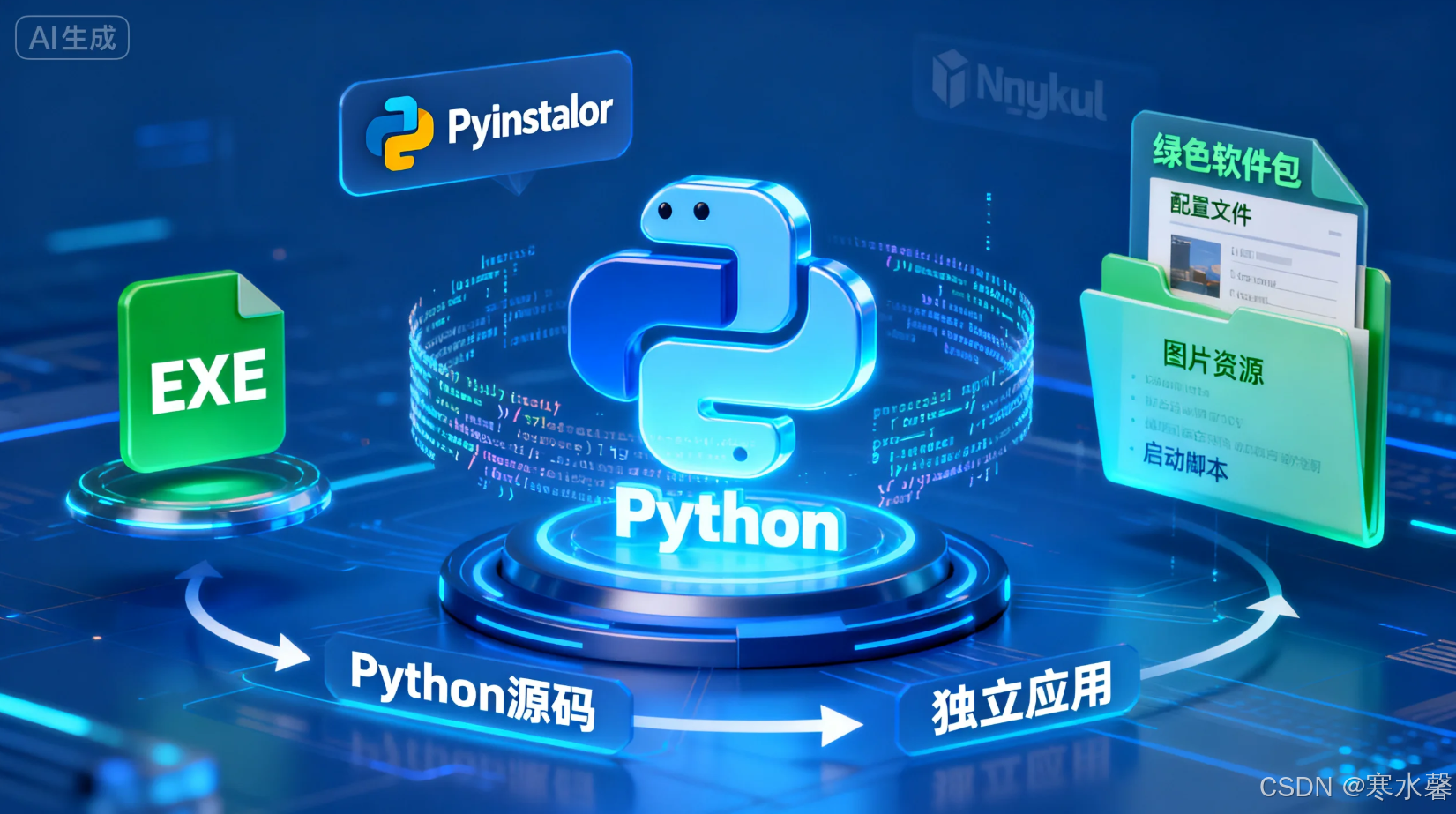
Python作为解释型语言,其应用程序通常需要Python环境才能运行。将Python项目打包成可执行文件(EXE)或绿色软件包的本质是:将Python解释器、依赖库和脚本代码打包成一个独立的可执行文件,使程序能够脱离Python环境运行。
1.1 核心打包概念
- Python解释器(pythonXX.dll):打包工具会嵌入一个精简的Python解释器
- 脚本代码:你的.py文件会被编译成字节码(pyc)或直接打包
- 第三方库:项目依赖的库(如numpy、pandas等)会被收集并打包
- 资源文件:如图片、配置文件、数据文件等也需要一并处理
- 启动加载器(bootloader):负责解压资源、设置环境并启动Python解释器
1.2 工具对比与选型
以下是五种主流打包工具的对比,帮助你根据项目需求做出选择:
| 工具特性 | PyInstaller | cx_Freeze | auto-py-to-exe | Nuitka | Briefcase |
|---|---|---|---|---|---|
| 使用难度 | 中等 | 较高 | 简单(图形界面) | 高 | 中等 |
| 单文件支持 | ✅ | ❌ | ✅(基于PyInstaller) | ✅ | ❌ |
| 跨平台支持 | ✅(Windows/Linux/Mac) | ✅(Windows/Linux/Mac) | ✅(Windows为主) | ✅ | ✅ |
| 依赖自动处理 | ✅ | ✅ | ✅ | ✅ | ✅ |
| 编译方式 | 打包 | 打包 | 打包 | 编译为C++ | 打包 |
| 性能表现 | 一般 | 一般 | 一般 | 优秀 | 一般 |
| 配置文件 | .spec文件 | setup.py | 图形界面保存配置 | .nuitka文件 | pyproject.toml |
| 适合场景 | 大多数项目 | 复杂项目、需要精细控制 | 简单项目、新手用户 | 性能敏感项目 | 跨平台桌面应用 |
对于大多数项目,PyInstaller是最常用且功能全面的选择,支持单文件模式和目录模式,跨平台支持也很好。cx_Freeze适合需要更精细控制依赖关系的复杂项目。auto-py-to-exe实际上是PyInstaller的图形界面封装,适合不熟悉命令行的用户。Nuitka将Python编译为C++,性能更好但打包时间较长。Briefcase专门为跨平台桌面应用设计。
2 项目环境准备与依赖管理
2.1 创建和管理虚拟环境
使用虚拟环境是打包的第一步,这能确保环境干净、依赖关系明确。
使用Conda创建虚拟环境:
# 创建新环境,指定Python版本
conda create --name my_project_env python=3.8

# 激活环境
conda activate my_project_env

# 安装必要的基础包
conda install numpy pandas matplotlib
使用venv创建虚拟环境(Python标准库):
# 创建新环境
python -m venv my_project_env

# 激活环境(Windows)
my_project_env\Scripts\activate

# 激活环境(Linux/Mac)
source my_project_env/bin/activate

# 安装依赖
pip install numpy pandas matplotlib
2.2 依赖管理最佳实践
在实际项目中,推荐使用现代依赖管理工具:
使用pip-tools管理依赖:
# 安装pip-tools
pip install pip-tools

# 创建requirements.in文件,添加主要依赖
numpy==1.21.*
pandas==1.3.*
requests>=2.25.0

# 编译生成精确的requirements.txt
pip-compile requirements.in

# 同步安装依赖
pip-sync requirements.txt
使用Poetry管理依赖(推荐):
# 安装Poetry
pip install poetry

# 初始化项目(创建pyproject.toml)
poetry init

# 添加依赖
poetry add numpy@^1.21.0 pandas@^1.3.0

# 安装所有依赖
poetry install

# 导出requirements.txt(用于打包)
poetry export -f requirements.txt --output requirements.txt
2.3 依赖导出与规范文件处理
为确保打包环境的一致性,需要正确导出依赖信息:
# 导出Conda环境配置(包含通过Pip安装的包)
conda env export --no-builds > environment.yml

# 使用pip导出依赖(推荐)
pip freeze > requirements.txt

# 使用pipdeptree检查依赖树
pip install pipdeptree
pipdeptree --warn silence > dependencies.txt
生成的environment.yml文件示例:
name: my_project_env
channels:
  - defaults
  - conda-forge
dependencies:
  - python=3.8
  - numpy=1.21
  - pandas=1.3
  - pip
  - pip:
    - some_special_package==1.0
    - another_package==2.1
3 PyInstaller打包实战
3.1 基本打包流程
PyInstaller是最常用的Python打包工具,以下是基本使用步骤:
-
安装PyInstaller:
pip install pyinstaller -
基础打包命令:
# 打包成单个EXE文件 pyinstaller --onefile your_script.py # 打包成目录结构(更容易调试) pyinstaller your_script.py # 清理构建文件 pyinstaller --clean your_script.py -
常用参数说明:
参数 说明 示例 --onefile打包成单个EXE文件 pyinstaller --onefile app.py--windowed隐藏控制台窗口(GUI程序) pyinstaller --windowed gui_app.py--console显示控制台窗口(控制台程序) pyinstaller --console cli_app.py--icon=设置程序图标 pyinstaller --icon=app.ico app.py--add-data添加资源文件 pyinstaller --add-data="src;src" app.py--add-binary添加二进制文件 pyinstaller --add-binary="lib;." app.py--hidden-import添加隐藏导入 pyinstaller --hidden-import=module app.py--exclude-module排除模块 pyinstaller --exclude-module=unnecessary app.py--version-file添加版本信息文件 pyinstaller --version-file=version.txt app.py--upx-dir指定UPX目录 pyinstaller --upx-dir=C:\upx app.py
3.2 处理特殊资源和数据文件
当项目包含图片、配置文件等资源时,需要确保这些文件被正确打包:
# 添加数据文件/文件夹(Windows使用分号分隔,Linux/Mac使用冒号)
pyinstaller --add-data="config.ini;." --add-data="images;images" your_script.py

# 多个资源文件添加
pyinstaller --add-data="config.ini:." --add-data="data/*.json:data" --add-data="templates/*.html:templates" app.py
在代码中,需要使用特殊方法来访问这些资源:
import sys
import os
from pathlib import Path

def resource_path(relative_path):
    """ 获取打包后资源的绝对路径 """
    try:
        # 如果是打包后的环境
        base_path = sys._MEIPASS
    except AttributeError:
        # 如果是开发环境
        base_path = os.path.abspath(".")

    # 处理路径分隔符(跨平台兼容)
    if hasattr(sys, '_MEIPASS'):
        # 打包环境下需要正确处理路径
        return os.path.join(base_path, relative_path.replace('/', os.sep))
    return os.path.join(base_path, relative_path)

# 更健壮的资源路径处理函数
def get_resource_path(relative_path):
    """
    获取资源文件的绝对路径,兼容开发环境和打包环境
    """
    if hasattr(sys, '_MEIPASS'):
        # 打包后的环境
        base_path = sys._MEIPASS
    else:
        # 开发环境
        base_path = os.path.dirname(os.path.abspath(__file__))

    # 使用pathlib处理路径(更安全)
    path = Path(base_path) / relative_path
    return str(path.resolve())

# 使用示例
config_path = get_resource_path("config.ini")
image_dir = get_resource_path("images/logo.png")

# 确保目录存在
os.makedirs(os.path.dirname(config_path), exist_ok=True)
3.3 各种打包选项示例
根据不同项目类型,选择合适的打包方式:
# 控制台应用程序(显示命令行窗口)
pyinstaller --onefile --console cli_app.py

# GUI应用程序(隐藏命令行窗口)
pyinstaller --onefile --windowed --icon=app.ico gui_app.py

# 添加版本信息
pyinstaller --onefile --version-file version.txt app.py

# 复杂项目打包
pyinstaller \
  --onefile \
  --windowed \
  --icon=app.ico \
  --add-data="config.ini;." \
  --add-data="images;images" \
  --add-binary="ffmpeg.exe;." \
  --hidden-import=mysql.connector \
  --hidden-import=requests \
  --exclude-module=unnecessary \
  --upx-dir=C:\upx \
  app.py
4 外部依赖和第三方库处理
4.1 处理FFmpeg等外部工具
当项目依赖FFmpeg等外部二进制工具时,需要特殊处理以确保打包后能正常使用。
方法一:使用–add-binary参数(推荐)
# 将ffmpeg可执行文件添加到打包中
pyinstaller --onefile --add-binary "ffmpeg.exe;." your_script.py

# 添加整个目录的二进制文件
pyinstaller --add-binary "bin/*;bin" your_script.py
方法二:修改spec文件
# 在spec文件的Analysis部分添加binaries参数
a = Analysis(
    ['your_script.py'],
    binaries=[
        ('path/to/ffmpeg.exe', '.'),  # 单个文件
        ('path/to/bin/*', 'bin'),     # 整个目录
    ],
    ...
)
在代码中处理FFmpeg路径:
import os
import sys
import subprocess
from pathlib import Path

def get_ffmpeg_path():
    """ 获取FFmpeg可执行文件的路径 """
    if getattr(sys, 'frozen', False):
        # 打包环境
        base_path = sys._MEIPASS
        ffmpeg_path = os.path.join(base_path, 'ffmpeg.exe')

        # 检查文件是否存在
        if os.path.isfile(ffmpeg_path):
            return ffmpeg_path
        else:
            # 尝试在当前目录查找
            current_dir = os.path.dirname(sys.executable)
            ffmpeg_path = os.path.join(current_dir, 'ffmpeg.exe')
            if os.path.isfile(ffmpeg_path):
                return ffmpeg_path
    else:
        # 开发环境
        try:
            # 尝试使用which查找
            import shutil
            ffmpeg_path = shutil.which('ffmpeg')
            if ffmpeg_path:
                return ffmpeg_path
        except:
            pass

    # 如果都找不到,返回默认名称(希望它在PATH中)
    return 'ffmpeg'

# 使用示例
ffmpeg_path = get_ffmpeg_path()

# 验证FFmpeg是否可用
def check_ffmpeg():
    try:
        result = subprocess.run(
            [ffmpeg_path, '-version'],
            capture_output=True,
            text=True,
            timeout=10
        )
        return result.returncode == 0
    except:
        return False

if not check_ffmpeg():
    print("警告:FFmpeg未找到或不可用")
4.2 第三方库的特殊处理
某些第三方库可能需要特殊处理才能正确打包:
# 添加隐藏导入(当PyInstaller无法自动检测到时)
pyinstaller --hidden-import=module_name your_script.py

# 排除不需要的模块(减小打包体积)
pyinstaller --exclude-module=unnecessary_module your_script.py

# 添加多个隐藏导入
pyinstaller --hidden-import=module1 --hidden-import=module2 your_script.py
常见需要隐藏导入的库:
pandas:可能需要--hidden-import=pandas._libs.tslibs.timedeltasmatplotlib:可能需要--hidden-import=matplotlib.backends.backend_qt5aggPyQt5:可能需要--hidden-import=PyQt5.sipcryptography:可能需要--hidden-import=cryptography.hazmat.backends.openssl
4.3 使用Hook文件处理复杂依赖
对于复杂的第三方库,可以创建hook文件来自动处理依赖:
- 创建hook文件(如
hook-mylib.py):
# hook-mylib.py
from PyInstaller.utils.hooks import collect_all

datas, binaries, hiddenimports = collect_all('mylib')
-
将hook文件放在正确的位置:
- 项目目录下的
hooks文件夹 - 或者PyInstaller的hooks目录
- 项目目录下的
-
PyInstaller会自动发现和使用hook文件
4.4 第三方库打包方式对比
下表总结了不同情况下第三方库和外部工具的处理方式:
| 库/工具类型 | 打包方式 | 代码中注意事项 |
|---|---|---|
| 纯Python库 | 通常自动处理 | 无需特殊处理 |
| C扩展库 | 自动处理 | 无需特殊处理 |
| FFmpeg等外部工具 | --add-binary参数 |
需要运行时路径处理 |
| 数据文件 | --add-data参数 |
使用resource_path()函数 |
| 隐藏导入 | --hidden-import参数 |
确保所有动态导入被包含 |
| 复杂库(如PyQt) | 使用hook文件 | 可能需要额外处理资源文件 |
5 高级配置与优化
5.1 SPEC文件详解与管理
SPEC文件是PyInstaller的配置文件,提供了对打包过程的精细控制。
生成和修改SPEC文件:
# 生成初始SPEC文件
pyinstaller --onefile your_script.py

# 使用SPEC文件进行打包(而不是直接使用Python脚本)
pyinstaller your_script.spec
典型的SPEC文件结构:
# -*- mode: python ; coding: utf-8 -*-

block_cipher = None

# 分析阶段
a = Analysis(
    ['your_script.py'],      # 要打包的脚本
    pathex=['.'],           # 搜索路径
    binaries=[],            # 二进制文件列表
    datas=[],               # 数据文件列表
    hiddenimports=[],       # 隐藏导入列表
    hookspath=[],           # 钩子路径
    hooksconfig={},         # 钩子配置
    runtime_hooks=[],       # 运行时钩子
    excludes=[],            # 排除的模块
    win_no_prefer_redirects=False,
    win_private_assemblies=False,
    cipher=block_cipher,
    noarchive=False,
)

# 添加额外资源(示例)
a.datas += [('config.ini', '/path/to/config.ini', 'DATA')]
a.binaries += [('ffmpeg.exe', '/path/to/ffmpeg.exe', 'BINARY')]

# PY2归档
pyz = PYZ(a.pure, a.zipped_data, cipher=block_cipher)

# 可执行文件配置
exe = EXE(
    pyz,
    a.scripts,
    a.binaries,
    a.datas,
    [],
    name='your_script',     # 生成的可执行文件名称
    debug=False,            # 是否调试模式
    bootloader_ignore_signals=False,
    strip=False,
    upx=True,               # 是否使用UPX压缩
    upx_exclude=[],
    runtime_tmpdir=None,
    console=True,           # 是否显示控制台
    disable_windowed_traceback=False,
    argv_emulation=False,
    target_arch=None,
    codesign_identity=None,
    entitlements_file=None,
    icon='app.ico',         # 图标文件
)

# 如果需要打包成目录模式,添加COLLECT步骤
coll = COLLECT(
    exe,
    a.binaries,
    a.datas,
    strip=False,
    upx=True,
    upx_exclude=[],
    name='your_script_dir'
)
高级SPEC文件配置示例:
# 高级配置示例
import os
from PyInstaller.utils.hooks import collect_data_files, collect_dynamic_libs

# 自动收集数据文件
datas = collect_data_files('mylib', include_py_files=True)

# 自动收集动态库
binaries = collect_dynamic_libs('mylib')

a = Analysis(
    ['main.py'],
    pathex=['src', 'lib'],
    binaries=binaries,
    datas=datas,
    hiddenimports=['mylib.submodule1', 'mylib.submodule2'],
    hookspath=['hooks'],
    excludes=['tkinter', 'test', 'unittest'],
    noarchive=False
)
管理多个环境的SPEC文件:
对于复杂项目,建议维护不同环境的SPEC文件:
your_script.dev.spec:开发环境配置your_script.prod.spec:生产环境配置your_script.onefile.spec:单文件配置your_script.onedir.spec:目录模式配置
5.2 使用UPX压缩减少体积
UPX(Ultimate Packer for eXecutables)可显著减小生成的可执行文件体积。
安装UPX:
- 从UPX官网(https://upx.github.io/)下载UPX
- 解压到本地目录(如
C:\upx) - 或将UPX添加到系统PATH中
使用UPX压缩:
# 方法一:通过命令行参数指定UPX目录
pyinstaller --onefile --upx-dir=C:\upx your_script.py

# 方法二:在spec文件中配置
exe = EXE(
    ...
    upx=True,               # 启用UPX压缩
    upx_exclude=[],         # 排除压缩的文件
    ...
)

# 方法三:设置UPX目录环境变量
set UPX_DIR=C:\upx
pyinstaller --onefile your_script.py
UPX使用注意事项:
- UPX可能会增加程序启动时间(解压时间)
- 某些杀毒软件可能误报UPX压缩的文件
- 可以使用
upx_exclude排除特定文件不被压缩 - 测试UPX压缩后的程序是否正常工作
排除特定文件不被UPX压缩:
# 在spec文件中排除特定文件
exe = EXE(
    ...
    upx=True,
    upx_exclude=['python38.dll', 'vcruntime140.dll'],
    ...
)
5.3 使用Conda环境打包
当使用Conda环境时,打包流程需要适当调整:
# 1. 创建并激活Conda环境
conda create -n build_env python=3.8
conda activate build_env

# 2. 安装项目依赖(混合使用Conda和Pip)
conda install numpy pandas
pip install -r requirements.txt

# 3. 安装PyInstaller和必要工具
pip install pyinstaller pip-tools

# 4. 确保所有依赖正确安装
pip check

# 5. 使用PyInstaller打包
pyinstaller --onefile your_script.py

# 6. 测试打包结果
conda deactivate
./dist/your_script.exe --version
5.4 打包优化技巧
减少打包体积的方法:
- 排除不必要的模块:
# 在spec文件中排除大型或不必要的模块
excludes = [
    'tkinter', 'matplotlib', 'scipy', 'pandas',
    'numpy', 'test', 'unittest', 'email'
]
-
使用UPX压缩(如前所述)
-
选择较小的基础镜像(如果使用Docker)
-
移除调试信息:
exe = EXE(
    ...
    strip=True,  # 移除调试信息
    ...
)
- 分拆打包:将大型依赖库分开打包,按需加载
6 打包后测试与分发
6.1 全面测试打包结果
打包完成后,需要进行全面测试以确保程序正常运行:
-
在不同环境中测试:
- 在同系统的其他干净机器上测试
- 在不同Windows版本的机器上测试(如Win10、Win11)
- 在缺少Visual C++运行库的机器上测试
- 在不同分辨率和DPI设置的机器上测试
-
测试所有功能:
- 运行程序的主要功能
- 测试文件读写操作
- 验证外部工具(如FFmpeg)是否正常工作
- 检查临时文件处理是否正确
- 测试网络连接功能(如果有)
- 验证多线程/多进程功能
-
性能测试:
- 测量程序启动时间
- 检查内存使用情况
- 测试大规模数据处理能力
- 监控CPU使用率
-
兼容性测试:
- 测试与杀毒软件的兼容性
- 验证在用户权限限制下的运行情况
- 测试长时间运行的稳定性
6.2 制作绿色软件包
绿色软件包指解压即可使用的程序,无需安装过程:
-
目录结构规划:
my_app/ ├── bin/ │ └── main.exe # 主程序 ├── config/ # 配置文件目录 │ └── settings.ini ├── data/ # 数据文件目录 │ ├── database.db │ └── templates/ ├── lib/ # 依赖库目录(如有) ├── docs/ # 文档目录 │ └── README.txt ├── run.bat # Windows启动脚本 ├── run.sh # Linux启动脚本 └── uninstall.bat # 卸载脚本 -
创建启动脚本(run.bat):
@echo off chcp 65001 > nul title My Application echo Starting My Application... cd /d "%~dp0" bin\main.exe %* pause -
创建Linux启动脚本(run.sh):
#!/bin/bash cd "$(dirname "$0")" ./bin/main "$@" -
添加卸载功能(uninstall.bat):
@echo off echo 正在卸载MyApp... # 删除开始菜单快捷方式 if exist "%APPDATA%\Microsoft\Windows\Start Menu\Programs\MyApp.lnk" ( del "%APPDATA%\Microsoft\Windows\Start Menu\Programs\MyApp.lnk" ) # 删除桌面快捷方式 if exist "%USERPROFILE%\Desktop\MyApp.lnk" ( del "%USERPROFILE%\Desktop\MyApp.lnk" ) echo 卸载完成! pause -
创建安装脚本(install.bat,可选):
@echo off
echo 正在创建快捷方式...

# 创建开始菜单快捷方式
set SCRIPT_DIR=%~dp0
set TARGET=%SCRIPT_DIR%bin\main.exe
set LINK=%APPDATA%\Microsoft\Windows\Start Menu\Programs\MyApp.lnk

echo [InternetShortcut] > "%LINK%"
echo URL=file:///%TARGET% >> "%LINK%"
echo IconIndex=0 >> "%LINK%"
echo IconFile=%TARGET% >> "%LINK%"

echo 安装完成!
pause
6.3 分发与部署注意事项
-
版本管理:
- 在文件名中包含版本号(如
my_app_v1.0.0.exe) - 使用
--version-file参数添加版本信息 - 实现自动更新机制(可选)
- 在文件名中包含版本号(如
-
数字签名(推荐):
- 使用代码签名证书对EXE文件进行签名
- 增加用户信任度,减少杀毒软件误报
- 选择可信的证书颁发机构
-
提供多种分发格式:
- 单文件EXE:适合简单应用
- 目录结构:适合复杂应用,易于调试
- 安装程序:使用Inno Setup或NSIS制作安装包
- 绿色压缩包:方便用户直接解压使用
- 在线安装器:下载核心程序后再下载依赖
-
文档和说明:
- 提供README.txt说明系统要求和使用方法
- 包含LICENSE文件
- 提供CHANGELOG版本变更记录
- 添加TROUBLESHOOTING常见问题解答
-
安全考虑:
- 确保不打包敏感信息(如API密钥)
- 使用环境变量或外部配置文件管理敏感数据
- 考虑代码混淆(对敏感算法)
-
更新机制:
- 实现简单的更新检查功能
- 提供手动更新说明
- 考虑使用自动更新框架(如pyupdater)
7 常见问题与解决方案
7.1 打包失败常见原因
-
缺少依赖:
- 解决方案:确保所有依赖已正确安装,使用
pip check验证
- 解决方案:确保所有依赖已正确安装,使用
-
隐藏导入问题:
- 解决方案:添加
--hidden-import参数或使用hook文件
- 解决方案:添加
-
路径问题:
- 解决方案:使用
resource_path()函数处理资源路径
- 解决方案:使用
-
权限问题:
- 解决方案:以管理员身份运行打包命令
-
防病毒软件干扰:
- 解决方案:临时禁用防病毒软件或添加排除项
7.2 运行时常见问题
-
程序启动慢:
- 解决方案:使用目录模式而不是单文件模式
-
内存使用高:
- 解决方案:排除不必要的库,优化代码
-
杀毒软件误报:
- 解决方案:进行代码签名,联系杀毒软件厂商提交样本
-
兼容性问题:
- 解决方案:在多个系统版本上测试,提供兼容性模式
7.3 调试技巧
-
使用控制台模式调试:
pyinstaller --console your_script.py -
查看详细输出:
pyinstaller --debug=all your_script.py -
分析打包内容:
# 查看打包后的文件结构 python -m PyInstaller --archive your_script.exe -
使用日志功能:
import logging
logging.basicConfig(level=logging.DEBUG)
通过以上全面的打包、测试和分发流程,你可以确保Python应用程序能够在各种环境下稳定运行,为用户提供良好的体验。记得在实际项目中根据具体需求调整配置,并始终保持测试的全面性和严谨性。
祝您打包顺利!

火山引擎开发者社区是火山引擎打造的AI技术生态平台,聚焦Agent与大模型开发,提供豆包系列模型(图像/视频/视觉)、智能分析与会话工具,并配套评测集、动手实验室及行业案例库。社区通过技术沙龙、挑战赛等活动促进开发者成长,新用户可领50万Tokens权益,助力构建智能应用。
更多推荐
 11
11 0
0- 0



 已为社区贡献4条内容

所有评论(0)