3DMAX制作三维动画--《未落幕》
本文详细介绍了使用3ds Max制作奇幻动画的完整流程。故事讲述夜间台灯亮起后,书本和茶壶获得生命,爬上椅子观看电脑动画的奇妙场景。技术要点包括:书房场景建模(灯具、桌椅等)、灯光系统配置(主光源与辅助光)、关键帧动画制作(物体的苏醒与移动)、电脑视频播放效果实现,以及后期渲染与剪辑处理。
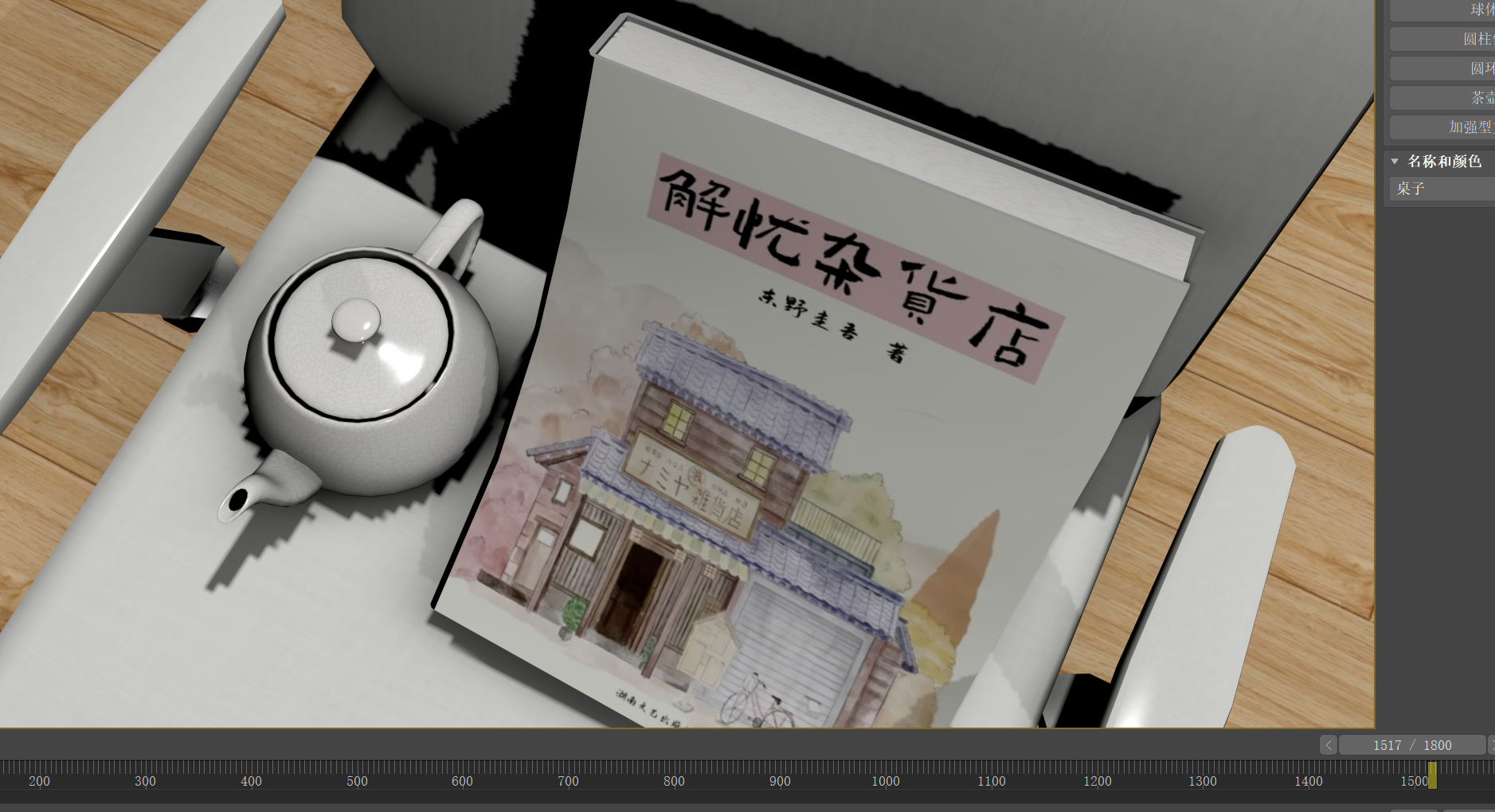
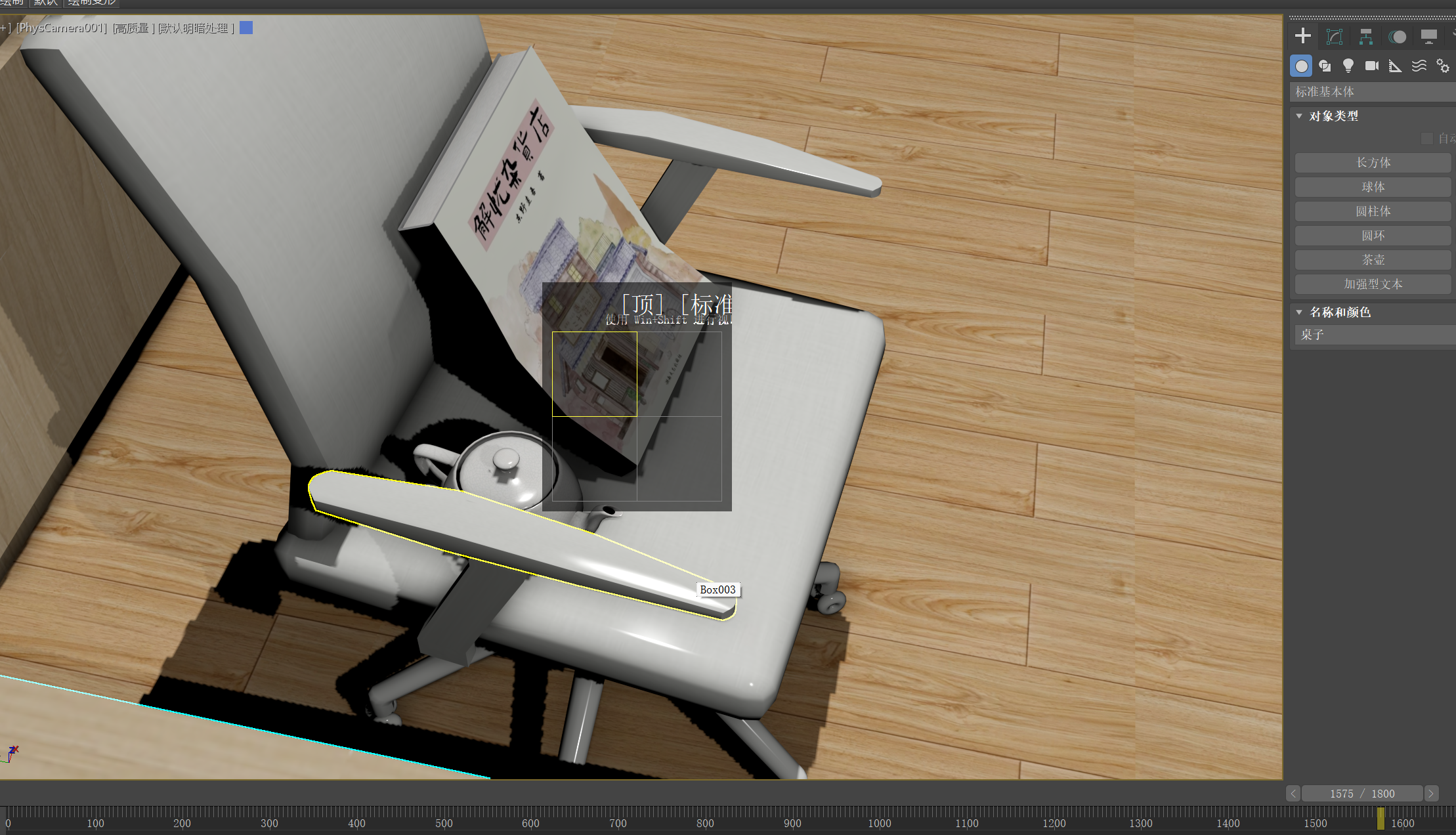
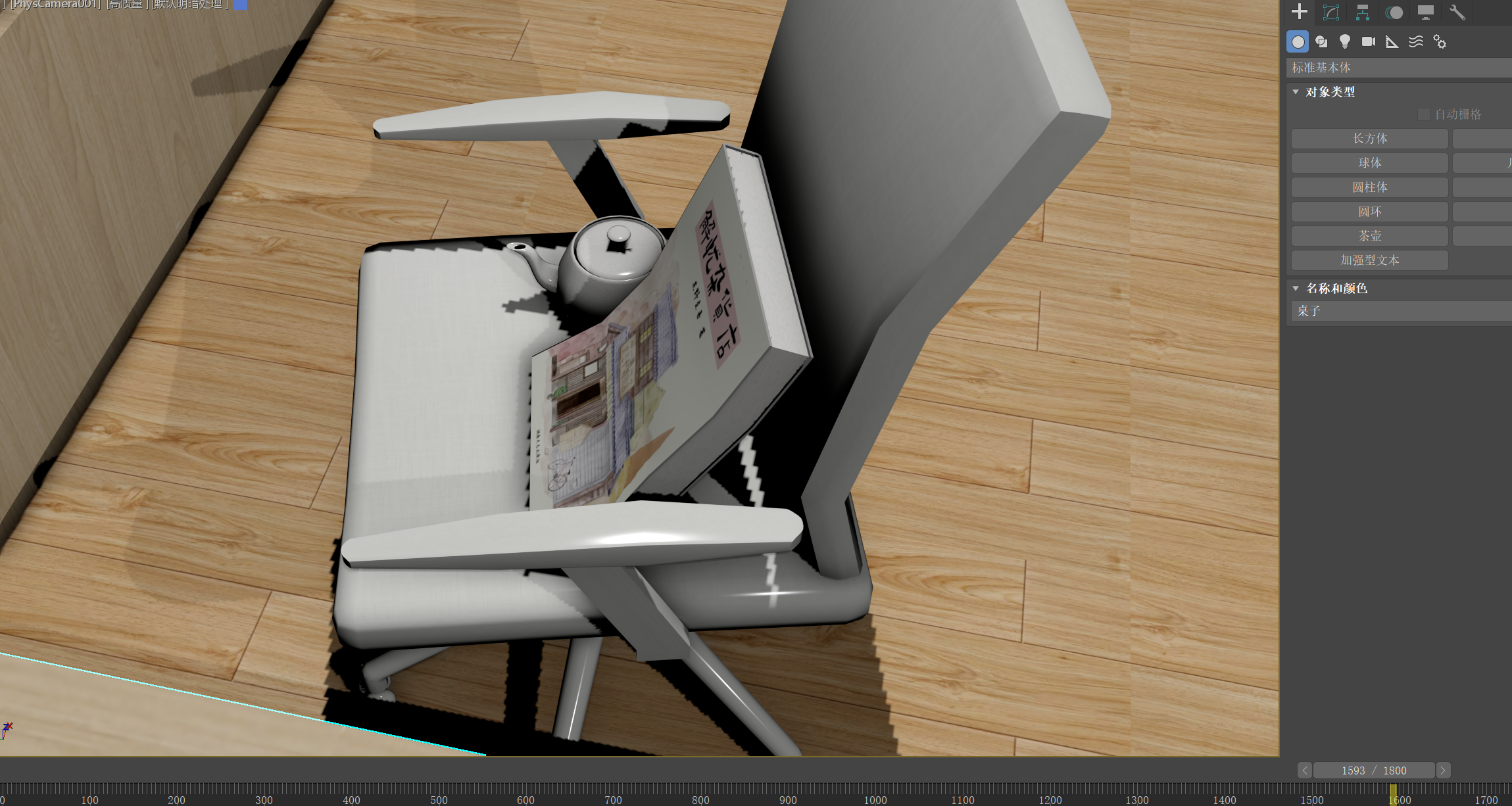
这部作品讲述了一个奇妙的夜晚:当台灯亮起时,一本书和一个茶壶突然有了生命。它们发现主人电脑上的动漫还没播完,便悄悄爬上主人的椅子,继续欣赏起未完的动画。
一、创建模型
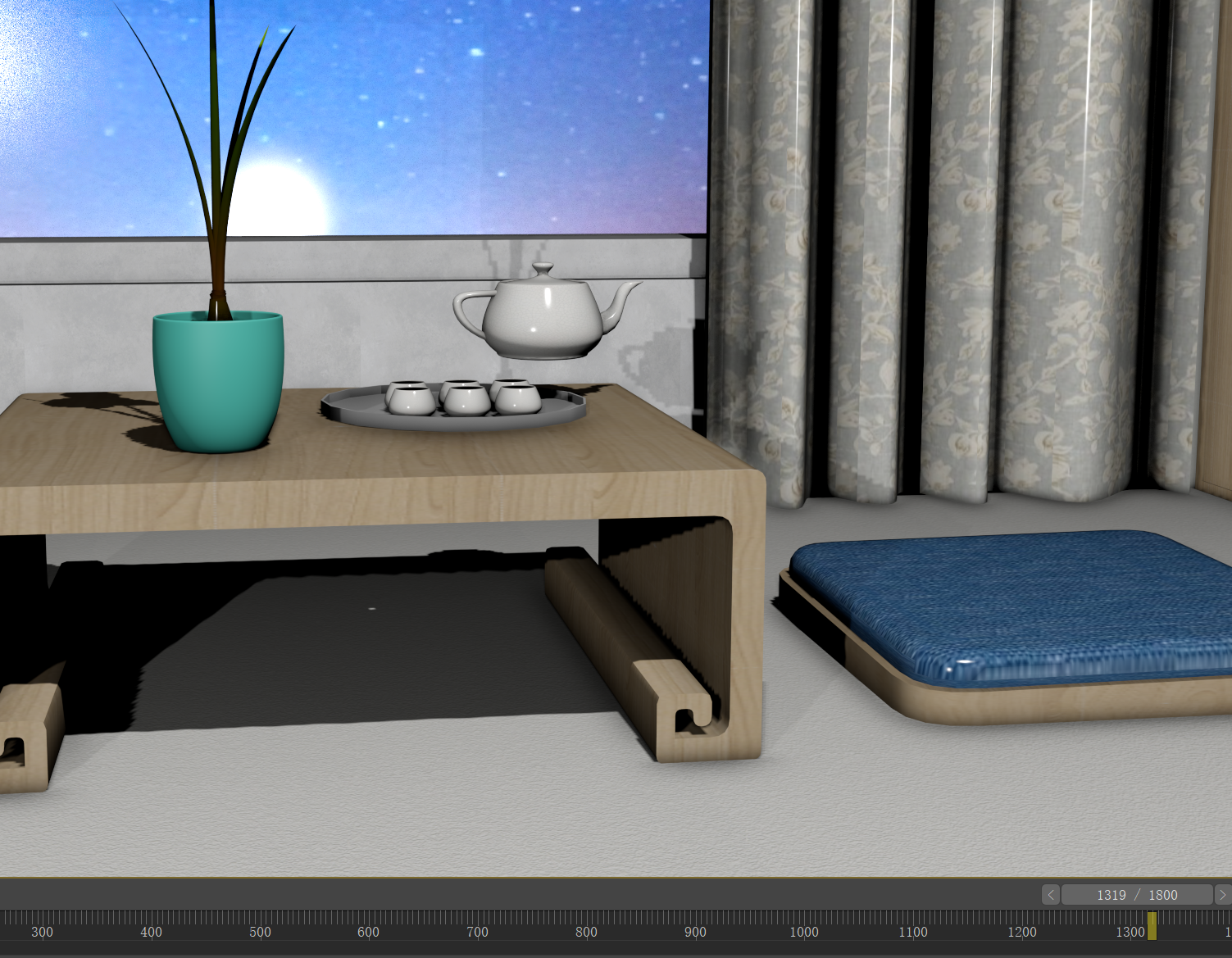
在使用 3ds Max 创建书房室内模型时,需要按照不同家具和物品的特点,运用合适的工具和方法,逐步构建出逼真的模型。,如台灯、书本、椅子、茶具、书柜、电脑、书桌等模型。
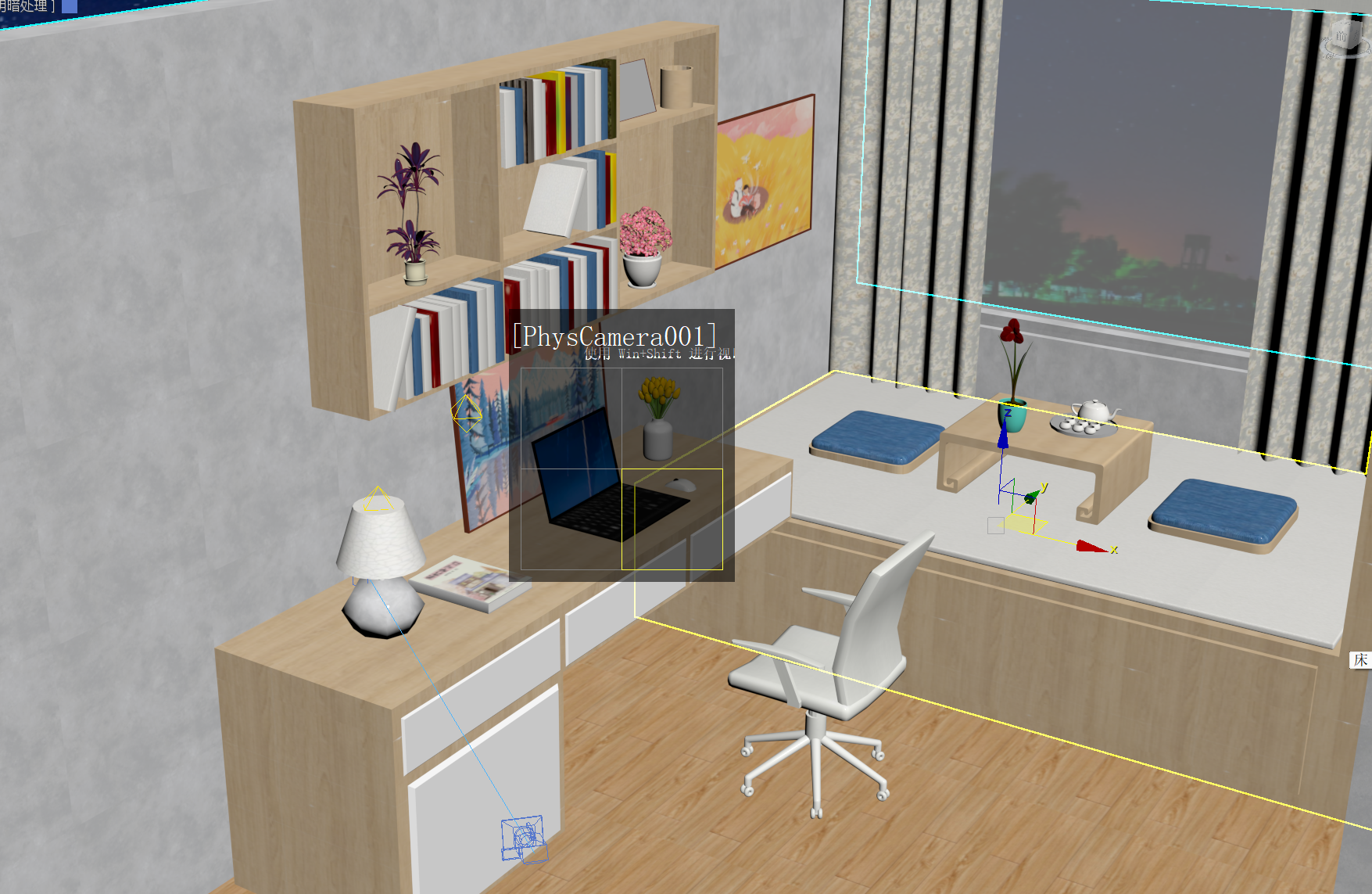
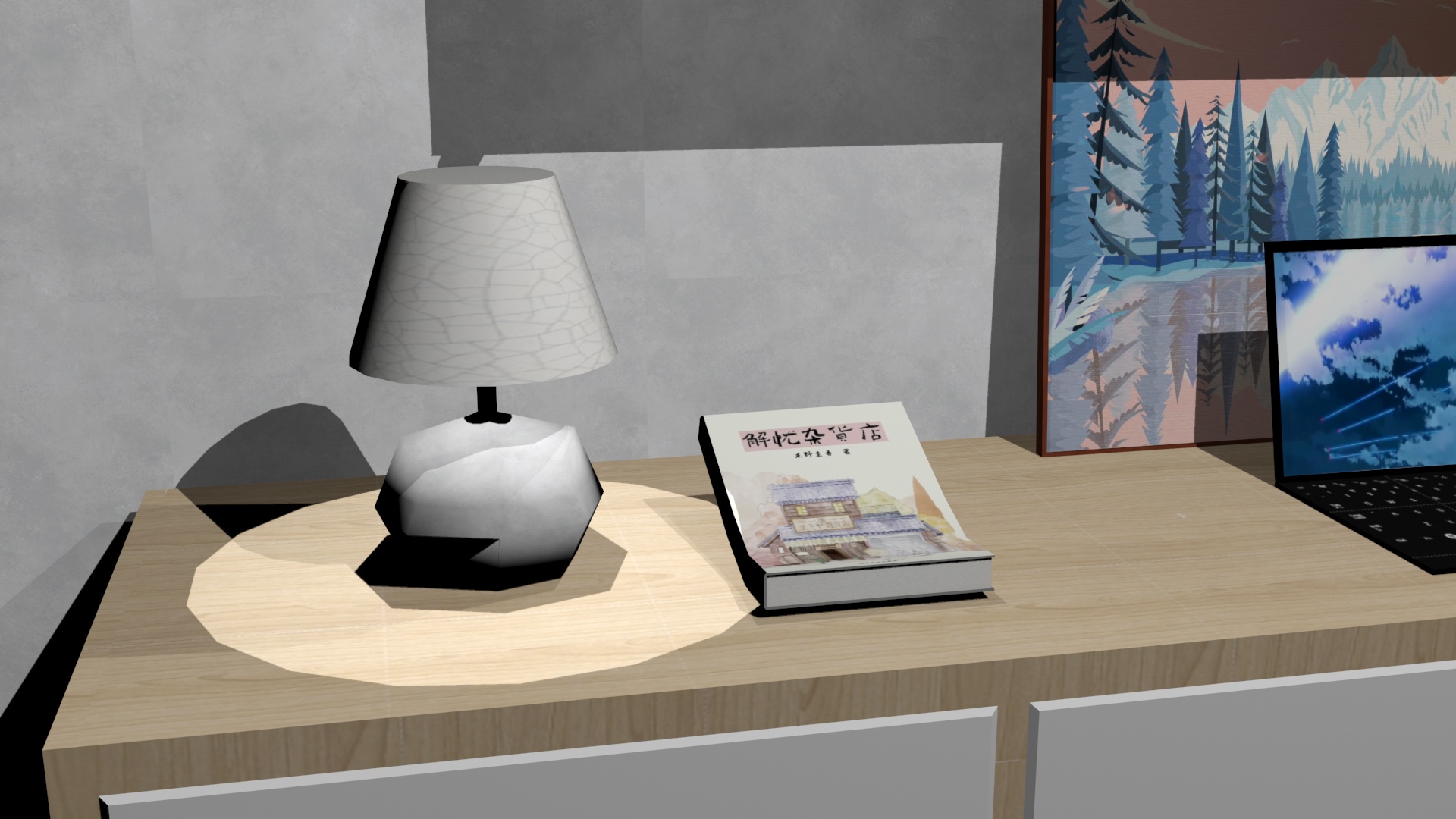
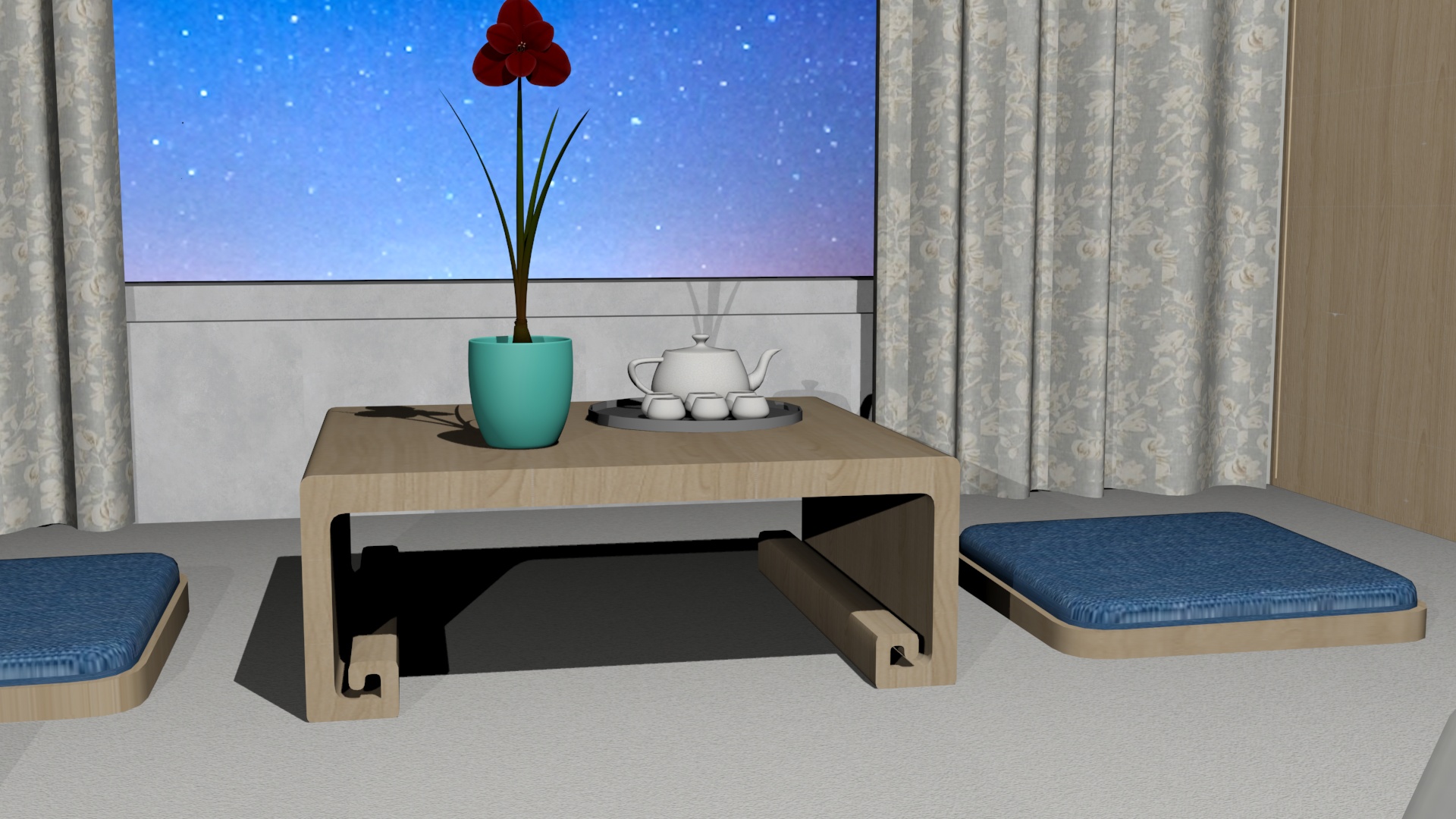
二、添加环境
(一)场景基础搭建
-
地面与背景创建:在 “创建” 面板中选择 “标准基本体”,使用 “平面” 工具创建地面,通过调整 “长度” 和 “宽度” 参数,使其大小能够容纳动画中的所有物体。为地面赋予合适的材质,如木质地板材质,可在材质编辑器中选择 “标准” 材质或 “建筑” 材质,在 “漫反射” 通道添加木纹纹理贴图,并调整 “高光级别”“光泽度” 等参数,模拟真实地板质感。使用 “长方体” 或 “平面” 创建背景墙,根据动画风格调整其尺寸和颜色。若为现代风格动画,可赋予白色或灰色的简洁墙面材质;若是复古风格,可添加砖墙纹理贴图。还可以通过创建多个平面或长方体,组合成复杂的背景结构,如带有窗户、门的房间。
-
环境元素添加:根据动画主题添加相关环境元素,丰富场景细节。例如制作书房动画,可添加书架、桌椅、绿植等;若是室外场景动画,可添加树木、路灯、建筑物等。这些元素可以使用 3ds Max 的建模工具自建,也可从 3D 模型网站下载导入。添加元素时,注意各物体之间的比例关系和位置布局,确保场景自然合理。
(二)灯光布置
-
主光源设置:主光源是场景中的主要照明来源,用于模拟阳光或室内主要灯光。常用的主光源类型有 “目标平行光” 和 “目标聚光灯”。若模拟阳光照射,选择 “目标平行光”,在顶视图中创建,调整其位置和角度,使其从合适方向照射场景。在 “修改” 面板中,设置 “强度 / 颜色 / 衰减” 卷展栏下的 “倍增” 参数来控制光照强度,一般取值在 0.5 - 2 之间,根据场景需求调整;选择合适的颜色模拟不同时间段的光线,如清晨阳光偏橙色,正午阳光接近白色。如果是室内场景,使用 “目标聚光灯” 模拟吊灯或台灯照明,将其放置在灯具位置,调整照射范围和强度,使光线集中在主要区域,突出场景重点。
-
辅助光源添加:辅助光源用于补充主光源未照亮的阴影区域,使场景光照更加均匀自然。可使用 “泛光灯” 或 “天光” 作为辅助光源。“泛光灯” 可以向四周均匀照射,在场景中适当位置创建,降低 “倍增” 参数(如 0.1 - 0.3),避免过度照亮影响主光源效果;“天光” 能够模拟大气散射效果,营造柔和的环境光,在 “渲染设置” 中启用 “天光” 选项,并调整其强度和颜色。
-
轮廓光与特殊灯光:为了突出物体轮廓,增强场景立体感,可添加轮廓光。使用 “目标聚光灯” 或 “自由聚光灯”,将其放置在物体后方,调整灯光颜色和强度,使其从侧面或背面照射物体,勾勒出清晰的轮廓。此外,根据动画需求,还可以添加一些特殊灯光,如制作科幻动画时添加的霓虹灯、激光灯,通过调整灯光颜色、衰减和特效参数,营造独特的氛围。
三、制作动画
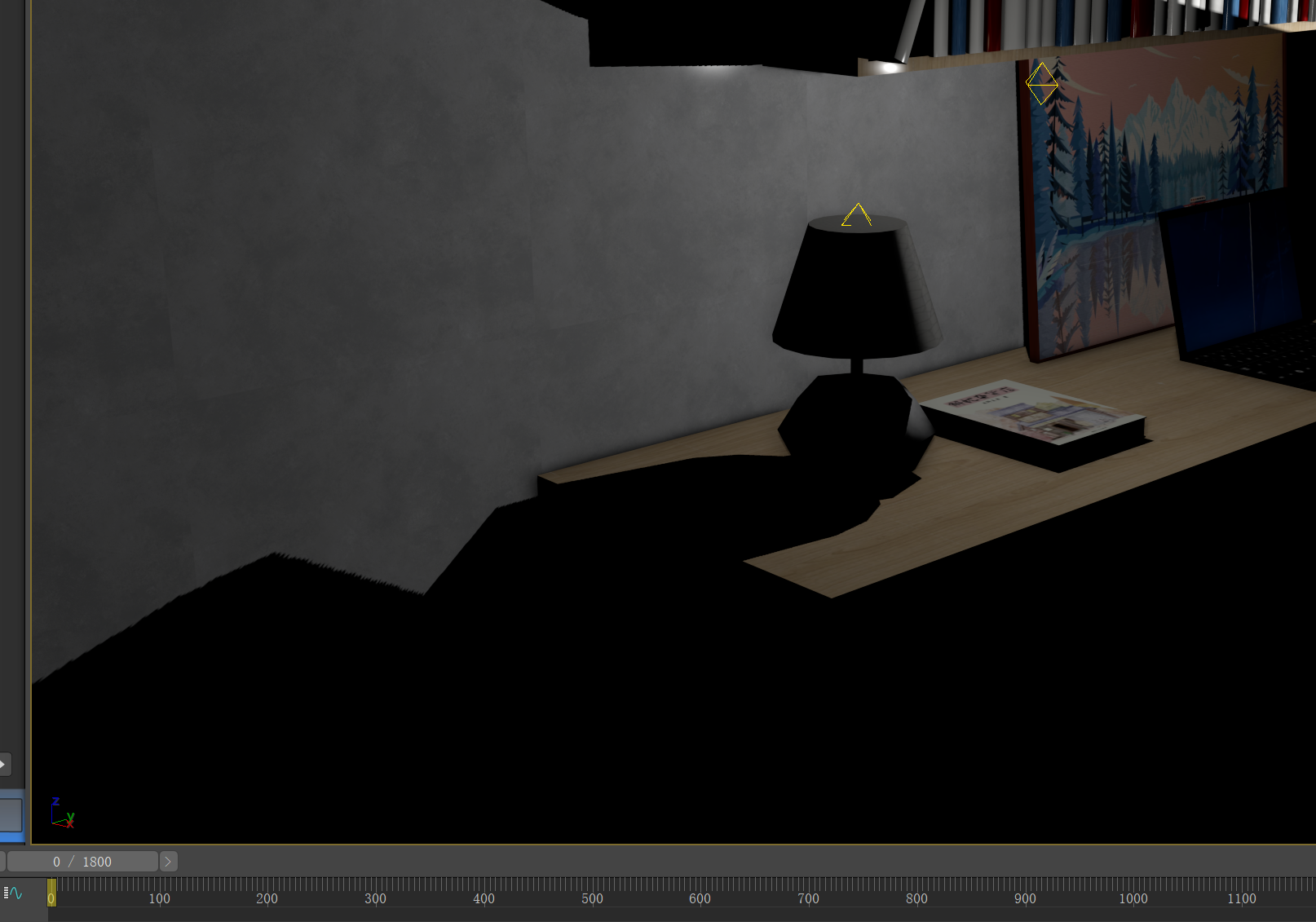
1、首先制作台灯亮灯的动画
-
拖动时间滑块到第 0 帧,此时台灯处于关闭状态。选择台灯的灯光对象(如泛光灯、目标聚光灯),在 “修改” 面板中设置 “强度 / 颜色 / 衰减” 卷展栏下的 “倍增” 参数为 0,右键点击 “倍增” 参数,选择 “设置关键点”,在第 0 帧添加关键帧。
-
将时间滑块拖动到合适帧数,如第 25 帧(可根据动画节奏调整),逐渐调高 “倍增” 参数,模拟台灯亮起过程,再次右键点击 “倍增” 参数设置关键点。
-
点击界面下方的 “曲线编辑器(打开)” 按钮,打开 “轨迹视图 - 曲线编辑器” 窗口。在左侧列表中找到灯光对象的 “倍增” 参数,通过调整曲线的形状,控制灯光强度变化的速度和节奏。如将曲线两端设置为缓入缓出效果,使灯光亮起更加自然流畅。
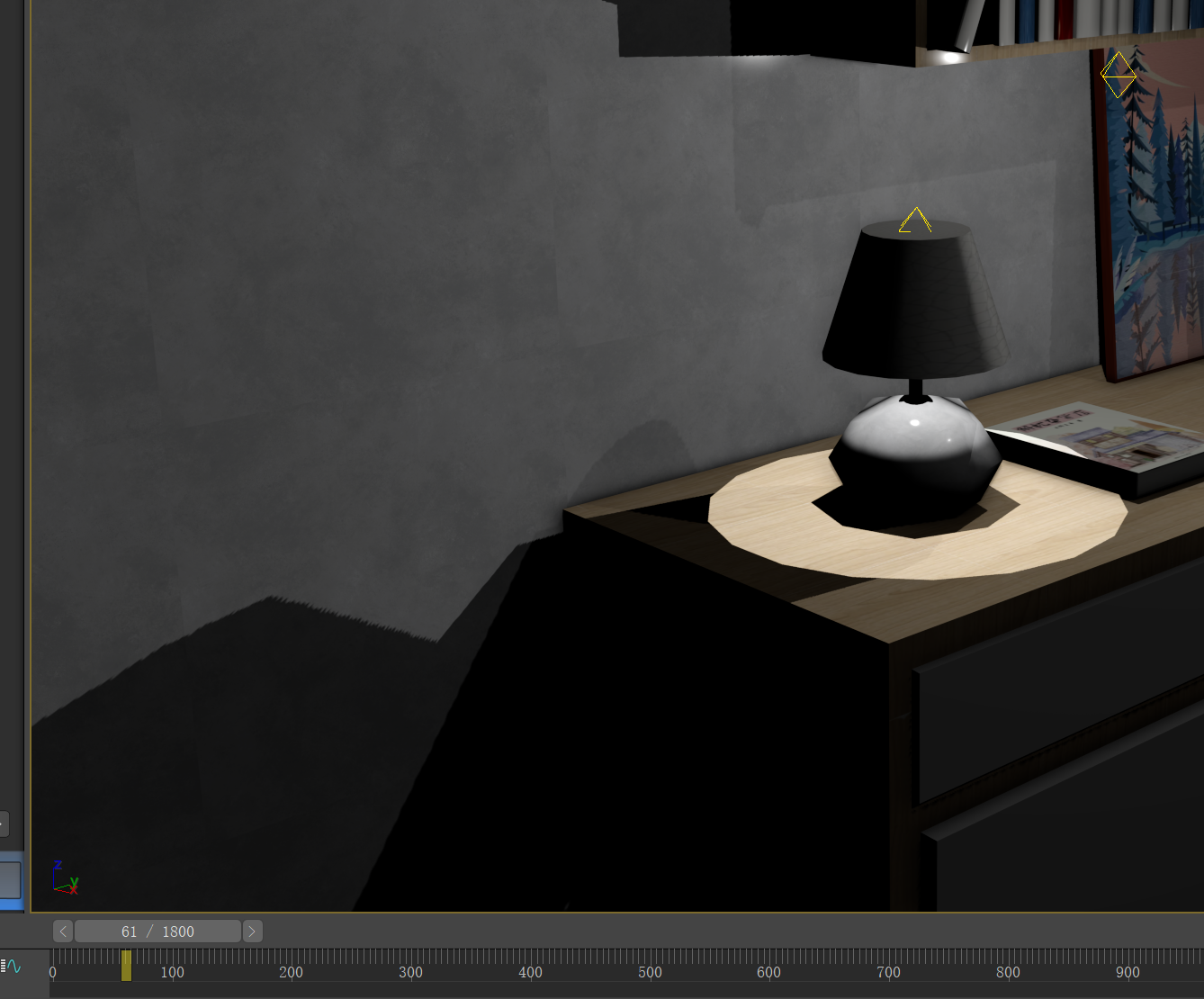
2、制作书本动画
-
将时间滑块拖动到第 0 帧,此时书本处于静止状态。选择书本的骨骼,调整其位置、旋转角度,使书本呈现出初始的静止姿态,然后右键点击关键属性(如位置、旋转),选择 “设置关键点”,在第 0 帧添加关键帧。
-
拖动时间滑块到书本开始苏醒的帧数,如第 10 帧。调整骨骼的动作,让书本微微颤动,例如轻微旋转头部骨骼、小幅度移动身体骨骼,模拟颤动效果,添加关键帧记录动作变化。
-
继续将时间滑块往后拖动,在合适帧数(如第 20 帧)让书本缓缓立起。通过调整骨骼的旋转和位置,使书本从平放状态逐渐立起,添加关键帧。
-
当时间滑块到达书本开始跳跃走动的帧数(如第 30 帧),设计书本的跳跃动作。调整腿部骨骼的位置和旋转角度,让书本向上跃起,同时配合身体和头部骨骼的动作,使跳跃更生动,添加关键帧。
-
在后续帧数中,继续设置关键帧,规划书本跳跃走动的路径和动作变化,如落地时的缓冲动作、转向动作等。
-
打开 “曲线编辑器(打开)”,在左侧列表中找到骨骼的关键属性曲线,通过调整曲线的形状,优化动画的节奏和流畅度。例如,在书本跳跃的上升阶段,让速度曲线逐渐变缓;下降阶段,让速度曲线逐渐变快,模拟真实的物理运动效果。
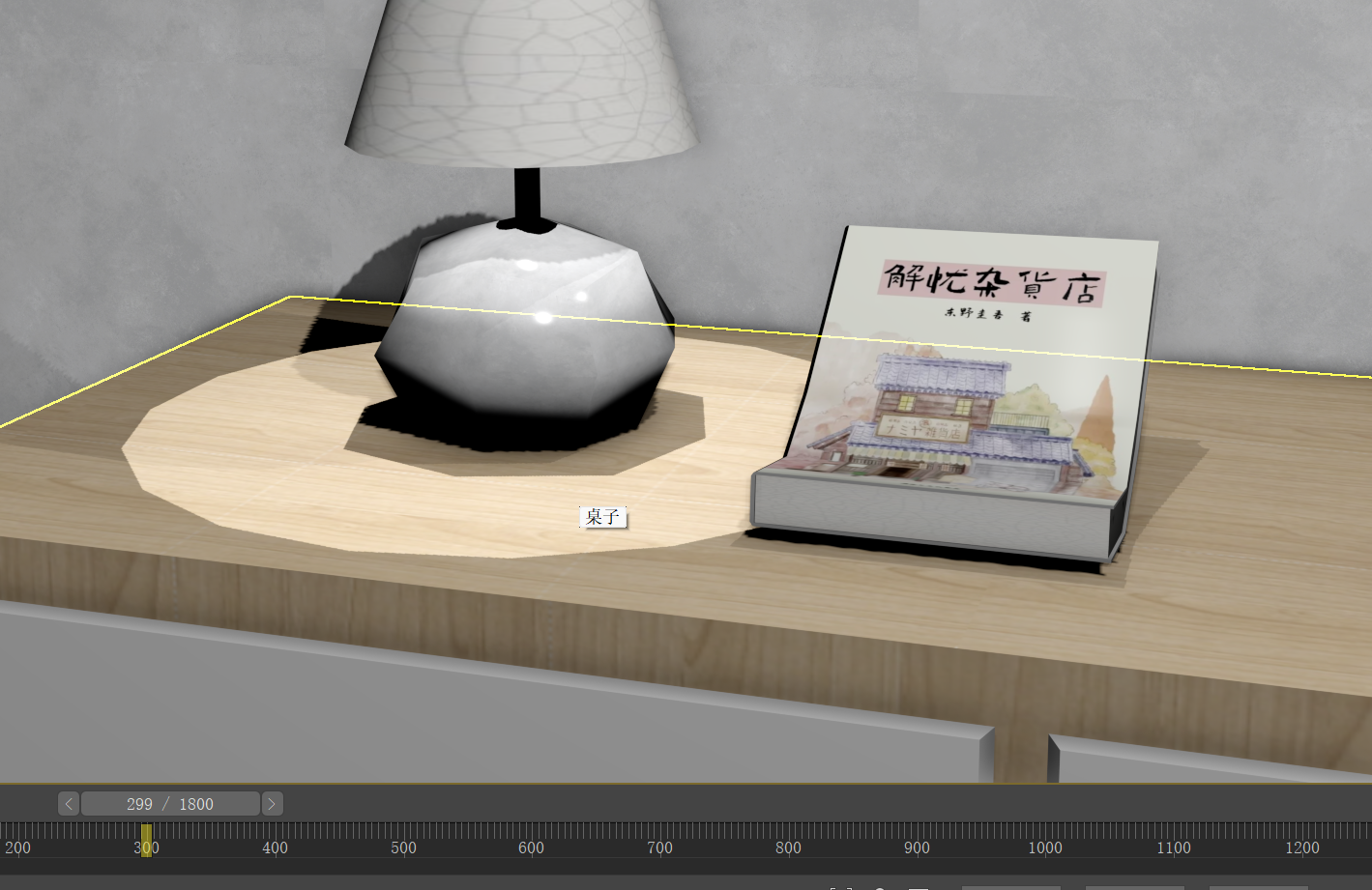
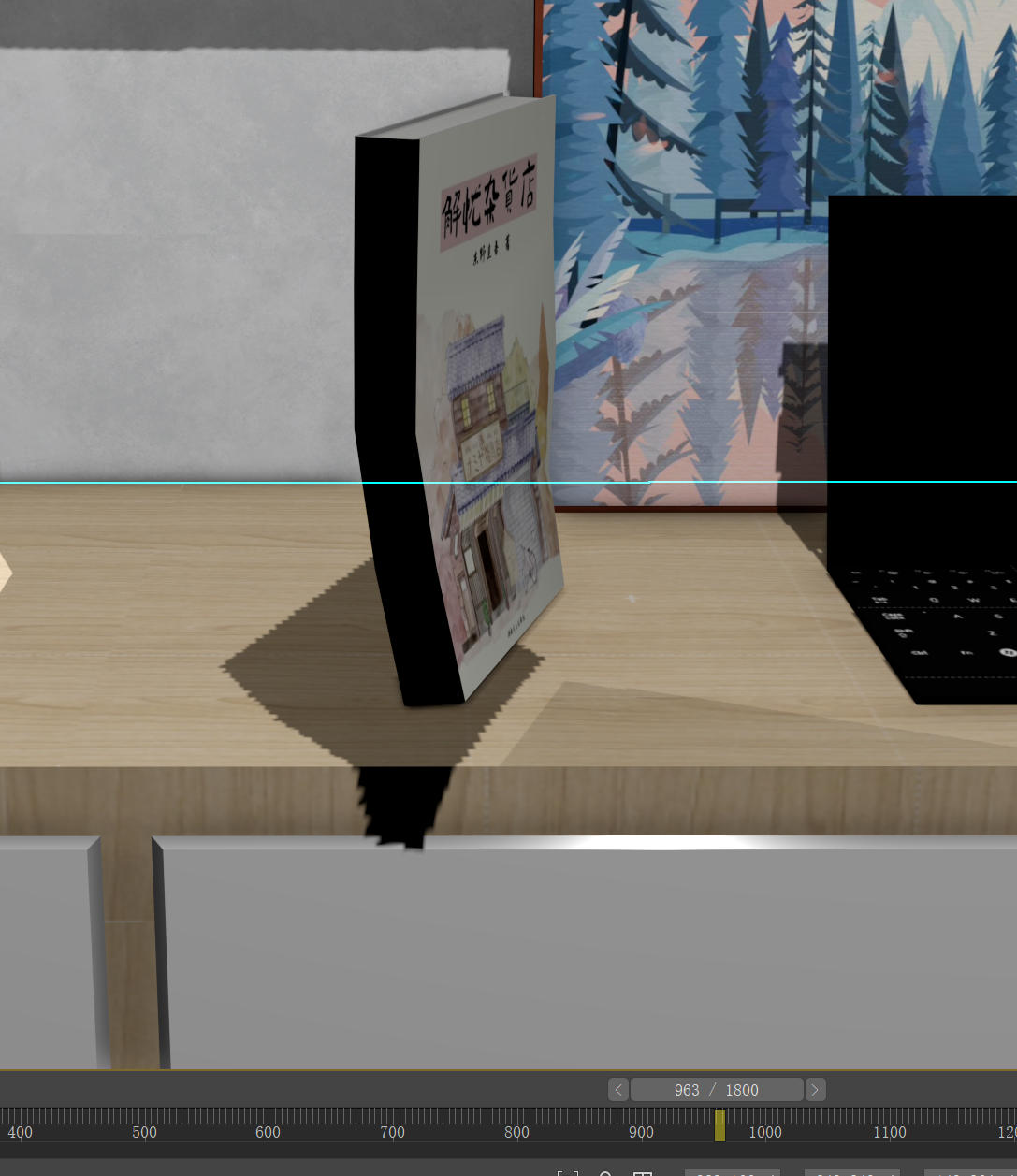
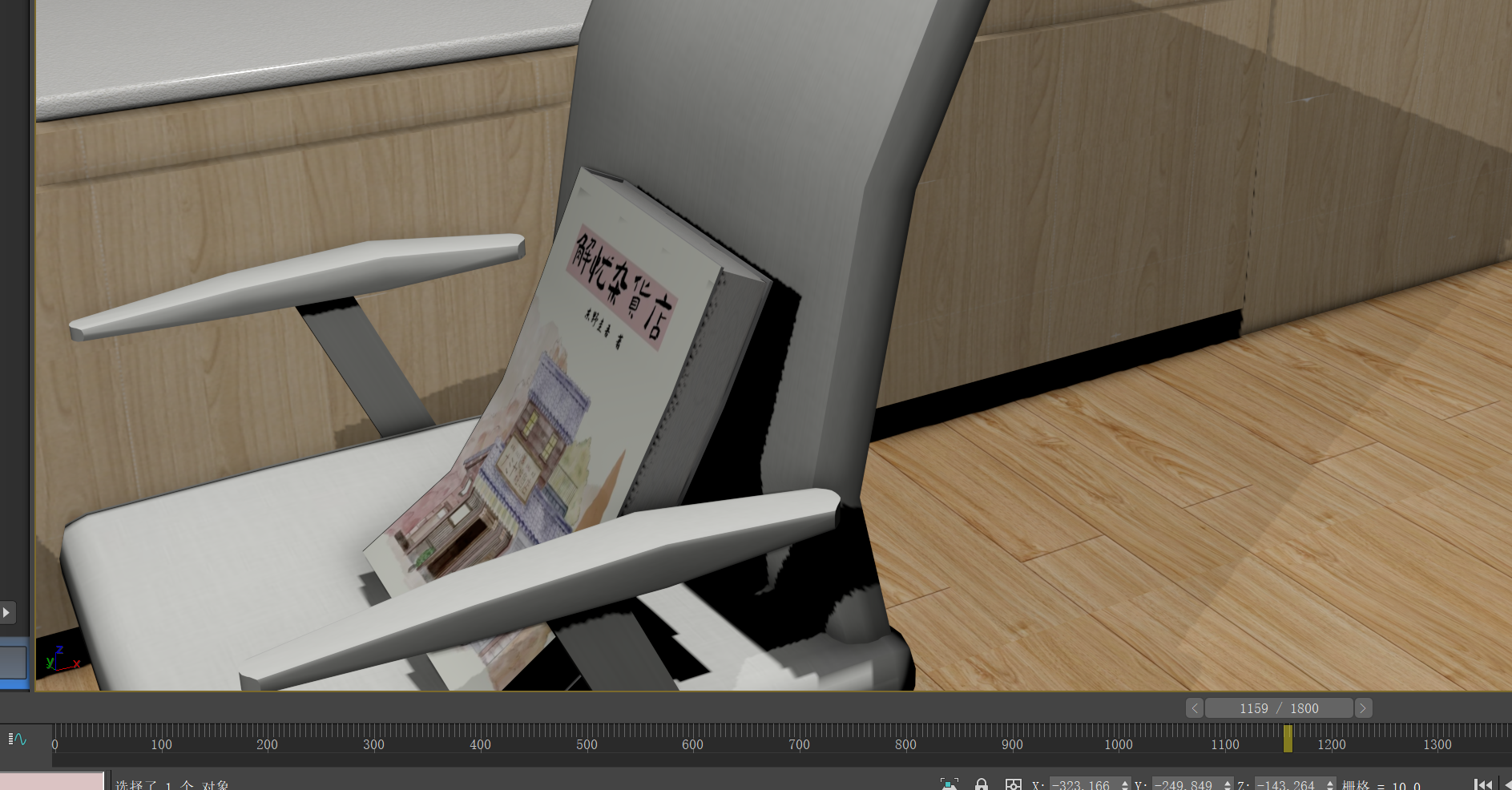
3、制作茶壶苏醒及移动动画
-
将时间滑块拖至第 0 帧,此时茶壶处于静止初始状态。选中茶壶骨骼,调整其位置、旋转角度,使茶壶呈现静止姿态,右键点击关键属性(如位置、旋转),选择 “设置关键点”,在第 0 帧添加关键帧。
-
拖动时间滑块到茶壶开始跳跃的帧数,如第 10 帧。调整骨骼动作,使茶壶向上跃起,同时根据设定的动画风格,调整壶嘴、壶把的摆动角度,添加关键帧记录动作变化。
-
在第 15 - 20 帧左右,设置茶壶跳跃至最高点的姿态关键帧,微调骨骼,使茶壶在空中保持稳定且符合运动规律的姿态。
-
时间滑块移至第 25 帧左右,设置茶壶下落接近地面的关键帧,调整骨骼,让茶壶呈现准备落地的姿态,如壶身略微前倾,壶嘴、壶把自然下垂。
-
在第 30 帧设置茶壶落地关键帧,调整骨骼吸收落地冲击力,使茶壶平稳落地,同时确保壶嘴、壶把等部位的动作自然合理。
-
从第 35 帧开始设置茶壶移动关键帧,通过连续调整骨骼的位置,使茶壶沿着预设的移动路径前进。在移动过程中,每隔几帧添加关键帧,同时配合壶身的轻微晃动、壶嘴和壶把的小幅度摆动,模拟真实的移动效果。
-
打开 “曲线编辑器(打开)”,在左侧列表找到骨骼的关键属性曲线(如位置、旋转曲线)。通过调整曲线形状,优化茶壶跳跃移动的节奏和流畅度。例如,在跳跃上升阶段,让速度曲线逐渐变缓;下降阶段,使速度曲线逐渐变快;移动过程中,根据移动速度和节奏调整位置曲线的斜率,使动画更加真实生动。
4、制作电脑播放视频动画
-
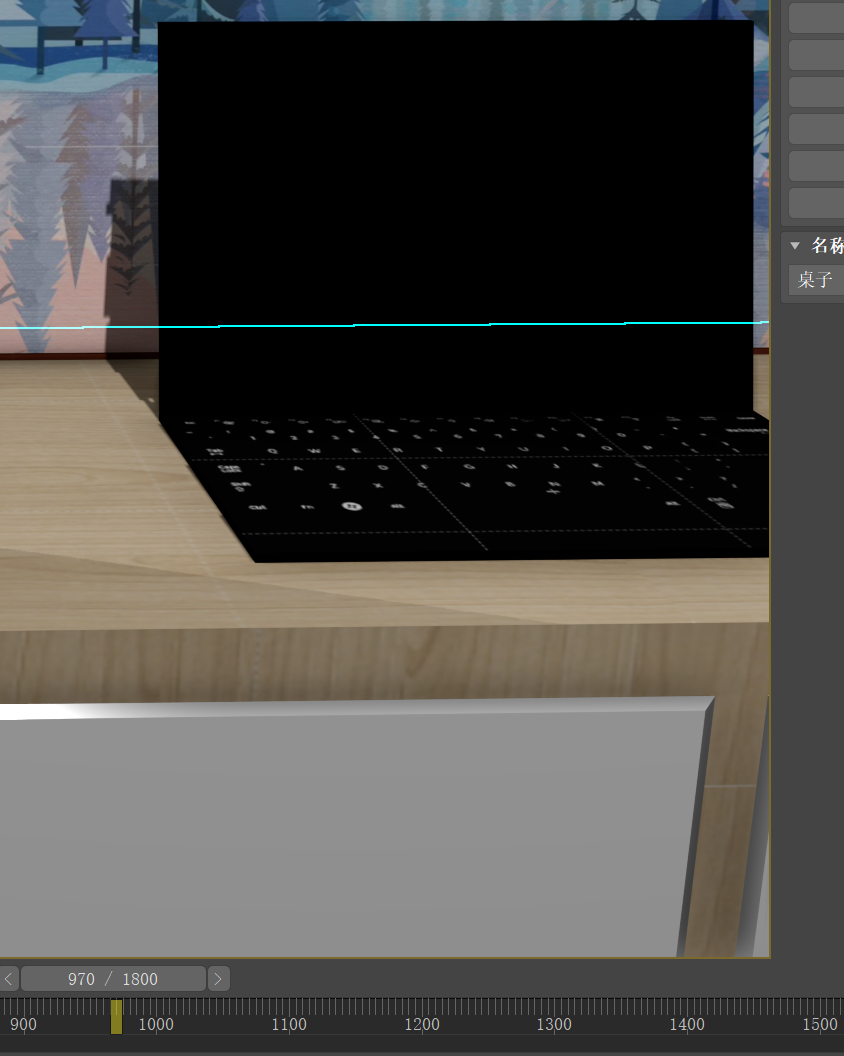
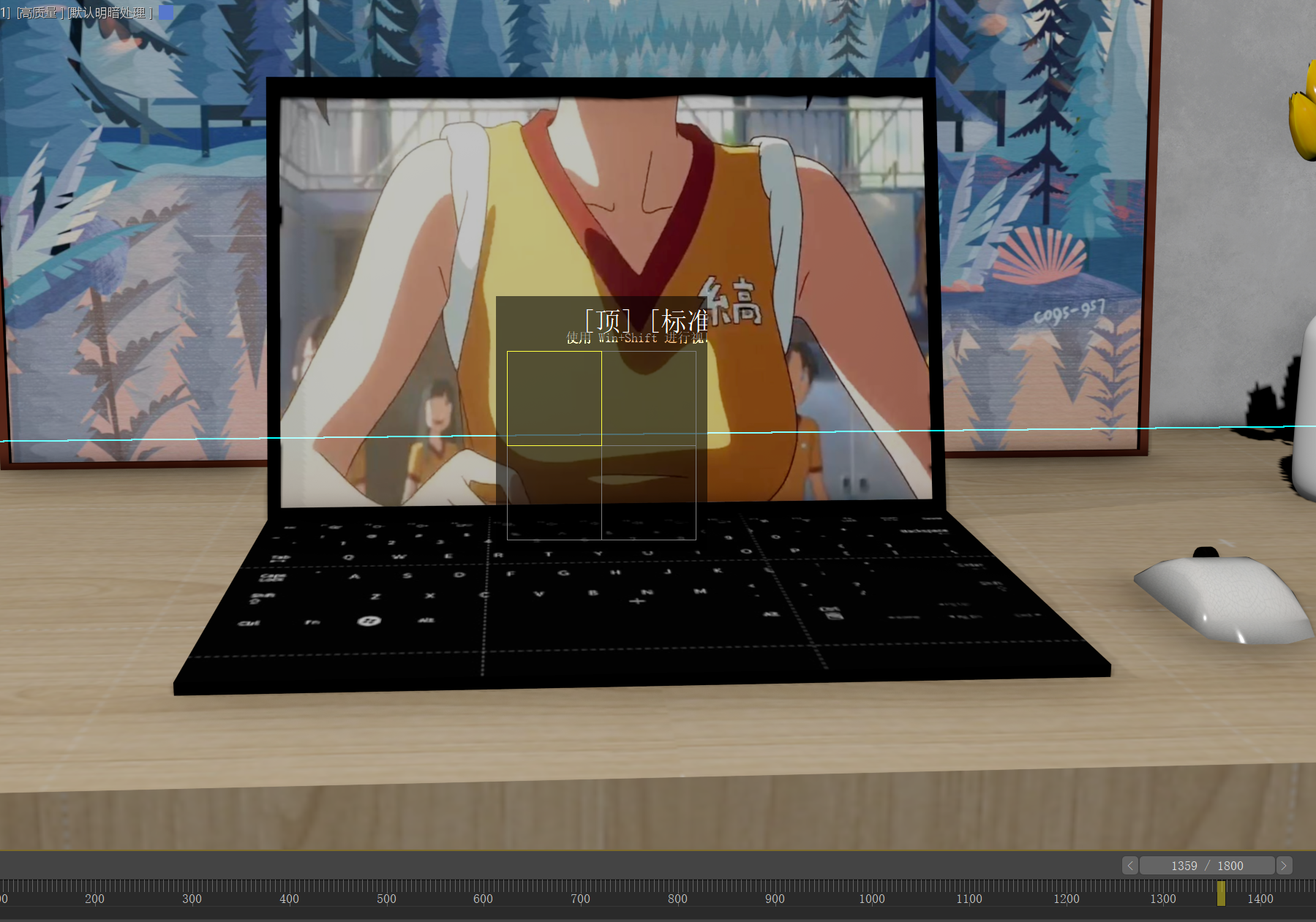
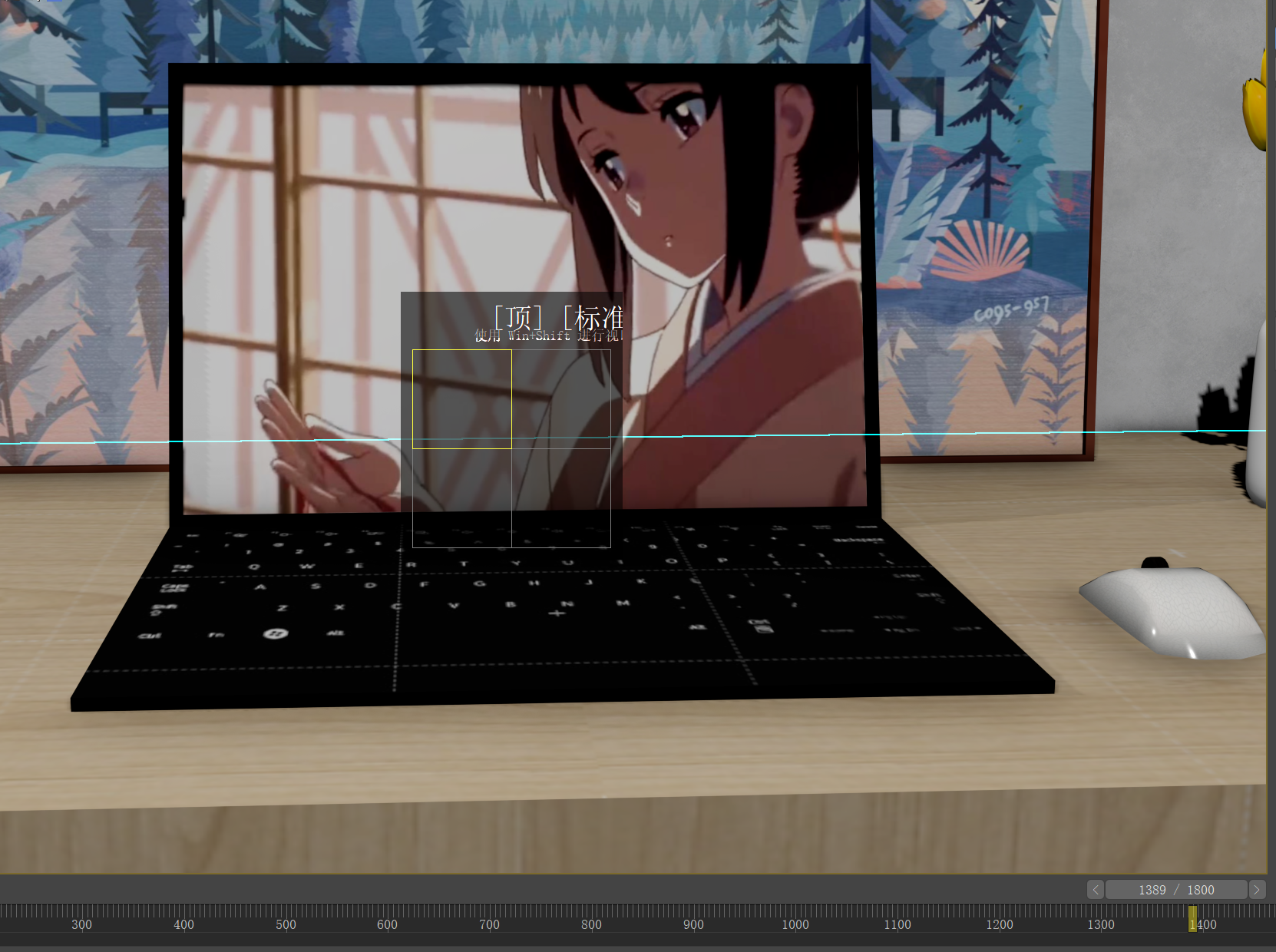
电脑摆放与视角调整:将电脑模型放置在场景合适位置,创建 “目标相机”,调整相机的位置和角度,找到最佳拍摄视角,使电脑和播放的视频内容能完整展示在画面中。可以通过设置相机的 “视野”“镜头” 参数,调整画面的取景范围和透视效果。
-
视频播放动画:在时间滑块上确定视频播放的起始帧和结束帧。如果希望视频从第 0 帧开始播放,选中显示器屏幕材质球,在 “自发光” 通道的 “位图参数” 卷展栏中,设置 “裁剪 / 放置” 参数,调整视频的显示区域;也可以通过关键帧设置,在不同帧数调整 “裁剪 / 放置” 参数,实现视频画面的切换、缩放等效果。
-
其他动画(可选):根据需求,还可以为电脑添加一些其他动画效果,如主机箱风扇的转动、键盘按键的按下抬起、鼠标的移动等。例如,为风扇创建旋转动画,选中风扇模型,在第 0 帧和结束帧分别设置不同的旋转角度关键帧;为键盘按键添加动画时,可利用 “编辑多边形” 修改器,通过关键帧改变按键的高度,模拟按下和弹起动作。
5、椅子旋转动画
-
将时间滑块拖动到第 0 帧,使用 “选择并旋转” 工具,确保椅子处于初始静止状态,右键点击 “旋转” 属性,选择 “设置关键点”,在第 0 帧添加关键帧。
-
拖动时间滑块到合适的帧数,比如第 50 帧(具体帧数可根据动画节奏调整),使用 “选择并旋转” 工具,围绕椅子需要旋转的轴(如垂直轴)旋转椅子到目标角度,右键点击 “旋转” 属性,再次选择 “设置关键点”,在该帧添加关键帧。
-
如果需要椅子的旋转有加速、减速效果,打开 “曲线编辑器(打开)”,在左侧列表中找到椅子的 “旋转” 属性曲线。通过调整曲线的形状,使旋转速度产生变化。例如,将曲线的起始部分设置为缓入效果,结束部分设置为缓出效果,让椅子的旋转更加自然流畅。
四、后期处理
(一)渲染输出
完成动画制作和设置后,点击主工具栏中的 “渲染帧窗口” 按钮,预览动画效果,检查是否存在材质错误、动画卡顿、视频显示异常等问题。确认无误后,点击 “渲染” 按钮开始渲染动画,等待渲染完成后,保存动画文件。
(二)剪辑与特效添加
使用视频剪辑软件(如 Adobe Premiere Pro、DaVinci Resolve),导入渲染好的动画视频。对视频进行剪辑,删除多余片段,调整动画节奏;添加转场效果,使画面过渡自然;还可以添加特效,如为视频画面添加模糊、色彩校正等效果,增强视觉表现力。同时,为动画添加合适的音效,如电脑运行的风扇声、视频播放的声音、环境背景音乐等,提升动画的整体效果。
以上就是 3ds Max 制作电脑播放视频动画的详细步骤。如果在制作过程中遇到问题,或者想实现更独特的效果,欢迎随时和我交流。

火山引擎开发者社区是火山引擎打造的AI技术生态平台,聚焦Agent与大模型开发,提供豆包系列模型(图像/视频/视觉)、智能分析与会话工具,并配套评测集、动手实验室及行业案例库。社区通过技术沙龙、挑战赛等活动促进开发者成长,新用户可领50万Tokens权益,助力构建智能应用。
更多推荐
 15
15 0
0- 0


 已为社区贡献1条内容

所有评论(0)