工作流管理系统界面设计详解与实践
在数字化转型的浪潮中,工作流技术作为提高组织效率和自动化业务流程的关键,已经深入到各个行业的应用中。在本章节中,我们将深入探讨工作流技术的基本概念,并剖析其在界面设计中的应用方式。工作流(Workflow)是指一系列按特定顺序相互连接的任务或工作活动,这些活动通常会跨越不同的业务单元,实现跨部门的业务协同。工作流定义了完成某项业务过程所需的所有步骤,以及这些步骤之间的关系。其核心要素包括:活动(A

简介:工作流是信息化系统的关键,用于自动化组织工作流程。WF是微软.NET下的工作流技术。本资源包含一系列工作流界面设计元素截图,涵盖HR、会计、自定义打印、报告及权限设置等关键模块。用户能够通过界面设计高效管理和跟踪业务流程,保证流程的规范化和标准化。 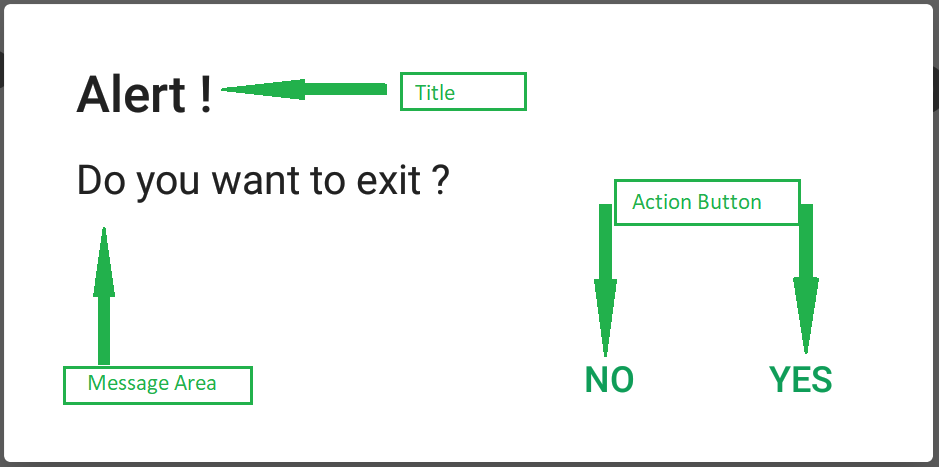
1. 工作流界面设计
工作流界面设计是用户与系统交互的第一窗口,其重要性不言而喻。一个良好的工作流界面设计,不仅能够提升用户的操作效率,也能直观展示工作流状态,使得工作流更加易用和高效。
1.1 用户体验为先
用户界面设计应以用户体验为中心,考虑到不同用户的需求和使用习惯。设计师需要从多个角度进行思考,包括色彩搭配、布局设计、图标和文字的易读性等,确保用户在使用过程中能够获得顺畅的体验。
1.2 界面布局与功能展现
界面布局应简洁清晰,避免不必要的复杂性。功能区域的划分需要合理,使得用户能够直观地看到各个工作流程和状态。常用功能应置于显眼位置,以提升用户操作的便捷性。
1.3 交互逻辑与反馈
工作流界面设计应注重交互逻辑的设计,使得用户在每一步操作后都能得到及时的反馈。例如,操作成功时应有提示,错误操作应有指导性提示,帮助用户快速纠正错误。
graph LR
A[开始] --> B{是否为新用户}
B -->|是| C[引导教程]
B -->|否| D[主界面]
C --> E[操作练习]
D --> F[功能选择]
E --> F
F --> G{选择操作}
G -->|查看流程| H[流程查看界面]
G -->|发起流程| I[流程发起界面]
G -->|任务处理| J[任务处理界面]
在实际设计时,流程图可以帮助我们梳理交互逻辑。如上图所示,新用户和老用户的行为路径不同,但最终都会进入功能选择阶段。根据不同的选择,用户将进入不同的操作界面,而每个界面都应提供明确的指示和反馈。
2. WF工作流技术介绍与应用
在数字化转型的浪潮中,工作流技术作为提高组织效率和自动化业务流程的关键,已经深入到各个行业的应用中。在本章节中,我们将深入探讨工作流技术的基本概念,并剖析其在界面设计中的应用方式。
2.1 工作流技术的基本概念
工作流技术是信息技术的一个重要分支,它涉及到的不仅仅是软件工具的应用,更是组织内部管理思想和管理方法的革命。
2.1.1 工作流定义与核心要素
工作流(Workflow)是指一系列按特定顺序相互连接的任务或工作活动,这些活动通常会跨越不同的业务单元,实现跨部门的业务协同。工作流定义了完成某项业务过程所需的所有步骤,以及这些步骤之间的关系。其核心要素包括:
- 活动(Activities) :工作流中的单个任务或步骤。
- 转移条件(Transition Conditions) :控制工作流中活动之间流转的规则。
- 执行者(Actors) :参与工作流活动的人员或系统。
- 数据对象(Data Objects) :工作流中活动处理的数据。
工作流的定义为实现业务流程自动化提供了结构化的框架。
2.1.2 工作流管理系统(WFMS)的功能和作用
工作流管理系统(Workflow Management System, WFMS)是为管理、自动化和优化工作流而设计的软件系统。WFMS的作用体现在以下几个方面:
- 流程自动化 :WFMS能够自动执行工作流定义中的业务流程,减少手动操作。
- 任务管理 :它能够跟踪和控制任务的分配、执行和完成情况。
- 效率提升 :WFMS通过消除冗余工作、优化资源分配来提升组织效率。
- 监控与报告 :提供业务流程执行情况的监控和报告功能。
- 集成能力 :可以与组织内的其他系统(如ERP、CRM)集成,实现数据共享。
WFMS能够提高工作流的可视化和可控性,使得复杂的工作流得到简化和标准化。
2.2 工作流技术在界面设计中的应用
将工作流技术与界面设计相结合,可以实现更加高效、直观和用户友好的操作界面。
2.2.1 界面设计与工作流的整合
界面设计(UI/UX设计)需要考虑到工作流的特点和需求,使用户在操作过程中能自然而然地遵循工作流的要求。整合工作流与界面设计,需要:
- 界面设计的流程一致性 :确保设计的界面与业务流程相匹配,流程步骤在界面中有明确的对应。
- 直观的导航设计 :通过设计直观的导航,帮助用户理解和遵循工作流程。
- 信息的层次性展示 :根据工作流程的需要,合理安排信息的层次和布局。
这样的整合不仅提升了用户体验,也使流程执行更加高效。
2.2.2 工作流技术提升设计效率的方法
工作流技术能够通过以下方法提升界面设计效率:
- 流程模拟和测试 :在设计阶段就可以模拟工作流程,提前发现并修正流程瓶颈。
- 组件化设计 :通过工作流的标准化组件,快速组装界面。
- 自动化工具 :利用工作流自动化工具,实现界面元素和设计的自动化生成。
- 反馈和迭代 :根据实际工作流的使用情况,收集反馈并进行迭代优化。
整合工作流技术不仅能够提升设计效率,还能确保界面设计质量,缩短产品上市时间。通过上述内容,我们已经了解了工作流技术的基本概念,并探究了其在界面设计中的应用。在下一章节中,我们将具体探讨如何在人力资源管理和财务审批流程中应用工作流技术,以实现界面设计的优化和工作效率的提升。
3. 定制化工作流界面设计实践
3.1 人力资源管理界面设计
3.1.1 人员信息管理界面设计要点
在人员信息管理界面的设计中,应当充分考虑用户操作的便捷性和信息的可读性。设计要点包括:
- 布局合理性 :将常用的管理功能如添加、删除、编辑、搜索等放置在显眼位置,确保用户能够快速访问。
- 信息清晰性 :对于人员的各项信息,如姓名、职位、联系方式等,应以表格形式展示,并提供排序、筛选功能以便用户能够快速找到所需信息。
- 响应式设计 :界面应适应不同分辨率的设备,包括PC端和移动端,以满足随时随地管理的需要。
下面是一个简单的人员信息管理界面代码示例:
<!DOCTYPE html>
<html>
<head>
    <title>人员信息管理界面</title>
    <style>
        table, th, td {
            border: 1px solid black;
            border-collapse: collapse;
        }
        th, td {
            padding: 5px;
        }
    </style>
</head>
<body>
    <h2>人员信息管理</h2>
    <table>
        <tr>
            <th>ID</th>
            <th>姓名</th>
            <th>职位</th>
            <th>联系方式</th>
        </tr>
        <tr>
            <td>1</td>
            <td>张三</td>
            <td>前端工程师</td>
            <td>13800138000</td>
        </tr>
        <!-- 更多员工信息 -->
    </table>
    <!-- 添加人员按钮和功能 -->
    <button onclick="addPerson()">添加人员</button>
</body>
</html>
3.1.2 招聘与入职流程的界面优化
招聘与入职流程界面设计的核心在于简化操作流程,减少用户的重复输入,提升招聘的效率和新员工的入职体验。设计要点包括:
- 简化表单填写 :利用模板和预填写信息减少重复填写,同时确保数据的准确性和完整性。
- 流程可视化 :清晰的流程图或步骤指示,让用户了解目前处于流程中的哪个环节,预计什么时候可以完成。
- 即时反馈机制 :对于每个步骤的操作结果,应即时向用户反馈,确保用户对流程的每一步都有明确的认知。
代码示例中展示了一个简化的招聘流程管理界面的前端设计:
<!DOCTYPE html>
<html>
<head>
    <title>招聘流程管理</title>
    <!-- 样式定义等 -->
</head>
<body>
    <h2>招聘流程管理</h2>
    <!-- 显示当前招聘阶段 -->
    <div id="recruitment-stage">发布职位信息</div>
    <!-- 简历筛选表单 -->
    <form id="resume-filter">
        <input type="text" placeholder="关键词" />
        <button type="submit">筛选简历</button>
    </form>
    <!-- 面试安排 -->
    <div id="interview-schedule">
        <h3>面试安排</h3>
        <input type="date" placeholder="面试日期" />
        <button onclick="scheduleInterview()">安排面试</button>
    </div>
    <!-- 入职流程 -->
    <div id="onboarding-process">
        <h3>入职流程</h3>
        <!-- 入职相关信息填写 -->
        <form id="onboarding-form">
            <!-- 入职表单元素 -->
        </form>
    </div>
</body>
</html>
3.2 财务审批流程界面设计
3.2.1 财务审批流程界面布局与优化
财务审批流程的界面设计对于提高企业内部审批效率至关重要。设计要点包括:
- 流程清晰展示 :所有审批步骤应有明确的视觉区分,用户能够快速识别当前所处的审批环节。
- 实时状态更新 :审批状态应实时更新,且审批人能够接收到审批请求的即时提醒。
- 信息摘要与快速查询 :为避免冗长的审批流程,应提供简洁的信息摘要,并支持通过关键字进行快速查询。
设计图示可以以Mermaid流程图形式展现审批流程的逻辑:
graph LR
    A[申请费用] -->|提交审批| B{部门主管}
    B -- 同意 --> C[财务审核]
    B -- 拒绝 --> D[结束]
    C -- 同意 --> E[总经理审批]
    C -- 拒绝 --> F[结束]
    E -- 同意 --> G[资金划拨]
    E -- 拒绝 --> F[结束]
3.2.2 多级审批机制与界面交互
多级审批机制通常涉及到不同层级的审批人,优化这一机制的关键在于:
- 审批层级明确 :界面需清晰展示审批的层级关系,以便用户了解当前审批责任和权限。
- 任务分配和提醒 :自动分配审批任务到对应级别的审批人,并提供审批提醒功能。
- 审批意见记录 :记录每一位审批人的审批意见和决策依据,以便于后续的审计和流程优化。
代码示例可以展示如何通过Web前端技术实现审批流程的通知功能:
function notifyApprovers(approverList, approvalStep) {
    if (!Array.isArray(approverList)) {
        approverList = [approverList];
    }
    // 发送通知到每个审批人
    approverList.forEach((approver) => {
        sendApprovalNotification(approver, `审批提醒: 您当前处于${approvalStep}流程。`);
    });
}
在上述示例中, notifyApprovers 函数会接收审批人列表和当前审批步骤,然后对每一位审批人发送审批提醒。这样的代码能够确保审批流程的顺畅进行,并且为审批人提供了必要的信息支持。
4. 工作流高级功能实现与用户体验
4.1 自定义打印功能的实现
4.1.1 打印模板的设计与定制
设计和实现定制化打印模板是工作流系统中的高级功能之一,这一功能可以大幅提升企业对文档输出的控制能力。在自定义打印模板时,需考虑到以下几个要点:
- 模板的灵活性 :模板应当允许用户根据不同的需求来调整布局和内容,包括字体大小、颜色、位置、动态数据填充等。
- 数据的准确性 :打印输出的信息需要从系统中准确无误地提取,这就要求模板能与后端数据源无缝对接。
- 打印预览功能 :允许用户在实际打印前预览文档,确保文档格式和内容满足需求。
- 权限控制 :确保只有具备相应权限的用户才能访问或修改打印模板,避免信息泄露或误操作。
接下来是一个简单的示例,展示如何使用伪代码设计一个动态打印模板:
class PrintTemplate:
    def __init__(self, template_layout, data_source):
        self.template_layout = template_layout
        self.data_source = data_source

    def update_content(self, context):
        """
        根据上下文更新模板内容
        """
        for key, value in context.items():
            if key in self.template_layout:
                self.template_layout[key] = value

    def render(self):
        """
        渲染模板并返回渲染后的内容,这里模拟了整个过程
        """
        # 从数据源获取数据
        data = self.data_source.fetch_data()
        # 更新模板内容
        self.update_content(data)
        # 返回渲染后的内容
        return self.template_layout

# 示例代码展示了打印模板的基本逻辑,其中包括数据源的定义和模板的更新与渲染过程。
为了设计一个真正的打印模板,需要选择合适的模板引擎(例如 Jinja2、FreeMarker 等),并结合前端技术(如 HTML/CSS)以提供用户友好的界面设计。
4.1.2 打印流程的自动化实现
自动化打印流程通常包括以下步骤:
- 触发打印事件 :当满足特定条件时(例如审批通过),自动触发打印事件。
- 模板选择和数据填充 :根据打印需求选择合适的模板,并填充必要的动态数据。
- 打印任务分派 :将打印任务发送到指定的打印机。
- 任务监控与管理 :确保打印任务按顺序执行,并可对打印任务进行优先级管理。
- 打印结果记录 :记录打印日志,以备审计或故障排查使用。
graph LR
    A[审批通过事件] --> B{打印模板选择}
    B --> C[填充模板数据]
    C --> D[发送打印任务至打印机]
    D --> E[监控打印任务]
    E --> F[记录打印结果]
使用上述流程图(mermaid 格式),我们可以直观地看到自动化打印流程的各个步骤。代码和系统设计时,应当遵循这一流程来实现自动化功能。
4.2 报表功能展示与数据可视化
4.2.1 报表界面设计的考量因素
报表界面的设计目标是清晰展示数据,并允许用户根据自己的需求来交互和分析数据。设计报表界面时需要考虑以下因素:
- 数据的可读性 :设计清晰的布局,确保数据一目了然。
- 交互性 :支持对数据进行排序、筛选、钻取等交互操作。
- 扩展性 :报表设计应支持多种数据源,并能适应数据量的增长。
- 导出功能 :提供导出报表为不同格式(如 Excel, PDF)的能力。
以动态数据报表为例,其界面设计通常需要包含数据展示区、过滤区和导出按钮等组件。以下是报表界面设计的简单伪代码:
<!-- HTML 示例代码展示基本的报表布局 -->
<div id="report-container">
    <div id="report-filter">
        <!-- 过滤条件输入区域 -->
    </div>
    <div id="report-table">
        <!-- 数据展示区域 -->
    </div>
    <div id="report-export">
        <!-- 导出功能按钮 -->
    </div>
</div>
在实际应用中,报表界面的交互性往往通过 JavaScript 进行增强,并结合后端技术实现动态数据加载。
4.2.2 实现动态数据报表的交互设计
动态数据报表的交互设计涉及前端和后端的紧密协作。前端负责展示和用户交互,后端则负责处理数据查询和业务逻辑。
- 前端实现 :使用现代前端框架(如 React, Vue.js 等)构建用户界面,并通过 AJAX 请求与后端通信。
- 后端实现 :在服务器端接收来自前端的请求,处理查询,并将结果返回给前端。
- 实时更新 :实现报表数据的实时更新功能,通常通过 WebSocket 或轮询机制。
// 前端 AJAX 请求示例
function fetchData() {
    fetch('/api/report')
    .then(response => response.json())
    .then(data => {
        // 使用返回的数据更新报表
        updateReportTable(data);
    })
    .catch(error => console.error('Error:', error));
}

// 后端 AJAX 伪代码处理
@app.route('/api/report', methods=['GET'])
def get_report_data():
    # 从数据库获取数据
    data = get_data_from_db()
    return jsonify(data)

// 以上代码展示了前端和后端交互的基本逻辑,前端通过 AJAX 请求获取数据,后端处理请求并返回数据。
4.3 操作员权限设置与管理
4.3.1 权限设置的策略与实现
工作流系统中的操作员权限管理是确保系统安全性的关键。权限管理涉及多个层面:
- 角色定义 :为不同岗位定义不同的角色,并赋予相应的权限。
- 权限分配 :基于角色对操作员进行权限分配,确保操作员只能执行其角色允许的操作。
- 细粒度权限控制 :在必要时提供细粒度的权限控制,例如对特定数据、按钮或功能的访问权限。
下面是一个权限设置的简单示例,展示了如何定义角色权限:
class Role:
    def __init__(self, name):
        self.name = name
        self.permissions = []

    def add_permission(self, permission):
        self.permissions.append(permission)

class User:
    def __init__(self, username, role):
        self.username = username
        self.role = role

# 定义角色和权限
admin_role = Role("Admin")
user_role = Role("User")
admin_role.add_permission("审批流程")
user_role.add_permission("查看报告")

# 分配角色给用户
user1 = User("Alice", admin_role)
user2 = User("Bob", user_role)

# 此时用户 Alice 有审批流程权限,而 Bob 只能查看报告。
4.3.2 界面中的权限提示与操作引导
在设计工作流系统界面时,应当为操作员提供清晰的权限提示和操作引导。这包括:
- 操作权限提示 :对于当前用户无权限的操作,应该给出明确的提示信息。
- 安全操作引导 :对于高风险操作,提供额外的安全确认步骤。
- 权限变更通知 :当权限发生变化时,通过界面向用户明确通知。
<!-- HTML 代码示例,展示权限提示 -->
<div id="operation-warning">
    <!-- 显示当前用户无权限的操作提示 -->
    <p>您没有此操作的权限</p>
</div>

<div id="operation-guide">
    <!-- 安全操作确认步骤 -->
    <button onclick="confirmHighRiskAction()">确认此操作</button>
</div>

<script>
function confirmHighRiskAction() {
    // 实现高风险操作的确认逻辑
    if (confirm("您确定要执行此操作吗?这可能会带来安全风险。")) {
        // 执行操作
    }
}
</script>
在实际应用中,这些提示和引导需要根据具体的安全策略和用户体验进行定制设计。
5. 工作流设计的未来展望与挑战
工作流设计随着技术的进步和企业需求的变化而不断发展,这一章节将探讨自定义字段功能的扩展性与应用、用户交互体验优化,以及业务流程管理与跟踪的深化。
5.1 自定义字段功能的扩展性与应用
在工作流设计中,自定义字段的引入大大增加了系统的灵活性,使得系统能够适应不断变化的业务需求。
5.1.1 字段自定义对业务灵活性的提升
自定义字段功能允许企业根据自身的业务需求,添加或修改数据字段,不再受限于固定的模板。例如,在一个客户管理的工作流中,企业可以添加“客户满意度”或“复购率”等字段来分析客户行为。
// 示例:自定义字段在JSON中的表示
{
    "customer_id": "12345",
    "order_details": {
        "product_name": "Widget",
        "quantity": 10,
        "custom_field": {
            "customer_satisfaction": "High",
            "repeat_purchase_rate": 0.75
        }
    }
}
5.1.2 界面设计中自定义字段的用户体验
在界面上实现自定义字段,要考虑到用户操作的便利性和系统的可维护性。设计时要保证字段的可配置性,同时要为用户提供清晰的指导和操作提示,确保用户能够轻松地进行字段的增删改查。
5.2 工作流设计的用户交互体验优化
良好的用户交互体验是工作流界面设计成功与否的关键因素之一。设计师需要运用交互设计原则来优化用户体验。
5.2.1 交互设计原则在工作流界面的应用
遵循简洁性、一致性、反馈和灵活性等交互设计原则。设计工作流界面时,要确保用户能够直观地理解如何进行下一步操作,并获得即时的系统反馈。
graph LR
A[开始操作] --> B{操作步骤是否明确}
B -- 是 --> C[继续操作]
B -- 否 --> D[提供操作指导]
D --> B
C --> E[完成任务]
5.2.2 用户反馈与交互体验的持续改进
收集用户反馈是改进交互体验的重要手段。通过用户测试、问卷调查等方式了解用户在使用工作流时的不便之处,定期更新设计,从而不断提升用户体验。
5.3 业务流程管理与跟踪的深化
随着业务复杂性的增加,对工作流的设计不仅仅局限于流程的自动化,还应包括业务流程的管理与实时跟踪。
5.3.1 流程管理中的数据分析与应用
通过集成数据分析工具,可以对业务流程中的数据进行深入挖掘,找出效率瓶颈,优化流程。例如,使用KPI(关键绩效指标)来监控流程效率,预测业务趋势。
5.3.2 业务流程的实时监控与调整策略
实时监控业务流程不仅可以提高管理效率,还可以快速响应市场变化。设计工作流时,应集成实时监控系统,使得管理人员能够实时查看流程状态,并根据数据反馈调整策略。
以上各点共同构成了工作流设计的未来展望与挑战。自定义字段功能的引入、用户交互体验的优化以及业务流程管理的深化,这些方面都是工作流设计在未来发展中需要重点关注和不断改进的领域。
简介:工作流是信息化系统的关键,用于自动化组织工作流程。WF是微软.NET下的工作流技术。本资源包含一系列工作流界面设计元素截图,涵盖HR、会计、自定义打印、报告及权限设置等关键模块。用户能够通过界面设计高效管理和跟踪业务流程,保证流程的规范化和标准化。

火山引擎开发者社区是火山引擎打造的AI技术生态平台,聚焦Agent与大模型开发,提供豆包系列模型(图像/视频/视觉)、智能分析与会话工具,并配套评测集、动手实验室及行业案例库。社区通过技术沙龙、挑战赛等活动促进开发者成长,新用户可领50万Tokens权益,助力构建智能应用。
更多推荐
 15
15 0
0- 0


 已为社区贡献25条内容

所有评论(0)