Linux操作系统下,挂ILA
我用夸克网盘分享了「Xilinx_Vivado_SDK_2018.3_1207_2324」,点击链接即可保存。打开「夸克APP」,无需下载在线播放视频,畅享原画5倍速,支持电视投屏。cd到解压了的路径下,linux中,安装vivado不是通过xsetup.exe,而是xsetup这个脚本,如下所示。我的vmware tools无法使用,不能直接拖进虚拟机,所以使用了U盘复制到虚拟机。链接:http
ILA了解视频
02 使用IP核创建ILA调试环境_哔哩哔哩_bilibili
一、在linux下安装vivado2020.2
参考视频:Linux下vivado安装教程_哔哩哔哩_bilibili
复制安装包进入虚拟机
安装包链接:https://pan.quark.cn/s/ca1a15d446fa
我的vmware tools无法使用,不能直接拖进虚拟机,所以使用了U盘复制到虚拟机

解压即可
注意,使用tar命令解压压缩包到指定路径,用的是
tar -xzvf Xilinx_Unified_2020.2_1118_1232.tar.gz -C ~/vivado安装图形化界面
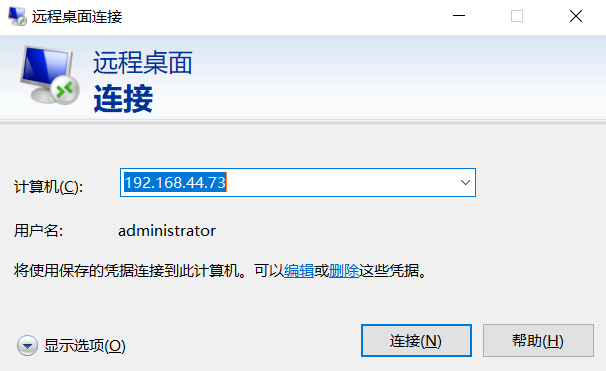
Ubuntu Server 安装图形界面和远程桌面-CSDN博客,用远程桌面连接输入ip地址和用户名就能连接。
执行安装脚本
cd到解压了的路径下,linux中,安装vivado不是通过xsetup.exe,而是xsetup这个脚本,如下所示

执行命令
source xsetup图像化界面安装流程


器件全部勾选上,避免哪天用到了找不到


选择安装路径

安装

等待

安装完毕后按照指示运行脚本(根据需要)
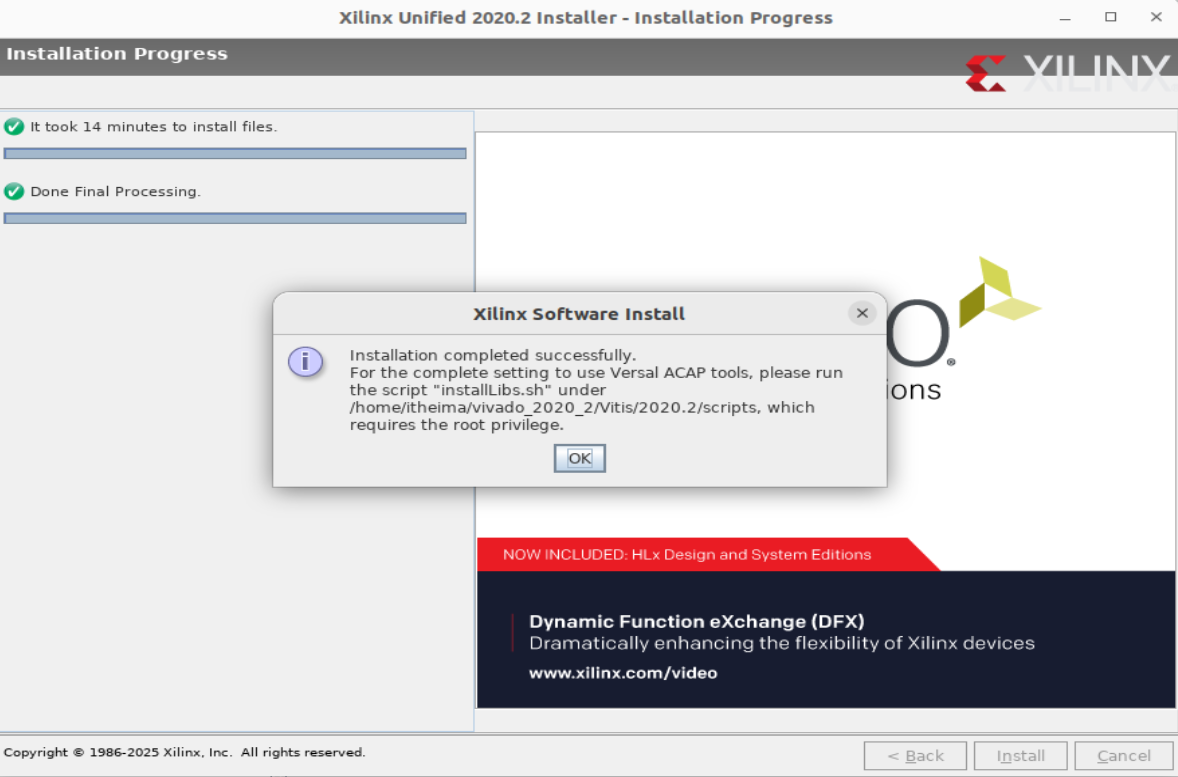
如果在这一步如下卡住了,先在服务器上安装如下命令。
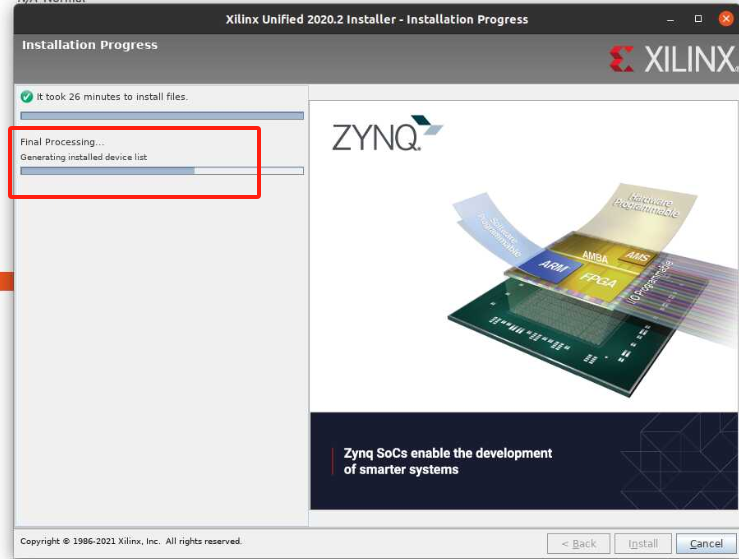
sudo apt update
sudo apt upgrade
sudo apt install libncurses5
sudo apt install libtinfo5
sudo apt install libncurses5-dev libncursesw5-dev
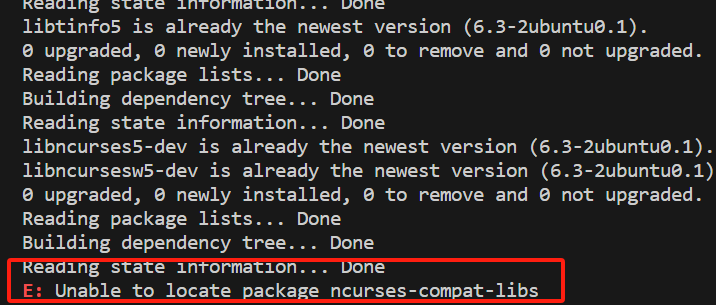
sudo apt install ncurses-compat-libs
安装出现下面的报错应该不重要。
 二、将vivado添加到安装路径
将Vivado路径永久添加到环境变量
将Vivado路径永久添加到环境变量 ,每次终端开启都执行-CSDN博客
验证安装命令
vivado -version
执行流程如图

三、在本地显示被SSH远程的机器的vivado图形化界面
怎么打开vivado的图形化界面:
VScode远程调试 - 利用RemoteX11+Xming显示GUI_visual studio code_EternalFlow-开放原子开发者工作坊
对于我的电脑而言,就是:
1、安装对应括展和配置之后
2、将下面的环境变量放到~/.bashrc中,然后source ~/.bashrc
export DISPLAY="192.168.189.46:0.0" # 变成你自己的localhost ip+ xming server的端口号下面的两种方法任选其一,推荐第一种
安装mobaxterm,它自带xserver,然后一直开着就可以
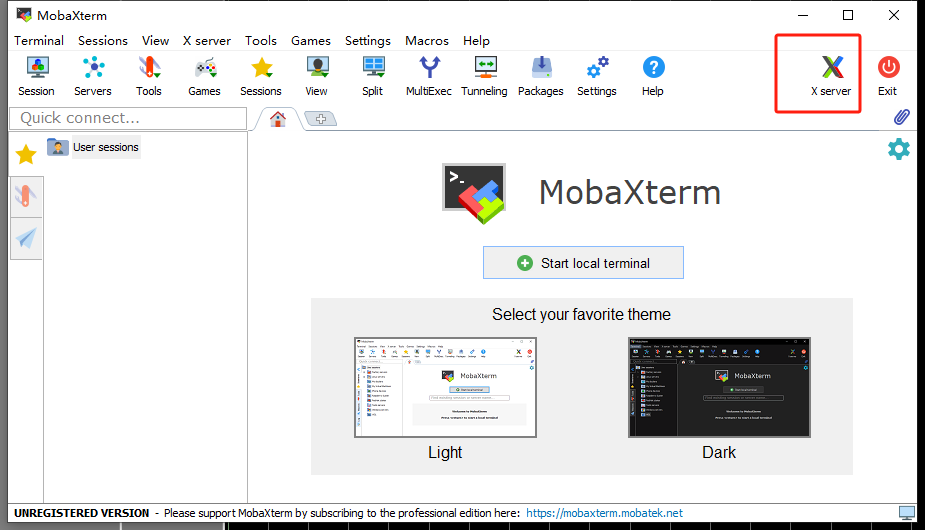
上面的流程一般只需要执行一次,但是每次都要重新启动xlauch
打开x server监听进程,display窗口默认为0
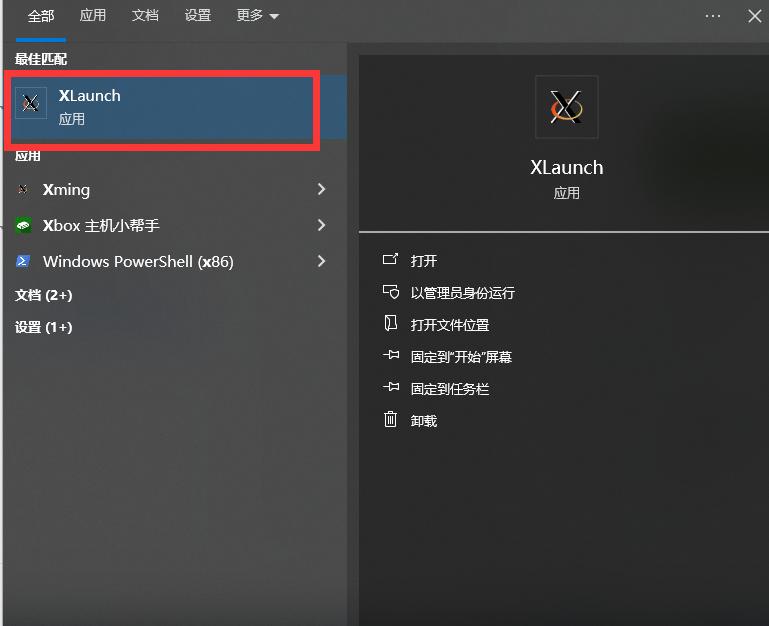
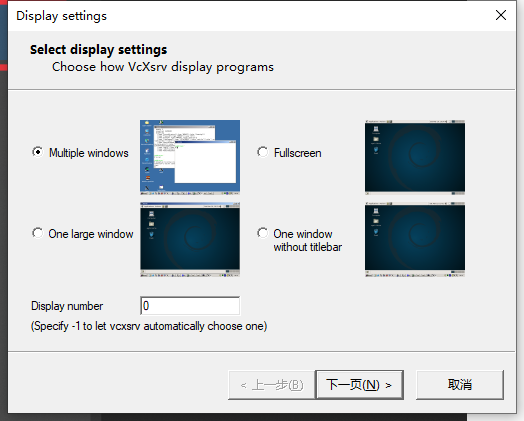
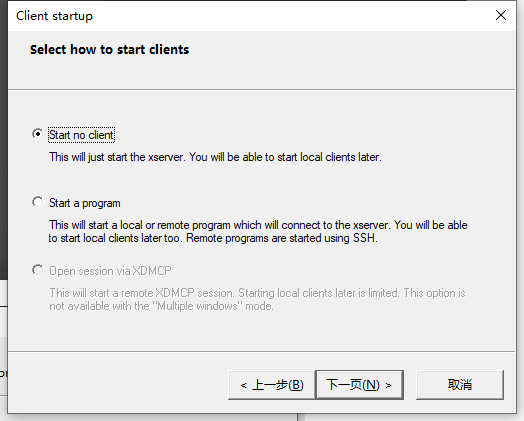
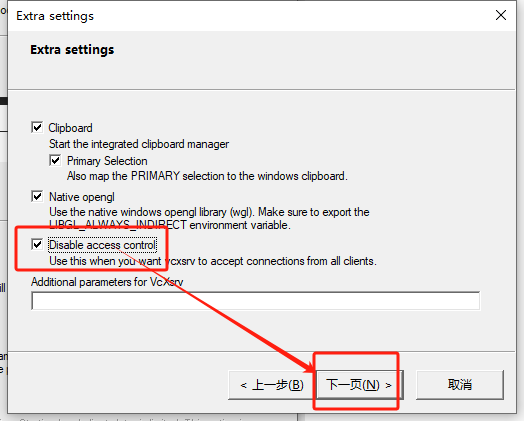
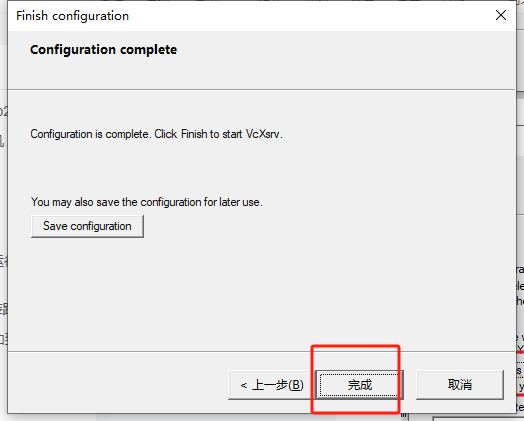
报错收集
如果两台被远程的服务器,都配置的同一个x launch。其中的一台进行图像显示之后,另一台就不能使用这个打开的x launch的进程了,需要重新启动x launch。然后就可以正常使用了。
四、ILA使用
将ila文件和bit文件一起烧进FPGA,然后重启板卡。
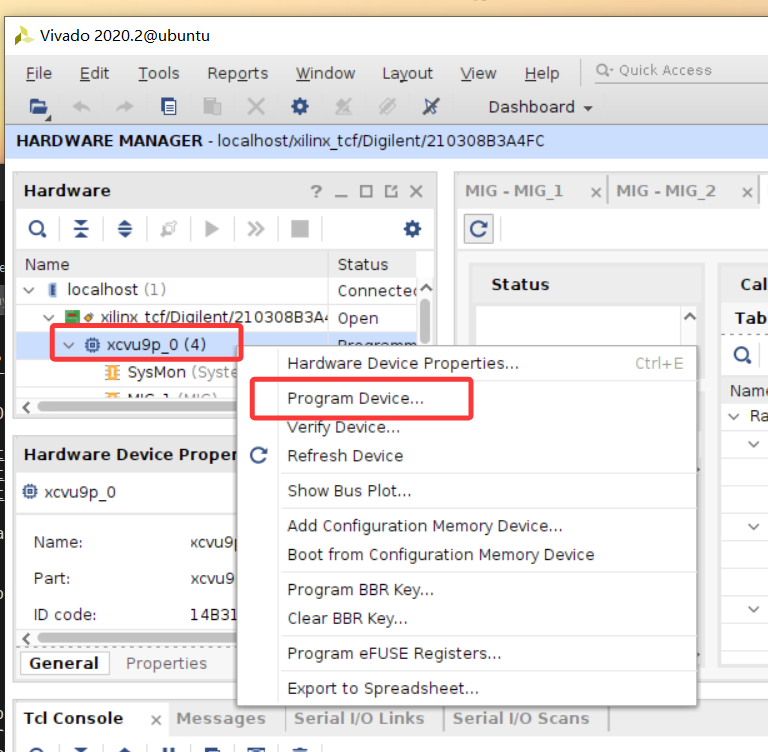
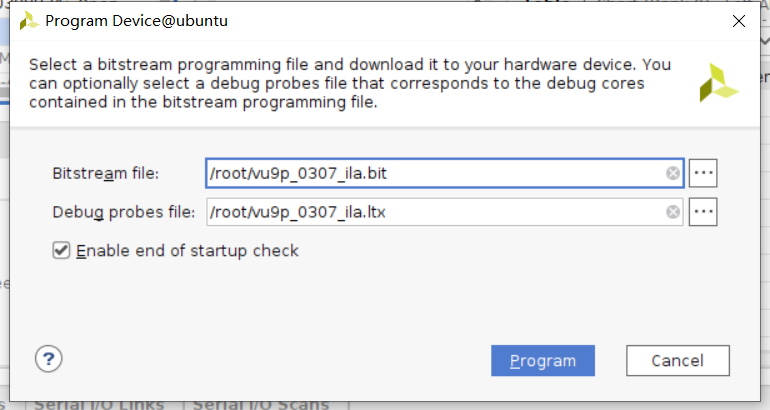
但是 vivado的界面不要关,(不太明白为什么要使用两台机器挂ila,可能是要重启服务器,但是vivado界面又没有了)。
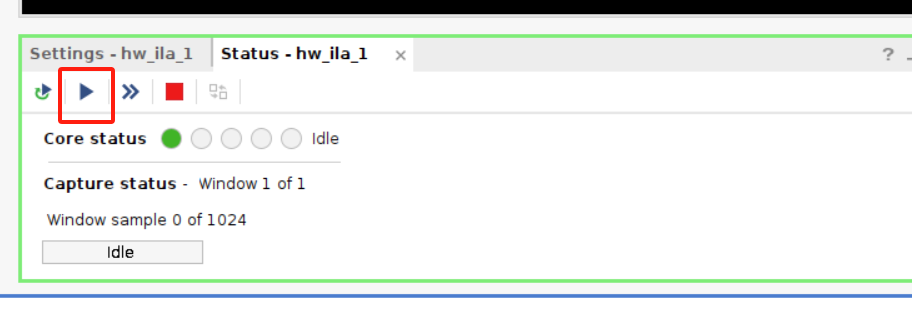
然后设置条件,默认选择and,然后将对应信号的握手信号(valid和ready)设为一,点击图中的箭头,然后发送数据包。握手之后,就可以抓到此时对应的数据了。
五、导出ila数据为波形文件
如果发生了数据位宽太大,看不全的话,如下图:

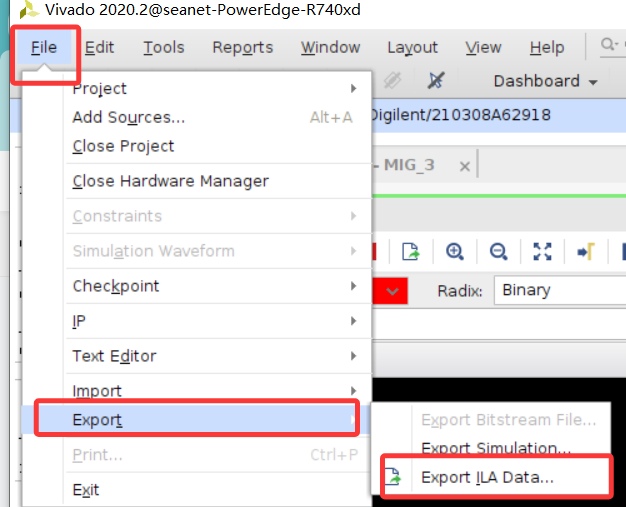
导出为这个文件,然后用gtkwave打开就行。

火山引擎开发者社区是火山引擎打造的AI技术生态平台,聚焦Agent与大模型开发,提供豆包系列模型(图像/视频/视觉)、智能分析与会话工具,并配套评测集、动手实验室及行业案例库。社区通过技术沙龙、挑战赛等活动促进开发者成长,新用户可领50万Tokens权益,助力构建智能应用。
更多推荐
 1
1 0
0- 0


 已为社区贡献5条内容

所有评论(0)