TongSearch管理控制台使用介绍(一)
TongSearch Console 是东方通公司开发的一款针对TongSearch(国产化替代ES的产品)的可视化管理控制台。它是由golang开发,产品非常轻量级(30Mb),启动迅速,几乎在1秒内启动功能上对比开源的Kibana,并且相对Kibana 做了更多的功能增强与体验优化(比如多集群连接、数据迁移对比、监控告警等)
TongSearch Console 产品介绍及安装
本文将对TongSearch Console(即TongSearch管理控制台)的产品定位以及安装流程进行介绍
什么是TongSearch Console
-
TongSearch Console 是东方通公司开发的一款针对TongSearch(国产化替代ES的产品)的可视化管理控制台。
-
它是由golang开发,产品非常轻量级(30Mb),启动迅速,几乎在1秒内启动
-
功能上对比开源的Kibana,并且相对Kibana 做了更多的功能增强与体验优化(比如多集群连接、数据迁移对比、监控告警等)
产品功能架构
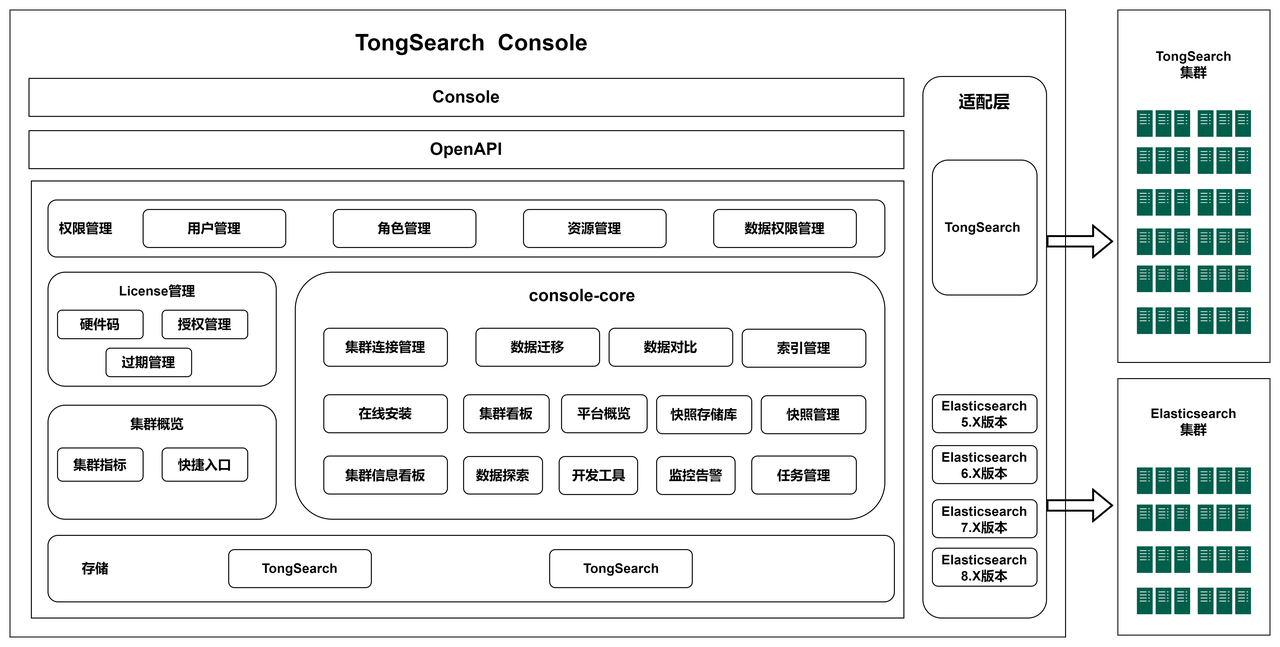
对比Kibana有哪些特点
| 功能 | TongSearch 管理控制台 | Kibana |
| 轻量化安装 | 仅 30MB,1秒启动 | 安装包体积大400MB+,依赖 Node.js,启动慢,占用资源高 |
| 全指标监控 | 136+ 监控图表,覆盖集群、节点、索引 | 监控能力较弱,部分信息需手动查询 |
| 多版本兼容 | 支持 TongSearch & Elasticsearch(5/6/7/8) | 仅支持 Elasticsearch,且版本兼容性有限 |
| 智能告警 | 支持自定义规则 & 多渠道通知 | 需借助外部工具实现 |
| 多集群管理 | 支持多个 ES/TS 集群统一管理 | 仅支持连接到单个集群 |
| 数据迁移 | 支持 Elasticsearch(5/6/7/8)跨版本迁移到 TongSearch | 无数据迁移能力 |
| 数据对比 | 支持 Elasticsearch(5/6/7/8)与 TongSearch索引数据对比 | 无数据对比功能 |
| 在线安装 | 通过控制台可视化界面安装TongSearch集群 | 无在线安装功能 |
| 多租户管理 | 支持集群多租户管理,数据隔离 | 不支持多租户管理,平台用户角色管理能力较弱 |
安装TongSearch Console
本章节介绍如何快速部署并启动控制台,并通过控制台连接 TongSearch 集群。连接成功后,用户即可通过控制台来监控和管理集群。
环境准备
系统要求
-
CentOS 7.6 及以上
-
国产操作系统支持
-
银河麒麟
-
统信 UOS
-
华为欧拉
-
-
国产芯片支持
-
飞腾 CPU
-
鲲鹏 CPU
-
海光 CPU
-
兆芯 CPU
-
准备工作
-
服务端时间校准
-
确保安装管理控制台服务器的时间正常(精确到秒),否则可能会导致访问异常。
-
客户端的时间校准
-
确保访问控制台的浏览器所在电脑时间正常(精确到秒),否则可能会导访问控制台异常。
-
已搭建 TongSearch 集群,详情请参见《TongSearch_V3.0产品安装手册》。
操作步骤
步骤1:获取安装包
如下以 linux-x86_64 版本为例。
tongsearch-console-{n}-linux-x86_64.tar.gz
如果是arm架构的服务器,安装包使用 linux-aarch64 版本。
tongsearch-console-{n}-linux-aarch64.tar.gz
注:{n} 表示具体版本号。
步骤2:解压安装包
执行如下命令,解压安装包。
TongSearch 为免安装版本,解压即安装;
注:为了方便后续描述,安装目录使用 “${TSConsole_HOME}” 代替。
tar -zxvf tongsearch-console-{n}-linux-x86_64.tar.gz
步骤3:启动控制台
-
进入解压后的目录 “${TSConsole_HOME}”,如下图所示。

-
进入 “${TSConsole_HOME}/bin” 目录,并执行如下命令,启动服务端。
./tongsearch_console_service.sh start
命令说明
脚本格式为:./tongsearch_console_service.sh <参数>
<参数> 的取值,如下所示。
-
start:启动控制台
-
stop:停止控制台
-
restart:重启控制台
步骤4:访问控制台
-
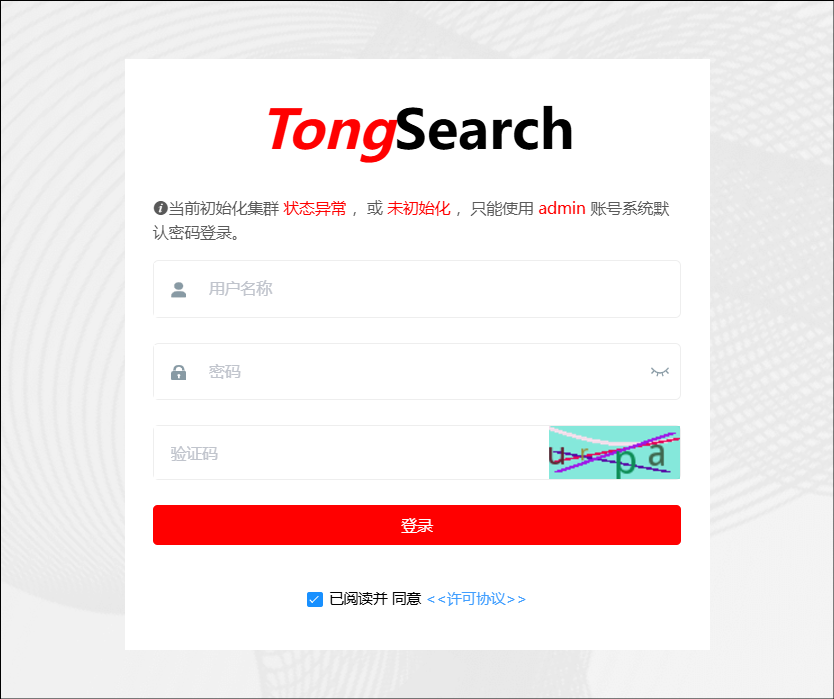
在浏览器地址栏中,输入如下信息,访问控制台,默认端口是 “8090”。
http://{{主机地址}}:8090
-
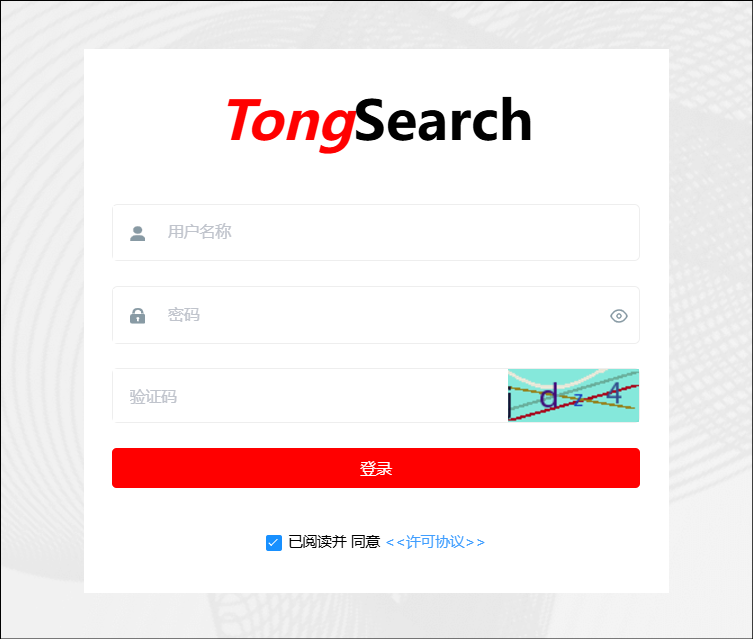
输入初始用户名、密码以及验证码。
-
默认系统管理员:admin
-
-
勾选 “已阅读并同意《许可协议》”。
-
单击 “确定”,进入初始化 TongSearch 环境页面。
特别说明
-
如果集群状态异常,无法连接只能用 admin 账号和系统默认密码登录。
-
集群未初始化只能用 admin 账号和系统默认密码登录。
步骤5:初始化环境
-
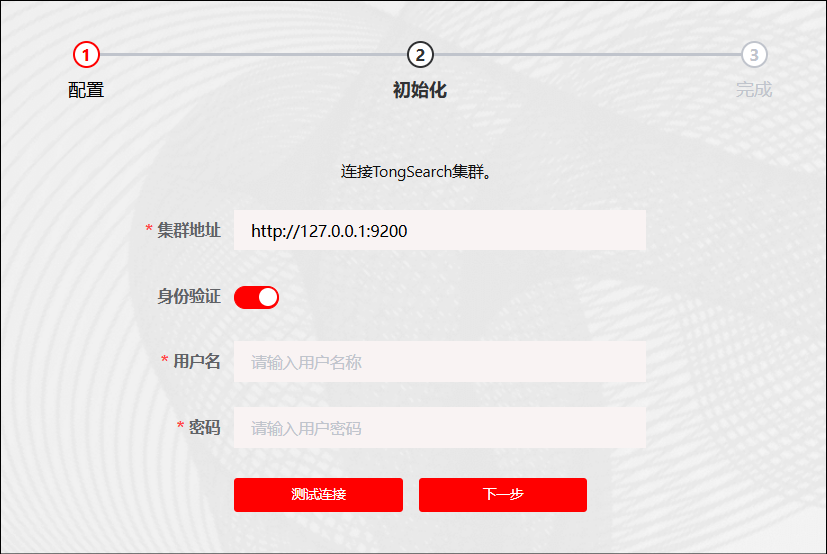
在 “配置” 页签,输入 TongSearch 集群地址。
-
配置 “身份验证”。
-
若 TongSearch 集群设置了身份验证,则需要输入用户名和密码进行身份验证,才能成功连接到集群。
-
若没有设置身份验证,则关闭 “身份验证” 开关。
-
-
单击 “测试连接”,若弹出 “连接成功” 提示信息,则单击 “下一步”,进入 “初始化” 页签。
说明:
若弹出告警提示信息,则说明连接失败,请根据提示信息排查问题后重试。
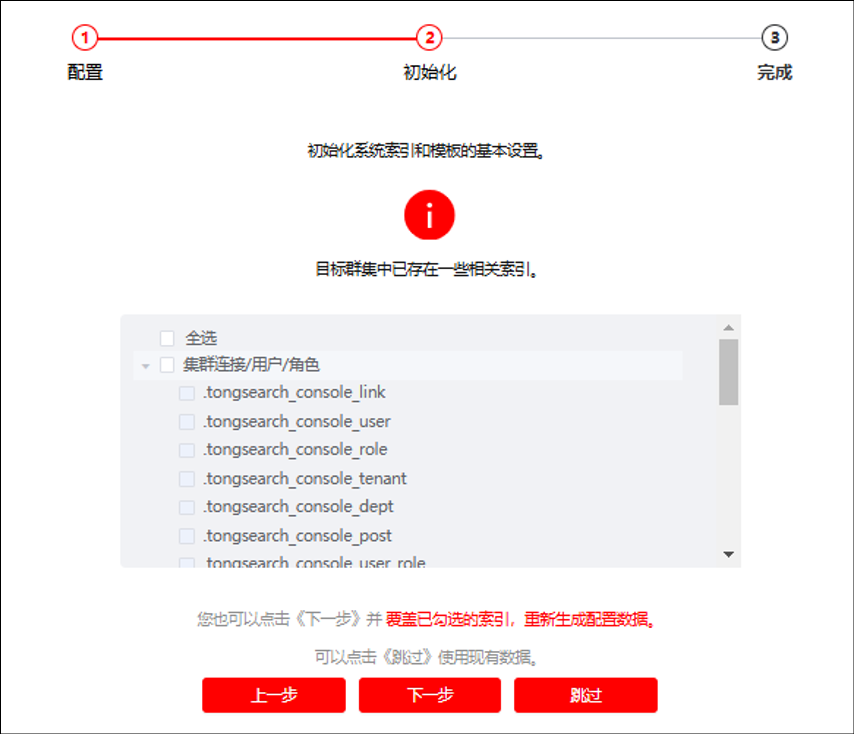
-
单击 “下一步”,弹出 “覆盖现有数据,重新生成配置数据” 警告窗口。
-
单击 “确认”,进入 “完成” 页签。
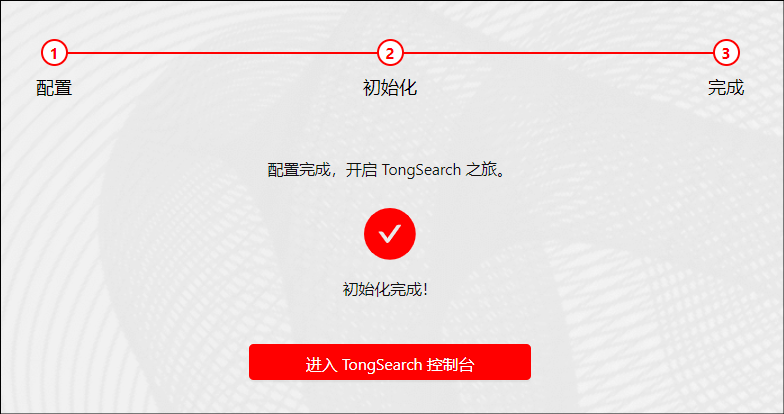
步骤6:首次登录并修改密码
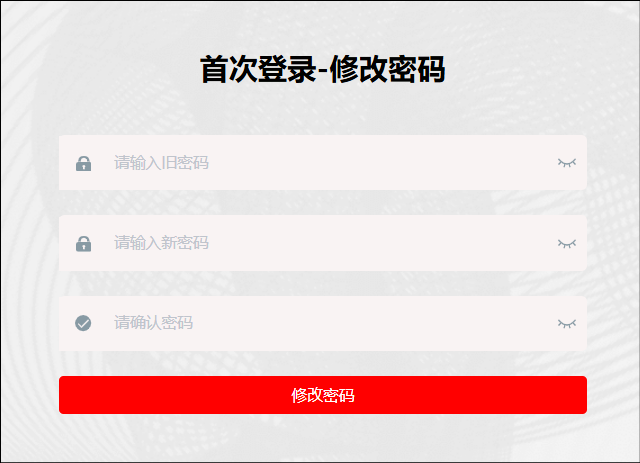
首次登录强制要求修改初始密码。
注意:
-
若控制台密码丢失,可通过删除控制台安装根目录下的 “data/tongsearch_console_init_info.gob” 文件,重新初始化控制台。
-
重新初始化控制台会导致原有数据全部丢失,请谨慎操作。
-
单击 “进入 TongSearch 控制台”,进入 “首次登录-修改密码” 页面。
-
输入旧密码、新密码以及确认密码。
-
单击 “修改密码”,返回 TongSearch 控制台登录页面。
-
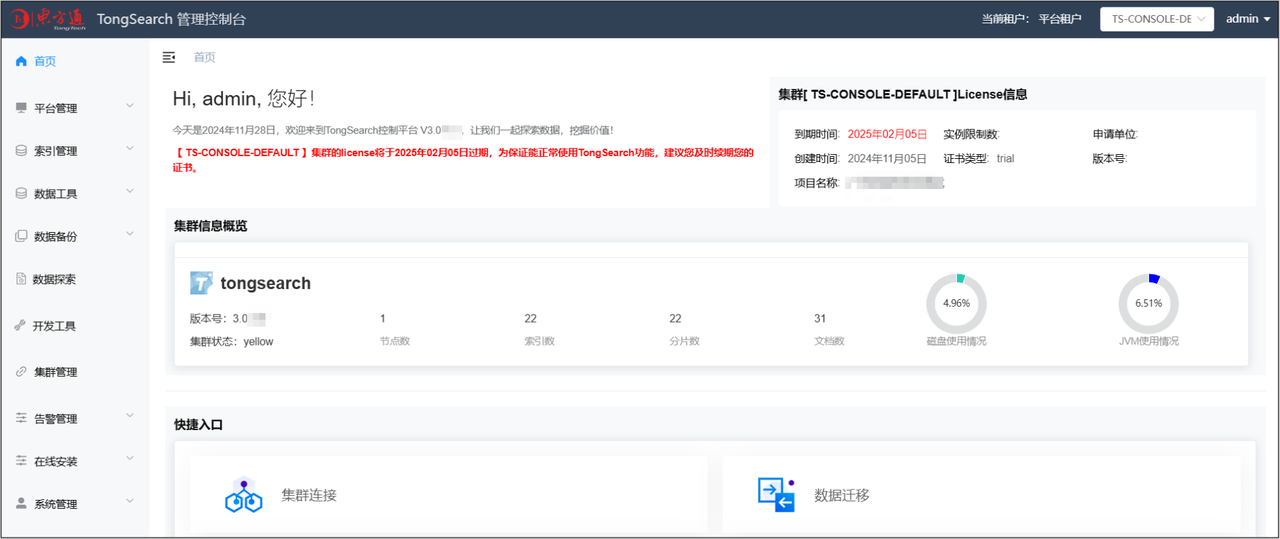
使用修改后的密码登录 TongSearch 控制台,进入首页概览页面,至此安装完成。
结语
本文介绍了TongSearch Console产品定位是什么以及如何安装TongSearch 控制台,后续我们将介绍TongSearch Console 各个功能模板的使用及原理

中国智能体开发者社区,聚焦智能体与大模型开发,提供前沿资讯、实用工具链、开源项目及行业案例。通过技术沙龙、开发者大赛等活动,促进经验交流与协作,助力开发者快速构建创新智能应用。
更多推荐
 16
16 0
0- 0


 已为社区贡献3条内容

所有评论(0)