wsl2+docker+dify 部署本地大模型
一、安装WSL2以及下载本地模型
1、wsl2安装
(1)更新wsl
命令行直接输入:
wsl --install wsl --update
(2)安装ubuntu
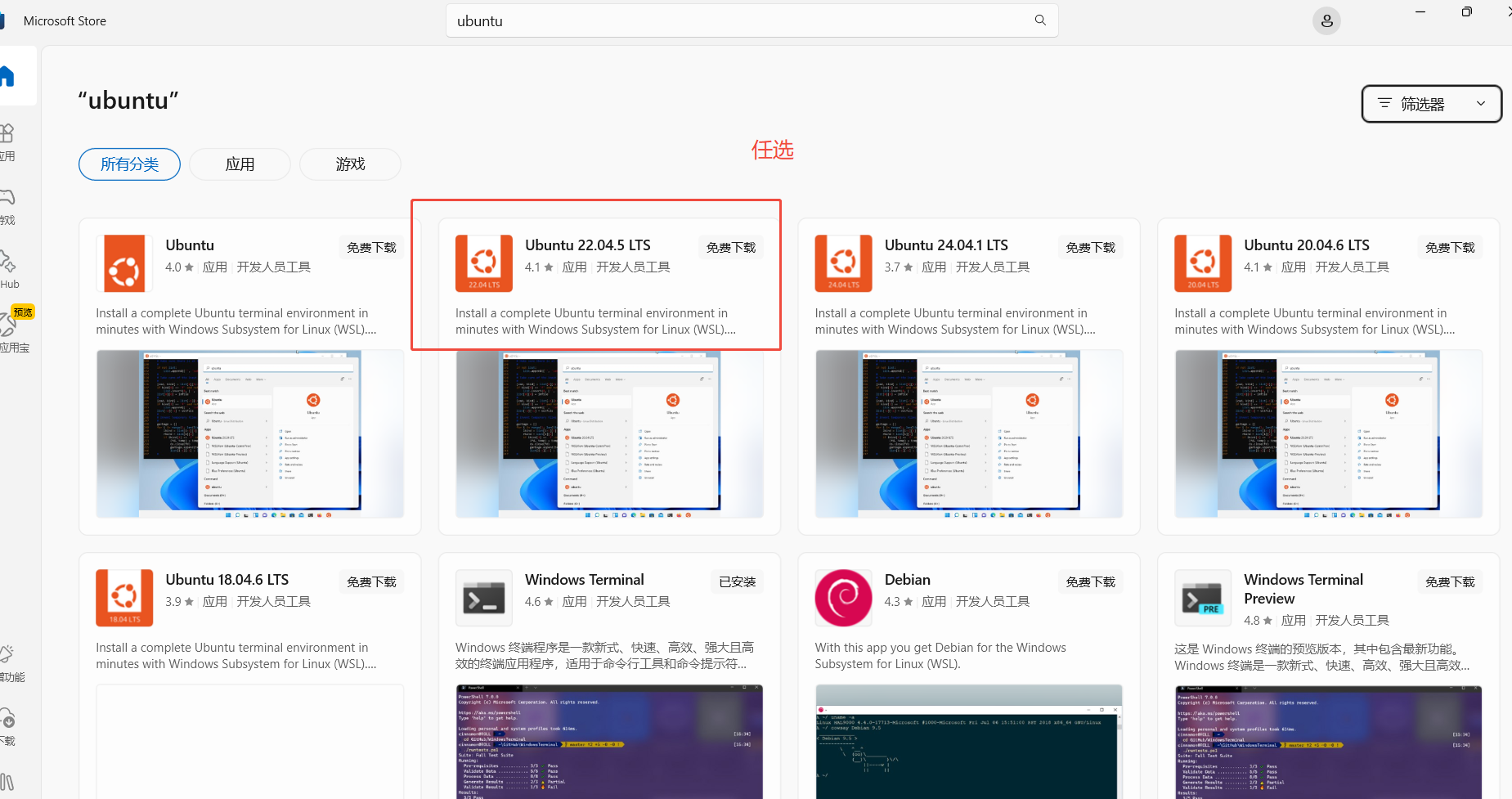
在应用商店,搜索并安装ubuntu
命令行输入以下指令,查看wsl下已经安装的系统
wsl --list --verbose
注意看星标所在位置,如果星标不在新安装的ubuntu上,则运行以下指令修改:
wsl --set-default-version Ubuntu-22.04
2、安装ollma
(1)进入ubuntu
命令行输入:wsl,默认进入带星标的ubuntu
(2)输入安装ollma的指令
curl https://ollama.ai/install.sh | sh
3、下载模型
(1)下载qwen:0.5b模型 (想下哪个就输入 ollama run 模型名称,可以到library挑选)
输入以下指令下载
ollama run qwen:0.5b
(2)使用模型!
同样在命令行输入:ollama run qwen:0.5b
现在,你有什么问题,可以直接在窗口和它对话
 二、安装docker
1、docker下载
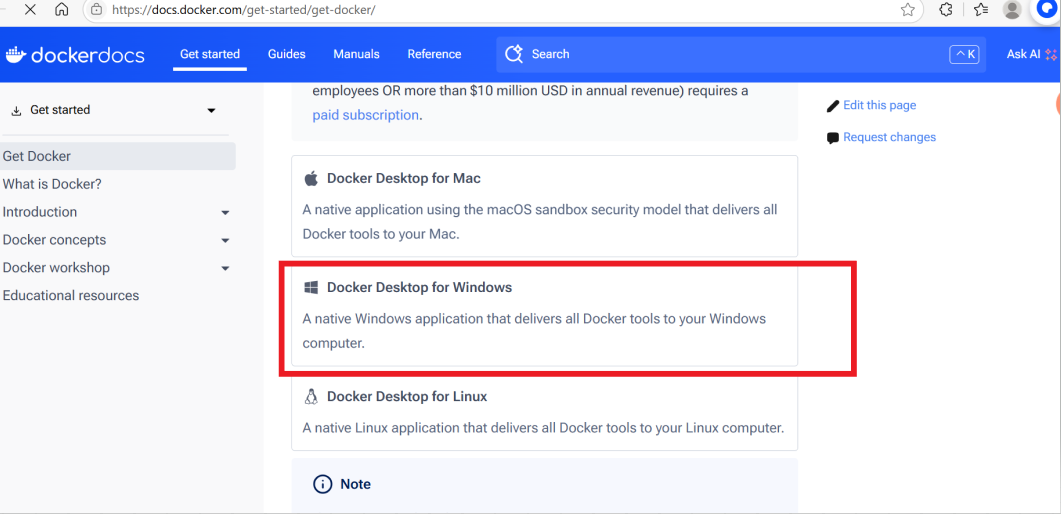
2、docker安装
安装后打开docker
三、安装dify
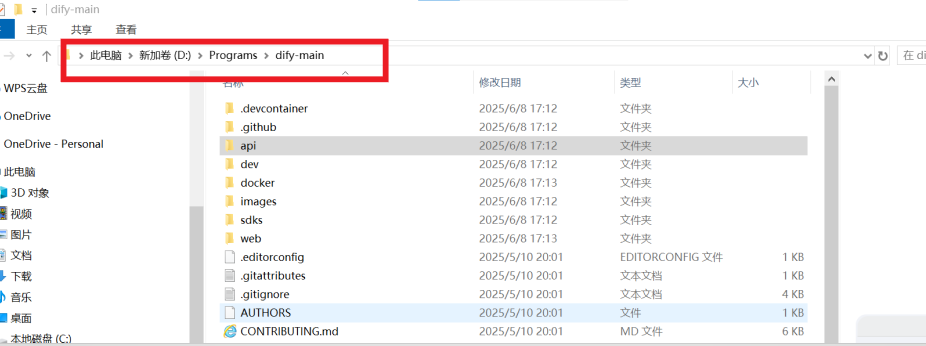
1、下载dify
地址:https://github.com/langgenius/dify
2、在docker中安装dify
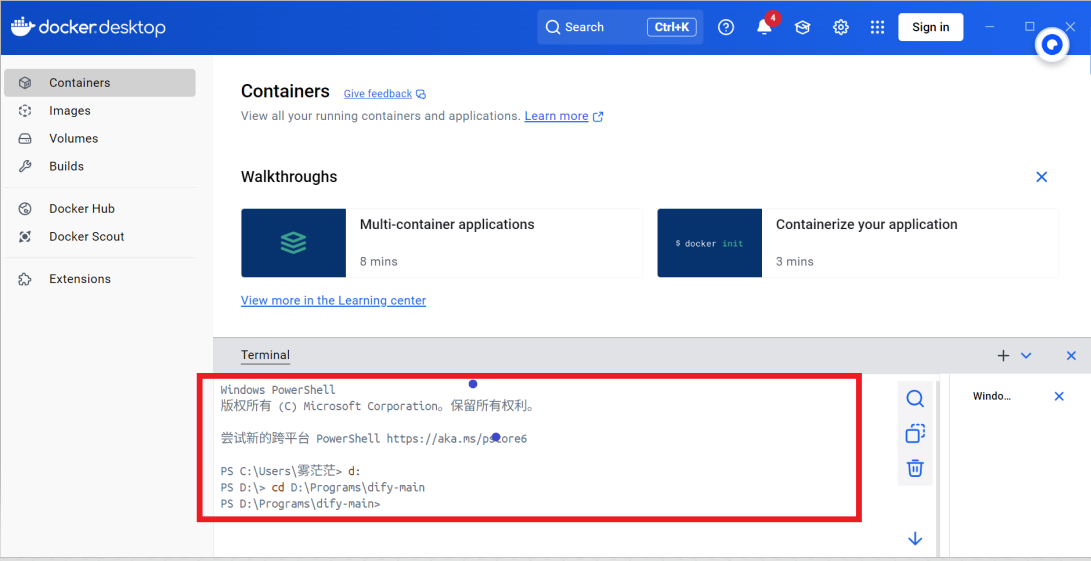
(1)在docker终端中,进入dify所在的本地目录
(2) 复制一个配置示例作为可用配置,输入:
copy .env.example .env
(3) docker镜像源配置(必做)
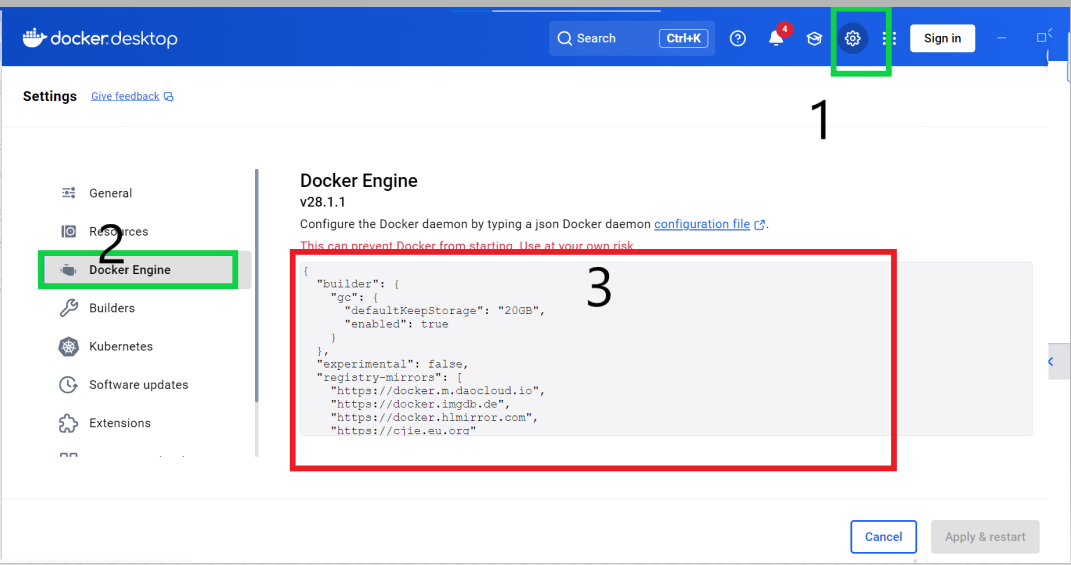 红框的内容替换成如下内容:
{ "builder": { "gc": { "defaultKeepStorage": "20GB", "enabled": true } }, "experimental": false, "registry-mirrors": [ "https://docker.m.daocloud.io", "https://docker.imgdb.de", "https://docker.hlmirror.com", "https://cjie.eu.org" ] }]}
(4)启动容器
在终端输入:
docker compose up -d
等待……
完成安装效果:
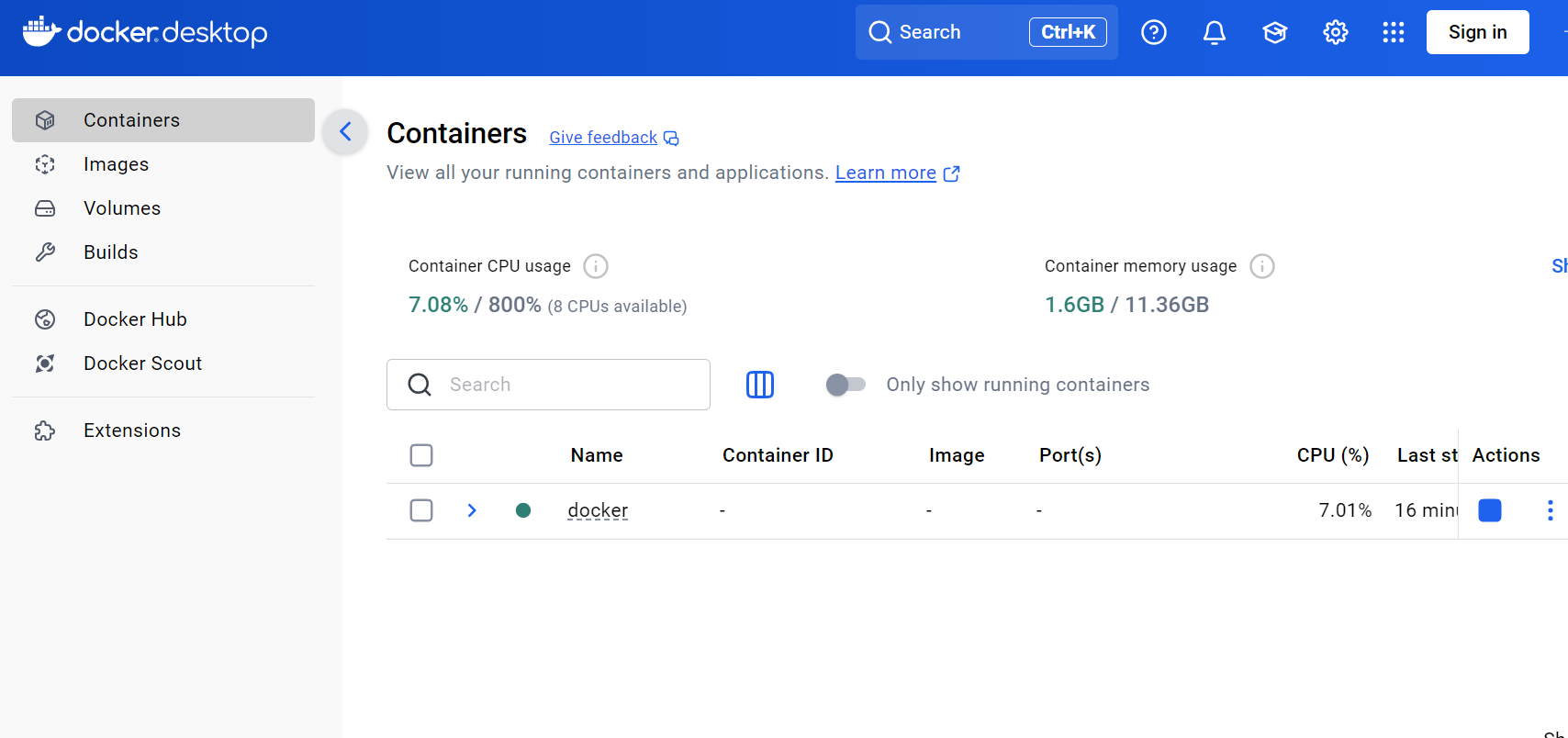
3、使用dify
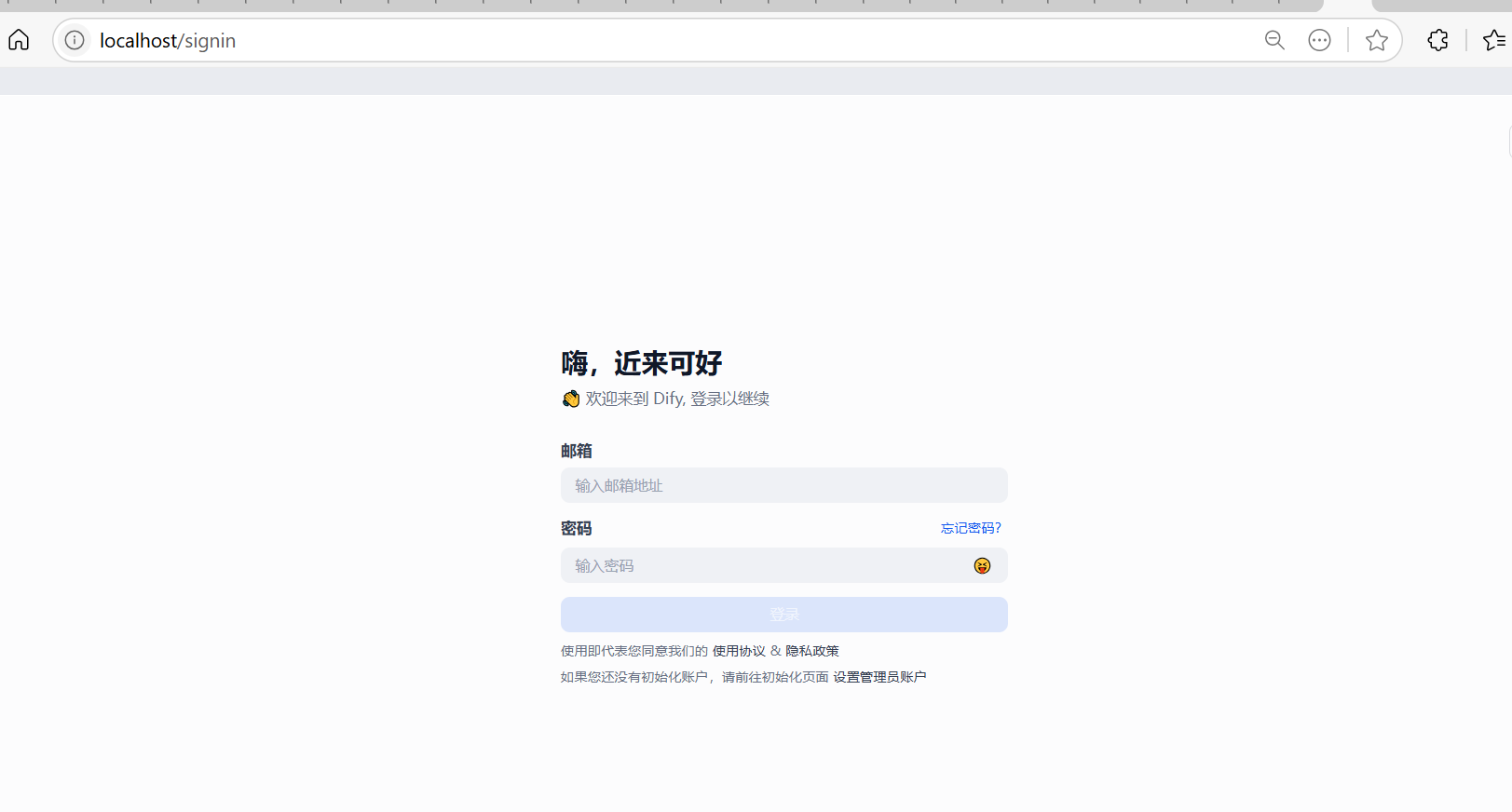
(1)登录dify
浏览器输入:http://localhost/install
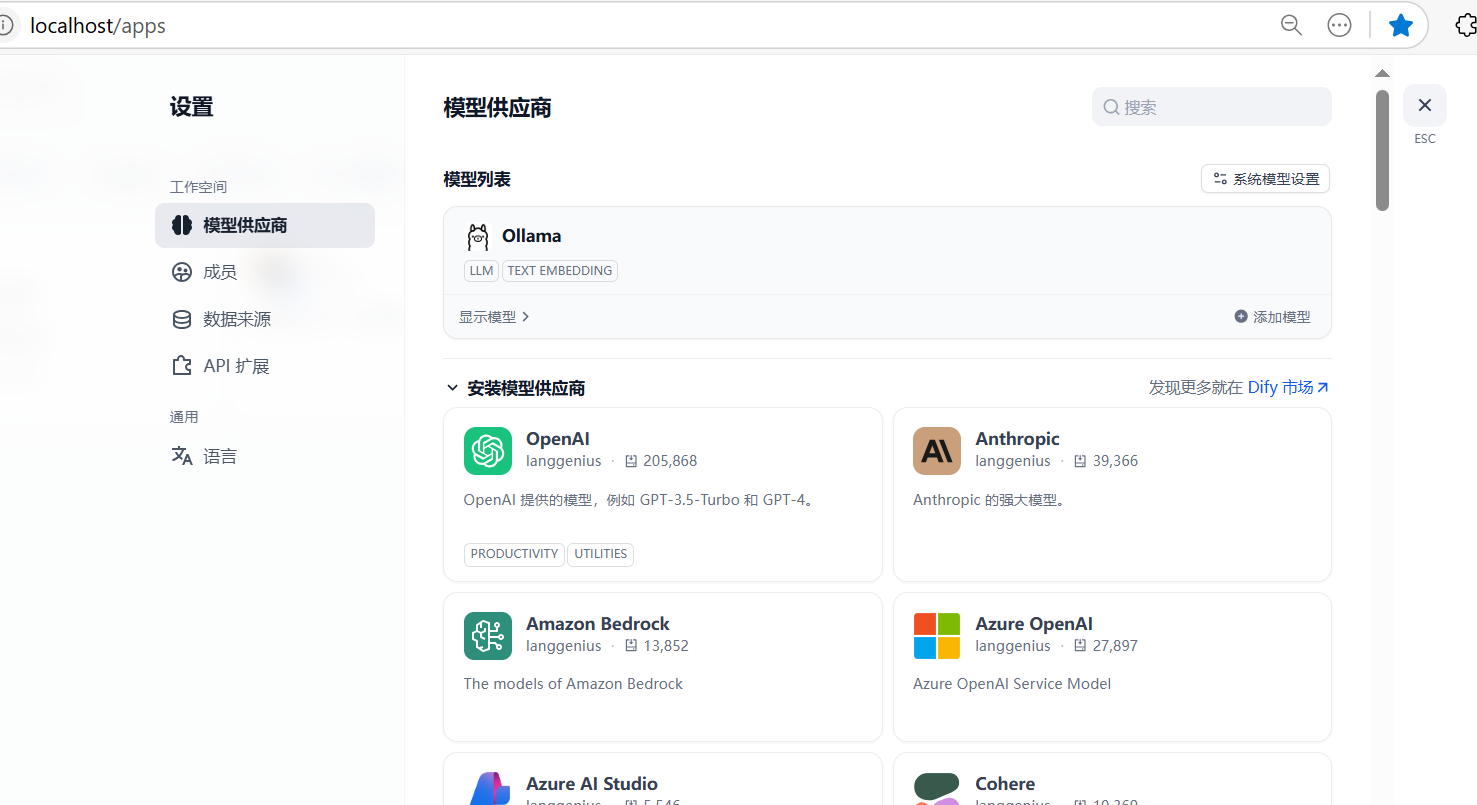
(2)连接本地模型
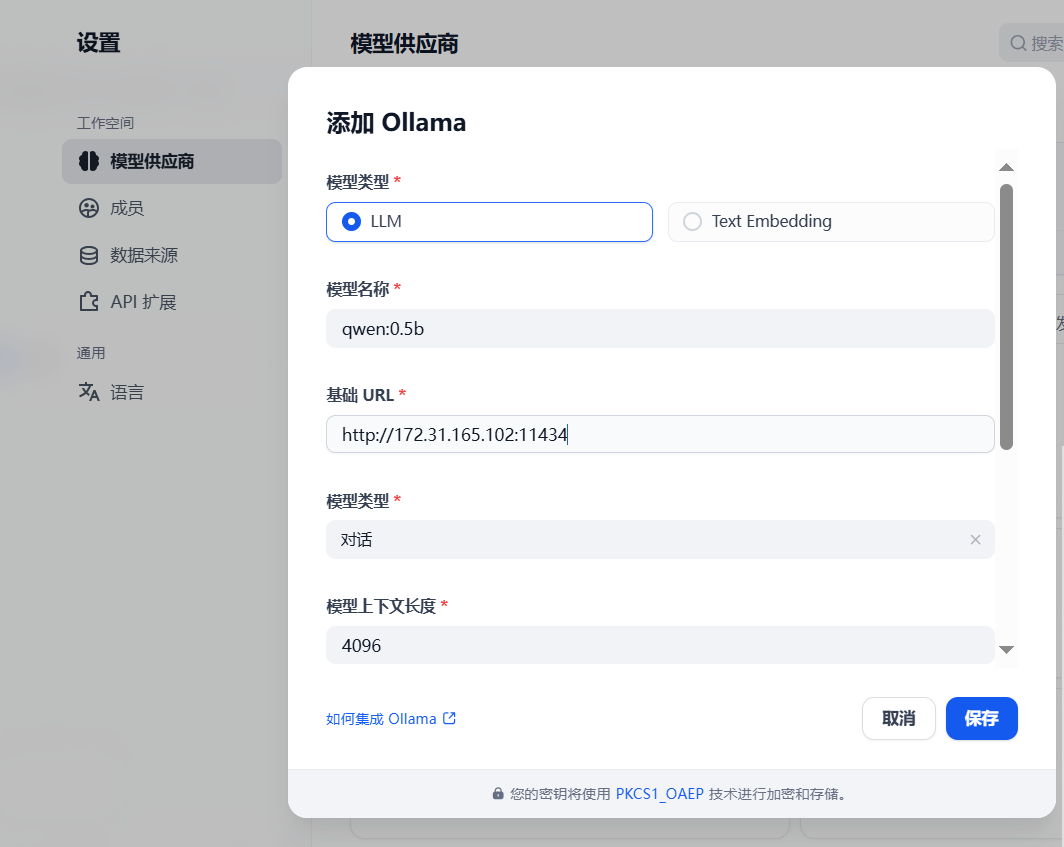
设置->模型供应商->添加ollma
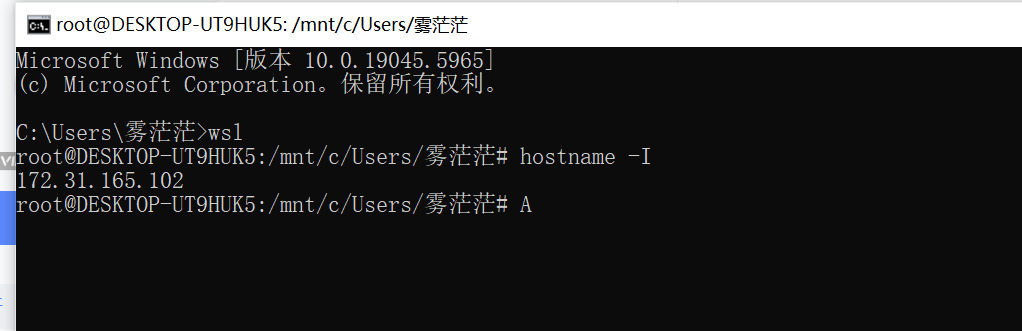
获取wsl的地址:
hostname -I
记住这个地址:172.31.165.102
在wsl中启动ollama
ollama sever

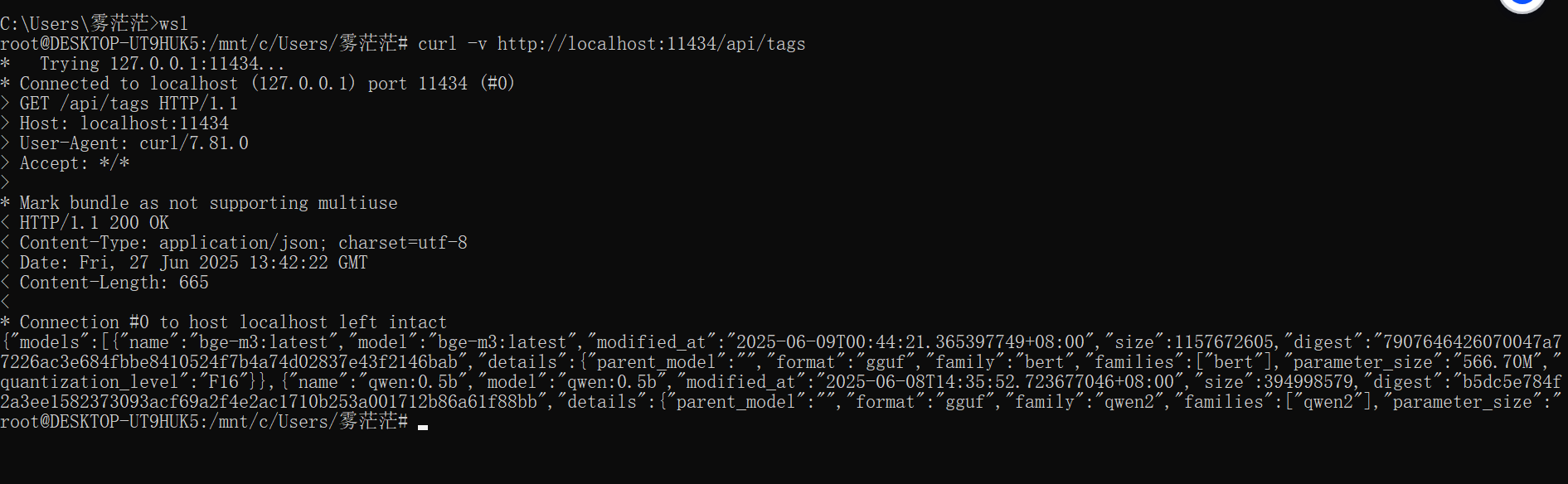
这个窗口不要关闭(一定不能关,关闭后就连接不上了),打开一个新的wsl命令行,输入:
curl -v http://localhost:11434/api/tags
再打开一个windows命令行,输入:
curl.exe -v http://172.31.165.102:11434/api/tags
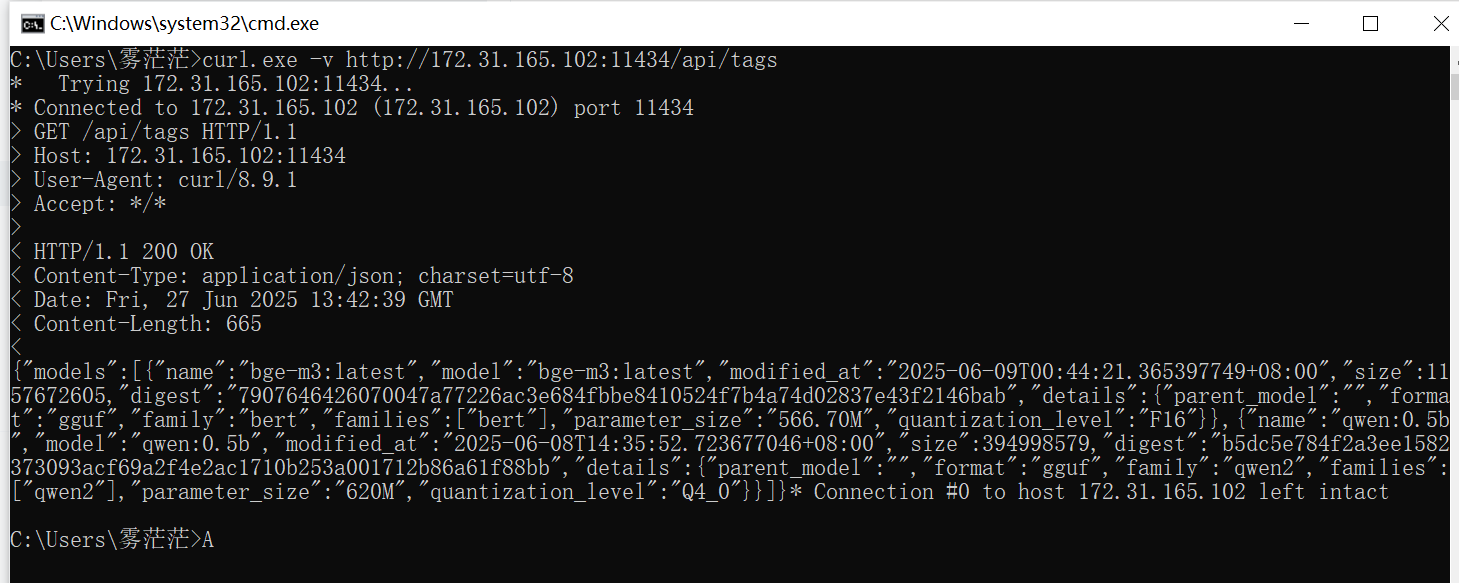
出现上面两个截图,说明windows已经能连接上wsl里面的ollama
最后,在dify的ollma中添加模型地址,配置模型
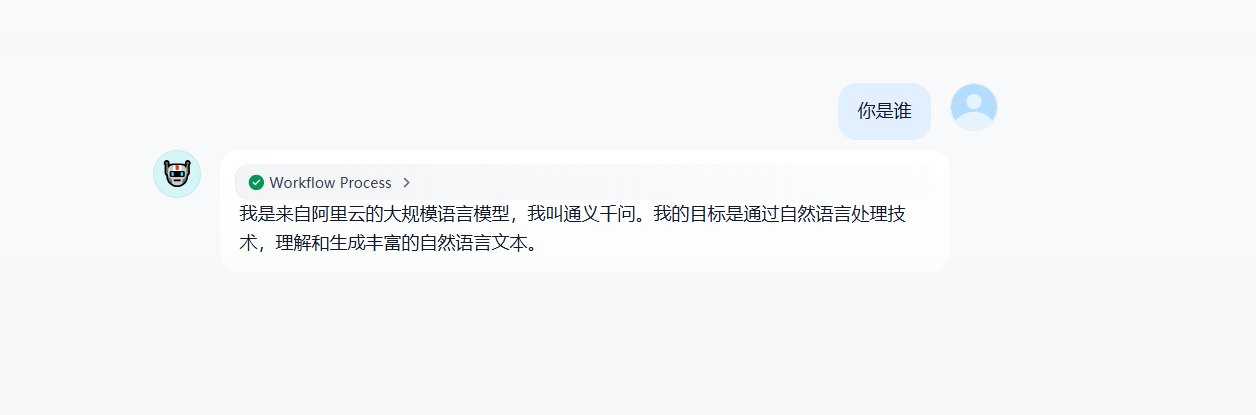
(3)测试

中国智能体开发者社区,聚焦智能体与大模型开发,提供前沿资讯、实用工具链、开源项目及行业案例。通过技术沙龙、开发者大赛等活动,促进经验交流与协作,助力开发者快速构建创新智能应用。
更多推荐

 21
21 0
0- 0


 已为社区贡献1条内容

所有评论(0)