03 WordAI 插件 安装教程
HAWK WordAI插件安装指南:本教程详细介绍了该3MB轻量级Word插件的安装流程(解压→运行setup.exe→1-5秒完成安装),提供卸载方法,并说明需自行配置AI模型API才能使用功能。插件完全免费,但需用户承担所选AI模型的费用。安装包可通过指定社群获取,内含安全证书和核心插件文件。安装后Word菜单栏将新增"Hawk_WordAI"选项卡,卸载可通过Window
目录
视频号
一、前言
目前功能部分跟大家已经全部介绍完成了,今天这篇,就带你一步步完成安装!
首先获取压缩包,在评论区找到群聊二维码进群。
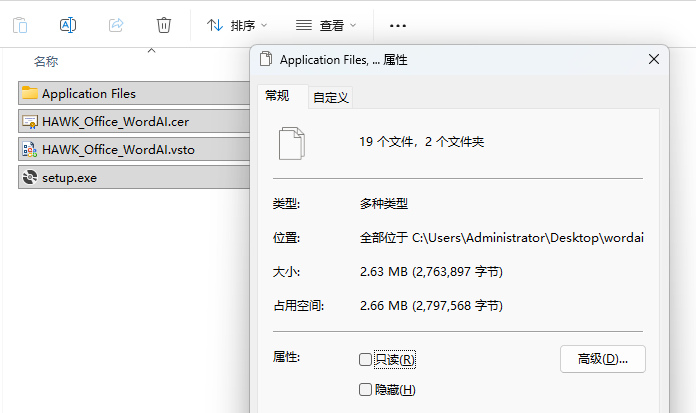
安装包非常简单,就只有四个文件,总大小只有不到 3MB
二、安装步骤
Step 1:解压安装包
打开你下载的文件夹,你会看到一个名为 HAWK.AI.zip 的压缩包。
右键 → 选择「全部解压缩」→ 等待几秒,解压完成后会出现一个新文件夹 HAWK.AI。
解压后你会看到4个文件:
Application Files(程序文件夹)HAWK_Certificate.cer(安全证书)HAWK_Office_WordAI.vsto(核心插件)setup.exe(安装启动器)
Step 2:开始安装
双击 setup.exe 文件(或右键 → “以管理员身份运行”)。
系统会弹出一个警告框: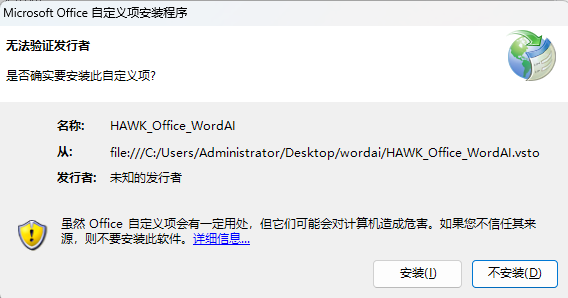
别慌!这是 Windows 对“非微软签名插件”的正常安全提醒。
点击安装即可。
Step 3:等待安装完成
安装过程大约持续1-5秒: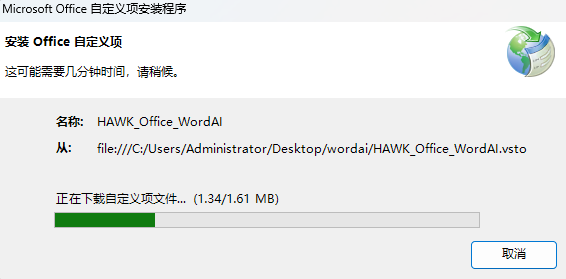
进度条跑完后,会显示安装完成: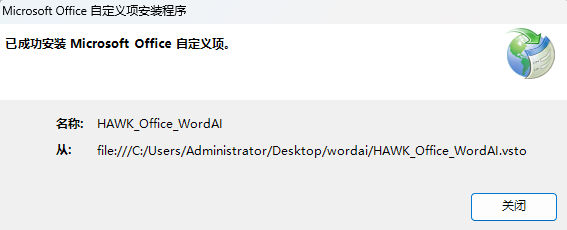
点击关闭即可。
🎉 到这里,插件已经安装完毕!
验证安装
随便找一个 .docx 文件,双击打开。
在 Word 顶部菜单栏,你会看到一个名为**“Hawk_WordAI”**新的选项卡: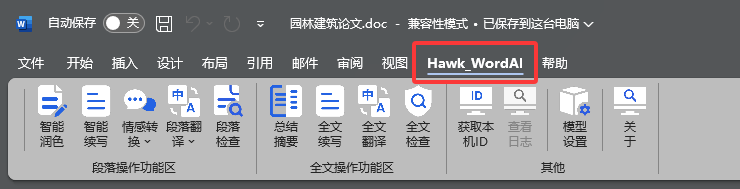
点击进入,就进入到熟悉的“段落操作”和“全文操作”功能区了!
插件有多轻量
虽然功能强大,但 HAWK_WordAI 的完整安装包仅不到3MB,几乎不会占用电脑磁盘空间。
三、卸载步骤
理解有些用户只是想试试,或者单位不允许装插件。没关系,卸载同样轻松。
Step 1
在 Windows 设置中,找到 “应用” → “安装的应用”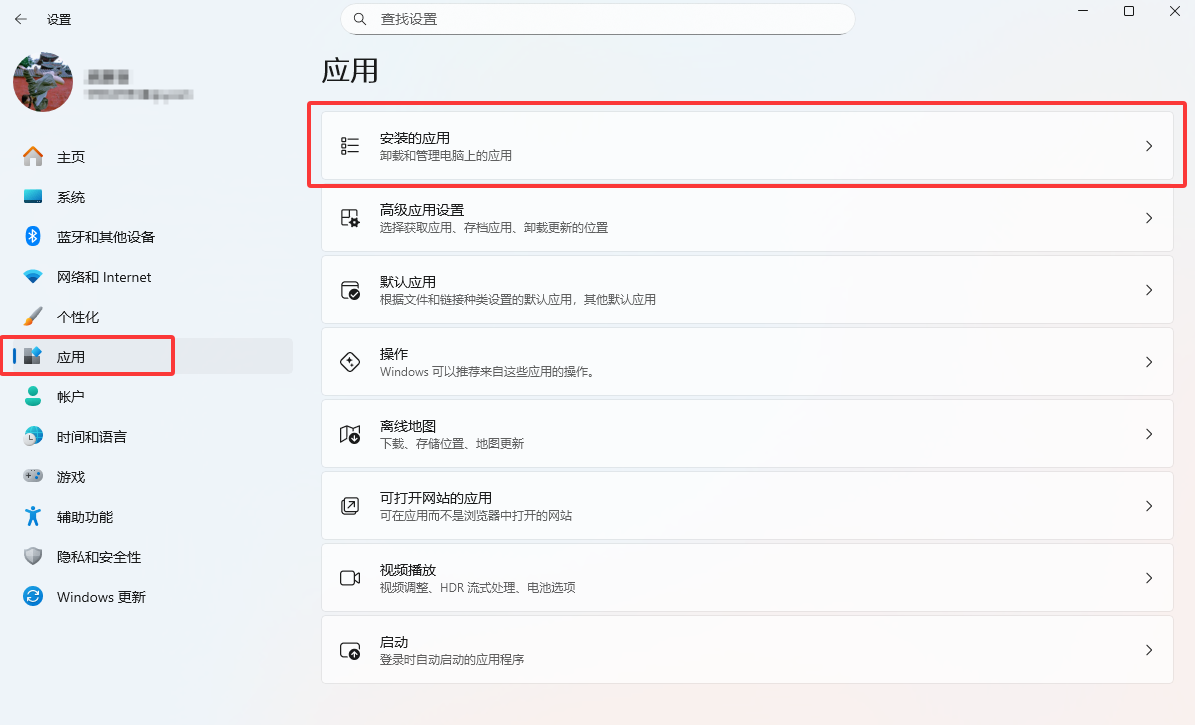
Step 2
点击右上角的排序按钮 → 选择“安装日期” → 最新名叫“HAWK_Office_WordAI”就是刚刚安装的插件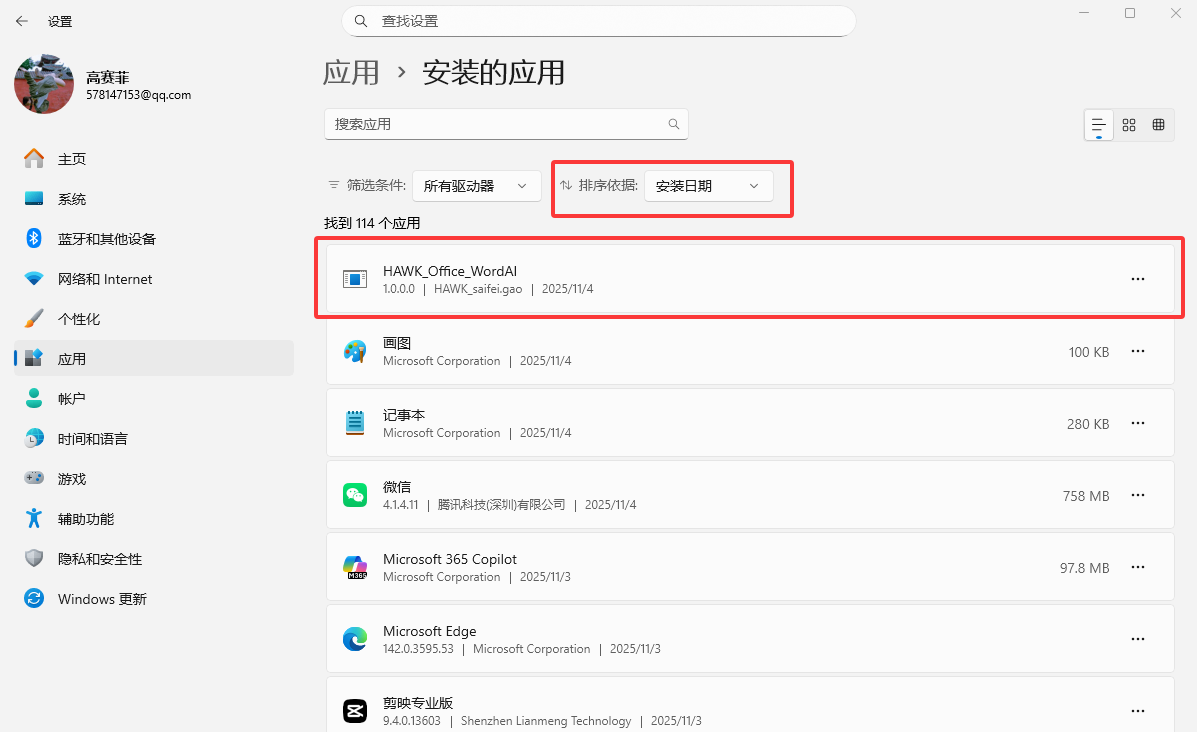
Step 3
点击右侧“…” → 选择“卸载”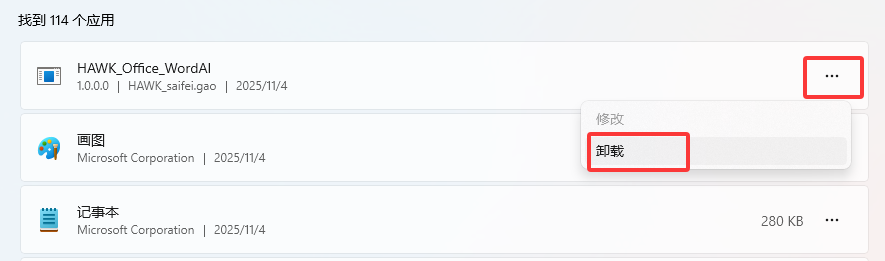
在弹出窗口点击“确定”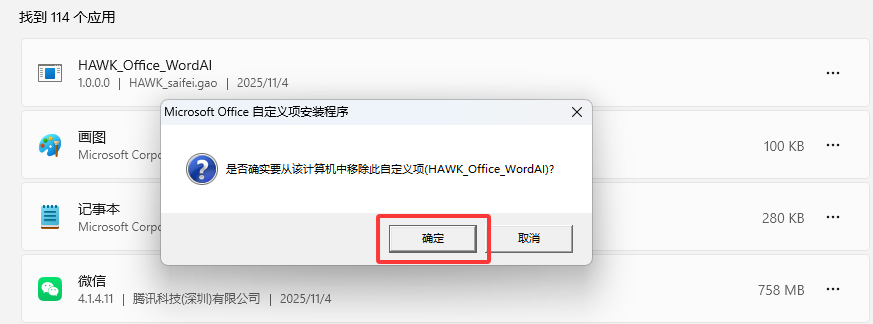
稍等几秒,插件就彻底消失了。再打开 Word,你会发现**“Hawk_WordAI”选项卡也不见了**,干净利落。
为什么功能是灰色的?
很多用户第一次打开 Word 时,发现所有功能都是灰色的,点击没反应。
别急!这不是 bug,而是因为:当前没有配置大模型。
此时你需要:
- 配置一个在线大模型 API(如Qwen、Kimi、GLM 等)
- 或者 部署本地大模型(使用Ollama)
下一篇我们将详细介绍如何配置大模型。
三、免责声明
-
本插件完全免费(擦亮眼睛不要被骗)
-
模型费用需用户自行承担(比如你用通义千问,那么你需要向他们付费而不是我,所以需自行配置,望理解)
-
该工具所生成的内容皆为 AI 所生成,与开发者无关~(怕 AI 生成不雅内容)
如果想继续了解或者下载安装,请移步其他文章,也可以关注我的公众号“橘然是你的Bug”拉你进群

火山引擎开发者社区是火山引擎打造的AI技术生态平台,聚焦Agent与大模型开发,提供豆包系列模型(图像/视频/视觉)、智能分析与会话工具,并配套评测集、动手实验室及行业案例库。社区通过技术沙龙、挑战赛等活动促进开发者成长,新用户可领50万Tokens权益,助力构建智能应用。
更多推荐
 16
16 0
0- 0


 已为社区贡献1条内容

所有评论(0)