Qt 容器组件详解(二):Frame、DockWidget 与容器选型思路
本文介绍了Qt框架中Frame和DockWidget两类核心容器的功能特性及使用场景。QFrame作为视觉分组容器,通过边框样式和背景色实现界面分区;QDockWidget则提供可停靠/浮动的工具窗口功能,适用于IDE侧边栏等场景。文章还总结了Qt容器组件的选型决策思路,并强调在实际开发中可灵活组合不同容器(如DockWidget嵌套TabWidget)来构建复杂界面。掌握这些容器的特性有助于开发
引言:
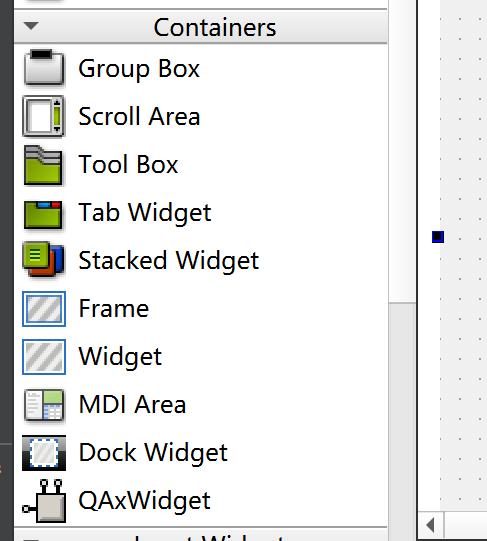
上一篇我们详解了 GroupBox、ScrollArea 和 TabWidget,本文将聚焦 Frame、DockWidget 这两类容器,并补充 Qt 容器组件的整体选型思路,帮助开发者快速匹配场景与技术方案。
一、Frame:轻量型 “视觉分组框”
功能定位
QFrame 是用于视觉分组的轻量容器,它本身不具备 GroupBox 的标题栏,但可通过边框、背景色等样式实现控件的视觉聚合。相比 GroupBox,Frame 更简洁,适合仅需 “视觉划分” 而非 “逻辑分组” 的场景。
关键特性与用法
- 边框与样式:
QFrame支持多种边框样式(如QFrame::BoxQFrame::Panel),通过setFrameStyle()与setLineWidth()可自定义边框风格。示例:QFrame *frame = new QFrame; frame->setFrameStyle(QFrame::Box | QFrame::Raised); // 凸起的盒状边框 frame->setLineWidth(2); // 边框宽度 frame->setStyleSheet("QFrame { background-color: #f0f0f0; }"); // 嵌套布局 QVBoxLayout *vLayout = new QVBoxLayout(frame); vLayout->addWidget(new QLabel("Frame 内的控件")); vLayout->addWidget(new QPushButton("点击")); - 布局承载:
Frame常作为布局的 “容器壳”,将一组控件包裹起来,通过边框和背景色形成视觉分区,常见于表单的 “区域划分”(如将 “基本信息” 与 “高级设置” 用不同Frame区分)。
二、DockWidget:可停靠的 “浮动工具容器”
功能定位
QDockWidget 是用于实现可停靠 / 浮动工具窗口的容器,它可以依附于 QMainWindow 的边缘(上、下、左、右),也可脱离主窗口成为独立浮动窗口。典型场景包括 IDE 的 “工程目录栏”“属性面板”、绘图软件的 “调色板” 等。
关键特性与用法
- 停靠与浮动:需将
DockWidget与QMainWindow配合使用,通过QMainWindow::addDockWidget()指定停靠区域(如Qt::LeftDockWidgetArea)。示例:QMainWindow *mainWindow = new QMainWindow; QDockWidget *dock = new QDockWidget("工程目录", mainWindow); QTreeWidget *tree = new QTreeWidget; tree->setHeaderLabel("文件列表"); dock->setWidget(tree); mainWindow->addDockWidget(Qt::LeftDockWidgetArea, dock); - 停靠策略:通过
setAllowedAreas()可限制DockWidget的停靠区域(如仅允许停靠左侧和右侧),调用setFloating(bool)可手动控制其是否浮动。 - 信号与交互:
dockLocationChanged(Qt::DockWidgetArea)信号会在停靠区域变化时触发,topLevelChanged(bool)信号会在 “浮动 / 停靠” 状态切换时触发,可用于同步界面状态。
三、Qt 容器组件选型决策树
面对多样的容器组件,如何快速选对技术方案?可参考以下决策思路:
| 需求场景 | 推荐容器 | 核心原因 |
|---|---|---|
| 对控件进行逻辑分组 + 标题说明 | GroupBox |
自带标题栏,明确分组语义 |
| 对控件进行纯视觉分组 | Frame |
轻量简洁,仅通过边框 / 背景实现视觉分区 |
| 内容超出显示区域需滚动查看 | ScrollArea |
自动生成滚动条,适配长列表、大尺寸内容 |
| 多页内容标签式切换 | TabWidget |
节省界面空间,支持多模块并行展示 |
| 需要可停靠 / 浮动的工具窗口 | QDockWidget |
与 QMainWindow 深度集成,满足灵活的界面布局需求 |
实战拓展:容器的 “混合双打”
在复杂界面中,容器组件往往需要组合使用。例如:
- 在
DockWidget中嵌套TabWidget,实现 “可停靠的多标签工具面板”; - 在
ScrollArea中嵌入GroupBox,对长列表内的控件进行逻辑分组; - 用
Frame作为QMainWindow中央部件的 “背景壳”,再在内部构建多层布局。
这种组合式的布局思维,能帮助开发者在有限的界面空间内,实现层次清晰、交互友好的复杂应用。
掌握 Frame 的视觉分组能力与 DockWidget 的停靠特性后,结合上一篇的 GroupBox、ScrollArea 和 TabWidget,开发者可灵活驾驭 Qt 界面的 “容器家族”,为各类应用场景量身定制布局方案,最终打造出专业级的桌面应用界面。

火山引擎开发者社区是火山引擎打造的AI技术生态平台,聚焦Agent与大模型开发,提供豆包系列模型(图像/视频/视觉)、智能分析与会话工具,并配套评测集、动手实验室及行业案例库。社区通过技术沙龙、挑战赛等活动促进开发者成长,新用户可领50万Tokens权益,助力构建智能应用。
更多推荐
 29
29 0
0- 0


 已为社区贡献1条内容

所有评论(0)