想把MP4视频转成ogv格式?这六个简单方法包你学会
【摘要】本文提供6种简单实用的MP4转OGV方法,包括软件转换、在线工具和命令行操作。重点推荐"汇帮视频格式转换器"和VLC播放器的可视化操作,同时介绍了改后缀名应急技巧和FFmpeg高级用法。教程强调画质保持、格式兼容性和存储空间注意事项,适合不同技术水平的用户快速解决视频格式转换需求,提升工作效率。(147字)
哎,你是不是也遇到过这种抓狂的情况——好不容易剪好的视频,结果平台只支持特定格式,传不上去?或者想用某个软件编辑,却发现格式不兼容,直接卡住?别急,这都不是事儿!今天我就来给你支个招,专门解决MP4转OGV的难题。
OGV格式你可能不太熟,但它其实挺香的:压缩率高、画质能打,还特别适合网络传播和后期处理。不管你是做自媒体、网课录制,还是单纯想存点高清视频,学会这招绝对实用。
这篇教程我会用最白话的方式,一步步带你操作,保证你看完就能上手,再也不用求人或者折腾老半天。咱们不搞复杂的,就图个简单直接!下面一共准备了6种方法,有软件有在线工具,还有隐藏技巧,总有一款适合你~

方法一:用“汇帮视频格式转换器”处理
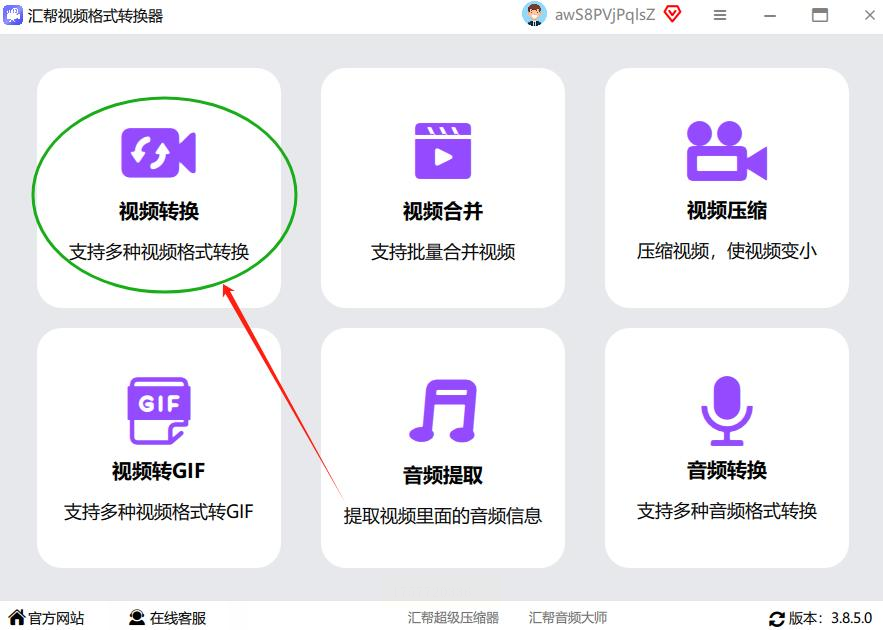
1. 打开软件,进入主界面,点选“视频转换”功能。
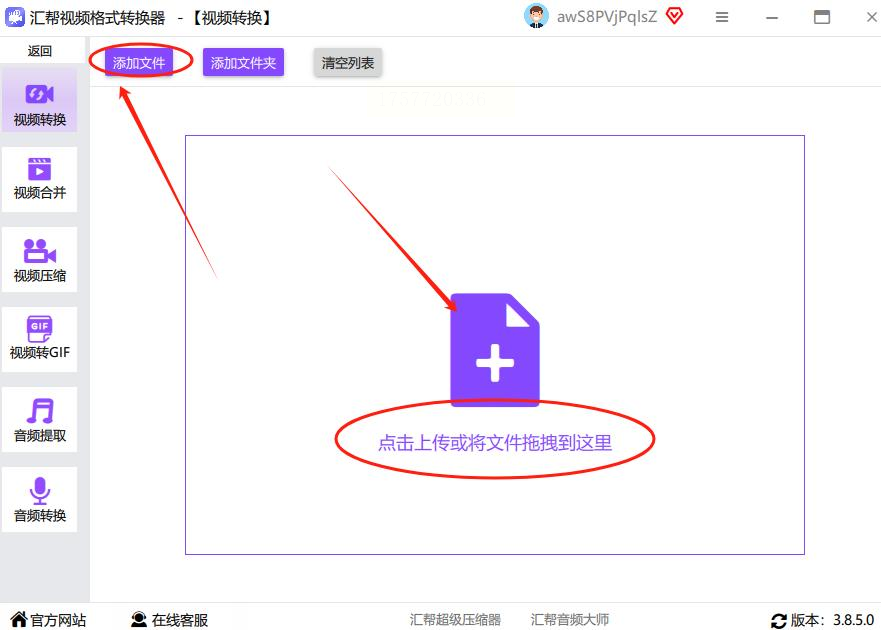
2. 点击“添加文件”,把你要转的MP4视频拉进来,支持批量操作,不用一个个来。
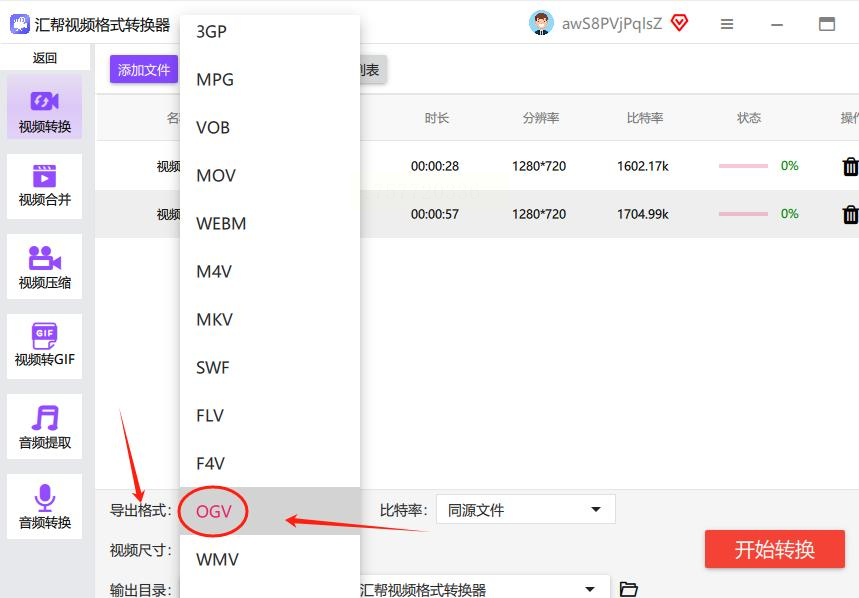
3. 在“导出格式”里下拉菜单,找到“OGV”格式,选中它。
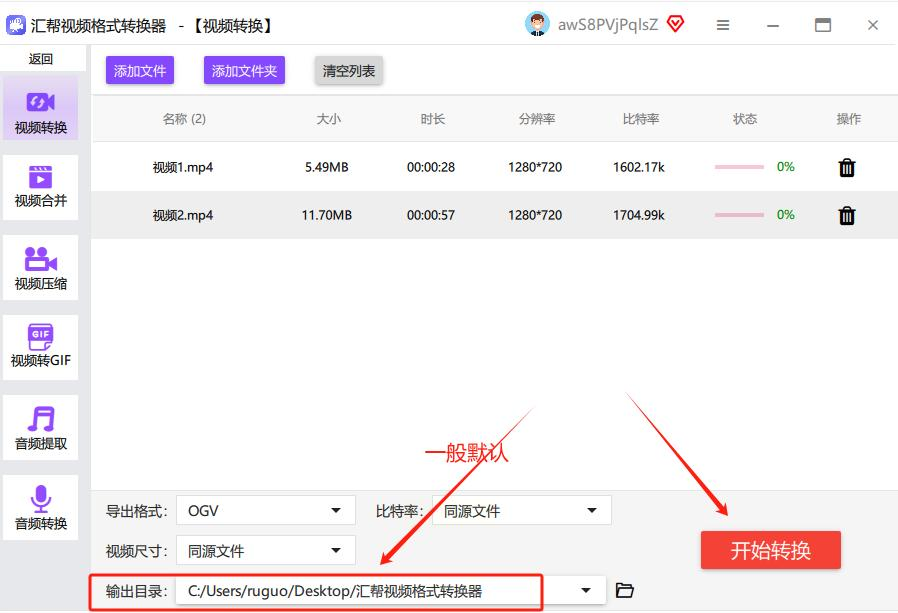
4. 选好保存位置(懒得选就默认),直接点“开始执行”,等进度条跑完就搞定。
方法二:靠FreeFileConvert在线转换
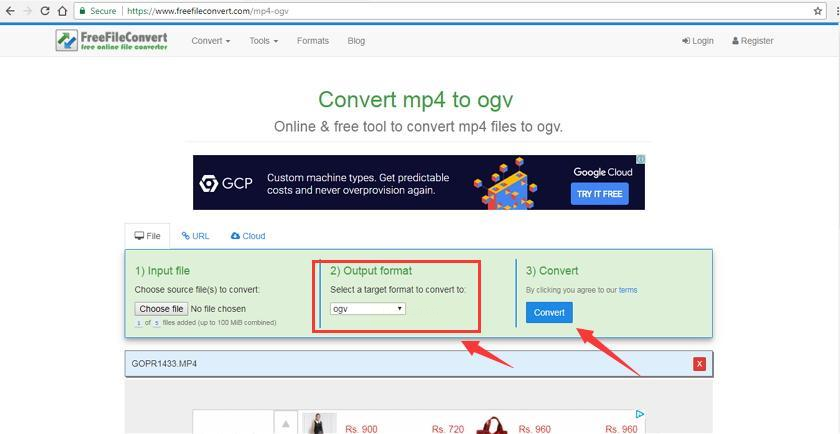
1. 打开浏览器,进到它的网站,点“选择文件”上传你的MP4视频,也支持从网址或云盘添加。
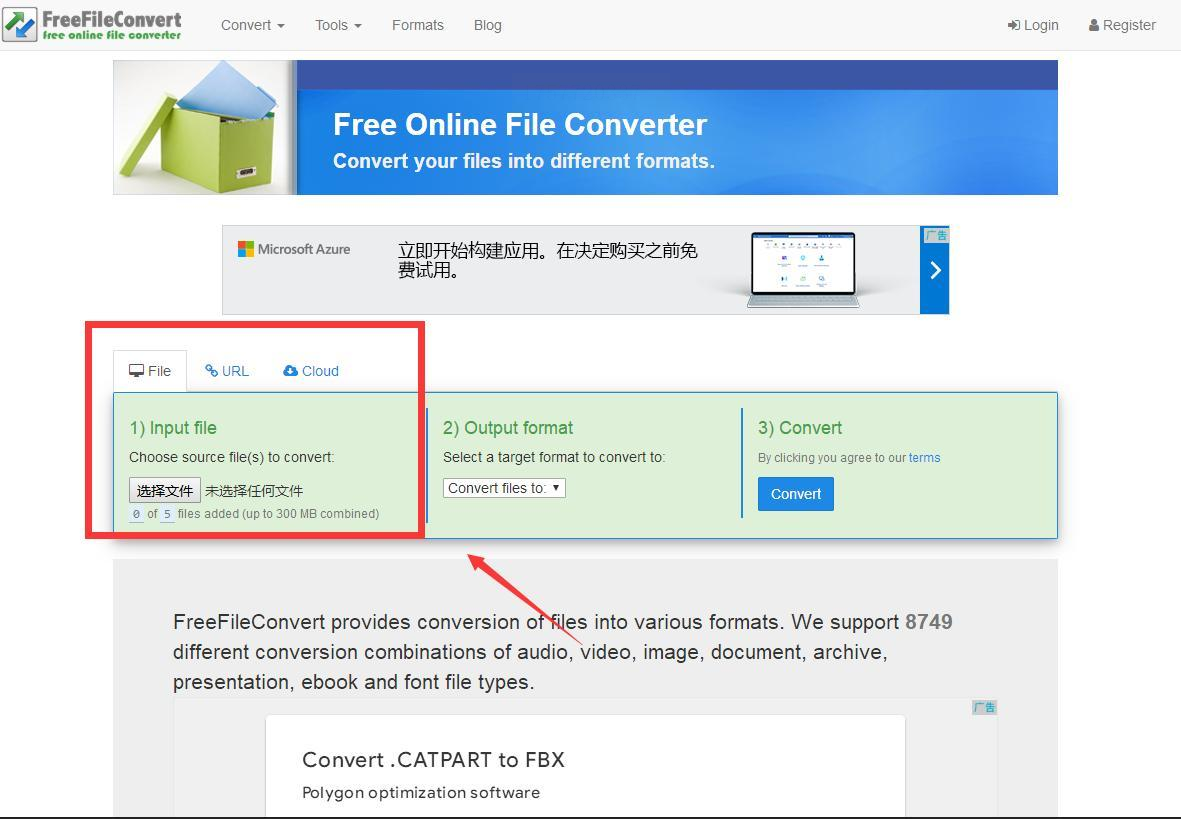
2. 在“输出格式”里选“视频”类别的OGV格式。
3. 最后点“转换”按钮,等它处理完,下载到本地就行。
方法三:用VLC媒体播放器转换
1. 打开VLC,在主界面点“媒体”菜单,选“转换/保存”。
2. 点击“添加”按钮,把MP4视频导入进来。
3. 在“设置”里选好输出格式为OGV,点“开始”按钮,等转换完成。
方法四:直接改文件后缀名(应急用)
1. 找到电脑里的MP4文件,右键点击它,选“重命名”。
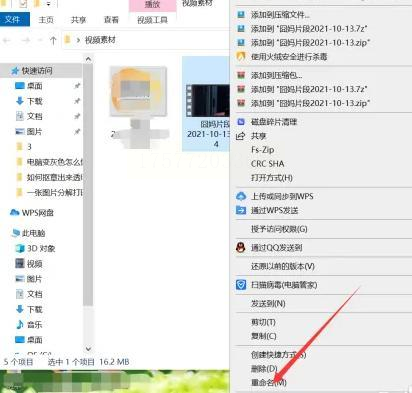
2. 把文件名最后的“.mp4”改成“.ogv”。
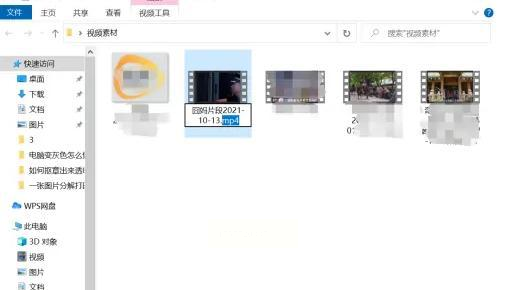
3. 系统会弹窗提示“改了可能不能用”,别慌,点“是”确认。
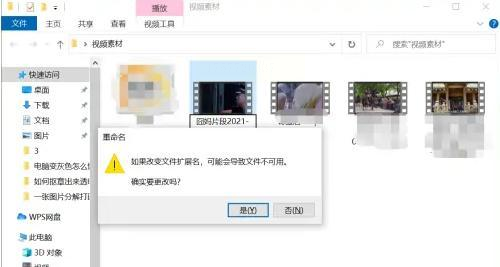
⚠️注意:这方法不一定100%成功,适合临时救急,毕竟不是真转换,只是骗系统~
方法五:在线转换网站处理
1. 打开任意靠谱的在线视频转换网站(比如Convertio、OnlineConverter等)。
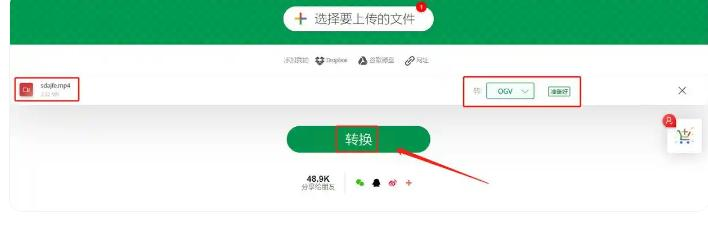
2. 找到“MP4转OGV”功能,上传你的文件。
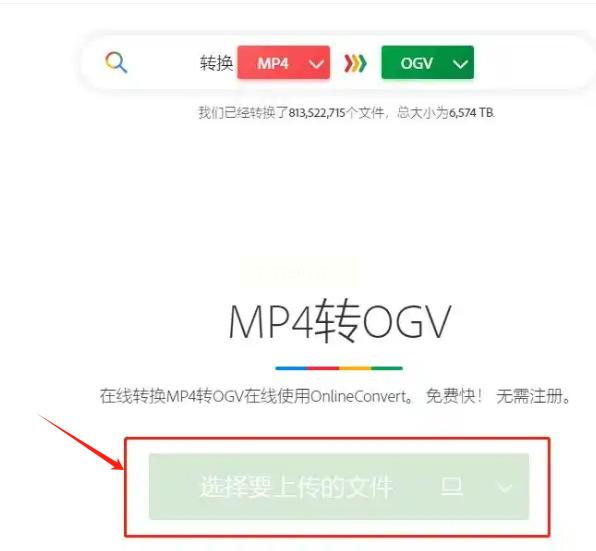
3. 点击“转换”按钮,等它处理完,下载保存即可。
方法六:用FFmpeg命令行(高级玩家彩蛋)
1. 下载安装FFmpeg,打开命令提示符(CMD)。
2. 输入命令:
```ffmpeg -i input.mp4 output.ogv```
3. 回车运行,等命令行跑完,文件就转好了。
适合有点技术底子的同学,速度快且可控性强。
注意事项
1. 画质问题:虽然多数工具能保持原画质,但偶尔会抽风,建议重要视频先备份再操作。
2. 兼容性:OGV格式不是哪都能播,最好用VLC这类万能播放器检查一下。
3. 文件大小:OGV文件可能比MP4大,转之前记得清点硬盘空间,别转一半崩了……
看到这里,你是不是已经心里有数了?其实格式转换真没那么难,挑一个你最喜欢的方法试试,几分钟就能搞定。不管是日常使用还是专业需求,这6招基本覆盖了大部分场景,灵活用起来就行。
如果你还有啥不懂的,或者想分享自己的转换经验,欢迎随时找我唠嗑~毕竟同事之间嘛,互相拉一把,工作更轻松!希望这篇教程能帮你省下时间,少走弯路,赶紧动手试试吧!

火山引擎开发者社区是火山引擎打造的AI技术生态平台,聚焦Agent与大模型开发,提供豆包系列模型(图像/视频/视觉)、智能分析与会话工具,并配套评测集、动手实验室及行业案例库。社区通过技术沙龙、挑战赛等活动促进开发者成长,新用户可领50万Tokens权益,助力构建智能应用。
更多推荐
 9
9 0
0- 0


 已为社区贡献2条内容

所有评论(0)