完全详细教程:Stable Diffusion ComfyUI本地部署
Stable Diffusion ComfyUI 是一款基于开源 Stable Diffusion文本转图像模型的本地图形用户界面(GUI) 工具,用于生成高分辨率图像。它提供了一个用户友好的界面,可让您轻松自定义和控制生成过程,并探索各种创意可能性。
可能会有人说使用整合包就行了,但按照我的经验来说,使用整合包会出现各种各样的小问题,所以我这里推荐想好好用的朋友还是一步步来安装。
概述
Stable Diffusion ComfyUI 是一款基于开源 Stable Diffusion文本转图像模型的本地图形用户界面(GUI) 工具,用于生成高分辨率图像。它提供了一个用户友好的界面,可让您轻松自定义和控制生成过程,并探索各种创意可能性。
准备工作
在开始之前,请确保您的电脑满足以下最低系统要求:
-
操作系统:Windows 10 或更高版本,macOS 10.14 或更高版本,或 Linux
-
显卡:NVIDIA Geforce GTX 1060 6GB 或更高版本,或 AMD Radeon RX 5600 XT 6GB 或更高版本
-
内存:16 GB 或更高
-
存储空间:50 GB 或更多
安装步骤
- 下载安装python
地址:https://www.python.org/downloads/
这里不推荐下载最新版本,下载自己系统对应的程序即可。

安装时候务必勾选“Add python.exe to PATH”选项。
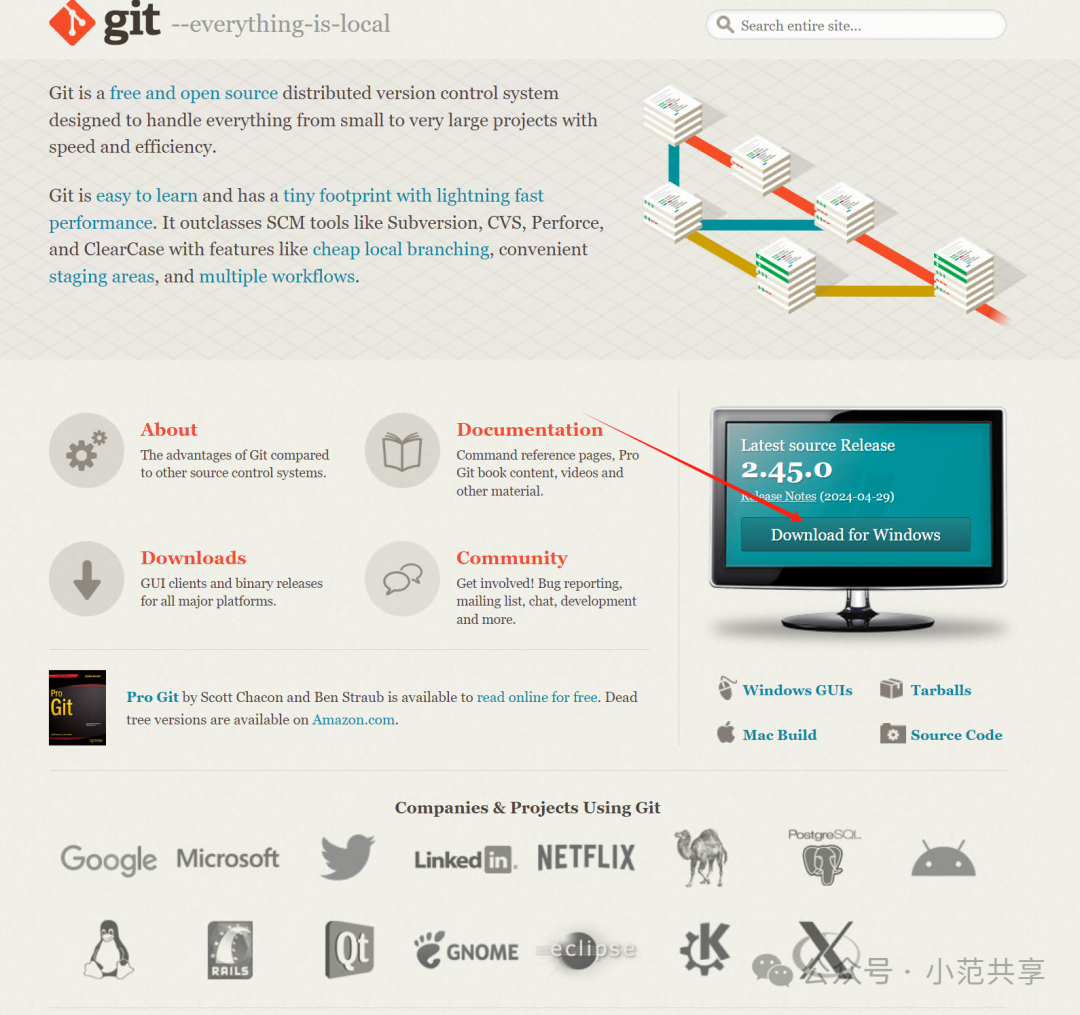
- 下载安装git
地址:https://git-scm.com/
下载后按默认一步步安装完成即可。
3. 下载安装VisualStudio
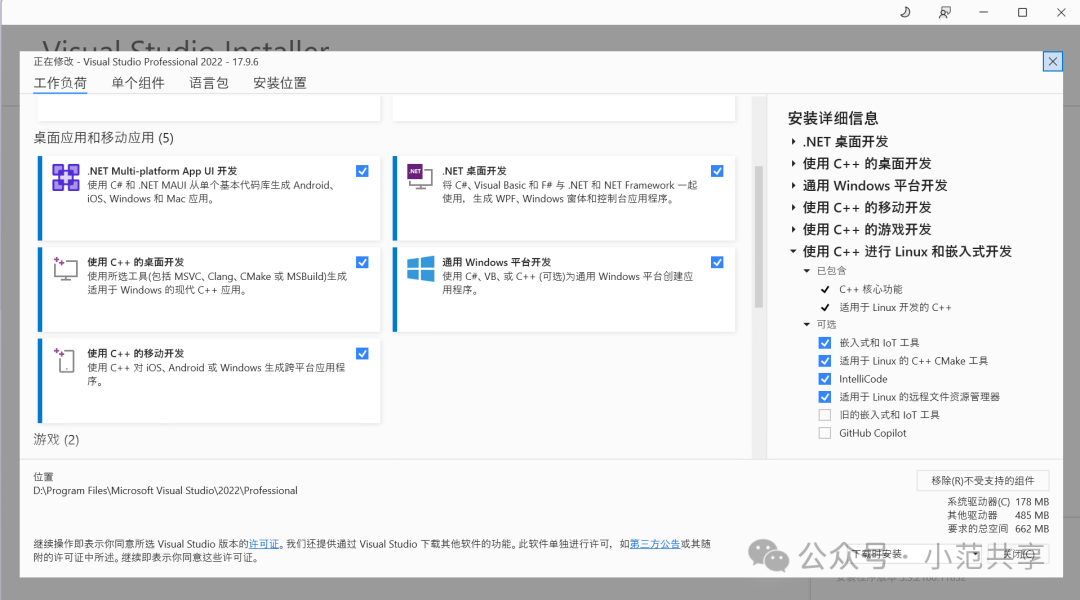
**地址:https://visualstudio.microsoft.com/zh-hans/**

下载Professional即可。

勾选有关C++的选项和对应你电脑操作系统版本的SDK后安装即可。

4. 下载安装CUDA
**下载地址:https://developer.nvidia.com/cuda-downloads**

选择自己电脑操作系统对应的版本下载安装即可。

5. 下载ComfyUI主程序
下载地址:https://github.com/comfyanonymous/ComfyUI
直接下载压缩包后解压缩到你希望存放的电脑路径即可。

6. 创建并激活虚拟环境
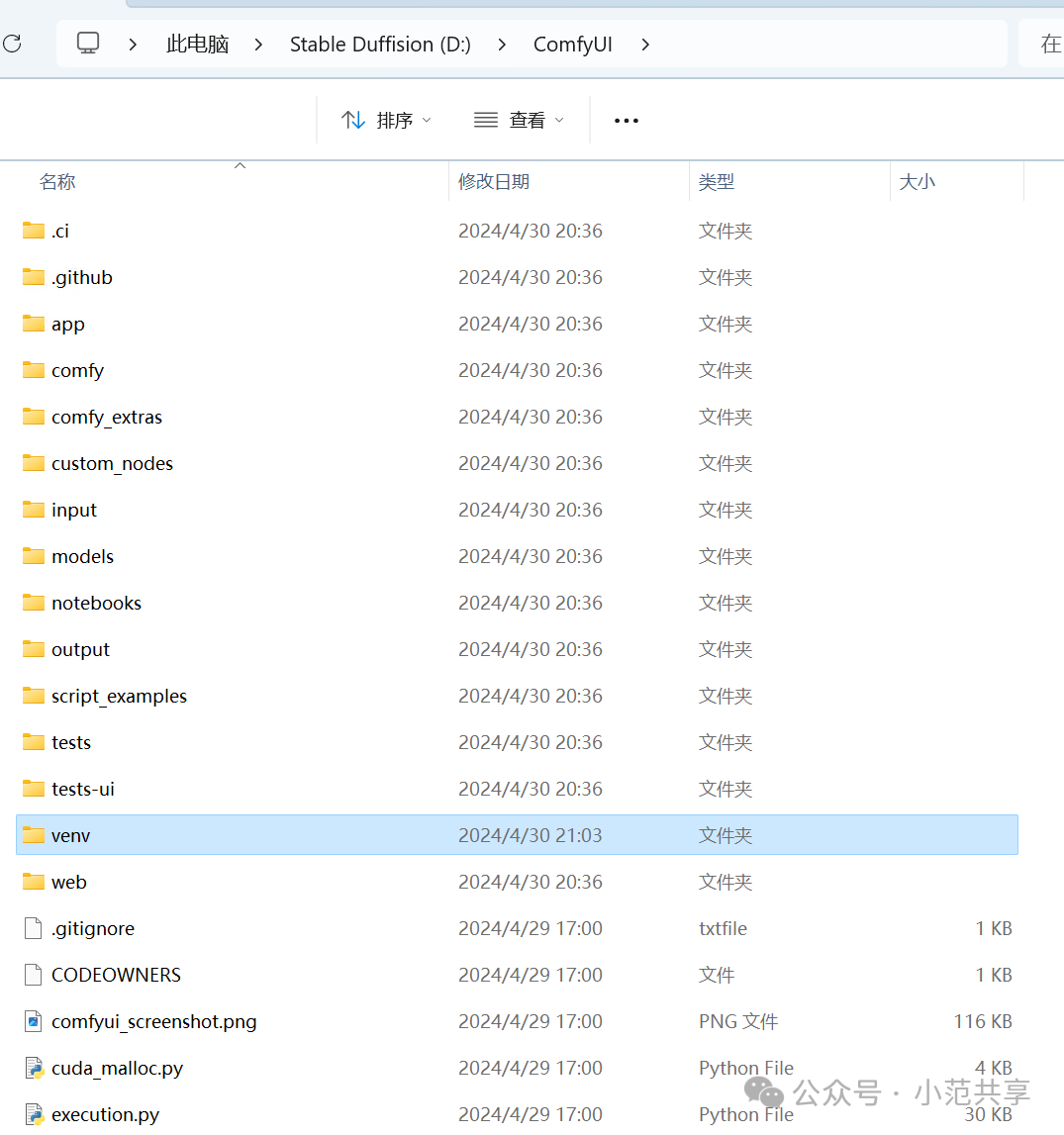
以管理员的身份打开电脑上的powershell程序,通过cd命令进入到你ComfyUI的目录中。输入命令:python -m venv
venv创建虚拟环境。

然后你便可以在你ComfyUI目录中看到创建了存放虚拟环境的venv文件夹。
然后输入命令:.\venv\Scripts\Activate激活虚拟环境。

如果你在激活虚拟环境时候报错。

可以输入命令:Get-ExecutionPolicy来查看当前的执行策略,如果是Restricted的状态,可以再输入命令:Set-
ExecutionPolicy RemoteSigned来修改策略,修改完策略后你可以重新输入命令激活虚拟环境了。
7. 安装依赖
打开ComfyUI根目录内的requirements.txt文件查看需要安装的所有环境,torch之后单独安装,可以在txt文档内把它删除后保存。

回到PowerShell中分别输入以下两行命令:
pip install torch torchvision torchaudio --index-url
https://download.pytorch.org/whl/cu118
pip install -r requirements.txt
国内用户网速慢的话可以输入:
pip install torch2.1.0+cu118 torchvision0.16.0+cu118 torchaudio==2.1.0+cu118
-i http://mirrors.aliyun.com/pypi/simple/ --trusted-host mirrors.aliyun.com
–default-timeout=10000 -f https://download.pytorch.org/whl/torch_stable.html
pip install -r requirements.txt -i https://pypi.tuna.tsinghua.edu.cn/simple
等待下载安装完成。

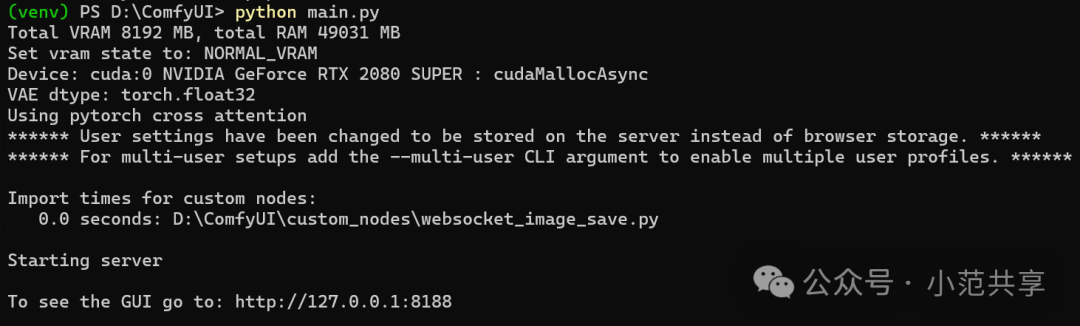
8. 运行ComfyUI
输入命令:python main.py即可。你便可以根据提示打开链接访问使用。
9. 部署模型文件
如果你现在没有任何模型文件,是不能文生图的,所以你需要下载模型放置在models文件夹下的相应模型文件夹内。
重启ComfyUI后生效。
10. 安装ComfyUI Manager
**下载地址:https://github.com/ltdrdata/ComfyUI-Manager
**
通过命令cd custom_nodes进入该文件夹内。
然后通过命令在虚拟环境中克隆安装:
git clone https://github.com/ltdrdata/ComfyUI-Manager.git
或者国内:
git clone https://mirror.ghproxy.com/https://github.com/ltdrdata/ComfyUI-
Manager.git

然后输入命令cd…回到ComfyUI目录内后再次执行python main.py便会安装后进入系统,进去检查以下ComfyUI
Manager是否已经成功安装。

11. 手动安装插件
对于很多朋友来说需要手动安装插件,那就需要通过cd命令进入到custom_nodes文件夹内,然后在虚拟环境中执行。
然后通过命令在虚拟环境中克隆安装:git clone 插件的网址

12. 核对插件所需的依赖
我们下载完插件后需要核对一下插件所需的依赖在你虚拟环境中是否已经安装。
每个插件的文件夹内都有一个requirements.txt文档,里面列出了该插件所需的依赖,你可以到ComfyUI目录下的venv\Lib\site-
packages文件夹内查看是否存在相应的依赖。

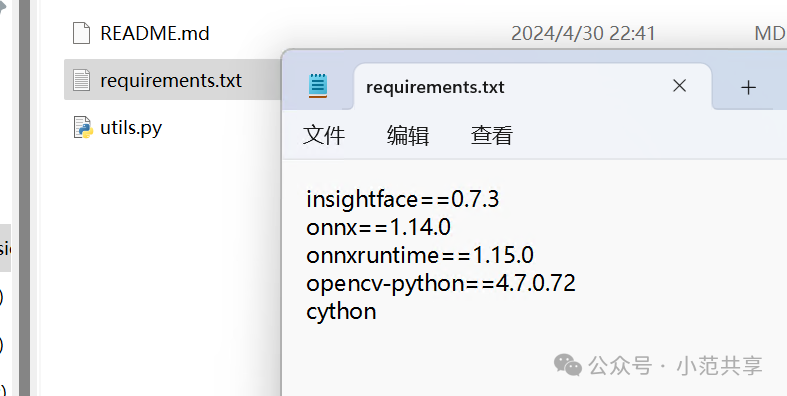
你也需要对比一下不同插件所需的依赖的区别,如果碰到两个插件都需要同一个依赖,需要统一一下两个依赖的名称,避免重复安装,因为有些依赖后面指定了版本号。

如果在启动后安装依赖报错的话也可以手动安装相关依赖。

13. 启动命令
最后我再提供一些启动命令供大家使用。(务必进入ComfyUI目录后执行)
CPU启动:
.\venv\Scripts\Activate
python main.py --cpu --windows-standalone-build --listen 0.0.0.0
pause
显存3G以下显卡启动:
.\venv\Scripts\Activate
python main.py --lowvram --windows-standalone-build --listen 0.0.0.0
pause
nvidia显卡启动:
.\venv\scripts\activate
python main.py --windows-standalone-build --listen 0.0.0.0
pause
彩蛋
最后给大家分享一个汉化插件,可以让大家的ComfyUI变成中文版哦。
地址:https://github.com/AIGODLIKE/AIGODLIKE-COMFYUI-TRANSLATION

问:我该如何选择合适的模型?
答:选择合适的模型取决于您要生成的图像类型和风格。建议您尝试不同的模型,找到最适合您需求的模型。
问:如何提高图像质量?
答:您可以通过以下方式提高图像质量:
-
使用更高分辨率的模型。
-
增加生成步骤数。
-
调整参数以获得更好的效果。
问:我遇到了一些问题,如何解决?
答:您可以参考 ComfyUI 官方文档或社区论坛寻求帮助。
总结
Stable Diffusion ComfyUI 是一款功能强大且易于使用的本地文本转图像工具。它可以让您轻松创作令人惊叹的图像,并探索各种创意可能性。
型,找到最适合您需求的模型。
问:如何提高图像质量?
答:您可以通过以下方式提高图像质量:
-
使用更高分辨率的模型。
-
增加生成步骤数。
-
调整参数以获得更好的效果。
问:我遇到了一些问题,如何解决?
答:您可以参考 ComfyUI 官方文档或社区论坛寻求帮助。
总结
Stable Diffusion ComfyUI 是一款功能强大且易于使用的本地文本转图像工具。它可以让您轻松创作令人惊叹的图像,并探索各种创意可能性。
Stable Diffusion 最强提示词手册
- Stable Diffusion介绍
- OpenArt介绍
- 提示词(Prompt) 工程介绍
- …
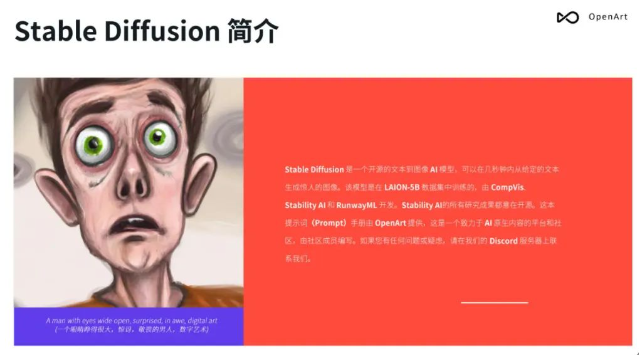
第一章、提示词格式
- 提问引导
- 示例
- 单词的顺序
- …
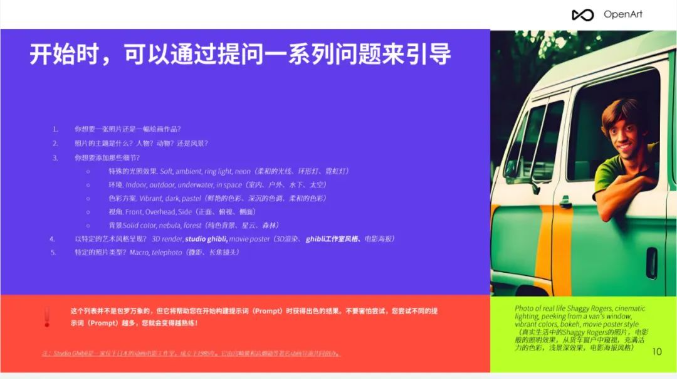
有需要的朋友,可以点击下方卡片免费领取!
第二章、修饰词(Modifiers)
- Photography/摄影
- Art Mediums/艺术媒介
- Artists/艺术家
- Illustration/插图
- Emotions/情感
- Aesthetics/美学
- …
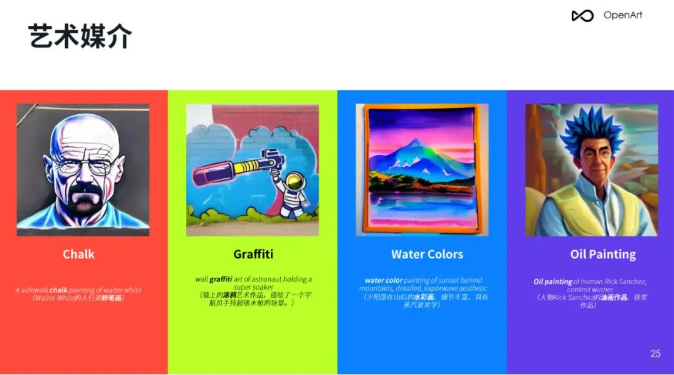
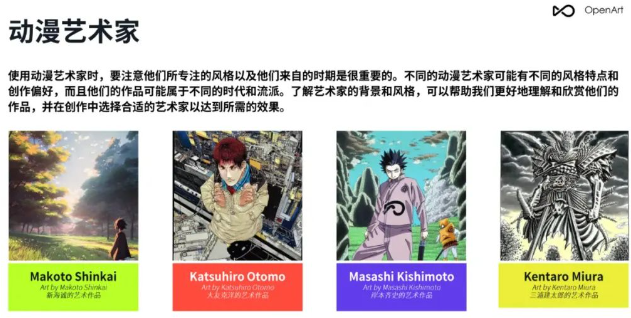
第三章、 Magic words(咒语)
- Highly detailed/高细节
- Professional/专业
- Vivid Colors/鲜艳的颜色
- Bokeh/背景虚化
- Sketch vs Painting/素描 vs 绘画
- …
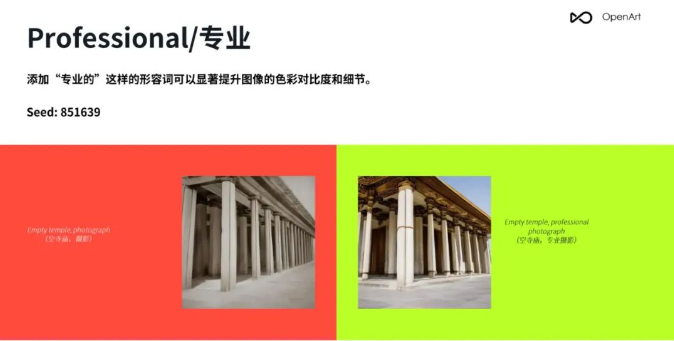
第四章、Stable Diffusion参数
- Resolution/分辨率
- CFC/提词相关性
- Step count/步数
- Seed/种子
- Sampler/采样
- 反向提示词(Prompt)
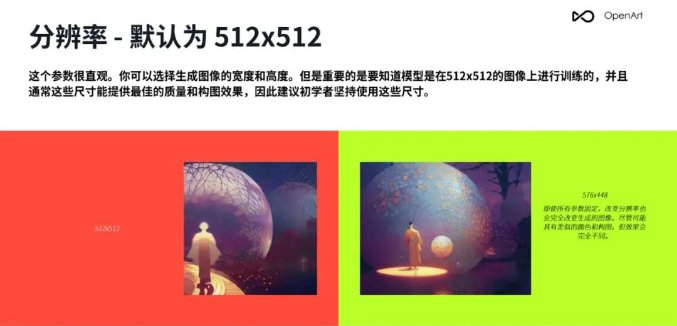
第5章 img2img(图生图),in/outpainting(扩展/重绘)
- 将草图转化为专业艺术作品
- 风格转换
- lmg2lmg 变体
- Img2lmg+多个AI问题
- lmg2lmg 低强度变体
- 重绘
- 扩展/裁剪
- …
第6章 重要提示
- 词语的顺序和词语本身一样重要
- 不要忘记常规工具
- 反向提示词(Prompt)
- …
第7章 OpenArt展示
- 提示词 (Prompt)
- 案例展示
- …
篇幅有限,这里就不一一展示了,有需要的朋友可以点击下方的卡片进行领取!


火山引擎开发者社区是火山引擎打造的AI技术生态平台,聚焦Agent与大模型开发,提供豆包系列模型(图像/视频/视觉)、智能分析与会话工具,并配套评测集、动手实验室及行业案例库。社区通过技术沙龙、挑战赛等活动促进开发者成长,新用户可领50万Tokens权益,助力构建智能应用。
更多推荐
 27
27 0
0- 0


 已为社区贡献103条内容

所有评论(0)