Python版可视化HTTP客户端开发指南
本文介绍了一个基于Python PyQt5开发的可视化HTTP客户端工具。该工具采用模块化设计,包含RequestThread子线程类处理异步请求和HTTPClient主窗口类管理GUI交互。核心技术栈包括PyQt5构建界面、requests库发送HTTP请求、多线程避免UI卡顿等。工具支持GET/POST请求、JSON/表单数据处理、响应格式化展示等功能,具有输入验证和错误处理机制。适用于API
目录
2.1 子线程类:RequestThread(异步请求处理)
2.2 主窗口类:HTTPClient(GUI 交互与逻辑控制)
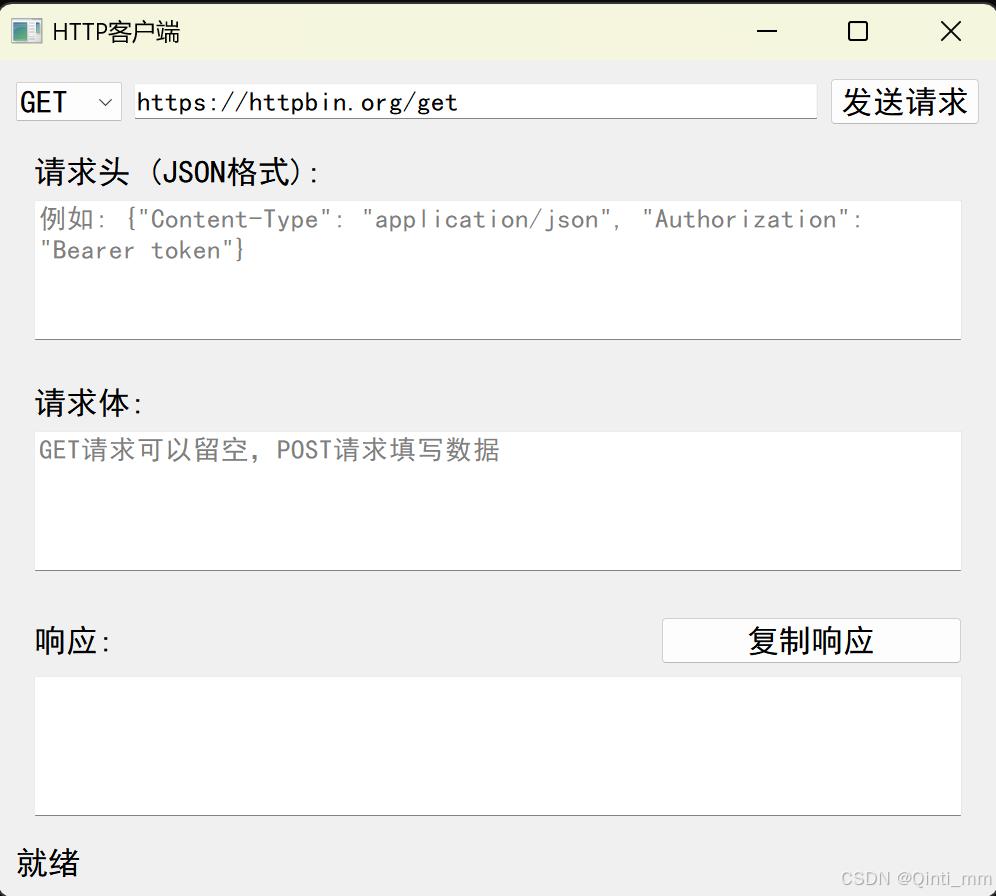
在 API 开发、接口测试和网络调试场景中,一款轻量、灵活的 HTTP 客户端是开发者的重要工具。本文将深入解析一个基于 Python PyQt5 库开发的可视化 HTTP 客户端,该工具通过 MainWindow 实现了完整的 GUI 交互,支持 GET/POST 请求、请求头自定义、响应格式化展示等核心功能,同时采用多线程设计避免 UI 卡顿,为用户提供流畅的操作体验。
源码链接:https://download.csdn.net/download/Qinti_mm/92016231
一、整体架构与技术选型
1.1 核心技术栈
该 HTTP 客户端围绕PyQt5(GUI 框架)和requests(HTTP 请求库)构建,关键技术选型如下:
-
PyQt5:负责构建图形用户界面,提供窗口、按钮、输入框等交互组件,支持信号槽机制实现事件响应;
-
requests:处理底层 HTTP 请求,支持 GET/POST 等方法,自动管理连接和响应解析;
-
多线程(QThread):将 HTTP 请求逻辑放入子线程,避免阻塞主线程导致 UI 冻结;
-
JSON 处理:支持请求头、请求体的 JSON 格式解析与响应内容的 JSON 格式化展示;
-
Qt 信号槽:实现子线程与主线程的安全通信,确保 UI 更新线程安全。
1.2 整体模块划分
代码采用模块化设计,主要分为两大核心类和一个主程序入口,各模块职责清晰:
|
模块(类) |
核心职责 |
关键功能 |
|---|---|---|
|
|
子线程请求处理 |
1. 异步执行 HTTP 请求;2. 通过信号传递响应 / 错误信息;3. 支持 GET/POST 方法 |
|
|
主窗口与 UI 交互 |
1. 构建 GUI 界面;2. 处理用户输入(URL、请求头、请求体);3. 响应线程信号更新 UI;4. 提供复制响应等辅助功能 |
|
主程序入口 |
应用初始化 |
1. 创建 QApplication 实例;2. 设置全局字体(解决中文乱码);3. 启动主窗口 |
二、核心模块源码解析
2.1 子线程类:RequestThread(异步请求处理)
HTTP 请求属于网络 IO 操作,若在主线程执行会导致 UI 卡顿(例如等待响应时窗口无法点击)。RequestThread继承自QThread,专门负责在子线程中处理请求,通过信号(Signal) 将结果传递给主线程,确保 UI 流畅。
class RequestThread(QThread):
    """处理HTTP请求的线程,避免UI卡顿"""
    # 定义信号:response_signal传递响应对象和请求数据;error_signal传递错误信息
    response_signal = pyqtSignal(object, str)
    error_signal = pyqtSignal(str)

    def __init__(self, url, method, headers=None, data=None):
        super().__init__()
        self.url = url          # 请求URL
        self.method = method    # 请求方法(GET/POST)
        self.headers = headers if headers else {}  # 请求头(默认空字典)
        self.data = data        # 请求体(GET可为空,POST为JSON或表单数据)

    def run(self):
        """线程执行入口:发送HTTP请求并处理结果"""
        try:
            if self.method == "GET":
                # 发送GET请求,设置超时10秒(避免无限等待)
                response = requests.get(self.url, headers=self.headers, timeout=10)
            elif self.method == "POST":
                # POST请求支持两种数据格式:JSON或表单
                try:
                    # 尝试解析请求体为JSON(若输入为JSON字符串)
                    json_data = json.loads(self.data) if self.data else None
                    response = requests.post(
                        self.url,
                        json=json_data,  # 以JSON格式发送(自动设置Content-Type: application/json)
                        headers=self.headers,
                        timeout=10
                    )
                except json.JSONDecodeError:
                    # 解析失败则视为表单数据(自动设置Content-Type: application/x-www-form-urlencoded)
                    response = requests.post(
                        self.url,
                        data=self.data,  # 以表单格式发送
                        headers=self.headers,
                        timeout=10
                    )
            else:
                # 不支持的请求方法(如PUT/DELETE),发送错误信号
                self.error_signal.emit(f"不支持的请求方法: {self.method}")
                return

            # 请求成功:通过response_signal传递响应对象和原始请求数据
            self.response_signal.emit(response, self.data)

        except Exception as e:
            # 捕获所有异常(如网络错误、超时等),通过error_signal传递错误信息
            self.error_signal.emit(f"请求错误: {str(e)}")
关键设计亮点:
-
信号定义:通过
pyqtSignal定义两种信号,分别传递 “成功响应” 和 “错误信息”,确保主线程能安全接收结果; -
POST 数据兼容:自动识别请求体格式(JSON / 表单),无需用户手动设置
Content-Type,降低使用门槛; -
超时控制:设置 10 秒超时时间,避免因网络问题导致线程长期阻塞;
-
异常捕获:捕获
requests请求过程中的所有异常(如ConnectionError、Timeout等),并通过信号反馈给用户,增强工具健壮性。
2.2 主窗口类:HTTPClient(GUI 交互与逻辑控制)
HTTPClient继承自QMainWindow,是工具的核心交互界面,负责:
-
构建 GUI 布局(URL 输入、请求方法选择、请求头 / 体编辑、响应展示);
-
处理用户操作(点击 “发送请求”、切换请求方法、复制响应);
-
连接子线程信号,更新 UI 展示(响应内容、状态信息)。
2.2.1 初始化 UI:init_ui 方法
该方法通过 PyQt5 的布局管理器(QVBoxLayout/QHBoxLayout)和组件(QLineEdit/QTextEdit等)构建完整界面,分为 “顶部(URL 与请求方法)”“中部(请求头 / 体与响应)”“底部(状态信息)” 三部分。
def init_ui(self):
    # 1. 窗口基础设置
    self.setWindowTitle("HTTP客户端")  # 窗口标题
    self.setGeometry(100, 100, 1000, 800)  # 窗口位置(x=100,y=100)与大小(宽1000,高800)

    # 2. 中心部件与主布局(QMainWindow需通过centralWidget设置布局)
    central_widget = QWidget()
    self.setCentralWidget(central_widget)
    main_layout = QVBoxLayout(central_widget)  # 垂直布局(从上到下排列组件)

    # 3. 顶部区域:请求方法选择 + URL输入 + 发送按钮(水平布局)
    top_layout = QHBoxLayout()

    # 3.1 请求方法下拉框(默认GET)
    self.method_combo = QComboBox()
    self.method_combo.addItems(["GET", "POST"])  # 添加支持的方法
    self.method_combo.setCurrentText("GET")      # 默认选中GET
    self.method_combo.setMinimumWidth(100)       # 最小宽度(避免拉伸变形)
    top_layout.addWidget(self.method_combo)

    # 3.2 URL输入框(默认值为https://httpbin.org/get,方便测试)
    self.url_edit = QLineEdit()
    self.url_edit.setPlaceholderText("输入URL,例如: https://api.example.com")
    self.url_edit.setText("https://httpbin.org/get")  # 默认测试URL
    self.url_edit.setFont(QFont("SimHei", 10))        # 设置字体(解决中文显示问题)
    top_layout.addWidget(self.url_edit)  # 水平布局中,输入框会自动拉伸占满剩余空间

    # 3.3 发送请求按钮
    self.send_btn = QPushButton("发送请求")
    self.send_btn.clicked.connect(self.send_request)  # 绑定点击事件到send_request方法
    self.send_btn.setMinimumWidth(100)
    top_layout.addWidget(self.send_btn)

    main_layout.addLayout(top_layout)  # 将顶部布局加入主垂直布局

    # 4. 中部区域:请求头、请求体、响应(垂直分割器,支持拖拽调整高度)
    splitter = QSplitter(Qt.Vertical)  # 垂直分割器(上下分割三个区域)

    # 4.1 请求头编辑区域
    headers_group = QWidget()
    headers_layout = QVBoxLayout(headers_group)
    headers_layout.addWidget(QLabel("请求头 (JSON格式):"))  # 标题标签
    self.headers_edit = QTextEdit()  # 多行文本编辑框(用于输入JSON格式请求头)
    self.headers_edit.setPlaceholderText('例如: {"Content-Type": "application/json", "Authorization": "Bearer token"}')
    self.headers_edit.setFont(QFont("SimHei", 10))
    headers_layout.addWidget(self.headers_edit)
    splitter.addWidget(headers_group)  # 将请求头区域加入分割器

    # 4.2 请求体编辑区域
    body_group = QWidget()
    body_layout = QVBoxLayout(body_group)
    body_layout.addWidget(QLabel("请求体:"))
    self.body_edit = QTextEdit()
    self.body_edit.setPlaceholderText("GET请求可以留空,POST请求填写数据")
    self.body_edit.setFont(QFont("SimHei", 10))
    body_layout.addWidget(self.body_edit)
    splitter.addWidget(body_group)

    # 4.3 响应展示区域(包含响应信息标签和复制按钮)
    response_group = QWidget()
    response_layout = QVBoxLayout(response_group)

    # 响应区域顶部:状态信息 + 复制按钮(水平布局)
    response_top_layout = QHBoxLayout()
    response_top_layout.addWidget(QLabel("响应:"))

    # 响应信息标签(显示状态码、响应时间、内容长度)
    self.response_info = QLabel()
    response_top_layout.addWidget(self.response_info)

    # 复制响应按钮
    self.copy_btn = QPushButton("复制响应")
    self.copy_btn.clicked.connect(self.copy_response)  # 绑定复制事件
    response_top_layout.addWidget(self.copy_btn)

    response_layout.addLayout(response_top_layout)

    # 响应内容展示框(只读,避免用户修改)
    self.response_edit = QTextEdit()
    self.response_edit.setReadOnly(True)
    self.response_edit.setFont(QFont("SimHei", 10))
    response_layout.addWidget(self.response_edit)
    splitter.addWidget(response_group)

    # 设置分割器初始高度:请求头200px、请求体200px、响应400px
    splitter.setSizes([200, 200, 400])
    main_layout.addWidget(splitter)  # 将分割器加入主布局

    # 5. 底部区域:状态信息标签
    self.status_label = QLabel("就绪")
    main_layout.addWidget(self.status_label)

    # 6. 绑定信号槽:切换请求方法时更新UI状态
    self.method_combo.currentTextChanged.connect(self.on_method_changed)
2.2.2 核心交互逻辑:用户操作与响应处理
(1)请求方法切换:on_method_changed
当用户从下拉框切换 “GET”/“POST” 时,自动调整请求体编辑框的状态(GET 禁用、POST 启用),并更新占位提示文本,引导用户正确输入。
def on_method_changed(self, method):
    """根据请求方法切换UI状态"""
    if method == "GET":
        self.body_edit.setPlaceholderText("GET请求通常不需要请求体")
        self.body_edit.setEnabled(False)  # GET禁用请求体输入
    else:
        self.body_edit.setPlaceholderText("POST请求数据 (JSON或表单格式)")
        self.body_edit.setEnabled(True)   # POST启用请求体输入
(2)发送请求:send_request
用户点击 “发送请求” 后,该方法负责:
-
验证用户输入(URL 非空、请求头 JSON 格式正确);
-
收集请求参数(URL、方法、请求头、请求体);
-
禁用发送按钮(避免重复请求)并更新状态;
-
创建
RequestThread子线程并启动,绑定线程信号到处理方法。
def send_request(self):
    """发送HTTP请求的入口方法"""
    # 1. 验证URL非空
    url = self.url_edit.text().strip()
    if not url:
        QMessageBox.warning(self, "警告", "请输入URL")  # 弹出警告对话框
        return

    # 2. 收集请求参数
    method = self.method_combo.currentText()  # 获取当前请求方法
    headers = {}
    headers_text = self.headers_edit.toPlainText().strip()

    # 3. 解析请求头(验证JSON格式)
    if headers_text:
        try:
            headers = json.loads(headers_text)  # 解析请求头为字典
        except json.JSONDecodeError as e:
            # 解析失败弹出错误提示
            QMessageBox.warning(self, "解析错误", f"请求头JSON格式错误: {str(e)}")
            return

    # 4. 获取请求体(仅POST需要)
    body = self.body_edit.toPlainText().strip() if method == "POST" else None

    # 5. 更新UI状态:显示“正在请求”并禁用发送按钮
    self.status_label.setText(f"正在发送{method}请求到 {url}...")
    self.send_btn.setEnabled(False)
    self.response_edit.clear()  # 清空之前的响应内容
    self.response_info.clear()  # 清空之前的响应信息

    # 6. 创建并启动子线程
    self.request_thread = RequestThread(url, method, headers, body)
    # 绑定线程信号到处理方法
    self.request_thread.response_signal.connect(self.handle_response)  # 成功响应
    self.request_thread.error_signal.connect(self.handle_error)        # 错误响应
    self.request_thread.finished.connect(self.on_request_finished)    # 线程结束
    self.request_thread.start()  # 启动线程(自动调用run方法)
(3)处理成功响应:handle_response
当子线程通过response_signal传递成功响应时,该方法负责:
-
提取响应元信息(状态码、响应时间、内容长度);
-
格式化响应内容(包含请求信息、响应头、响应体);
-
若响应体为 JSON,自动格式化(缩进 2 格)以提升可读性;
-
更新响应展示框和状态信息。
def handle_response(self, response, request_data):
    """处理子线程传递的成功响应"""
    # 1. 显示响应元信息(状态码、响应时间、内容长度)
    status_text = (
        f"状态码: {response.status_code} "
        f"| 响应时间: {response.elapsed.total_seconds():.2f}秒 "
        f"| 内容长度: {len(response.content)}字节"
    )
    self.response_info.setText(status_text)

    # 2. 构建格式化的响应内容(包含请求信息和响应信息)
    response_text = f"=== 请求信息 ===\n{response.request.method} {response.request.url}\n"

    # 2.1 添加请求头
    response_text += "\n请求头:\n"
    for key, value in response.request.headers.items():
        response_text += f"{key}: {value}\n"

    # 2.2 添加请求体(若存在)
    if request_data:
        response_text += f"\n请求体:\n{request_data}\n"

    # 2.3 添加响应信息(状态码、响应头、响应体)
    response_text += f"\n=== 响应内容 ===\n状态码: {response.status_code} {response.reason}\n"

    # 2.4 添加响应头
    response_text += "\n响应头:\n"
    for key, value in response.headers.items():
        response_text += f"{key}: {value}\n"

    # 2.5 添加响应体(JSON自动格式化,非JSON直接显示)
    response_text += "\n响应体:\n"
    try:
        # 尝试解析响应体为JSON(若响应为JSON格式)
        json_data = response.json()
        # 格式化JSON(ensure_ascii=False支持中文,indent=2缩进)
        response_text += json.dumps(json_data, ensure_ascii=False, indent=2)
    except:
        # 非JSON响应(如HTML、文本)直接显示
        response_text += response.text

    # 3. 更新响应展示框
    self.response_edit.setText(response_text)
    self.response_edit.moveCursor(QTextCursor.Start)  # 滚动到开头
    self.response_edit.setTextColor(QColor("black"))   # 重置文本颜色(避免继承错误时的红色)
(4)处理错误响应:handle_error
当子线程通过error_signal传递错误信息时,该方法将错误内容显示在响应框中,并设置红色文本以突出提醒。
def handle_error(self, error_msg):
    """处理子线程传递的错误信息"""
    self.response_edit.setText(f"错误: {error_msg}")
    self.response_edit.setTextColor(QColor("red"))  # 错误文本设为红色
三、使用场景与扩展方向
3.1 核心使用场景
该 HTTP 客户端凭借轻量化设计和直观的交互,适用于以下场景:
-
API 开发调试:后端开发者可快速验证接口功能(如参数合法性、响应格式),无需依赖 Postman 等重型工具;
-
教学演示:在网络编程教学中,可直观展示 HTTP 请求 / 响应流程,帮助理解请求头、状态码等核心概念;
-
自动化测试辅助:结合脚本可批量发送请求并验证响应,作为自动化测试的补充工具;
-
临时接口验证:快速验证第三方 API 的可用性(如调用天气 API、支付接口前的连通性测试)。
3.2 扩展方向
基于现有架构,可从以下方向增强工具功能:
-
支持更多 HTTP 方法:扩展
RequestThread以支持 PUT、DELETE、PATCH 等方法,满足 RESTful API 测试需求; -
请求历史记录:添加数据库或文件存储,记录历史请求参数与响应,支持一键重新发送;
-
环境管理:增加 “环境” 概念(如开发 / 测试 / 生产环境),可预设不同环境的基础 URL 和公共请求头;
-
响应结果可视化:对 JSON 响应支持树形结构展示,对 XML 响应支持格式化高亮,提升复杂响应的可读性;
-
文件上传支持:扩展 POST 请求功能,支持
multipart/form-data格式,实现文件上传测试; -
代理设置:添加 HTTP 代理配置功能,方便调试通过代理访问的接口;
-
快捷键支持:增加 “发送请求”“复制响应” 等操作的快捷键,提升操作效率。
四、总结
本 HTTP 客户端基于 PyQt5 和 requests 库构建,通过模块化设计实现了 “UI 交互 - 请求处理 - 结果展示” 的完整流程,核心优势如下:
-
用户体验优化:采用多线程设计避免 UI 卡顿,通过信号槽机制实现线程安全通信,确保操作流畅;
-
易用性设计:自动识别 POST 请求体格式(JSON / 表单),无需手动设置
Content-Type,降低使用门槛; -
健壮性保障:完善的输入验证(URL 非空、请求头 JSON 格式)和异常捕获(网络错误、超时),提升工具稳定性;
-
可扩展性强:核心逻辑与 UI 交互解耦,便于扩展新功能(如更多 HTTP 方法、历史记录)。
该工具为开发者提供了一个轻量、灵活的 HTTP 请求调试方案,同时其代码结构也为学习 PyQt5 多线程编程、HTTP 协议交互提供了良好范例。通过进一步扩展,可满足更复杂的接口测试需求,成为日常开发中的得力助手。

火山引擎开发者社区是火山引擎打造的AI技术生态平台,聚焦Agent与大模型开发,提供豆包系列模型(图像/视频/视觉)、智能分析与会话工具,并配套评测集、动手实验室及行业案例库。社区通过技术沙龙、挑战赛等活动促进开发者成长,新用户可领50万Tokens权益,助力构建智能应用。
更多推荐
 15
15 0
0- 0


 已为社区贡献6条内容

所有评论(0)