一分钟使用edgeone开发一个网站并可以访问
本文介绍了使用EdgeOne和AI开发工具快速搭建个人网站的过程。首先需要准备EdgeOne账号和AI开发工具(如CodeBuddy)。通过CodeBuddy生成Vue3项目计划,描述个人背景和需求后自动生成网站框架。随后将项目构建的dist文件夹上传至EdgeOne进行部署,并绑定自定义域名实现长期访问。文章还详细说明了更新部署的步骤,包括创建API token、配置MCP服务器以及重新构建部署
·
提前准备:
- edgeone账号 (https://console.tencentcloud.com/edgeone)
- AI开发工具 (codebuddy、trae、cursor)
编写代码
- 新建一个文件夹作为项目文件夹
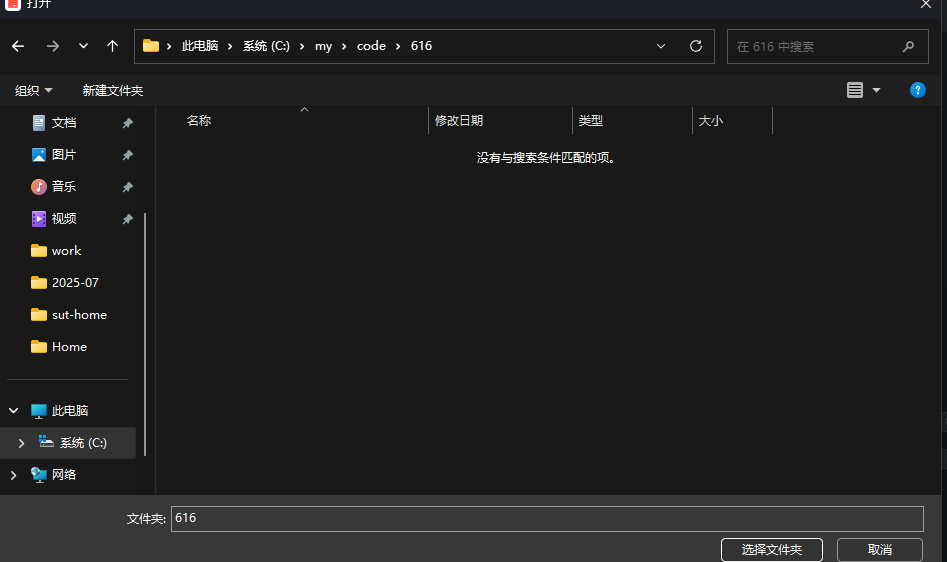
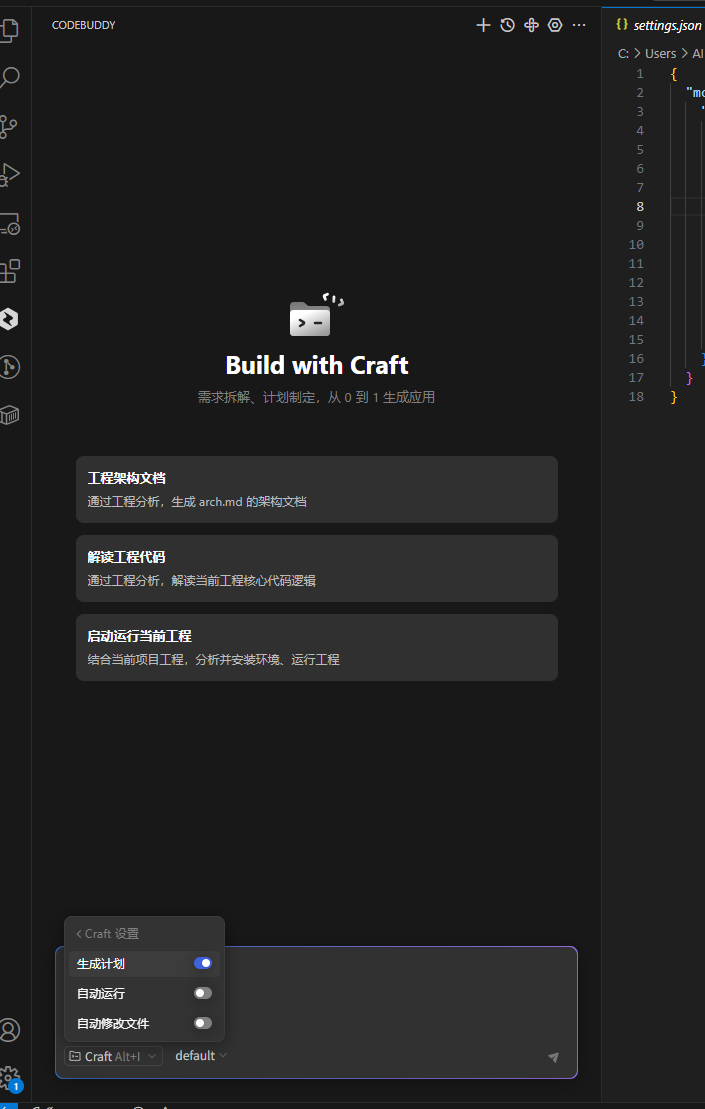
- 使用codebuddy制作计划
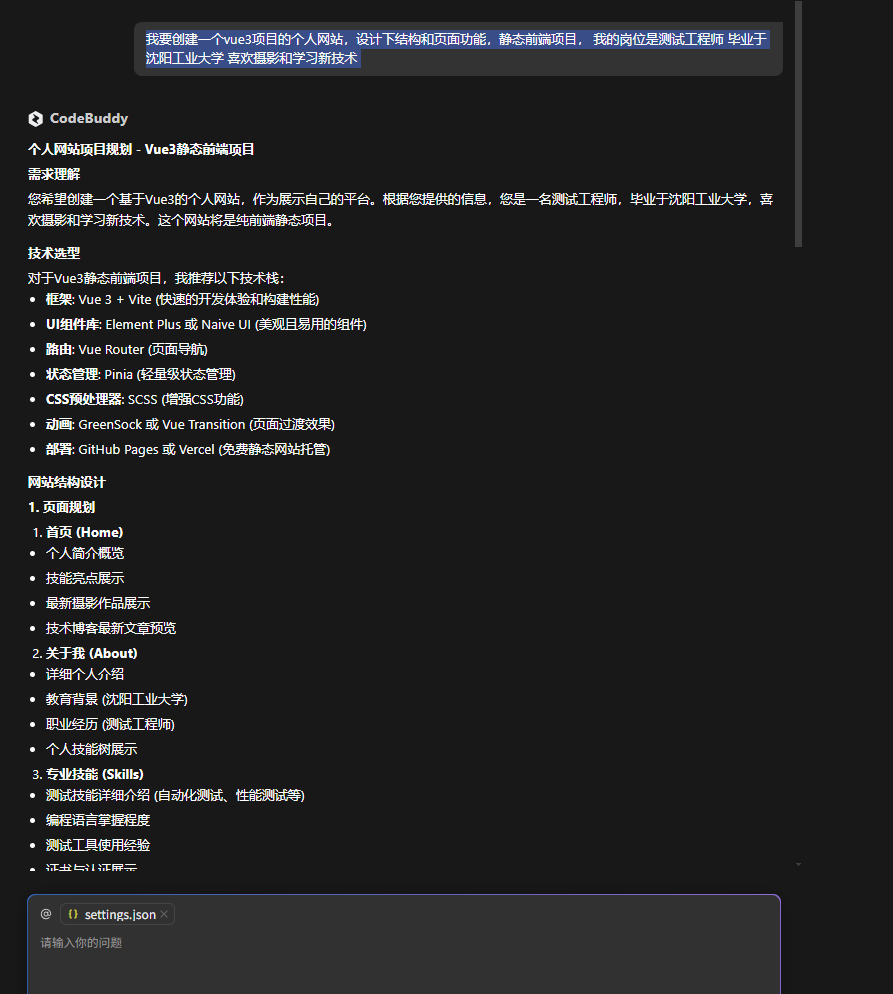
- 描述项目要求
“我要创建一个vue3项目的个人网站,设计下结构和页面功能,静态前端项目, 我的岗位是测试工程师 毕业于沈阳工业大学 喜欢摄影和学习新技术
” - 这时候因为我们开了计划功能,会先生成一个计划咨询我们。
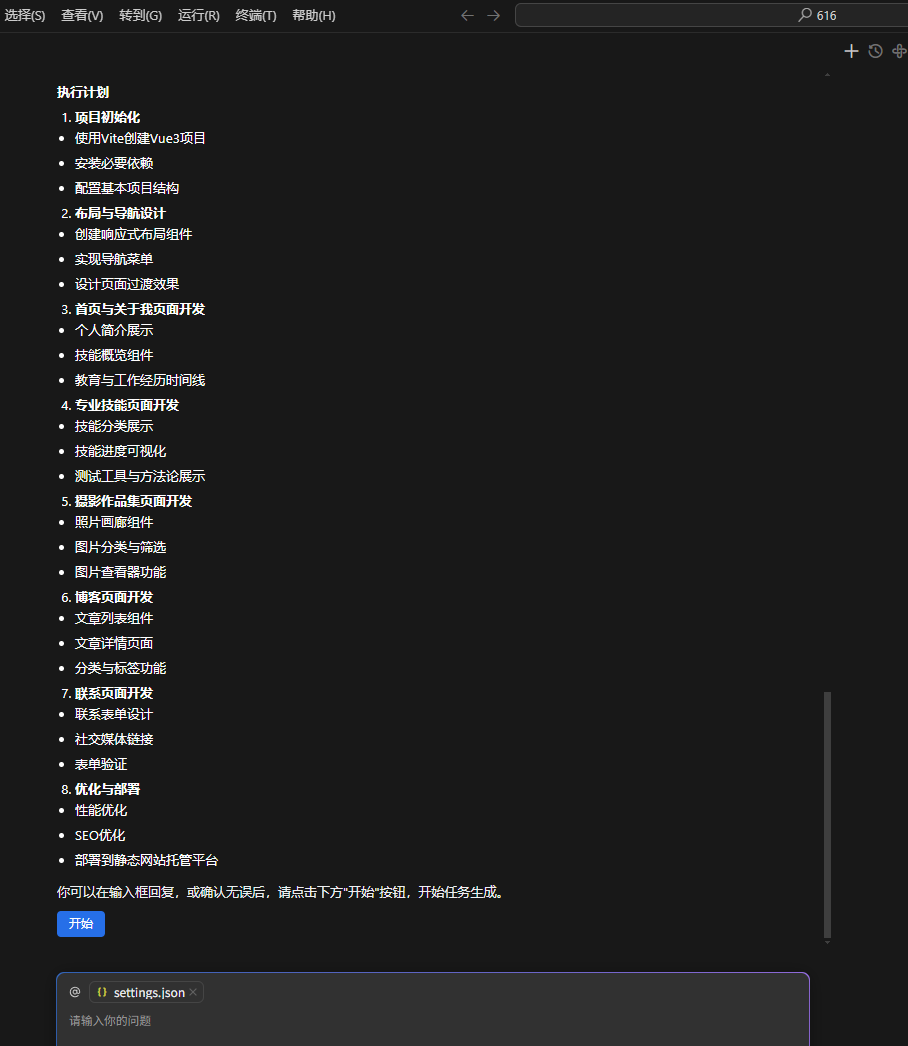
- 觉得可以点开始自动执行。
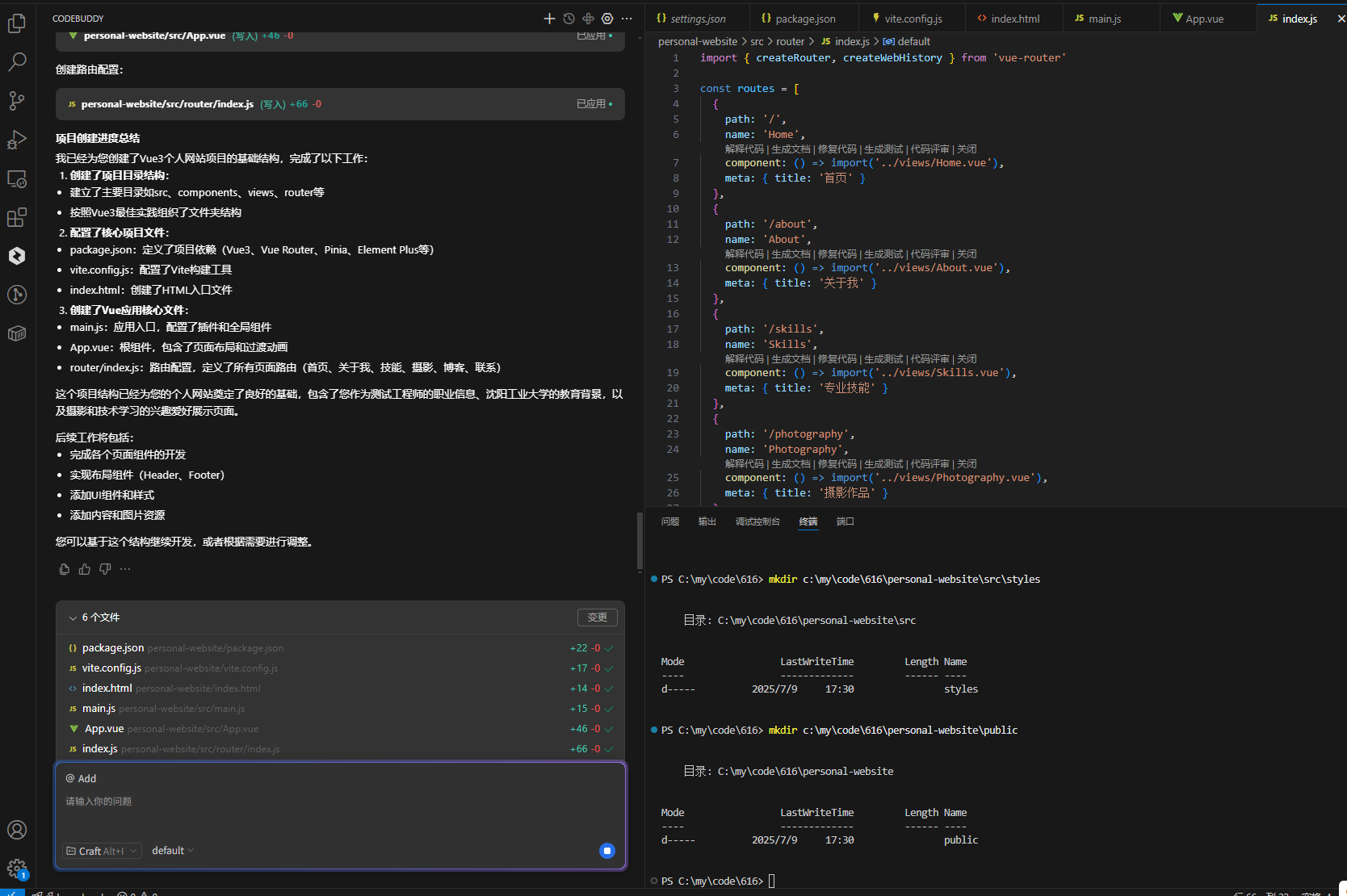
- 很快啊,就成功了,注意制作完计划以后一定要把计划关闭,目前打开计划修改代码会有问题。
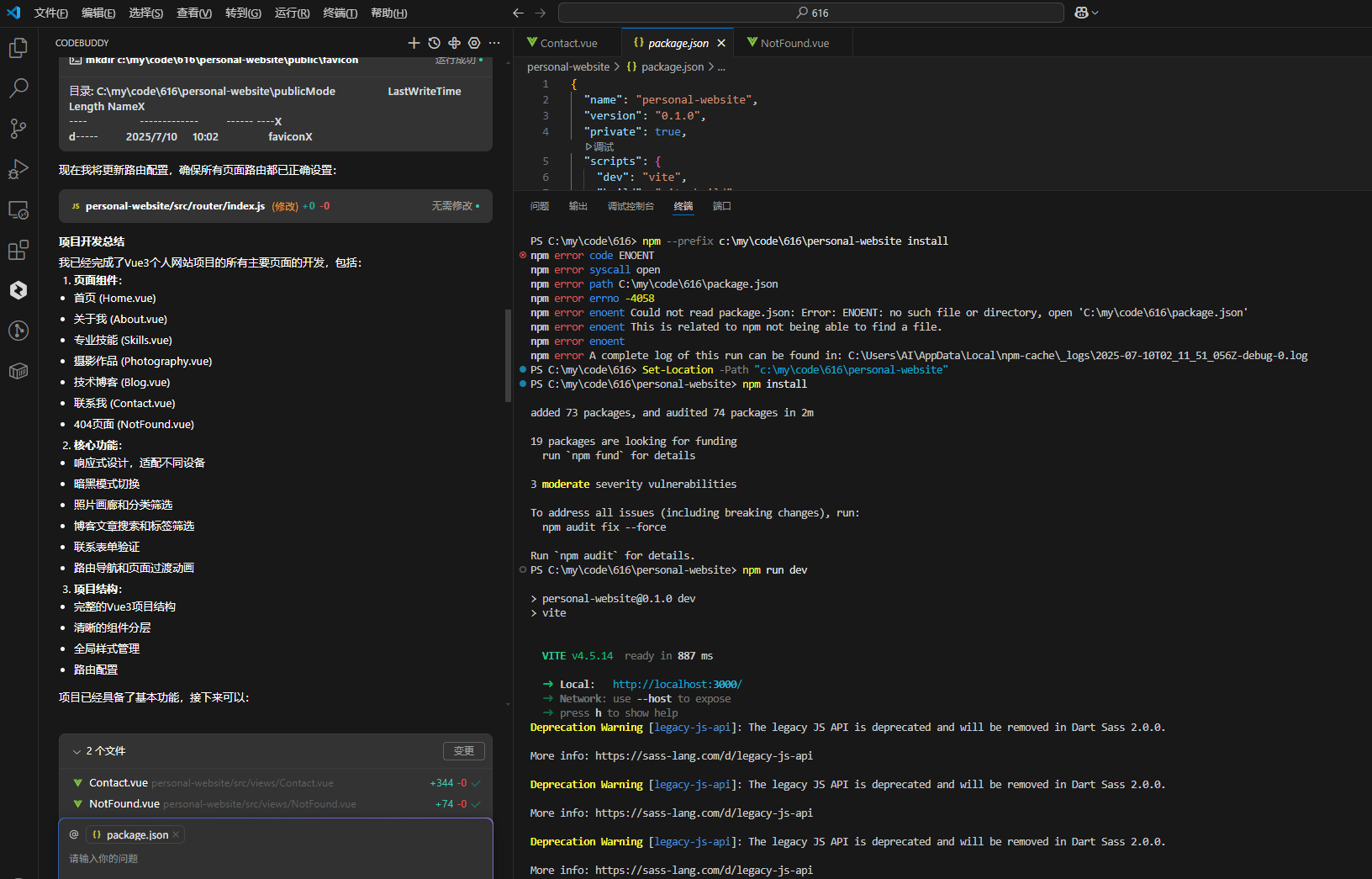
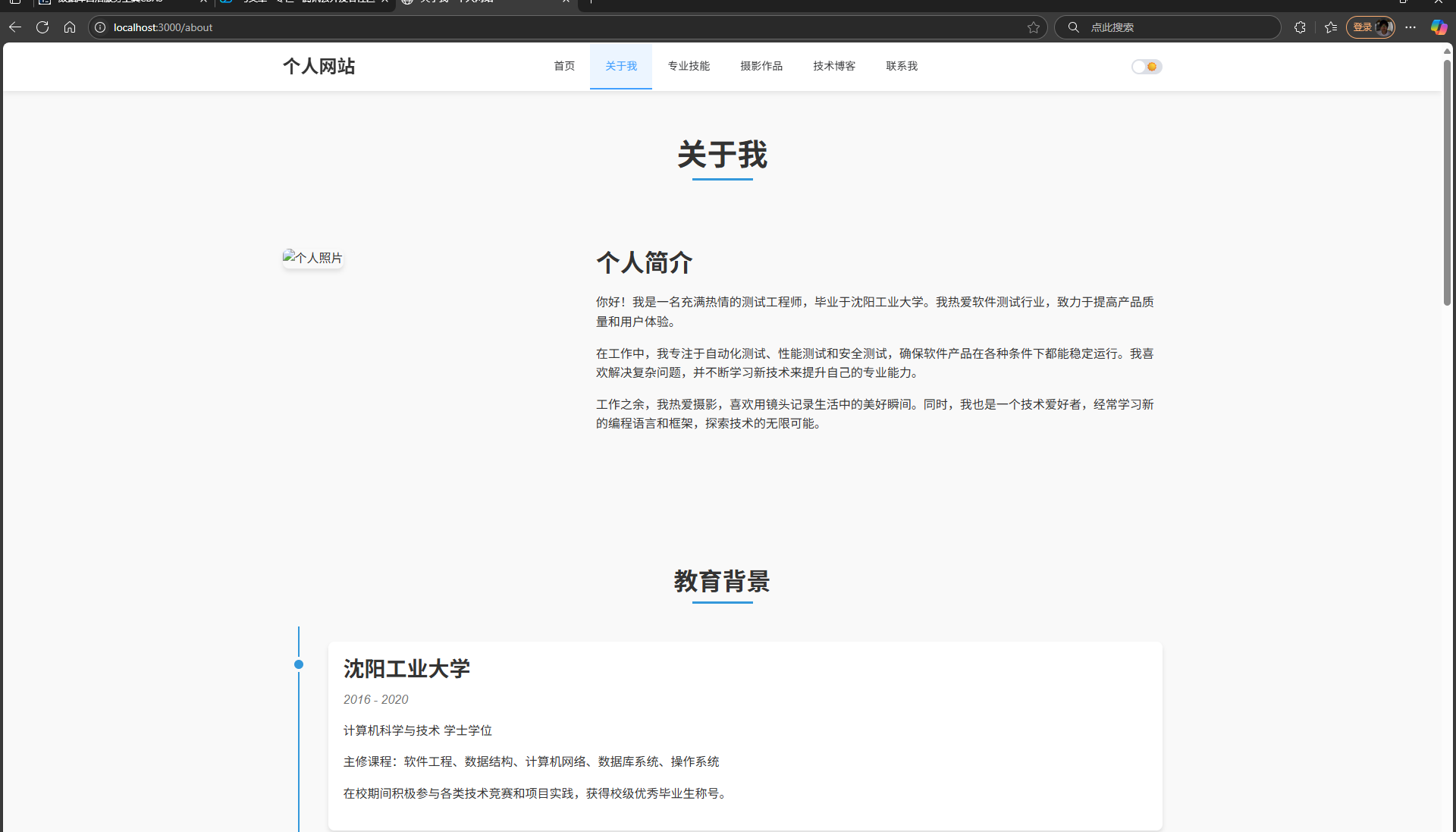
部署edgeone
新建项目
- 选择直接上传
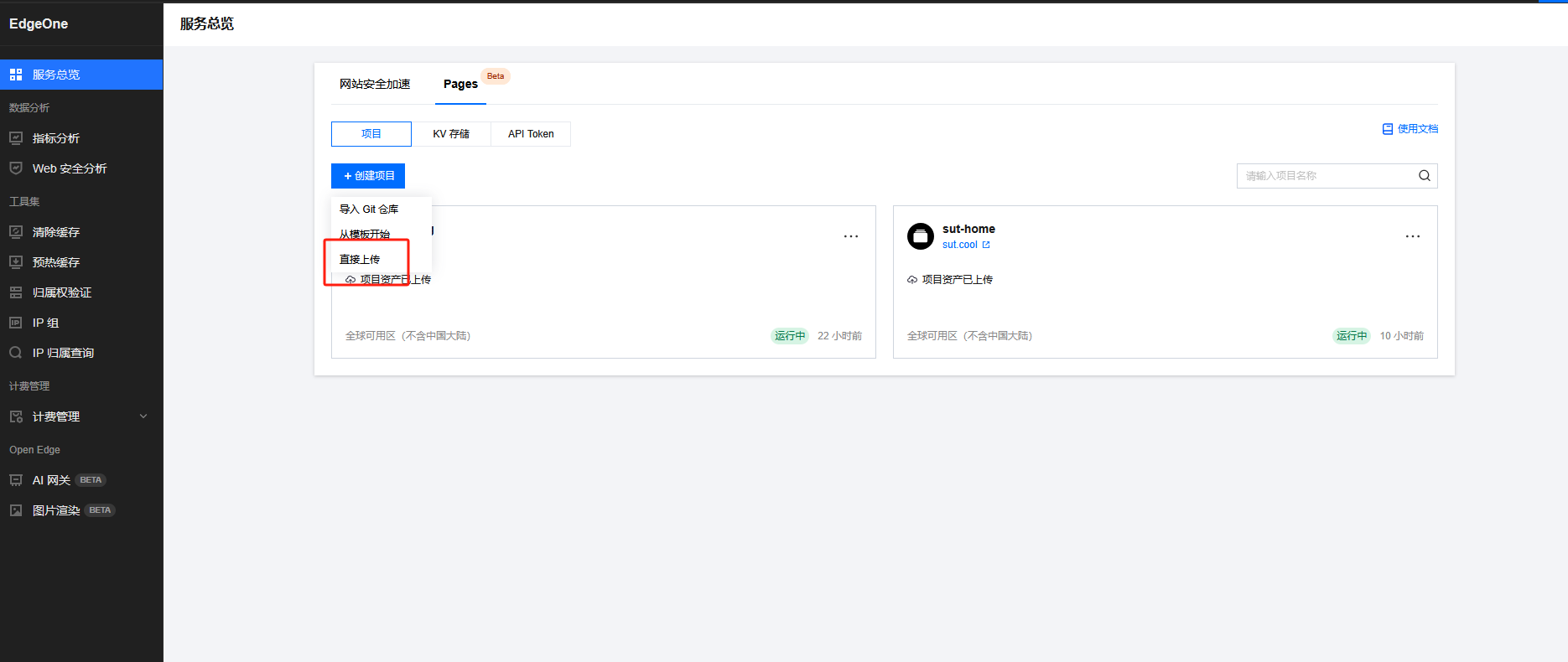
- 将npm run build以后的dist文件夹上传到页面。
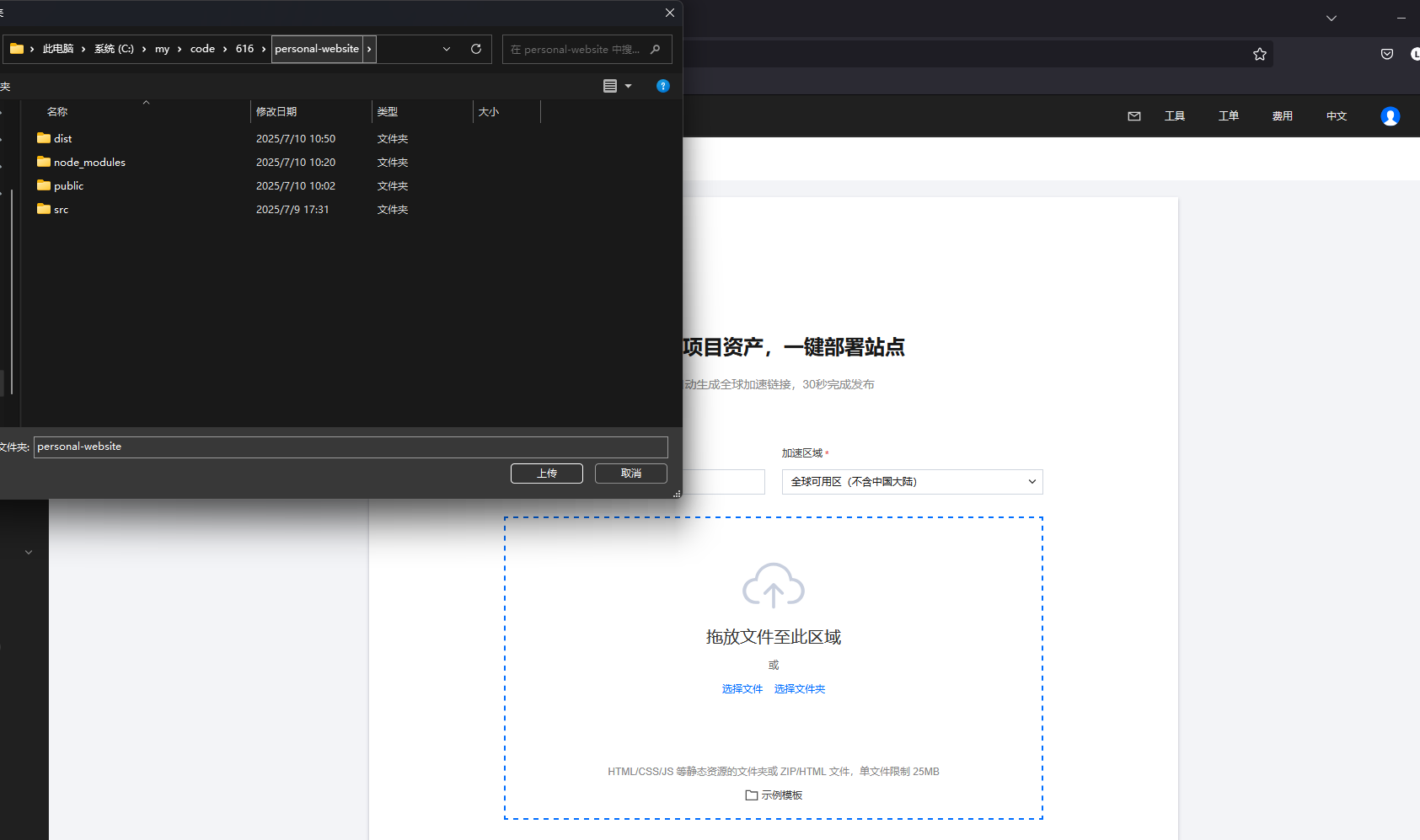
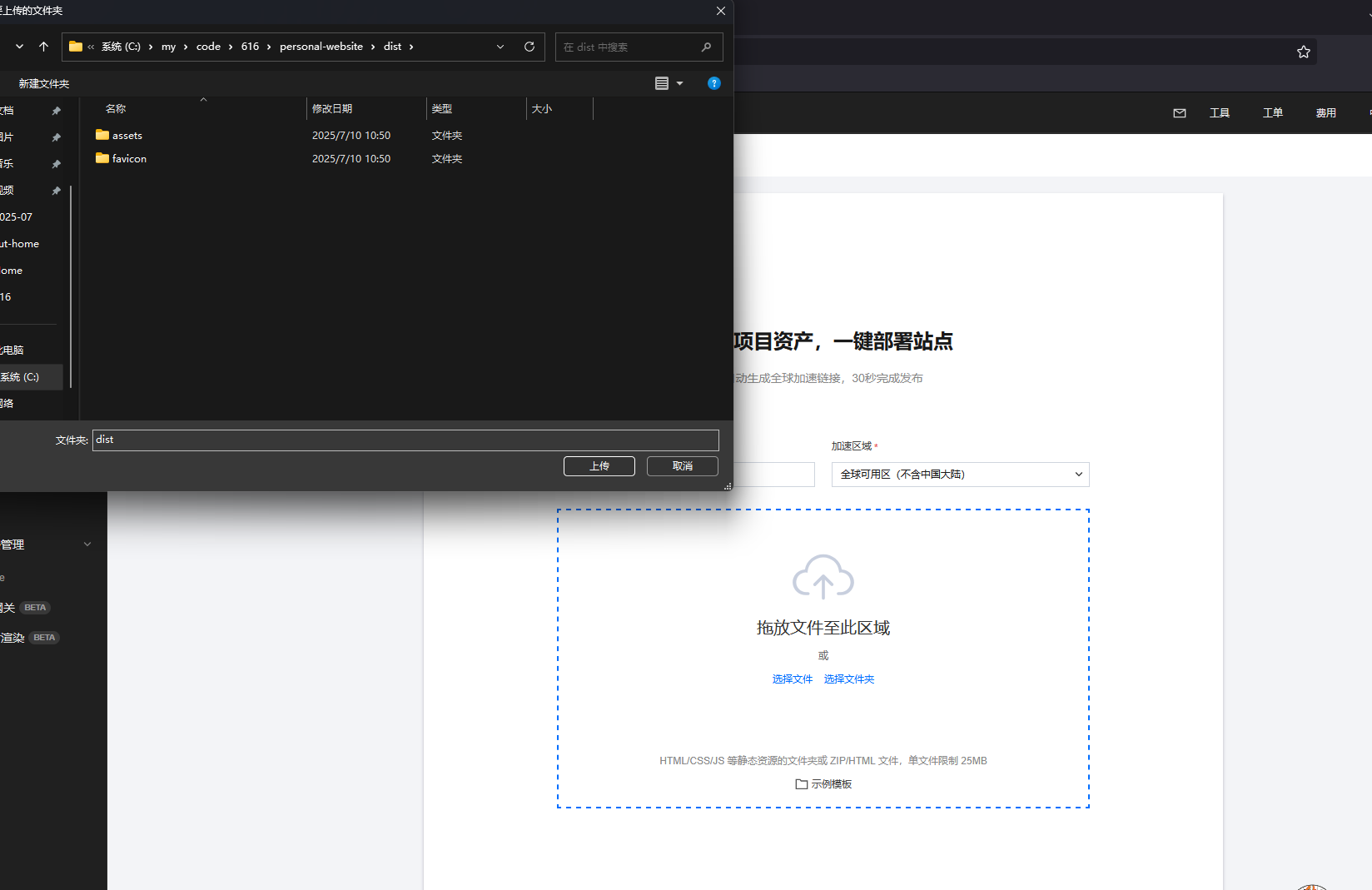
- 成功以后点击开始部署,然后等着就可以了
- 部署成功会提示,可以预览。
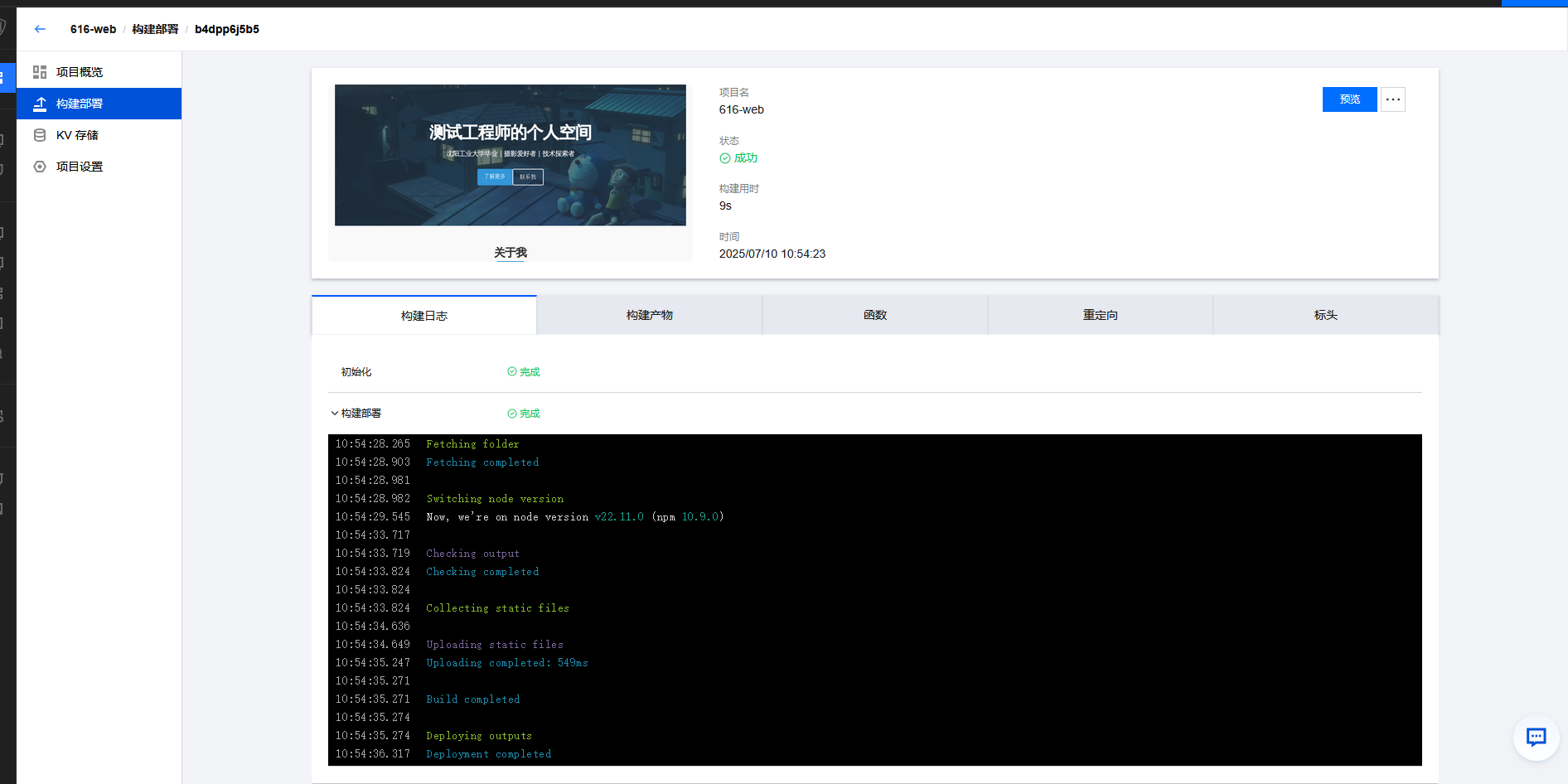
- 可以访问了
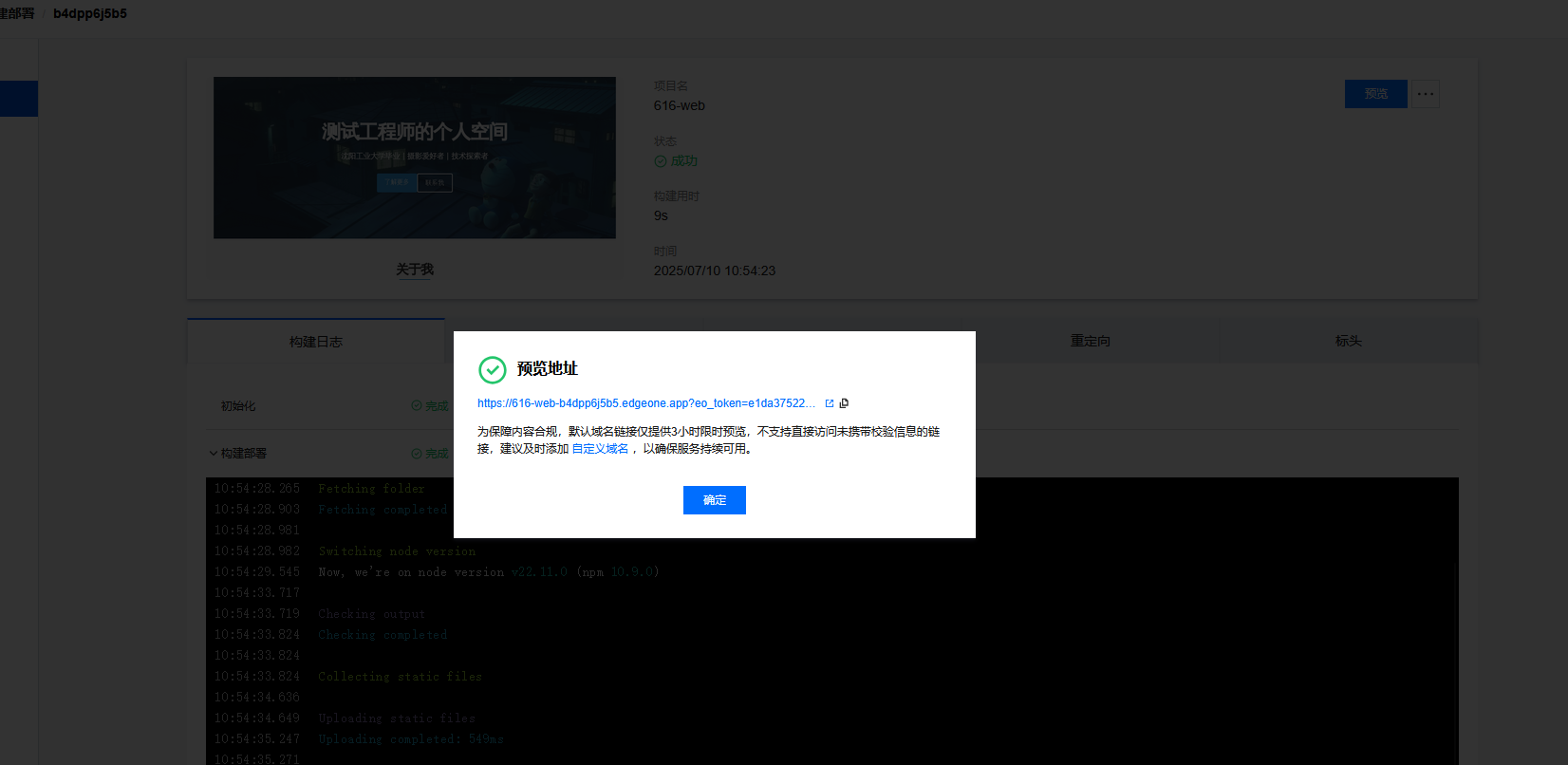
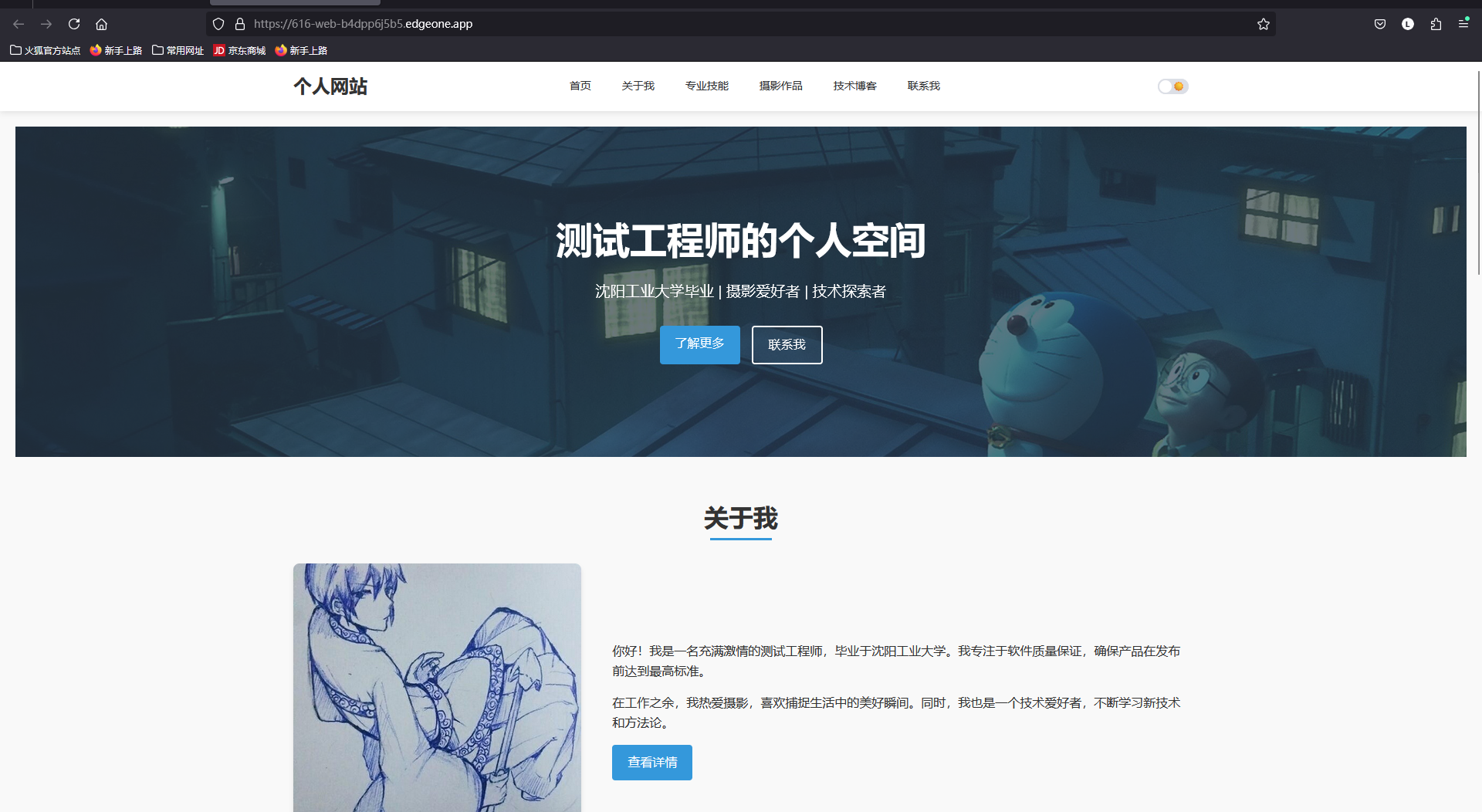
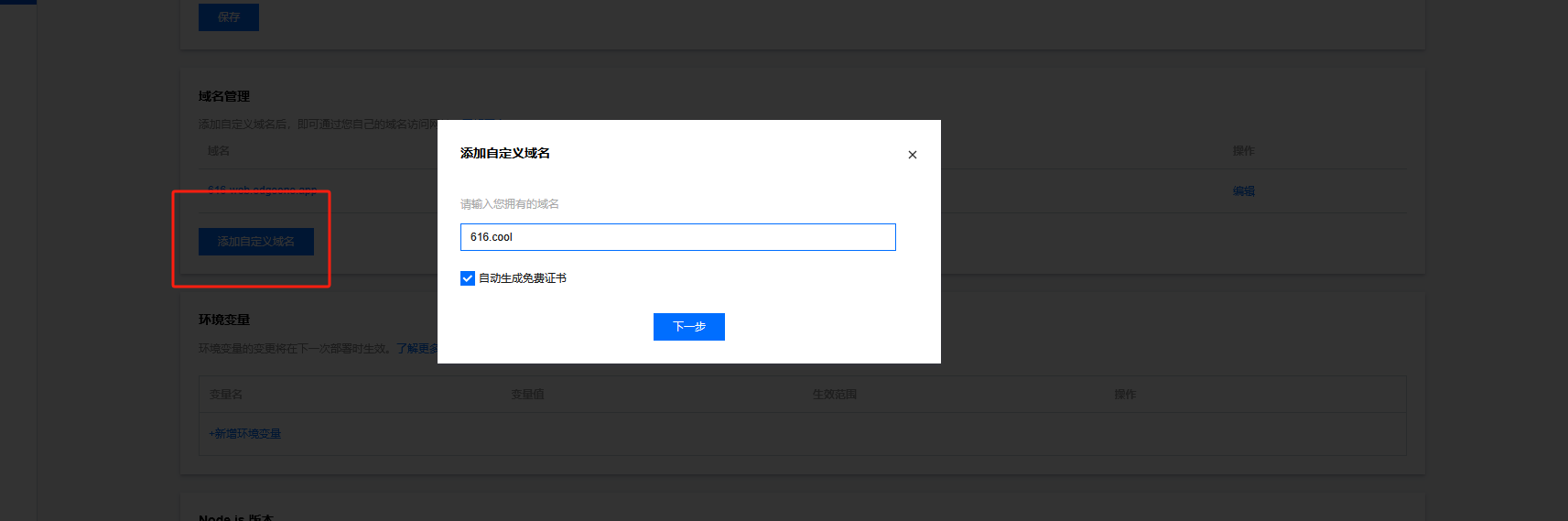
- 但是这个是三小时内有效,如果想要长期有效我们需要绑定自己的域名。
- 616.cool
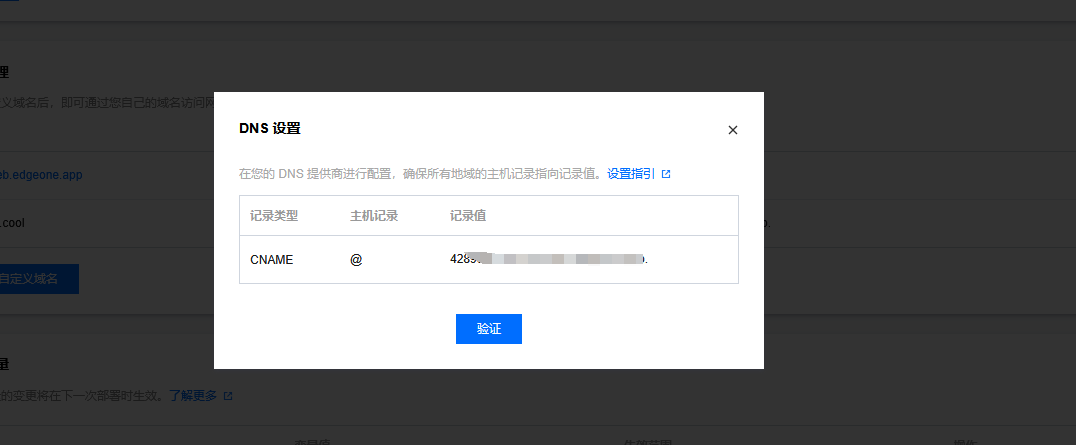
- 打开你的域名运营商的控制台:
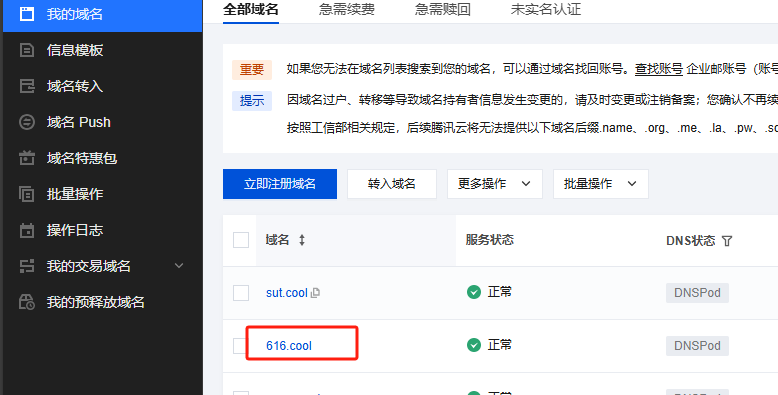
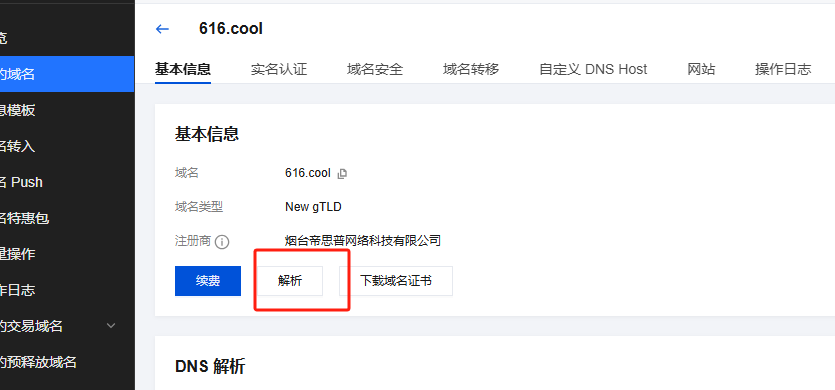
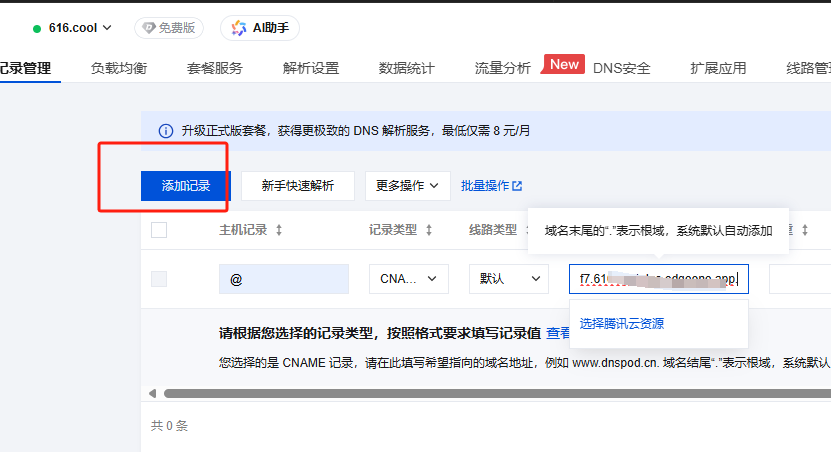
- 添加解析以后验证
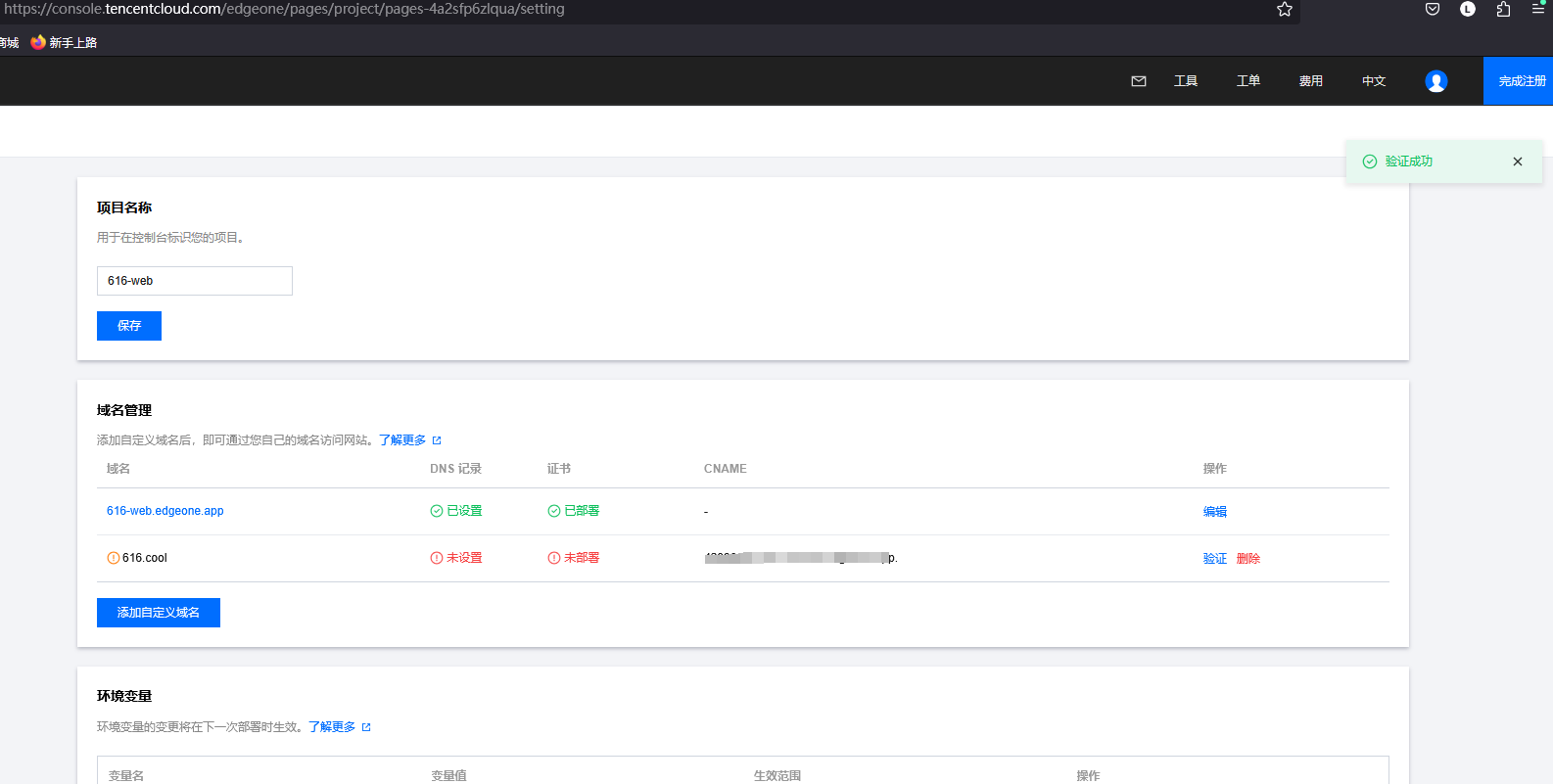
更新部署
- 我们实际当中会不断更新完善项目,我们可以通过mcp或者cli等方式更新新代码。
- 首先我们创建一个token。
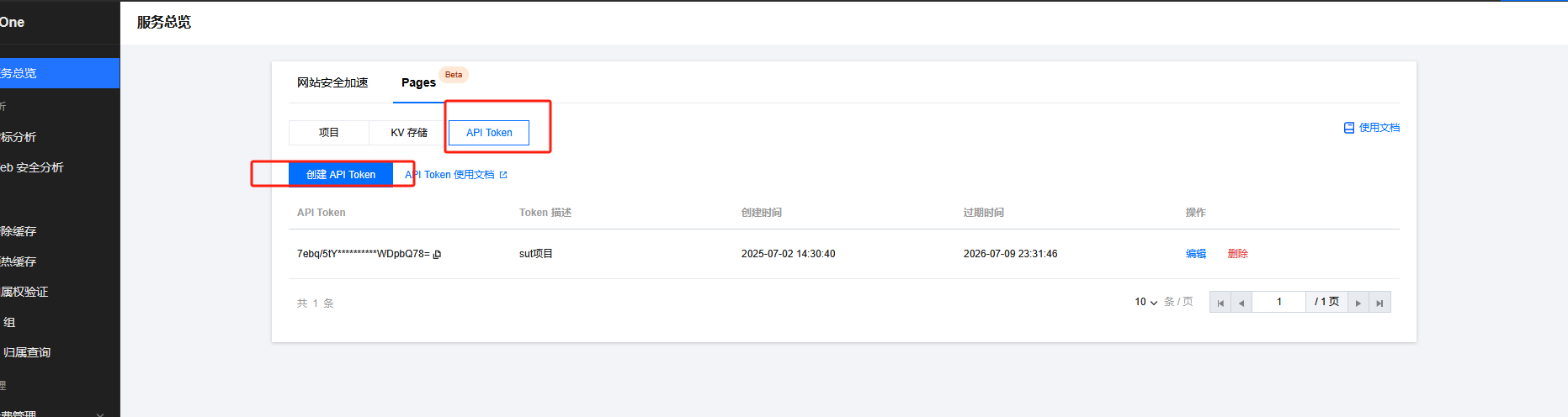
- 配置mcp,注意超时时间调大点,部分文档可能没写这个超时时间,实际测试当中我发现默认的时间容易超时报错,导致ai以为部署失败一直重复部署。
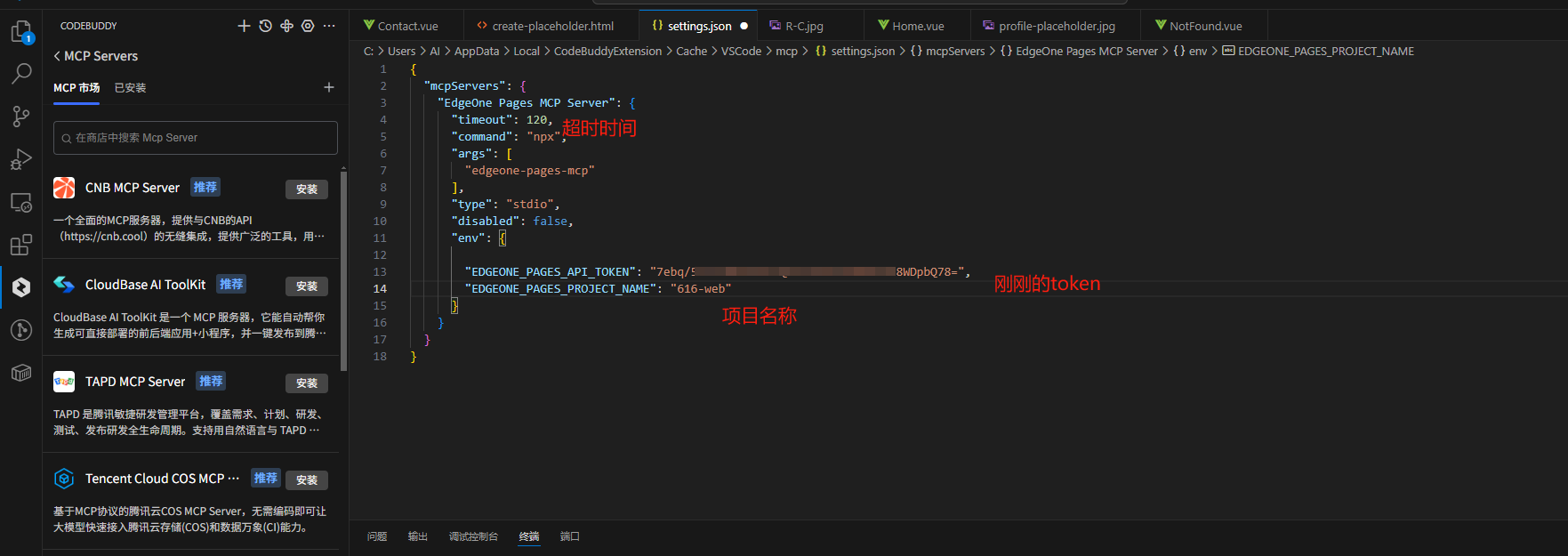
{
  "mcpServers": {
    "EdgeOne Pages MCP Server": {
      "timeout": 120,
      "command": "npx",
      "args": [
        "edgeone-pages-mcp"
      ],
      "type": "stdio",
      "disabled": false,
      "env": {

        "EDGEONE_PAGES_API_TOKEN": "",
        "EDGEONE_PAGES_PROJECT_NAME": "616-web"
      }
    }
  }
}
- 随便更新点信息,然后重新build
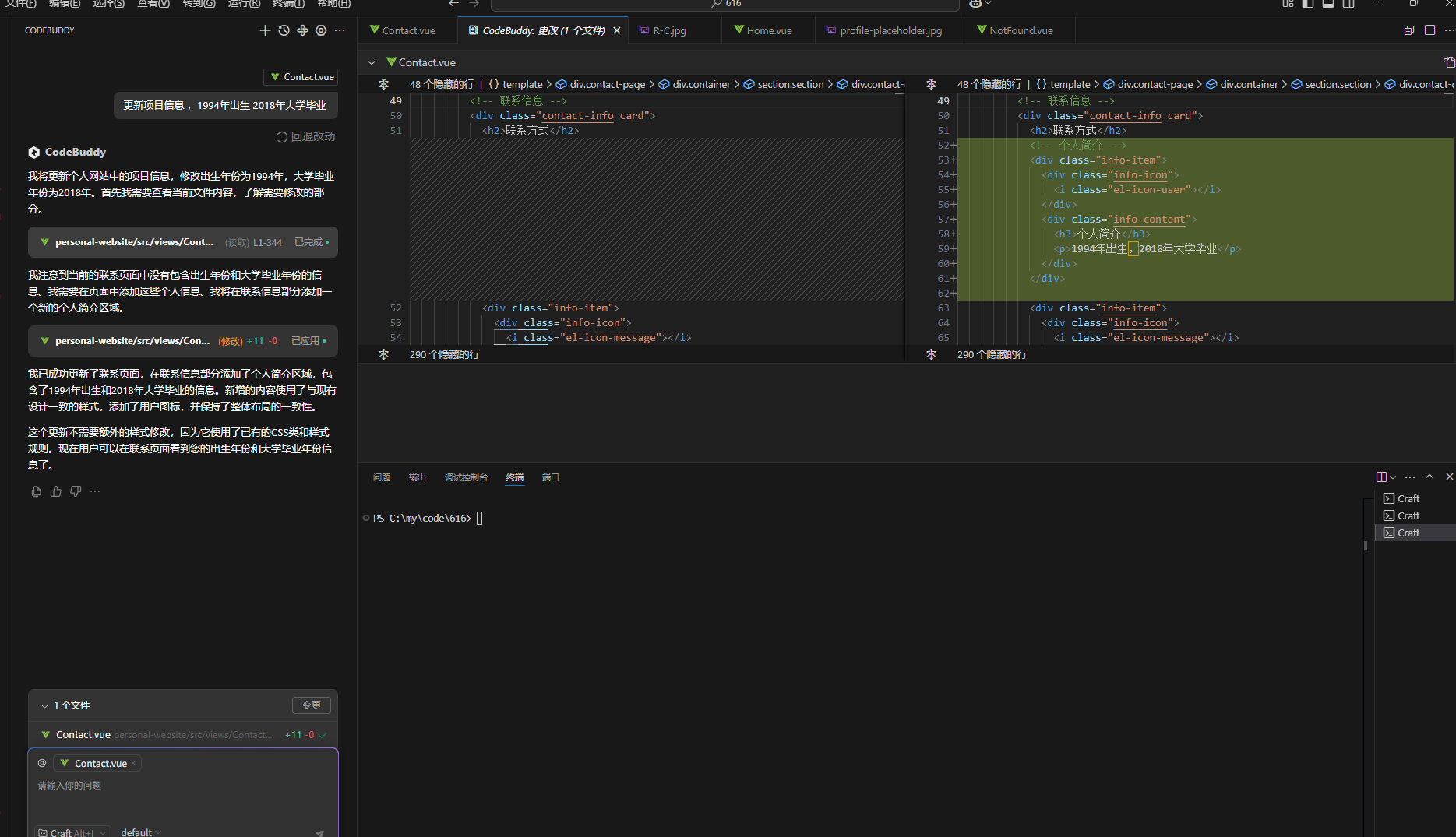
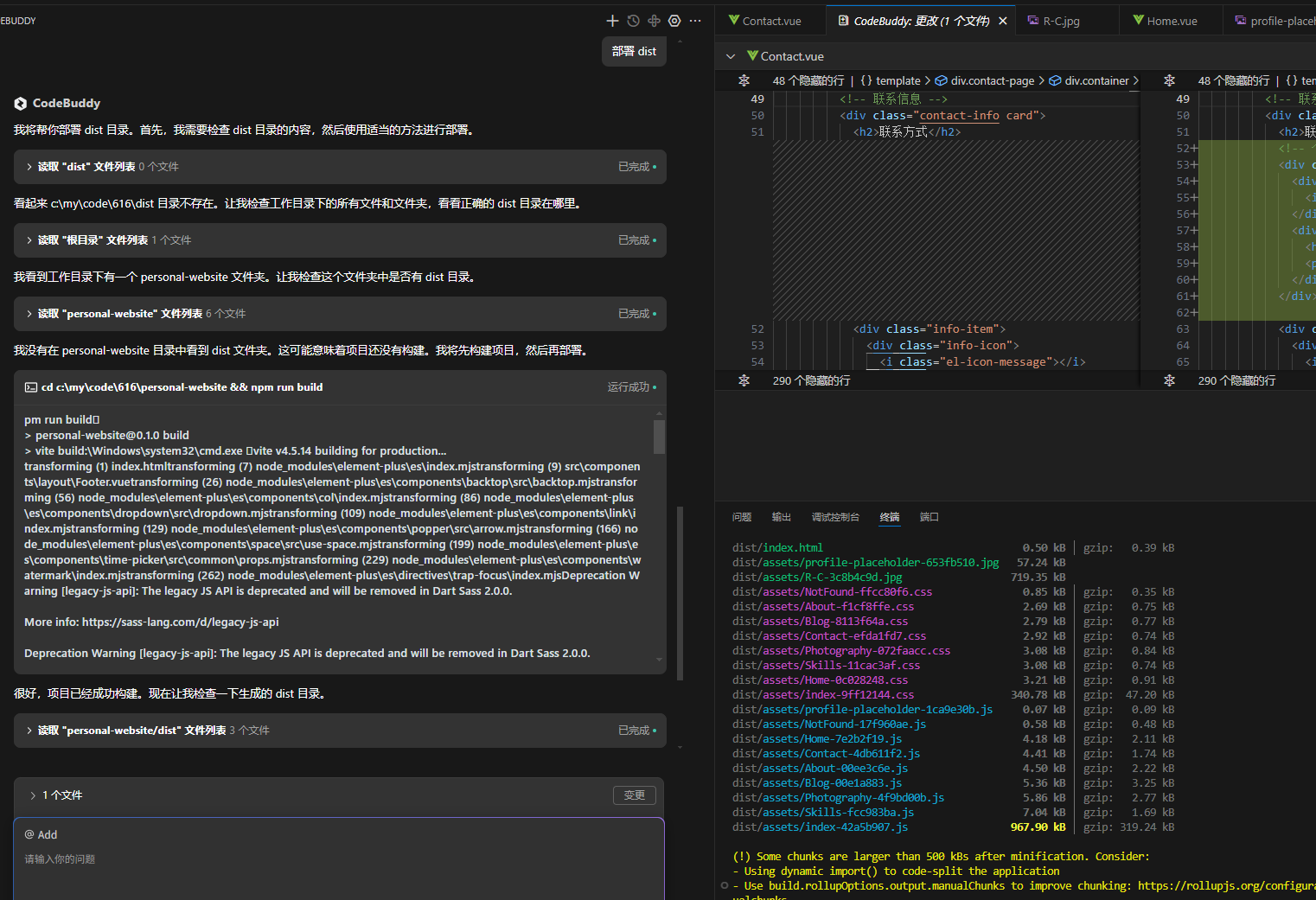
- 部署dist,需要注意的是类似codebuddy过滤了dist文件夹,所有需要添加到对话,并且可能会再帮你build下。
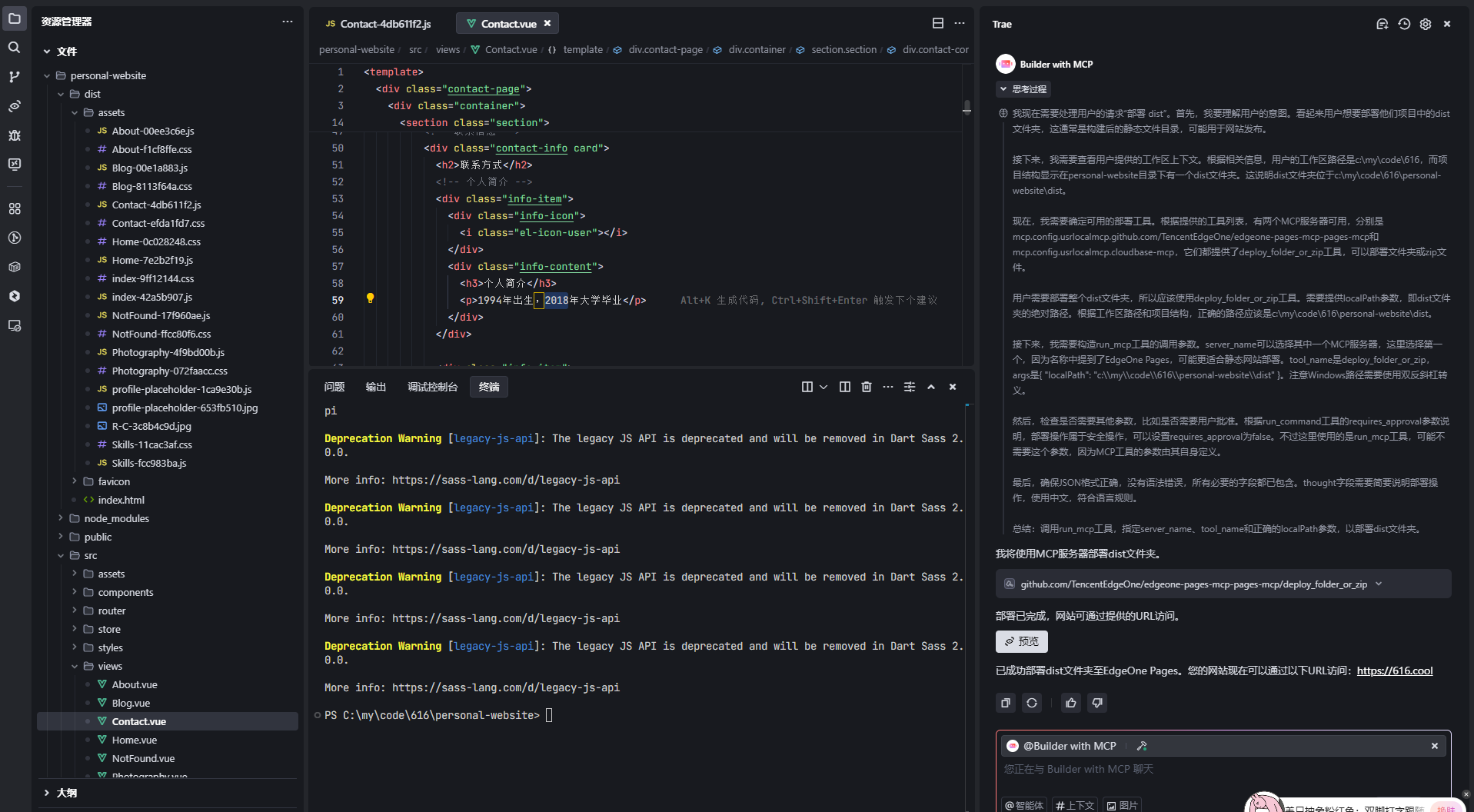
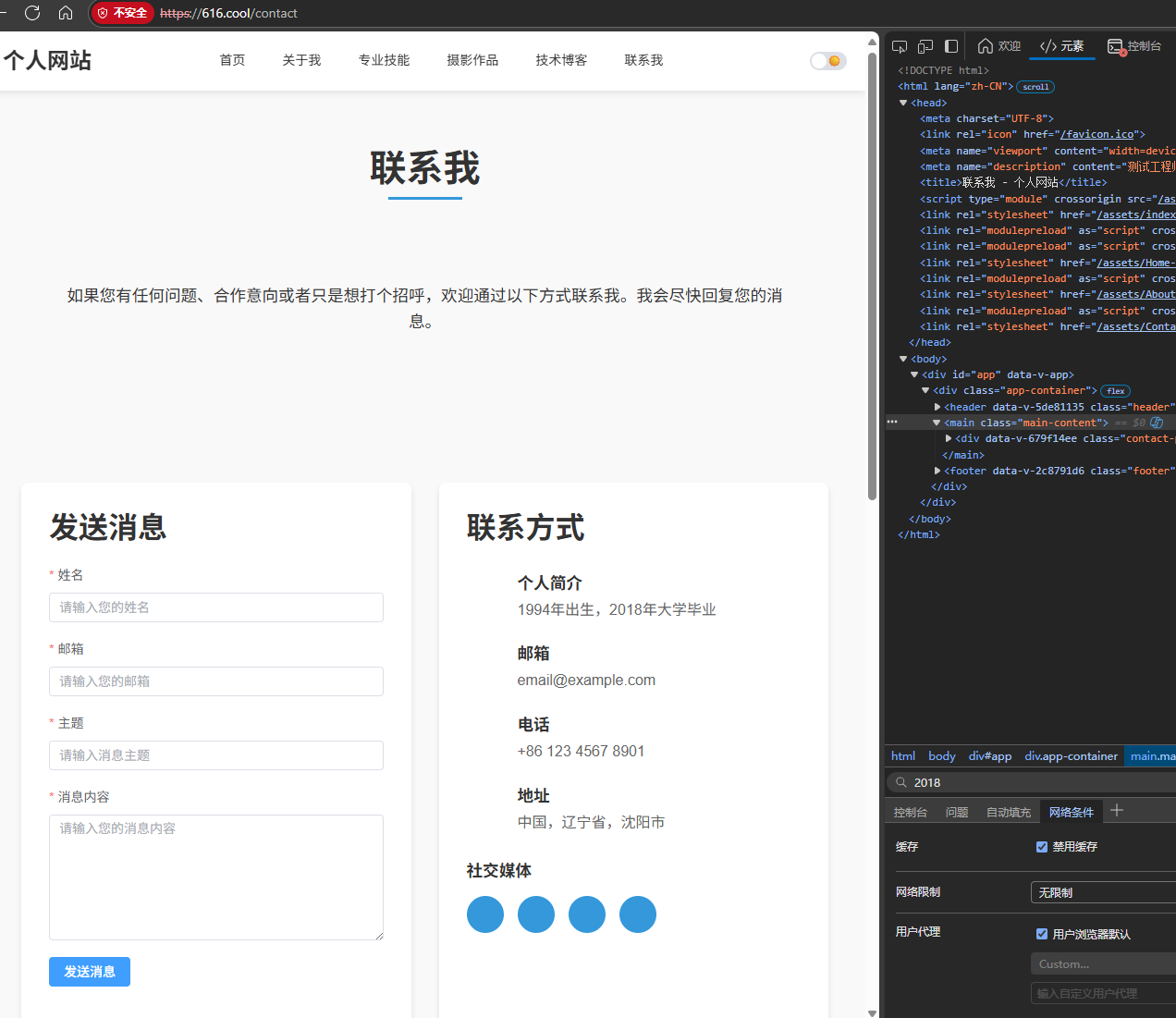
- 提示部署成功,重新访问我们的地址可以看到更新了页面信息。
- 也可以将代码传到cnb。

火山引擎开发者社区是火山引擎打造的AI技术生态平台,聚焦Agent与大模型开发,提供豆包系列模型(图像/视频/视觉)、智能分析与会话工具,并配套评测集、动手实验室及行业案例库。社区通过技术沙龙、挑战赛等活动促进开发者成长,新用户可领50万Tokens权益,助力构建智能应用。
更多推荐
 4
4 0
0- 0


 已为社区贡献8条内容

所有评论(0)