Blender + MCP 全流程详细图文教程
本文介绍Blender与MCP插件的安装配置流程:1)下载安装Blender;2)安装BlenderMCP插件并启用;3)配置Python3.10+和uv包管理器。随后配置AI工具Claude和Cursor,最后在Blender中启动MCP服务器。完整教程可通过文末链接查看详细图文说明。
·
一、环境准备与安装
1. 安装 Blender
-
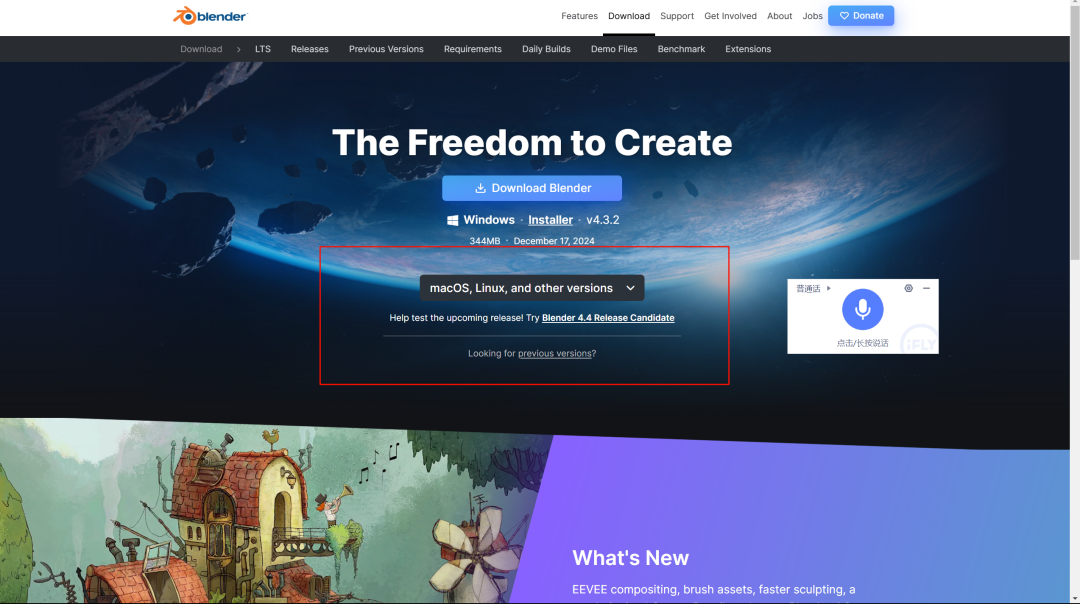
访问 Blender 官网,选择适合你系统的版本下载安装。
-
以 Windows 为例,下载页面如下:
2. 安装 Blender MCP 插件
-
克隆 blender-mcp 仓库。
-
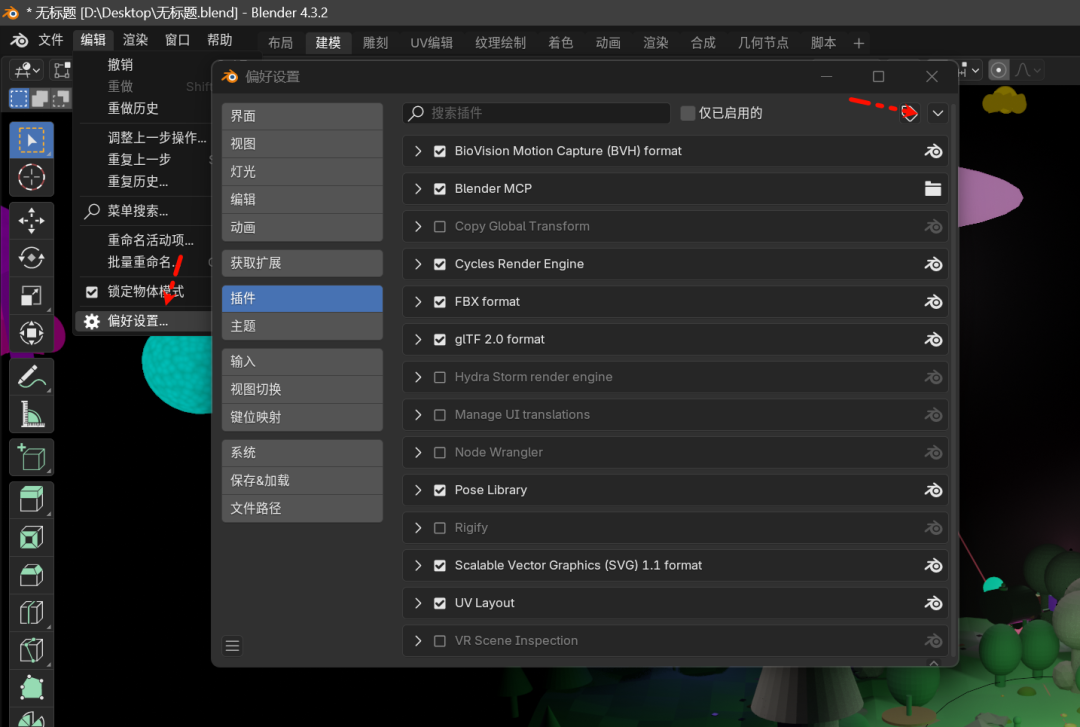
打开 Blender,依次点击
编辑 > 首选项 > 附加组件 > 安装...,选择addon.py文件。
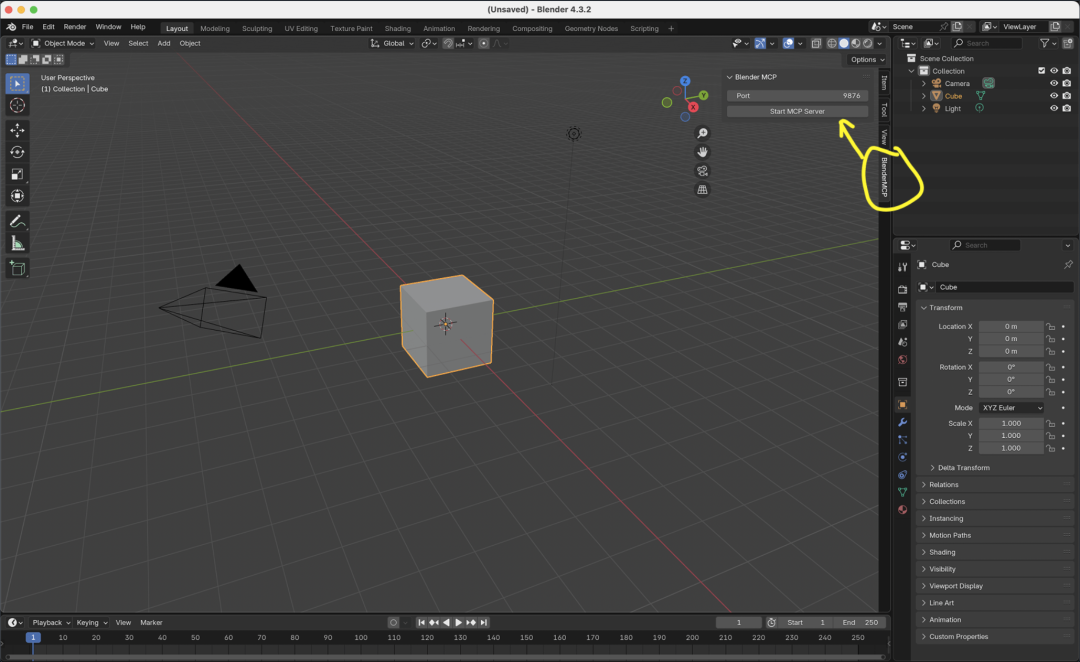
- 勾选“界面:Blender MCP”启用插件(如未显示侧边栏,按 N 键)。
3. 安装 MCP 依赖(uv 包管理器)
-
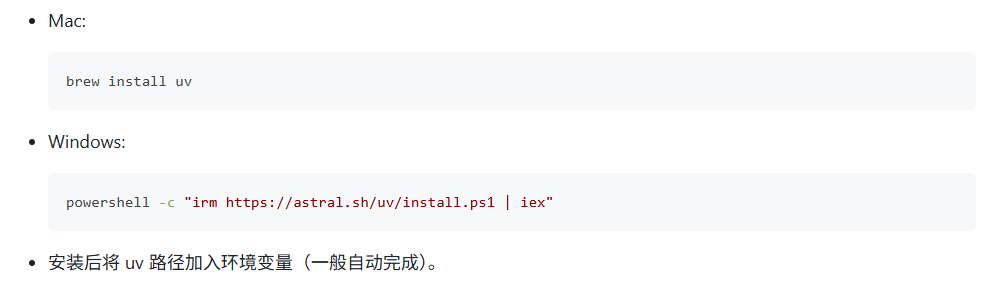
需要 Python 3.10+ 和 uv 包管理器。
二、AI 工具配置(Claude/Cursor)
1. 配置 Claude
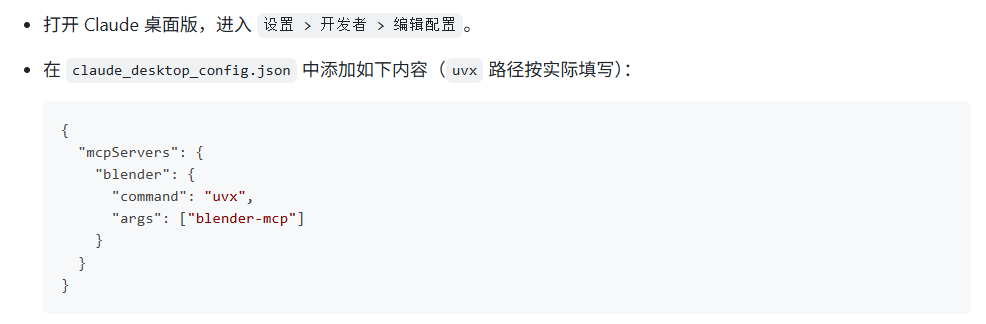
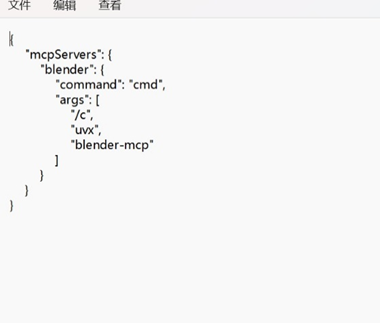
- 保存并重启 Claude。
2. 配置 Cursor
-
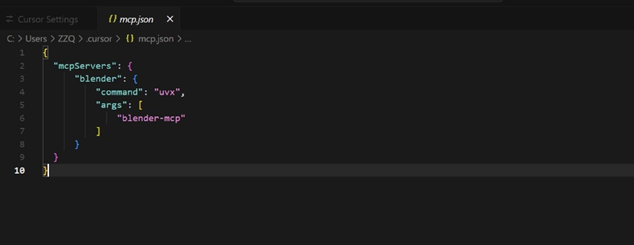
打开 Cursor,进入设置,点击左侧 MCP,填入同样的配置。
-
保存后重启 Cursor。
三、启动 MCP 服务
-
在 Blender 侧边栏(N 键)找到“Blender MCP”标签页,点击“启动 MCP 服务器”。
-
或在终端输入:
点击链接Blender + MCP 全流程详细图文教程阅读原文

火山引擎开发者社区是火山引擎打造的AI技术生态平台,聚焦Agent与大模型开发,提供豆包系列模型(图像/视频/视觉)、智能分析与会话工具,并配套评测集、动手实验室及行业案例库。社区通过技术沙龙、挑战赛等活动促进开发者成长,新用户可领50万Tokens权益,助力构建智能应用。
更多推荐
 3
3 0
0- 0


 已为社区贡献13条内容

所有评论(0)