ComfyUI绘画|ComfyUI 本地部署(Windows系统)
关于 ComfyUI 的部署,推荐使用的搭配组合。

关于 ComfyUI 的部署,推荐使用 Window系统 + 英伟达显卡 的搭配组合。
整合包下载⏬
直接通过下方链接🔗,记得看评论区置顶🔝回复,下载整合包:
PS:最好是下载到固态硬盘内,确保存储空间在100GB以上;
机械硬盘会慢到怀疑人生
下载解压即可使用。
配置
大模型
如果已经安装使用 WebUI,想沿用以前的大模型、LoRA,不需要重新复制粘贴。
打开 ComfyUI 的根目录,找到文件 extra_model_paths.yaml.example:
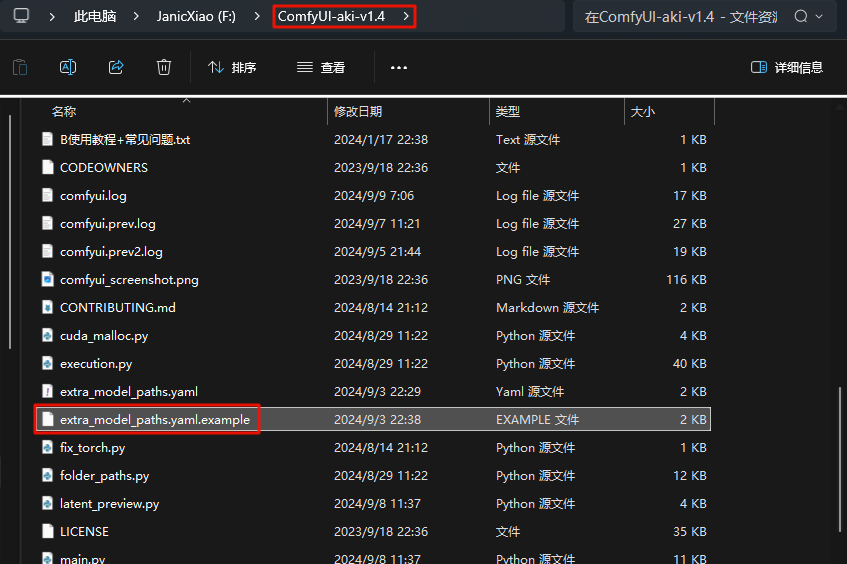
将文件内的 base_path,替换为 WebUI 根目录路径:
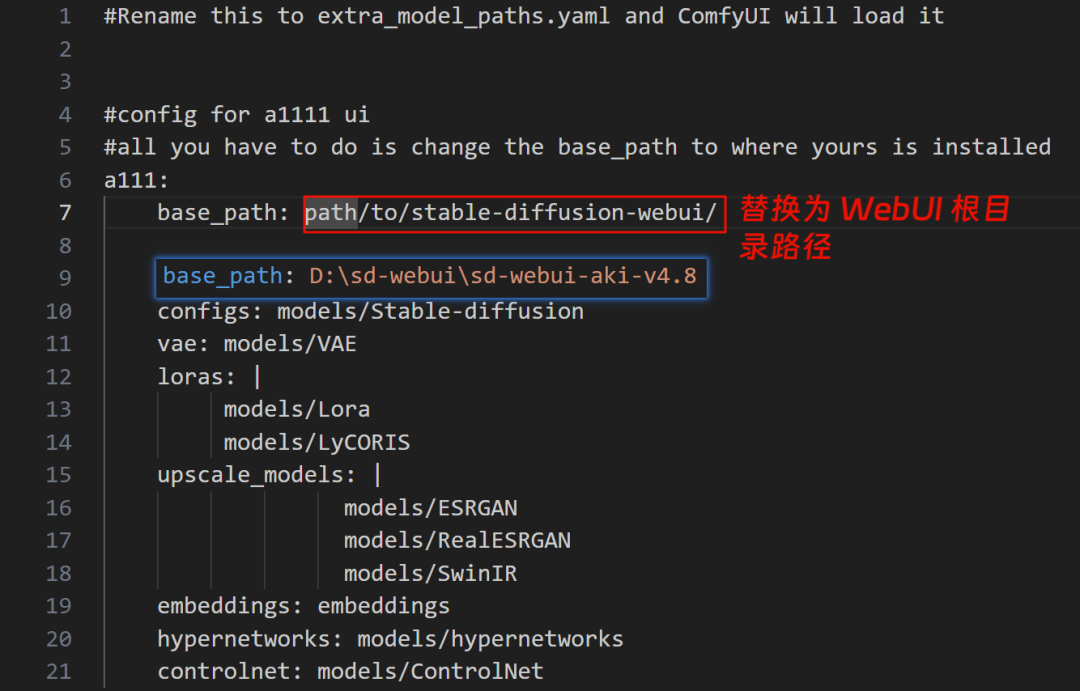
修改完保存后,将 extra_model_paths.yaml.example 的文件名,删除 .example 后缀,变为 extra_model_paths.yaml 即可。
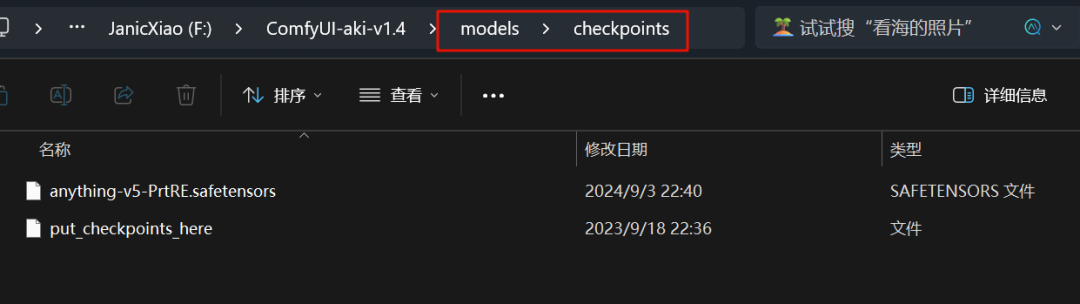
如果你完全没使用过 WebUI,则后续下载的 大模型,放置在 ComfyUI根目录\models\checkpoints 中:
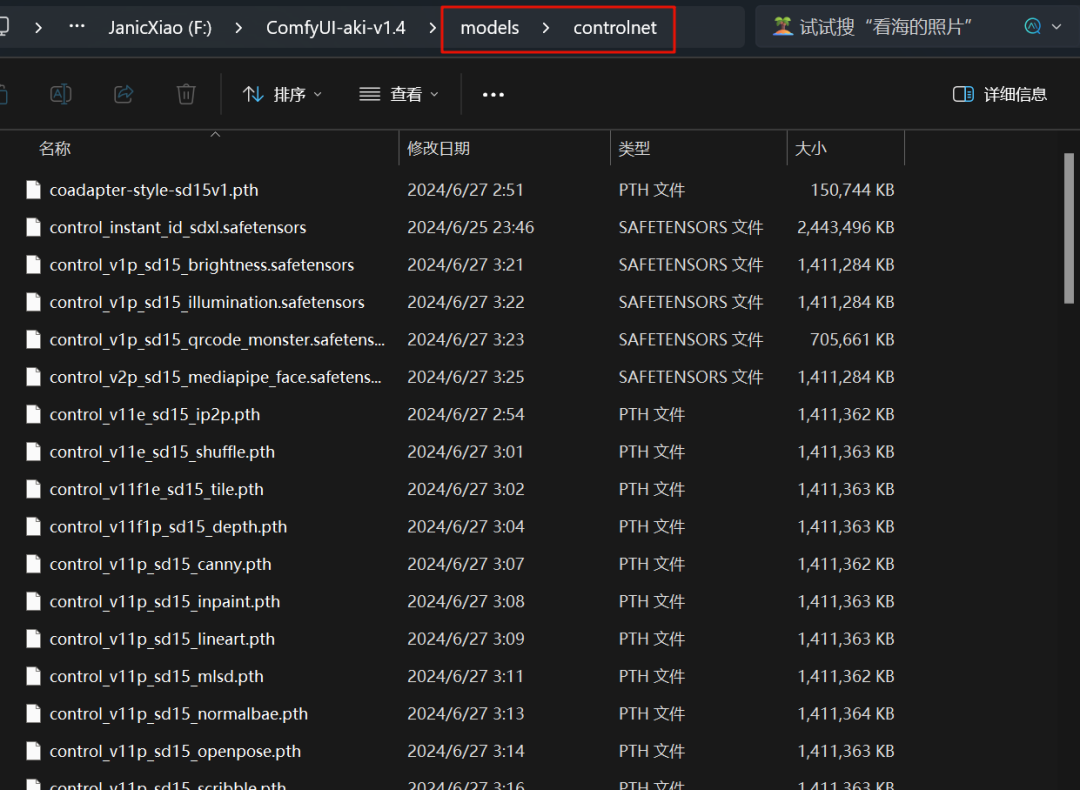
ControlNet 文件
统一放置在 ComfyUI根目录\models\controlnet 中:
启动 ComfyUI
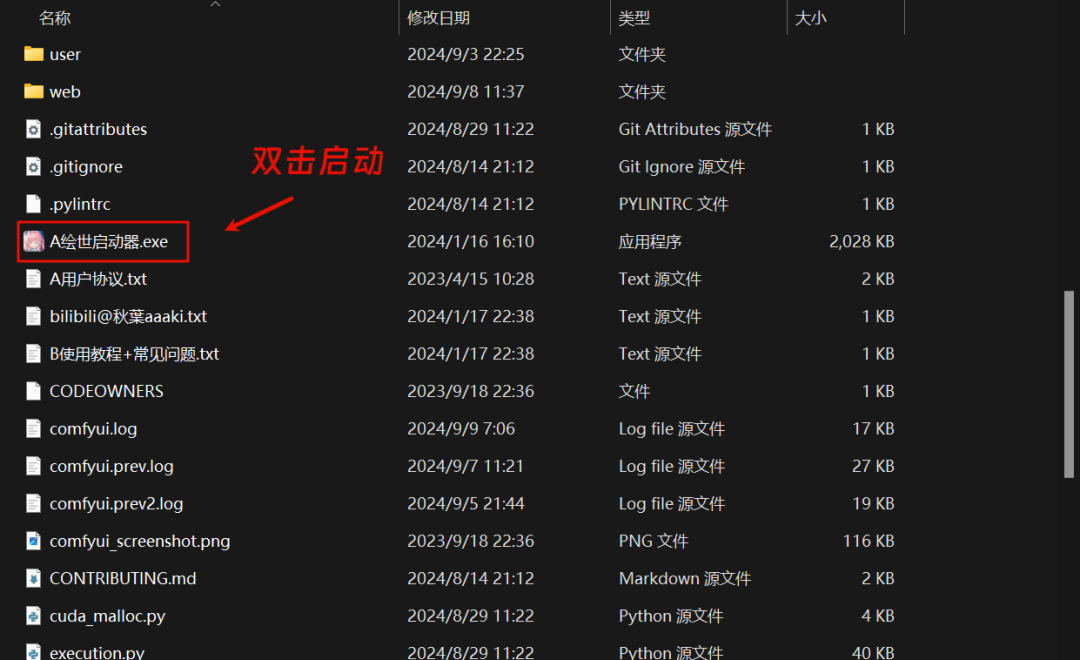
在 根目录 下,找到 A绘世启动器.exe,双击:
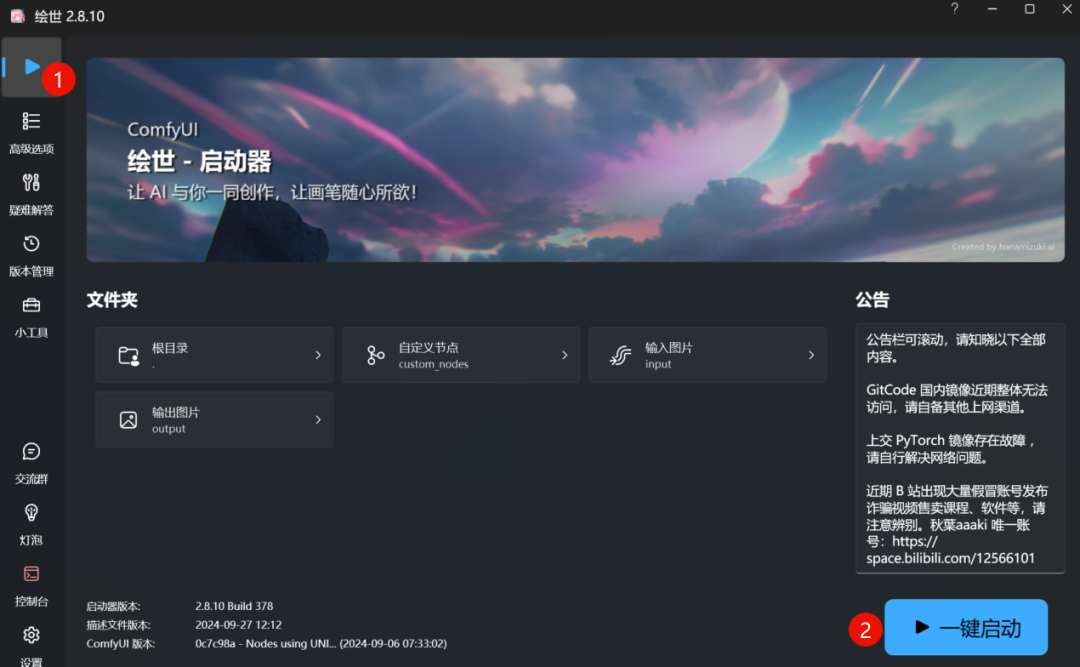
打开 ComfyUI 启动界面:
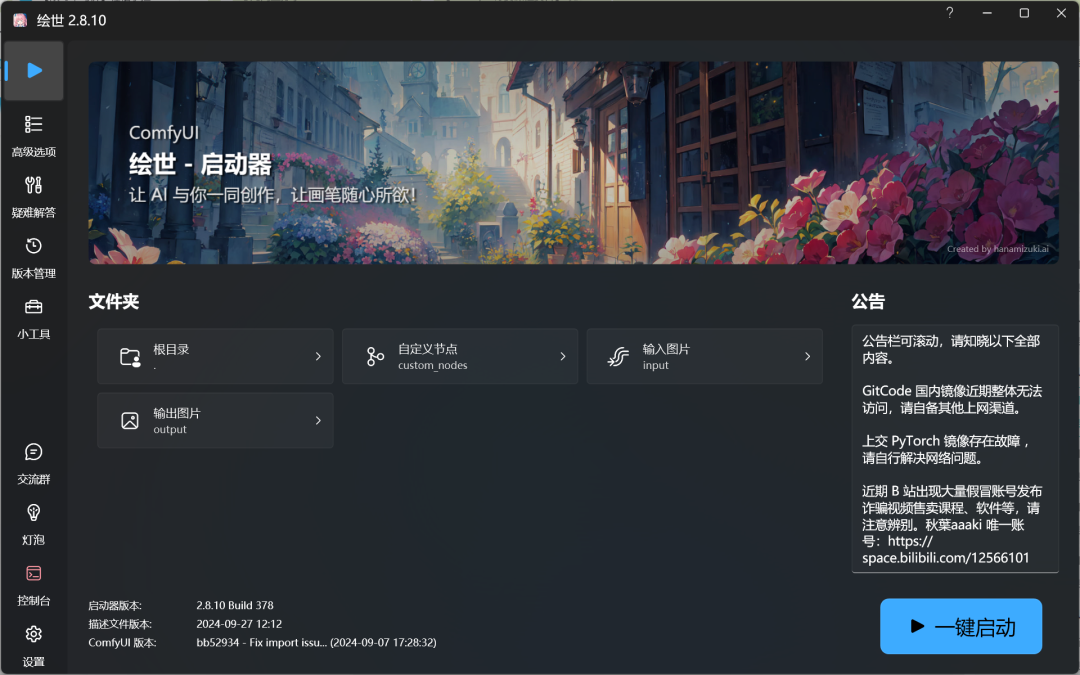
版本管理
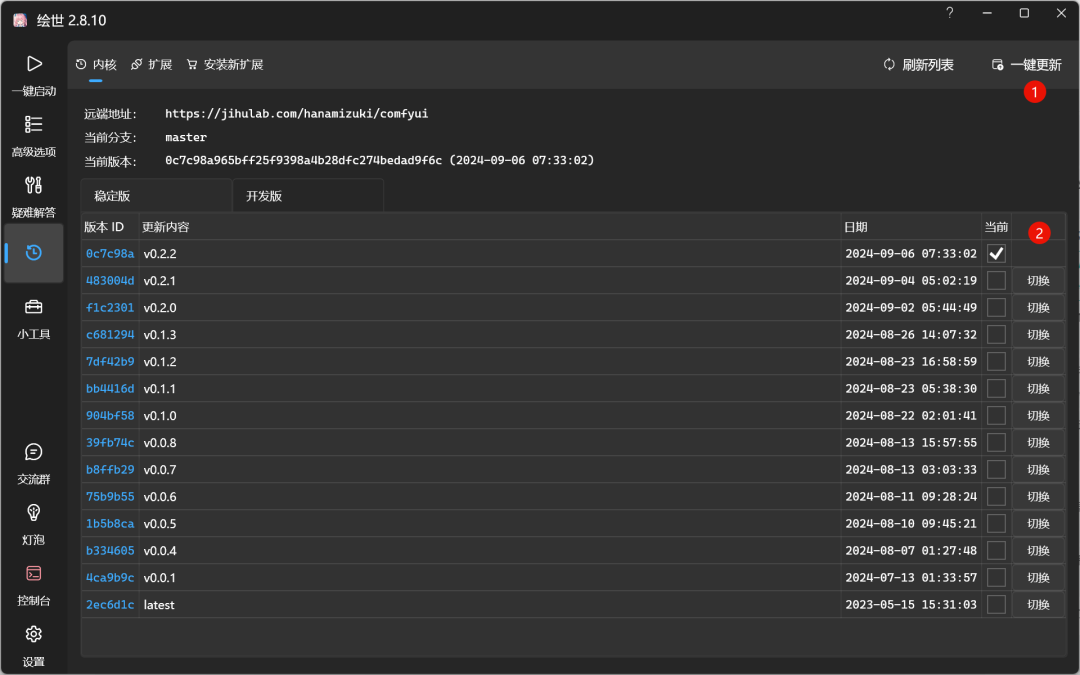
**建议!!!**每次打开启动器时,先到「版本管理」进行更新;
内核更新:操作「一键更新」,并切换到最新的版本:
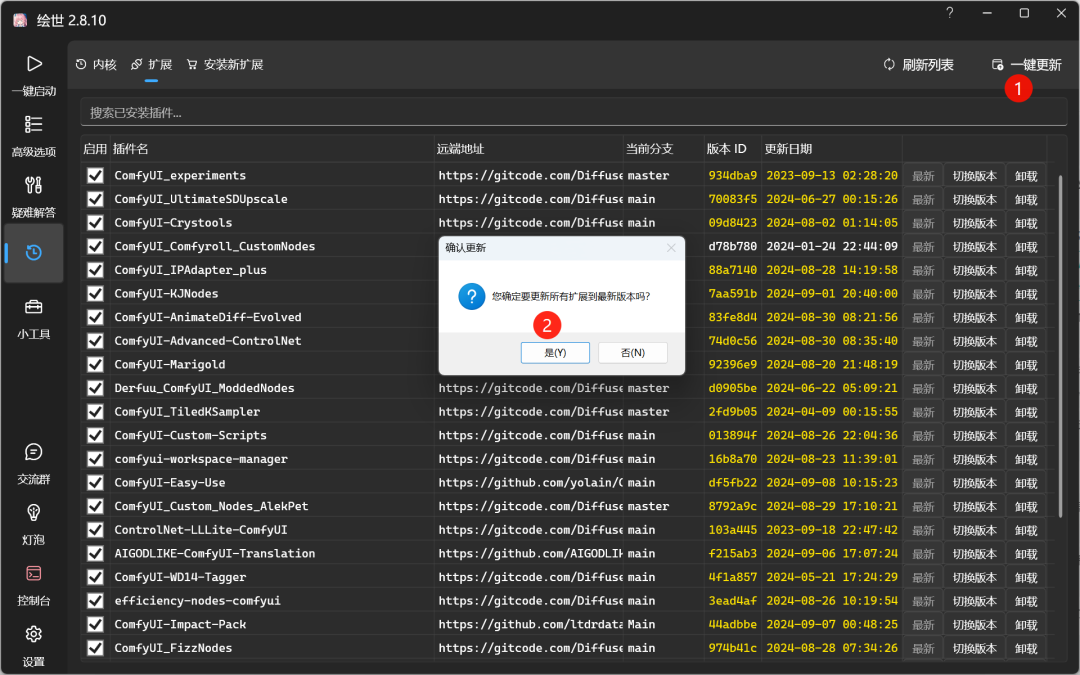
扩展更新:
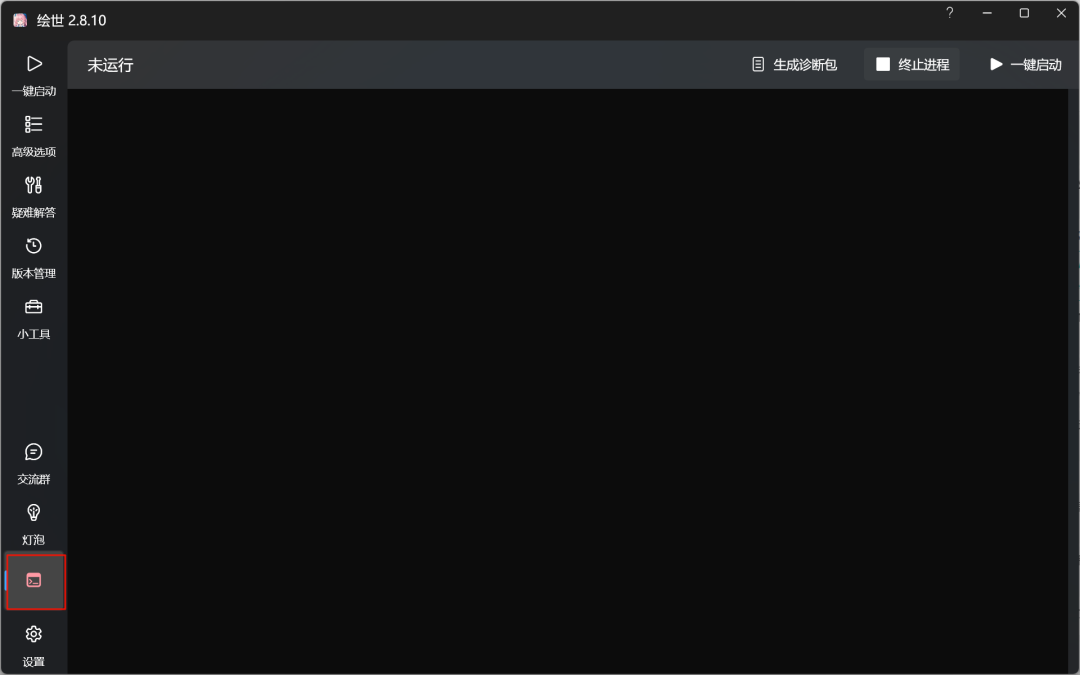
控制台
相当于 ComfyUI 的终端,所有 加载信息 或者 报错信息 都会在这里显示:
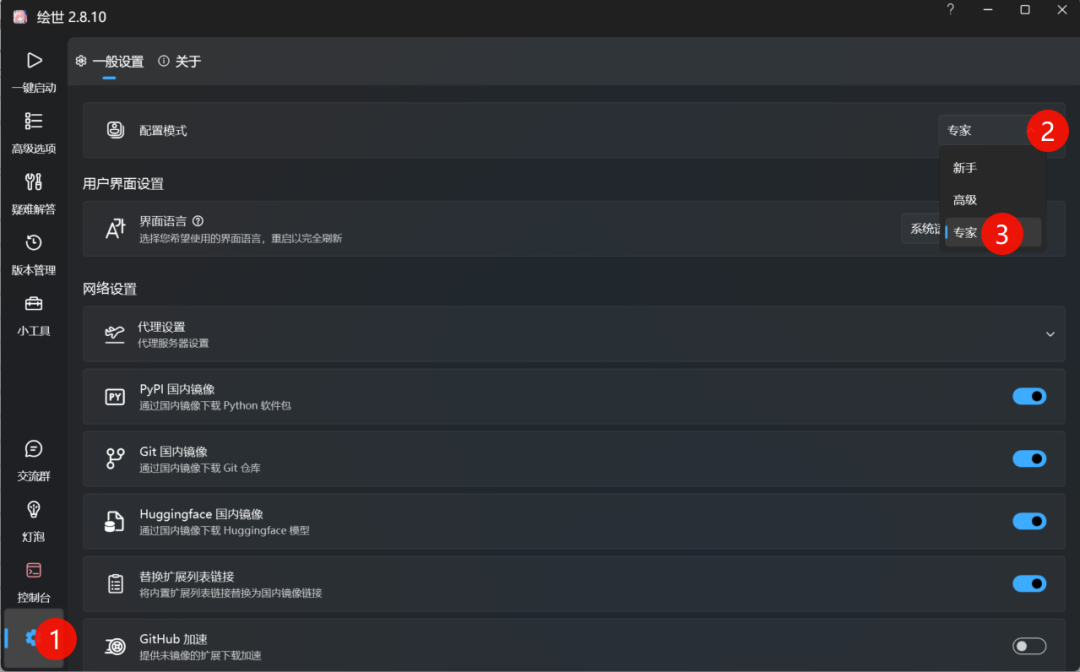
设置
先将「配置模式」修改为「专家」:
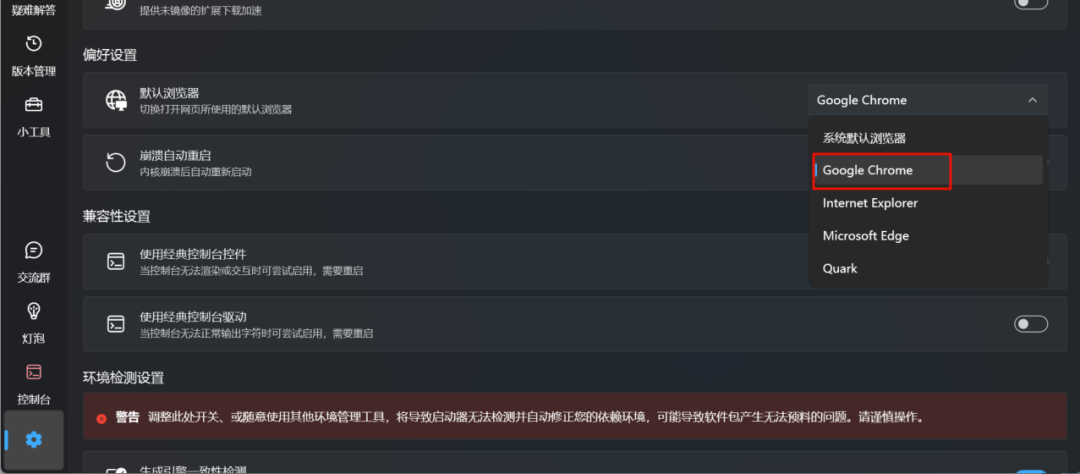
浏览器 建议首选 Chrome浏览器,因为其他浏览器有非常多的bug:
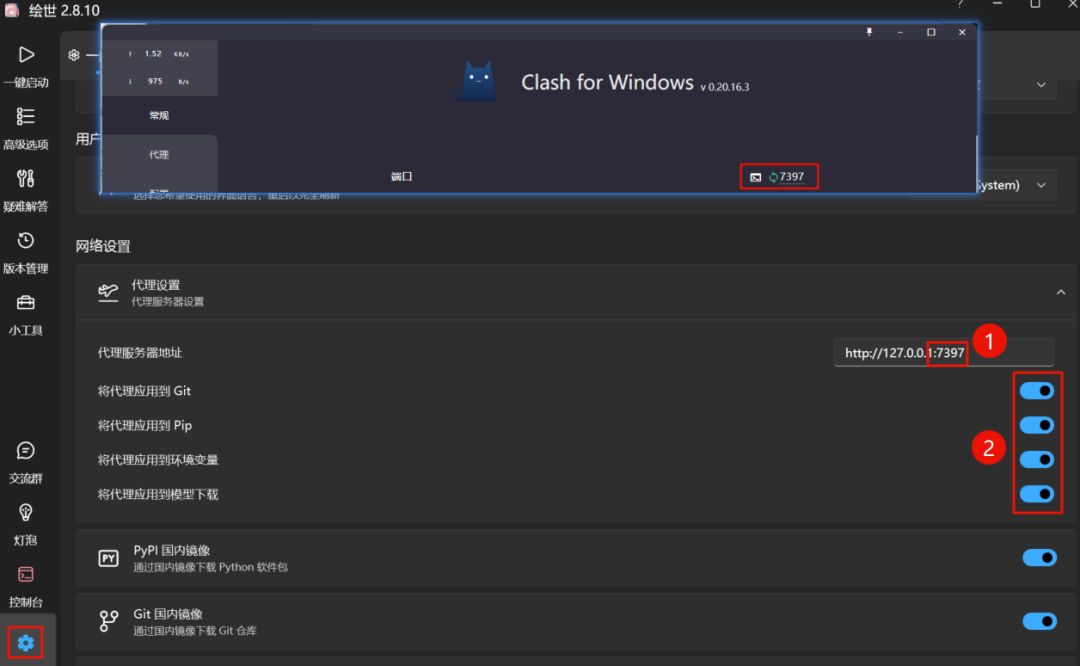
将「网络设置」中「代理设置」,代理服务器地址的端口,修改为与自己的代理端口一致,并开启下方所有选项:
在下方「Python 路径覆盖」中,按图中的路径,选择对应的 python.exe 执行文件:

打开 python.exe 执行文件所在文件夹,在文件路径处,输入 cmd,按下回车键:
打开终端,输入以下两行命令,安装对应的第三方库:
-
python.exe -m pip install transformers -
python.exe -m pip install huggingface_hub
启动
点击「一键启动」,等待片刻,便会在 Chrome浏览器 中自动打开 ComfyUI页面:
今天先分享到这里~
为了帮助大家更好地掌握 ComfyUI,我在去年花了几个月的时间,撰写并录制了一套ComfyUI的基础教程,共六篇。这套教程详细介绍了选择ComfyUI的理由、其优缺点、下载安装方法、模型与插件的安装、工作流节点和底层逻辑详解、遮罩修改重绘/Inpenting模块以及SDXL工作流手把手搭建。
由于篇幅原因,本文精选几个章节,详细版点击下方卡片免费领取
一、ComfyUI配置指南
- 报错指南
- 环境配置
- 脚本更新
- 后记
- …
二、ComfyUI基础入门
- 软件安装篇
- 插件安装篇
- …
三、 ComfyUI工作流节点/底层逻辑详解
- ComfyUI 基础概念理解
- Stable diffusion 工作原理
- 工作流底层逻辑
- 必备插件补全
- …
四、ComfyUI节点技巧进阶/多模型串联
- 节点进阶详解
- 提词技巧精通
- 多模型节点串联
- …
五、ComfyUI遮罩修改重绘/Inpenting模块详解
- 图像分辨率
- 姿势
- …
六、ComfyUI超实用SDXL工作流手把手搭建
- Refined模型
- SDXL风格化提示词
- SDXL工作流搭建
- …
由于篇幅原因,本文精选几个章节,详细版点击下方卡片免费领取

中国智能体开发者社区,聚焦智能体与大模型开发,提供前沿资讯、实用工具链、开源项目及行业案例。通过技术沙龙、开发者大赛等活动,促进经验交流与协作,助力开发者快速构建创新智能应用。
更多推荐
 15
15 0
0- 0


 已为社区贡献434条内容

所有评论(0)