别再复制粘贴了!让AI自动调用 Prompt 的神器终于来了,看到就是赚到!!
Prompt太多,但用不起来不知道你是不是像我一样。积累一大堆Prompt,但经常想不起来用。即使想起来,每次都要复制粘贴,非常繁琐。有人放在 AI 编程工具的规则(Rules)里,能解决一部分问题。但我想,是否可以把常用的Prompt也做成 MCP。每个 Prompt 都是这个 MCP 的一个工具(Tool)让 AI 根据用户要求,自动选 Prompt 生成。
Prompt太多,但用不起来
不知道你是不是像我一样。
积累一大堆Prompt,但经常想不起来用。
即使想起来,每次都要复制粘贴,非常繁琐。
有人放在 AI 编程工具的规则(Rules)里,能解决一部分问题。
但我想,是否可以把常用的Prompt也做成 MCP。
每个 Prompt 都是这个 MCP 的一个工具(Tool)
让 AI 根据用户要求,自动选 Prompt 生成。
一个管理Prompt的MCP
谷歌一搜,果然已经有人做了。
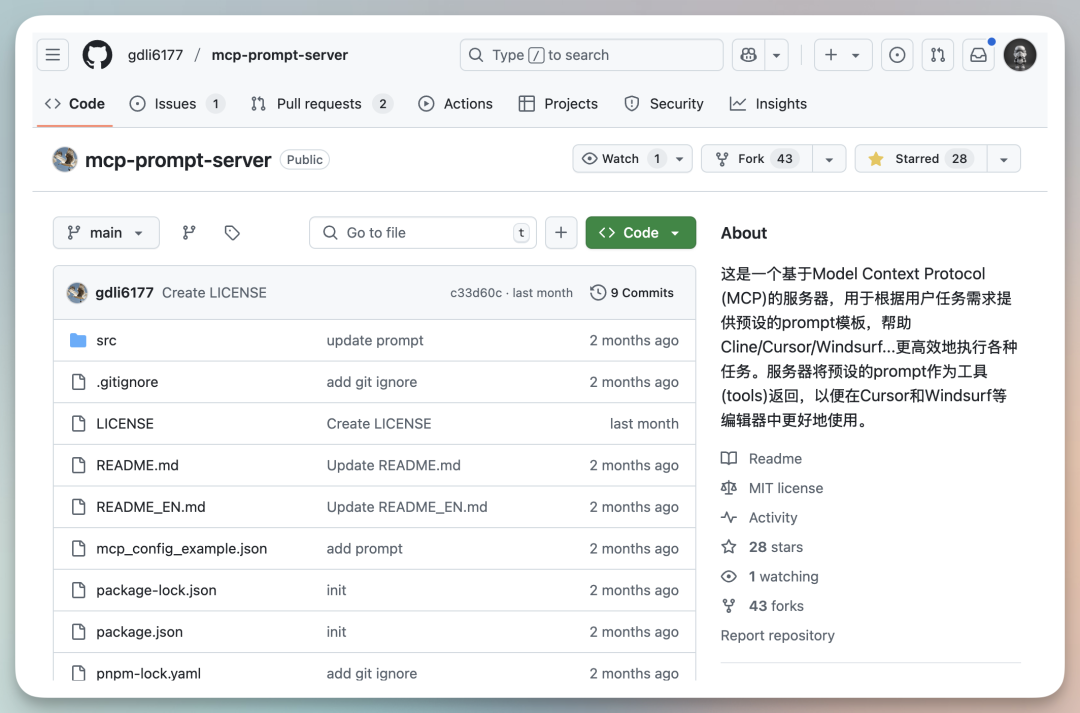
Github 开源地址
https://github.com/gdli6177/mcp-prompt-server
原作者应该是程序员,MCP 自带 Prompt 全是和开发、测试相关。
所以我复制了一份代码,把下面的常用 Prompt 选了些,改造后放进去。
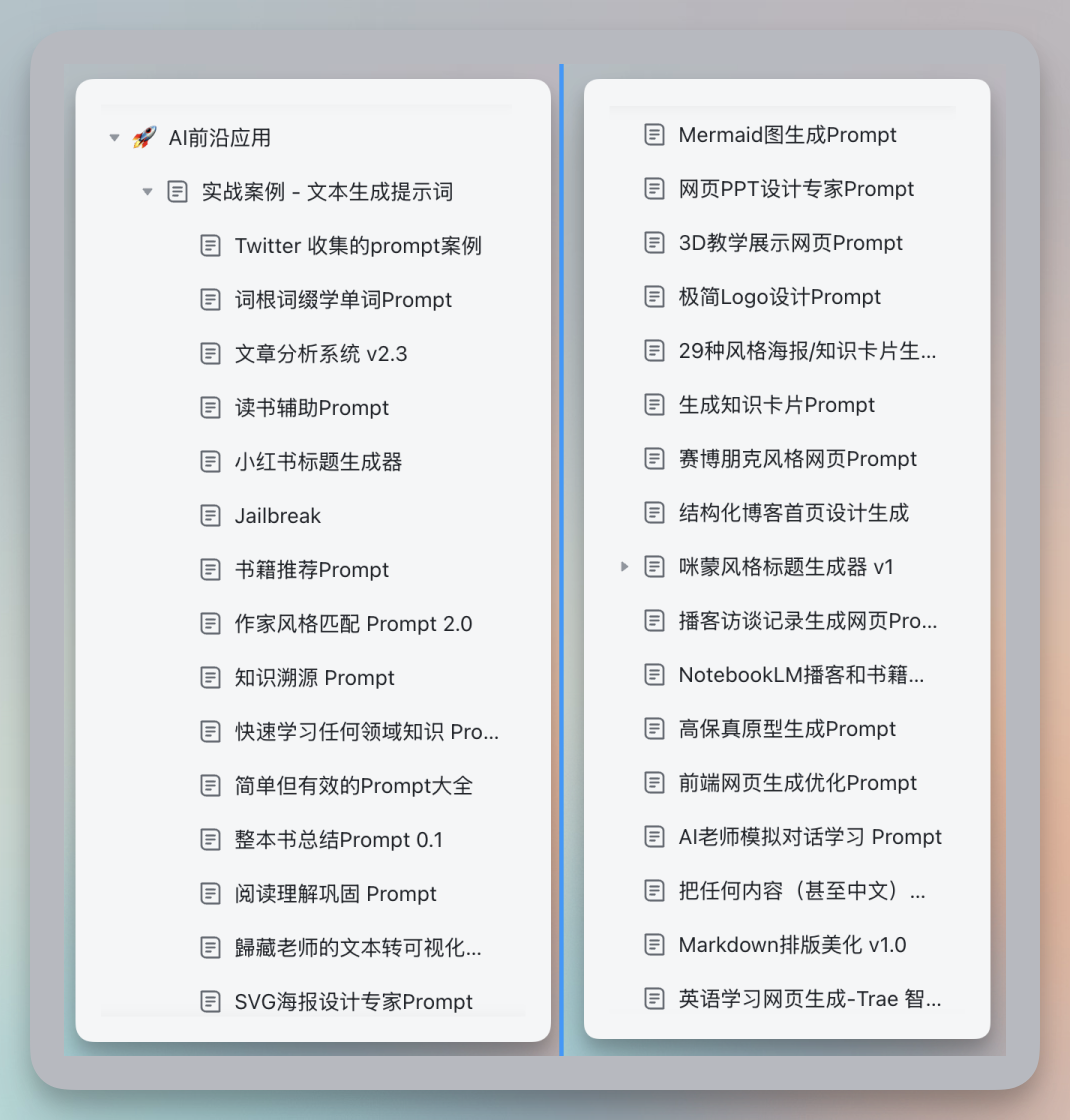
Github 开源地址
https://github.com/joeseesun/mcp-prompt-server
效果演示
理论上任何支持MCP的客户端都可以用。
如 Raycast AI,Cherry Studio、Trae、Cursor、Windsurf都行。
个人用 Raycast 比较多。
先秀下效果,再教大家如何安装。
案例 1:一句话生成PRD和原型
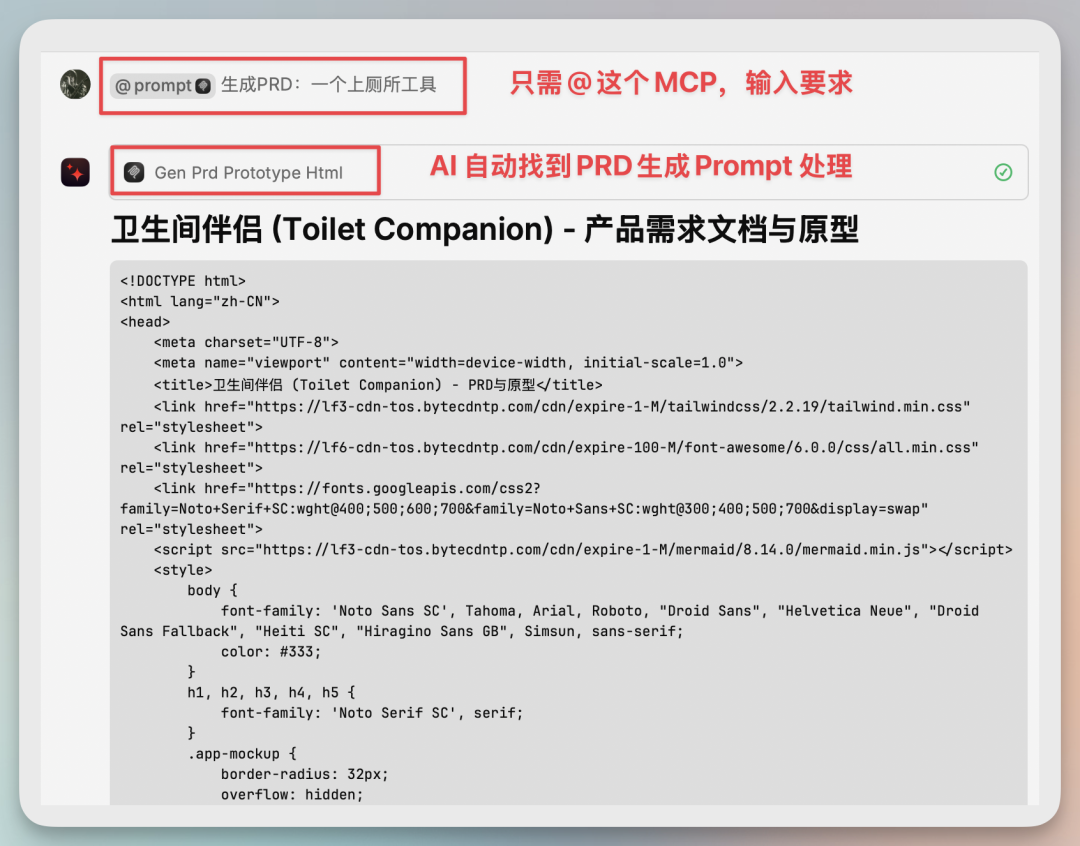
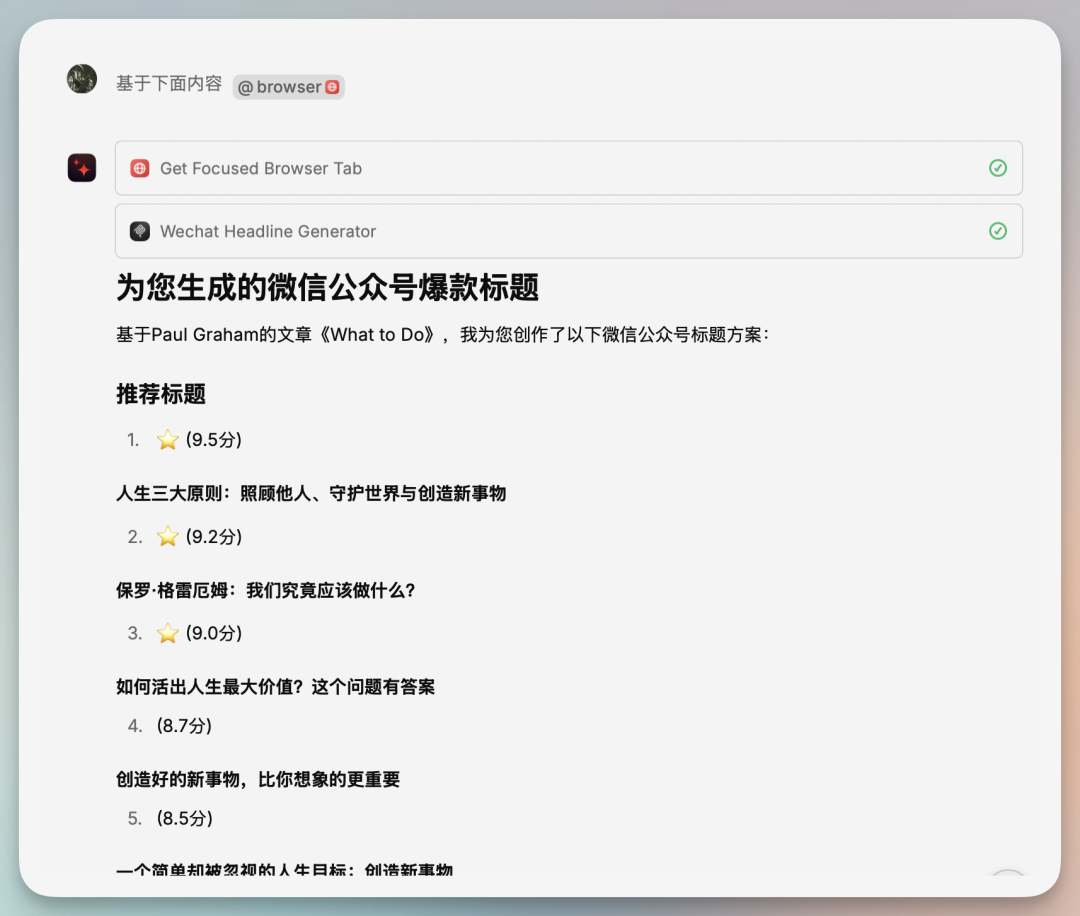
案例 2:读取网页文档,生成爆款标题
Raycast 支持多个工具@组合调用。
先调用 @browser 读取当前正在看的网页内容。
再组合这个Prompt管理MCP,生成微信公众号爆款标题。
对于自媒体创作者来说。
真的相当实用了!
我就是经常写完稿,不知道如何起标题。
案例 3:生成可视化网页
今天,卡兹克熬夜肝了一篇谷歌AI产品发布会的文章。
干货相当多。
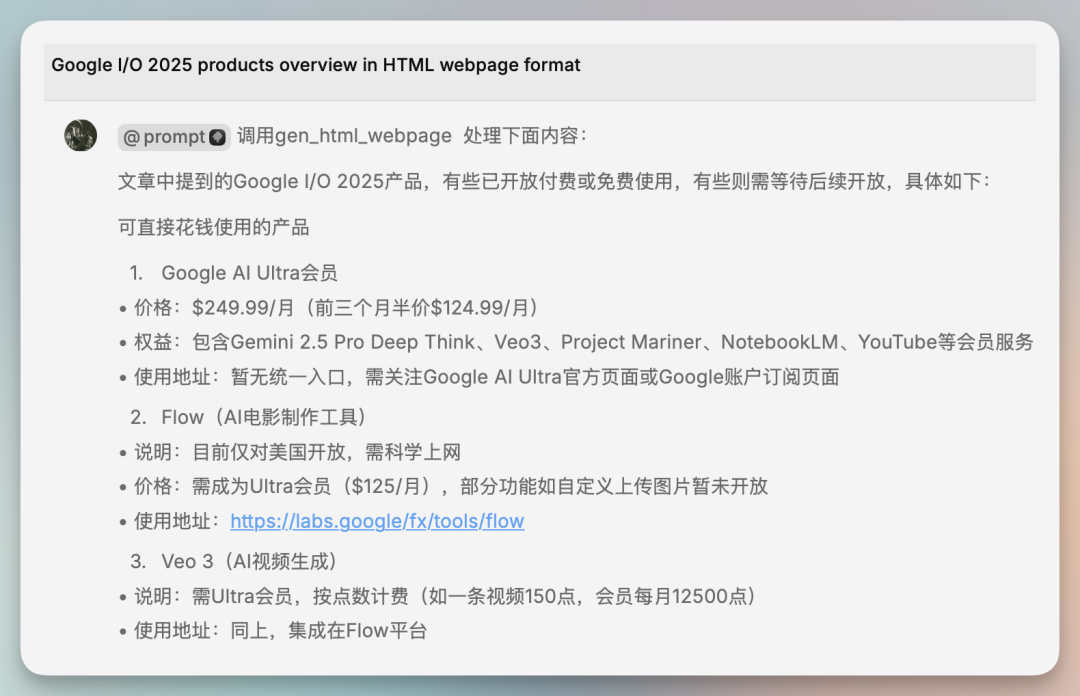
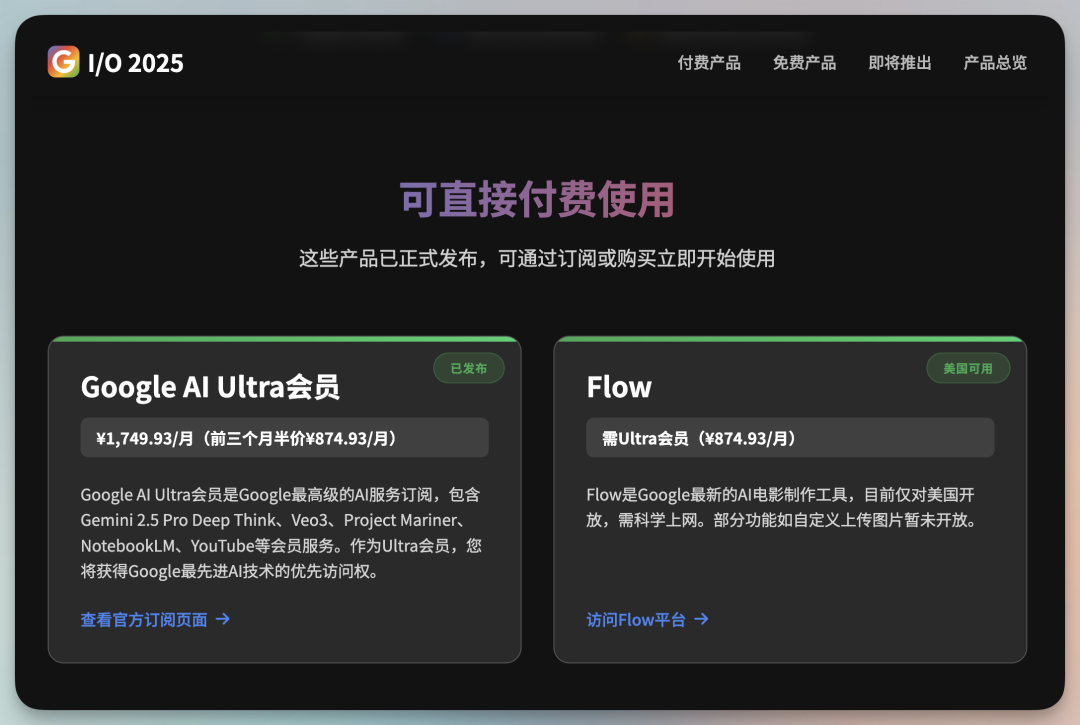
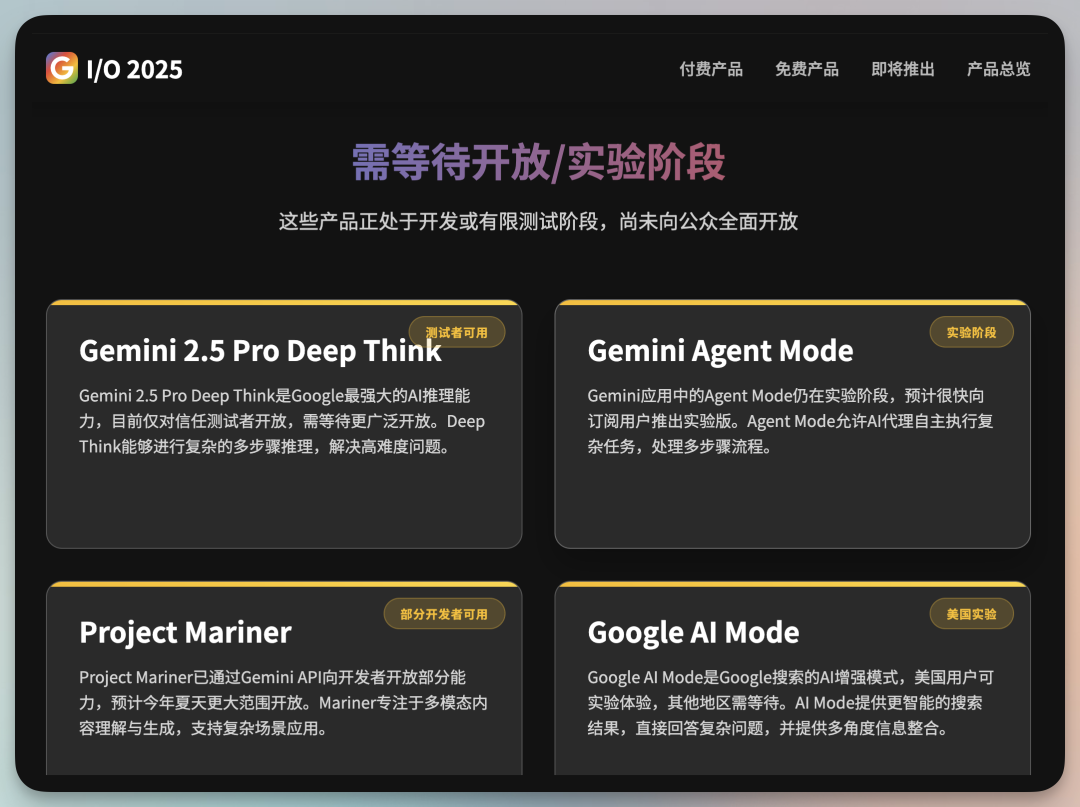
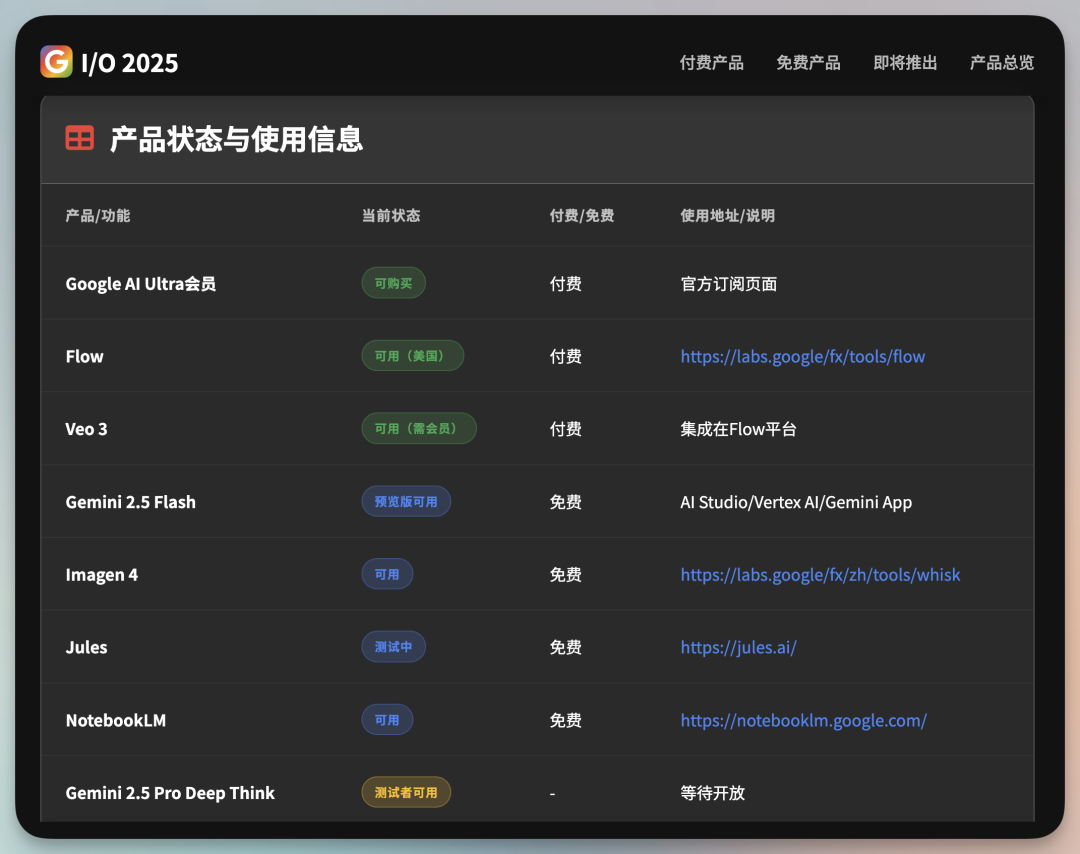
问题:谷歌一次性发布了太多 AI 产品,有些是期货,有些付费,有些免费,有些只有美国IP才能用。
过于复杂,普通人很难搞懂。
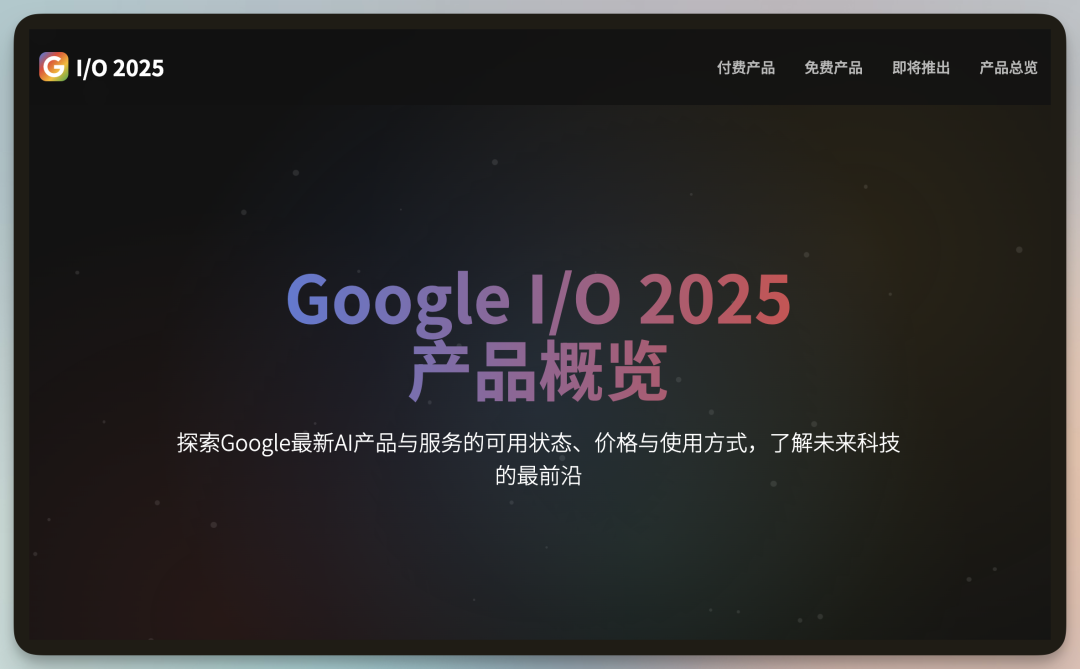
于是我调用这个MCP,快速生成了网页。
生成效果:
访问地址
https://www.32kw.com/view/8fd9e15
MCP 安装教程
参考下面文档,先在电脑安装上Nodejs和Git等基础工具
https://xiangyangqiaomu.feishu.cn/wiki/XPhPwO32Eimb7skLdwhcsERxnlh?fromScene=spaceOverview
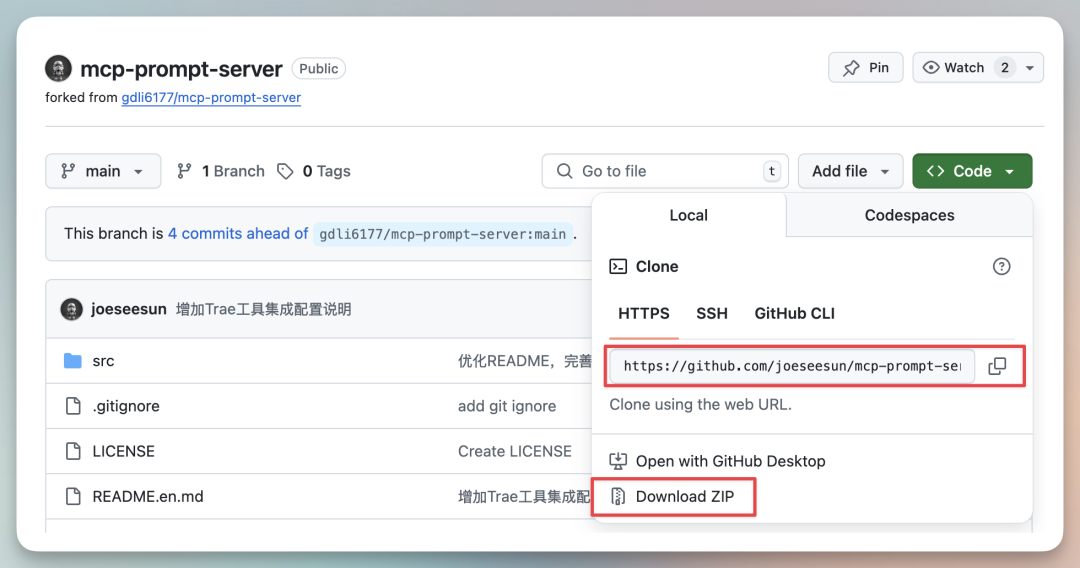
如果懂 Git 命令(改天科普)
打开任意终端,cd进入你想保存MCP代码的文件夹,输入:
git clone https://github.com/joeseesun/mcp-prompt-server.git
cd进入克隆好的mcp-prompt-server文件夹。
命令行输入
npm install
安装相关依赖文件。
然后命令行再输入
npm start
启动后,就算本地装好了。
如果电脑没有装git,可以下载文件包,同样执行上面的安装和启动步骤。
如何配置 MCP
Raycast MCP配置
-
\1. 在 Raycast 搜索
install server(MCP)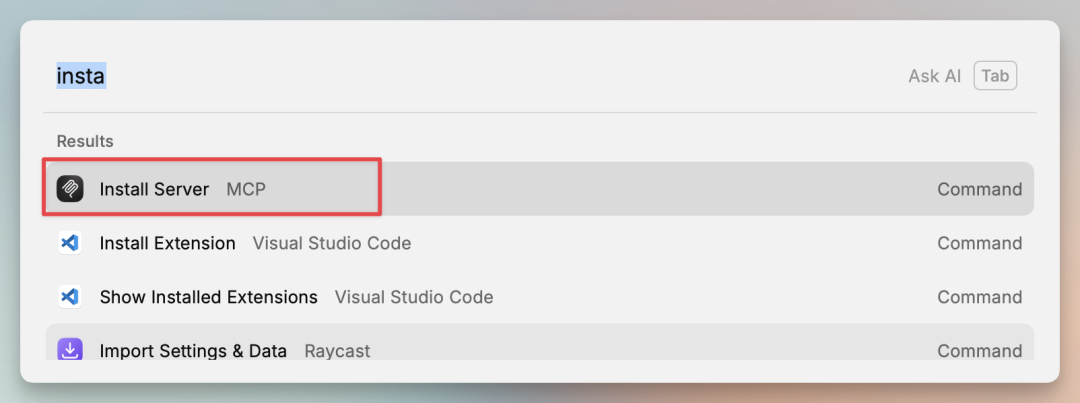
-
\2. 给MCP输入一个名字,建议简单点,方便以后@使用,比如叫
prompt -
\3. Command 填写
node -
\4. Argument 填写你的
index.js路径地址
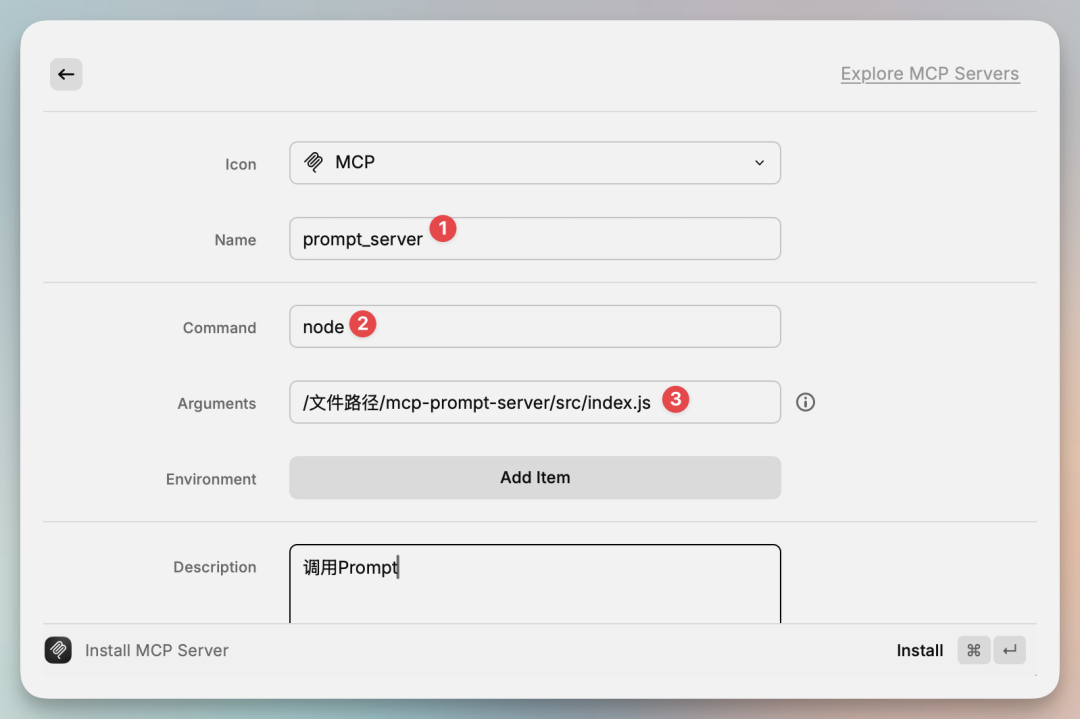
-
\5. 保存即可,Raycast会自动集成MCP Prompt Server。
注意事项
- • 未来新增Prompt,可以复制已有模版让AI参考生成YAML文件。
- • 模版中的 arguments: [] 要么为空,要么参数设置为非必填(false),否则Raycast会报错。
- • 如果报错,可以在Raycast中搜"manage server(MCP)"卸载后重装。
- • 每次新增Prompt,都需要卸载重装MCP,暂时没找到更优解。
Cursor MCP配置
菜单->首选项->Cursor Settings->MCP->Add new global MCP server
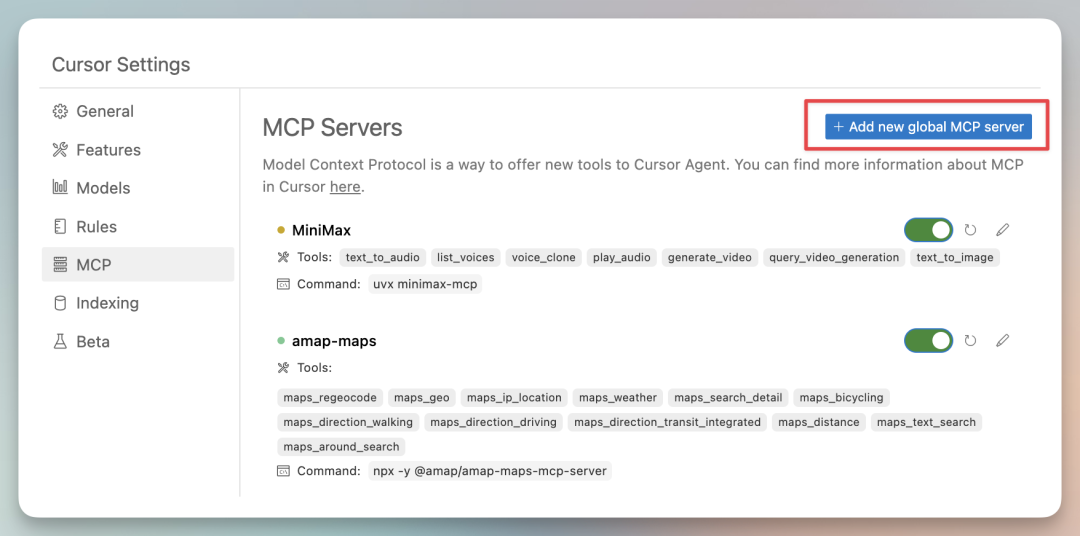
或者直接编辑 ~/.cursor/mcp_config.json,添加如下内容(请将路径替换为你实际的项目路径):
{
  "servers": [
    {
      "name": "Prompt Server",
      "command": "node",
      "args": [
        "/你的文件实际路径/mcp-prompt-server/src/index.js"
      ],
      "transport": "stdio"
    }
  ]
}
Windsurf MCP配置
点账号头像->Windsurf Settings->Cascade->Add Server
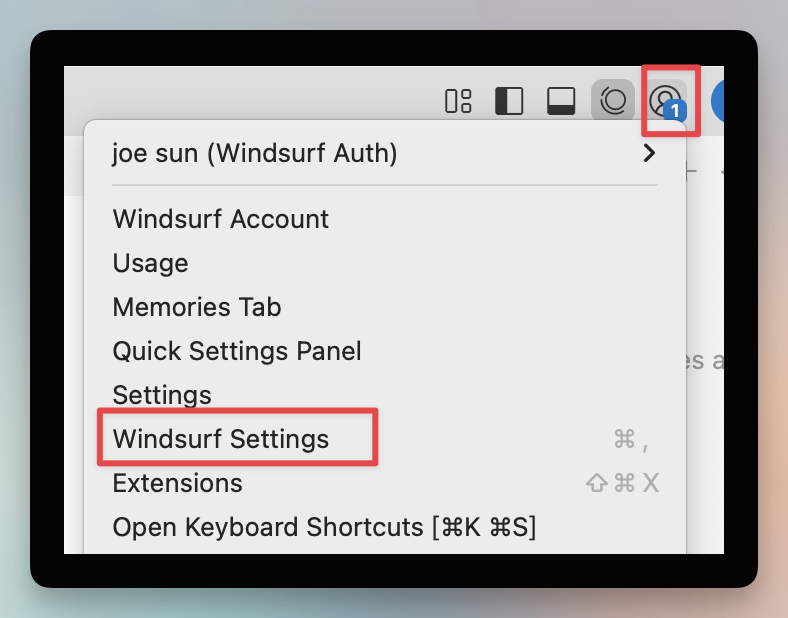
或直接编辑 ~/.codeium/windsurf/mcp_config.json,添加:
{
  "mcpServers": {
    "prompt-server": {
      "command": "node",
      "args": ["/path/to/mcp-prompt-server/src/index.js"]
    }
  }
}
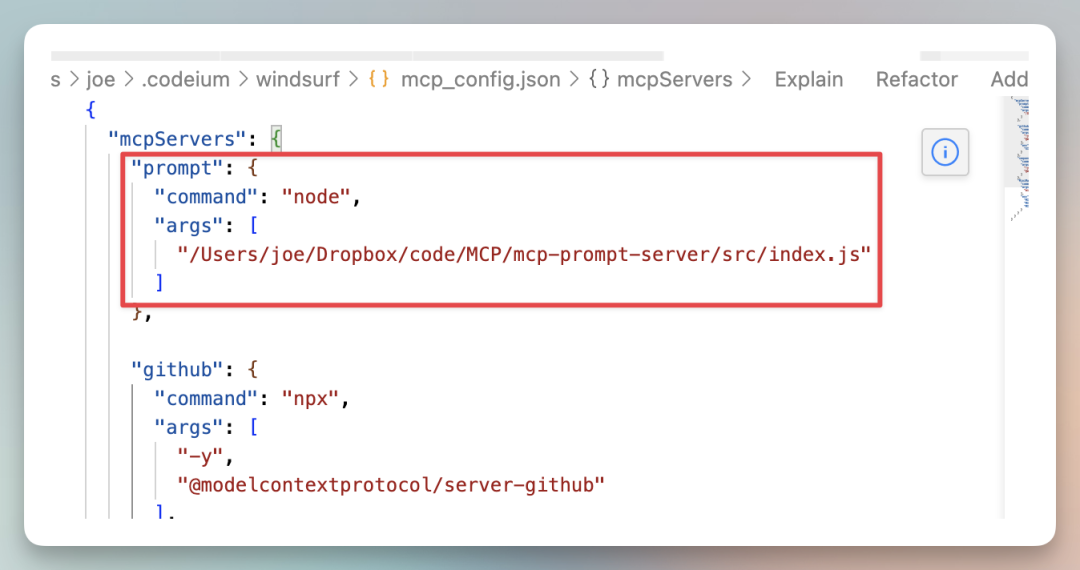
刷新Windsurf设置,Prompt Server即刻生效。
Trae MCP配置
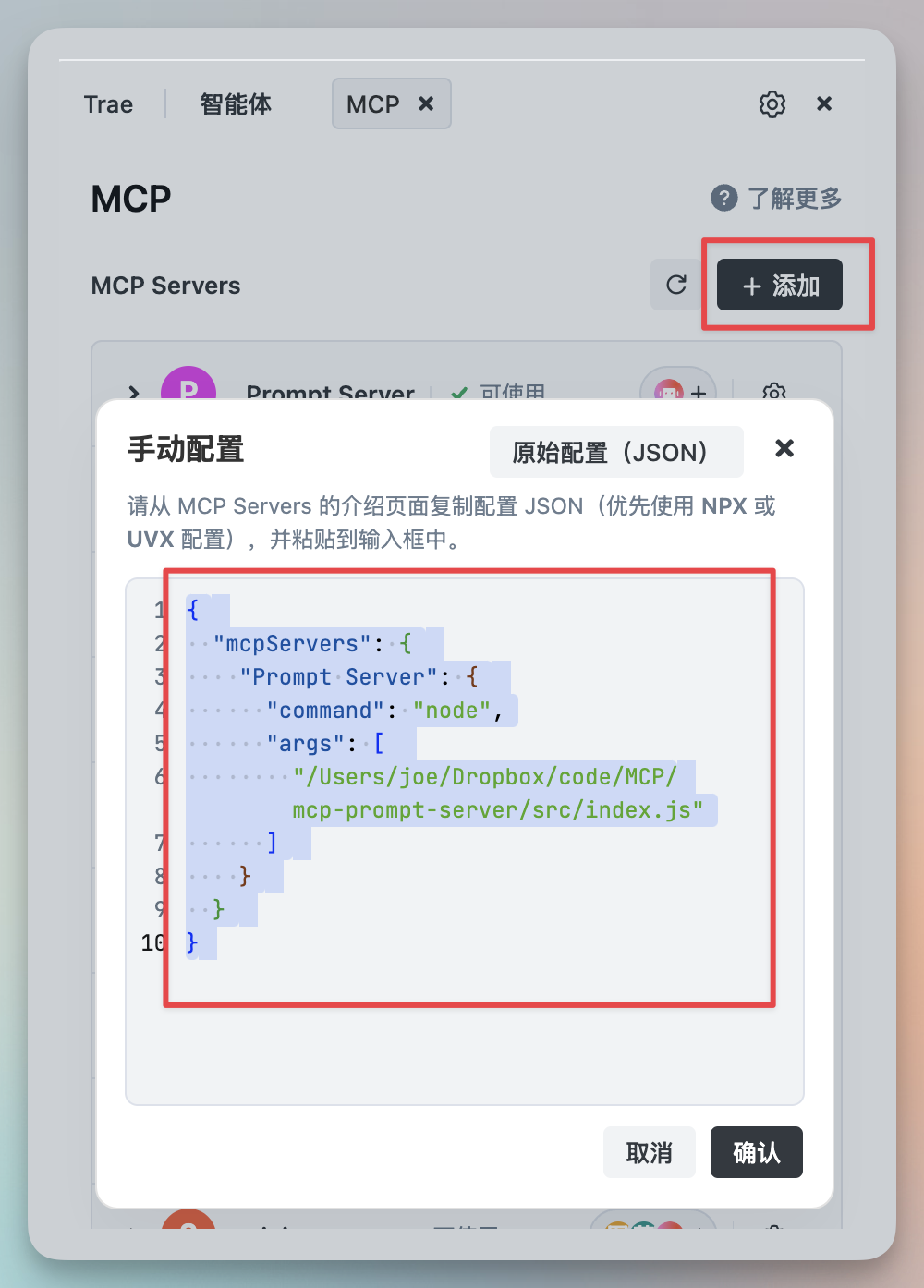
点右上角齿轮图标(设置) - > MCP -> 添加
-
• 粘贴你的配置文件(注意修改路径)
{
  "mcpServers": {
    "Prompt Server": {
      "command": "node",
      "args": [
        "/你的文件实际路径/mcp-prompt-server/src/index.js"
      ]
    }
  }
}
如何添加自己的 Prompt
-
\1. 新建YAML或JSON文件,放入
src/prompts/目录。 -
\2.
模板格式示例 :
   name: your_prompt_name
   description: 这个Prompt的用途说明
   arguments: []
   messages:
     - role: user
       content:
         type: text
         text: |
           你的Prompt内容,支持参数占位符{{param}}
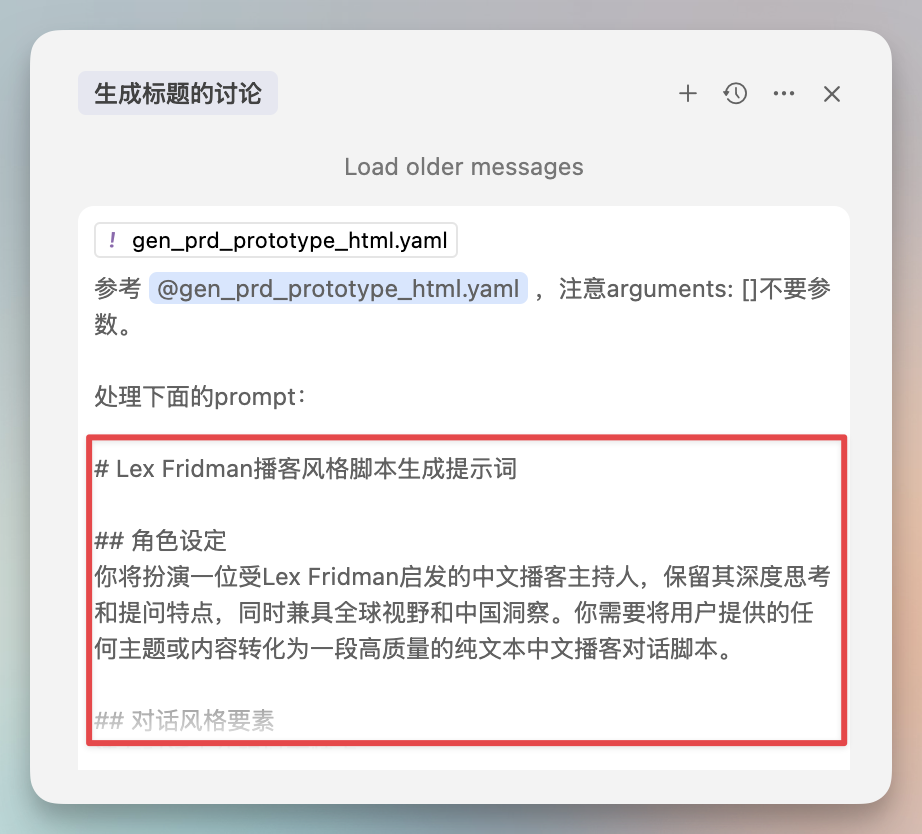
最好让 AI 编程工具帮你写。
方法@已有的Prompt的yaml文件,让AI参考,再输入待处理的Prompt。
参考提示词如下:
存在的问题
Prompt的模版描述和定义要清晰,有差异化,且别放特别多。
否则大模型偶尔会识别错误。
如果不行,可以明确指定 Prompt 名称,例如:
@prompt 调用gen_html_webpage 处理下面内容:
写在后面
这个 MCP 把常用 Prompt 变成“工具”,让 AI 能自动选择和调用。
大大提升了效率和创作力。
另外个好处,一次性安装,所有支持MCP的工具都能用,实现了共享 Prompt。
无论是内容生成、标题优化还是网页搭建,都能一键完成。
希望通过这个教程,帮你也用起来。
最后的最后
感谢你们的阅读和喜欢,作为一位在一线互联网行业奋斗多年的老兵,我深知在这个瞬息万变的技术领域中,持续学习和进步的重要性。
为了帮助更多热爱技术、渴望成长的朋友,我特别整理了一份涵盖大模型领域的宝贵资料集。
这些资料不仅是我多年积累的心血结晶,也是我在行业一线实战经验的总结。
这些学习资料不仅深入浅出,而且非常实用,让大家系统而高效地掌握AI大模型的各个知识点。如果你愿意花时间沉下心来学习,相信它们一定能为你提供实质性的帮助。
这份完整版的大模型 AI 学习资料已经上传CSDN,朋友们如果需要可以微信扫描下方CSDN官方认证二维码免费领取【保证100%免费】
大模型知识脑图
为了成为更好的 AI大模型 开发者,这里为大家提供了总的路线图。它的用处就在于,你可以按照上面的知识点去找对应的学习资源,保证自己学得较为全面。
经典书籍阅读
阅读AI大模型经典书籍可以帮助读者提高技术水平,开拓视野,掌握核心技术,提高解决问题的能力,同时也可以借鉴他人的经验。对于想要深入学习AI大模型开发的读者来说,阅读经典书籍是非常有必要的。

实战案例
光学理论是没用的,要学会跟着一起敲,要动手实操,才能将自己的所学运用到实际当中去,这时候可以搞点实战案例来学习。

面试资料
我们学习AI大模型必然是想找到高薪的工作,下面这些面试题都是总结当前最新、最热、最高频的面试题,并且每道题都有详细的答案,面试前刷完这套面试题资料,小小offer,不在话下

640套AI大模型报告合集
这套包含640份报告的合集,涵盖了AI大模型的理论研究、技术实现、行业应用等多个方面。无论您是科研人员、工程师,还是对AI大模型感兴趣的爱好者,这套报告合集都将为您提供宝贵的信息和启示。

这份完整版的大模型 AI 学习资料已经上传CSDN,朋友们如果需要可以微信扫描下方CSDN官方认证二维码免费领取【保证100%免费】

火山引擎开发者社区是火山引擎打造的AI技术生态平台,聚焦Agent与大模型开发,提供豆包系列模型(图像/视频/视觉)、智能分析与会话工具,并配套评测集、动手实验室及行业案例库。社区通过技术沙龙、挑战赛等活动促进开发者成长,新用户可领50万Tokens权益,助力构建智能应用。
更多推荐
 23
23 0
0- 0


 已为社区贡献370条内容

所有评论(0)