保姆级教程!10分钟完成Coze本地开源部署
阿念是Windows系统。下载安装包:访问Git官方下载页面,根据你的系统(32位或64位)选择合适的安装包进行下载。(意思是切换到coze中的Docker目录,即确保路径是代码中docker-compose.yml所在的docker目录)。(意思是切换到coze中的Docker目录,即确保路径是代码中docker-compose.yml所在的docker目录)。(5)然后双击ark_doubao
需要网站:
1.GitHub官网(需要科学上网,魔法往期有教程讲解)
2.coze官网
3.Git下载网址
4.火山引擎官网
5.docker官网
6.Nodepad++软件下载
7.Trae(海外版)软件下载
8.Visual studio Code软件下载
9.豆包AI官网
写在开头:因为各大网站怕被风控,可以私阿念免费拿链接文档资料。
具体操作:
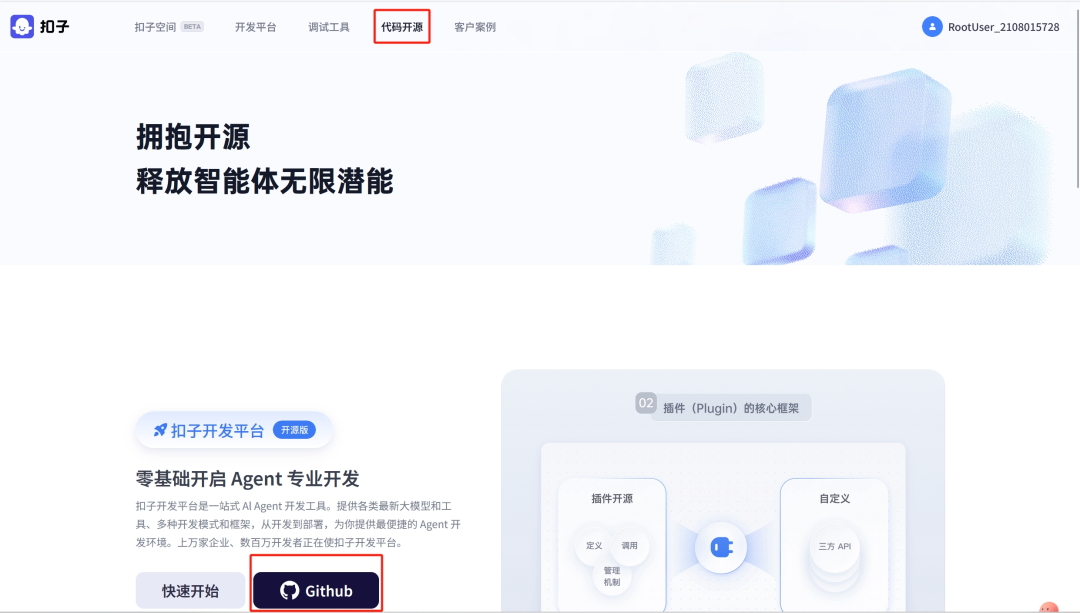
1.登录coze官网
(1)选择“代码开源”点击进入。

(2)点击下方“Github”。
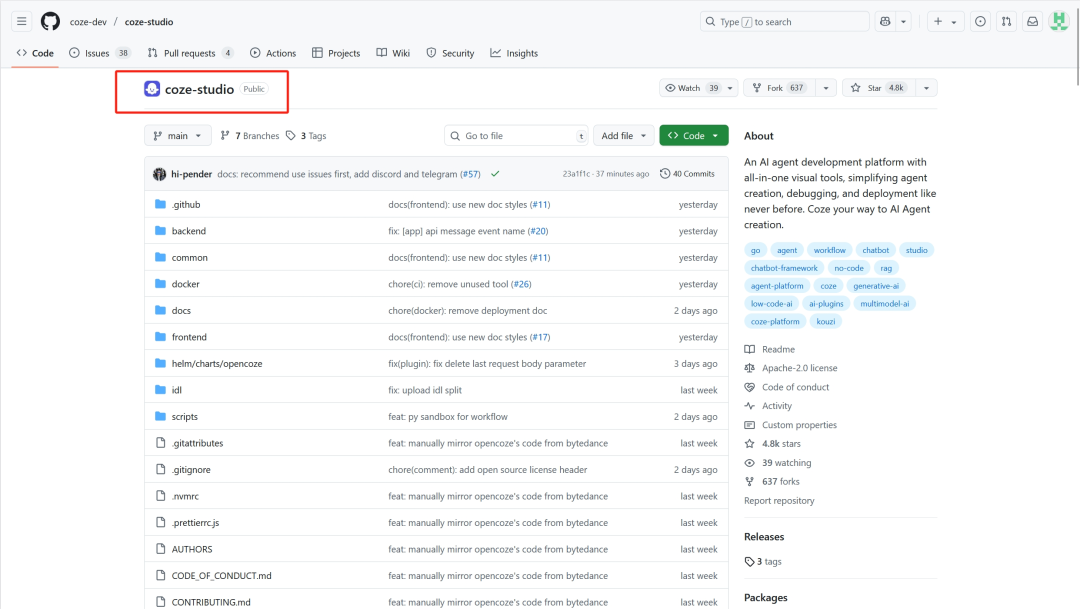
(3)进入了Github界面。(如果你没有显示该界面就是需要科学上网才可以进)
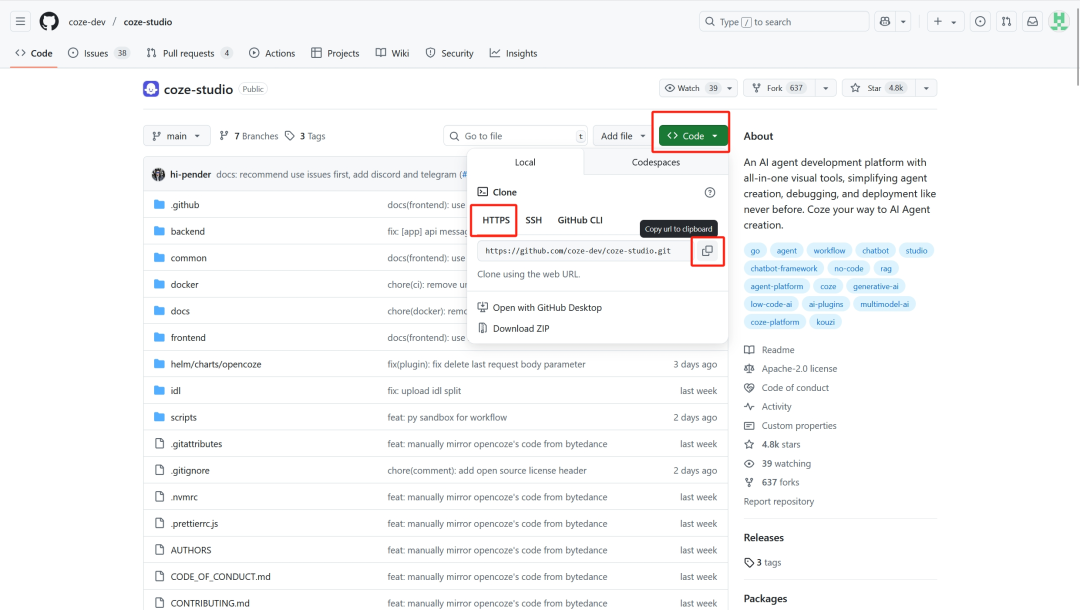
(4)复制链接
2.本地电脑安装了Git
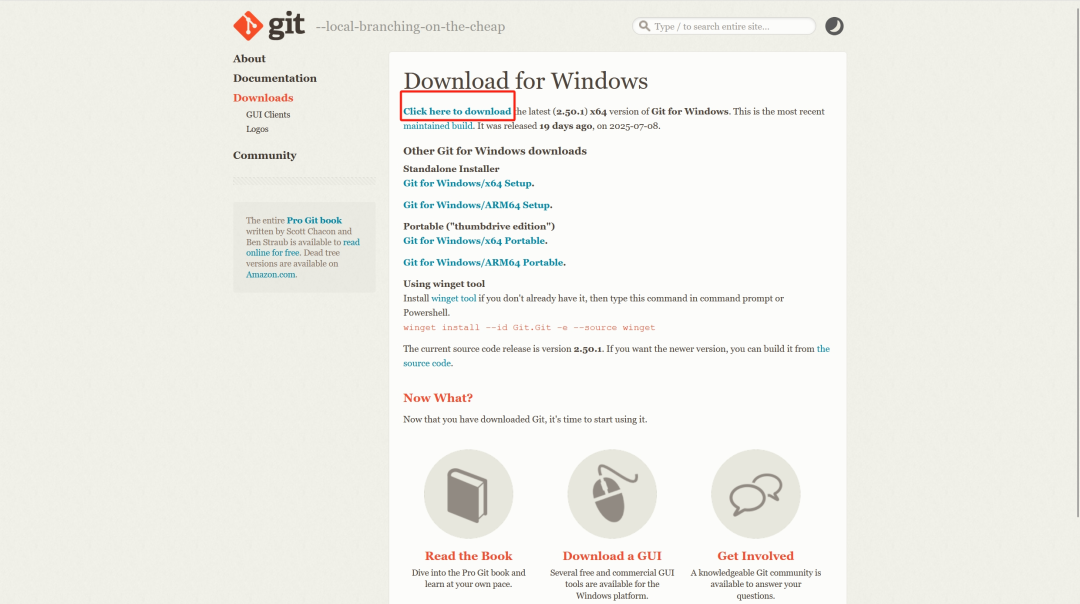
(1)点击进入Git网站https://git-scm.com/downloads/win
阿念是Windows系统。下载安装包:访问Git官方下载页面,根据你的系统(32位或64位)选择合适的安装包进行下载。通常浏览器会自动检测你的系统并提供相应的下载链接。
运行安装程序:下载完成后,双击安装包文件,启动安装向导。
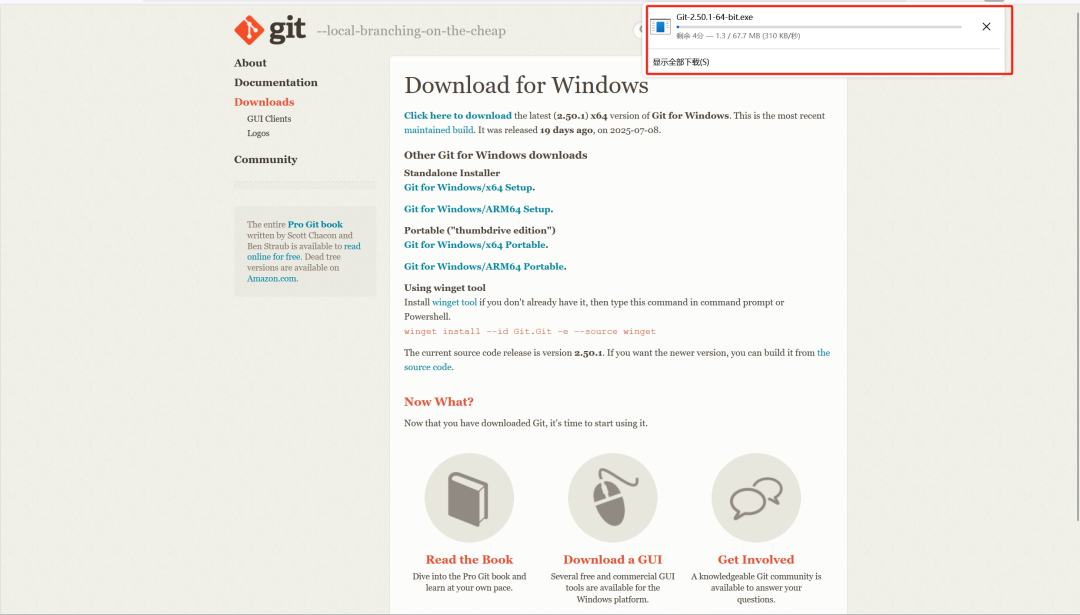
按照向导的提示逐步进行安装,在安装过程中可以使用默认选项,也可以根据自己的需求进行个性化设置。(最好是不要安装在C盘,我安的D盘都是英文路径)
(2)安装完毕之后,点击你电脑的“win+R”输入“cmd”
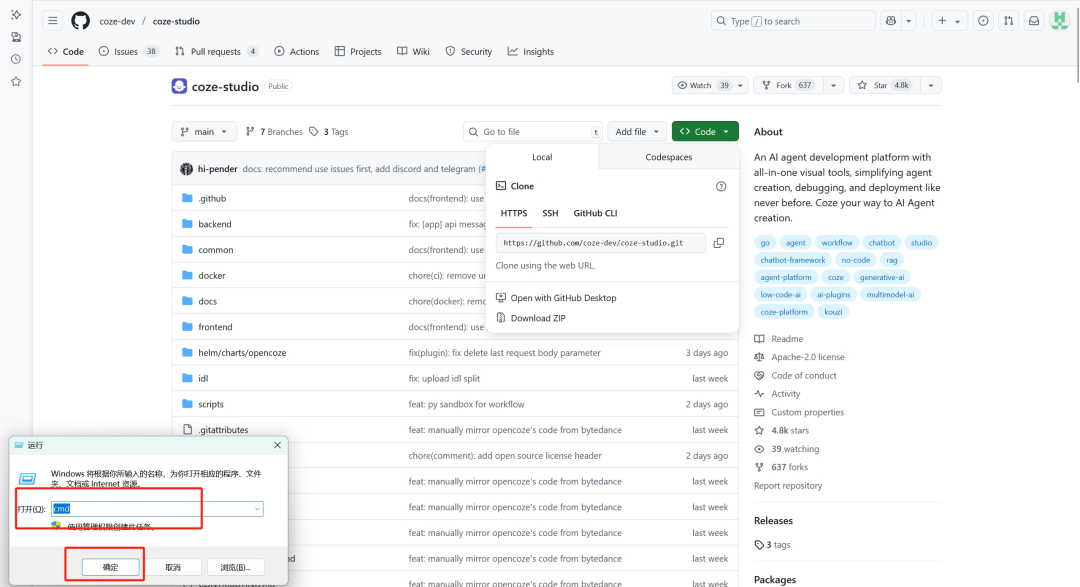
(3)输入“git clone”复制粘贴https://github.com/coze-dev/coze-studio.git
代码为“git clone https://github.com/coze-dev/coze-studio.git”
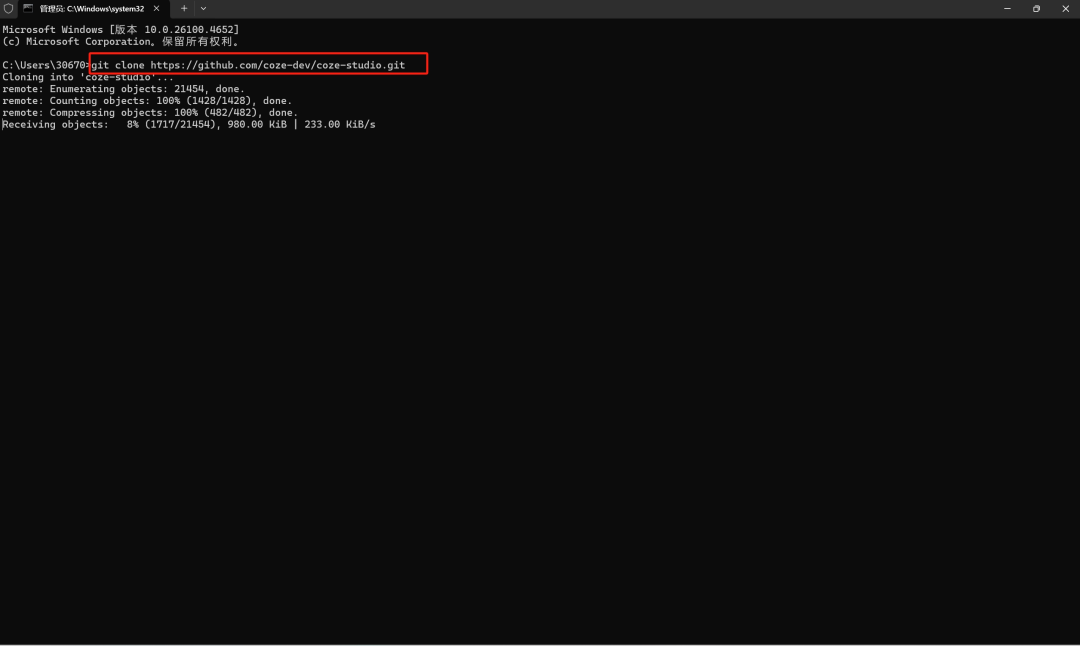
3. 配置环境
(1)进入之前coze再Github的界面,下拉找到如下界面第2条信息和第3条信息。
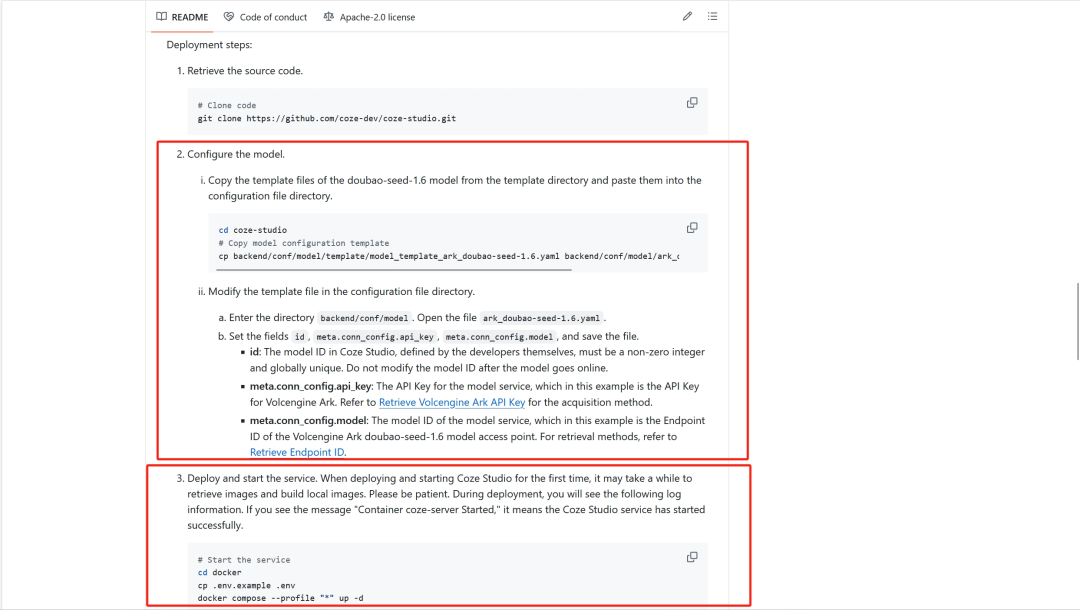
一步一步输入以下代码
第一次输入代码:cd coze-studio
第二次输入代码:cd docker
第三次输入代码:copy .env.example .env
4.配置模型
(1)在CMD里,先通过cd切换到coze-studio根目录
cd C:\Users\30670\coze-studio
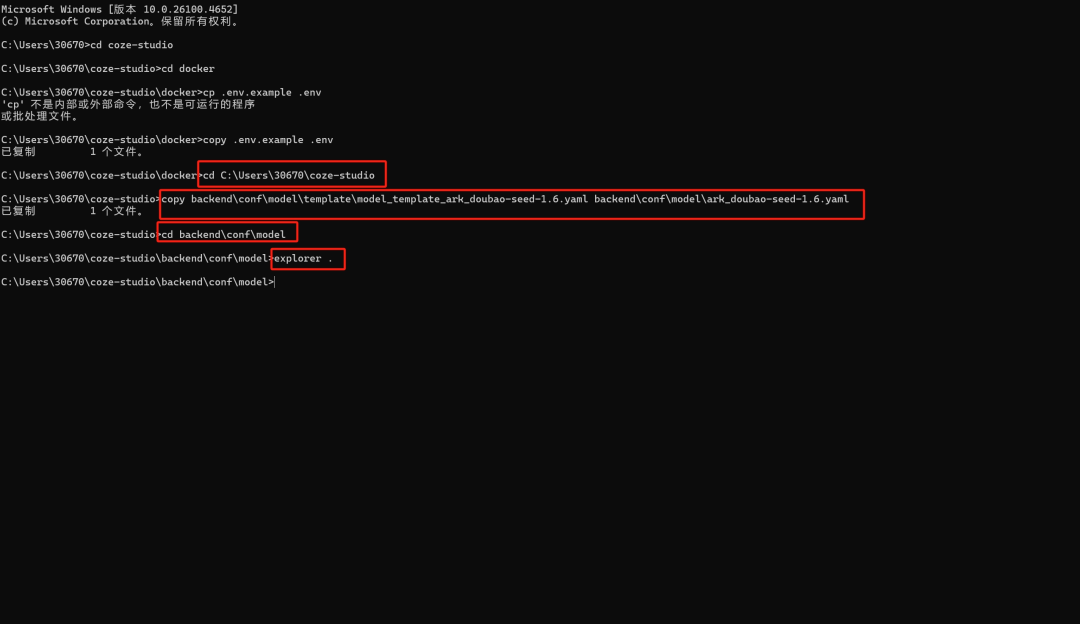
(2)执行复制命令(替换cp为Windows兼容语法Windows CMD里用copy)
copy backend\conf\model\template\model_template_ark_doubao-seed-1.6.yaml backend\conf\model\ark_doubao-seed-1.6.yaml
(3)进入模型配置目录
cd backend\conf\model
(4)直接在资源管理器打开目录 执行explorer .(会打开当前路径的文件夹)
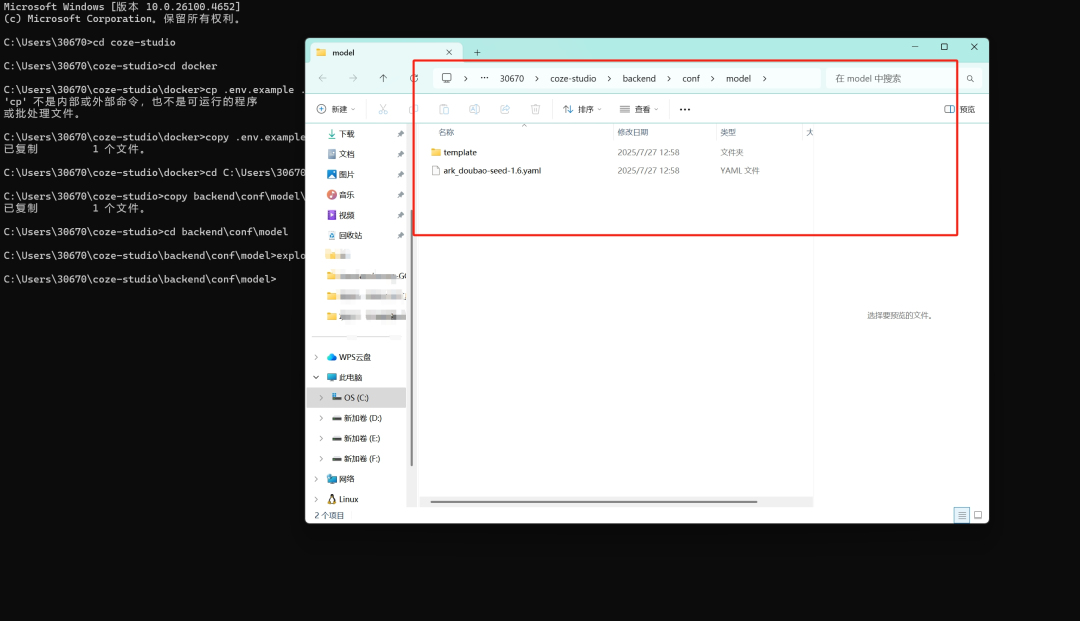
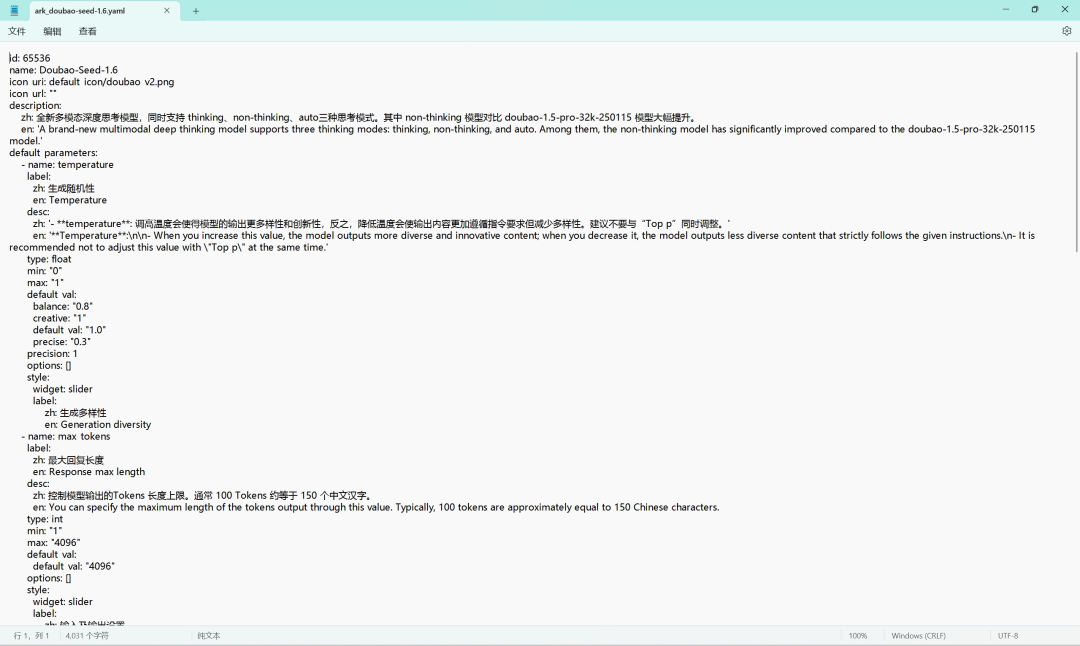
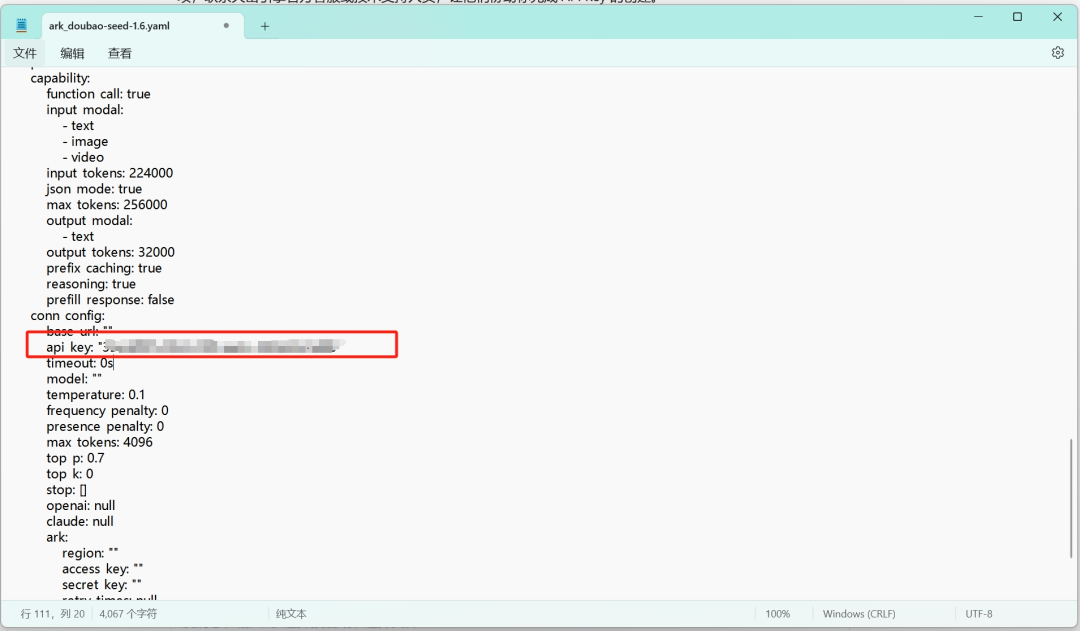
(5)然后双击ark_doubao-seed-1.6.yaml,用记事本或代码编辑器(如VS Code)打开。
5.登录火山引擎获取豆包AI的API Key
(1)注册

(2)搜“火山方舟”
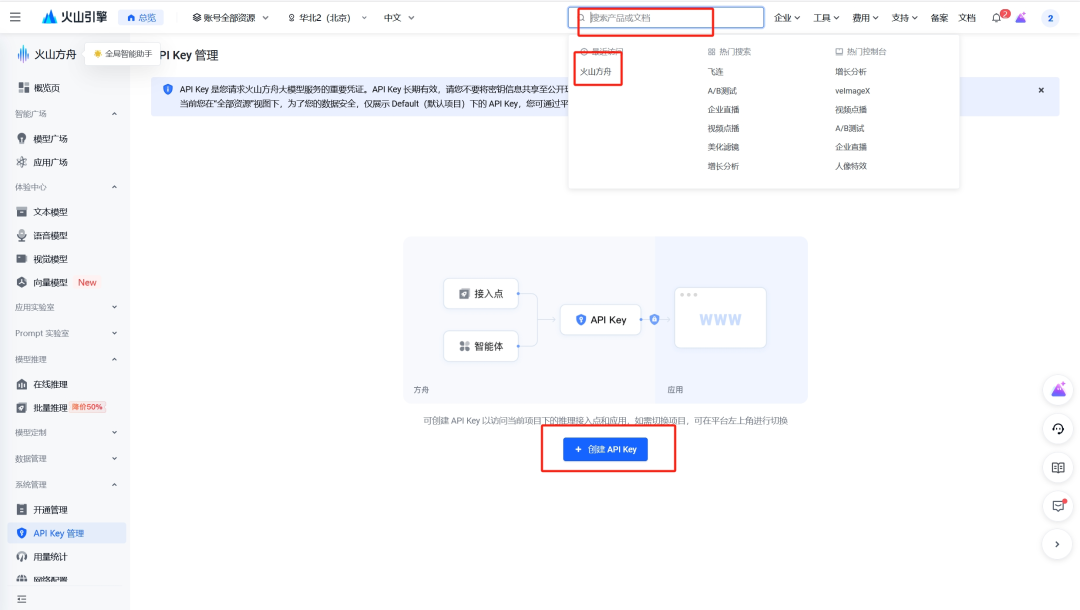
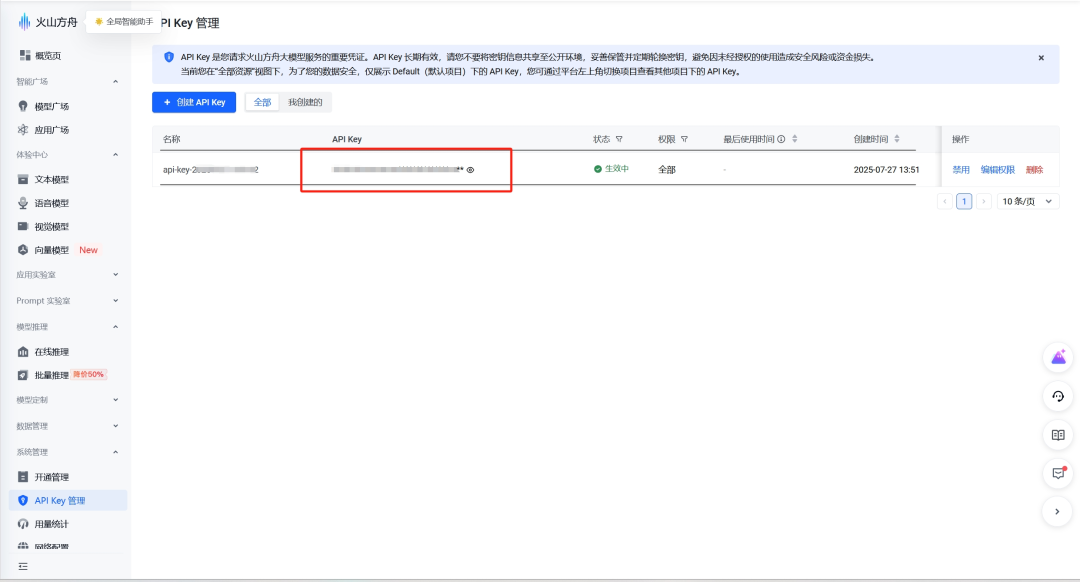
(3)创建并复制API
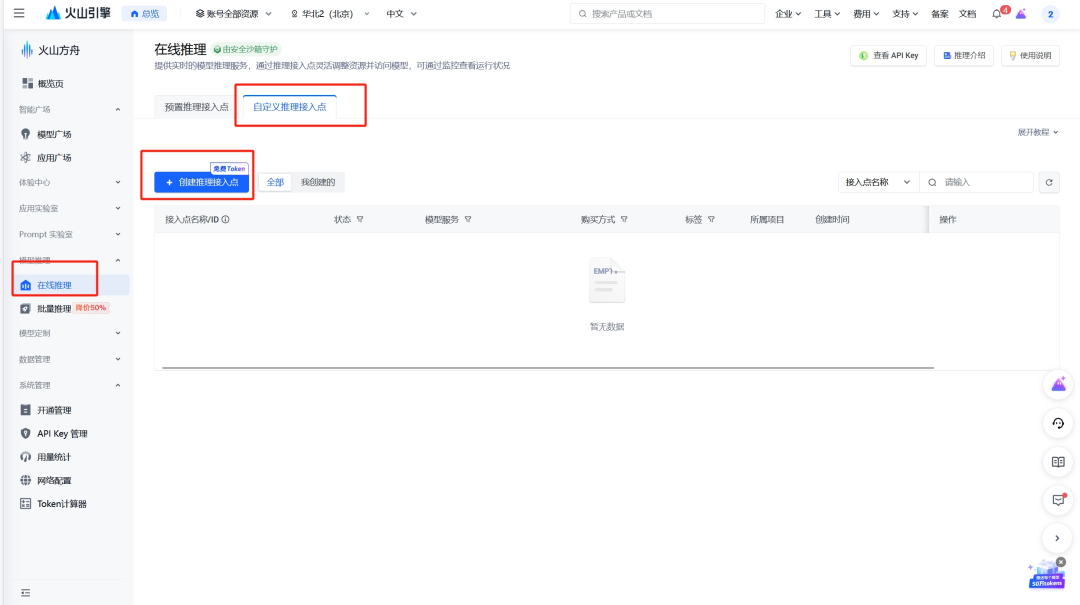
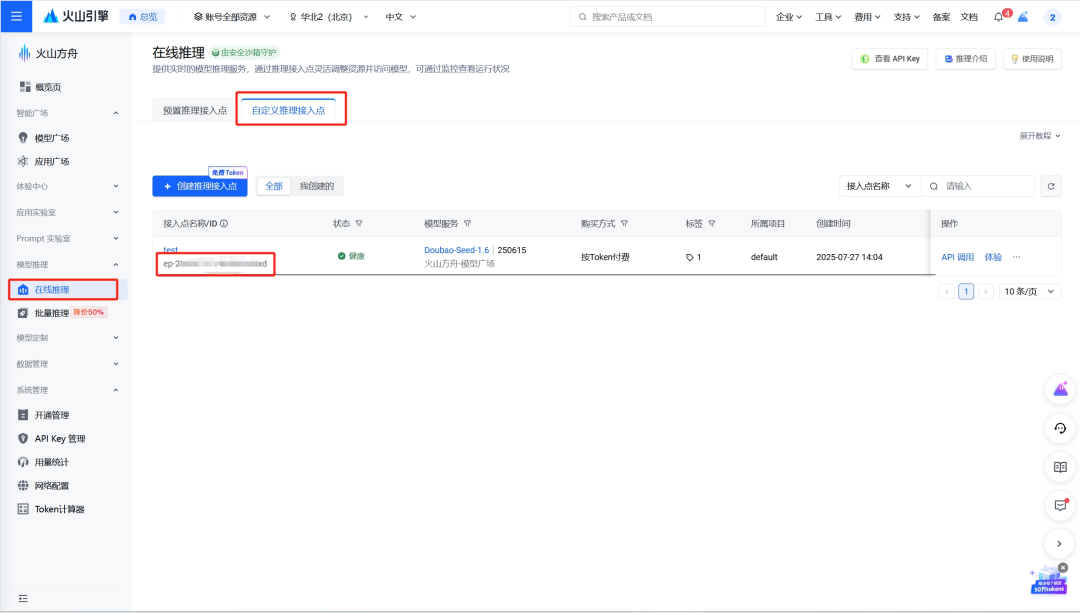
(4)创建并复制 Endpoint ID
test下方就是Endpoint ID
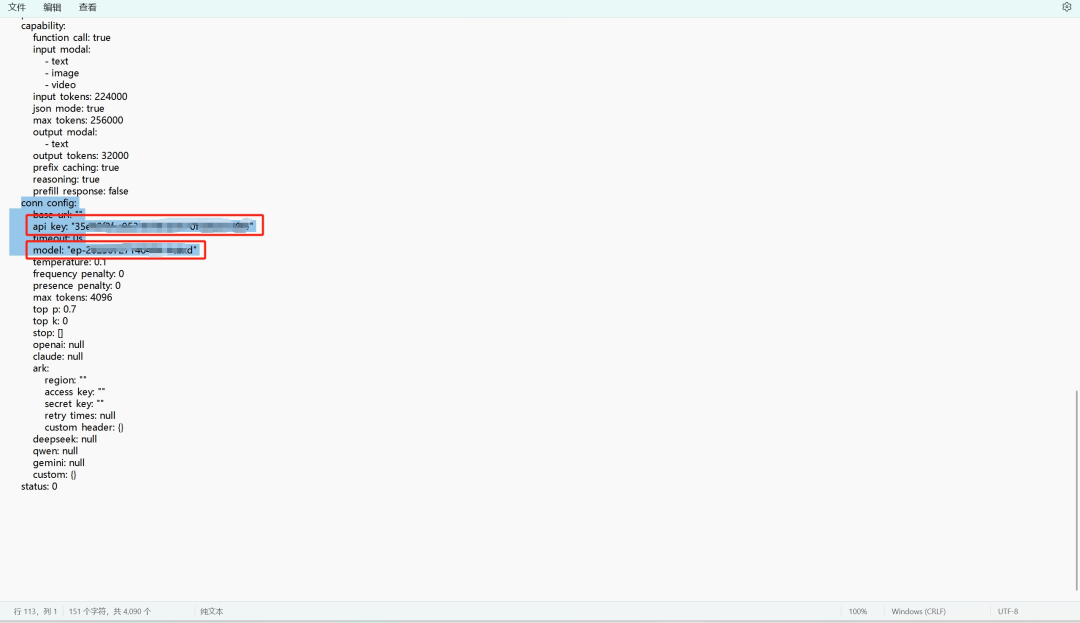
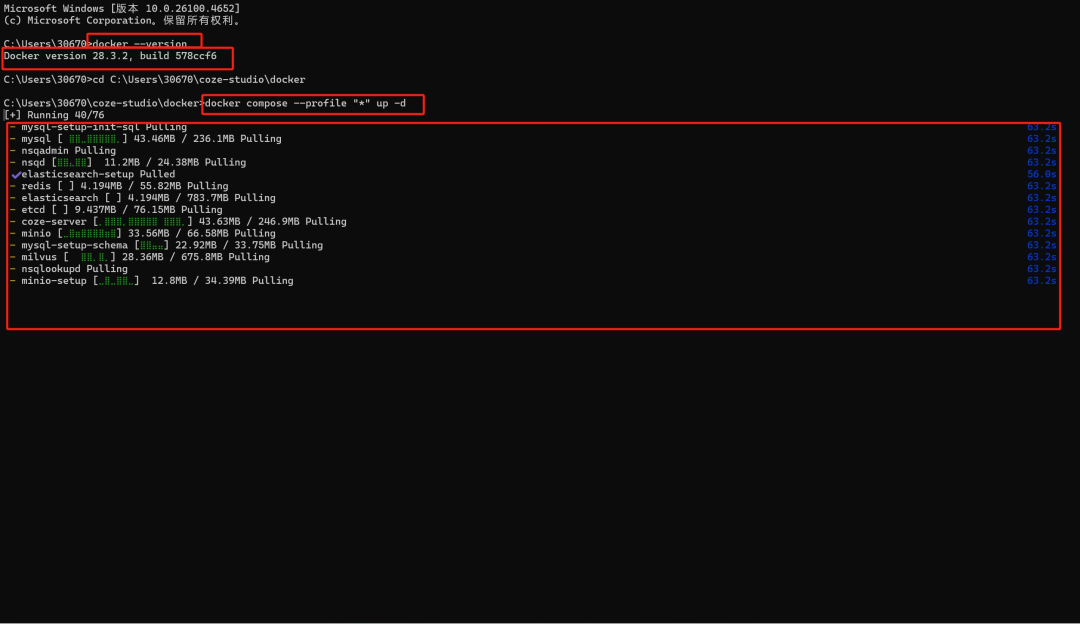
6.运行Docker容器
(1)在CMD里执行:cd C:\Users\30670\coze-studio\docker(意思是切换到coze中的Docker目录,即确保路径是代码中docker-compose.yml所在的docker目录)。
(2)回到正确目录后,再运行“docker compose --profile "*" up -d”。
7.浏览器运行
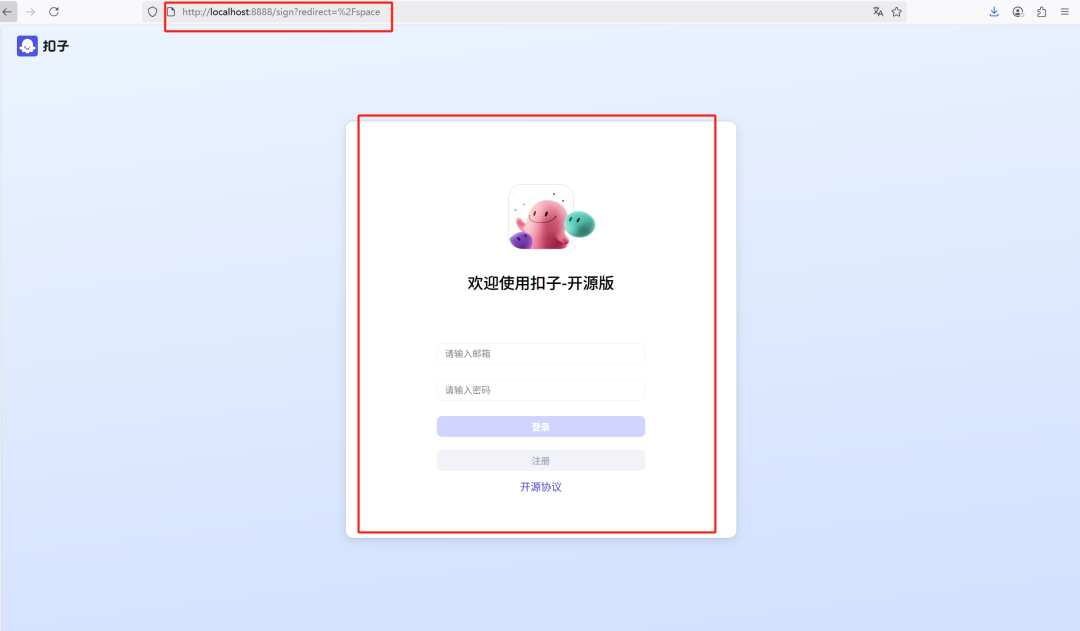
点击复制粘贴到浏览器:http://localhost:8888/
8.如果报错如下代码
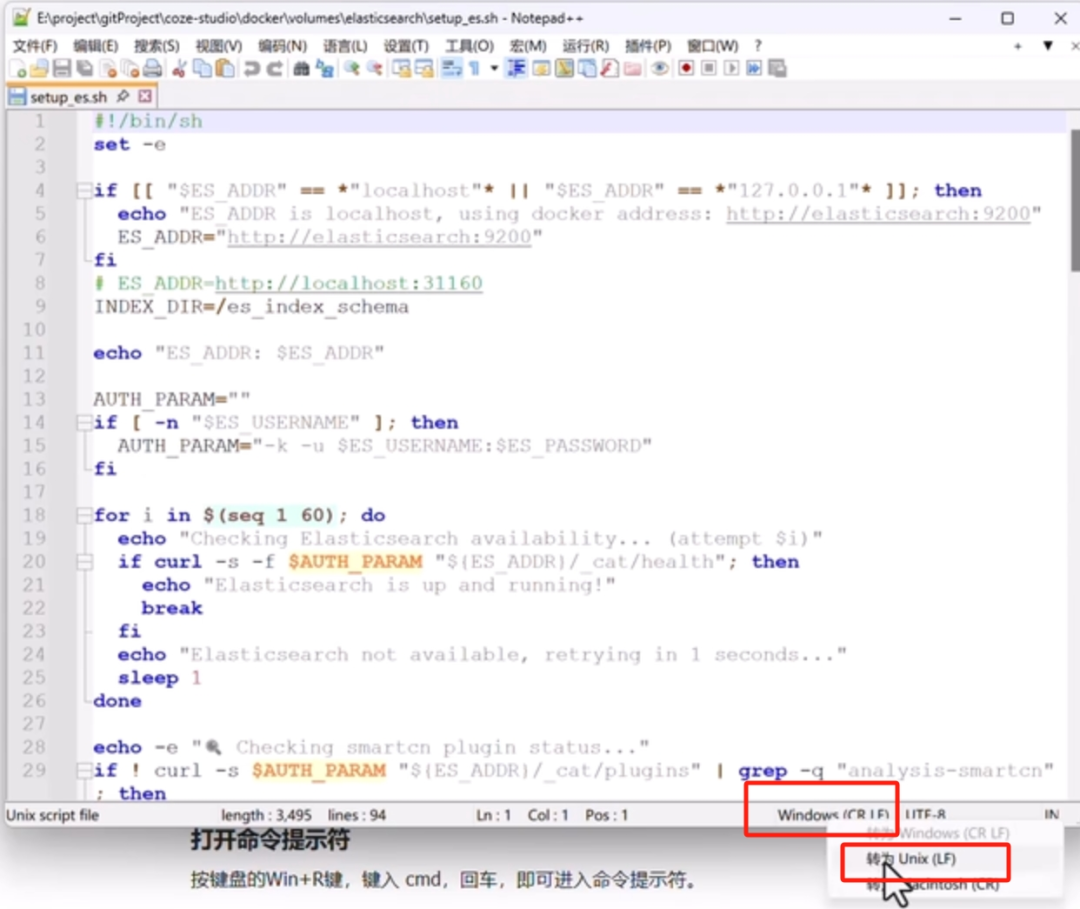
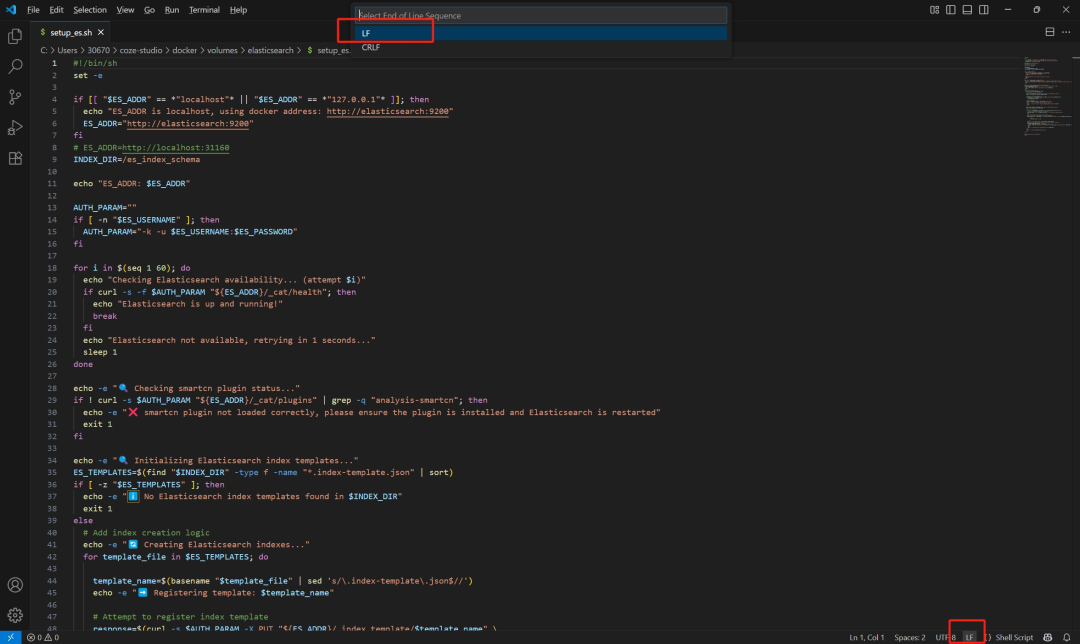
service "elasticsearch-setup" didn't complete successfully: exit 127。是因为Windows的CRLF换行符导致报错,这时候需要下载Nodepad++或者用Trae(国外版)软件或者用Visual studio Code软件。
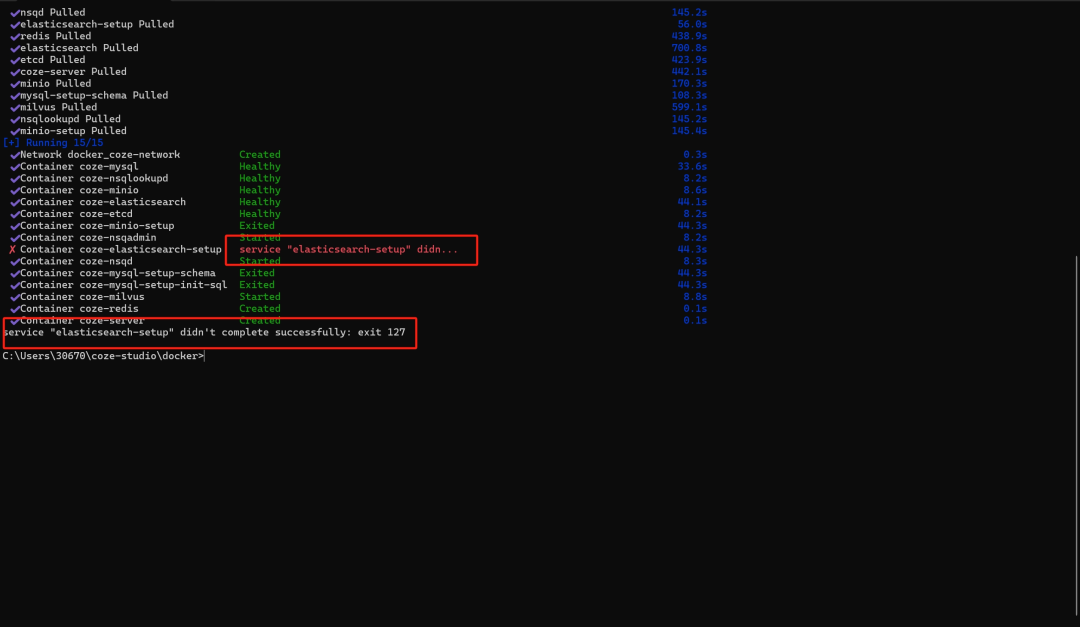
先到setup_es(大致位置为coze-studio→docker→volumes→elasticsearch)
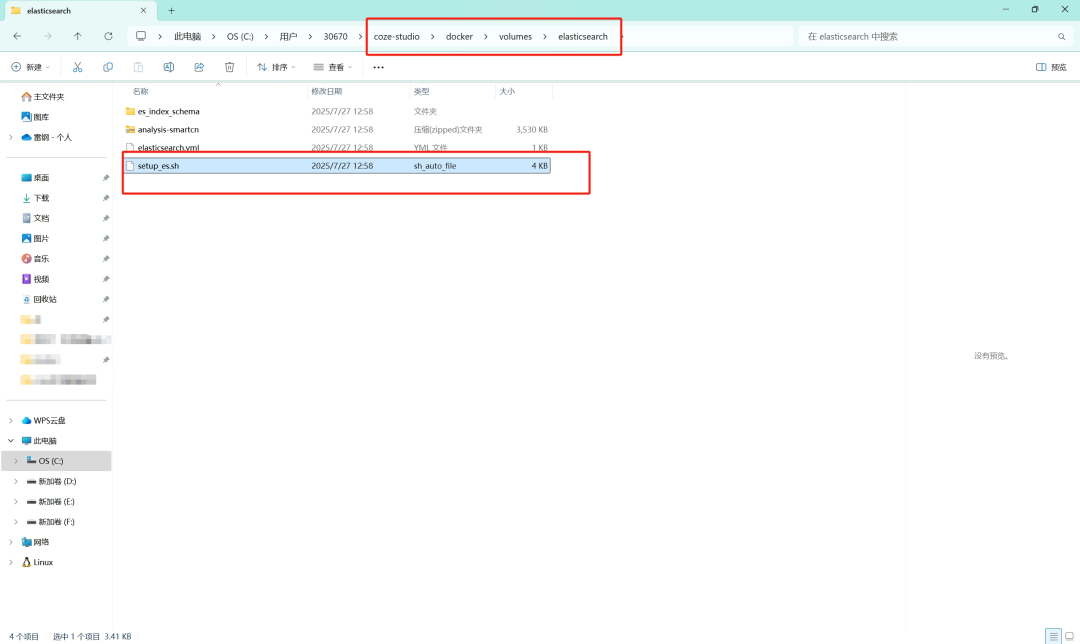
演示方法1:用Nodepad++软件点击保存即可。
演示方法2:用Visual studio Code软件把CRLF改为LF,再点左侧Save保存即可。
9.重新运行Docker容器
(1)在CMD里执行:cd C:\Users\30670\coze-studio\docker(意思是切换到coze中的Docker目录,即确保路径是代码中docker-compose.yml所在的docker目录)。
(2)回到正确目录后,再运行“docker compose --profile "*" up -d”
(3)点击复制粘贴到浏览器:http://localhost:8888/
欢迎关注、点赞、评论、打赏,您的支持是我更新的最大动力!
我是阿念,一个通过AI帮你解决问题的老伙计!

中国智能体开发者社区,聚焦智能体与大模型开发,提供前沿资讯、实用工具链、开源项目及行业案例。通过技术沙龙、开发者大赛等活动,促进经验交流与协作,助力开发者快速构建创新智能应用。
更多推荐
 5
5 0
0- 0


 已为社区贡献4条内容

所有评论(0)