高级Select下拉选择器开发指南
input>构建一个自定义的多选组件通常包括以下几个部分:触发输入框:用于展示已选标签和触发下拉菜单。下拉菜单:展示所有可选项,支持多选。隐藏的<select>元素:用于保持与表单提交兼容性。除了Select2与Chosen.js,还有一些新兴或专精型Select组件库也值得关注:TomSelect:融合了Select2与Selectize的优点,支持搜索、多选、远程加载、标签创建等功能,且性能更

简介:在现代Web开发中,HTML原生 <select> 元素已无法满足复杂应用场景的需求。本文深入讲解如何通过HTML5、CSS、JavaScript及第三方库(如Select2、Chosen.js等)实现增强型下拉选择器,涵盖带搜索框的Select、多选功能、自定义样式、可访问性优化及大数据量下的性能优化策略。适合前端开发者提升用户交互体验与组件开发能力。 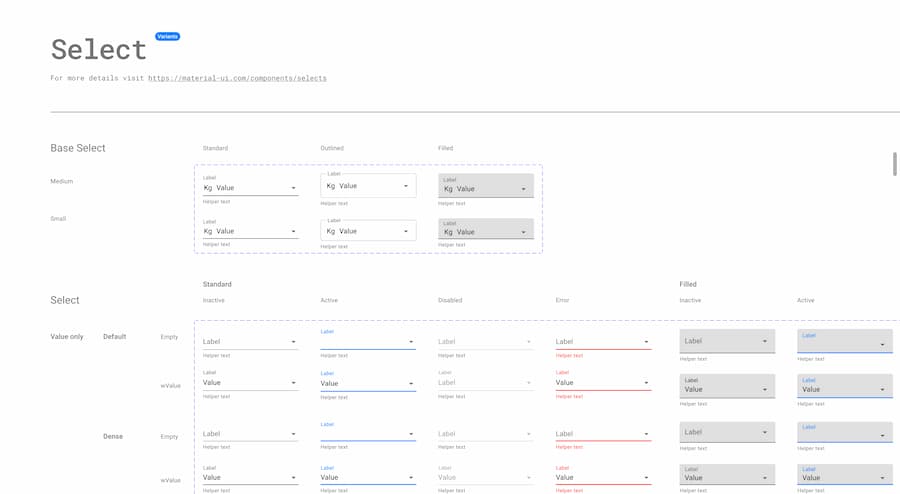
1. HTML <select> 元素基础与增强需求
HTML 中的 <select> 元素是构建表单交互的重要组成部分,它允许用户从一组预定义的选项中进行选择。其基本结构由 <select> 标签包裹多个 <option> 元素组成,支持单选和多选模式(通过 multiple 属性控制)。浏览器为其提供了默认的下拉菜单样式和交互行为,开箱即用,使用简单。
然而,随着现代前端交互需求的提升,原生 <select> 控件逐渐暴露出诸多局限。例如,它不支持搜索功能,难以进行复杂的多选交互,且样式受浏览器限制,难以统一跨平台外观。这些痛点促使开发者寻求更灵活、可定制的增强型 Select 组件方案。本章将为后续章节的组件设计与实现打下理论与需求基础。
2. 带搜索框的Select实现原理
2.1 原生Select与搜索功能的矛盾
2.1.1 HTML原生Select控件的局限性
HTML 原生的 <select> 元素是表单中最基础的组件之一,它提供了用户从多个选项中进行选择的能力。然而,其功能和交互设计在现代前端需求中显得愈发捉襟见肘。以下是原生 <select> 控件的一些主要局限性:
| 局限性类型 | 描述 |
|---|---|
| 不支持搜索 | 原生 <select> 控件不提供搜索功能,用户在面对大量选项时,查找效率极低。 |
| 样式受限 | 浏览器对 <select> 的默认样式控制极强,开发者难以进行深度定制。 |
| 多选交互复杂 | 虽然支持 multiple 属性,但多选交互体验较差,缺乏标签化展示和删除机制。 |
| 交互控制有限 | 不支持鼠标滚轮选择、键盘导航增强、动态加载等现代交互方式。 |
这些限制使得在现代 Web 应用中,尤其是数据量大、交互复杂的场景下,原生 <select> 很难满足用户体验的需求。
2.1.2 搜索功能为何不能依赖原生实现
虽然 HTML5 提供了 <select> 与 <datalist> 的组合,试图解决部分搜索需求,但其实现仍然存在诸多问题:
- 兼容性差 :
<datalist>的支持在不同浏览器间差异较大,部分移动端浏览器不支持。 - 功能有限 :
<datalist>仅提供基础的输入联想,无法实现模糊搜索、匹配高亮等进阶功能。 - 样式不可控 :下拉选项的样式仍由浏览器控制,无法自定义。
因此,若要在 <select> 控件中实现真正的搜索功能,必须依赖自定义组件来模拟原生控件的行为,并在此基础上添加搜索逻辑。
2.2 自定义Select组件的构建逻辑
2.2.1 使用 <input> 与 <ul> 模拟 Select 结构
为了实现一个可搜索的下拉选择框,我们可以使用 <input> 作为输入框, <ul> 列表作为下拉选项区域,结合 JavaScript 来控制交互逻辑。
以下是一个基础的 HTML 结构示例:
<div class="custom-select">
  <input type="text" id="search-input" placeholder="请选择或输入..." />
  <ul id="option-list">
    <li data-value="1">选项一</li>
    <li data-value="2">选项二</li>
    <li data-value="3">选项三</li>
    <li data-value="4">选项四</li>
  </ul>
</div>
结构说明:
input:用于用户输入搜索内容。ul:下拉列表,显示匹配的选项。li:每个可选的项,带有data-value属性用于存储值。
CSS 样式简化版:
.custom-select {
  position: relative;
  width: 300px;
}

#search-input {
  width: 100%;
  padding: 8px;
}

#option-list {
  position: absolute;
  top: 100%;
  left: 0;
  right: 0;
  max-height: 200px;
  overflow-y: auto;
  border: 1px solid #ccc;
  background: white;
  margin: 0;
  padding: 0;
  list-style: none;
}

#option-list li {
  padding: 8px;
  cursor: pointer;
}

#option-list li:hover {
  background-color: #f0f0f0;
}
这段 CSS 为自定义组件提供了基本的外观样式,使输入框与下拉菜单具有良好的视觉一致性。
2.2.2 JavaScript 事件绑定与数据匹配机制
JavaScript 的核心任务是监听用户输入并过滤选项,同时处理点击事件选择值。
以下是一个简单的实现逻辑:
const input = document.getElementById('search-input');
const list = document.getElementById('option-list');
const options = Array.from(list.getElementsByTagName('li'));

// 显示下拉菜单
input.addEventListener('focus', () => {
  list.style.display = 'block';
});

// 隐藏下拉菜单
input.addEventListener('blur', () => {
  setTimeout(() => {
    list.style.display = 'none';
  }, 200);
});

// 输入事件处理
input.addEventListener('input', () => {
  const term = input.value.toLowerCase();
  options.forEach(option => {
    const text = option.textContent.toLowerCase();
    option.style.display = text.includes(term) ? 'block' : 'none';
  });
});

// 点击选项填充输入框
options.forEach(option => {
  option.addEventListener('click', () => {
    input.value = option.textContent;
    list.style.display = 'none';
  });
});
代码逻辑分析:
- focus/blur 事件 :控制下拉菜单的显示与隐藏,增强用户体验。
- input 事件 :实时监听用户输入内容,过滤并显示匹配项。
- click 事件 :当用户点击某个选项时,将其文本填充到输入框中,并隐藏下拉菜单。
这种方式实现了基本的搜索与选择功能,后续可以进一步加入模糊搜索、键盘导航、远程加载等功能。
2.3 搜索算法的实现方式
2.3.1 简单字符串匹配与模糊搜索
当前我们使用的是简单的字符串匹配( includes() ),适用于匹配固定格式的选项内容。但在实际项目中,往往需要支持模糊搜索,例如用户输入“opt1”时也能匹配“选项一”。
可以使用开源库如 Fuse.js 或 fuzzaldrin 来实现模糊匹配。以下是一个基于 Fuse.js 的模糊搜索示例:
const fuse = new Fuse(options, { keys: ['textContent'] });

input.addEventListener('input', () => {
  const term = input.value;
  const results = term ? fuse.search(term) : options;
  options.forEach(option => {
    option.style.display = 'none';
  });
  results.forEach(result => {
    result.item.style.display = 'block';
  });
});
参数说明:
keys: 指定用于搜索的字段,这里是textContent。results: 返回匹配的选项数组,按匹配度排序。
2.3.2 性能优化与搜索延迟策略
当数据量较大时,频繁的 input 事件会带来性能压力。为优化搜索体验,可以引入“防抖”机制,延迟搜索执行。
let searchTimeout;

input.addEventListener('input', () => {
  clearTimeout(searchTimeout);
  searchTimeout = setTimeout(() => {
    const term = input.value.toLowerCase();
    options.forEach(option => {
      const text = option.textContent.toLowerCase();
      option.style.display = text.includes(term) ? 'block' : 'none';
    });
  }, 300); // 延迟300毫秒执行搜索
});
优化说明:
- 使用
setTimeout和clearTimeout实现防抖,避免在用户连续输入时频繁执行搜索逻辑。 - 设置合理的延迟时间(如 300ms)可平衡响应速度与性能开销。
2.4 案例:手动实现一个带搜索功能的 Select 组件
2.4.1 HTML 结构搭建
我们来构建一个完整的 HTML 结构,包含输入框、下拉菜单和隐藏的原生 <select> 用于表单提交:
<div class="custom-select" id="mySelect">
  <input type="text" placeholder="请选择..." />
  <ul class="option-list"></ul>
  <select name="real-select" id="real-select" hidden>
    <option value="1">选项一</option>
    <option value="2">选项二</option>
    <option value="3">选项三</option>
    <option value="4">选项四</option>
  </select>
</div>
2.4.2 CSS 样式美化
为增强交互体验,我们对组件添加一些过渡效果和交互反馈:
.custom-select {
  position: relative;
  width: 300px;
}

.option-list {
  position: absolute;
  top: 100%;
  left: 0;
  right: 0;
  max-height: 200px;
  overflow-y: auto;
  border: 1px solid #ccc;
  background: white;
  margin: 0;
  padding: 0;
  list-style: none;
  z-index: 999;
  display: none;
  transition: opacity 0.2s ease;
}

.option-list.show {
  display: block;
  opacity: 1;
}

.option-list li {
  padding: 8px;
  cursor: pointer;
  transition: background 0.2s;
}

.option-list li:hover {
  background-color: #f0f0f0;
}
2.4.3 JavaScript 逻辑实现
完整实现包括动态加载选项、绑定事件、搜索逻辑和数据同步:
document.addEventListener('DOMContentLoaded', () => {
  const container = document.getElementById('mySelect');
  const input = container.querySelector('input');
  const ul = container.querySelector('.option-list');
  const select = container.querySelector('select');

  // 从原生select加载选项
  const options = Array.from(select.options).map(opt => ({
    value: opt.value,
    label: opt.textContent
  }));

  // 动态渲染下拉选项
  options.forEach(opt => {
    const li = document.createElement('li');
    li.textContent = opt.label;
    li.dataset.value = opt.value;
    ul.appendChild(li);
  });

  const listItems = Array.from(ul.querySelectorAll('li'));

  // 输入搜索逻辑
  input.addEventListener('input', () => {
    const term = input.value.toLowerCase();
    listItems.forEach(li => {
      const text = li.textContent.toLowerCase();
      li.style.display = text.includes(term) ? 'block' : 'none';
    });
    ul.classList.add('show');
  });

  // 选择选项
  listItems.forEach(li => {
    li.addEventListener('click', () => {
      input.value = li.textContent;
      select.value = li.dataset.value;
      ul.classList.remove('show');
    });
  });

  // 显示/隐藏下拉
  input.addEventListener('focus', () => {
    ul.classList.add('show');
  });

  input.addEventListener('blur', () => {
    setTimeout(() => {
      ul.classList.remove('show');
    }, 200);
  });
});
代码分析:
- 从原生
<select>中提取数据,动态生成下拉项。 - 绑定输入事件实现搜索过滤。
- 点击项时更新输入框与隐藏
<select>的值。 - 使用
focus/blur控制下拉显示与隐藏。
这个组件实现了完整的搜索与选择功能,同时保留了原生 <select> 的表单提交能力,具备良好的兼容性与可扩展性。
通过以上实现,我们已经完成了对“带搜索框的 Select”组件的原理分析与完整构建。下一章将深入探讨多选下拉框的设计与实现策略。
3. 多选下拉框设计与实现( <select multiple> )
3.1 <select multiple> 的默认行为分析
3.1.1 多选下拉框的使用方式
HTML 中的 <select multiple> 元素允许用户从下拉列表中选择多个选项。它通过添加 multiple 属性来启用多选功能,其基本结构如下:
<select multiple>
  <option value="1">选项一</option>
  <option value="2">选项二</option>
  <option value="3">选项三</option>
</select>
默认情况下,用户在大多数浏览器中需要按住 Ctrl (或 Command 在 Mac 上)键才能选择多个项。这在一些交互设计中显得不够直观,尤其对于非技术用户而言,容易造成困惑。
默认行为特点:
| 特性 | 描述 |
|---|---|
| 交互方式 | 按住 Ctrl 键选择多个选项 |
| 选项展示 | 多数浏览器中展示为列表而非下拉框 |
| 可见性 | 所有选项默认可见,无法搜索 |
| 可定制性 | 样式受限,原生控件难以自定义 |
3.1.2 跨浏览器兼容性问题
尽管 <select multiple> 是标准 HTML 元素,但其在不同浏览器中的表现差异显著:
| 浏览器 | 表现 |
|---|---|
| Chrome | 展示为可滚动的列表,多选交互需按 Ctrl |
| Firefox | 支持点击直接多选(点击一次选中,再次取消) |
| Safari | 类似 Chrome,需 Ctrl 键选择多个项 |
| 移动端浏览器 | 多数不支持多选或交互方式不同 |
此外,移动端设备上,原生的 <select multiple> 体验较差,部分设备甚至不支持多选功能,导致用户无法进行预期操作。
3.2 用户体验优化策略
3.2.1 多选标签显示与交互优化
为了提升用户体验,可以将已选的多个选项以标签(Tag)形式展示在输入框中,而不是仅仅显示第一个选项或隐藏在下拉菜单中。
示例结构(使用 <div> 模拟选中标签):
<div class="selected-tags">
  <span class="tag">选项一 <button class="remove-tag">×</button></span>
  <span class="tag">选项二 <button class="remove-tag">×</button></span>
</div>
交互优化建议:
- 点击标签移除 :每个标签包含一个“×”按钮,点击即可移除该选项。
- 自动宽度调整 :根据选中项数量动态调整输入框宽度。
- 提示信息 :当没有选中项时,显示占位符如“请选择”。
- 键盘导航支持 :允许通过方向键选择选项,使用
Enter或Space进行选中/取消。
3.2.2 已选项的管理与删除机制
一个良好的多选组件应当提供清晰的已选项管理机制。这包括:
- 状态同步 :当选中或取消选中某个选项时,需同步更新 DOM 中的标签列表和底层数据模型。
- 删除逻辑 :支持通过点击“×”按钮或
Backspace键删除最后一个选中的标签。 - 清空功能 :提供一键清空所有已选项的按钮。
删除逻辑实现代码片段:
document.querySelectorAll('.remove-tag').forEach(button => {
  button.addEventListener('click', function () {
    const tag = this.closest('.tag');
    const value = tag.dataset.value;
    // 从数据模型中移除
    selectedValues = selectedValues.filter(v => v !== value);
    // 从 DOM 中移除标签
    tag.remove();
  });
});
逐行解读:
-querySelectorAll选择所有“×”按钮。
-addEventListener绑定点击事件。
-closest获取当前按钮所在的标签容器。
-dataset.value获取该标签对应的数据值。
-filter从数组中移除对应值。
-remove从 DOM 中删除标签。
3.3 自定义多选组件的实现思路
3.3.1 使用JavaScript构建自定义组件结构
构建一个自定义的多选组件通常包括以下几个部分:
- 触发输入框 :用于展示已选标签和触发下拉菜单。
- 下拉菜单 :展示所有可选项,支持多选。
- 隐藏的
<select>元素 :用于保持与表单提交兼容性。
基本 HTML 结构:
<div class="custom-select multiple">
  <div class="input-wrapper">
    <input type="text" placeholder="请选择" readonly />
    <div class="selected-tags"></div>
  </div>
  <div class="dropdown">
    <ul>
      <li data-value="1">选项一</li>
      <li data-value="2">选项二</li>
      <li data-value="3">选项三</li>
    </ul>
  </div>
</div>
组件构建流程图(Mermaid):
graph TD
A[初始化组件] --> B[创建输入框与下拉菜单]
B --> C[绑定点击事件]
C --> D[显示/隐藏下拉菜单]
D --> E[绑定选项点击事件]
E --> F[更新选中状态与标签]
F --> G[同步隐藏的<select>值]
3.3.2 数据绑定与状态管理机制
为了实现组件的可维护性与响应性,建议采用数据驱动的方式管理状态。例如使用一个数组来保存当前选中的值,并在每次变化时更新 UI。
示例代码:
let selectedValues = [];

function updateSelection(value, isSelected) {
  if (isSelected) {
    selectedValues.push(value);
  } else {
    selectedValues = selectedValues.filter(v => v !== value);
  }
  renderTags(); // 重新渲染标签
}

function renderTags() {
  const container = document.querySelector('.selected-tags');
  container.innerHTML = '';

  selectedValues.forEach(value => {
    const tag = document.createElement('span');
    tag.className = 'tag';
    tag.dataset.value = value;
    tag.innerHTML = `${value} <button class="remove-tag">×</button>`;
    container.appendChild(tag);
  });

  // 同步隐藏的 <select> 元素
  const hiddenSelect = document.querySelector('select');
  hiddenSelect.value = selectedValues.join(',');
}
逐行解读:
-selectedValues保存当前选中项的数组。
-updateSelection函数根据选中状态更新数组。
-renderTags清空并重新生成标签。
- 最后同步隐藏<select>的值,便于表单提交。
3.4 实战:构建支持搜索与多选的下拉组件
3.4.1 功能需求分析
一个支持搜索与多选的下拉组件应具备以下核心功能:
| 功能模块 | 描述 |
|---|---|
| 输入搜索 | 支持模糊搜索选项 |
| 多选交互 | 支持点击选中多个选项 |
| 标签展示 | 已选选项以标签形式展示 |
| 删除功能 | 支持点击“×”或 Backspace 删除 |
| 数据同步 | 与原生 <select> 同步选中状态 |
| 键盘导航 | 支持上下键选择、Enter 确认 |
3.4.2 核心逻辑代码实现
HTML 结构:
<div class="search-multi-select">
  <input type="text" class="search-input" placeholder="搜索选项..." />
  <div class="selected-tags"></div>
  <ul class="dropdown-list">
    <li data-value="1">选项一</li>
    <li data-value="2">选项二</li>
    <li data-value="3">选项三</li>
    <li data-value="4">选项四</li>
  </ul>
</div>
JavaScript 实现搜索与多选:
const searchInput = document.querySelector('.search-input');
const dropdownList = document.querySelector('.dropdown-list');
const selectedTags = document.querySelector('.selected-tags');

let selectedValues = [];

// 搜索逻辑
searchInput.addEventListener('input', () => {
  const query = searchInput.value.toLowerCase();
  const items = dropdownList.querySelectorAll('li');

  items.forEach(item => {
    const text = item.textContent.toLowerCase();
    item.style.display = text.includes(query) ? 'block' : 'none';
  });
});

// 选项点击事件
dropdownList.querySelectorAll('li').forEach(item => {
  item.addEventListener('click', () => {
    const value = item.dataset.value;
    const isSelected = item.classList.contains('selected');

    if (isSelected) {
      item.classList.remove('selected');
      selectedValues = selectedValues.filter(v => v !== value);
    } else {
      item.classList.add('selected');
      selectedValues.push(value);
    }

    renderTags();
  });
});

// 渲染标签
function renderTags() {
  selectedTags.innerHTML = '';
  selectedValues.forEach(value => {
    const tag = document.createElement('span');
    tag.className = 'tag';
    tag.dataset.value = value;
    tag.innerHTML = `${value} <button class="remove-tag">×</button>`;
    selectedTags.appendChild(tag);
  });

  // 事件绑定删除按钮
  document.querySelectorAll('.remove-tag').forEach(button => {
    button.addEventListener('click', function () {
      const tag = this.closest('.tag');
      const value = tag.dataset.value;
      selectedValues = selectedValues.filter(v => v !== value);
      tag.remove();
    });
  });
}
逐行解读:
-searchInput.addEventListener绑定输入事件,过滤下拉项。
-dropdownList.querySelectorAll遍历所有选项并绑定点击事件。
- 判断当前是否已选中,动态切换样式与数据。
-renderTags重新生成标签并绑定删除事件。
- 删除时从数组中移除对应值,并从 DOM 中删除标签。
3.4.3 测试与调试方法
测试自定义多选组件时应考虑以下方面:
- 基本功能测试 :搜索、多选、删除、标签显示。
- 边界情况测试 :
- 搜索无结果时是否隐藏下拉项。
- 所有项被取消选中后标签是否清空。
- 输入框为空时是否显示占位符。 - 性能测试 :
- 当选项数量很大时,搜索是否流畅。
- 组件是否支持虚拟滚动(后续章节将深入)。 - 跨浏览器测试 :
- Chrome、Firefox、Safari、移动端浏览器。
- 是否存在样式错乱或交互异常。
常用调试技巧:
- 使用
console.log(selectedValues)查看当前选中值。 - 使用
debugger语句暂停执行,检查事件流。 - 使用
localStorage.setItem()临时保存数据状态。 - 使用
Chrome DevTools检查元素样式和事件绑定。
本章总结
通过本章的学习,我们了解了<select multiple>的默认行为和浏览器兼容性问题,掌握了如何优化多选交互体验,包括标签展示、删除机制等。同时,我们从零构建了一个支持搜索与多选的自定义组件,并实现了核心功能与调试方法。下一章将介绍如何使用第三方库如 Select2 和 Chosen.js 来快速实现增强型 Select 控件。
4. 使用Select2、Chosen.js等库扩展功能
随着Web应用的复杂度不断提升,原生的 <select> 元素在现代前端开发中逐渐暴露出功能不足、样式单一、交互体验差等问题。为了满足复杂业务场景下的需求,开发者们开始广泛采用增强型Select组件库,如 Select2 、 Chosen.js 、 TomSelect 等。这些库不仅提供了强大的功能,如搜索、远程数据加载、多选支持等,还具备良好的跨浏览器兼容性与可定制性。
本章将深入探讨主流增强型Select库的特性与使用方法,并通过实际代码示例展示如何在现代前端框架中集成这些库,实现高效的下拉选择交互体验。
4.1 主流增强型Select库概览
增强型Select控件库层出不穷,各有特色。本节将对当前主流的几款库进行功能与适用场景的比较,帮助开发者根据项目需求选择合适的工具。
4.1.1 Select2与Chosen.js功能对比
| 特性/库 | Select2 | Chosen.js |
|---|---|---|
| 搜索功能 | 支持 | 支持 |
| 多选支持 | 原生支持 | 原生支持 |
| 远程数据加载 | 支持(通过AJAX) | 不支持 |
| 分页支持 | 支持 | 不支持 |
| 主题定制 | 支持(基于CSS) | 支持(但不如Select2灵活) |
| 框架集成 | 支持React/Vue等现代框架 | 不推荐用于现代框架 |
| 社区活跃度 | 高 | 中等 |
从上表可见, Select2 在功能丰富性、扩展性以及社区支持方面都优于 Chosen.js ,尤其适合大型项目和需要动态加载数据的场景。而 Chosen.js 更适合轻量级项目,注重基础功能的增强。
4.1.2 其他流行库如TomSelect、Pikaday简介
除了Select2与Chosen.js,还有一些新兴或专精型Select组件库也值得关注:
- TomSelect :融合了Select2与Selectize的优点,支持搜索、多选、远程加载、标签创建等功能,且性能更优,适合现代Web应用。
- Pikaday :主要用于日期选择,不是Select控件,但常用于与Select类似的场景中,作为补充组件存在。
4.2 Select2的核心功能与使用方法
Select2 是目前最流行的增强型Select组件库之一,其功能强大、文档完善、社区活跃。本节将介绍其核心功能及基本使用方法。
4.2.1 安装与基本配置
Select2可以通过CDN引入或通过npm安装。
CDN方式:
<!-- 引入CSS -->
<link href="https://cdn.jsdelivr.net/npm/select2@4.1.0-rc.0/dist/css/select2.min.css" rel="stylesheet" />

<!-- 引入JS -->
<script src="https://cdn.jsdelivr.net/npm/select2@4.1.0-rc.0/dist/js/select2.min.js"></script>
npm安装方式:
npm install select2
初始化Select2组件:
<select id="demoSelect">
  <option value="1">选项一</option>
  <option value="2">选项二</option>
  <option value="3">选项三</option>
</select>

<script>
  $(document).ready(function() {
    $('#demoSelect').select2();
  });
</script>
代码解释:
- 使用jQuery选择器选中<select>元素;
- 调用.select2()方法将其转换为增强型Select组件;
- 自动继承原生Select的选项,并增强搜索、下拉交互等功能。
4.2.2 搜索、远程数据加载与分页功能
搜索功能(默认已启用)
Select2默认开启搜索功能,用户可以在下拉框中输入关键词进行过滤。
远程数据加载(AJAX方式)
当选项数据量较大时,可以通过AJAX动态加载数据:
$('#remoteSelect').select2({
  ajax: {
    url: 'https://api.example.com/data',
    dataType: 'json',
    delay: 250,
    data: function (params) {
      return {
        q: params.term, // 搜索关键词
        page: params.page
      };
    },
    processResults: function (data, params) {
      params.page = params.page || 1;
      return {
        results: data.items,
        pagination: {
          more: (params.page * 30) < data.total_count
        }
      };
    },
    cache: true
  },
  minimumInputLength: 1
});
参数说明:
-url:远程数据接口地址;
-delay:输入延迟,避免频繁请求;
-data:发送请求时携带的参数;
-processResults:处理返回数据,将其转换为Select2可识别的格式;
-minimumInputLength:设置最小输入长度才触发搜索。
分页加载
通过 processResults 中的 pagination.more 字段控制是否显示“加载更多”选项,实现分页效果。
4.3 Chosen.js的实现原理与定制化
虽然Chosen.js的社区活跃度不如Select2,但其轻量级设计和良好的基础交互仍值得学习和研究。
4.3.1 Chosen.js的DOM结构与样式机制
Chosen.js通过隐藏原生的 <select> 元素,并生成一个由 <div> 和 <ul> 组成的虚拟下拉框来模拟原生行为。
结构示例:
<div class="chosen-container">
  <a class="chosen-single">
    <span>选项一</span>
    <div><b></b></div>
  </a>
  <div class="chosen-drop">
    <ul class="chosen-results">
      <li class="active-result">选项一</li>
      <li class="active-result">选项二</li>
    </ul>
  </div>
</div>
样式机制:
- 所有样式由Chosen.js内置CSS控制;
- 可通过自定义CSS覆盖默认样式;
- 支持主题定制,但灵活性不如Select2。
4.3.2 插件扩展与事件监听
Chosen.js提供了一系列事件,方便开发者进行交互监听和逻辑扩展:
$('#chosenSelect').on('change', function(evt, params) {
  console.log('选中值变化', params.selected);
});

$('#chosenSelect').on('chosen:showing_dropdown', function() {
  console.log('下拉框展开');
});
常用事件:
-change:选中值发生变化;
-chosen:showing_dropdown:下拉框即将展开;
-chosen:hiding_dropdown:下拉框即将隐藏;
-chosen:maxselected:达到最大选择数量限制。
4.4 基于第三方库的项目实践
在实际项目中,Select组件往往需要与现代前端框架(如React、Vue)结合使用,同时还需要与表单验证库整合,以确保数据的完整性与交互的流畅性。
4.4.1 在React/Vue框架中集成Select2
React中集成Select2(使用 react-select )
虽然Select2官方不支持React,但社区有封装好的 react-select 库,功能与Select2相似且专为React设计:
npm install react-select
React组件示例:
import React from 'react';
import Select from 'react-select';

const options = [
  { value: '1', label: '选项一' },
  { value: '2', label: '选项二' },
  { value: '3', label: '选项三' }
];

function App() {
  const [selectedOption, setSelectedOption] = React.useState(null);

  return (
    <Select
      options={options}
      value={selectedOption}
      onChange={setSelectedOption}
      isSearchable={true}
    />
  );
}

export default App;
Vue中集成Select2(使用 vue-select )
npm install vue-select
Vue组件示例:
<template>
  <v-select :options="options" v-model="selected" />
</template>

<script>
import vSelect from 'vue-select';

export default {
  components: { vSelect },
  data() {
    return {
      selected: null,
      options: ['选项一', '选项二', '选项三']
    };
  }
};
</script>
4.4.2 与表单验证库的整合使用
增强型Select组件通常需要与表单验证库(如 Vuelidate 、 Formik 、 Yup )结合使用。
以Formik + Yup为例:
import * as Yup from 'yup';
import { Formik, Form, Field } from 'formik';
import Select from 'react-select';

const validationSchema = Yup.object({
  selectedOption: Yup.object().required('请选择一个选项')
});

function App() {
  return (
    <Formik
      initialValues={{ selectedOption: null }}
      validationSchema={validationSchema}
      onSubmit={(values) => {
        console.log('提交数据:', values);
      }}
    >
      {({ errors, touched }) => (
        <Form>
          <Field
            name="selectedOption"
            component={({ field, form }) => (
              <Select
                {...field}
                options={[
                  { value: '1', label: '选项一' },
                  { value: '2', label: '选项二' },
                  { value: '3', label: '选项三' }
                ]}
                onChange={(option) => form.setFieldValue('selectedOption', option)}
              />
            )}
          />
          {touched.selectedOption && errors.selectedOption && (
            <div style={{ color: 'red' }}>{errors.selectedOption}</div>
          )}

          <button type="submit">提交</button>
        </Form>
      )}
    </Formik>
  );
}
关键点:
- 利用formik.setFieldValue更新Select组件状态;
- 使用Yup进行字段验证;
- 通过Field组件自定义渲染逻辑。
本章通过介绍Select2、Chosen.js等增强型Select组件库的功能、实现机制与项目集成方式,展示了如何在现代Web开发中高效使用这些库提升交互体验与开发效率。下一章将继续深入Select组件的高级优化与实际应用场景。
5. Select组件的高级优化与实际应用
5.1 自定义样式与交互设计
在现代前端开发中,原生 <select> 控件的样式往往难以满足设计需求。因此,我们需要通过自定义组件的方式来实现样式的高度可定制性。
5.1.1 CSS样式深度定制技巧
我们可以通过模拟Select控件的结构,使用 <input> 作为输入框, <ul> 作为下拉菜单来实现一个完全自定义的Select组件。以下是一个简单的HTML结构:
<div class="custom-select">
  <input type="text" class="select-input" placeholder="请选择..." />
  <ul class="select-options">
    <li data-value="option1">选项一</li>
    <li data-value="option2">选项二</li>
    <li data-value="option3">选项三</li>
  </ul>
</div>
通过CSS,我们可以为这个结构添加样式:
.custom-select {
  position: relative;
  width: 200px;
}

.select-input {
  width: 100%;
  padding: 10px;
  border: 1px solid #ccc;
  border-radius: 4px;
  cursor: pointer;
}

.select-options {
  position: absolute;
  top: 100%;
  left: 0;
  right: 0;
  margin: 0;
  padding: 0;
  list-style: none;
  background: #fff;
  border: 1px solid #ccc;
  max-height: 200px;
  overflow-y: auto;
  display: none;
}

.select-options li {
  padding: 10px;
  cursor: pointer;
}

.select-options li:hover {
  background-color: #f0f0f0;
}
5.1.2 下拉菜单动画与过渡效果实现
为了提升用户体验,我们可以通过CSS过渡实现下拉菜单的动画效果:
.select-options {
  transition: opacity 0.3s ease, transform 0.3s ease;
  opacity: 0;
  transform: translateY(-10px);
  pointer-events: none;
}

.select-options.open {
  opacity: 1;
  transform: translateY(0);
  pointer-events: auto;
}
配合JavaScript控制显示与隐藏:
const input = document.querySelector('.select-input');
const optionsList = document.querySelector('.select-options');

input.addEventListener('click', () => {
  optionsList.classList.toggle('open');
});

document.querySelectorAll('.select-options li').forEach(li => {
  li.addEventListener('click', () => {
    input.value = li.textContent;
    optionsList.classList.remove('open');
  });
});
5.2 可访问性(Accessibility)优化
可访问性是现代Web开发中不可忽视的重要部分,Select组件应支持屏幕阅读器和键盘操作。
5.2.1 ARIA属性在Select组件中的应用
我们可以通过ARIA属性来增强Select组件的可访问性:
<div class="custom-select" role="combobox" aria-expanded="false" aria-haspopup="listbox">
  <input type="text" class="select-input" role="textbox" aria-autocomplete="list" aria-controls="select-options" />
  <ul id="select-options" class="select-options" role="listbox">
    <li role="option" data-value="option1">选项一</li>
    <li role="option" data-value="option2">选项二</li>
    <li role="option" data-value="option3">选项三</li>
  </ul>
</div>
5.2.2 键盘导航与屏幕阅读器支持
我们需要为键盘操作添加支持:
input.addEventListener('keydown', (e) => {
  if (e.key === 'ArrowDown' || e.key === 'ArrowUp') {
    e.preventDefault();
    optionsList.classList.add('open');
    const options = document.querySelectorAll('.select-options li');
    let index = Array.from(options).findIndex(opt => opt.classList.contains('focused'));
    if (e.key === 'ArrowDown') index = (index + 1) % options.length;
    if (e.key === 'ArrowUp') index = (index - 1 + options.length) % options.length;
    options.forEach(opt => opt.classList.remove('focused'));
    options[index].classList.add('focused');
    options[index].scrollIntoView({ behavior: 'smooth', block: 'nearest' });
  }

  if (e.key === 'Enter') {
    const focused = document.querySelector('.select-options li.focused');
    if (focused) {
      input.value = focused.textContent;
      optionsList.classList.remove('open');
    }
  }
});
同时,CSS添加焦点样式:
.select-options li.focused {
  background-color: #e0e0e0;
}
5.3 大数据量下的性能优化
当Select组件需要处理大量数据时,传统的渲染方式可能导致页面卡顿。我们可以通过虚拟滚动和懒加载策略来优化性能。
5.3.1 Select组件的虚拟滚动技术
虚拟滚动只渲染可视区域内的选项,大幅减少DOM节点数量。以下是使用React实现的简要思路:
const VirtualizedSelect = ({ options, height = 300, itemHeight = 30 }) => {
  const [scrollTop, setScrollTop] = useState(0);
  const visibleCount = Math.ceil(height / itemHeight);
  const startIndex = Math.floor(scrollTop / itemHeight);
  const endIndex = startIndex + visibleCount;
  const visibleOptions = options.slice(startIndex, endIndex);

  return (
    <div style={{ height, overflowY: 'scroll' }} onScroll={(e) => setScrollTop(e.target.scrollTop)}>
      <div style={{ height: options.length * itemHeight, position: 'relative' }}>
        <div style={{ position: 'absolute', top: startIndex * itemHeight }}>
          {visibleOptions.map((option, i) => (
            <div key={i} style={{ height: itemHeight }}>
              {option.label}
            </div>
          ))}
        </div>
      </div>
    </div>
  );
};
5.3.2 懒加载与分页加载策略
当数据量过大时,可以采用懒加载策略:
let page = 1;
const loadMore = () => {
  page++;
  fetch(`/api/options?page=${page}`)
    .then(res => res.json())
    .then(data => {
      // append data to options
    });
};

const optionsList = document.querySelector('.select-options');
optionsList.addEventListener('scroll', () => {
  if (optionsList.scrollTop + optionsList.clientHeight >= optionsList.scrollHeight - 10) {
    loadMore();
  }
});
5.4 增强型Select在实际项目中的应用案例
5.4.1 在企业级后台系统中的典型应用场景
在企业级后台系统中,Select组件常用于:
- 地区/城市选择器
- 用户角色分配
- 产品分类筛选
- 多选标签管理
例如,在一个用户管理系统中,Select组件可以用于选择用户角色:
<select id="role-select" multiple>
  <option value="admin">管理员</option>
  <option value="editor">编辑</option>
  <option value="viewer">访客</option>
</select>
5.4.2 面向移动端的Select组件优化方案
在移动端,Select组件需要适配触摸操作与小屏幕显示:
- 使用全屏弹出下拉菜单
- 增加搜索框以提升查找效率
- 优化点击区域与按钮尺寸
可以通过判断设备类型动态切换UI:
function isMobile() {
  return /Android|webOS|iPhone|iPad|iPod|BlackBerry|IEMobile|Opera Mini/i.test(navigator.userAgent);
}

if (isMobile()) {
  // 使用移动端优化的Select组件
}
5.4.3 多语言与国际化支持实践
Select组件需要支持多语言切换,可以使用i18n库(如 react-i18next )进行国际化:
import { useTranslation } from 'react-i18next';

const LanguageSelect = () => {
  const { i18n } = useTranslation();

  const changeLanguage = (lng) => {
    i18n.changeLanguage(lng);
  };

  return (
    <select onChange={(e) => changeLanguage(e.target.value)}>
      <option value="en">English</option>
      <option value="zh">中文</option>
      <option value="es">Español</option>
    </select>
  );
};
此外,还可以结合后端API动态加载语言选项:
fetch('/api/languages')
  .then(res => res.json())
  .then(languages => {
    // 动态填充选项
  });
简介:在现代Web开发中,HTML原生 <select> 元素已无法满足复杂应用场景的需求。本文深入讲解如何通过HTML5、CSS、JavaScript及第三方库(如Select2、Chosen.js等)实现增强型下拉选择器,涵盖带搜索框的Select、多选功能、自定义样式、可访问性优化及大数据量下的性能优化策略。适合前端开发者提升用户交互体验与组件开发能力。

中国智能体开发者社区,聚焦智能体与大模型开发,提供前沿资讯、实用工具链、开源项目及行业案例。通过技术沙龙、开发者大赛等活动,促进经验交流与协作,助力开发者快速构建创新智能应用。
更多推荐
 29
29 0
0- 0


 已为社区贡献17条内容

所有评论(0)