Kibana:如何使用企业微信来接收通知
摘要:本文详细介绍了如何配置Kibana通过企业微信接收告警通知。主要内容包括:1)安装Elasticsearch和Kibana 8.x/9.x版本;2)生成加密密钥并配置Kibana.yml;3)启用白金试用功能以使用Webhook;4)创建企业微信账号并获取Webhook地址;5)在Kibana中配置Webhook连接器;6)创建索引和告警规则;7)测试告警通知功能。通过逐步操作,最终实现了当
现代企业越来越使用微信来接收通知。一方面比较方便,另外一方面越来越多的企业也开始使用企业微信来接收通知。在今天的教程中,我们来详述如何使用企业微信来接收从 Kibana 中发出的通知。
更多阅读: Kibana:如何使用阿里钉钉来接收通知
安装
Elasticsearch 及 Kibana
如果你还没有安装好自己的 Elasticsearch 及 Kibana,那么请参考一下的文章来进行安装:
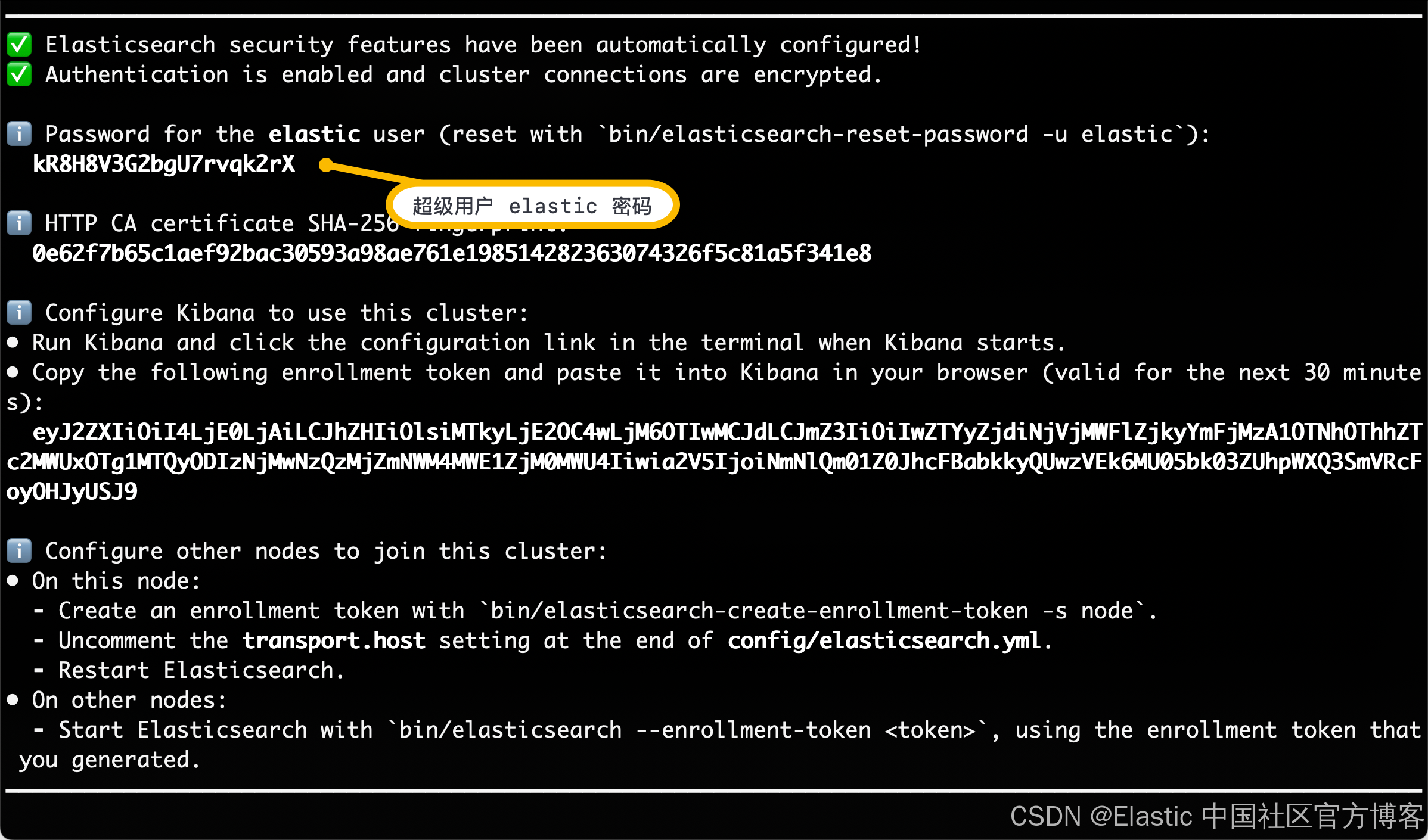
在安装的时候,请选择 Elastic Stack 8.x/9.x 进行安装。在安装的时候,我们可以看到如下的安装信息:
为了能够使得 Kibana 获得通知的能力,我们需要依据 CLI tool 来创建一些 keys。在 Kibana 的根目录下,打入如下的命令:
./bin/kibana-encryption-keys generate我们可以看到如下的输出:
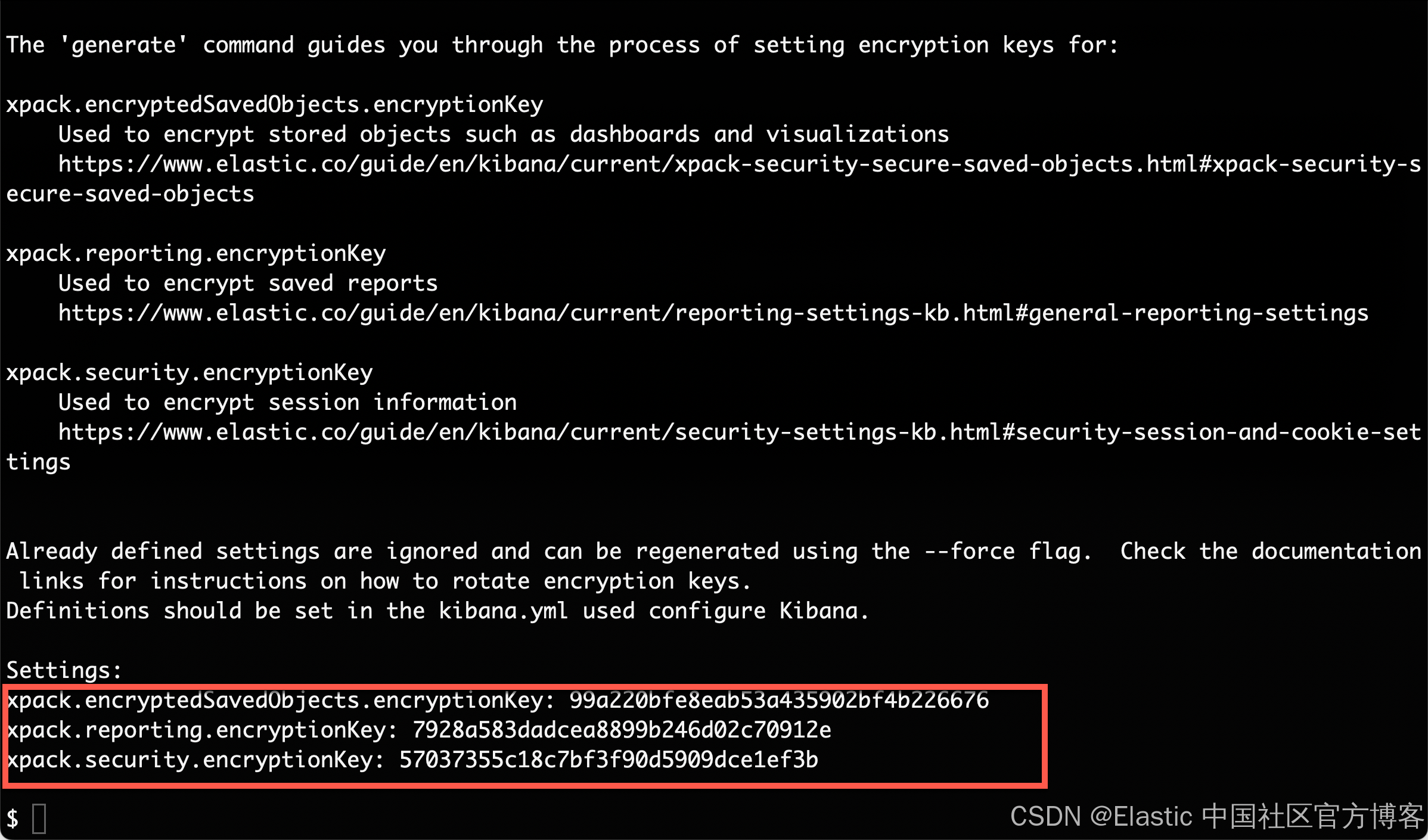
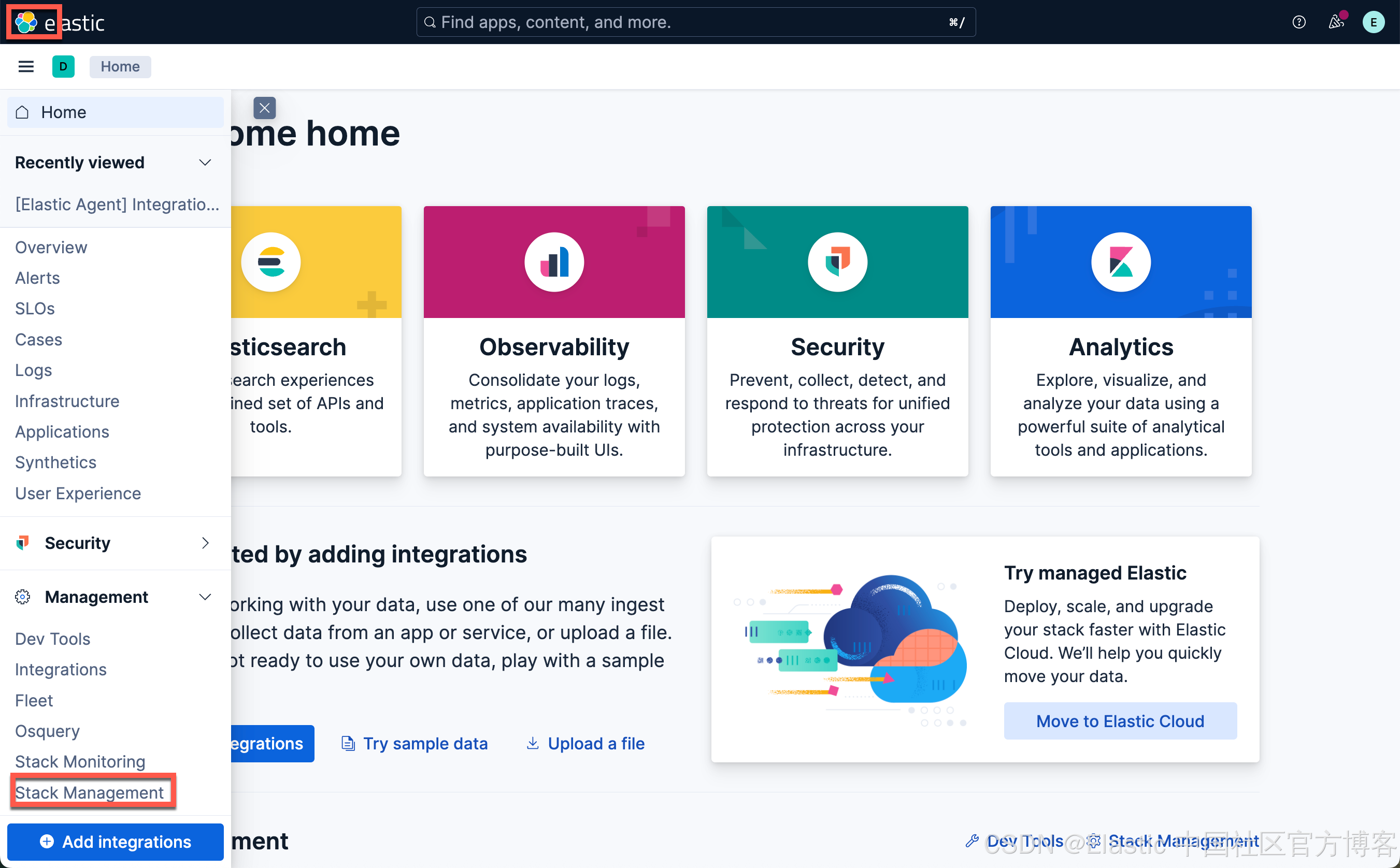
我们把上面的 keys 拷贝到 config/kibana.yml 文件的末尾,然后保存,并重新启动 Kibana。这样我们的配置就完成了。更多有关 Alerts 的安装及配置,请参考文章 “Kibana:创建一个 webhook alert - Elastic Stack 8.2”。
启动白金试用
在默认的 basic 版权情况下,Elastic 只支持 index 及 server log:
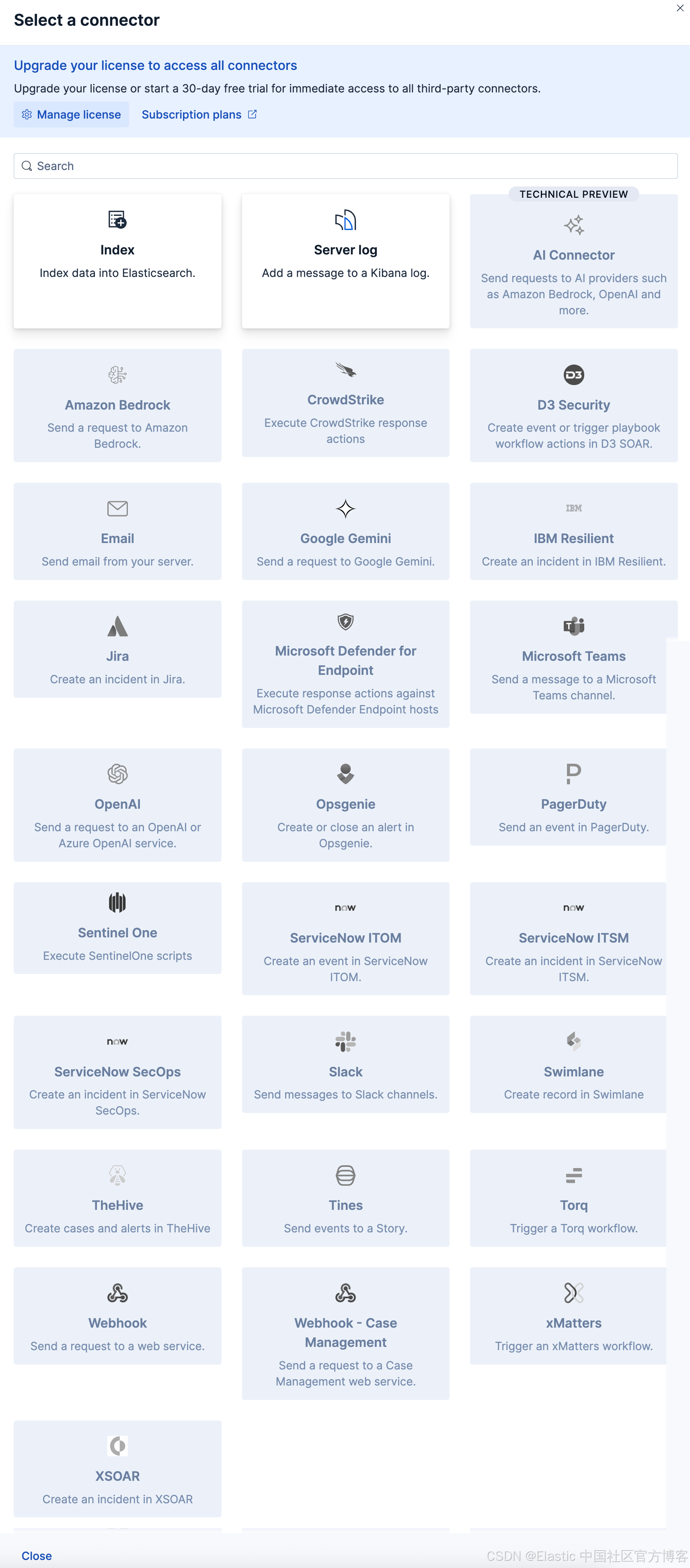
在我们的企业微信通知中,我们需要使用到 Webhook。我们必须启动白金试用才可以进行测试:
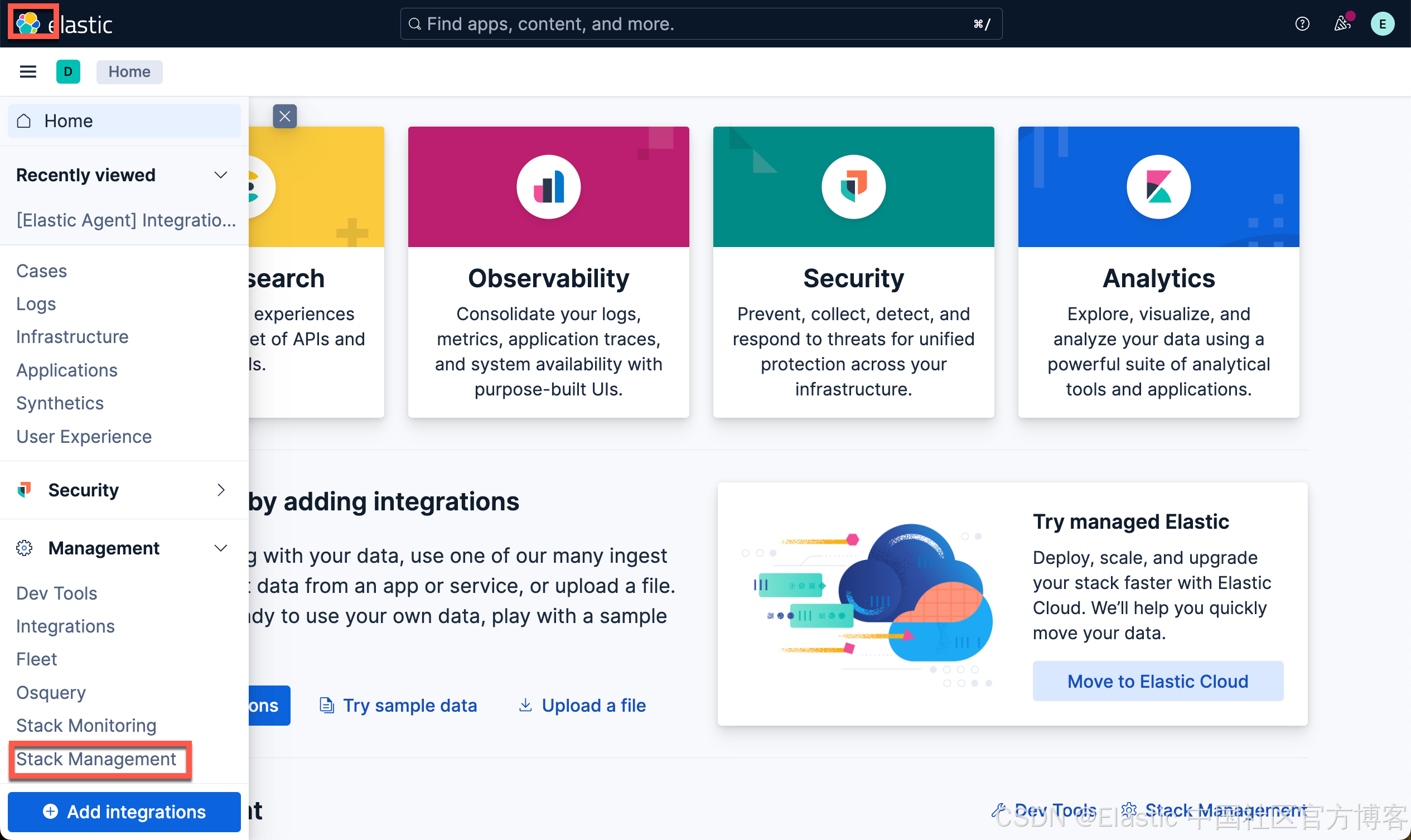
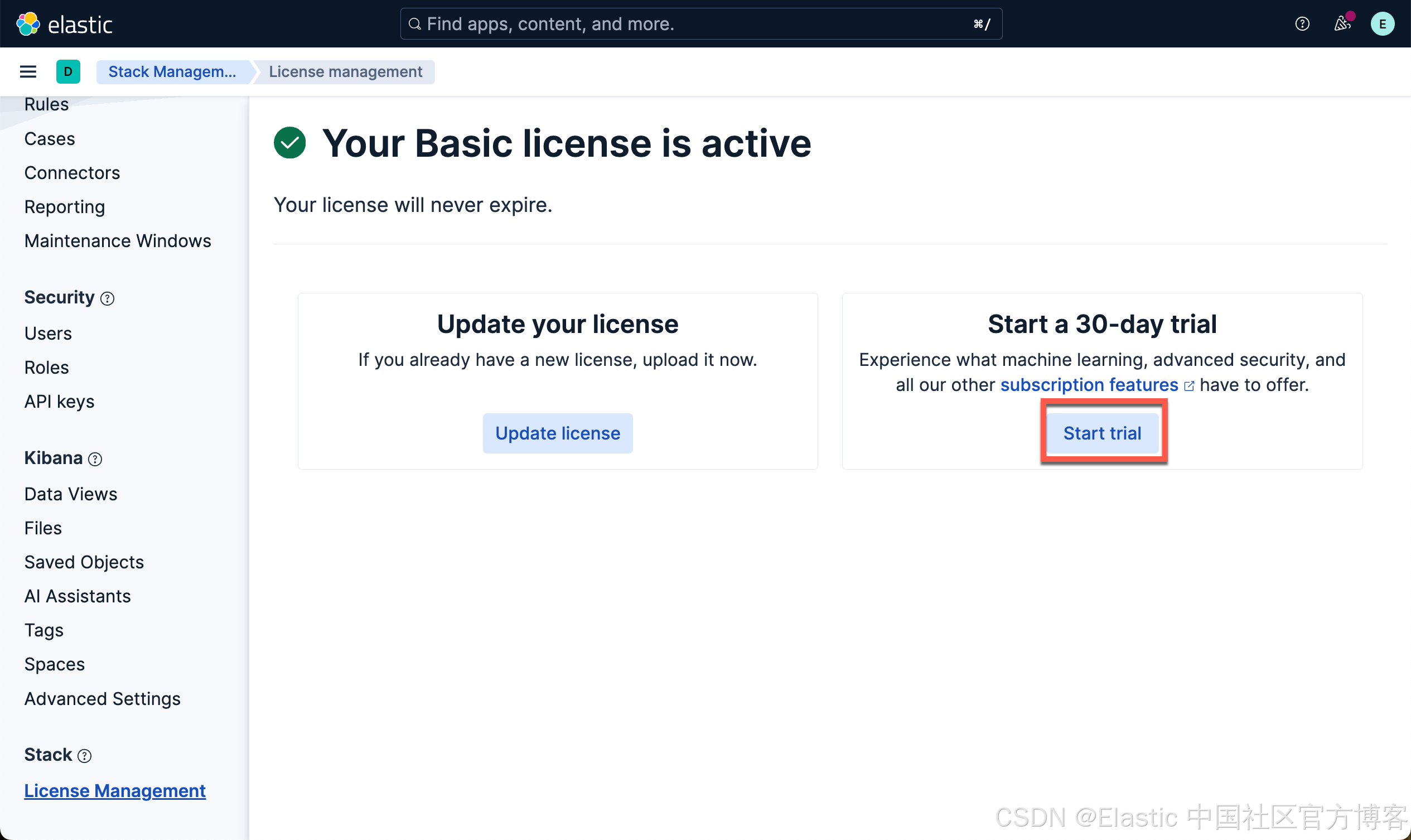
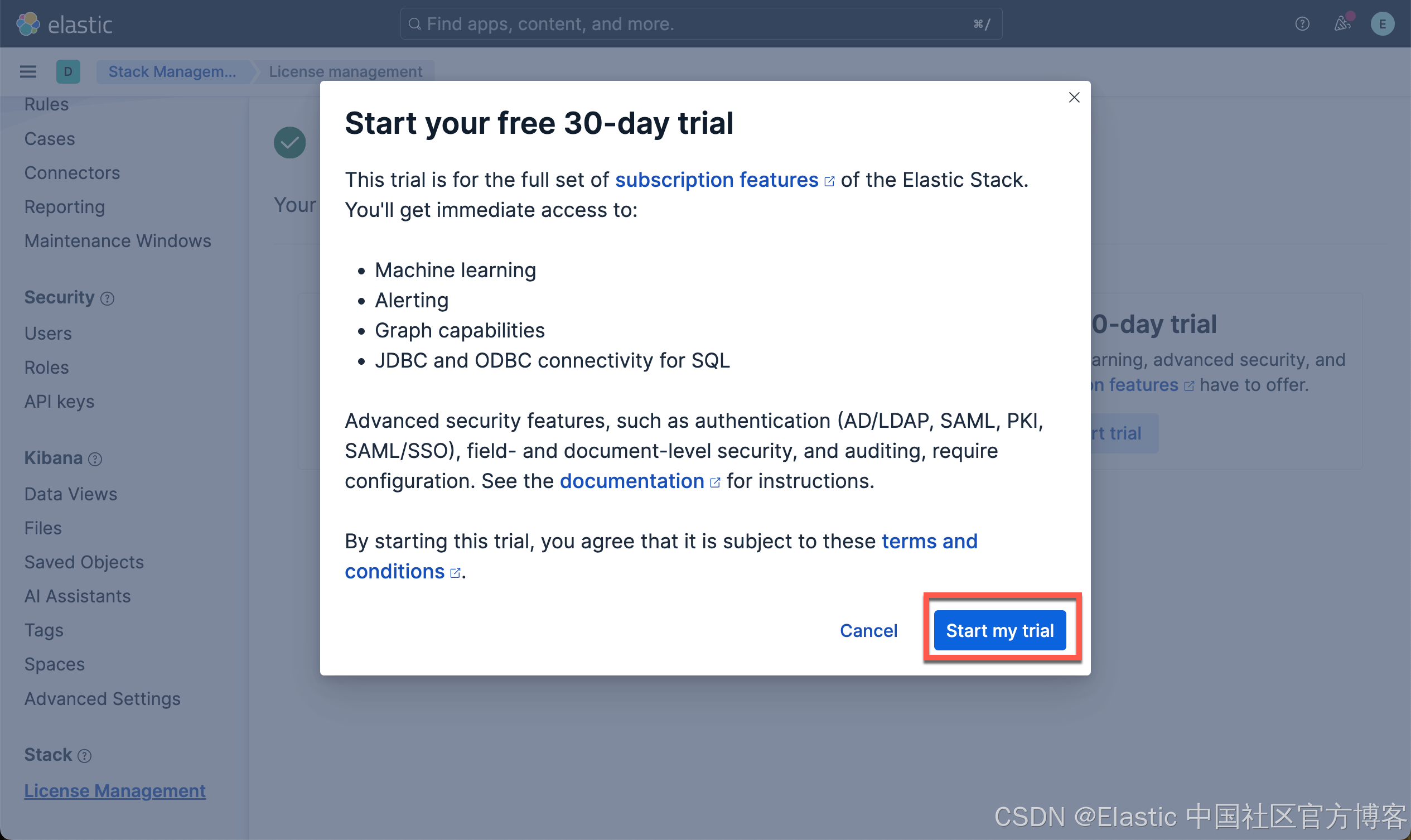
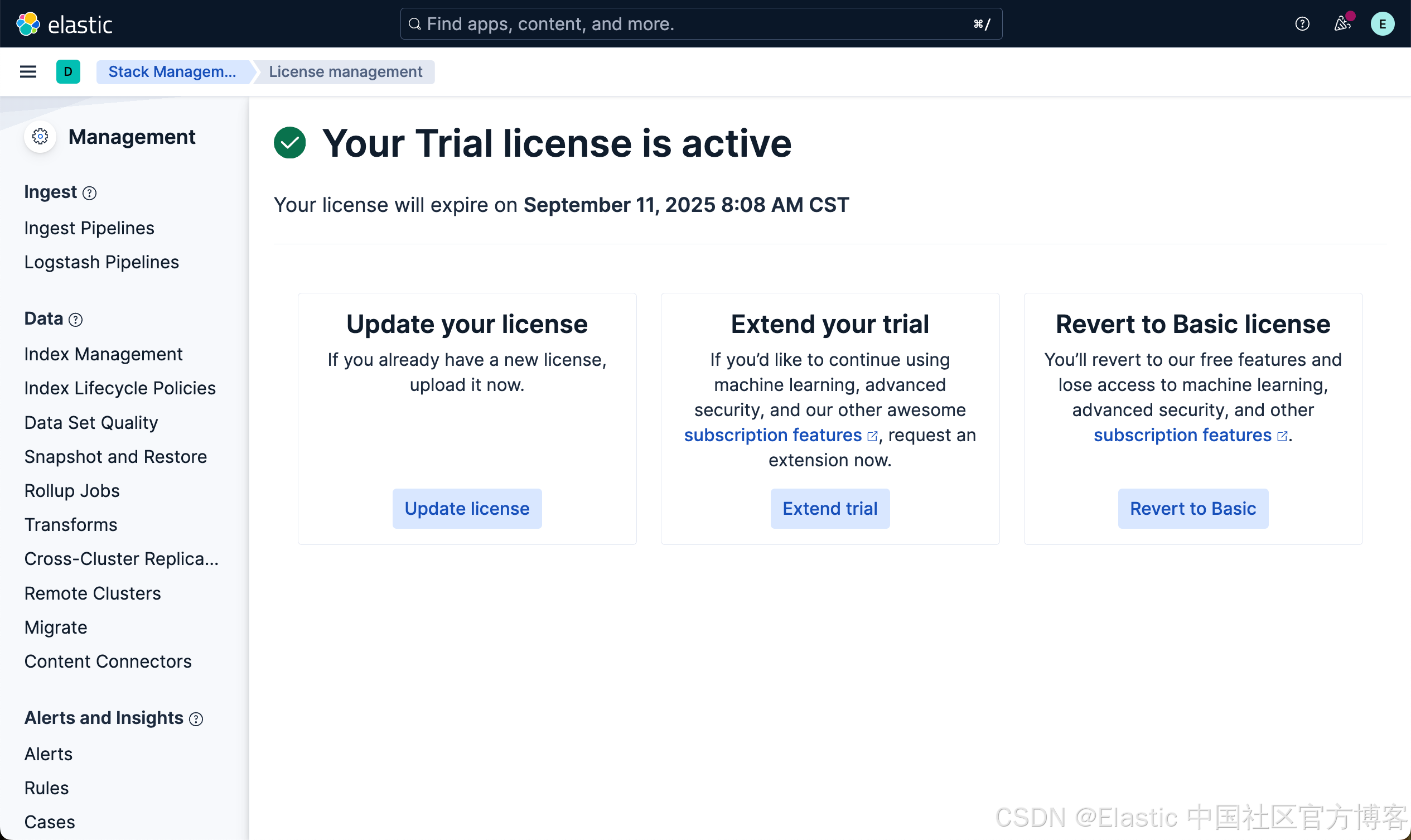
这样我们的白金试用功能就启动了。
创建企业微信
之前我一直也没有用到企业微信。为了这个测试,我在苹果商店(针对苹果电脑)下载并安装了企业微信。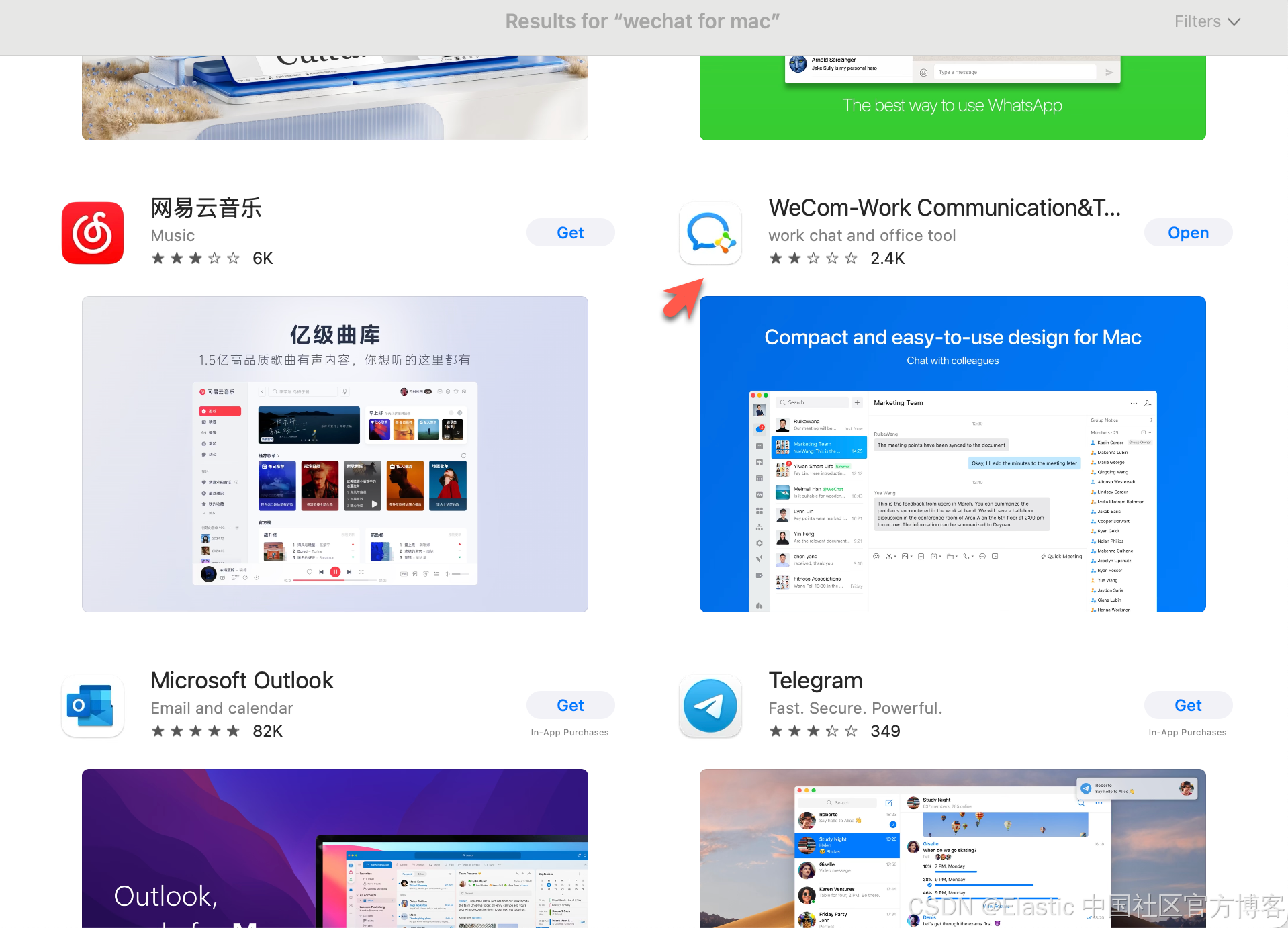
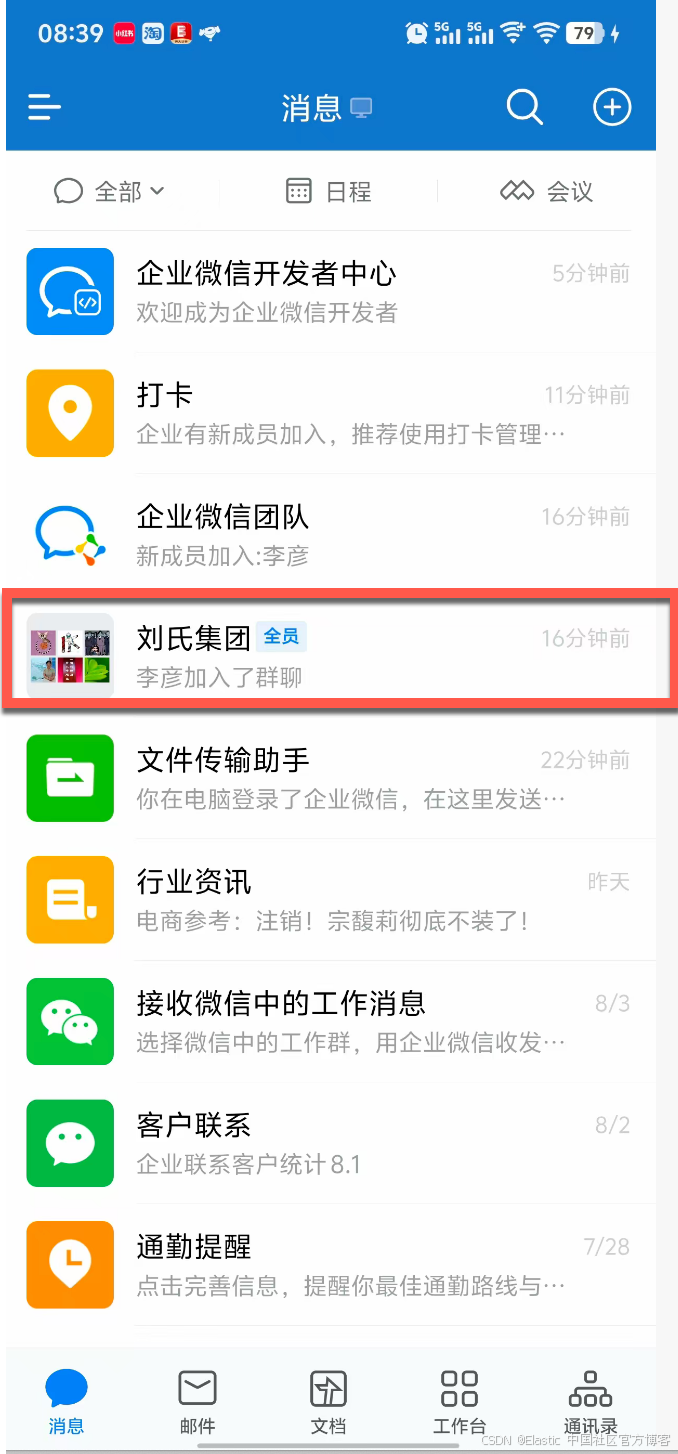
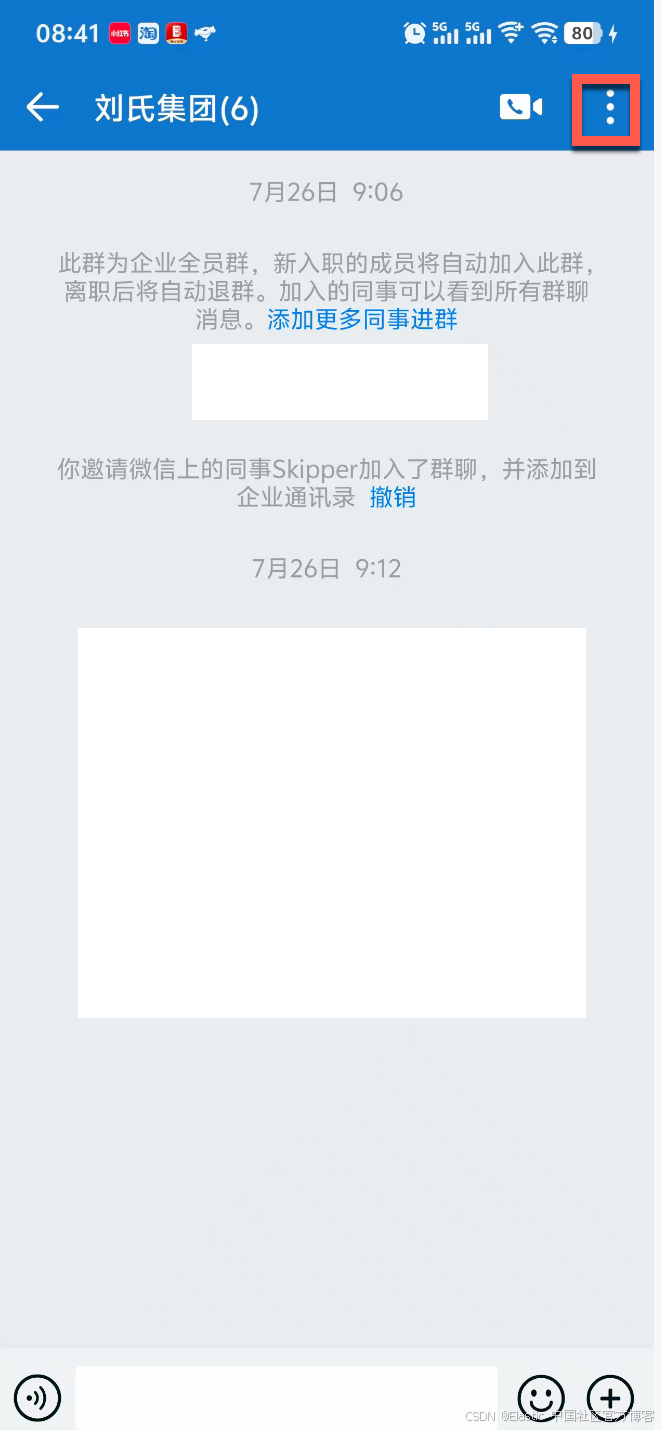
大家可以根据自己的平台或者电脑来分别进行安装。这里就不一一赘述了。具体步骤可以参考文章。我们可以在手机端中创建一个企业。比如,我创建了一个叫做 “刘氏集团” 的企业微信。然后,我们创建一个群聊:
 .
. 
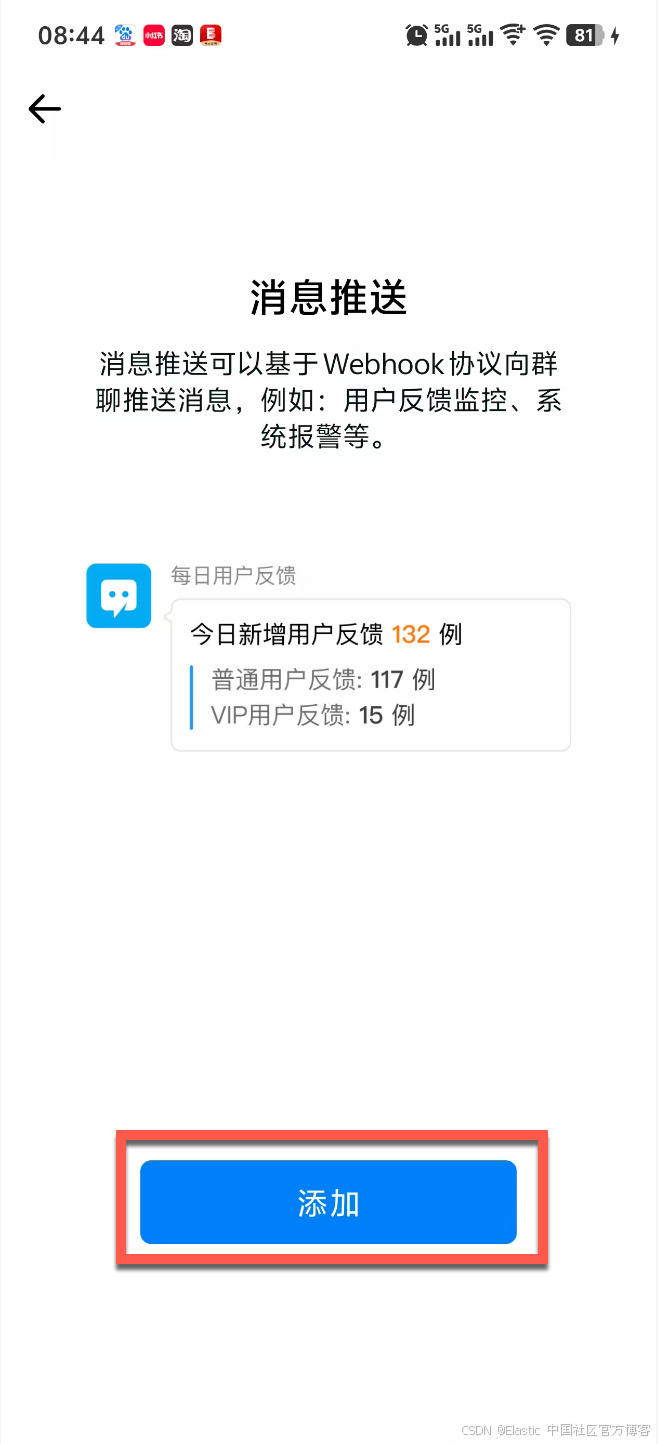
我们点击上面的 “添加” 来创建一个 Webhook 的消息推送:
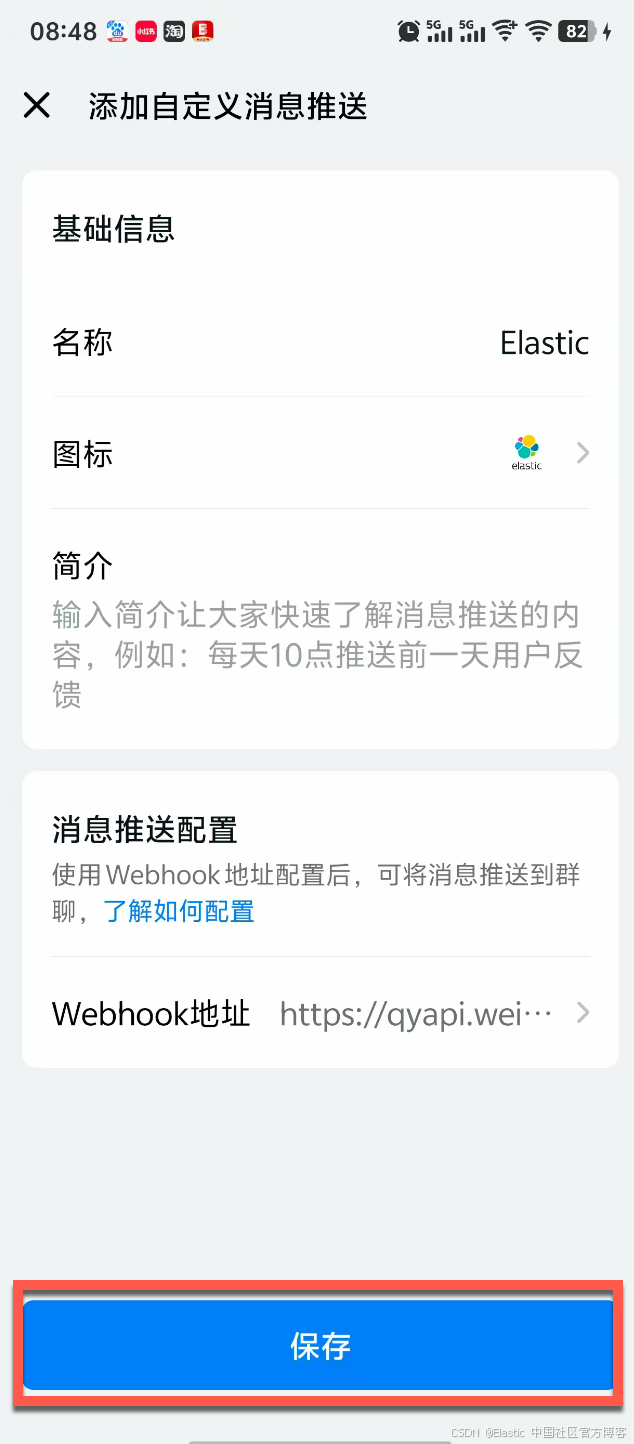
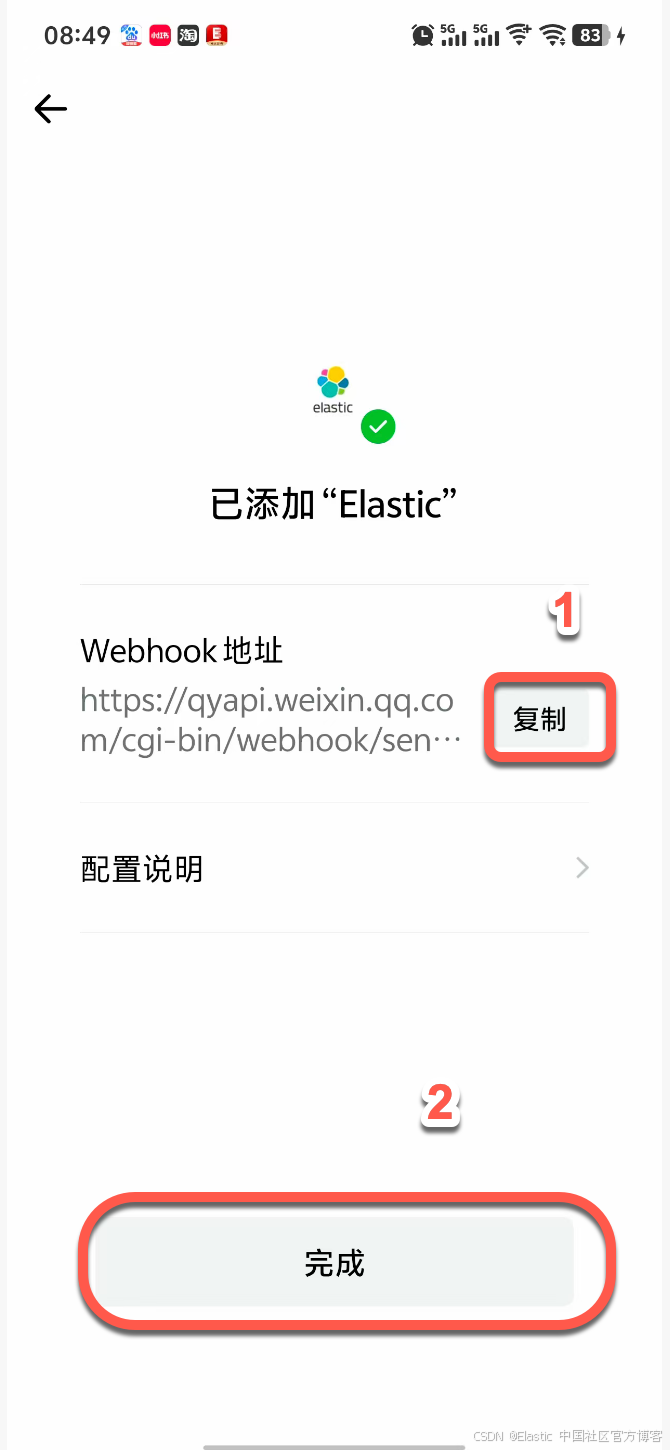
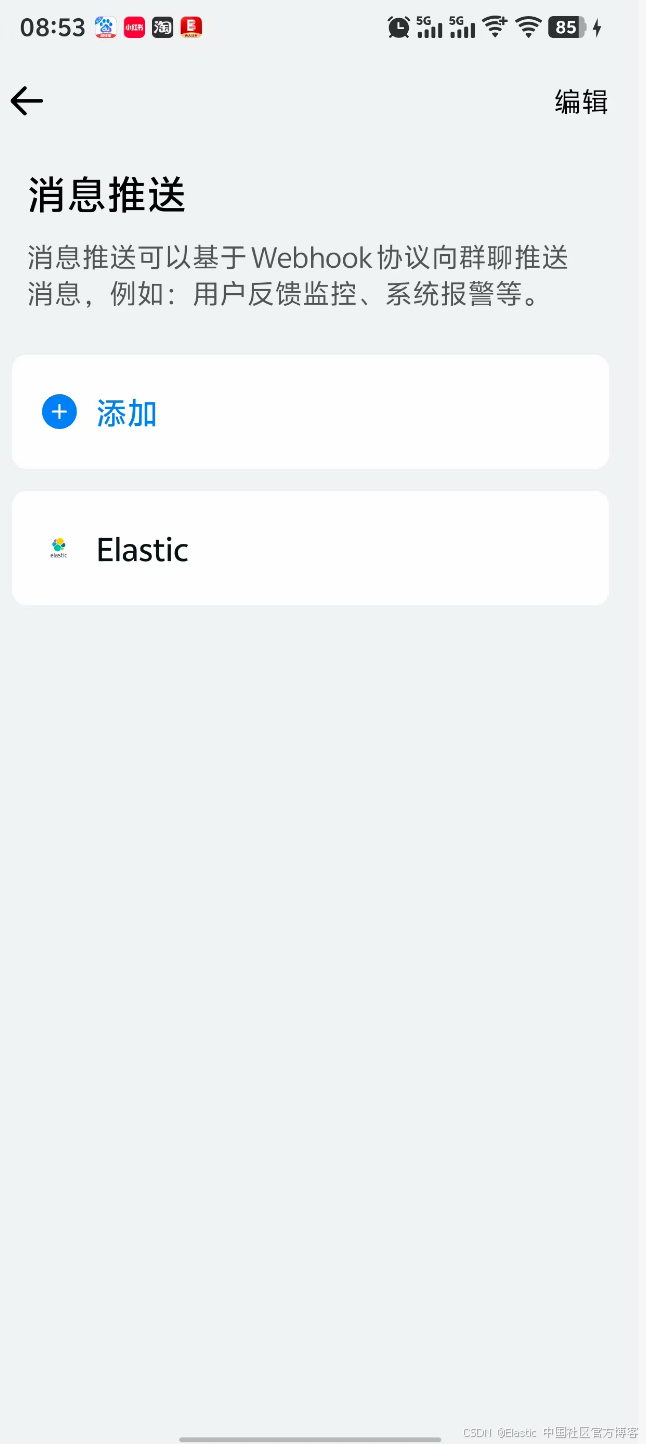
我们拷贝在上面图中显示的 Webhook 地址。在接下来的配置中,我们将对它进行使用。
配置 Webhook connector
接下来,我们来配置 Webhook 连接器。我们按照如下的步骤来进行:
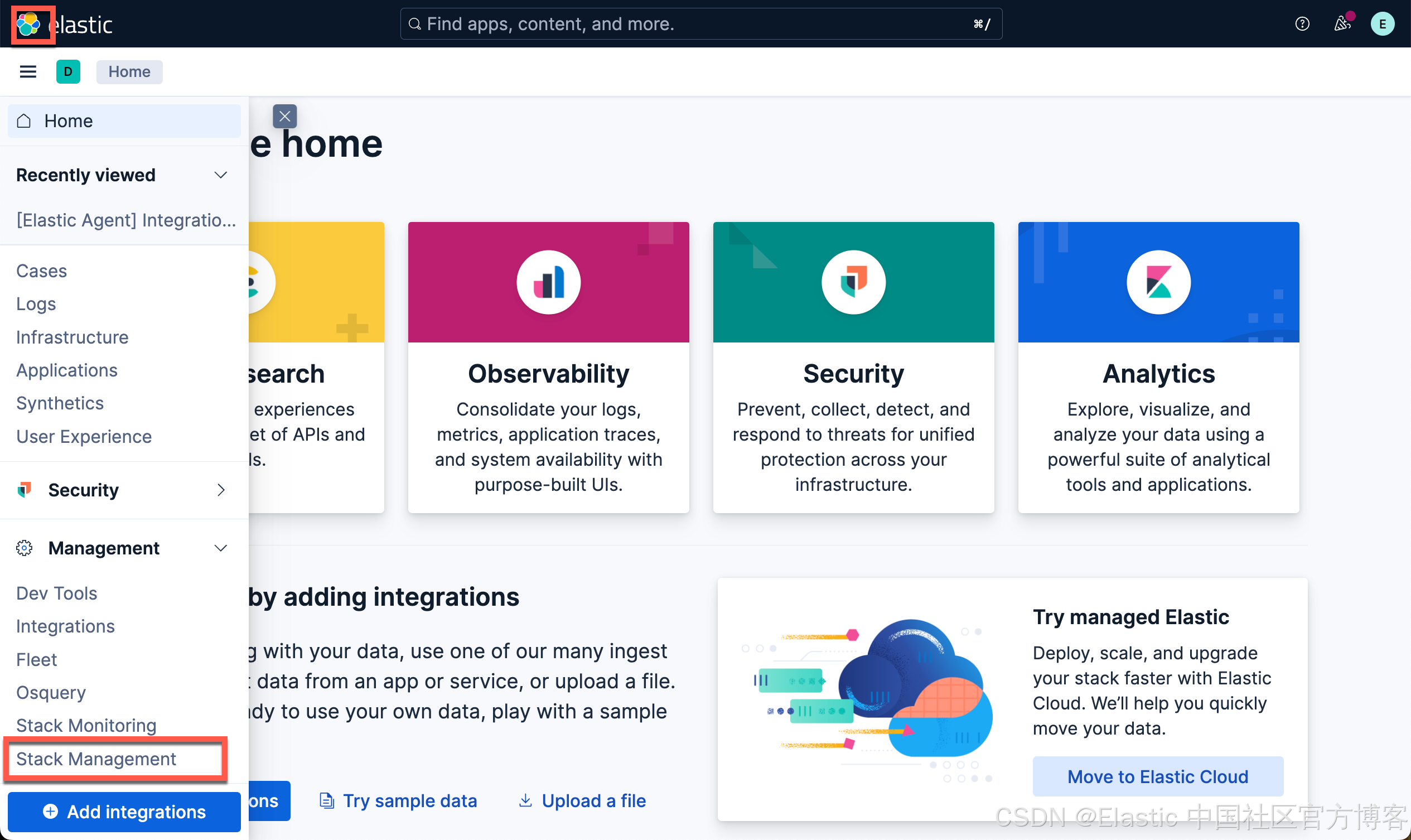
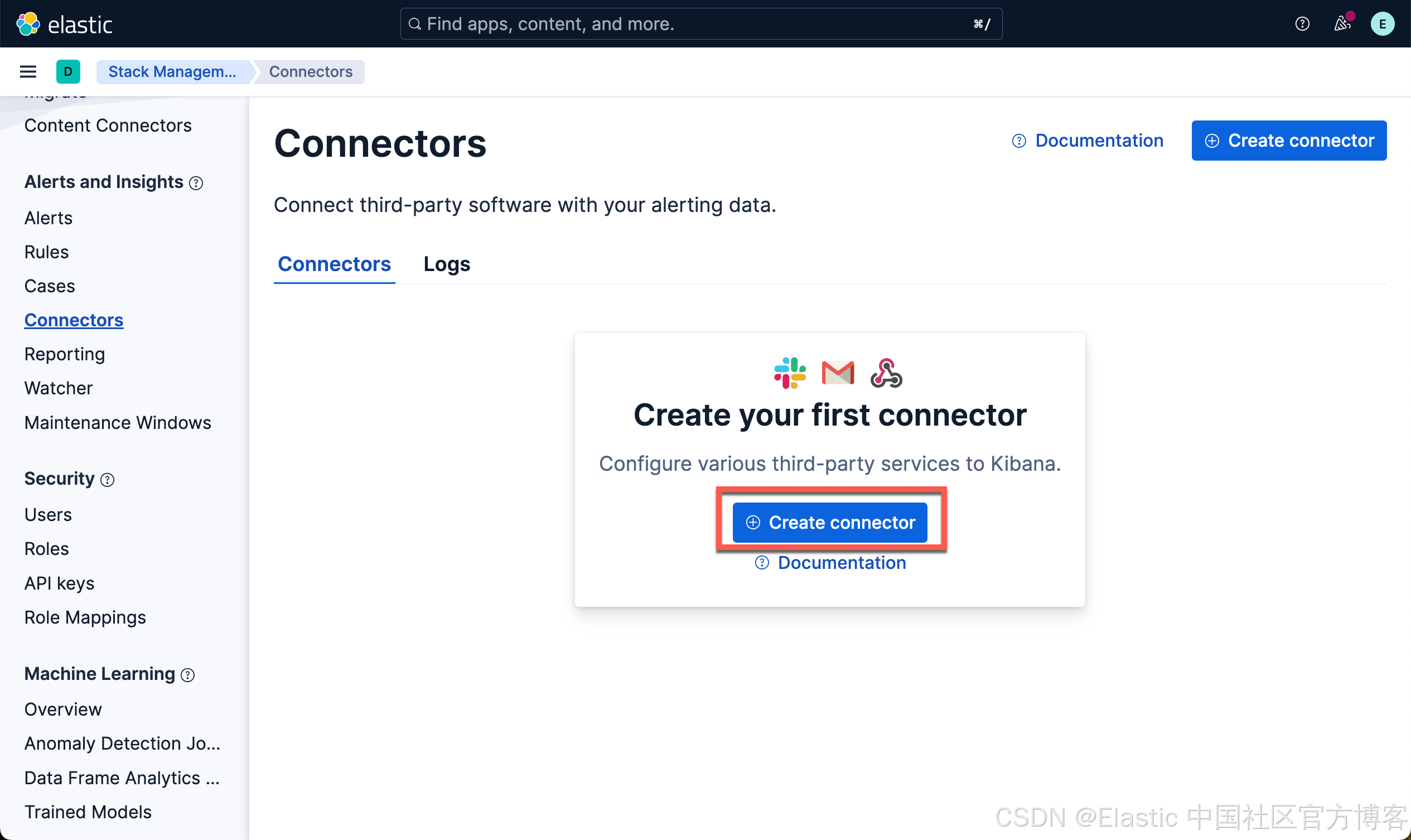

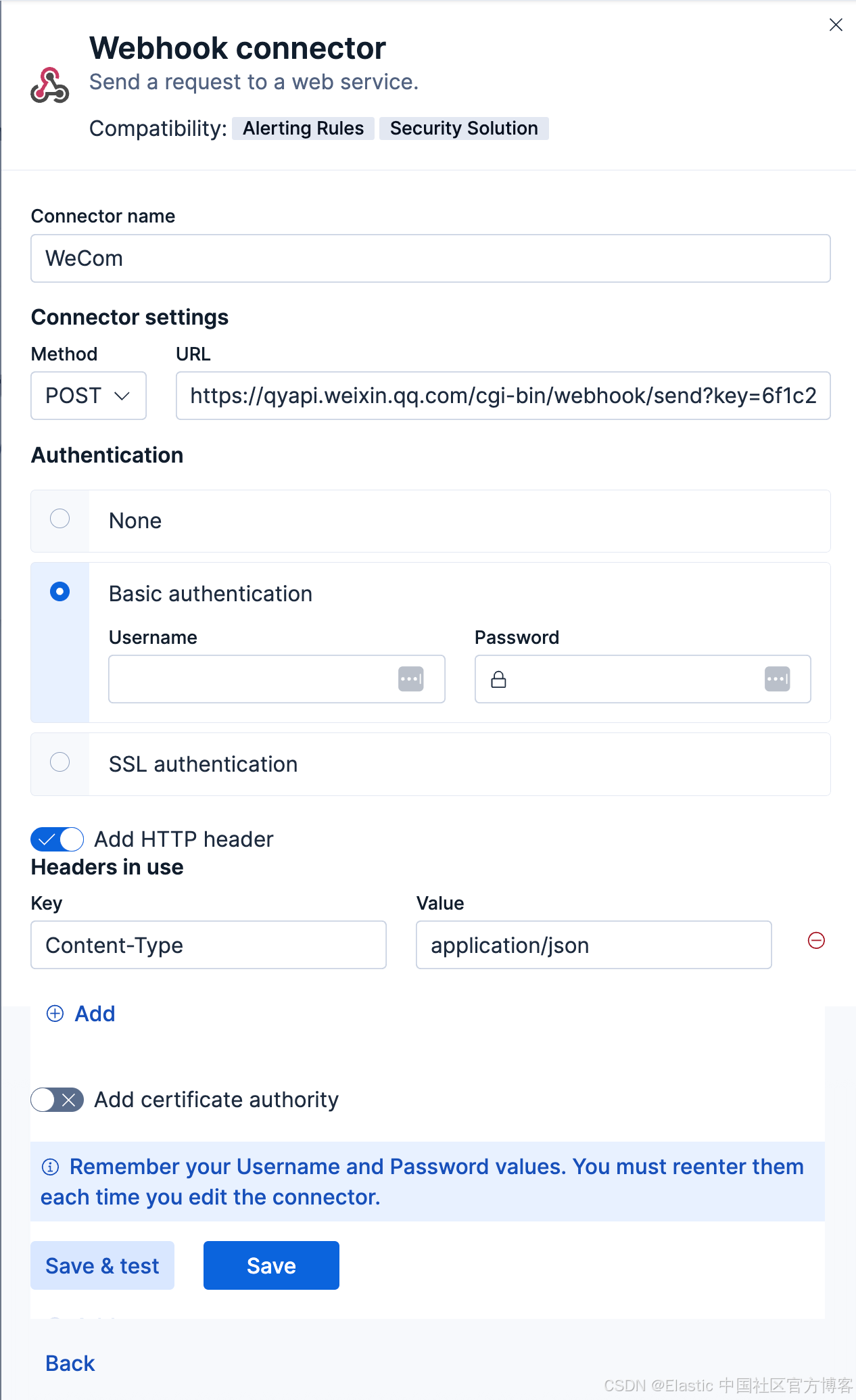
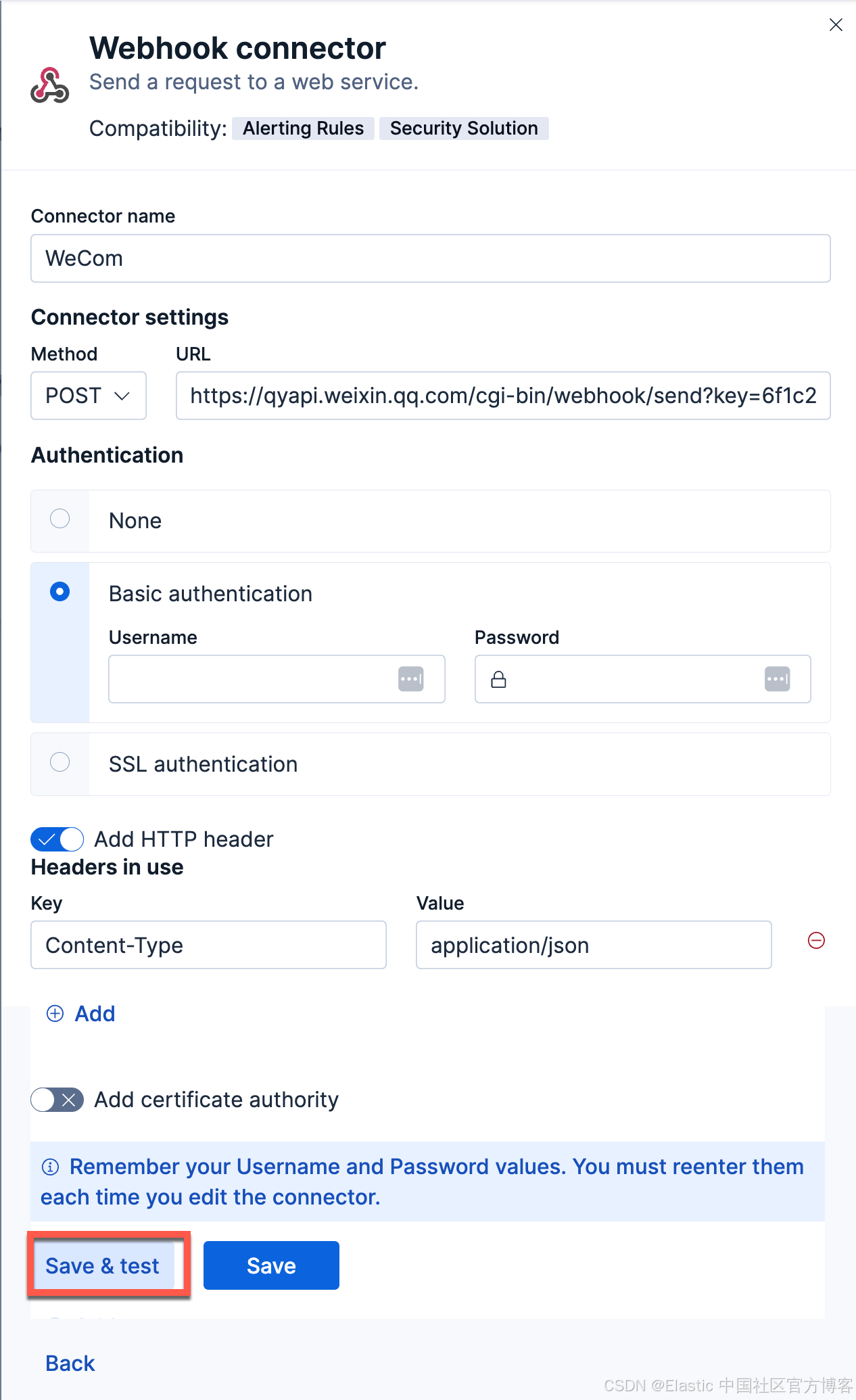
由于我们使用 API key 来进行鉴权,所以,我们在上面的 Authentication 部分选择 “None"。我们把所需要的信息填入进去。记得上面的 URL 就是之前我们创建的 URL。我们选择 Save & test 来进行测试:
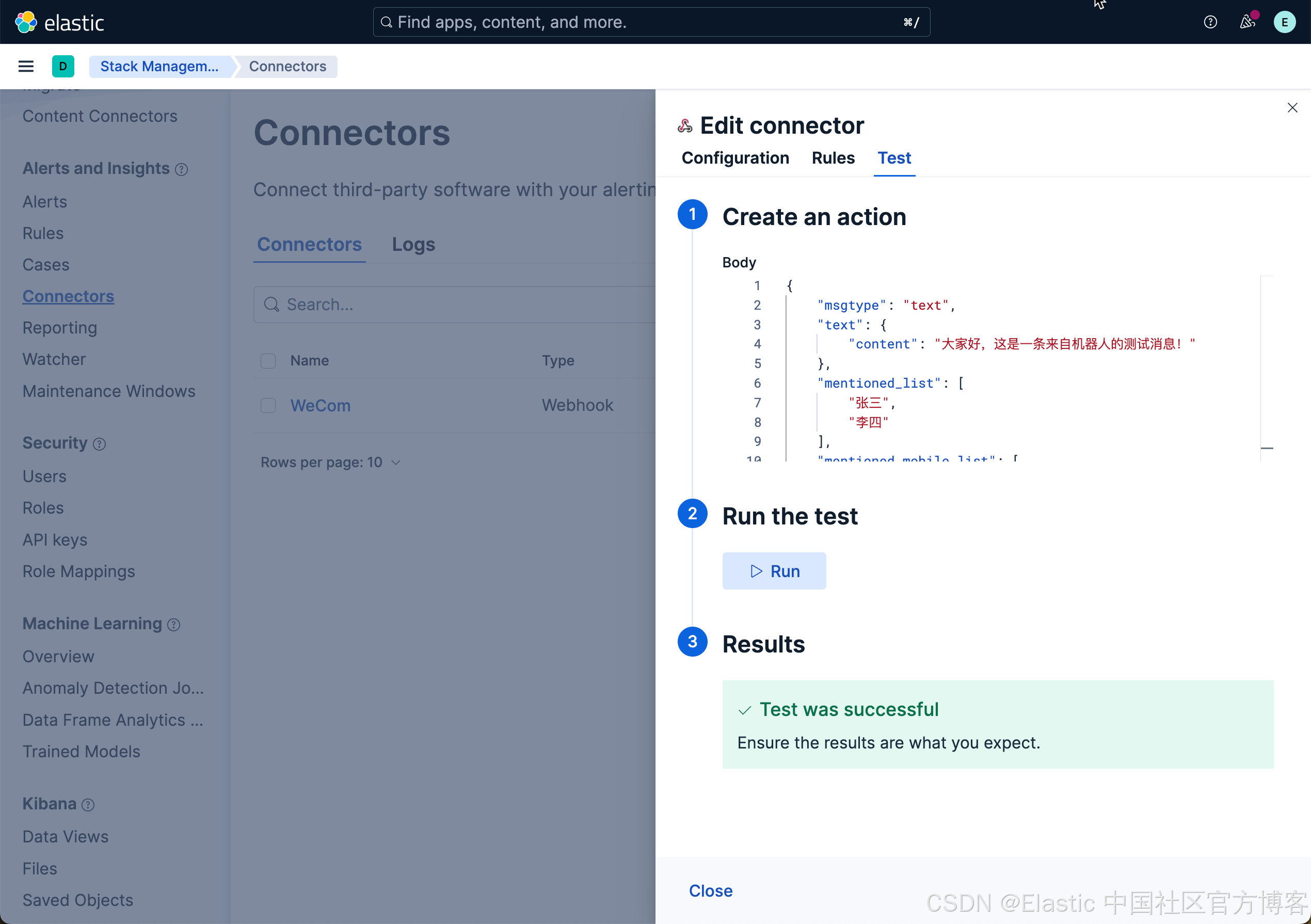
我们在 Body 里填入如下的信息:
{
    "msgtype": "text",
    "text": {
        "content": "大家好,这是一条来自机器人的测试消息!"
    },
    "mentioned_list": [
        "张三",
        "李四"
    ],
    "mentioned_mobile_list": [
        "13800000000",
        "@all"
    ]
}
请注意:
-
msgtype: 固定为 "text"。 -
content: 消息的文本内容。 -
mentioned_list: 需要@的成员UserID列表,@all可以用来@所有人。 -
mentioned_mobile_list: 需要@的成员手机号列表,@all也可以用来@所有人。
点击上面的 Run,上面显示我们的消息已经成功地发出去了。我们检查手机端的企业微信,我们可以看到一条如下的消息:
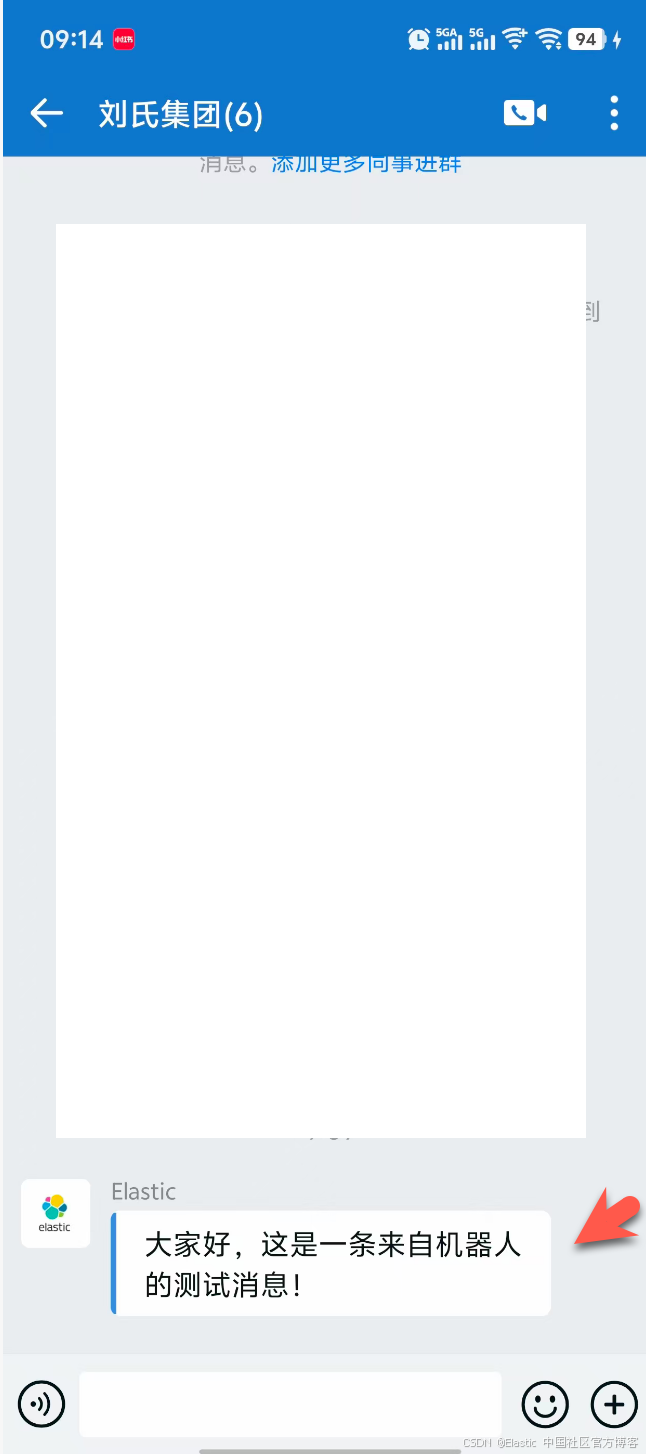
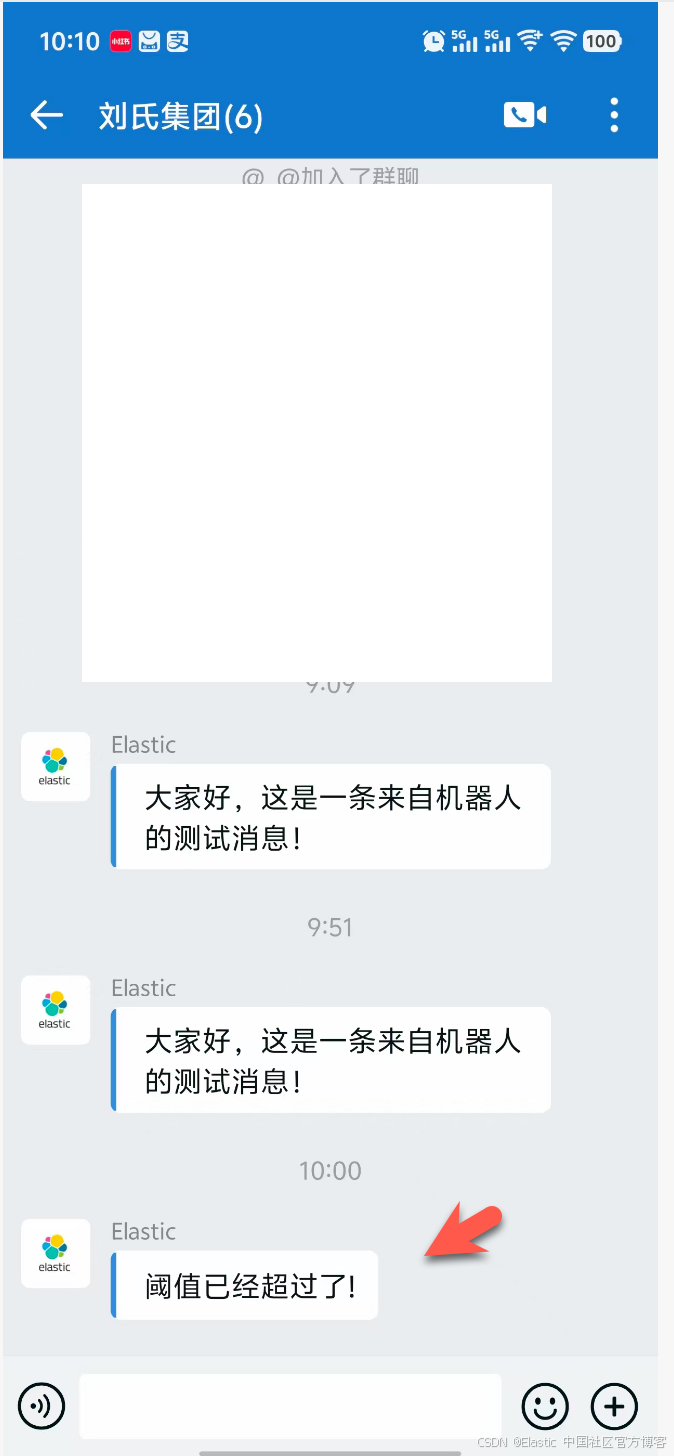
很显然,我们收到了我们想要的信息。
如何使用我们的 WeCom 连接器呢?
我们来参考之前的文章 “Kibana:创建一个 webhook alert - Elastic Stack 8.2”。我们首先创建一个索引:
PUT webhook
{
  "mappings": {
    "properties": {
      "@timestamp": {
        "type": "date"
      },
      "hits": {
        "type": "long"
      }
    }
  }
}
为了方便插入时间戳,我们也创建如下的一个 ingest pipeline:
PUT _ingest/pipeline/add-timestamp
{
  "processors": [
    {
      "set": {
        "field": "@timestamp",
        "value": "{{_ingest.timestamp}}"
      }
    }
  ]
}
我们可以通过如下的方式来写入一个文档:
PUT webhook/_doc/1?pipeline=add-timestamp
{
  "hits": 500
}
我们可以通过如下的方式来检查我们些人的文档:
GET webhook/_search?filter_path=**.hits{
"hits": {
"hits": [
{
"_index": "webhook",
"_id": "1",
"_score": 1,
"_source": {
"hits": 500,
"@timestamp": "2025-08-12T01:25:21.628454Z"
}
}
]
}
}我们可以看到有一个时间戳和 hits 字段。
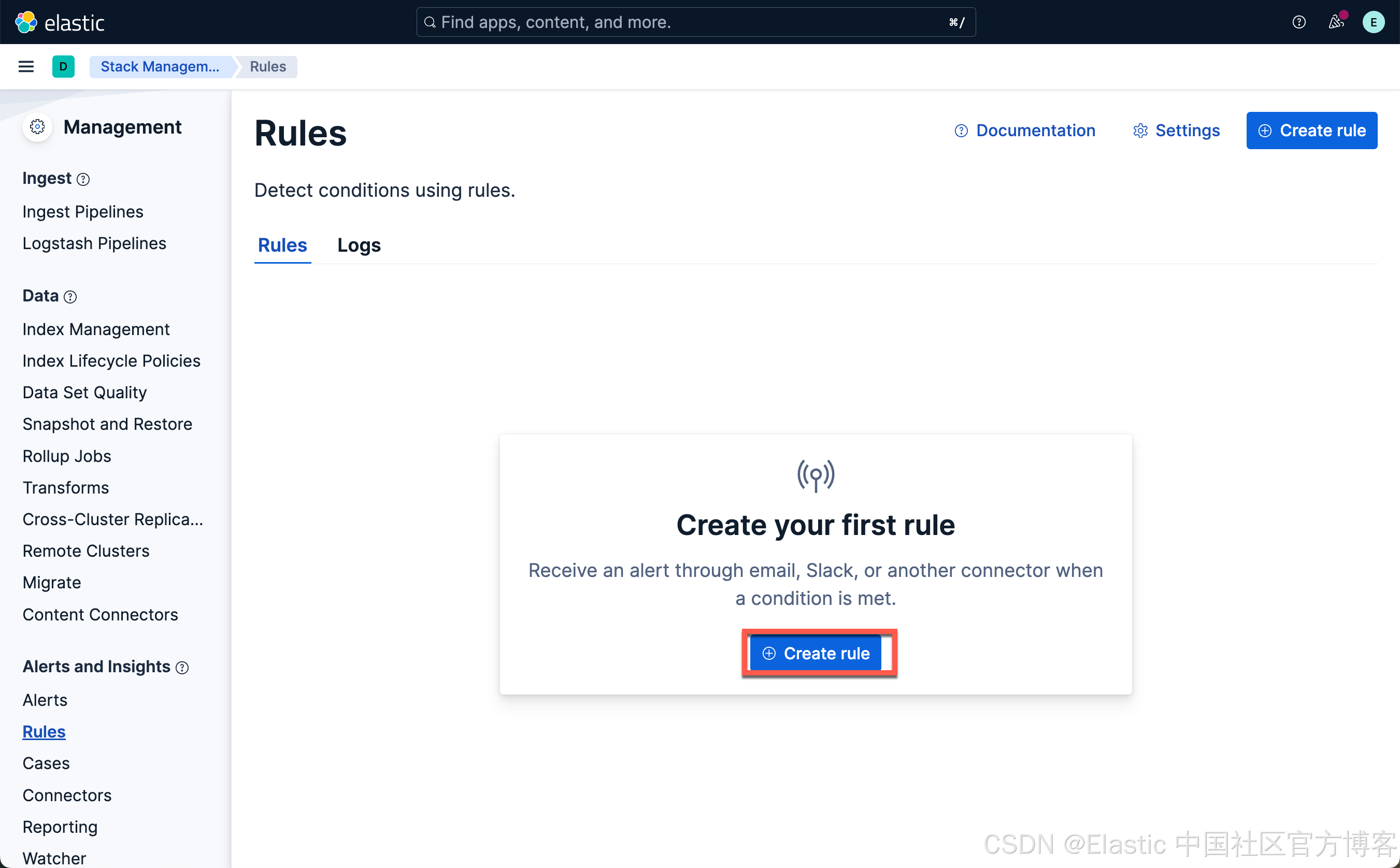
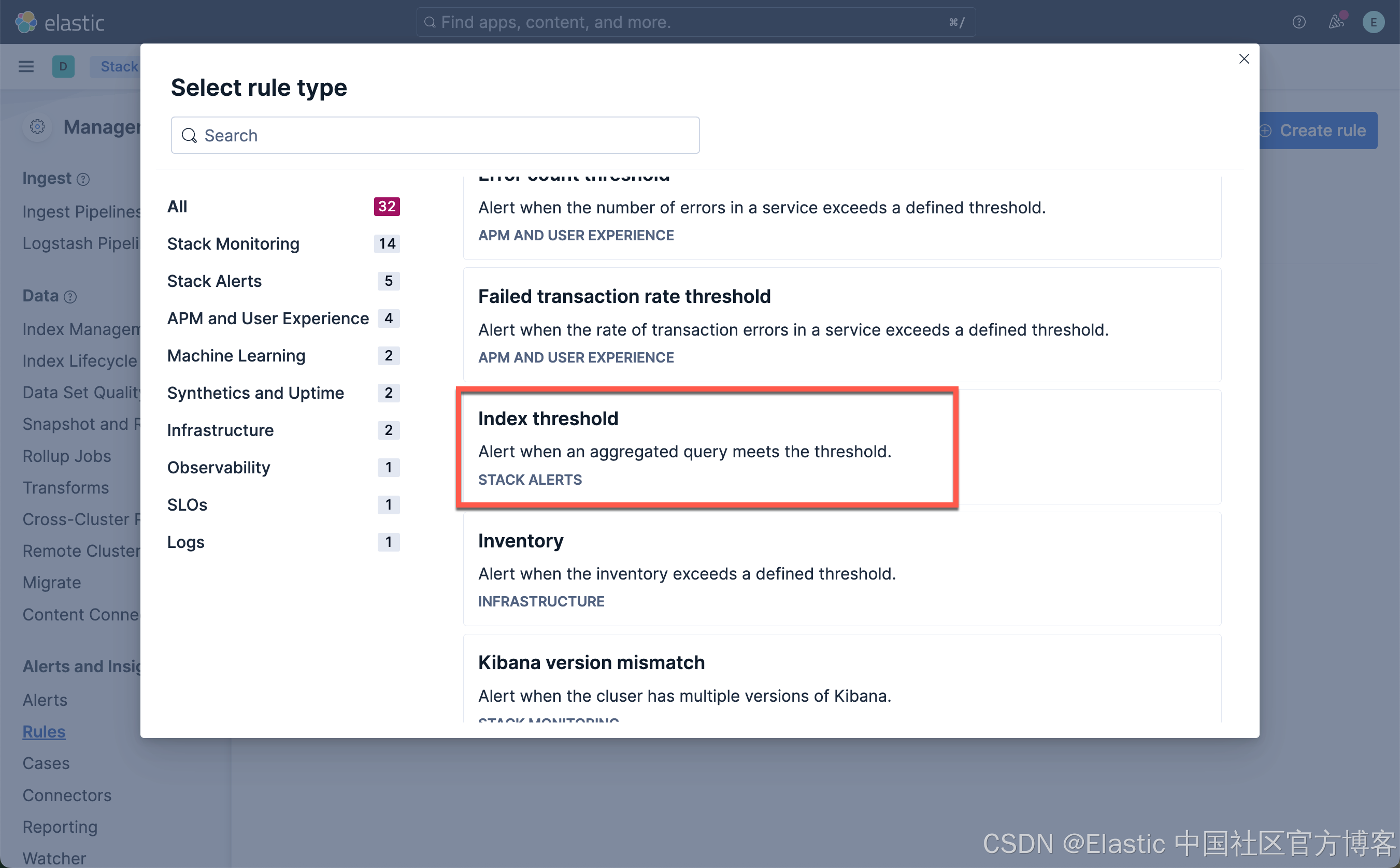
我们来到创建 rule 的界面:
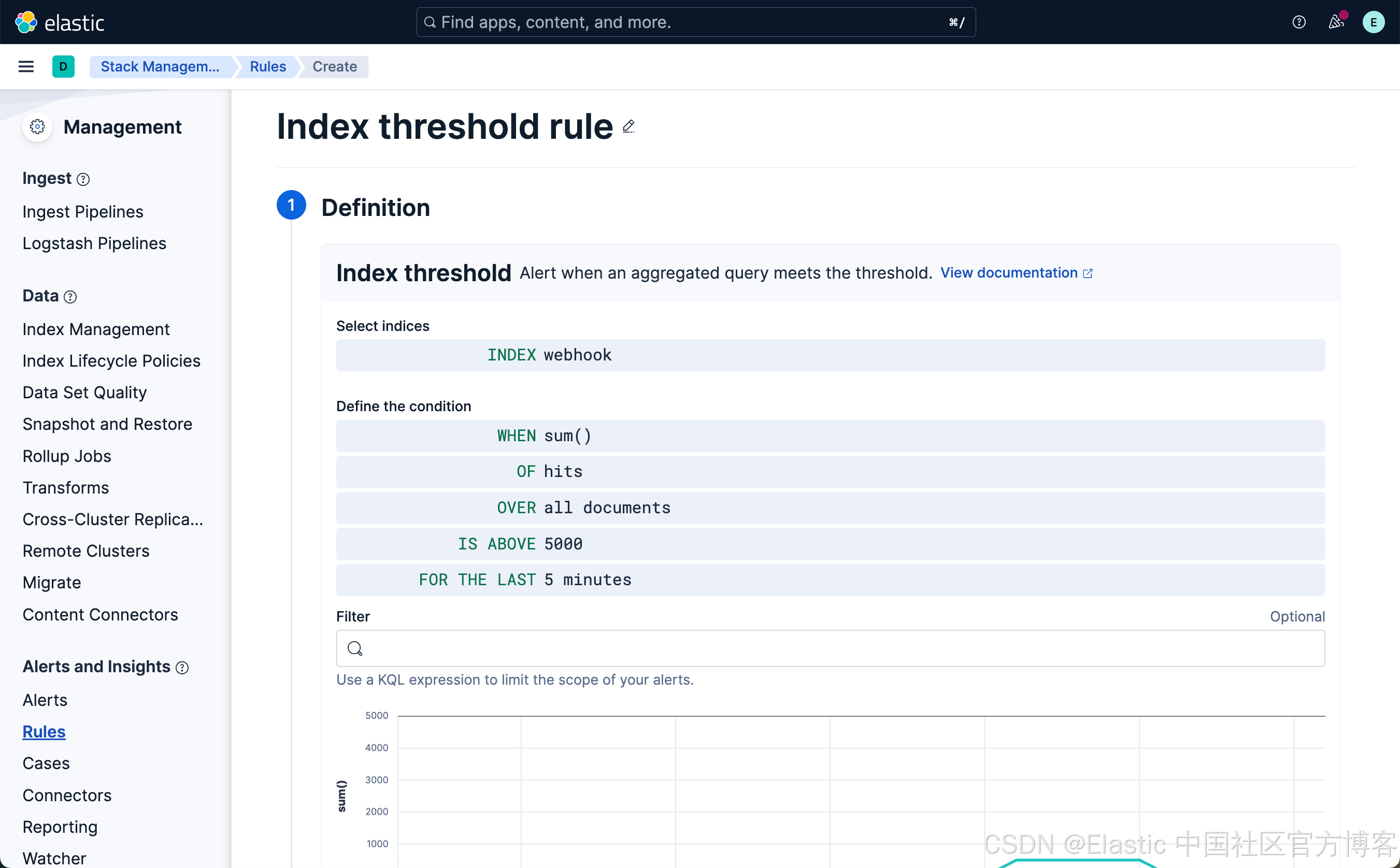
上面表面,当 hits 的值在 5 分钟内,它的总和超过5000,就要发警报。
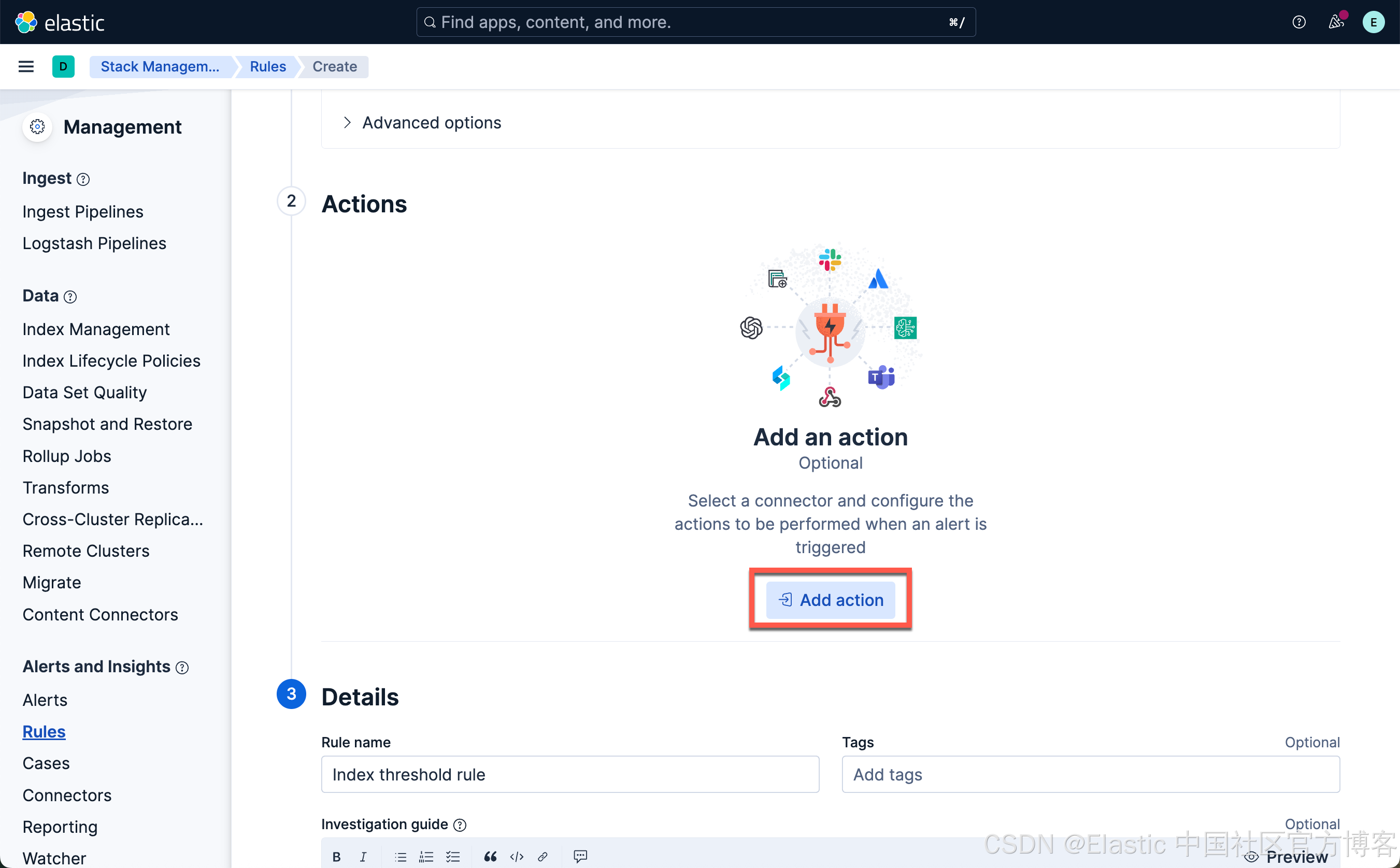
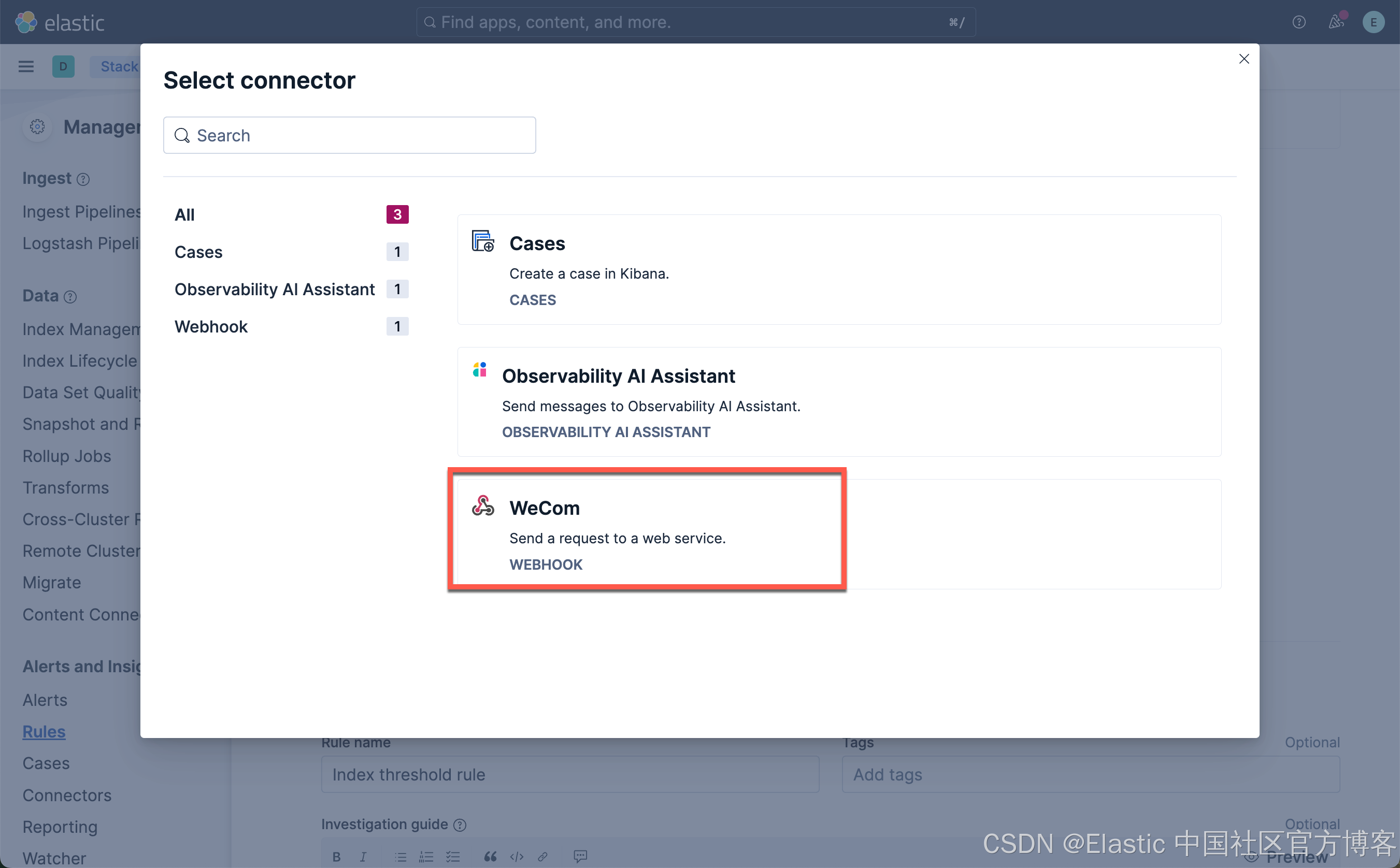
我们选择之前创建的 WeCom 连接器:
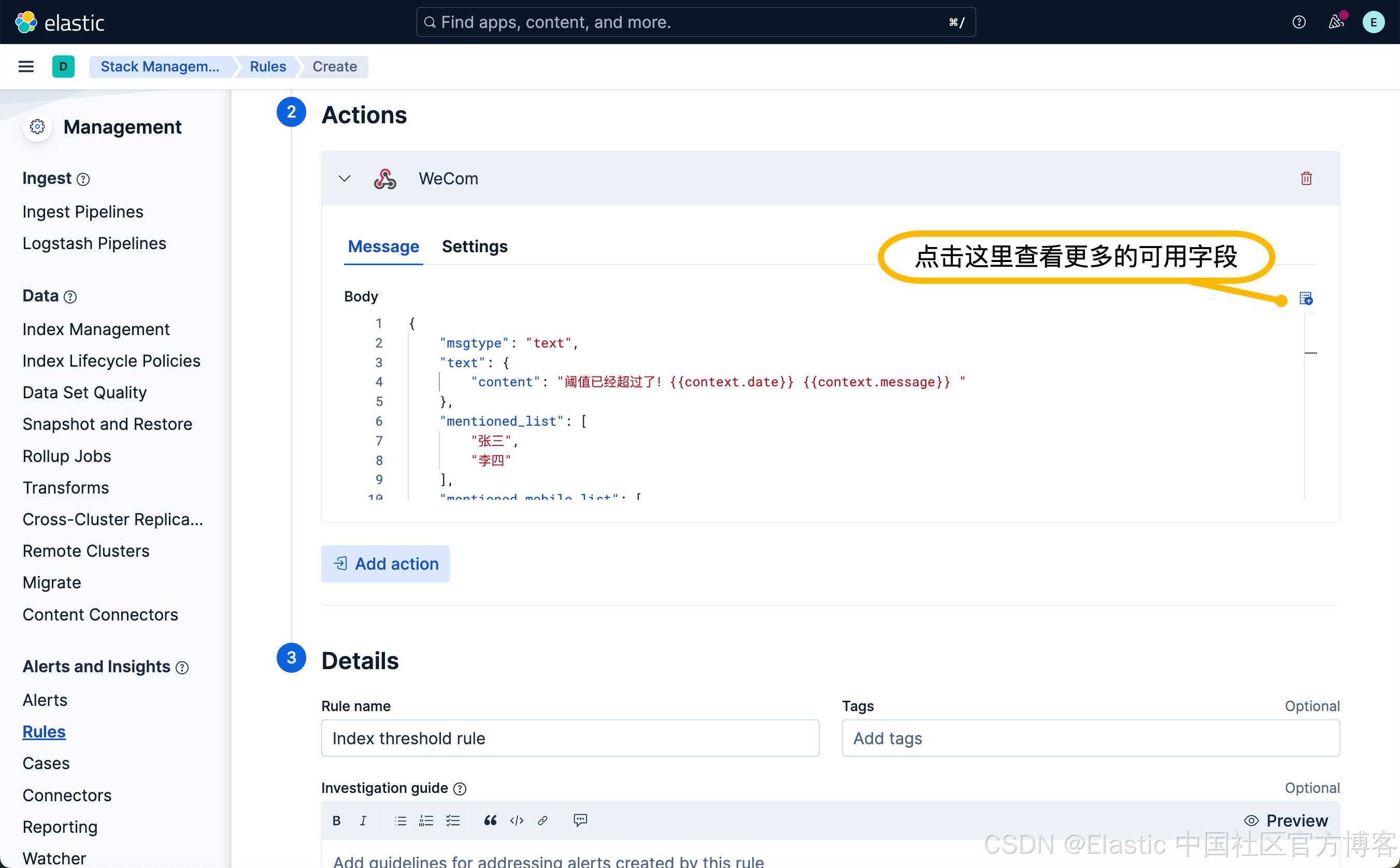
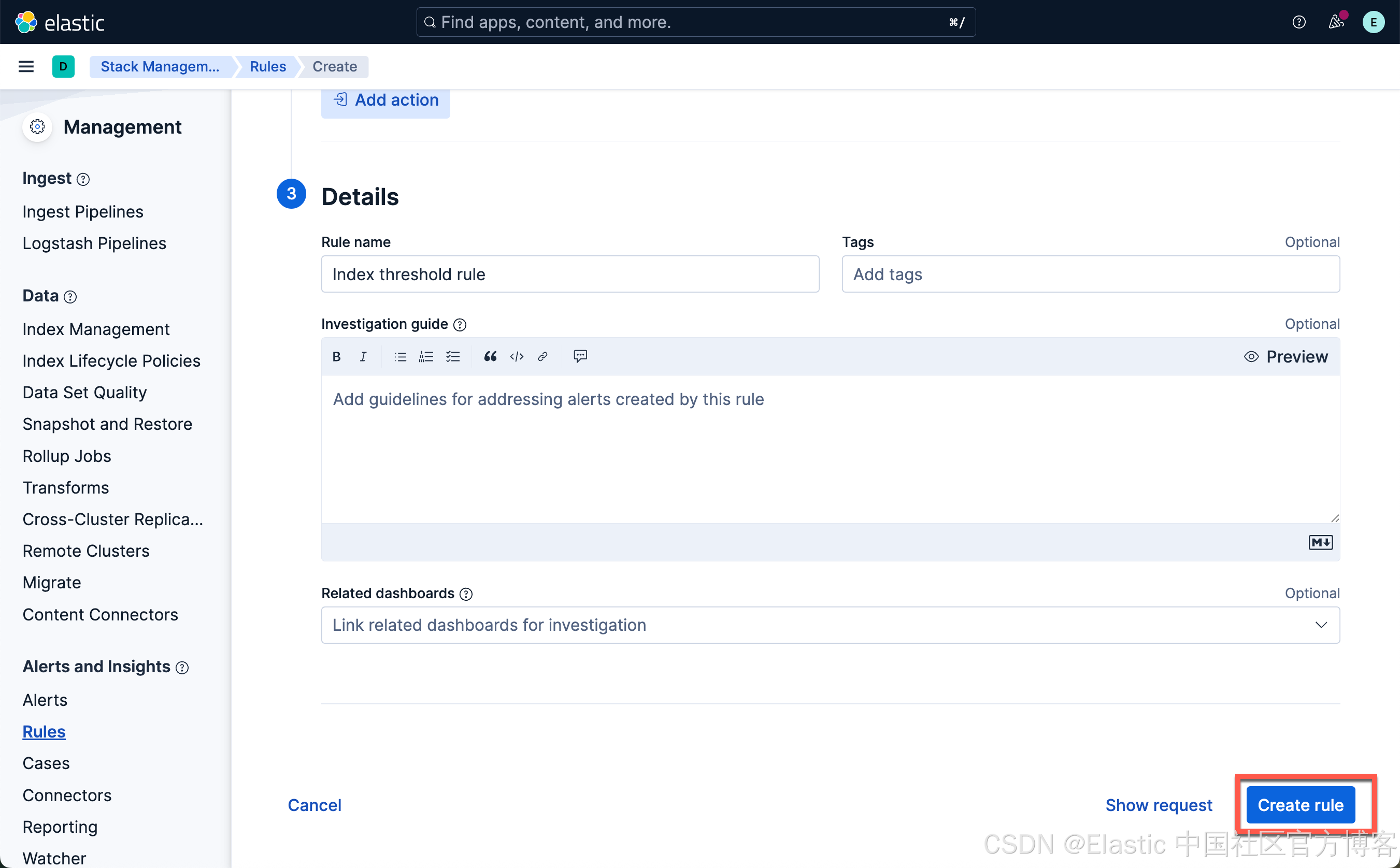
点击 Create rule 来创建这个规则:
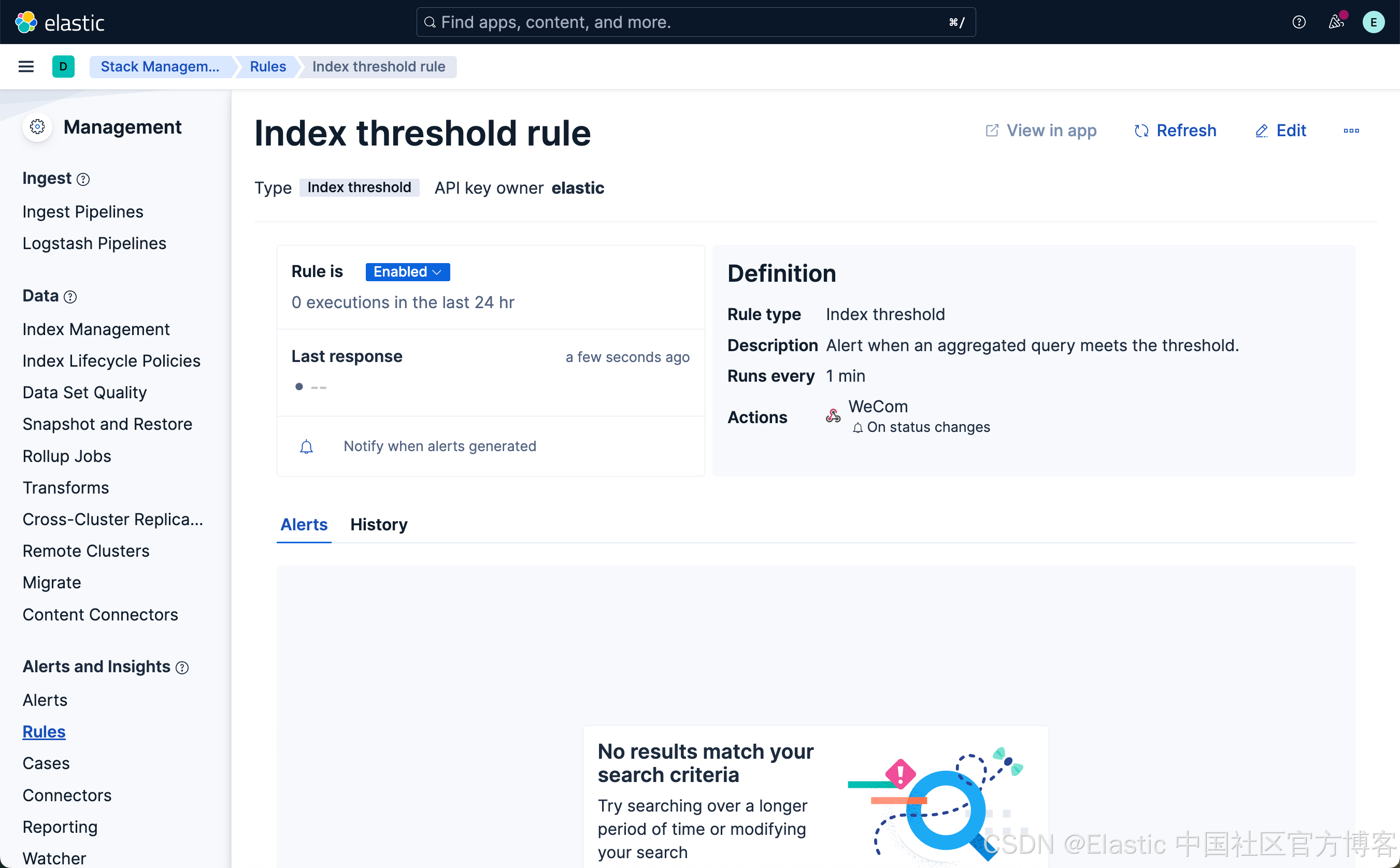
从上面显示中,我们可以看到已经创建了一个叫做 Index threshold rule 的规则。
接下来,我们在 Dev Tools 里运行如下的命令:
PUT webhook/_doc/1?pipeline=add-timestamp
{
  "hits": 2000
}
当我们运行一次的时候,是没有任何反应的,因为 hits 的值只有 2000。我们接下来连续运行这个命令
PUT webhook/_doc/1?pipeline=add-timestamp
{
  "hits": 20000
}
这样我们的 hits 总和已经超过 5000 了。我们希望能看到一条告警的信息。
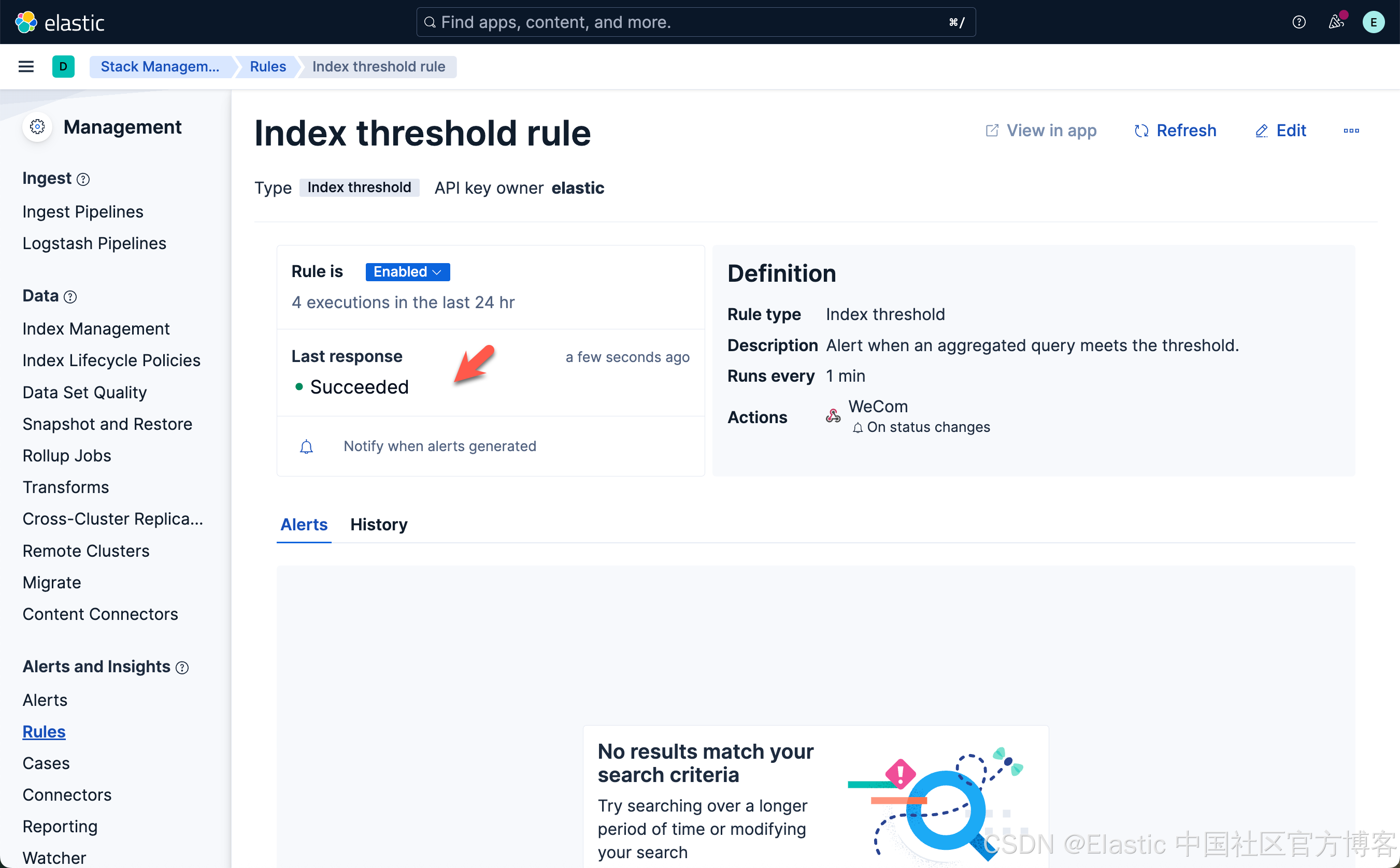
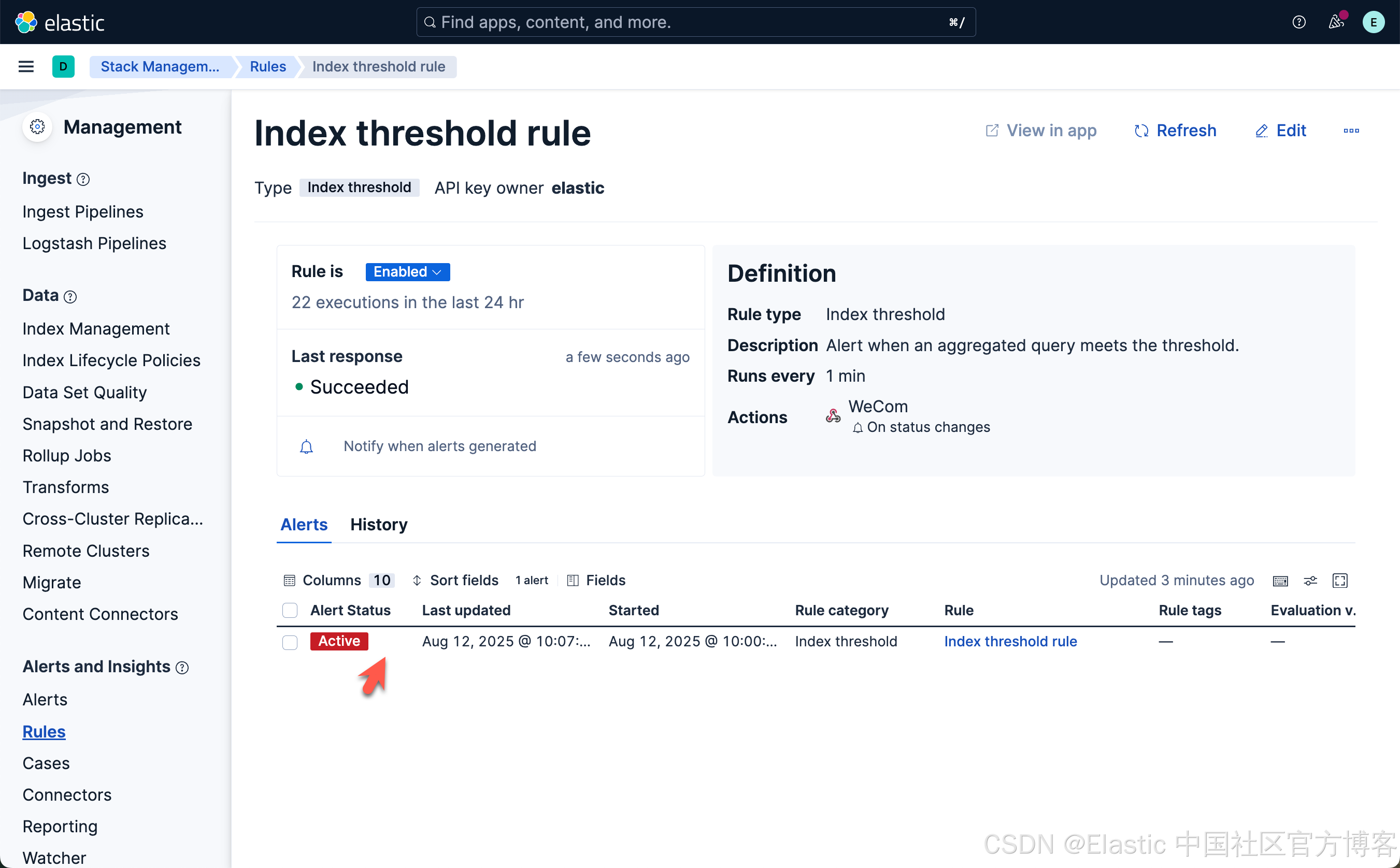
我们检查企业微信,可以查看到如下的信息:
一旦是 Active 状态,它不会再发同样的通知,直到状态恢复到 Recovered:
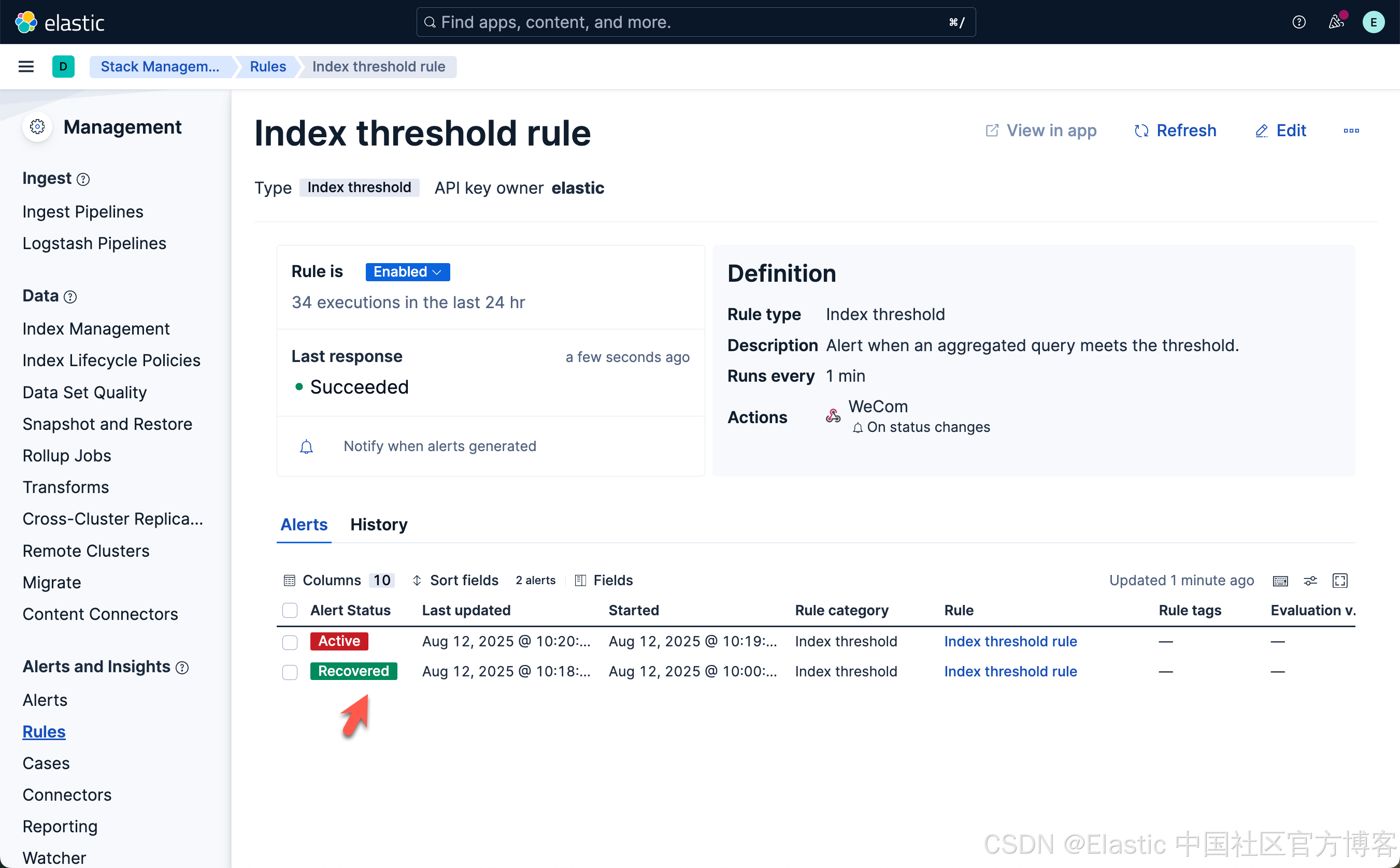
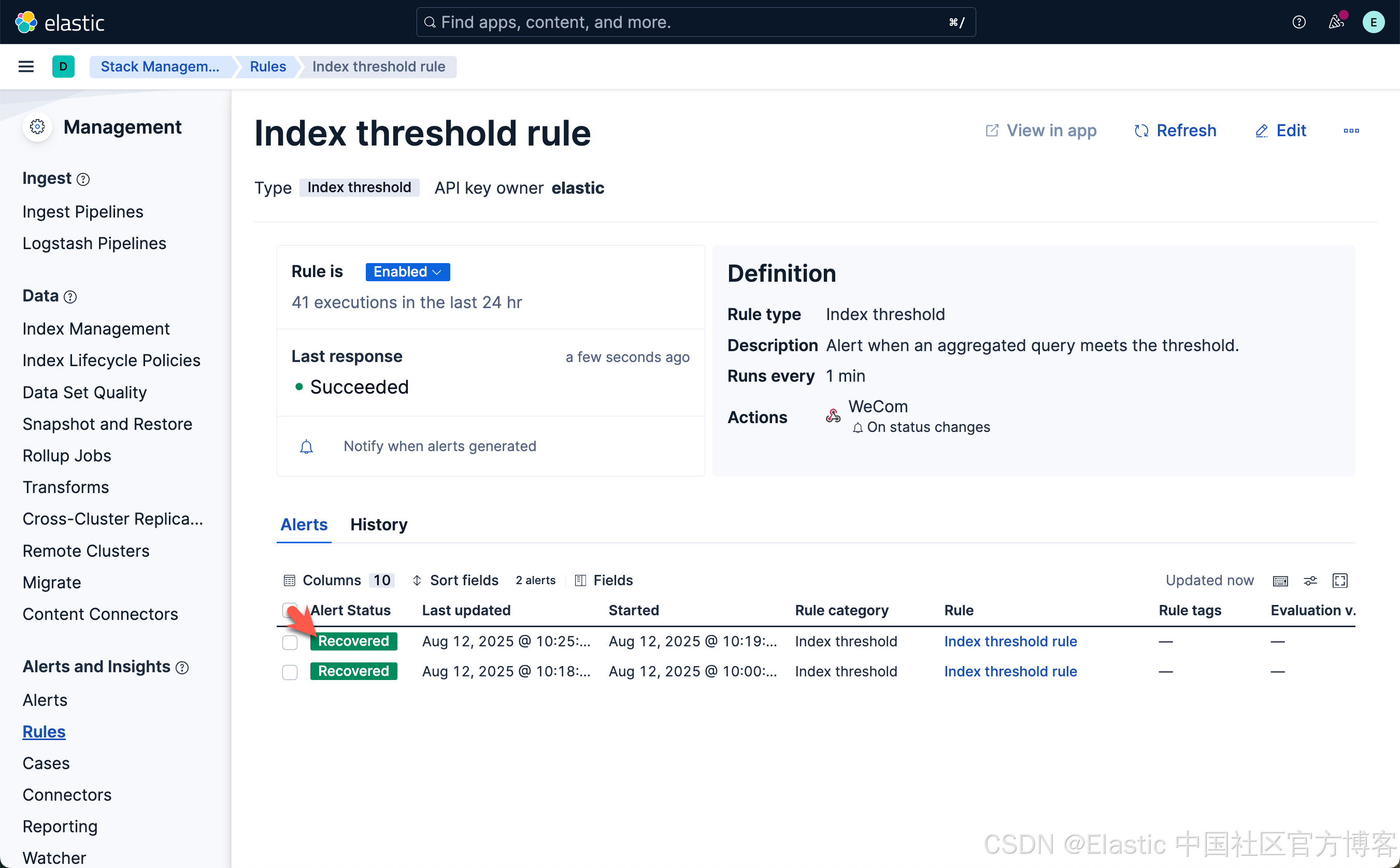
等待状态变为 Recovered,我们再次运行如下的一天指令:
PUT webhook/_doc/1?pipeline=add-timestamp
{
  "hits": 20000
}
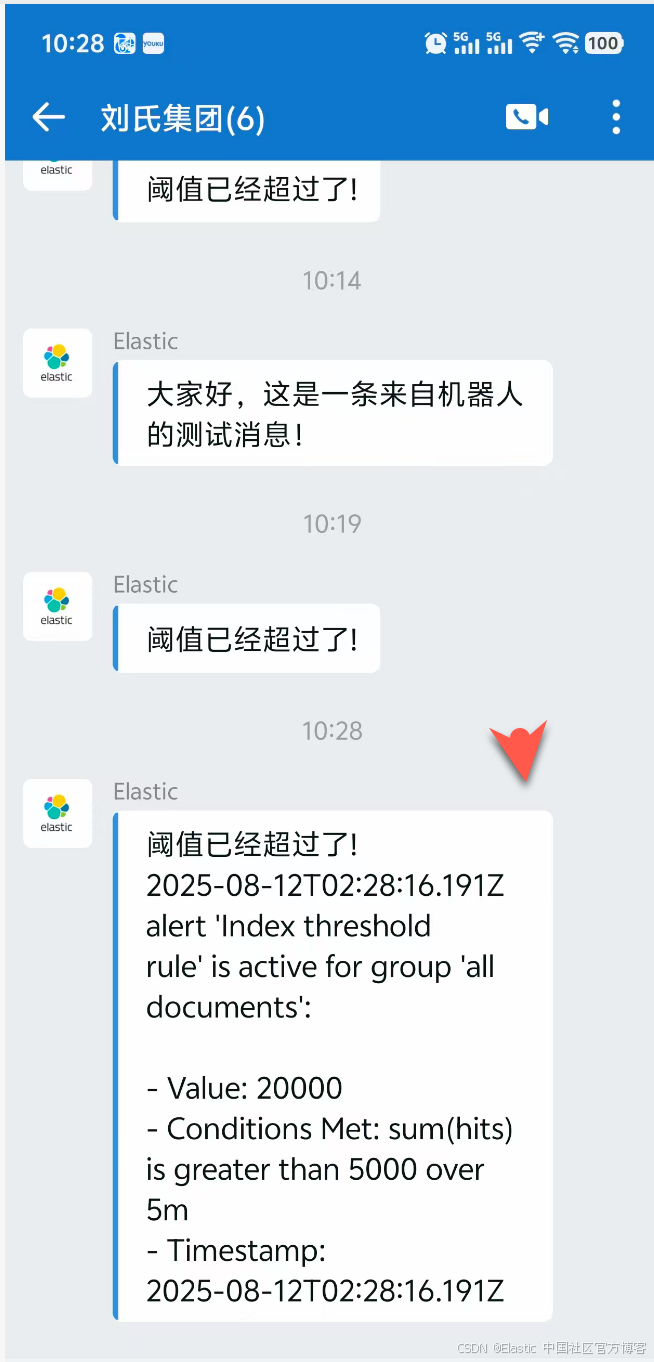
至此,我们已经展示了如何在 Kibana 中把通知发送到企业微信中。祝大家学习愉快!

火山引擎开发者社区是火山引擎打造的AI技术生态平台,聚焦Agent与大模型开发,提供豆包系列模型(图像/视频/视觉)、智能分析与会话工具,并配套评测集、动手实验室及行业案例库。社区通过技术沙龙、挑战赛等活动促进开发者成长,新用户可领50万Tokens权益,助力构建智能应用。
更多推荐
 12
12 0
0- 0


 已为社区贡献283条内容

所有评论(0)