Windows 安装配置 Miniconda
很久以前详细介绍了在 Windows 如何安装 Anaconda,这次来试试体积更小的 Miniconda,本来不打算安装 conda 的,因为本机上期已经安装好了 uv,但由于需要部署 CosyVoice 这个框架,网上查了下资料,说是 CosyVoice 在 Windows 下只能使用 conda 环境来部署,也不知道是否是这样,不管如何,先按照先驱们的经验来。
很久以前详细介绍了在 Windows 如何安装 Anaconda,这次来试试体积更小的 Miniconda,本来不打算安装 conda 的,因为本机上期已经安装好了 uv,但由于需要部署 CosyVoice 这个框架,网上查了下资料,说是 CosyVoice 在 Windows 下只能使用 conda 环境来部署,也不知道是否是这样,不管如何,先按照先驱们的经验来。
两者有什么区别?
Anaconda 和 Miniconda 都是基于 conda 包管理系统的 Python 发行版,由 Anaconda Inc. 提供,广泛用于数据科学、机器学习和科学计算领域。它们的核心区别在于 预装内容、安装体积、适用人群和使用场景。
简单的说
Anaconda:开箱即用,预装了数据科学全套工具链。包括:Jupyter Notebook/Lab、Spyder IDE、NumPy、Pandas、Matplotlib、Seaborn、Scikit-learn、TensorFlow(CPU版)、NLTK 等。所有包经过官方测试,兼容性好。
Miniconda:只提供最基础的运行环境。用户需手动执行 conda install 或 pip install 安装所需库。
在 Windows 下还有一个最主要的区别就是 Anaconda 包含 GUI 工具 Anaconda Navigator,也就是和软件一样的操作界面,而 Miniconda 只能通过纯命令运行。
一、下载安装文件
1.访问 Anaconda 官网
访问 Anaconda,在右上角找到 Free Download,点击进入。

2.选择跳过注册
之前还有一个跳过注册的按钮可以选择,由于后面 Anaconda 更新了使用协议,没那么开放了,所以明面上需要注册后才可以下载。
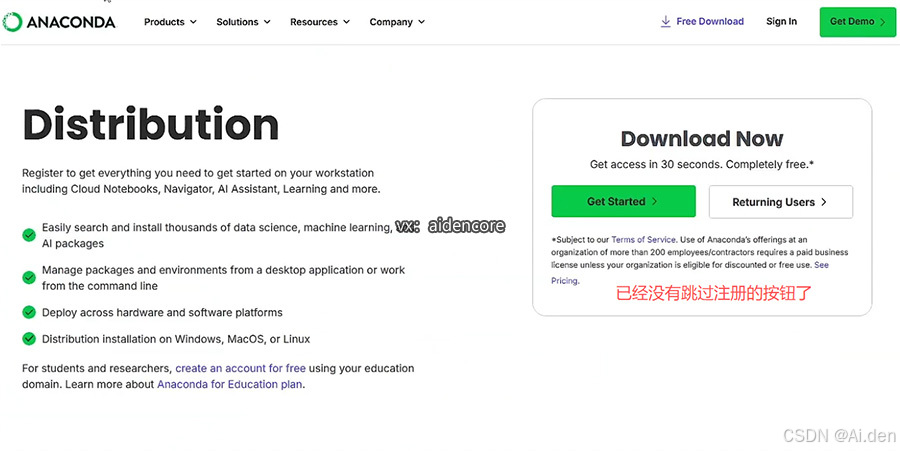
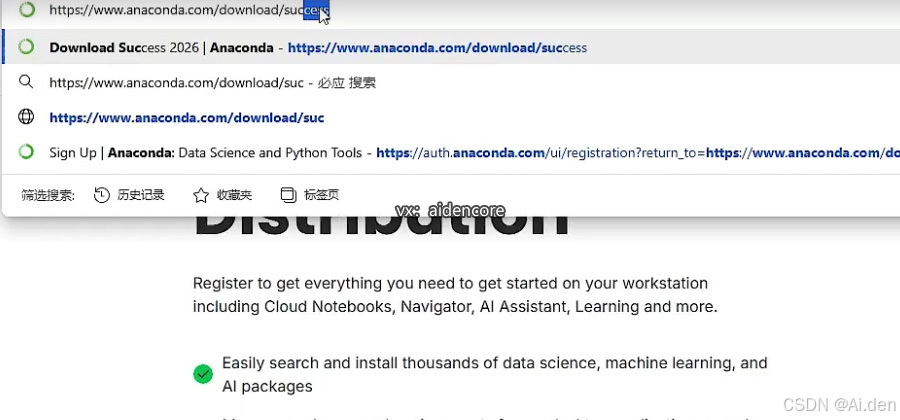
但有细心的朋友发现可以直接在当前网址后面添加 /success 跳转到下载页面,目前是可行的!只是不知道此方法能用多久。
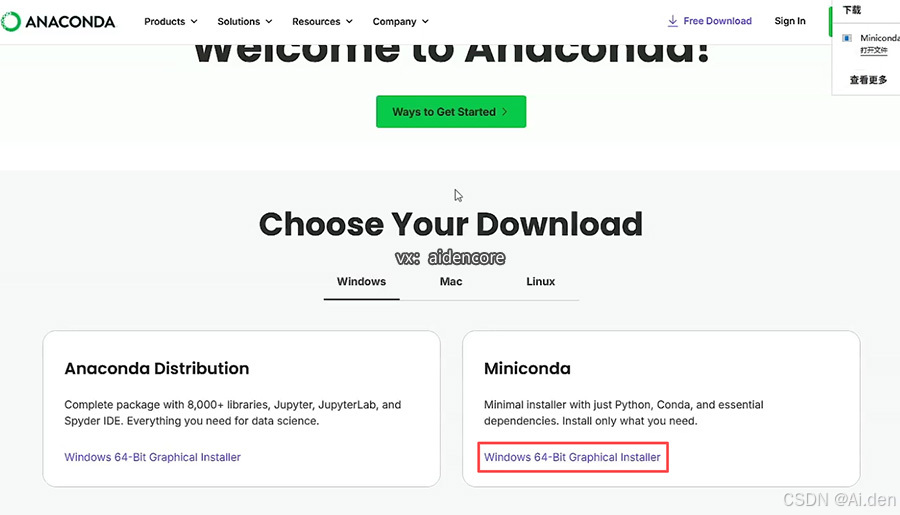
3.选择 Winodws 版本下载
二、运行安装文件
1.进入下载目录,双击运行文件
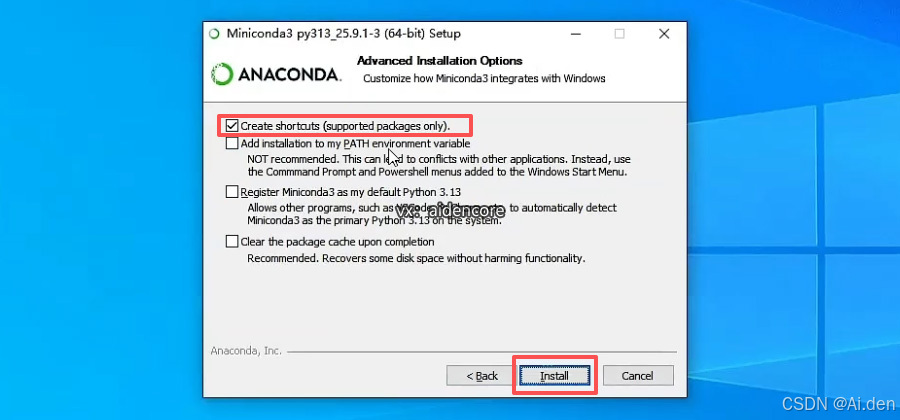
如果需要指定安装目录设置下
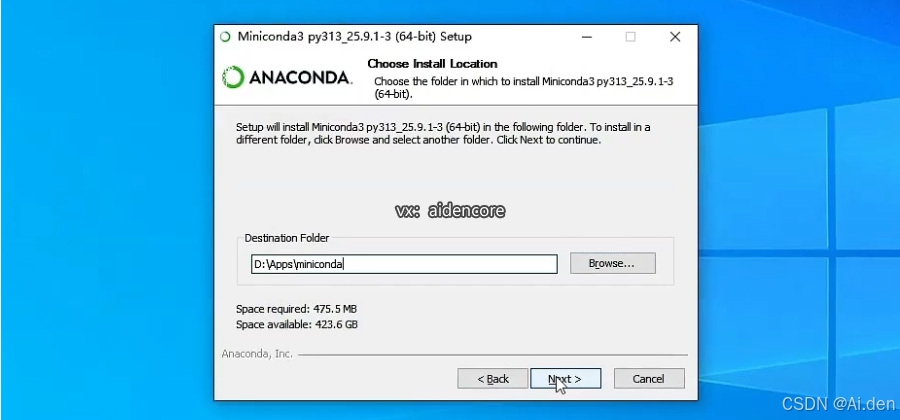
2.配置方面默认即可,等待安装完成
三、命令使用方式
请注意,如果直接使用 Windows 默认的命令窗口,是无法运行 conda 命令的。
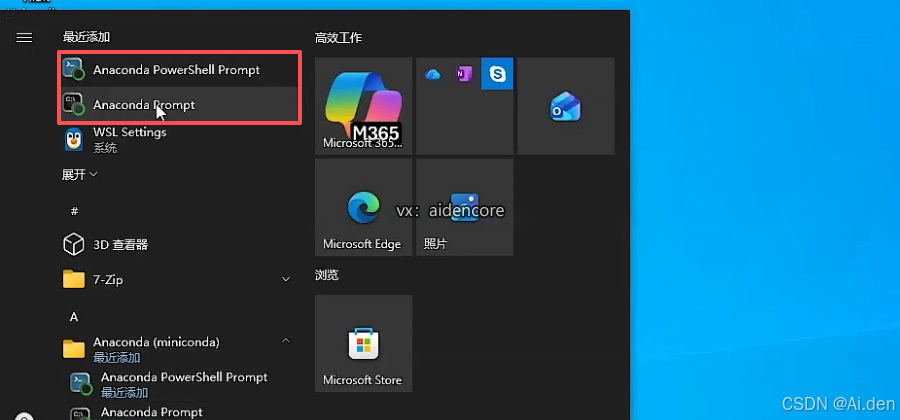
需要进入开始菜单,找到 Anaconda PowerShell Prompt 或者 Anaconda Prompt 这个程序,在这里才可以使用 conda 的命令,两个区别也很明显,一个是基于 PowerShell,一个是基于 CMD。
四、设置国内下载源
为了保证下载速度,如果不设置,下载安装文件会很慢,不像之前的 Anacoda 一样,可以通过 Anaconda Navigator 这个图形界面工具进行设置,只能通过命令方式来设置。
conda config --add channels https://mirrors.tuna.tsinghua.edu.cn/anaconda/pkgs/main/
conda config --add channels https://mirrors.tuna.tsinghua.edu.cn/anaconda/pkgs/free/
conda config --add channels https://mirrors.tuna.tsinghua.edu.cn/anaconda/cloud/conda-forge/
conda config --add channels https://mirrors.tuna.tsinghua.edu.cn/anaconda/cloud/msys2/
conda config --add channels https://mirrors.tuna.tsinghua.edu.cn/anaconda/cloud/bioconda/
conda config --add channels https://mirrors.tuna.tsinghua.edu.cn/anaconda/cloud/menpo/
conda config --add channels https://mirrors.tuna.tsinghua.edu.cn/anaconda/cloud/pytorch/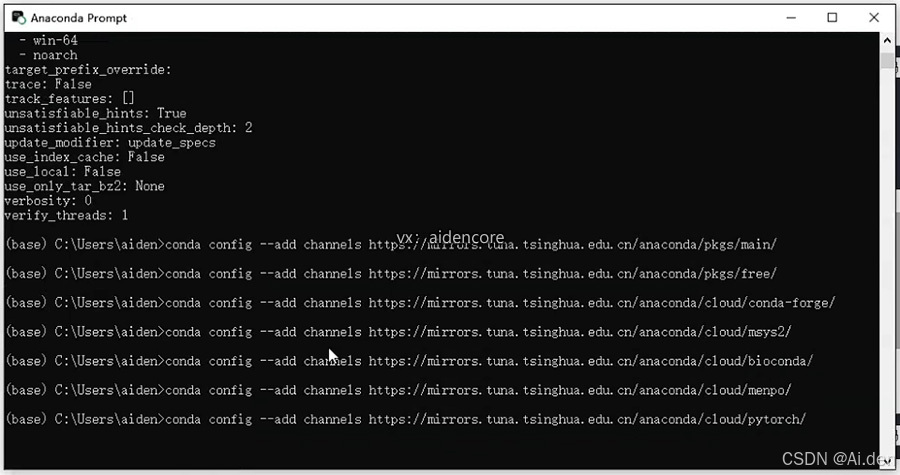
五、删除配置文件
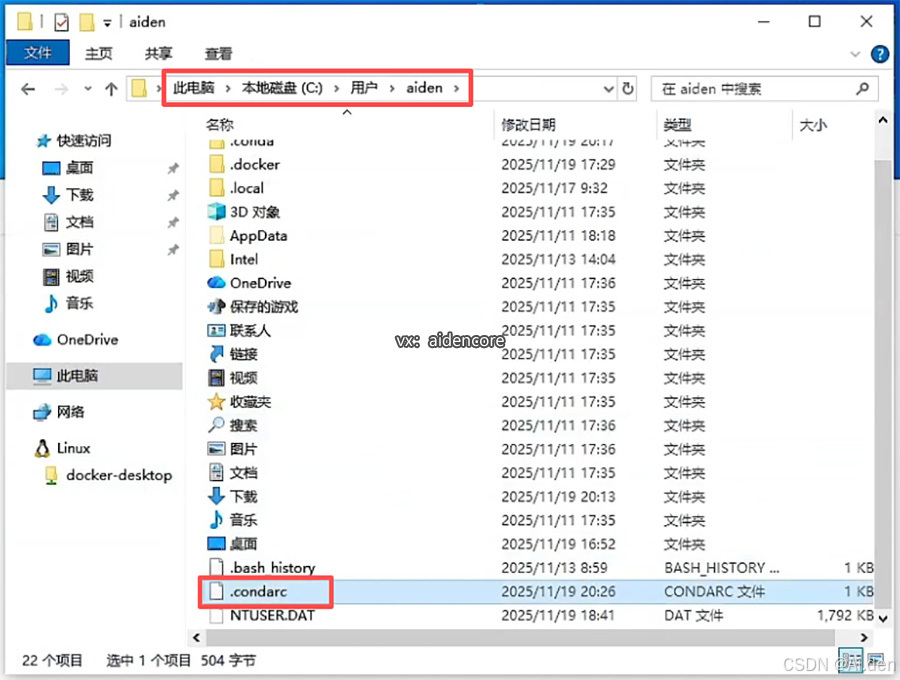
不知道为什么,Miniconda 会在安装文件夹的目录中包含 .condarc 这个配置文件,需要删除此配置文件。
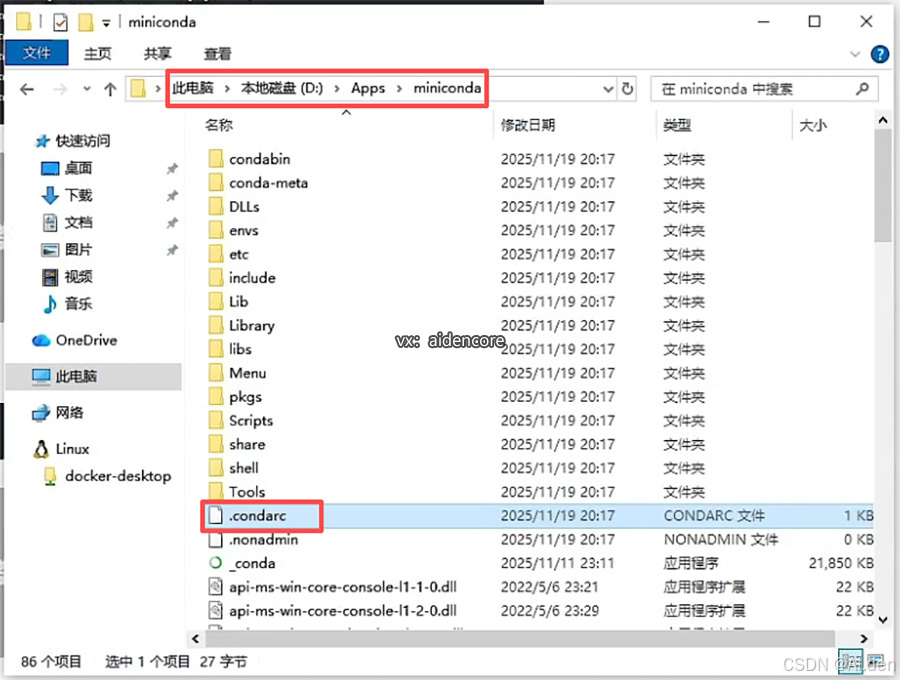
正常情况下是使用 C:\Users\用户名\ 文件加中的 .condarc,通过第四步设置的国内源默认也是添加到这里的 .condarc 中,所以安装目录中存在 .condarc,默认是会先取安装目录中 .condarc 配置文件的内容,因此需要将安装目录中的 .condarc 这个文件删除掉才能使得配置国内下载源生效。
六、完成
到此,就完成了基础的安装配置,可以通过创建一个虚拟环境试试看。
conda create -n test python=3.10
火山引擎开发者社区是火山引擎打造的AI技术生态平台,聚焦Agent与大模型开发,提供豆包系列模型(图像/视频/视觉)、智能分析与会话工具,并配套评测集、动手实验室及行业案例库。社区通过技术沙龙、挑战赛等活动促进开发者成长,新用户可领50万Tokens权益,助力构建智能应用。
更多推荐
 16
16 0
0- 0


 已为社区贡献7条内容

所有评论(0)