windows下使用ffmpeg命令采集音频
本文介绍了如何在windows环境上使用ffmpeg命令实现音频采集的方法;此时会播放刚才录下的声音。
·
本文介绍了如何在windows环境上使用ffmpeg命令实现音频采集的方法;
前提环境已安装了ffmpeg,源码编译参考:ffmpeg源码编译
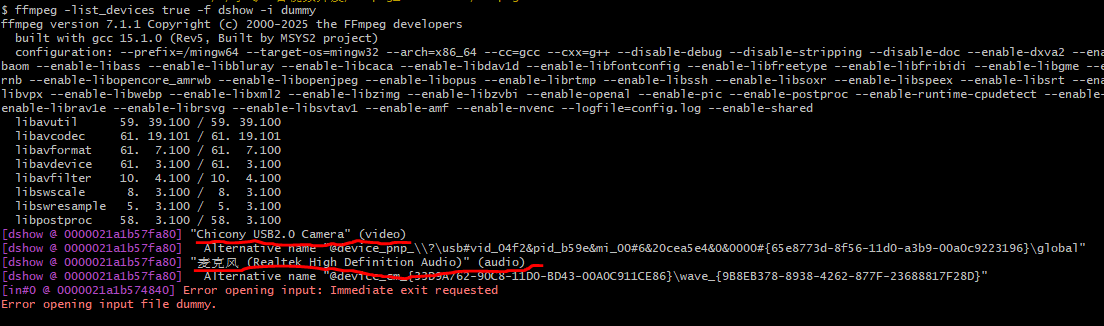
一、查看可用音频设备
ffmpeg -list_devices true -f dshow -i dummy
参数说明:
- -list_devices true : 告诉 FFmpeg 列出所有可用的输入设备
- -f dshow :指定使用 Windows 的 DirectShow 设备
- -i dummy :使用虚拟输入(因为只是查询设备,不需要真实输入)
二、音频采集
ffmpeg -f dshow -i audio="麦克风 (Realtek High Definition Audio)" -acodec pcm_s16le output.wav
参数说明:
- -f dshow:指定输入设备类型为 DirectShow。
- i audio=“设备名称”:选择音频输入设备(需用英文引号包裹)
- -acodec pcm_s16le:指定音频编码为 PCM 16-bit 小端格式(WAV 标准格式)
- output.wav:输出文件名
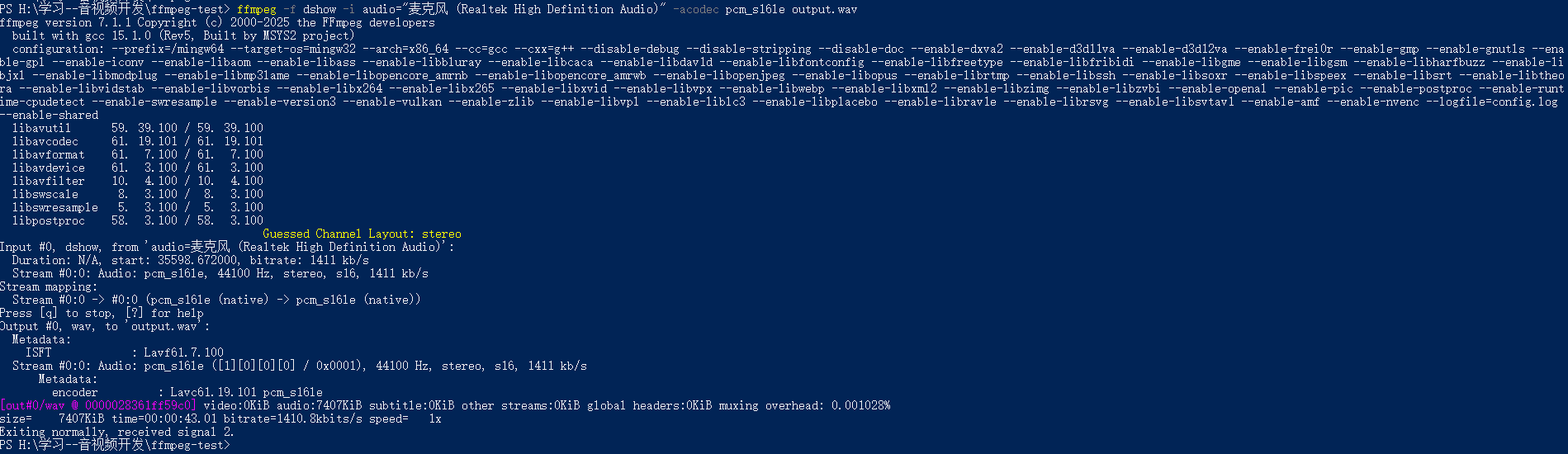
按ctrl+c停止
三、使用ffplay播放音频
ffplay output.wav
此时会播放刚才录下的声音
四、高级参数设置
- 指定采样率、声道数
ffmpeg -f dshow -audio_buffer_size 50 -i audio="麦克风 (Realtek High Definition Audio)" -ar 44100 -ac 2 -acodec pcm_s16le output.wav
参数说明:
- -ar 44100:设置采样率为 44.1kHz
- ac 2:设置立体声(2 声道)
- -audio_buffer_size 50:减少缓冲延迟(单位:毫秒)
五、使用 WASAPI 设备(更低延迟)
Windows 10 支持 wasapi 设备(需 FFmpeg 编译时启用 WASAPI 支持):
ffmpeg -f wasapi -i "麦克风 (Realtek High Definition Audio)" -acodec pcm_s16le wasapi_output.wav

火山引擎开发者社区是火山引擎打造的AI技术生态平台,聚焦Agent与大模型开发,提供豆包系列模型(图像/视频/视觉)、智能分析与会话工具,并配套评测集、动手实验室及行业案例库。社区通过技术沙龙、挑战赛等活动促进开发者成长,新用户可领50万Tokens权益,助力构建智能应用。
更多推荐
 6
6 0
0- 0


 已为社区贡献3条内容

所有评论(0)