SillyTavern使用本地大模型写故事实操手册
配置大模型的时候要注意这里要选择文本ollama只支持文本模型。现在你可以直接在聊天框里和 Phi-3 对话了。这是实际效果 具体怎么玩有兴趣的key自己研究下。🧪 快速测试步骤(M3 Mac 推荐),应看到已安装的模型列表。
·
前置准备
- 安装必备工具
# 安装Homebrew (包管理器)
/bin/bash -c "$(curl -fsSL https://raw.githubusercontent.com/Homebrew/install/HEAD/install.sh)"

# 安装Python 3.10 (M3芯片推荐)
brew install python@3.10

# 安装Node.js 20.x
brew install node@20

# 安装Git
brew install git

# 安装Ollama (用于LLM)
brew install ollama

# 安装Sox (用于CosyVoice)
brew install sox
- 验证安装
python3 --version  # 应显示 3.10.x
node -v            # 应显示 v20.x
ollama --version   # 应显示 0.1.x
- SillyTavern (情感/叙事写作)
cd ~/AI_Creation_System
git clone https://github.com/SillyTavern/SillyTavern -b release
cd SillyTavern
npm install
在 Ollama 中,Phi-3-mini 的正确拉取命令是:
ollama pull phi3:mini
ollama pull phi3:mini-q4_K_M   二选一都行
🧪 快速测试步骤(M3 Mac 推荐)
# 1. 拉取模型(只需一次)
ollama pull phi3

# 2. 启动对话
ollama run phi3

# 3. 输入你的提示(比如):
写一个关于海边日落的微小说,要有孤独感和希望。
🔧 正确操作步骤(M3 Mac)
第一步:启动 Ollama(确保 LLM 可用)
# 确保 phi3 已安装
ollama pull phi3

# 启动 Ollama 服务(通常会自动启动)
ollama serve
✅ 验证:访问
http://localhost:11434/api/tags,应看到已安装的模型列表
第二步:启动 SillyTavern
cd ~/AI_Creation_System/SillyTavern
npm start
默认打开:
http://localhost:8000
第三步:在 Web 界面中配置 Ollama(关键!)
- 打开浏览器 →
http://localhost:3000 - 首次进入会看到欢迎界面,点击 “Connect to a backend”
- 选择 “Ollama” 作为后端
- 填写以下信息:
- API URL:
http://localhost:11434 - Model:
phi3(或其他你安装的模型,如mistral、qwen:7b)
- API URL:
- 点击 “Test Connection” → 应显示 “Success!”
- 点击 “Save”
✅ 完成!现在你可以直接在聊天框里和 Phi-3 对话了。
配置大模型的时候要注意 这里要选择文本 ollama只支持文本模型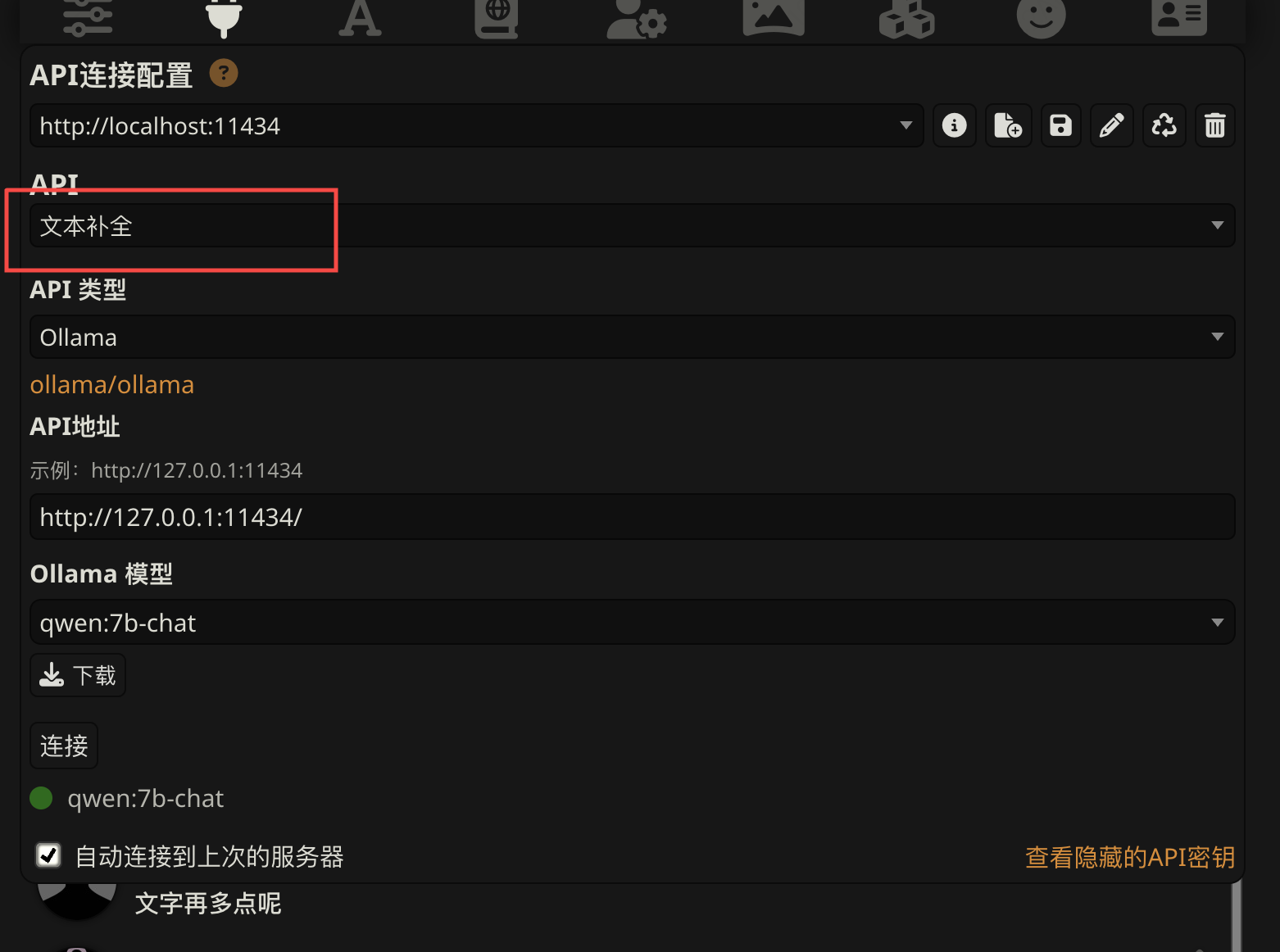
这是实际效果 具体怎么玩有兴趣的key自己研究下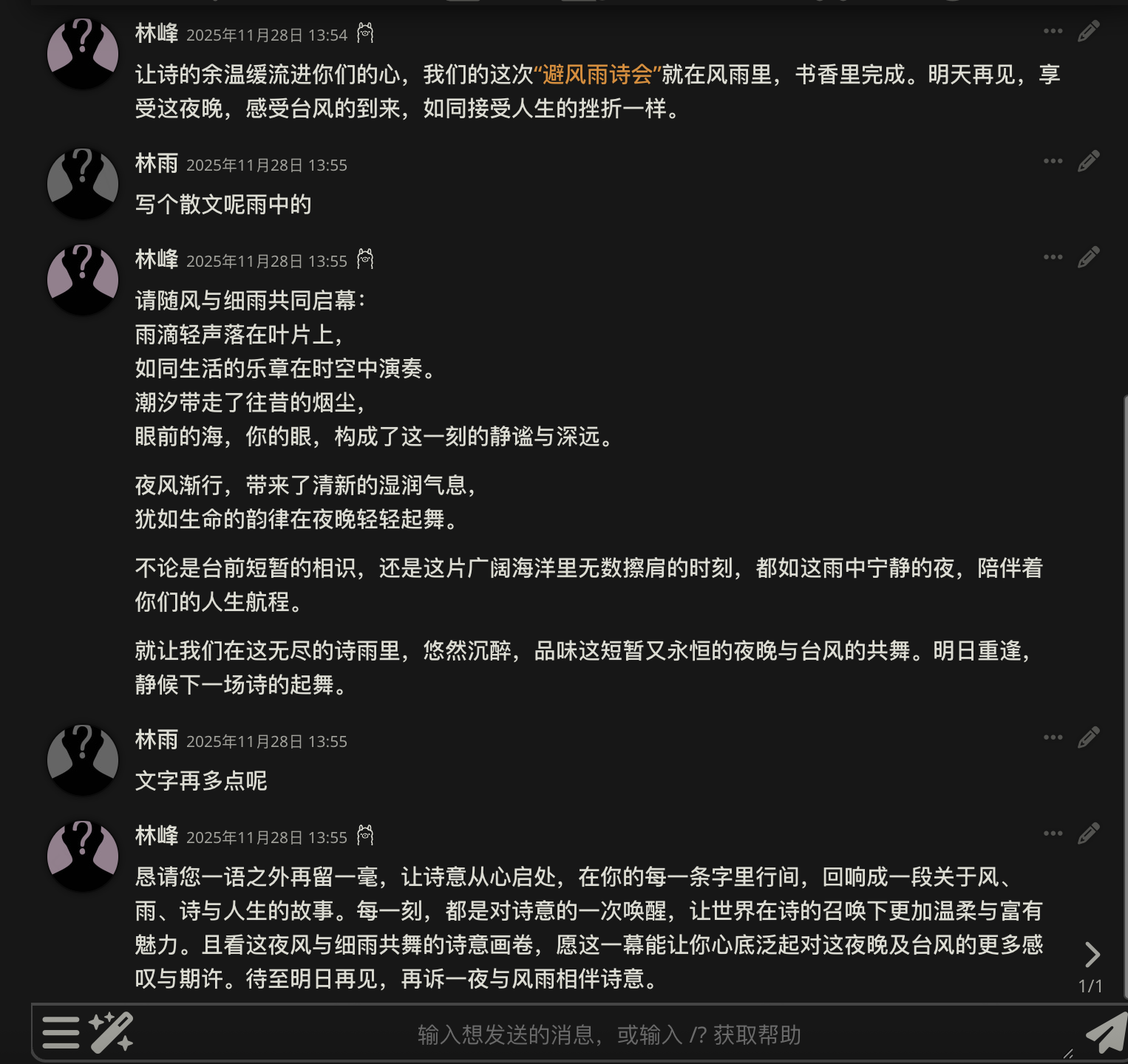

中国智能体开发者社区,聚焦智能体与大模型开发,提供前沿资讯、实用工具链、开源项目及行业案例。通过技术沙龙、开发者大赛等活动,促进经验交流与协作,助力开发者快速构建创新智能应用。
更多推荐
 4
4 0
0- 0


 已为社区贡献2条内容

所有评论(0)