使用C++时opencv的环境配置
点击下载Visual Studio后开始下载VisualStudioSetup(这个不用管,下好后按指引来就行)。下载好后自动进入Visual Studio Install程序。安装位置自选,在工作负荷处选择使用C++的桌面开发。之后根据软件提示安装即可。
1.Visual Studio官网下载
直接在浏览器搜索Visual Studio官网,进入官方页面点击下载Visual Studio即可,给出官方网址:Visual Studio: 面向软件开发人员和 Teams 的 IDE 和代码编辑器。

点击下载Visual Studio后开始下载VisualStudioSetup(这个不用管,下好后按指引来就行)。下载好后自动进入Visual Studio Install程序。
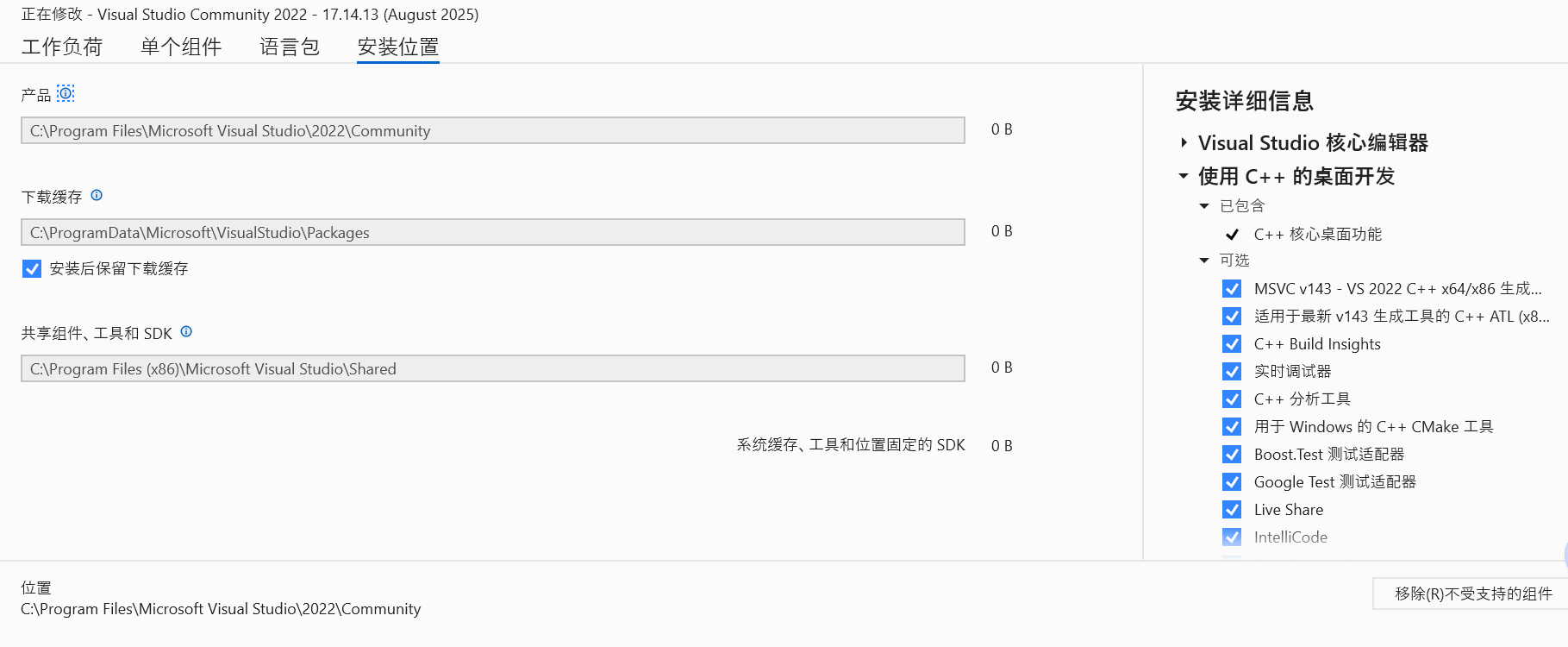
安装位置自选,在工作负荷处选择使用C++的桌面开发。
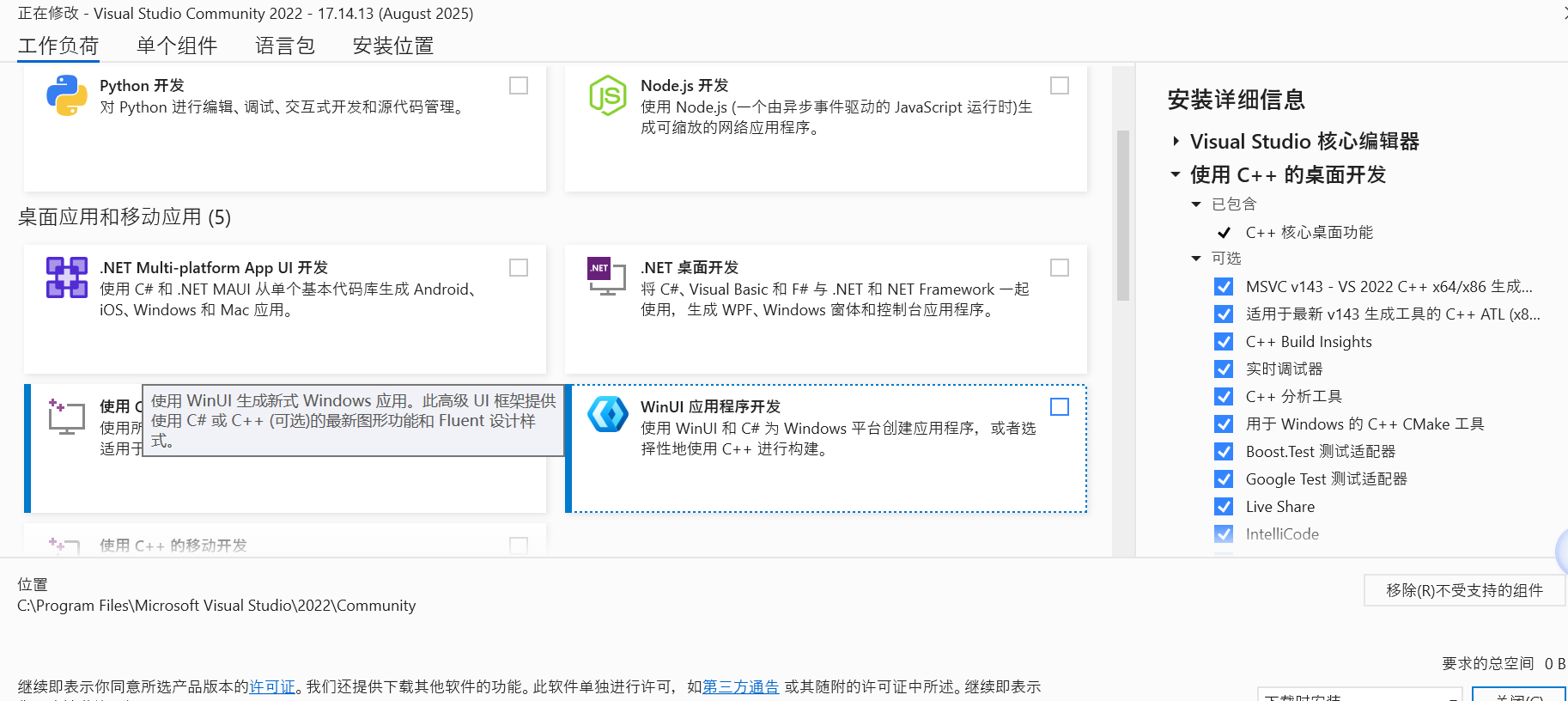
之后根据软件提示安装即可。
2.opencv官网下载
从发布 - OpenCV进入opencv的发布页,点击windows。

下载完成后会有一个压缩包,解压缩得到:
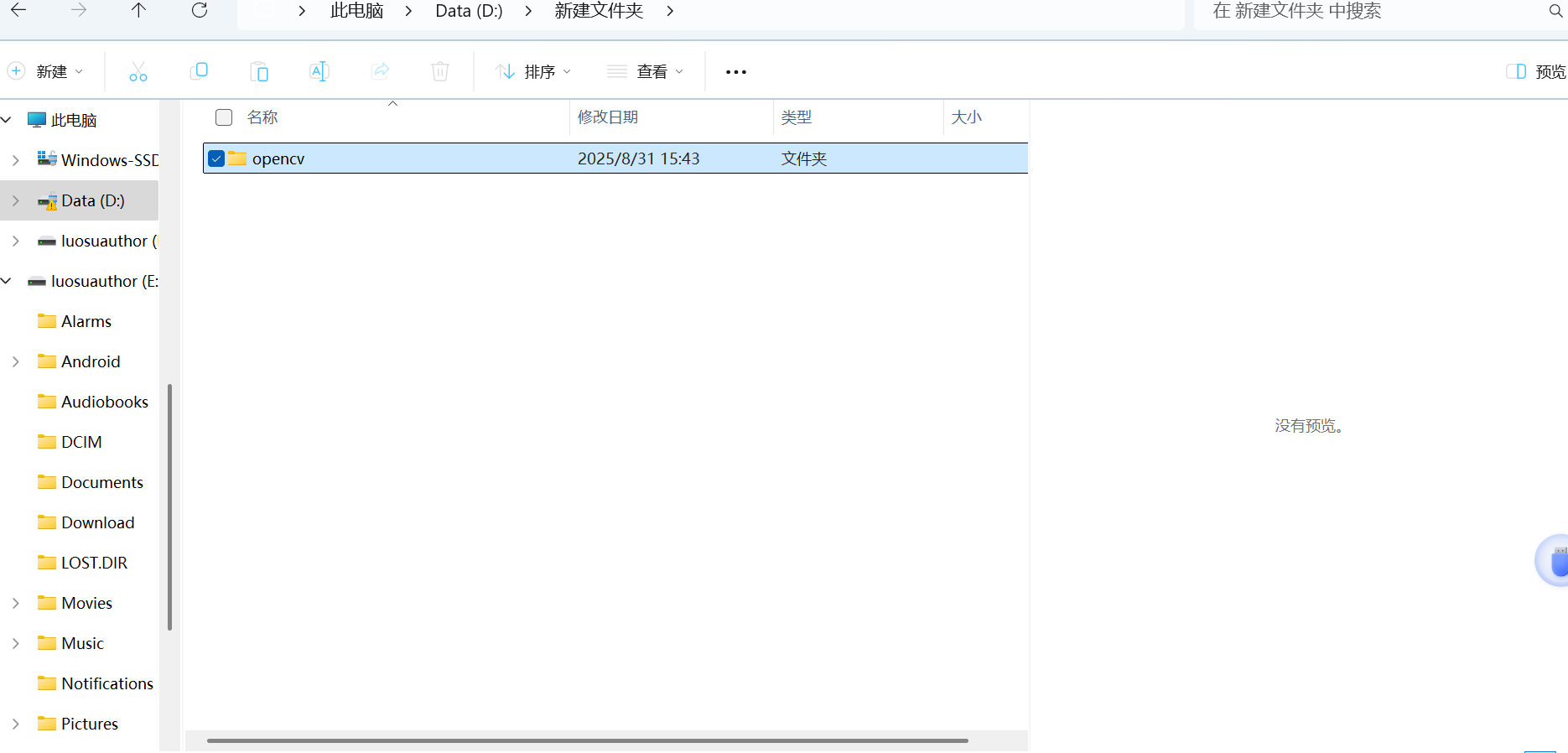
这时我们的opencv已经下载好了,接下来开始配置相关环境。
3.环境配置
环境配置有三步,1.windows配置环境变量 2.Visual Studio内添加包含目录和库目录 3.Visual Studio内添加库文件。
首先需要配置环境变量,windows11的电脑可以从“设置\系统\系统信息”中找到高级系统设置,有的电脑直接搜高级系统设置也可以。
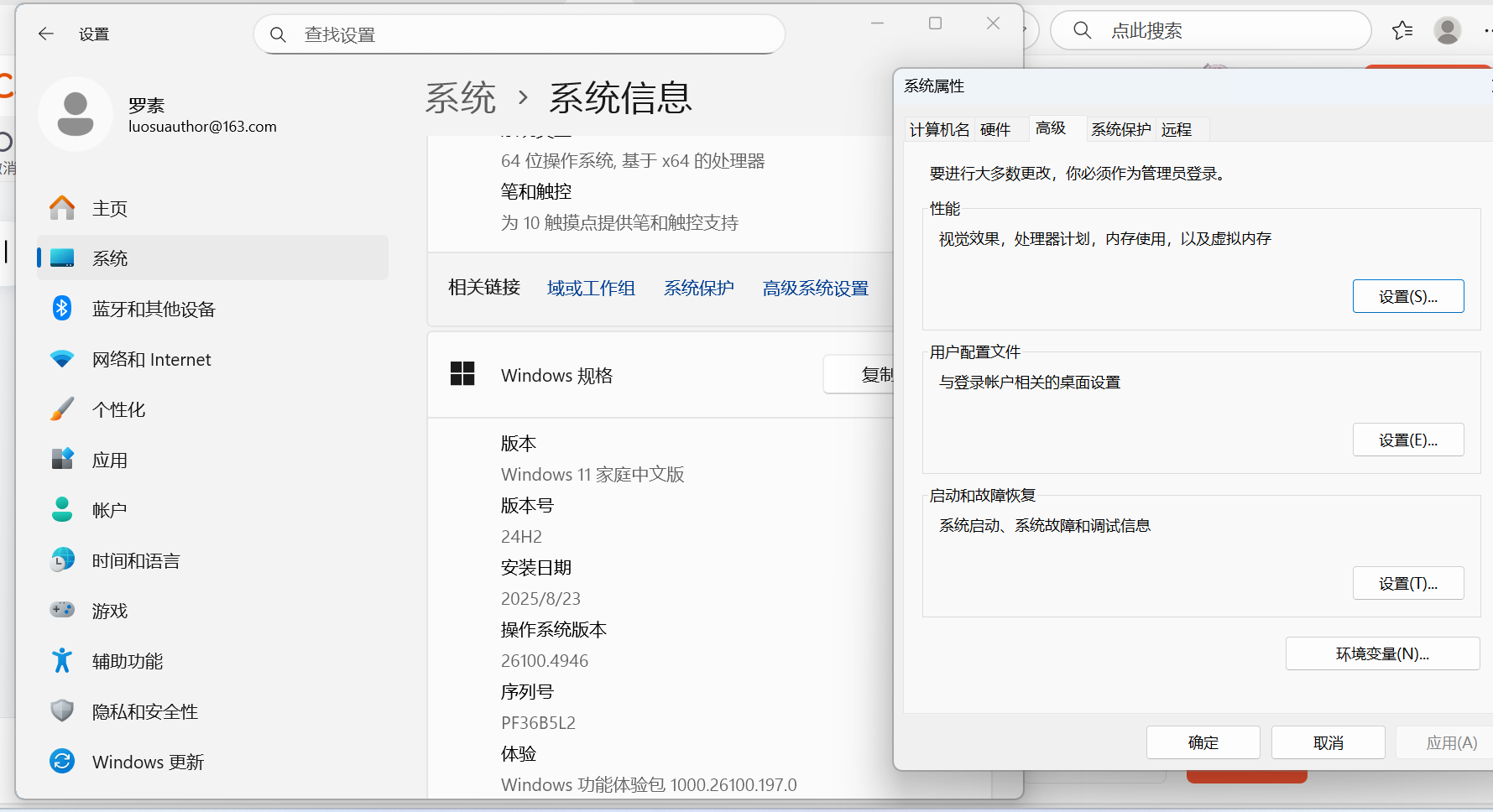
点击环境变量,点击Path开始编辑系统路径。
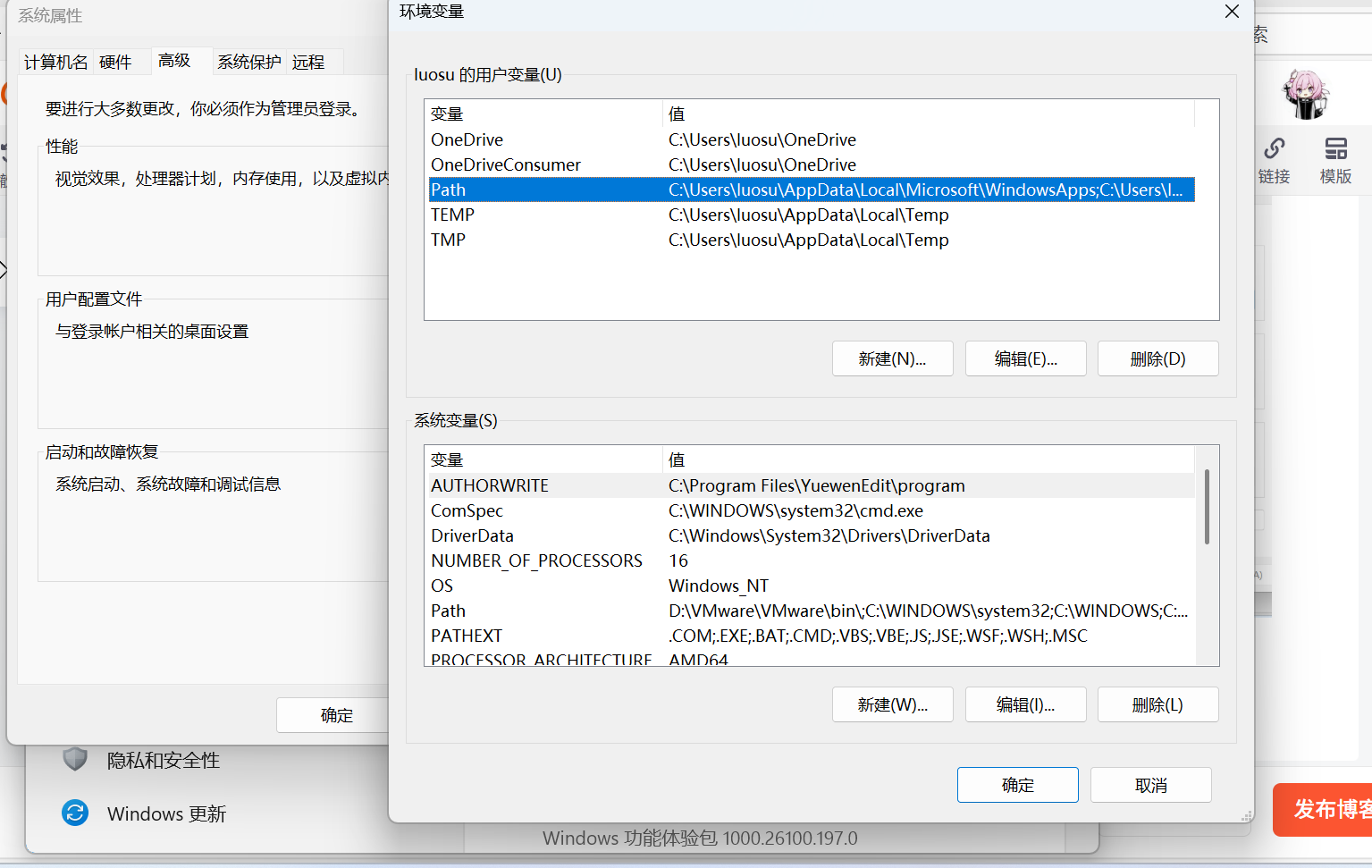
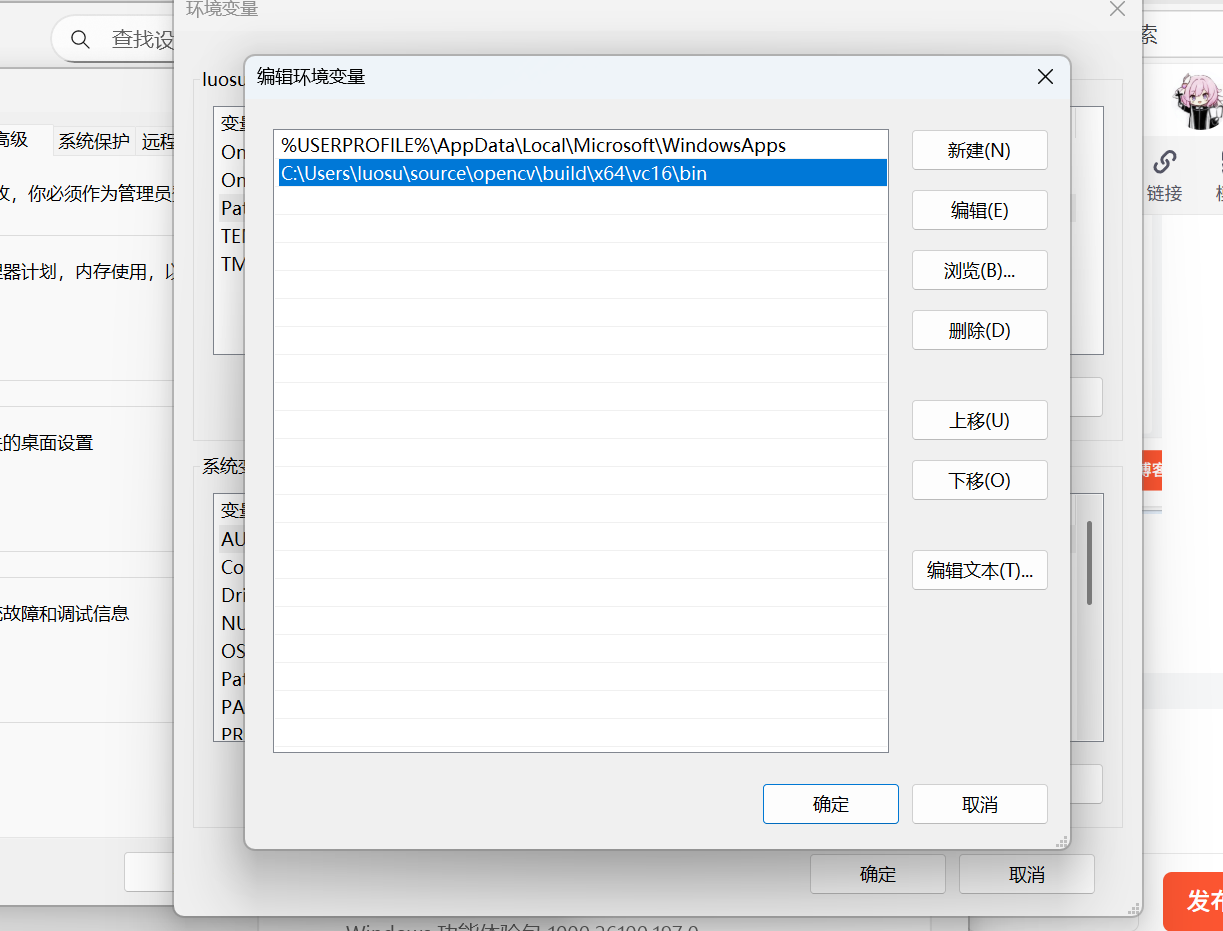
这里的路径信息需要根据自己下载的opencv(也就是刚才解压缩后得到的那个文件夹)而定,在其中进入build,找到x64(64位电脑),点击vc16(版本不同名称不同),点击bin,而后复制路径。
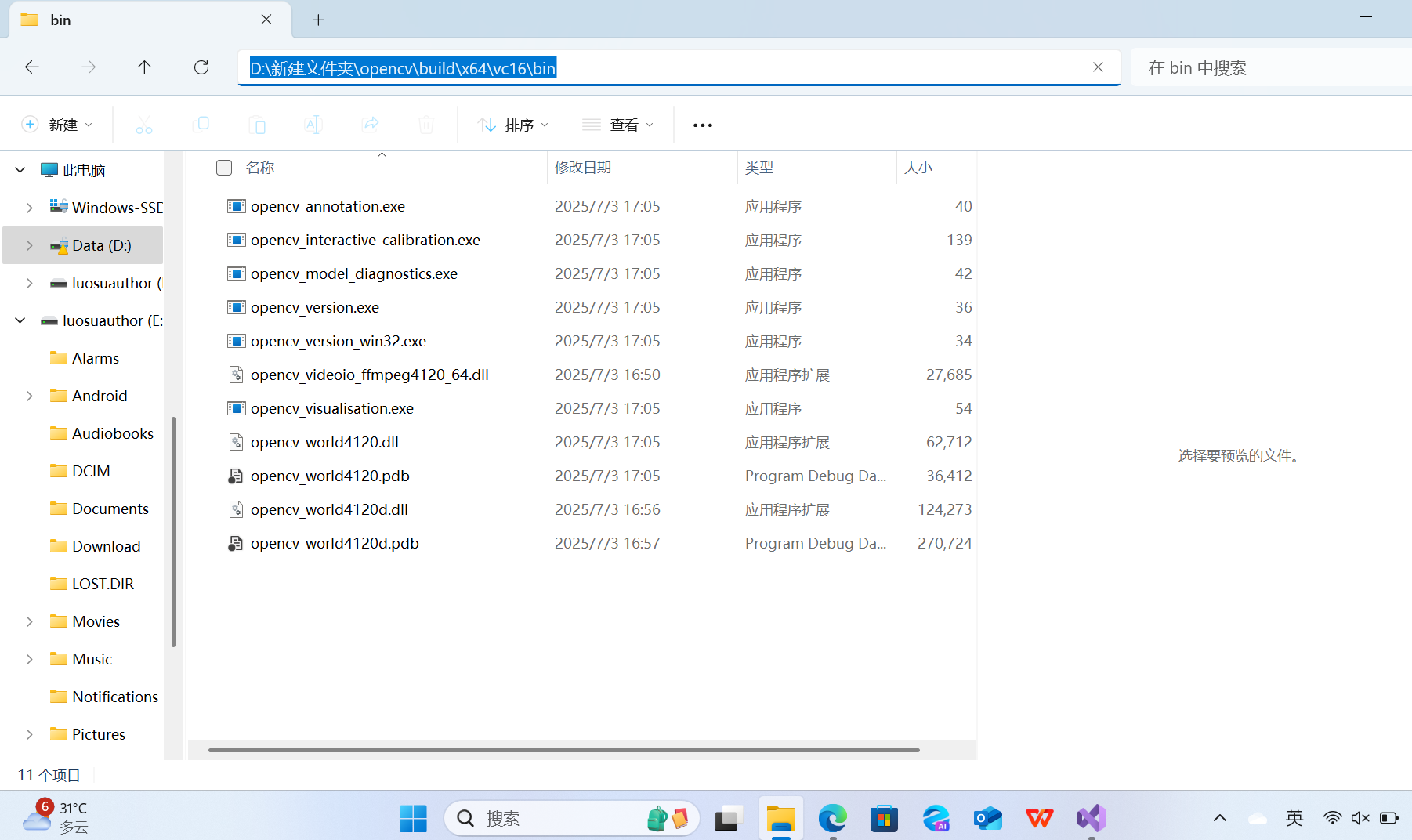
将路径信息添加至环境变量中即可完成第一步。
接下来打开Visual Studio,创建一个空项目。
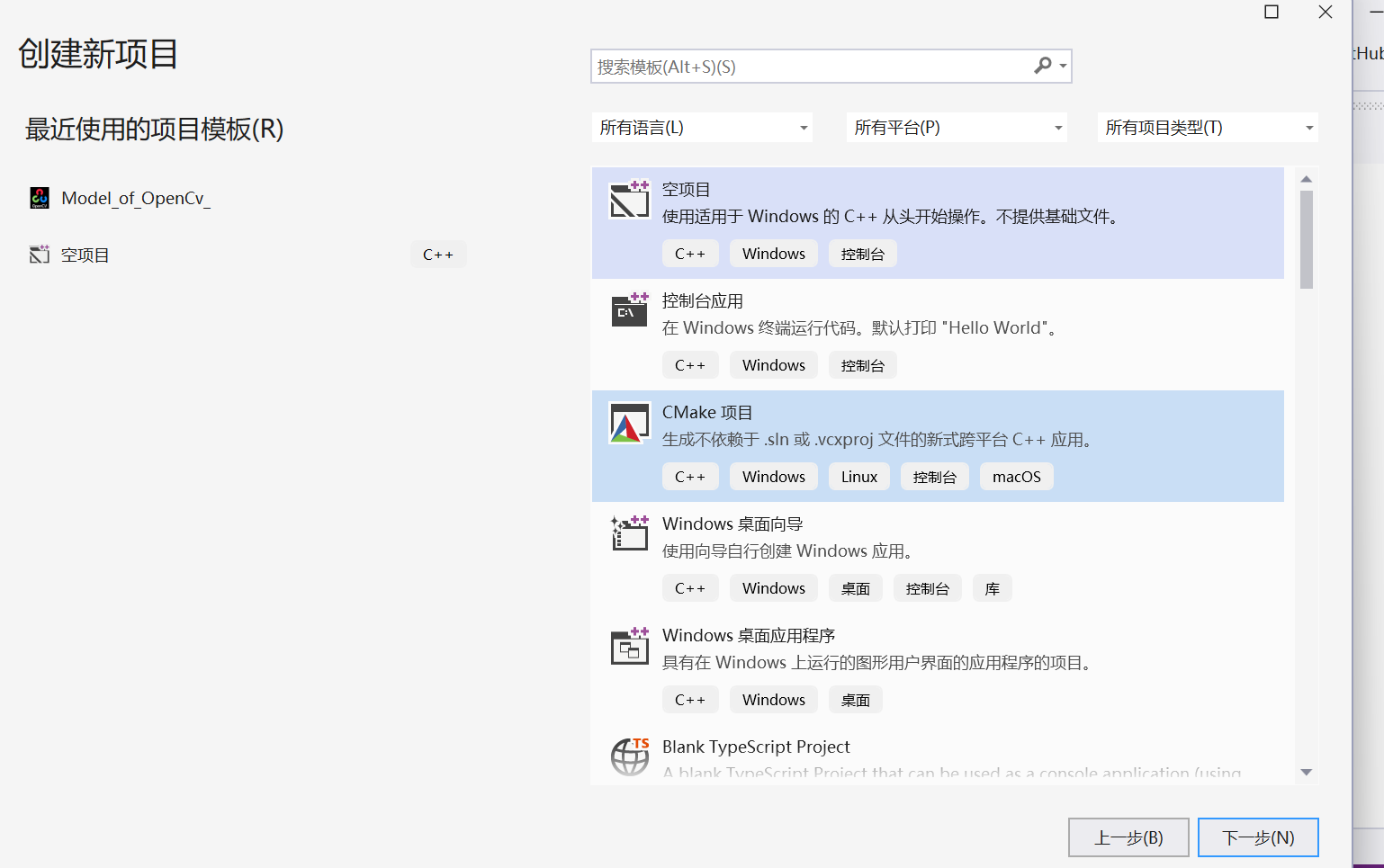
之后右击源文件点添加,选择cpp文件。
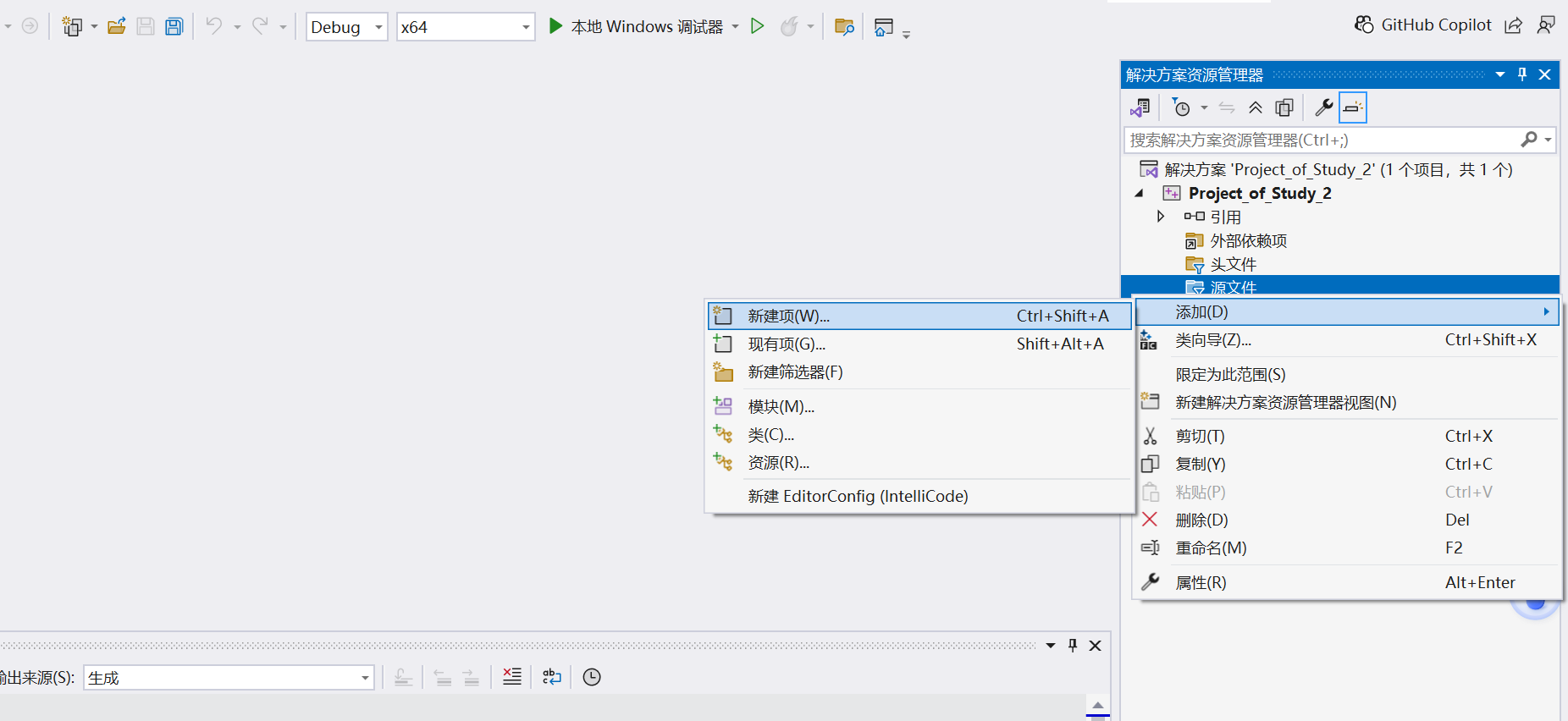
创建cpp文件后,先给出测试代码。
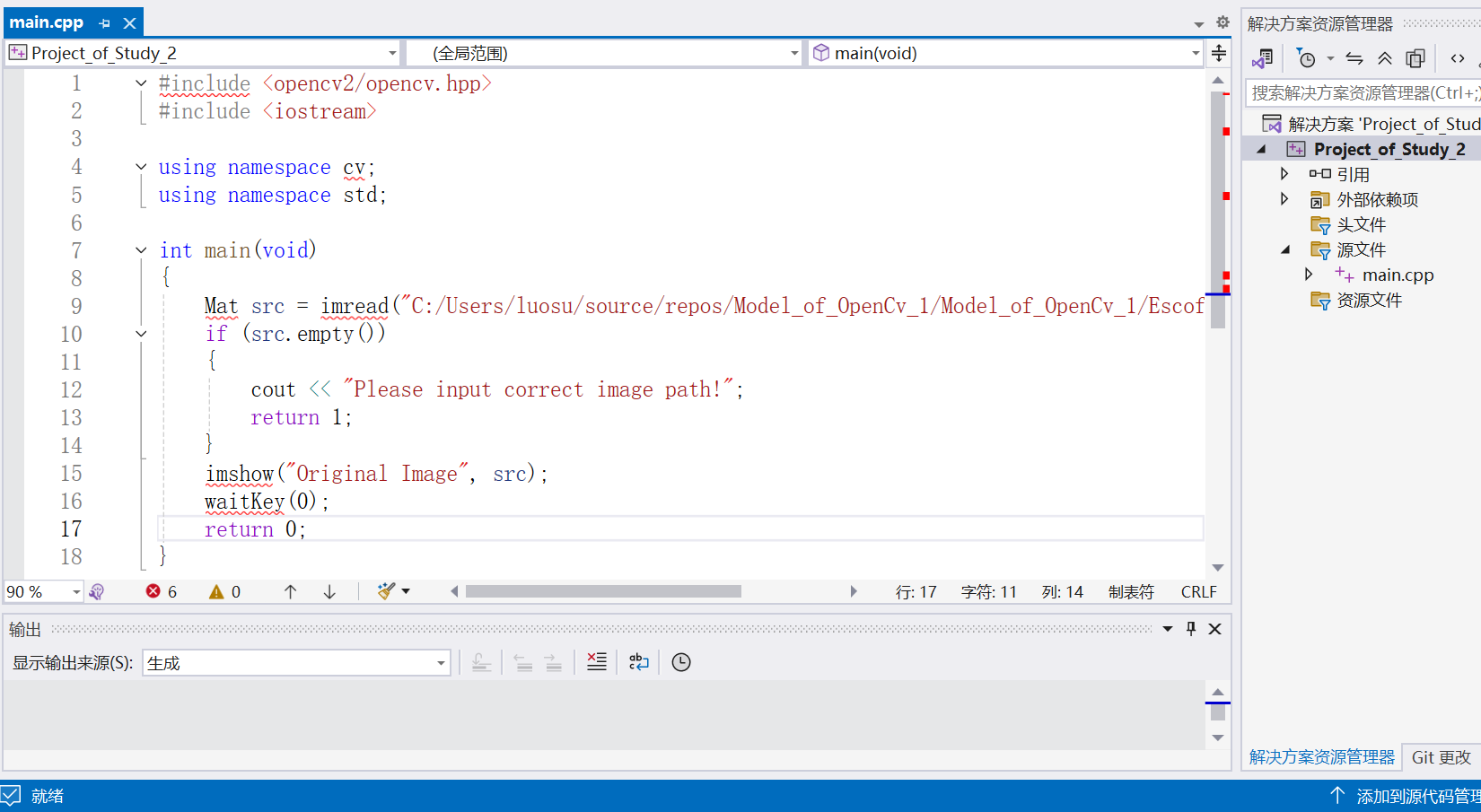
可以看到此时与opencv有关均标红。
现在开始添加包含目录和库目录。
先开始包含目录,进入之前解压缩后的opencv文件夹,进入build后进入include,复制路径。
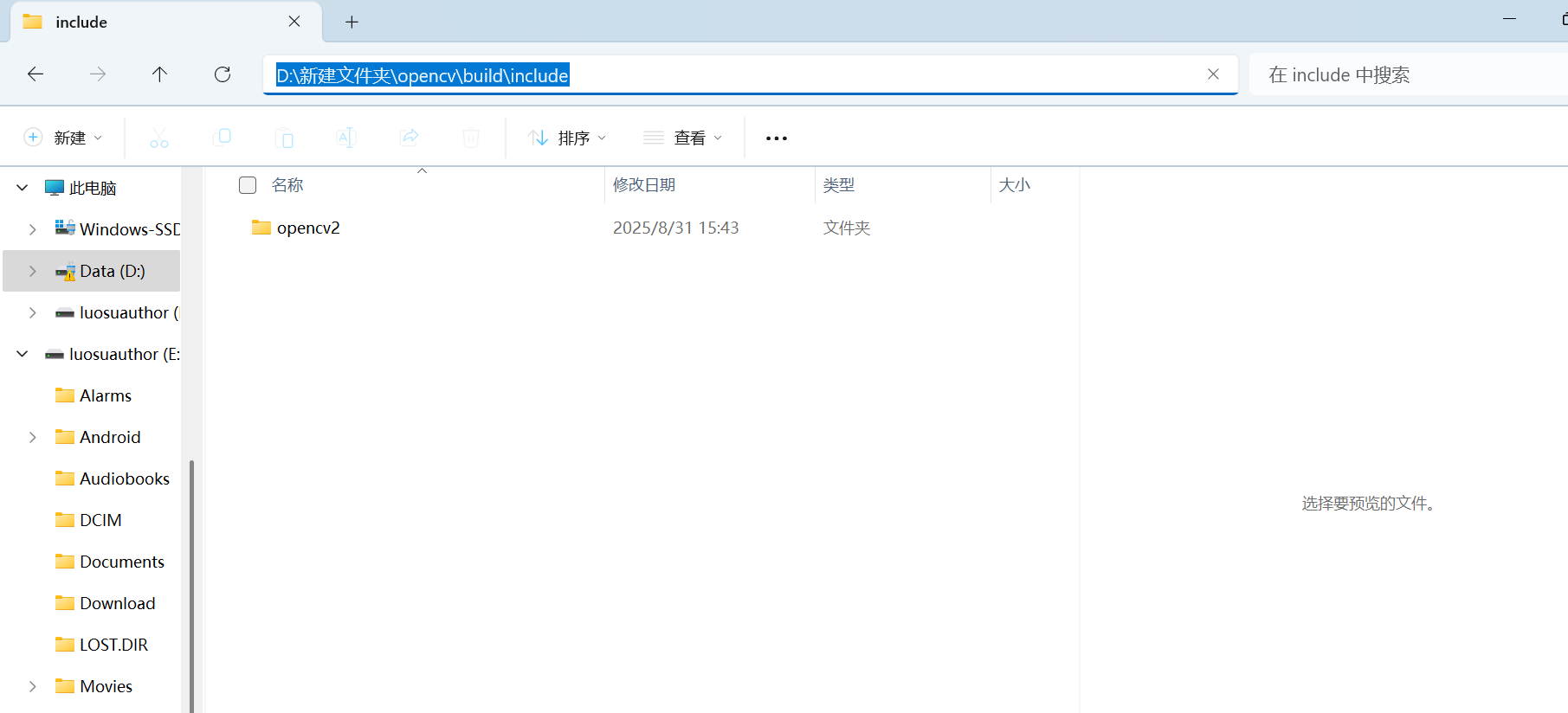
Visual Studio中,点击项目,找到最下方的属性。
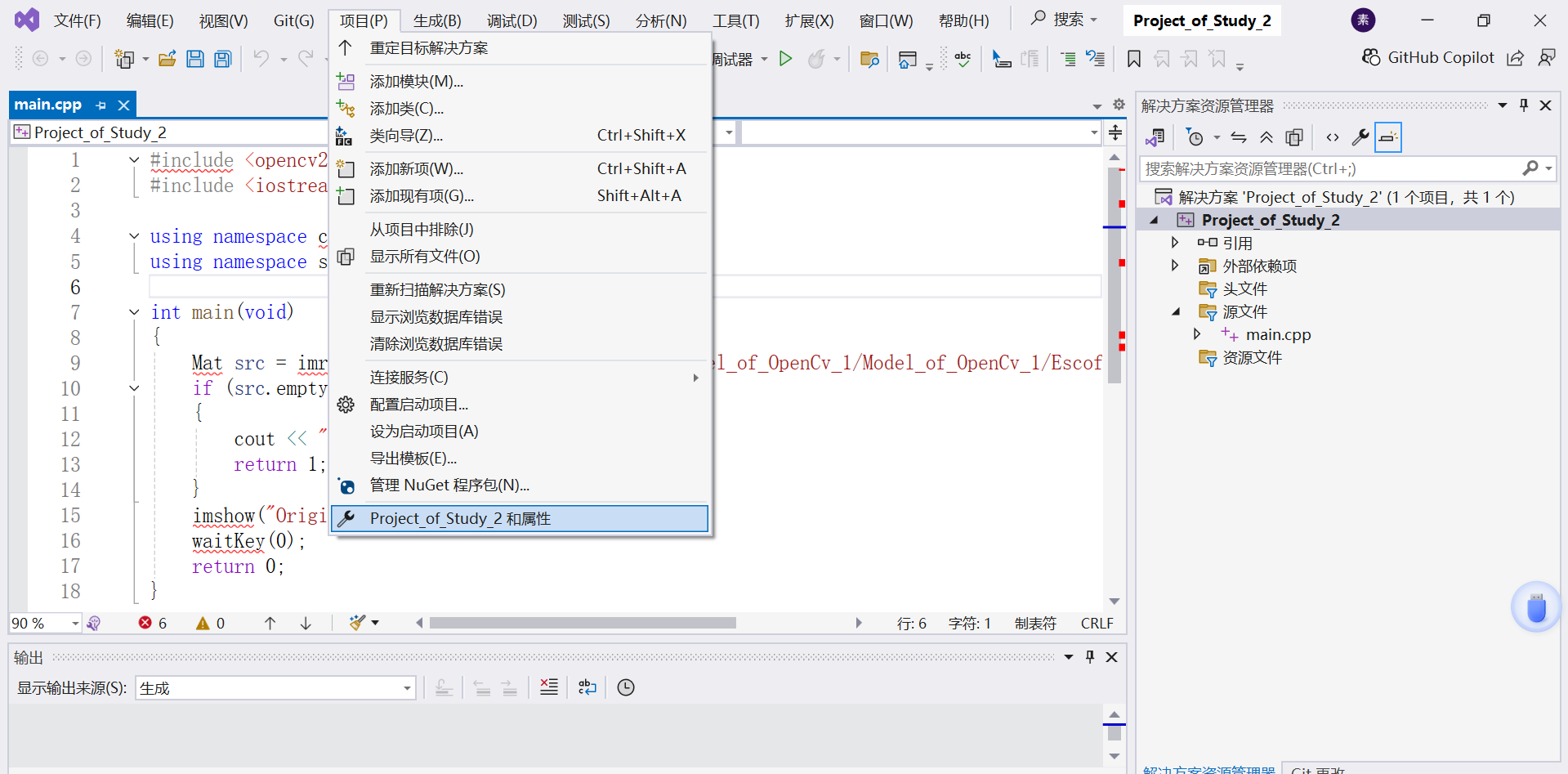
在VC++目录中找到包含目录,将刚才复制的路径添加到包含目录下。
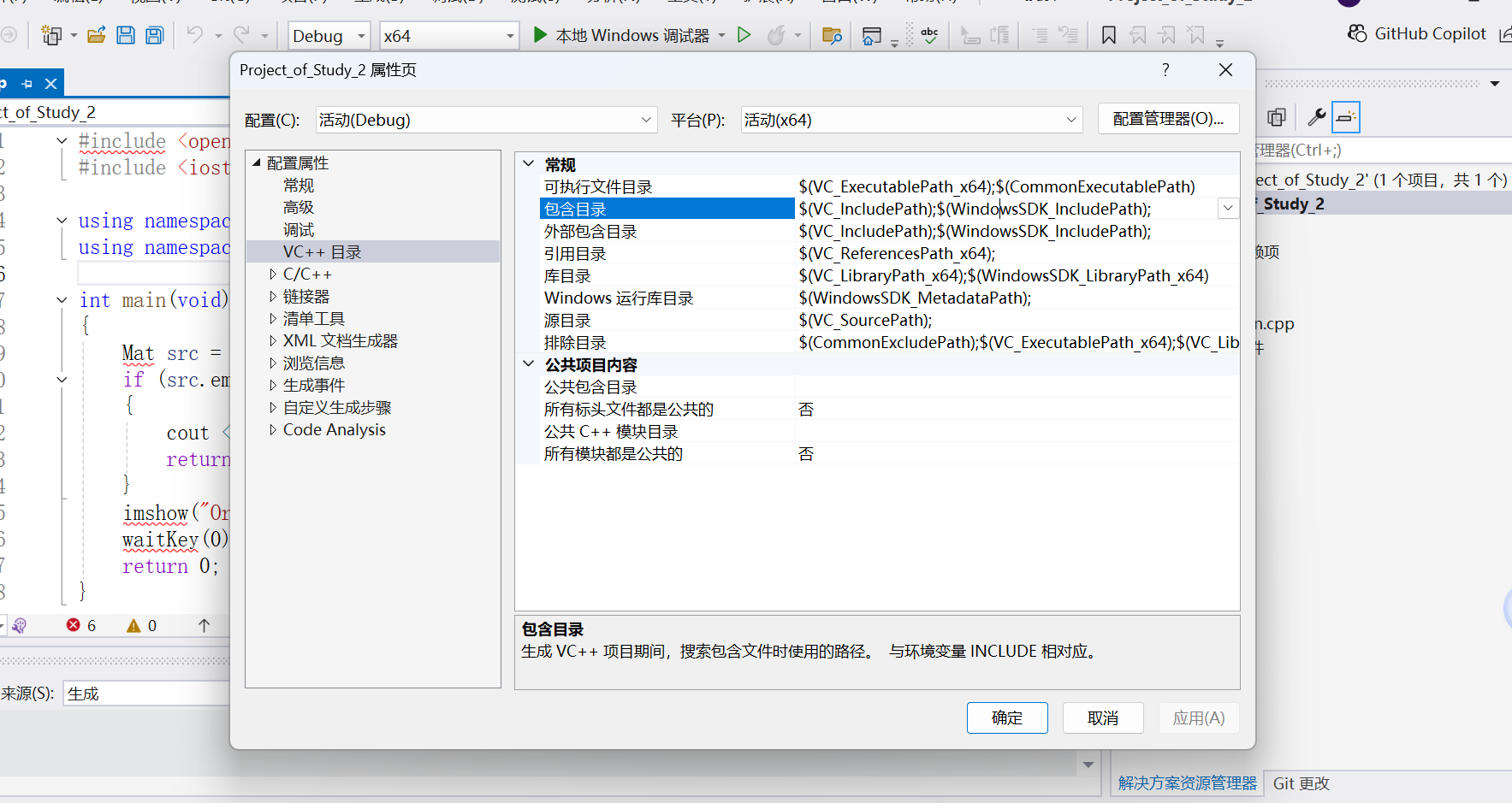
再包含库目录,进入之前解压缩后的opencv文件夹,进入build后进入x64,进入vc16,进入lib后,复制文件路径。
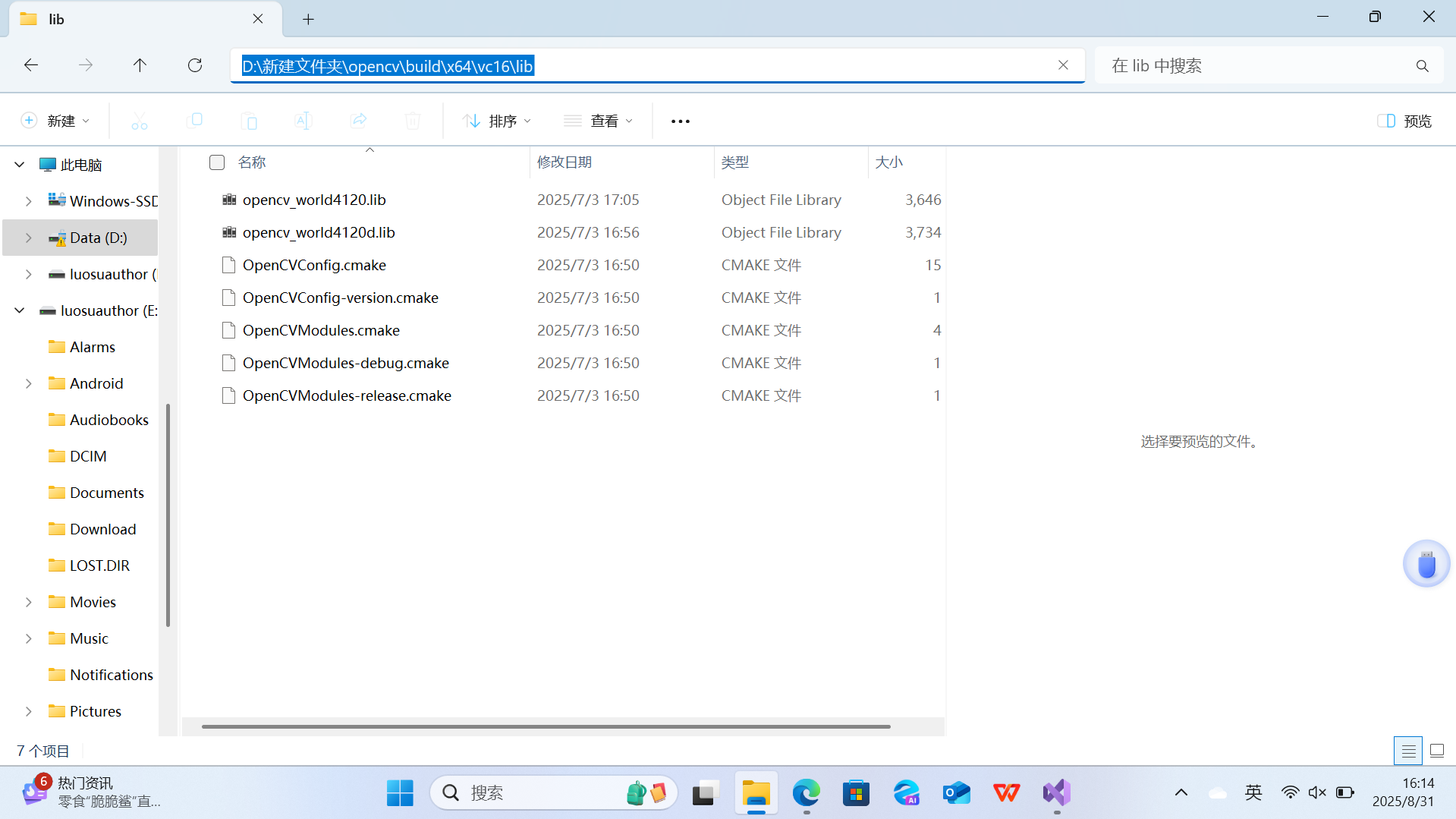
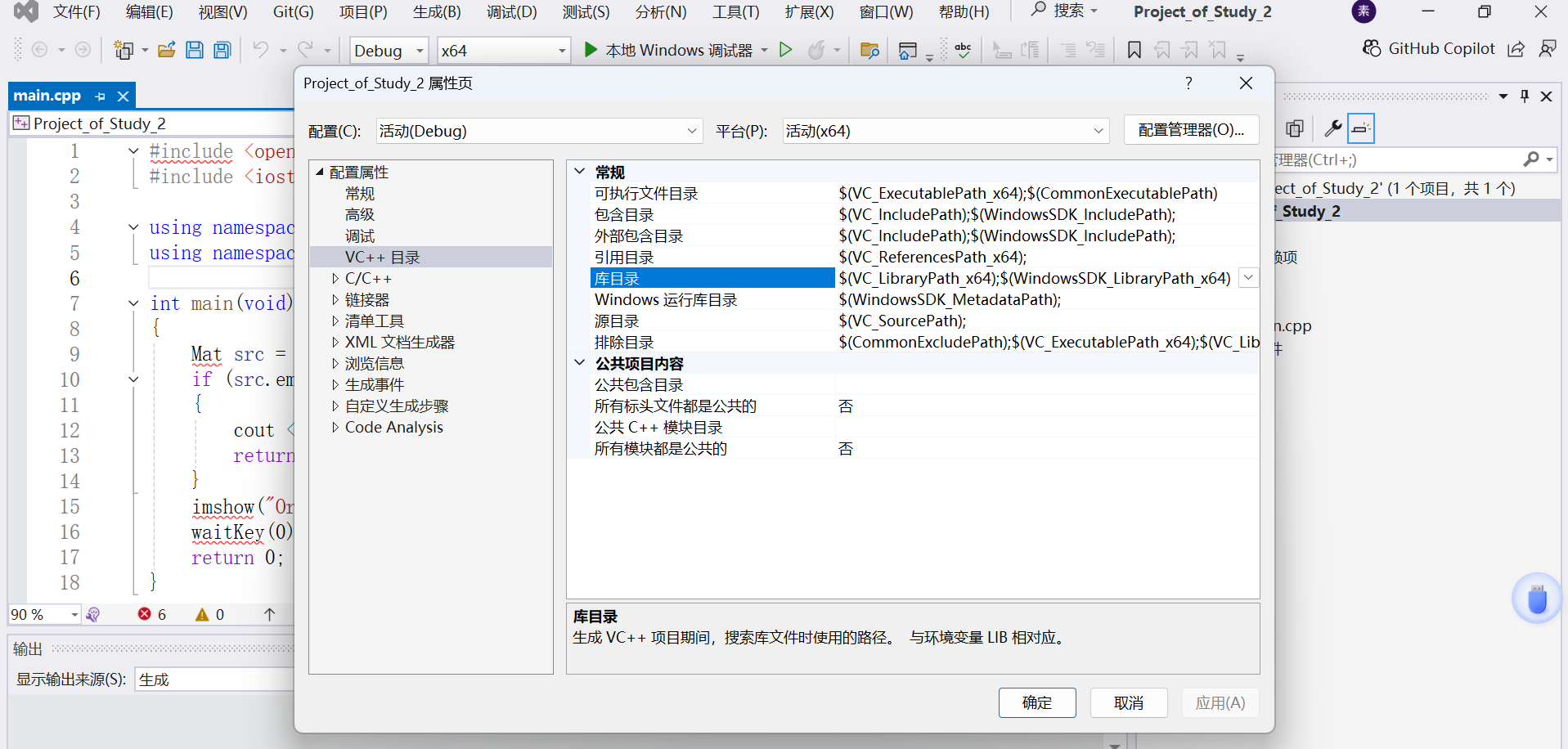
同样在项目属性的VC++目录,找到库目录,将刚才复制的路径添加到库目录下。
最后添加库文件,进入之前解压缩后的opencv文件夹,进入build后进入x64,进入vc16,进入lib后找到opencv_world4120d.lib(不同版本名称不同,但要注意结尾一定有个d,因为我们用的是Debug模式),复制文件名称opencv_world4120d.lib。
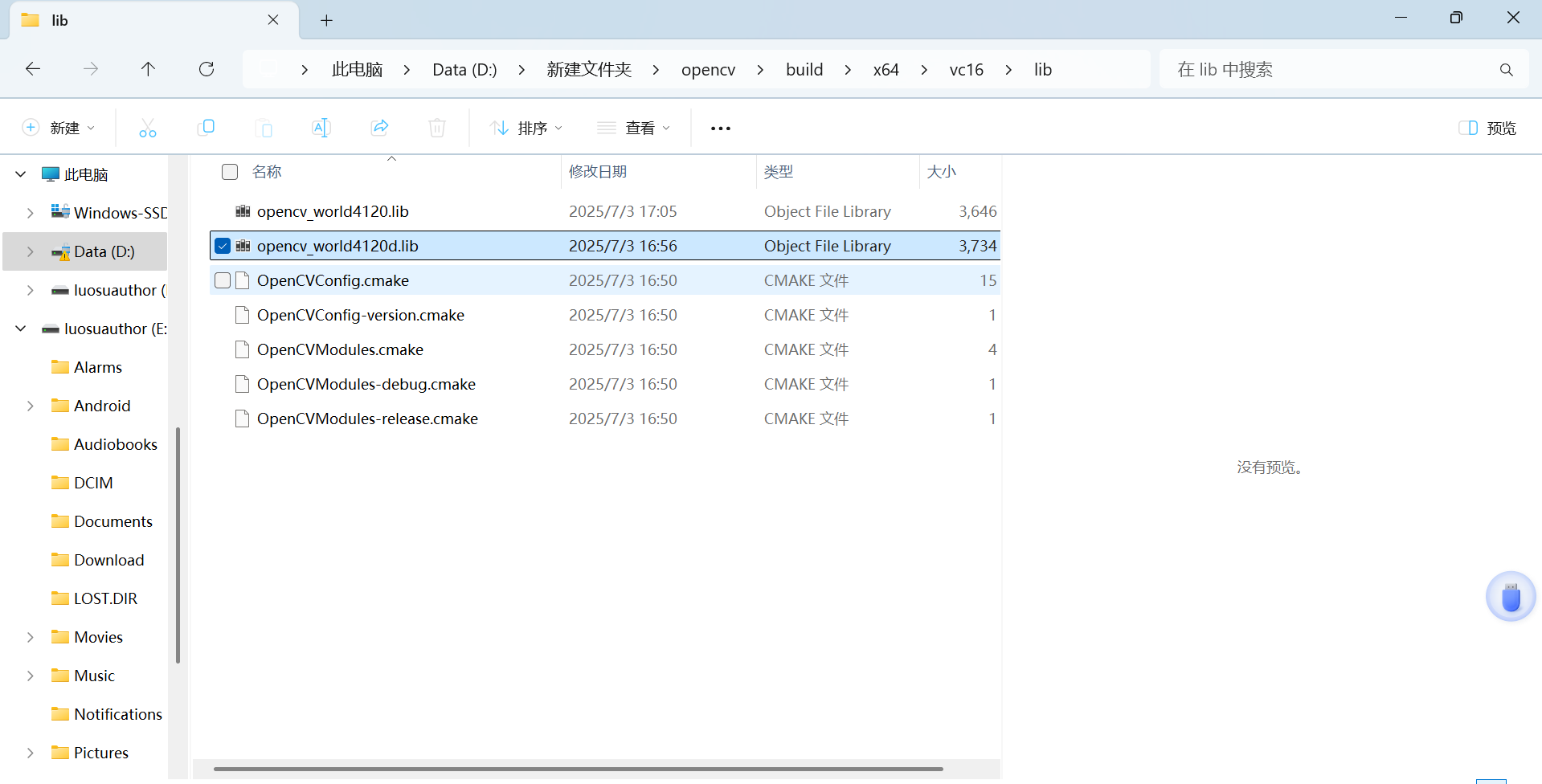
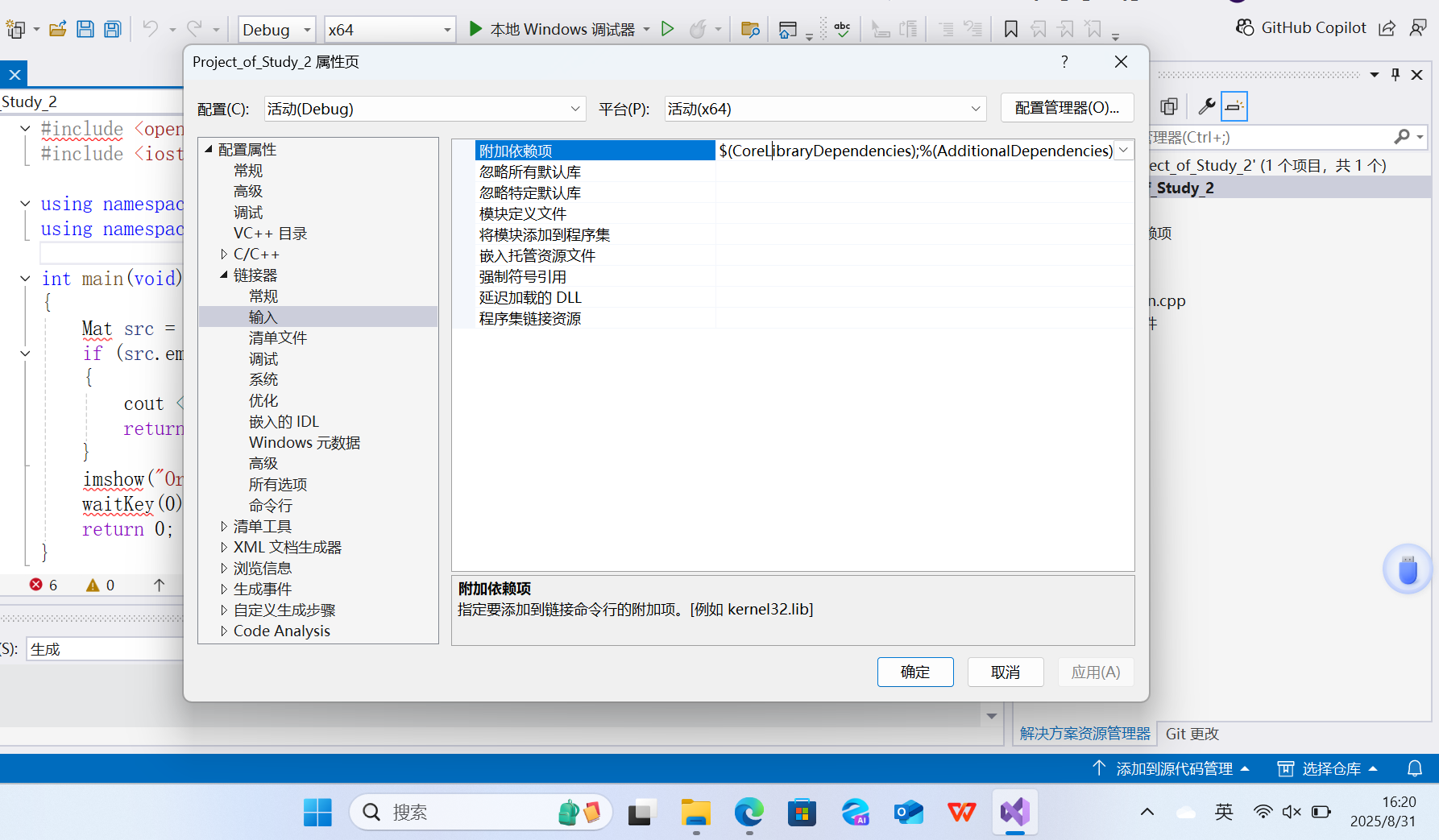
同样在项目属性中,找到链接器,输入,附加依赖项,将刚才复制的文件名称添加到这里即可。
此时开发环境已配置完成,我们来运行一下测试代码。
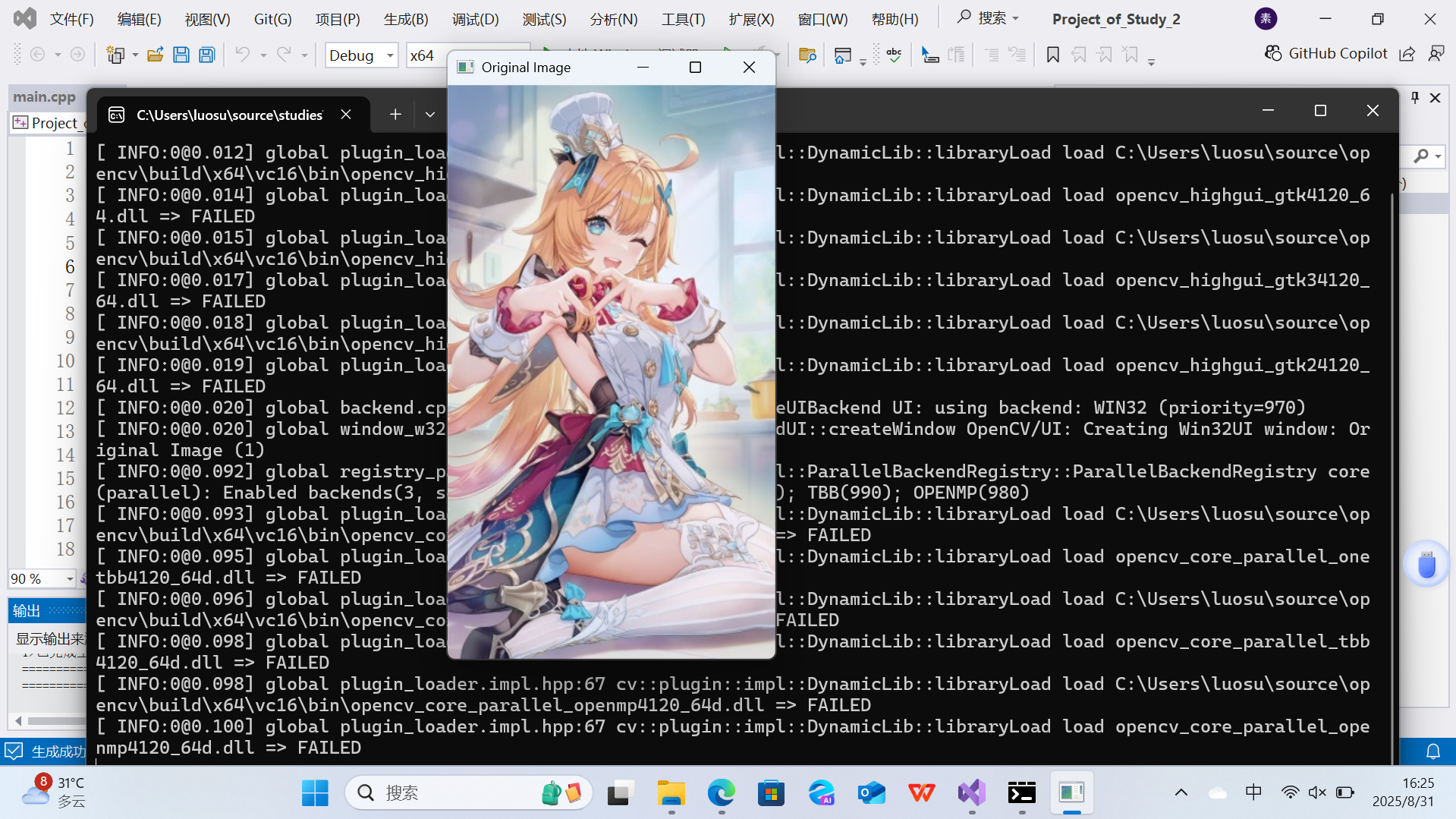
代码成功运行,环境配置无误。
4.导出模板
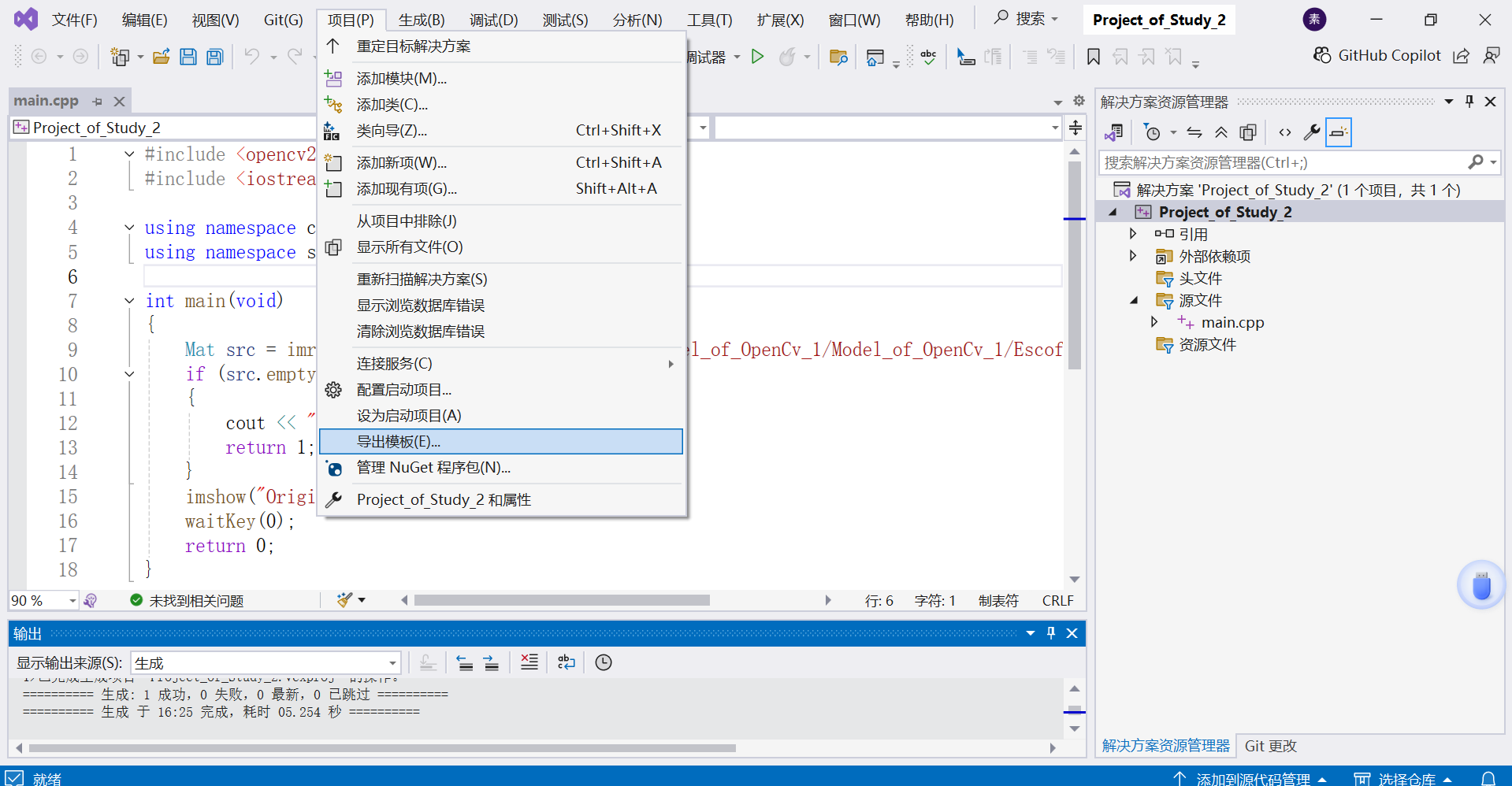
选择项目,导出模板,选择导出项目模板。
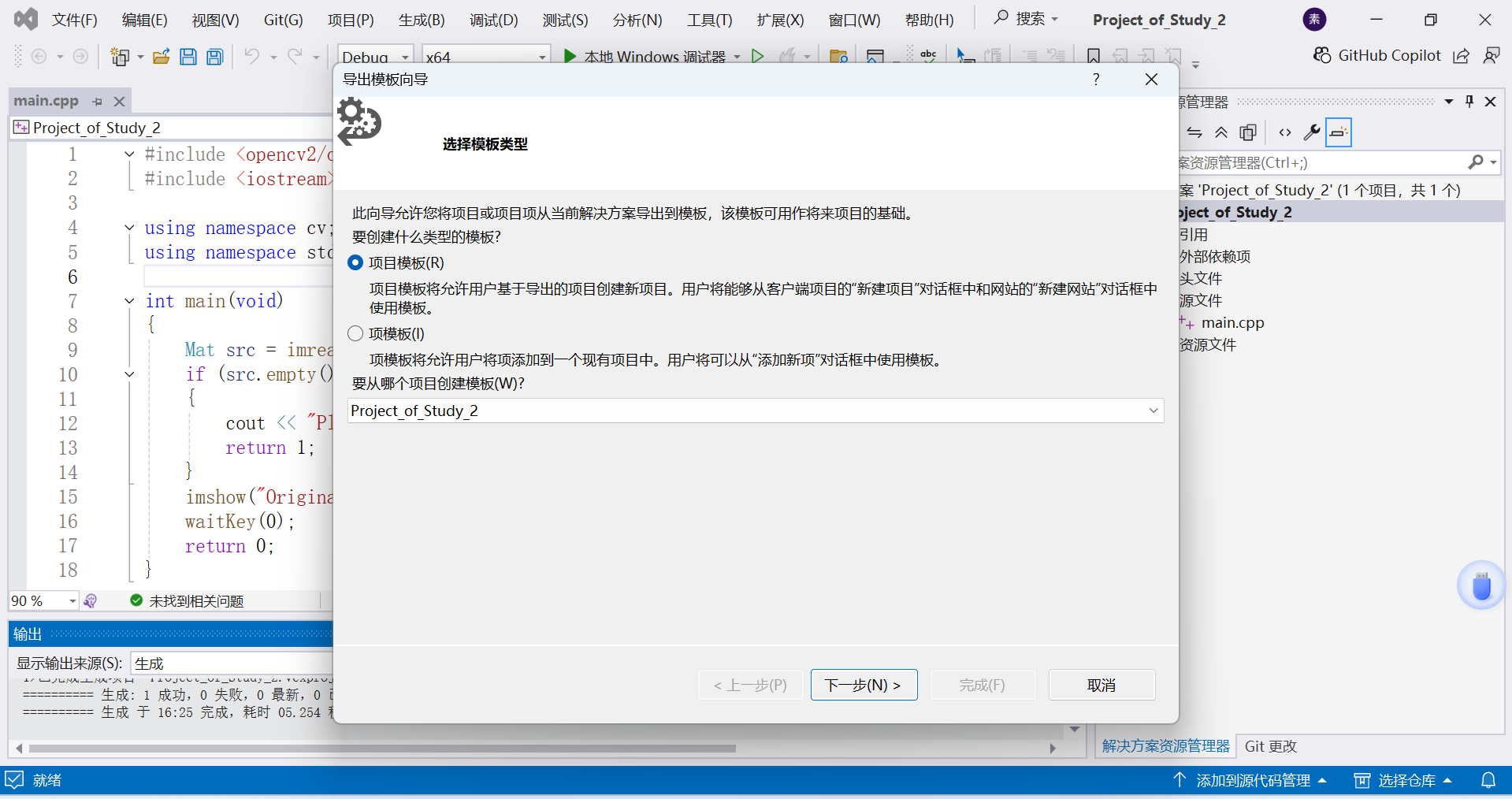
模板名称和图标自定义即可,点击完成。
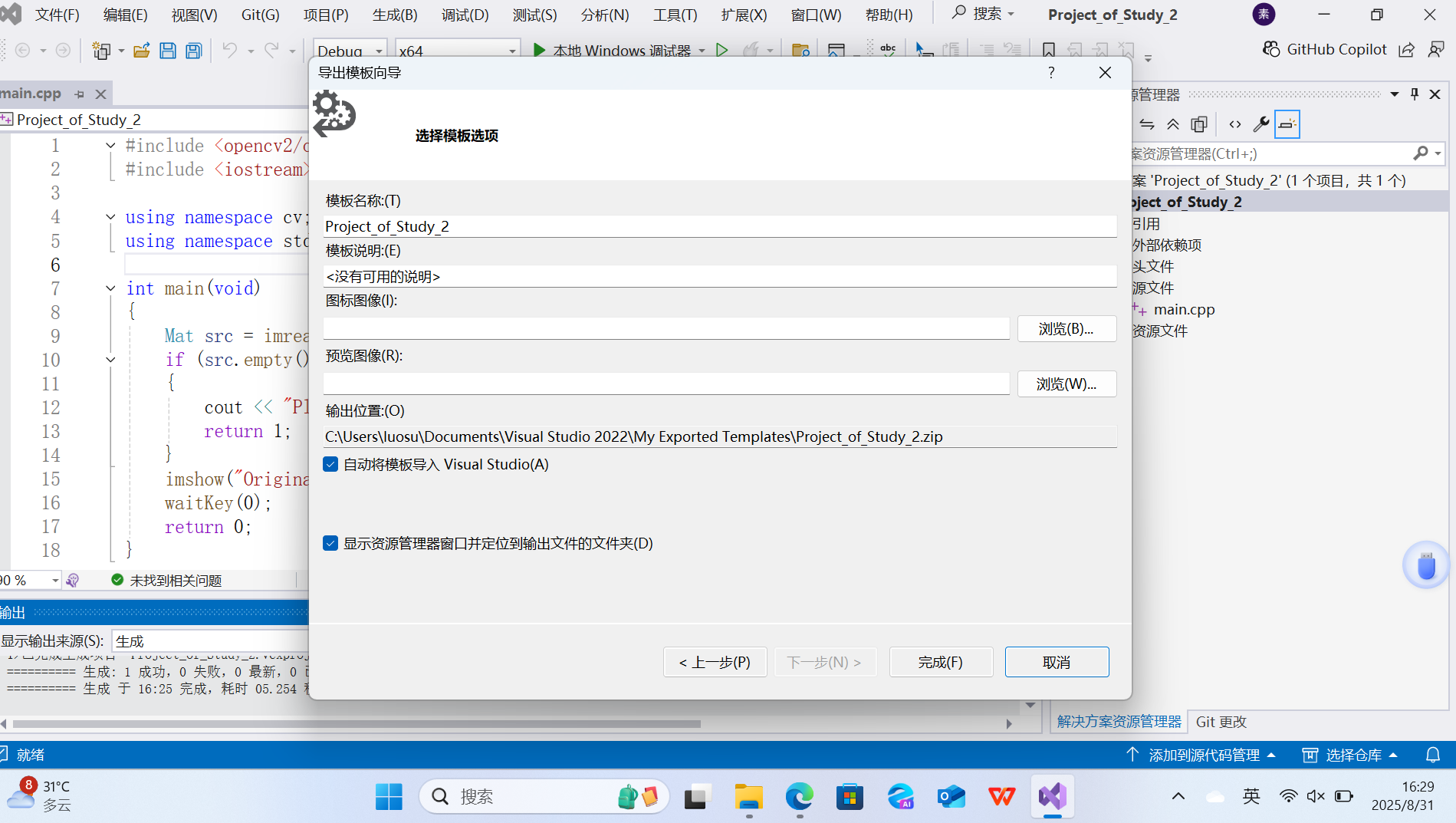
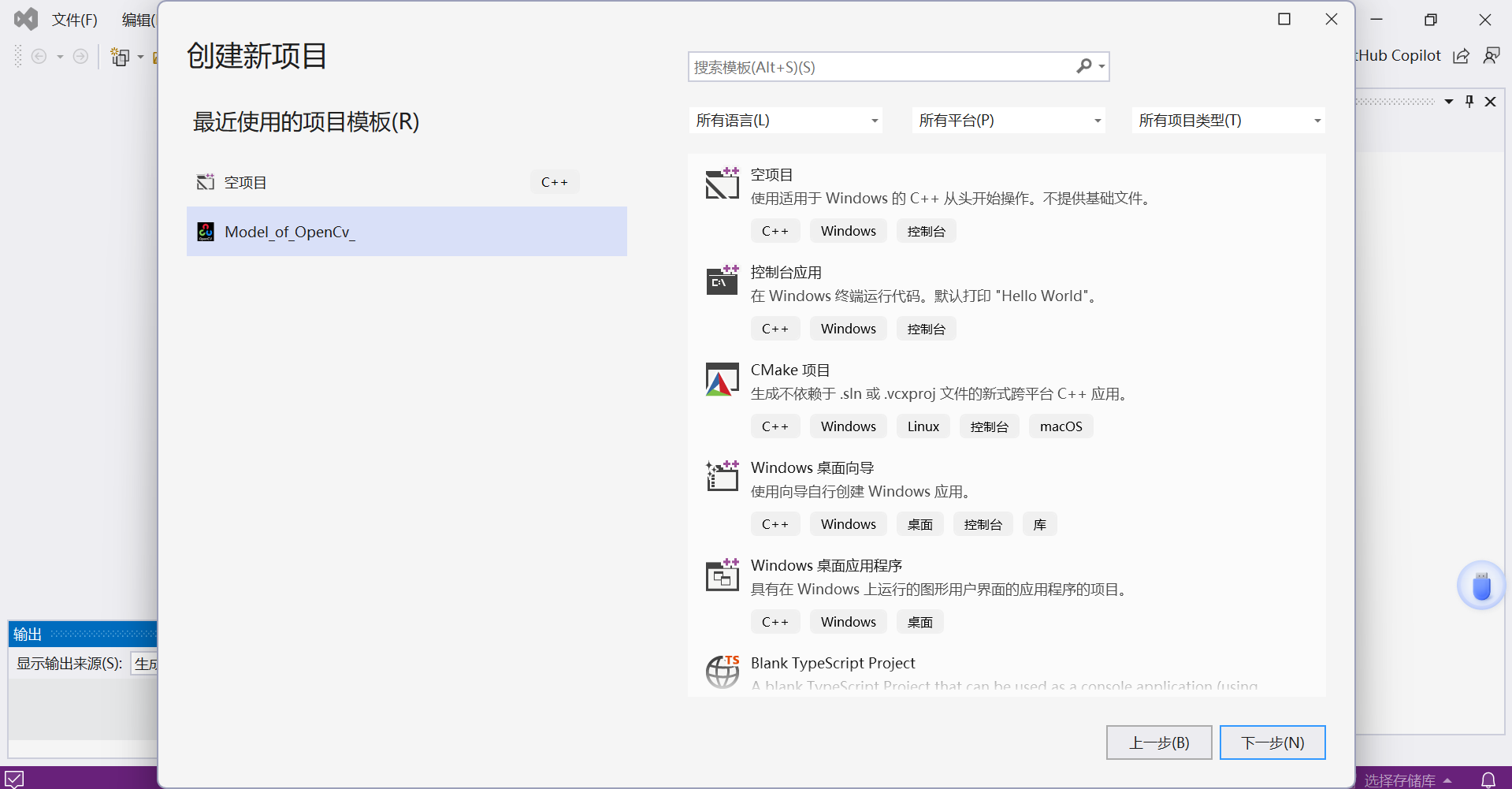
后续在创建新项目时可直接使用我们导出的模板,无需再次配置包含目录,库目录及链接器。

火山引擎开发者社区是火山引擎打造的AI技术生态平台,聚焦Agent与大模型开发,提供豆包系列模型(图像/视频/视觉)、智能分析与会话工具,并配套评测集、动手实验室及行业案例库。社区通过技术沙龙、挑战赛等活动促进开发者成长,新用户可领50万Tokens权益,助力构建智能应用。
更多推荐
 9
9 0
0- 0


 已为社区贡献1条内容

所有评论(0)