Jetson orin NX采用脚本文件刷机流程,尤其是有些底板没有eeprom的只能用这个方法
记得短接3、4号引脚。
·
1 首先请将Jetson orin nx置于刷机模式,准备ubuntu20.04以上的主机,这一步不过多赘述
记得短接3、4号引脚。
2 下载bsp包和System root filesystem
访问英伟达官网Jetson Linux Archive | NVIDIA Developer 选择你要的包
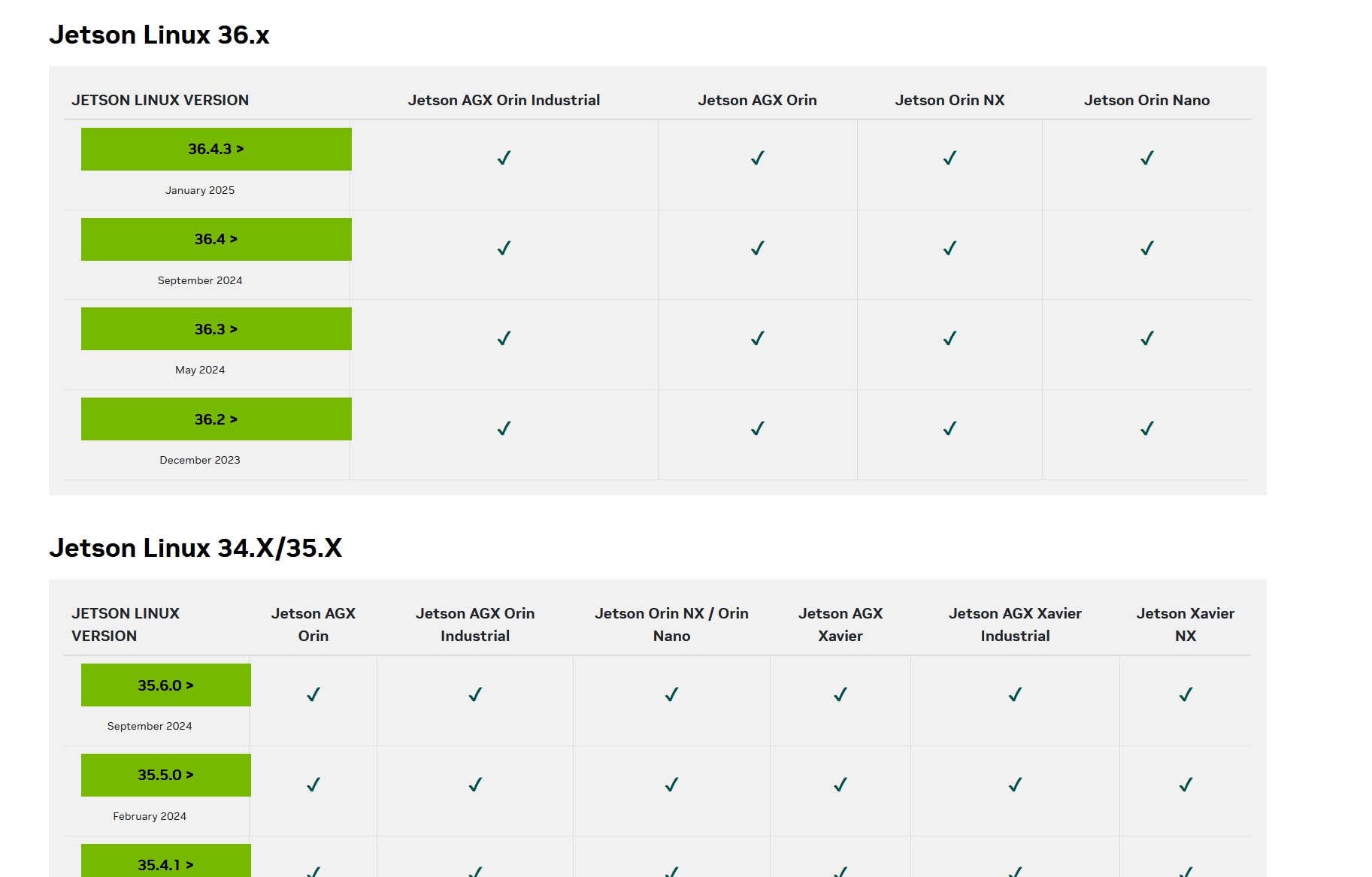
进去后,下载bsp 和 srf文件
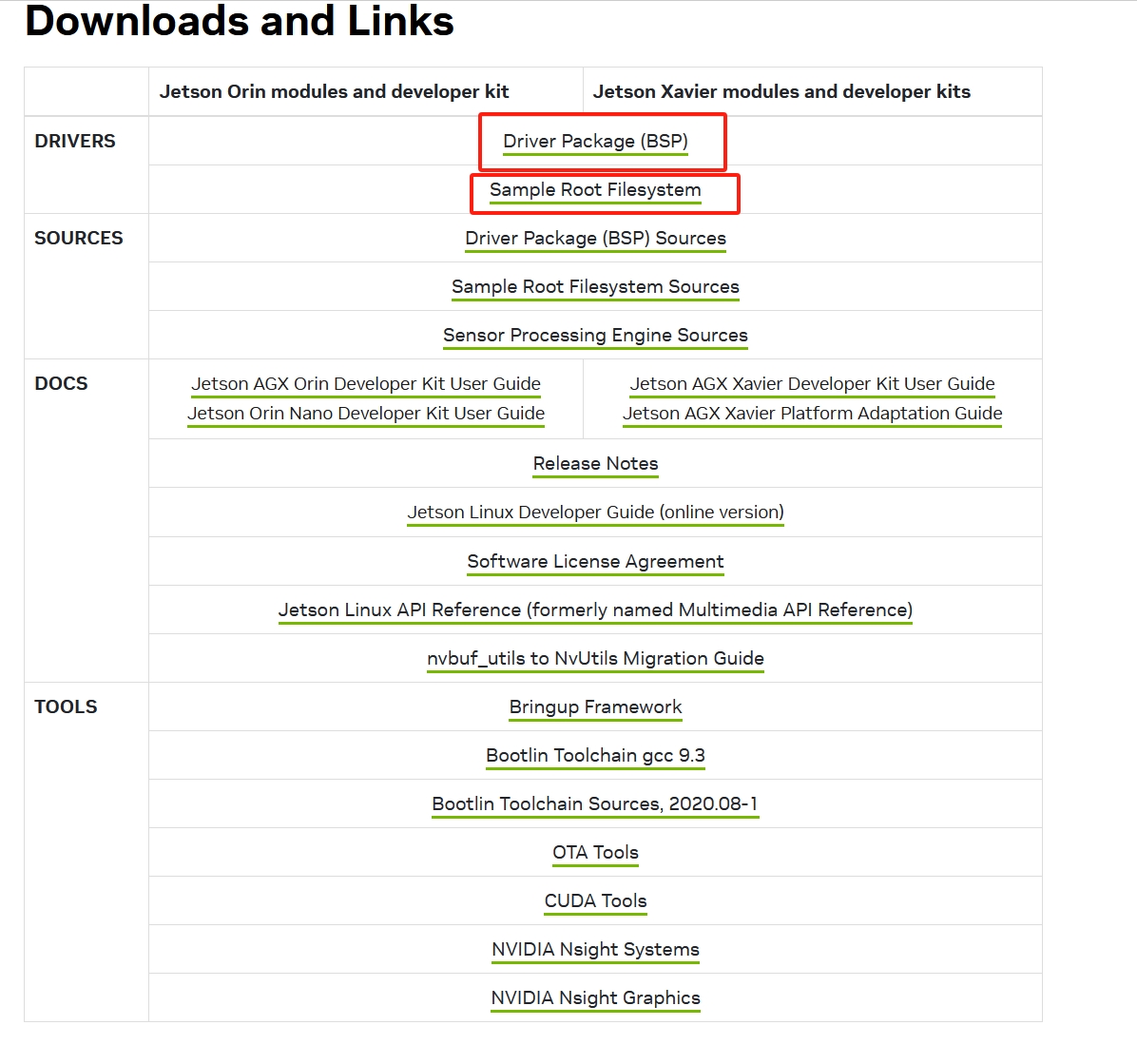
下载的名称应当为Jetson_Linux_<version>_aarch64.tbz2和 Tegra_Linux_Sample-Root-Filesystem_<version>_aarch64.tbz2,切记不要放在中文路径下。这时候就可以开始了
3 刷机命令
$ tar xf ${L4T_RELEASE_PACKAGE}
$ sudo tar xpf ${SAMPLE_FS_PACKAGE} -C Linux_for_Tegra/rootfs/
$ cd Linux_for_Tegra/
$ sudo ./apply_binaries.sh
$ sudo ./tools/l4t_flash_prerequisites.sh
注意对应自己下载的包版本,${L4T_RELEASE_PACKAGE} 包含 Jetson Linux 发行版软件包的名称: Jetson_Linux_<version>_aarch64.tbz2. ${SAMPLE_FS_PACKAGE} 包含样本文件系统软件包的名称: Tegra_Linux_Sample-Root-Filesystem_<version>_aarch64.tbz2.
非常重要的一步来了,需要修改文件
$ vi bootloader/t186ref/BCT/tegra234-mb2-bct-misc-p3767-0000.dts


cvb_eeprom_read_size = <0x100>; (分段最后一行)


改为cvb_eeprom_read_size = <0x0>
4 前序工作都做完了,这时候开始正式刷机
用硬盘的就是下面这个命令
$ sudo ./tools/kernel_flash/l4t_initrd_flash.sh --external-device nvme0n1p1 \
  -c tools/kernel_flash/flash_l4t_external.xml -p "-c bootloader/t186ref/cfg/flash_t234_qspi.xml" \
  --showlogs --network usb0 jetson-orin-nano-devkit internal
如果成功,主机终端会显示successful

中国智能体开发者社区,聚焦智能体与大模型开发,提供前沿资讯、实用工具链、开源项目及行业案例。通过技术沙龙、开发者大赛等活动,促进经验交流与协作,助力开发者快速构建创新智能应用。
更多推荐
 9
9 0
0- 0


 已为社区贡献1条内容

所有评论(0)