OpenCV Python——VSCode编写第一个OpenCV-Python程序 ,图像读取及翻转cv2.flip(上下、左右、上下左右一起翻转)
本文介绍了在VSCode中配置Python+OpenCV开发环境的完整流程。主要内容包括:软件环境需求(Python 3.8.5、OpenCV库、VSCode)、详细安装配置教程,以及在VSCode中创建项目和测试OpenCV代码的具体步骤。特别强调了路径问题的解决方案,包括使用绝对路径、相对路径或修改VSCode启动配置来指定工作目录。文中还对比了VSCode与PyCharm的优缺点,并附有详细
文章目录
1 软件环境需求逻辑
- ①python环境—— 下载安装Python 3.8.5,并配置环境变量、验证 ;(
python环境是我们习惯的说法,更标准的说法叫做Python解释器); - ②python版本opencv库安装-——视觉库 opencv-python、 opencv-contrib-python;
- ③IDE开发环境——安装VSCode,并且进行python配置及代码测试;
- ④OpenCV代码测试——图像读取及翻转 代码示例;
为什选择VSCode?而不是Pycharm?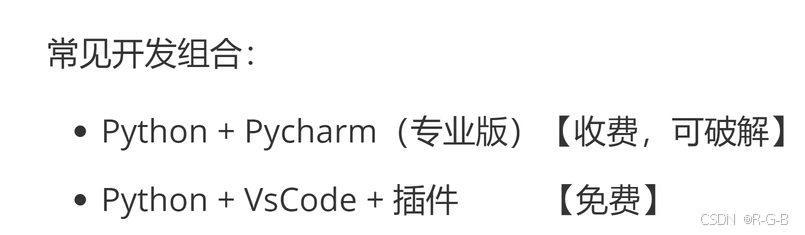
由于Pycharm是收费的,而且感觉用起来也不是很友好。
而VSCode 功能非常强大,如:虚拟环境、连接远程服务器、丰富的第三方插件。。。。
2 python环境、Opencv、VSCode 等安装、配置、测试教程
详细教程,图文并茂,每一步都有截图 :Python 3.8.5 下安装opencv 保姆级教程(python环境、opencv-python、opencv-contrib-python、VSCode等安装)
3 VSCode 下编写opencv-python 详细教程
3.1 创建项目文件 和 添加代码
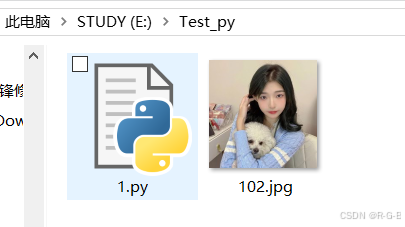
我们在E盘新建一个Test_py文件夹,用于存放python 项目。
然后在VSCode界面打开这个文件夹。
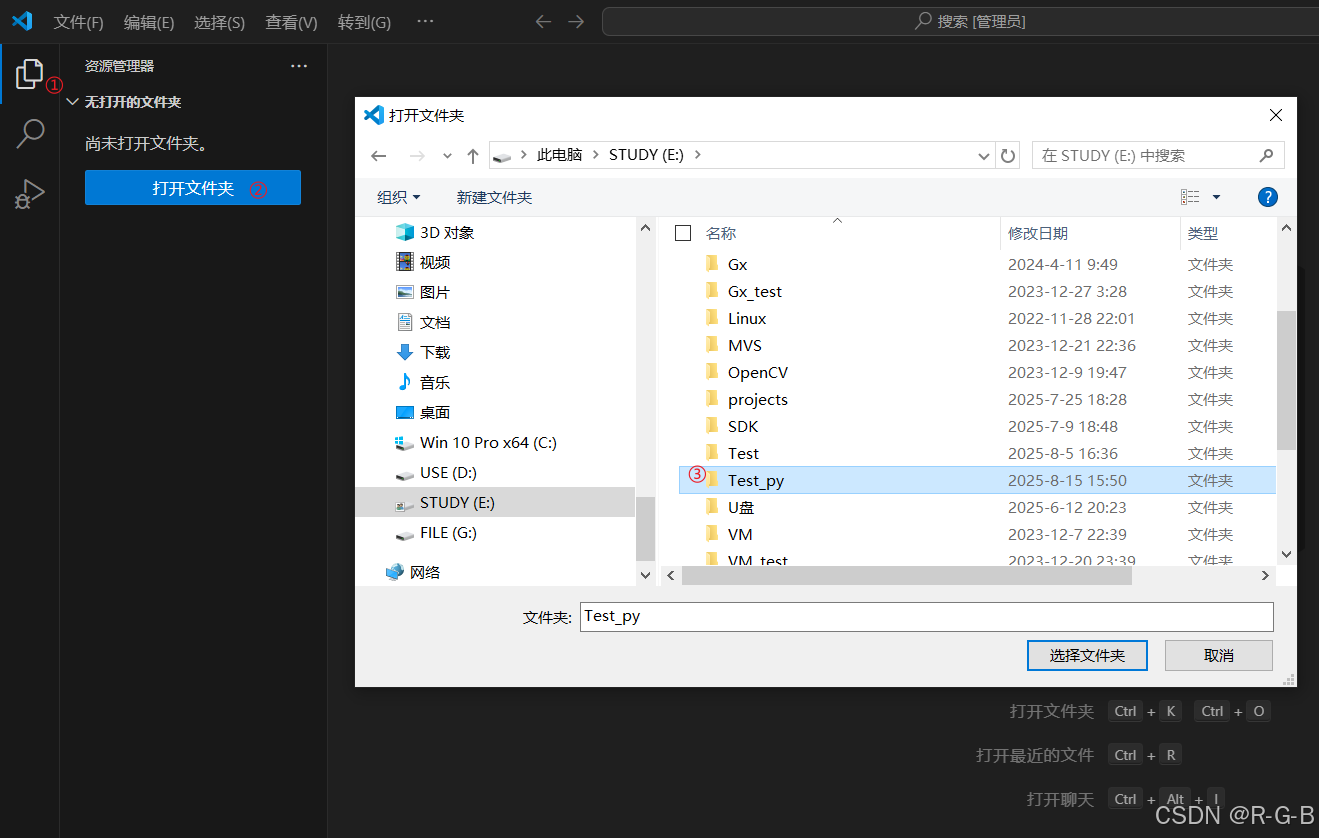
会弹出下面界面,点击 “ 是,我信任此作者”。
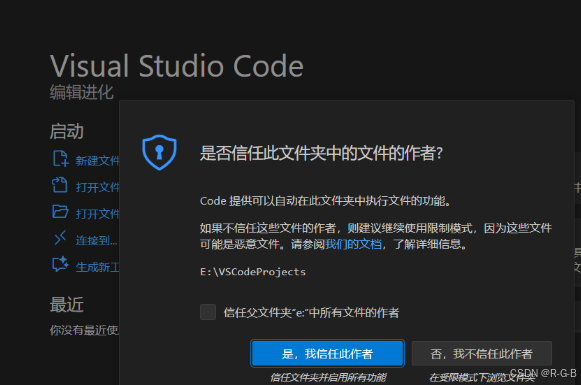
添加 1.py文件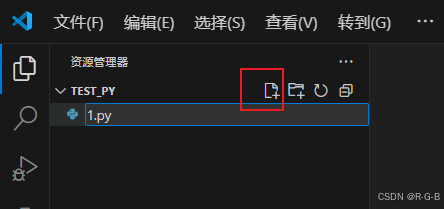
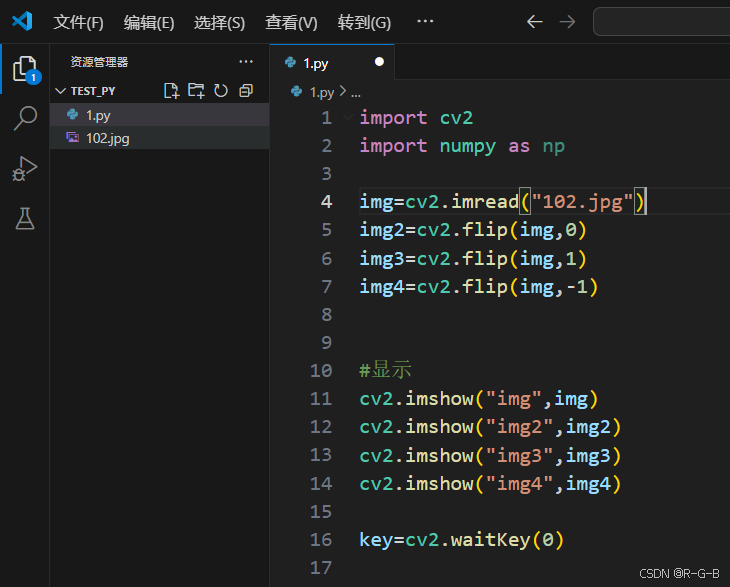
添加代码
import cv2
import numpy as np

img=cv2.imread("102.jpg")
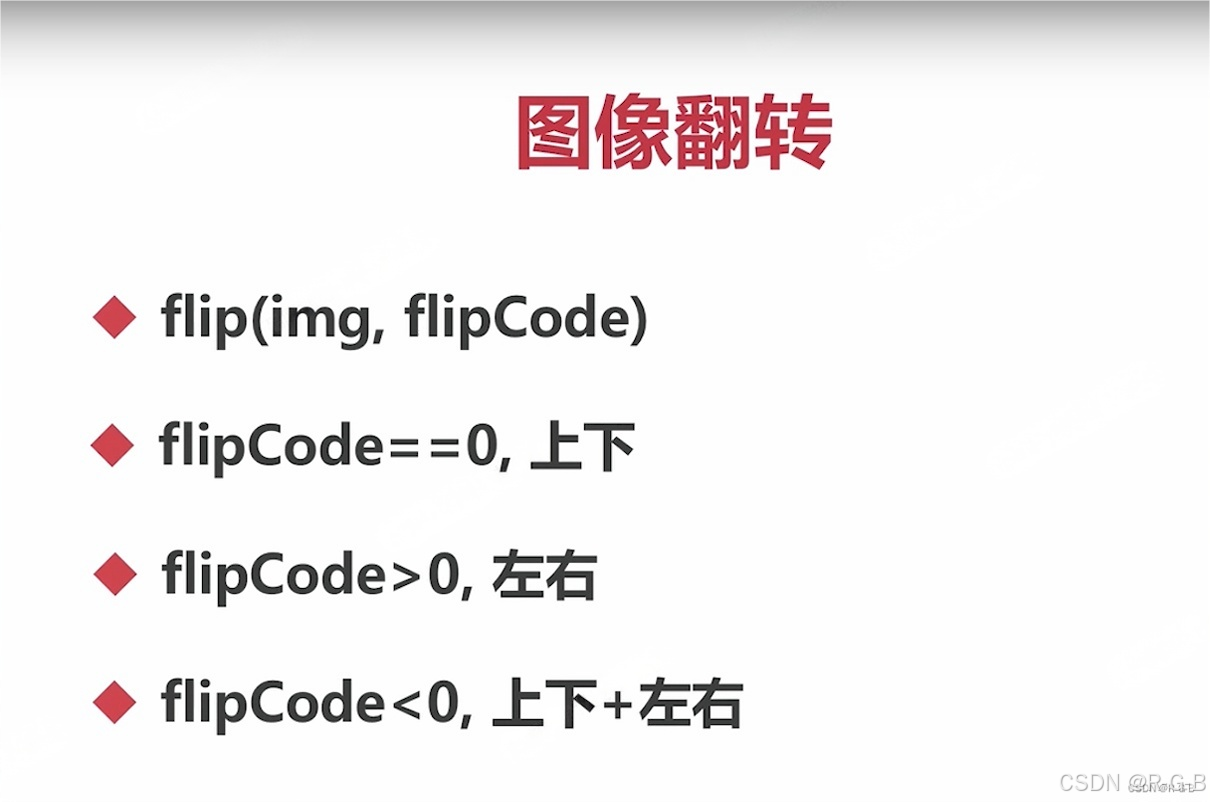
img2=cv2.flip(img,0)
img3=cv2.flip(img,1)
img4=cv2.flip(img,-1)


#显示
cv2.imshow("img",img)
cv2.imshow("img2",img2)
cv2.imshow("img3",img3)
cv2.imshow("img4",img4)

key=cv2.waitKey(0)
3.2 运行测试
将102.jpg图片放到 1.py文件相同的目录下
点击右上角三角运行

4 关于路径问题(VSCode默认路径)
4.1 无法打开’102.jpg’图片路径
现在将Test_py下面创建一个子文件夹 Test1,
然后将1.py文件和102.jpg图片,移动到文件夹 Test1下面;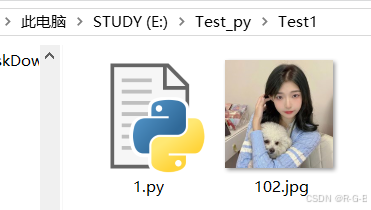
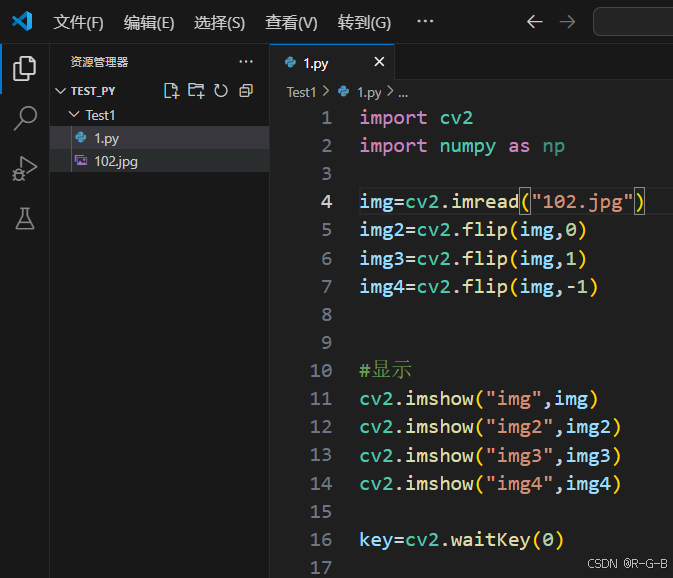
运行报错,无法打开’102.jpg’图片路径;
[ WARN:0@0.046] global loadsave.cpp:275 cv::findDecoder imread_('102.jpg'): can't open/read file: check file path/integrity
Traceback (most recent call last):
  File "e:/Test_py/Test1/1.py", line 11, in <module>
    cv2.imshow("img",img)
cv2.error: OpenCV(4.12.0) D:\a\opencv-python\opencv-python\opencv\modules\highgui\src\window.cpp:973: error: (-215:Assertion failed) size.width>0 && size.height>0 in function 'cv::imshow'
4.2 问题分析分析
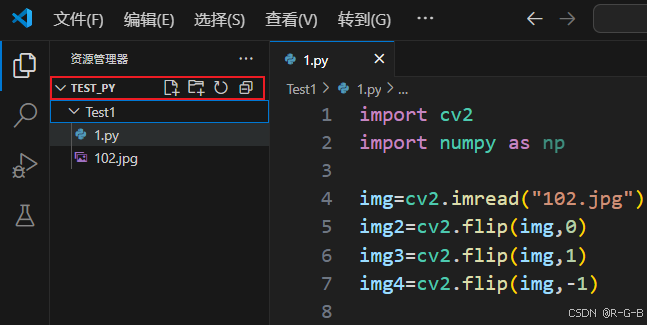
VSCode的默认工作目录:
当在VSCode中运行脚本时,默认工作目录可能是项目根目录(如E:\Test_py),而非脚本1.py所在目录(E:\Test_py\Test1)
img=cv2.imread(“102.jpg”)会尝试从工作目录E:\Test_py下查找文件,而非脚本1.py目录查找文件;
如图红框的文件目录,就是根目录,也就是VSCode的默认工作目录,在这个目录下当然是找不到102.jpg图片。
4.3 解决问题
4.3.1 给出图片的全路径
img=cv2.imread("E:\\Test_py\\Test1\\102.jpg")
4.3.2 基于根目录的相对路径
或者,基于根目录的相对路径
img=cv2.imread(".//Test1//102.jpg")
4.3.3 VSCode直接打开.py的上级目录
在VSCode中打开文件夹,选中Test_py下面的Test1文件夹。(1.py和102.jpg在Tset1文件夹中)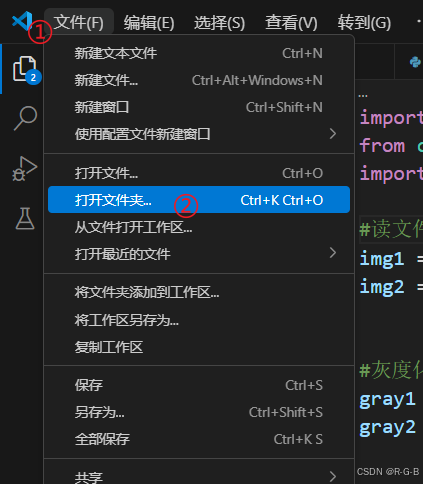
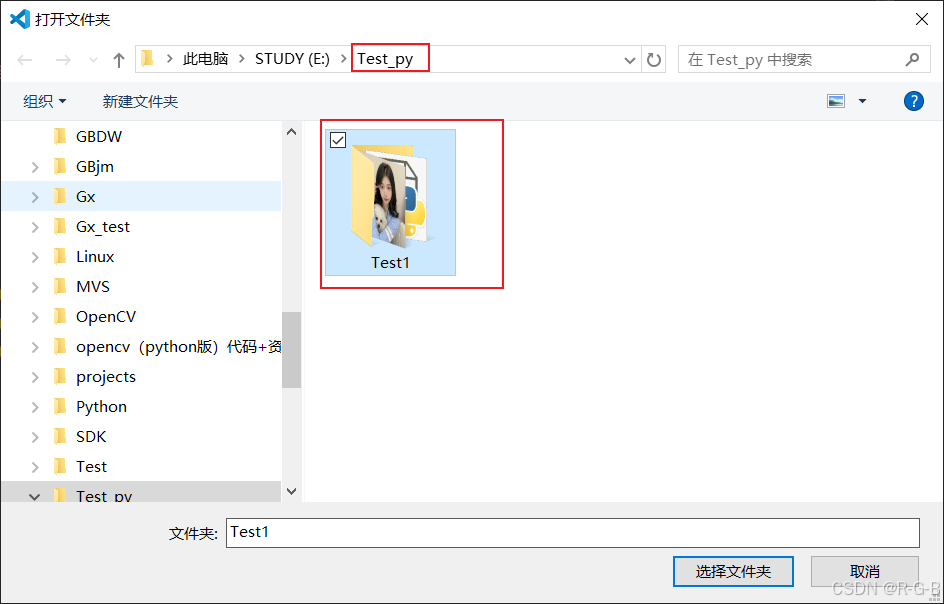
现在,Test1就成了 脚本1.py的根目录。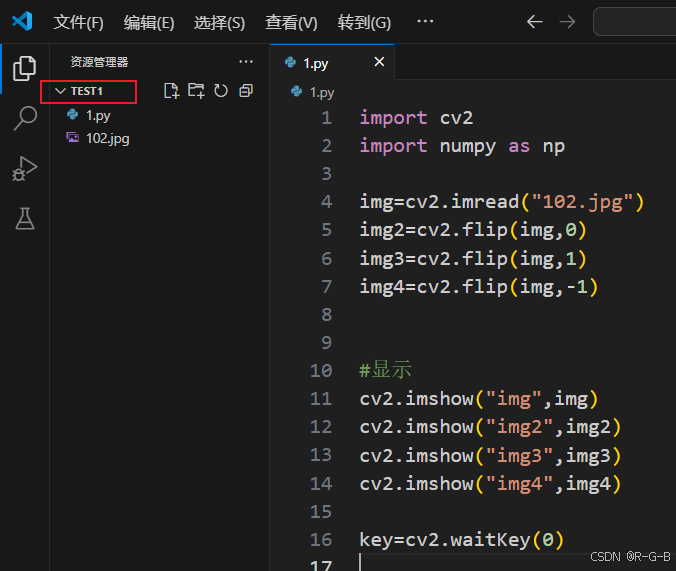
4.3.4 修改VSCode的启动配置(指定工作目录为脚本.py所在目录)
在VSCode的.vscode/launch.json中添加cwd配置:"cwd": "${fileDirname}",
{
    "version": "0.2.0",
    "configurations": [
        {
            "name": "Python: Current File",
            "type": "python",
            "request": "launch",
            "program": "${file}",
            "cwd": "${fileDirname}",  // 关键设置:指定工作目录为脚本所在目录
            "console": "integratedTerminal"
        }
    ]
}
5 VSCode 其他常用设置
VSCode 其他常用设置教程:

中国智能体开发者社区,聚焦智能体与大模型开发,提供前沿资讯、实用工具链、开源项目及行业案例。通过技术沙龙、开发者大赛等活动,促进经验交流与协作,助力开发者快速构建创新智能应用。
更多推荐
 12
12 0
0- 0



 已为社区贡献15条内容

所有评论(0)