Latex用pdf图片导出(PPT\Visio\Origin)
一、PPT导出图片
设计——幻灯片大小——调整高宽最大化(恰好占据整个页面)——另存为pdf——选项——勾选掉非打印信息两个对勾——导出pdf【最常用Top1】
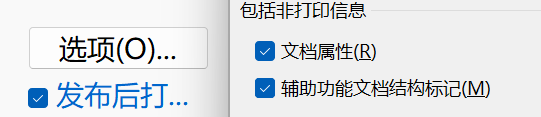
清晰度调整:
注册表编辑器——office——options——ExportBitmapResolution——十进制 600
二、Visio 导入pdf格式图片
1. 设计->大小,适应绘图。
2. 文件->导出,导出为pdf格式。
上面两部即可得到只包含图的部分的pdf格式。
白边:
如果出现的有默认白边,可以通过以下方式设置:
1. 文件->选项->自定义功能区->主选项卡,勾选开发工具,点击确定。
2. 制图完毕后,点击开发工具->显示ShapeSheet->页,将Print Properties,PageLeftMargin,PageRightMargin,PageTopMargin,PageBottomMargin全部设置为0。
注:原文链接:https://blog.csdn.net/qq_33783896/article/details/86174579(如侵删)
白框:
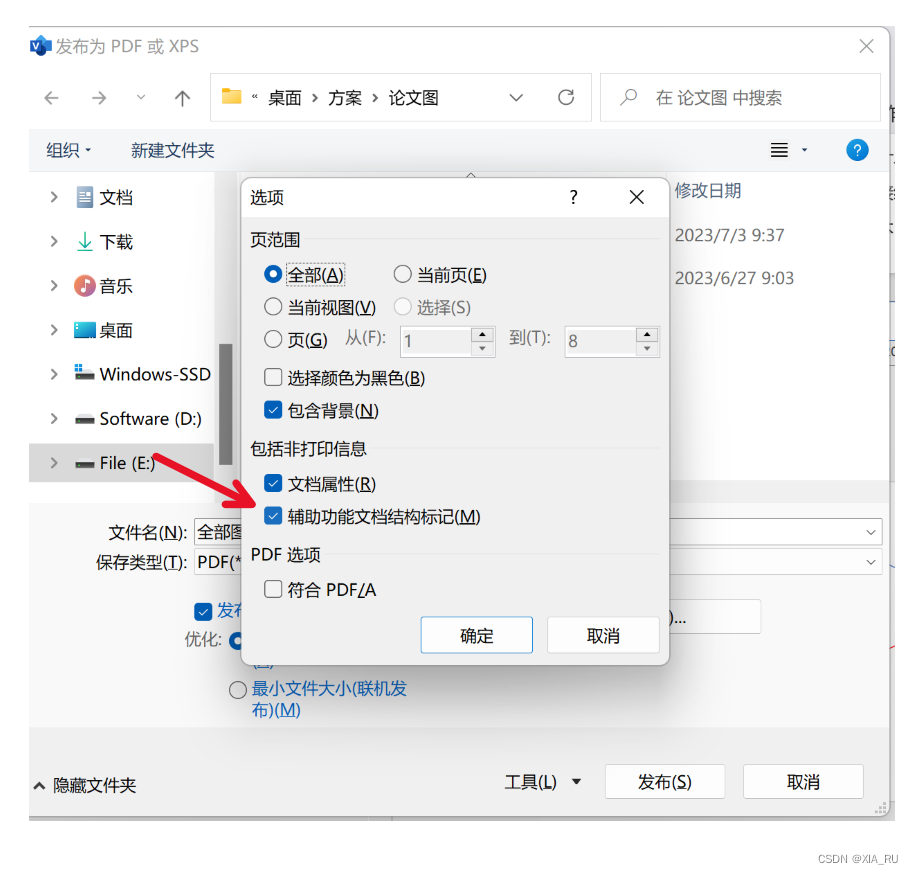
我发现用latex导入这个pdf时候,会存在白框线,所有visio导出的时候还得多加一个步骤。
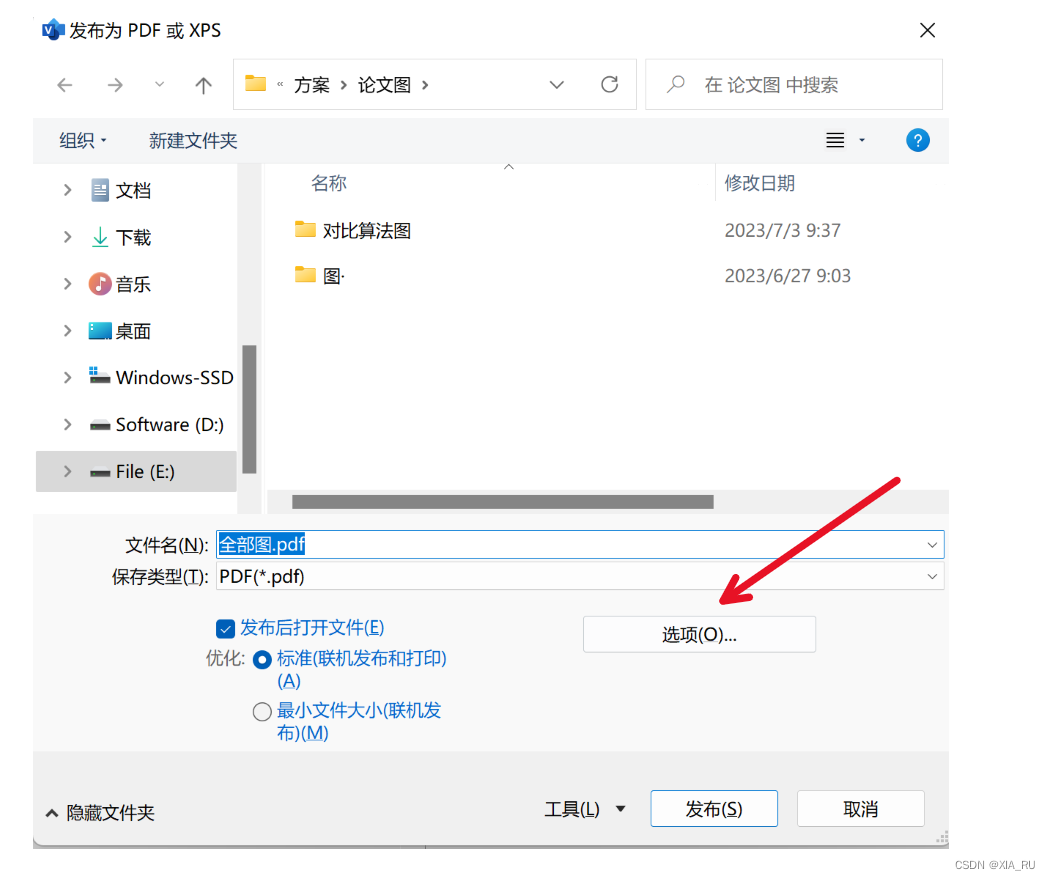
点击选项,并去掉“辅助功能文档结构标记”中的对号
感谢博主:
如何从visio导出不带白边而且图片适应尺寸的pdf_visio图片导出pdf合适大小-CSDN博客
三、Origin导出图片
最常用的两种方式
1、可用于PPT/word
图片右键——复制——复制图形为图片(粘贴于PPT/word,剪裁等各种处理)【常用Top2】
2、可以用于latex,使用导出的pdf图形
文件——导出图形——打开对话框——图形类型pdf——选择图像(指定)——更换路径——保存

火山引擎开发者社区是火山引擎打造的AI技术生态平台,聚焦Agent与大模型开发,提供豆包系列模型(图像/视频/视觉)、智能分析与会话工具,并配套评测集、动手实验室及行业案例库。社区通过技术沙龙、挑战赛等活动促进开发者成长,新用户可领50万Tokens权益,助力构建智能应用。
更多推荐
 1
1 0
0- 0


 已为社区贡献1条内容

所有评论(0)