十步搞定VS2022配置opencv环境
十步搞定vs2022添加opencv环境
·
第一步:打开opencv官网:OpenCV - Open Computer Vision Library
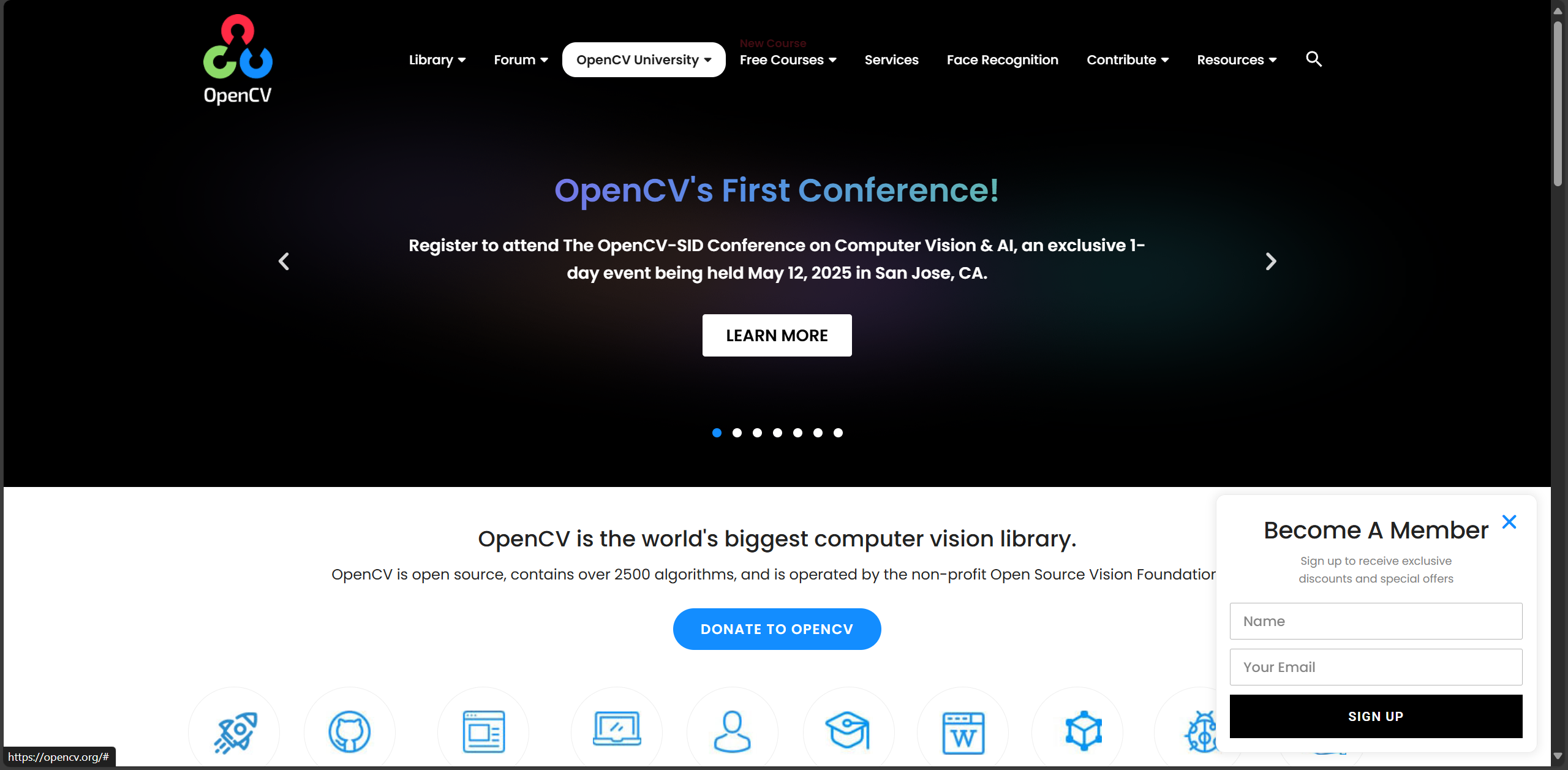
第二步:选择Library下的Releases
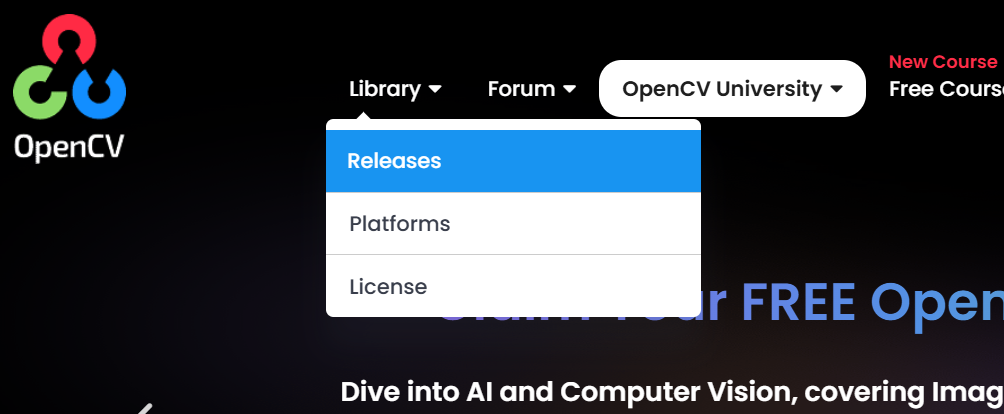
第三步:选择对应操作系统下的所需要的opencv版本进行下载
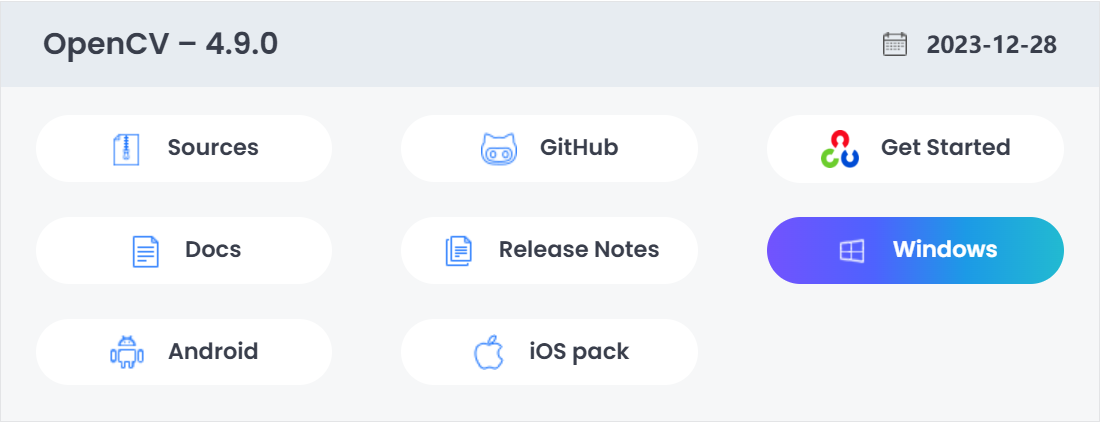
(下载中·······)
第四步:下载完成后,双击打开进行解压到相应文件夹(路径可自定义)
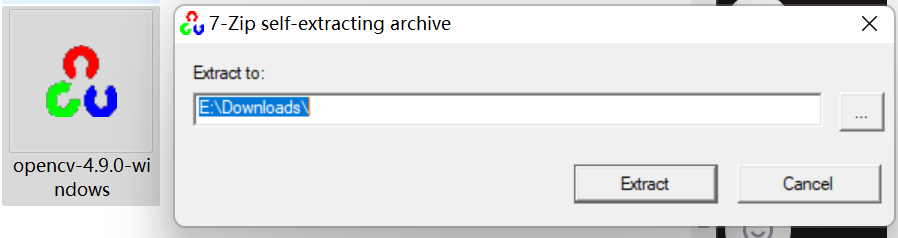
(解压完成后)
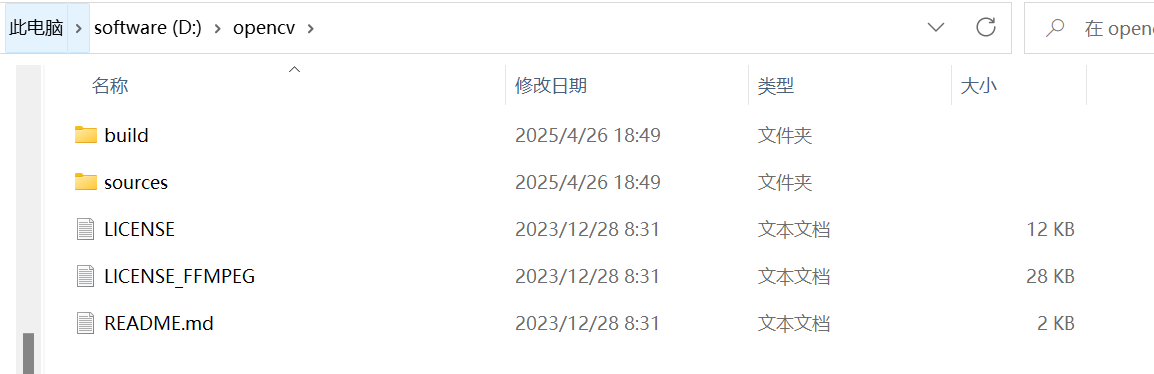
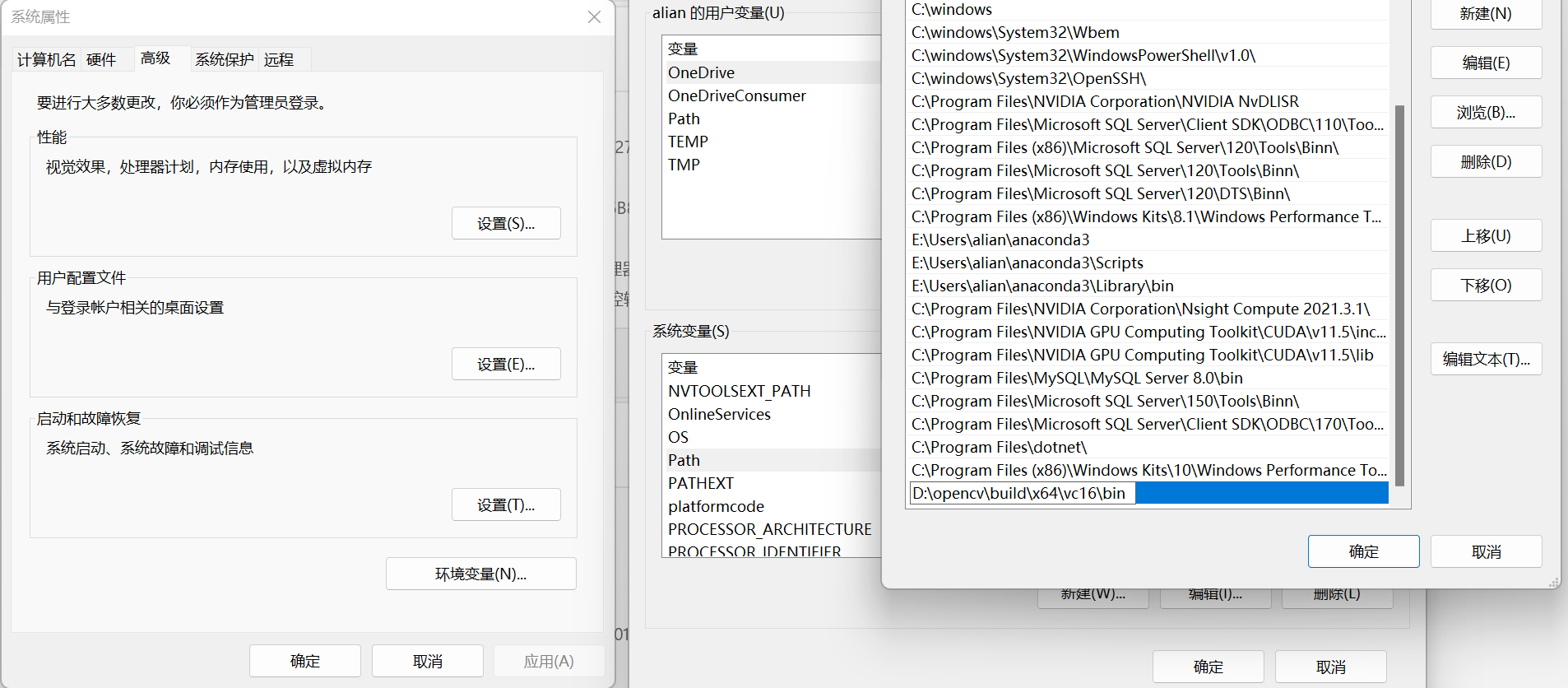
第五步:复制opencv文件夹中的bin文件路径,将其添加到系统的环境变量中

打开设置——系统——系统信息——高级系统设置——环境变量——Path——新建——将bin文件路径拷贝进去,完成该步骤后需要重启电脑
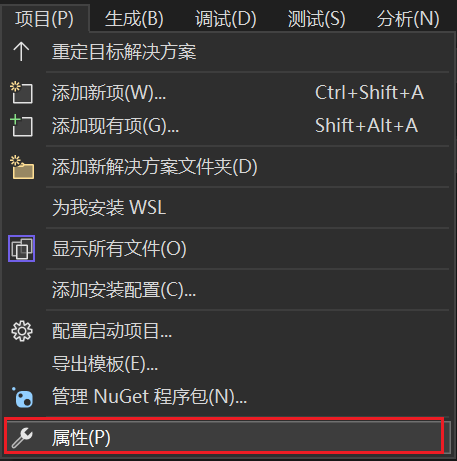
第六步:电脑重启后,打开VS2022,选择项目——属性;

第七步:选择VC++目录,将opencv下的include路径和opencv2路径添加到包含目录中;
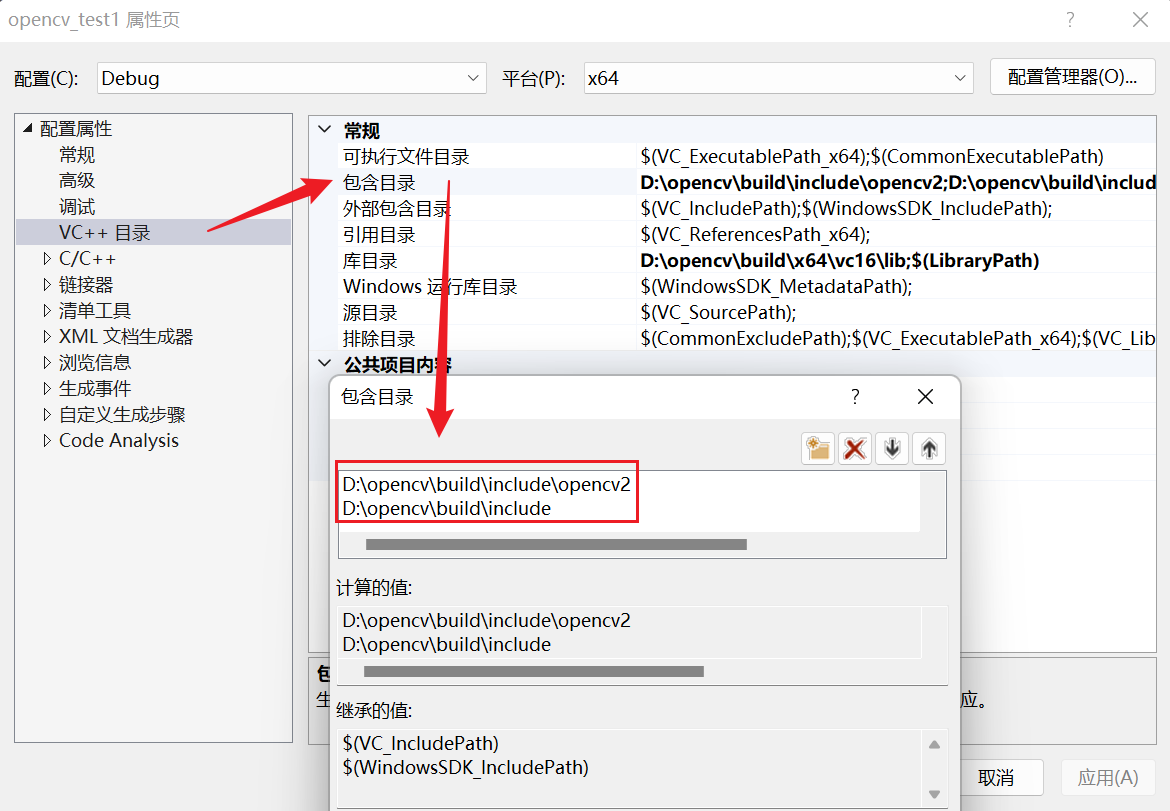
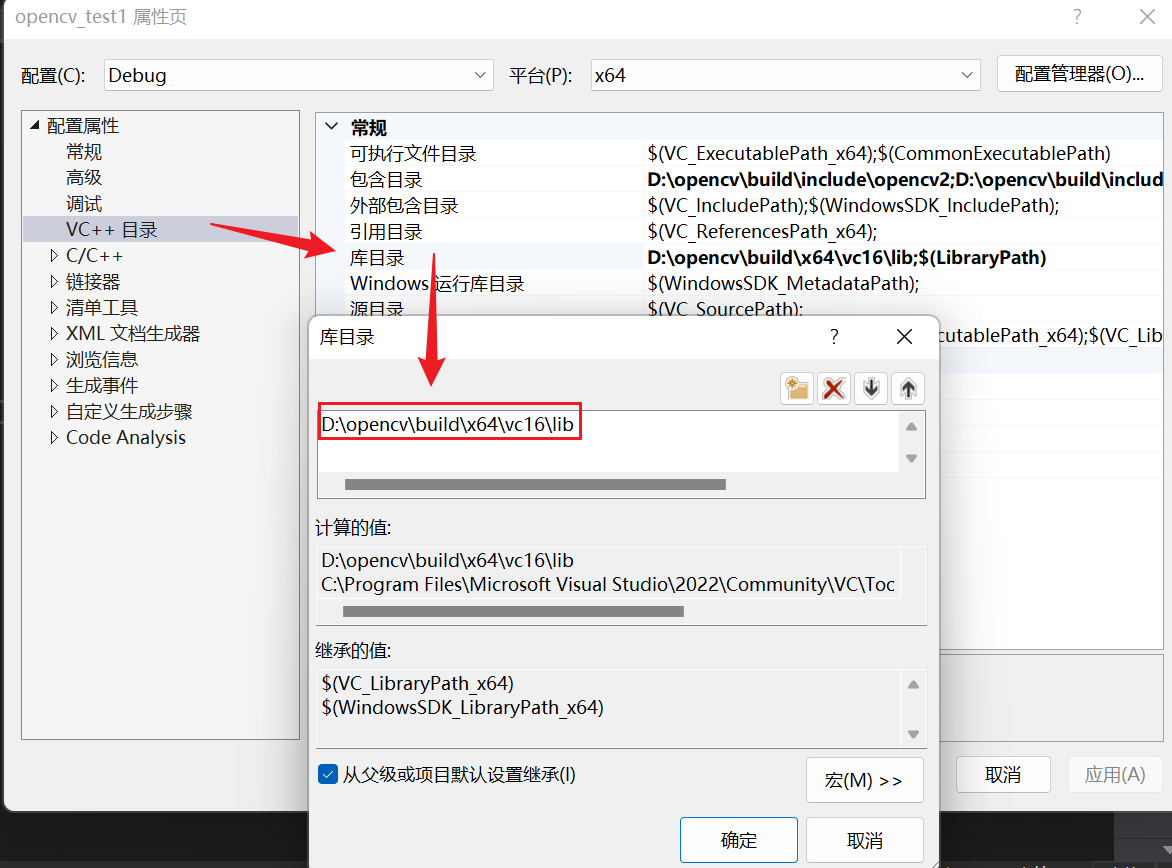
第八步:选择VC++目录,将opencv的lib路径添加到库目录中;
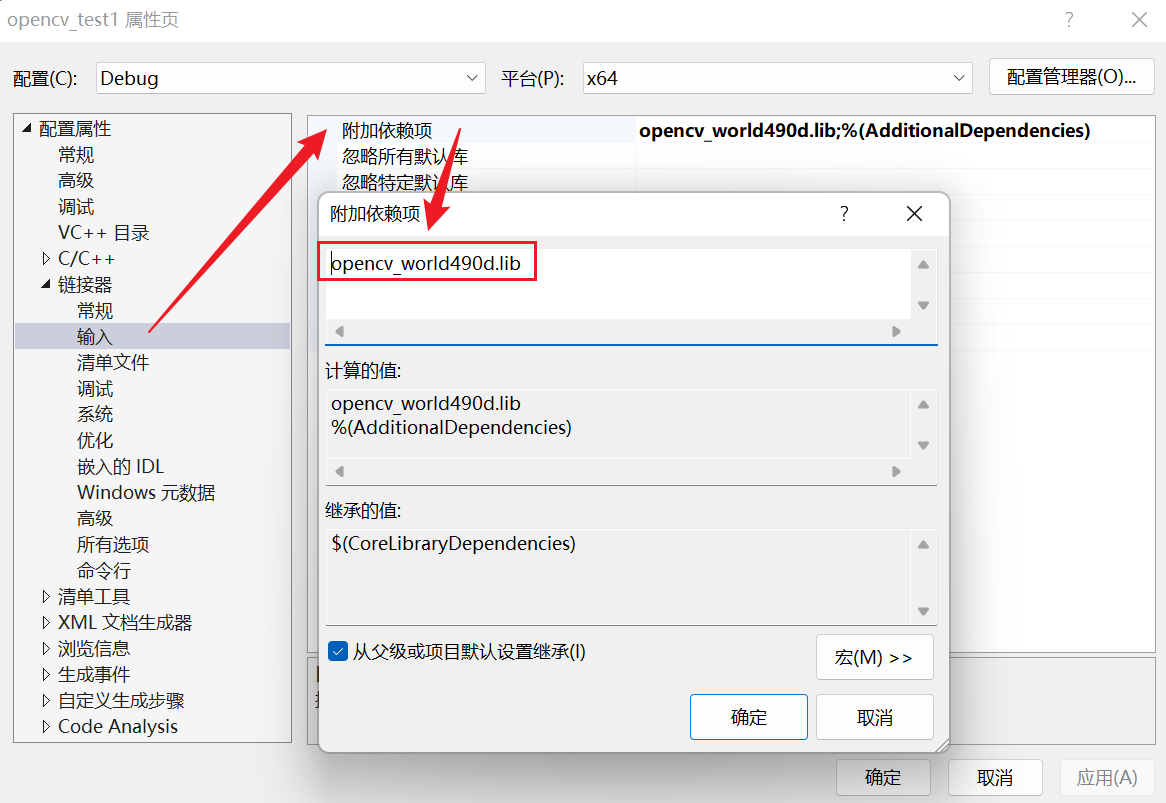
第九步:选择链接器下的输入目录,将opencv中lib文件夹里的opencv_world490d.lib文件名添加到附加依赖库中;
第十步:完成以上步骤后,新建项目添加cpp文件后编写一段测试代码如下,正常运行不报错即代表opencv库在vs2022中能够正常运行。
测试是否能够正常调用opencv函数:
#include <iostream>
#include <opencv2/opencv.hpp>

using namespace std;

int main() {
    // 读取图片
    cv::Mat img = cv::imread("D:/MyCodes/opencv_test1/testimg.jpg");

    // 检查图片是否成功读取
    if (img.empty()) {
        cout << "图片加载失败!" << endl;
        return -1;
    }

    // 创建窗口并显示图片
    cv::namedWindow("Image Display", cv::WINDOW_AUTOSIZE);
    cv::imshow("Image Display", img);

    // 等待按键事件,之后关闭窗口
    cv::waitKey(0);
    cv::destroyAllWindows();

    return 0;
}

火山引擎开发者社区是火山引擎打造的AI技术生态平台,聚焦Agent与大模型开发,提供豆包系列模型(图像/视频/视觉)、智能分析与会话工具,并配套评测集、动手实验室及行业案例库。社区通过技术沙龙、挑战赛等活动促进开发者成长,新用户可领50万Tokens权益,助力构建智能应用。
更多推荐
 12
12 0
0- 0


 已为社区贡献1条内容

所有评论(0)