B站下载mp4格式视频
本文介绍了将B站缓存视频转换为MP4格式的方法。首先通过B站客户端缓存视频,找到视频文件夹中的.m4s文件;然后使用带Hex Editor插件的VSCode删除文件头部的十六进制0;最后通过ffmpeg命令合并音视频文件生成MP4。该方法从原理出发,避免了依赖特定工具可能失效的问题,提供了一种通用的视频转换解决方案。
一、前言
这篇文章主要是记录一下如何将B站缓存的视频转换成mp4格式,网上或许有很多工具,但是有些方法随着B站的更新已经失效了。之所以写这篇文章并不是介绍新的工具,而是尝试从原理的角度记录一下操作过程,以不变应万变,以免自己以后忘记。
二、步骤
1.缓存视频
因为下面的操作是在电脑上,所以我就使用B站电脑版客户端进行视频缓存(Windows11),将视频先保存到本地。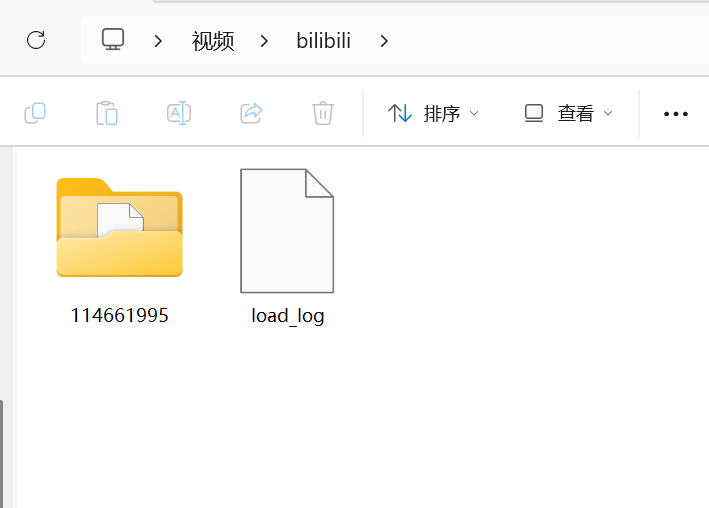
2.修改视频
我们进入到你缓存的某个视频的文件夹下,可以看到如下几个文件。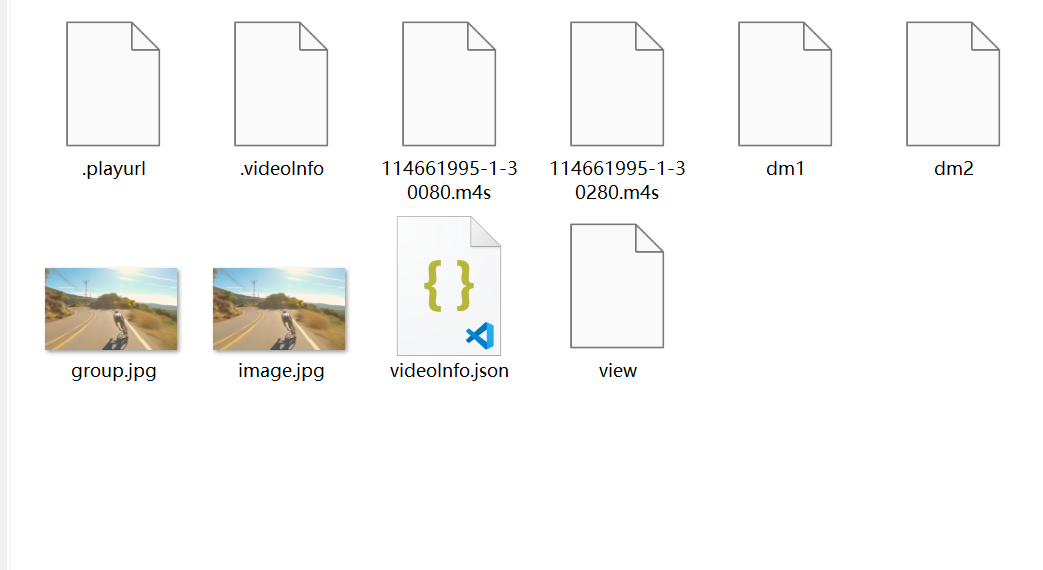
其中有两个以.m4s为结尾的文件就是视频的核心文件,其中占空间大的那个是视频,占空间小的是音频(不完全对,但大概率是),然后双击打开两个文件,使用VScode(Visual Studio code)打开,其他二进制编辑器也行。如果用的是VScode需要安装Hex Editor插件,这个插件是一种用于查看和编辑计算机文件的低级别编辑工具。与常规文本编辑器不同,它允许用户直接查看和修改文件的二进制数据。在 Hex Editor 中,数据通常以十六进制(hex)格式显示。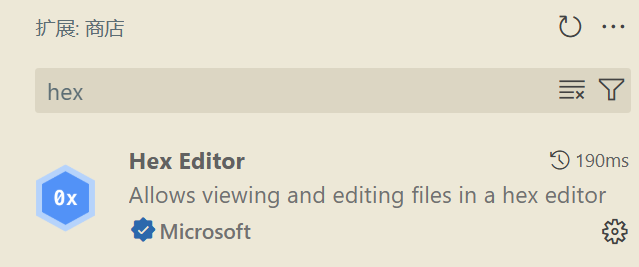
然后我们选择用十六进制编辑器打开,打开之后应该能看到这样的数据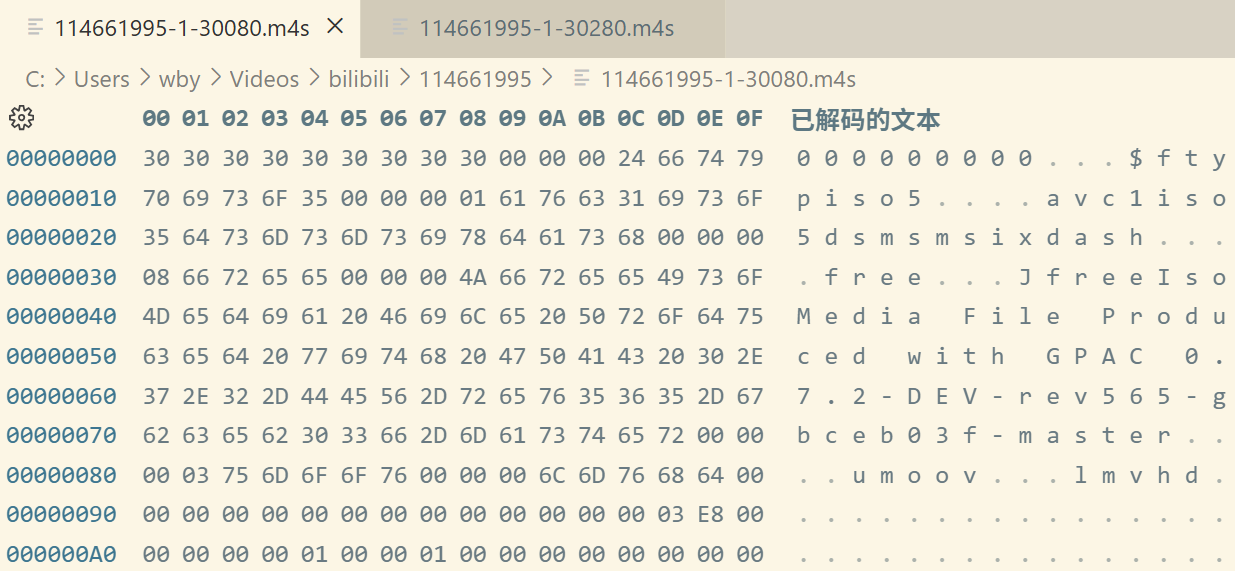
我们在右边“已解码的文本”一栏中可以看到最前面有好几个0,我们要把这几个0删掉。用鼠标点击左边第一个数据30,然后按DELETE键删除,依次删除直到所有的0都没了,然后保存,另一个文件同理。(注意不要把$前面空着的删掉)
3.合并转换
需要先安装ffmpeg,然后运行下面的命令
ffmpeg.exe -i video.m4s -i audio.m4s -codec copy Output.mp4
替换video.m4s和audio.m4s为自己的视频和音频文件即可
最后输出的output.mp4就是成品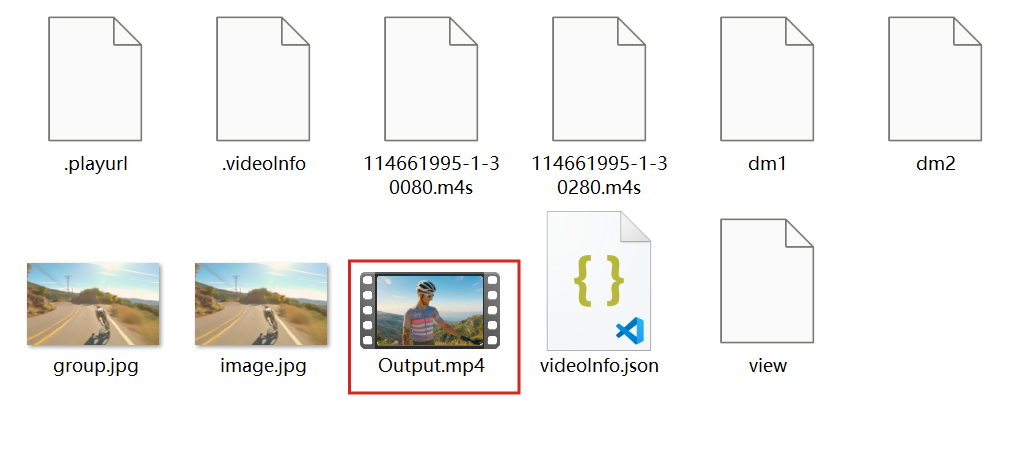

中国智能体开发者社区,聚焦智能体与大模型开发,提供前沿资讯、实用工具链、开源项目及行业案例。通过技术沙龙、开发者大赛等活动,促进经验交流与协作,助力开发者快速构建创新智能应用。
更多推荐
 4
4 0
0- 0


 已为社区贡献1条内容

所有评论(0)