Python多媒体处理:视频抽帧、裁剪及图片转视频实战
视频抽帧,即从视频文件中按一定频率抽取图像帧的技术,是视频内容分析的基础。一个视频文件由连续的图像帧组成,每一帧都是视频的一瞬间的画面。对视频进行抽帧处理,可以得到一系列的图片文件,这对于视频内容的提取、分类、检索等具有重要意义。在本章中,我们介绍了视频裁剪的理论基础和实践操作。通过使用FFmpeg和HandBrake等工具,我们学习了如何进行基本的时间轴裁剪和区域裁剪。同时,我们也提供了优化处理

简介:介绍Python在多媒体数据处理中的关键操作:视频抽帧、视频裁剪和图片转视频。通过PyQt5和OpenCV库的应用,演示如何从视频中提取帧、裁剪特定部分的视频以及将一系列图片合成视频。提供具体的代码实现和异常处理策略,以及如何结合PyQt5创建用户界面以增强操作的交互性。 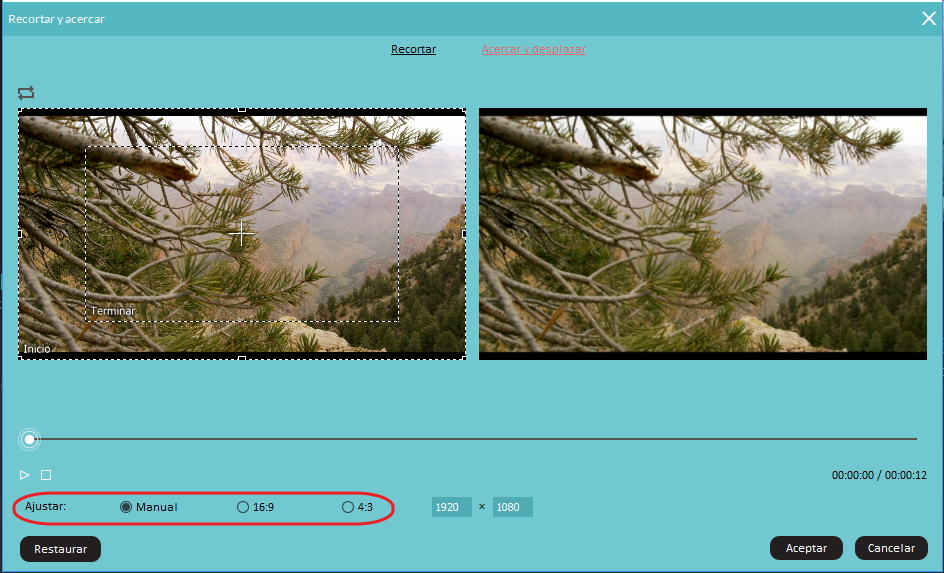
1. 视频抽帧概念与实现
视频抽帧简介
视频抽帧,即从视频文件中按一定频率抽取图像帧的技术,是视频内容分析的基础。一个视频文件由连续的图像帧组成,每一帧都是视频的一瞬间的画面。对视频进行抽帧处理,可以得到一系列的图片文件,这对于视频内容的提取、分类、检索等具有重要意义。
抽帧的目的与应用场景
抽帧的目的主要有以下几点:
- 内容分析 :对视频内容进行详细审查时,抽帧能够将视频分解为可单独分析的帧。
- 机器学习 :在视频处理和计算机视觉领域,需要大量静态图像进行模型训练,抽帧能够有效地提供这样的数据集。
- 动画制作 :在动画制作中,抽帧可以用于制作动态效果。
应用场景包括:
- 视频监控 :通过抽帧可以监控视频中的关键事件。
- 电影制作 :在电影后期制作中,导演和编辑人员通过抽帧来选择最佳画面。
- 安全检查 :视频抽帧可以用于法律证据的固定和分析,如交通违规等。
使用FFmpeg实现视频抽帧
一个常用的开源工具FFmpeg是实现视频抽帧的理想选择,它支持几乎所有的视频格式和强大的编解码功能。基本的命令格式如下:
ffmpeg -i input.mp4 -vf "fps=1" output_%03d.png
在这个命令中:
- -i input.mp4 指定了输入视频文件。
- -vf "fps=1" 是一个视频过滤器, fps 是指每秒抽帧数, 1 表示每秒抽一帧。
- output_%03d.png 指定了输出帧的命名格式, %03d 表示帧序号填充三位数。
通过调整命令中的参数,我们可以实现不同频率的抽帧操作,从而满足不同的应用需求。在下一章节中,我们将继续深入探讨视频抽帧的相关高级应用和优化方法。
2. 视频裁剪概念与实现
理论基础
视频裁剪是一个复杂的过程,涉及到多个方面的知识。首先,我们需要了解视频的编码和解码机制,这是视频处理的基础。视频编码是为了将视频以一种压缩的形式存储,而解码则是从压缩的文件中恢复原始视频数据。常见的编码标准有H.264、HEVC(H.265)等。
在时间轴方面,视频可以被看作是由一帧帧图像序列组成的连续播放的序列。每一帧图像都是视频文件的一部分,因此视频裁剪通常涉及到在时间轴上选择需要保留的帧序列。
视频编码与解码
视频编码与解码是视频裁剪中最为重要的基础概念之一。编码是一种将图像和声音数据转换为更高效形式的过程,以便于存储和传输。解码则是相反的过程,将压缩的数据还原为原始的视频和音频流。
时间轴的理解
时间轴是视频处理中的一个概念,它描述了视频帧在时间上的顺序。视频裁剪时,需要确定一个时间范围,然后提取这一时间段内的视频帧。时间轴的单位通常是以秒或帧为单位进行操作。
实践操作
在本节中,我们将通过实际操作来演示如何使用FFmpeg和HandBrake进行视频裁剪。
使用FFmpeg进行视频裁剪
FFmpeg是一个强大的命令行工具,可以用来处理多媒体文件,包括视频裁剪。裁剪的基本命令格式如下:
ffmpeg -i input.mp4 -ss 00:00:10 -to 00:00:20 -c copy output.mp4
参数说明
-i input.mp4: 指定输入文件。-ss 00:00:10: 开始时间点为10秒。-to 00:00:20: 结束时间点为20秒。-c copy: 使用复制模式,不进行编码转换。output.mp4: 输出文件。
使用HandBrake进行视频裁剪
HandBrake是一个图形用户界面的视频转换工具,它同样支持视频裁剪功能。操作步骤如下:
- 打开HandBrake。
- 点击“打开源文件”选择需要裁剪的视频。
- 在预设中选择输出格式。
- 点击“开始”按钮,HandBrake会自动完成视频裁剪。
进阶讨论
视频裁剪技术并非仅限于简单的时间轴裁剪。在某些情况下,我们需要对视频内容进行更精细的控制,比如裁剪视频的一部分区域,这涉及到视频的像素处理技术。
视频区域裁剪
视频区域裁剪是指在视频中裁剪出特定区域的内容。这可以通过FFmpeg命令实现,例如以下命令将裁剪视频的左上角100x100像素区域:
ffmpeg -i input.mp4 -vf "crop=100:100:0:0" output.mp4
参数说明
-vf "crop=100:100:0:0": 使用crop滤镜进行区域裁剪,参数分别代表裁剪区域的宽度、高度和左上角的坐标。
优化建议
在进行视频裁剪时,我们可能需要优化处理速度,特别是处理高分辨率视频时。为了提升效率,可以采取以下措施:
- 使用更快的视频解码器,如
libx264。 - 减少输出视频的分辨率。
- 使用更快的文件系统和硬件。
代码块示例与分析
ffmpeg -i input.mp4 -c:v libx264 -preset fast -crf 22 -vf "crop=100:100:0:0" output.mp4
参数说明
-c:v libx264: 使用libx264作为视频编码器。-preset fast: 设置编码器的预设为fast,提高编码速度。-crf 22: 设置常量速率因子,控制视频质量。
通过设置 -preset 参数为 fast ,我们牺牲了一些视频质量以换取更快的处理速度,而 -crf 值设置为22则保留了较好的视频质量。
总结
在本章中,我们介绍了视频裁剪的理论基础和实践操作。通过使用FFmpeg和HandBrake等工具,我们学习了如何进行基本的时间轴裁剪和区域裁剪。同时,我们也提供了优化处理速度的建议,以适应不同情况下的视频裁剪需求。在下一章中,我们将探讨如何将一系列静态图片转换成视频文件。
3. 图片转视频概念与实现
3.1 图片转视频的必要性与应用场景
在数字媒体领域,图片转视频技术是一种将一系列静态图像转换为连续播放视频的实用方法。这种转换技术能够帮助用户或专业人员创作出具有动态效果的幻灯片视频、动态相册,甚至是简短的动画视频。图片转视频技术在广告制作、社交媒体内容创作、数字艺术展示等多个场景中被广泛应用。
应用场景一:广告与宣传
在广告和宣传方面,图片转视频技术可以用来制作动态的广告视频,通过图片序列展示产品或服务的特点,吸引观众注意力。这种类型的广告视频,通常用于社交媒体和网络广告中,具有较高的视觉冲击力和信息传达效率。
应用场景二:社交媒体内容创作
对于社交媒体而言,用户经常需要制作能够表达个人生活或情感的动态内容。图片转视频技术提供了快速将大量静态图片转换成视频片段的方式,这些视频片段能够通过平台如Instagram或TikTok等分享给更多用户。
应用场景三:数字艺术展示
在艺术创作领域,艺术家们可能会用一系列图片来讲述一个故事或表达一个概念。将这些图片转换为视频,可以为观众提供一种新的观赏方式,使艺术作品更易于理解和分享。
3.2 实现图片转视频的技术细节
要将图片转换为视频,有几个技术细节需要特别注意,其中包括选择合适的视频编码格式、设置帧率和分辨率等。
技术细节一:视频编码格式的选择
视频编码格式定义了视频文件的存储方式,影响视频质量与文件大小。常用的视频编码格式有H.264、HEVC等。H.264因其较高的压缩效率和广泛的兼容性,成为了视频转换的首选编码格式之一。
技术细节二:设置帧率和分辨率
帧率(Frame Rate)是指视频每秒播放的帧数,常见的帧率为24fps、30fps和60fps。分辨率(Resolution)则定义了视频图像的清晰度和尺寸大小。适当的帧率和分辨率的选择,可以确保视频质量与流畅度的平衡。
技术细节三:音频添加与同步
在制作视频时,合理地添加背景音乐或音效,可以提升视频的表现力。音频的同步和质量也是用户在观看视频时的重要考量因素。
3.3 使用FFmpeg进行图片转视频的操作实例
FFmpeg是一个强大的命令行工具,支持多种视频处理任务,包括视频转换、流处理和视频编码等。下面将通过一个使用FFmpeg将图片序列转换为视频的实例,展示具体的操作步骤。
实例操作步骤
步骤一:准备图片序列
确保图片文件命名顺序是连续的,并且存放在同一目录下。例如命名为 image_001.jpg , image_002.jpg , …, image_010.jpg 。
步骤二:命令行参数设置
在命令行中使用以下命令,将图片序列转换为视频文件。以下是一个基本的FFmpeg命令行示例:
ffmpeg -framerate 24 -i image_%03d.jpg -c:v libx264 -r 24 -pix_fmt yuv420p output.mp4
-framerate 24:设置输出视频的帧率为24fps。-i image_%03d.jpg:指定输入文件的命名模式,%03d代表三位数的序号。-c:v libx264:使用libx264编码器进行视频编码。-r 24:设置编码器的帧率为24fps。-pix_fmt yuv420p:设置输出视频的颜色格式为YUV 4:2:0。output.mp4:设置输出视频文件的名称。
实例代码逻辑分析
执行上述命令后,FFmpeg将按照指定的帧率和编码格式,将图片序列编码为名为 output.mp4 的视频文件。此过程涉及到对图片的逐帧读取,编码,以及最终的输出格式封装。
实例运行结果
成功执行上述命令后,将生成一个视频文件 output.mp4 。你可以使用任何视频播放器来播放和查看转换后的视频。
通过这个实例,我们可以看到利用FFmpeg处理多媒体文件的强大能力,它不仅简化了将图片序列转换为视频的流程,同时也提供了多种配置选项以满足不同的需求。
4. 使用OpenCV进行多媒体处理
基础知识和应用场景
OpenCV(Open Source Computer Vision Library)是一个开源的计算机视觉和机器学习软件库,由Intel于1999年发起成立,并得到了包括Google、NVIDIA、AMD和索尼等公司的支持。OpenCV支持多种编程语言,其中以C++和Python支持最为强大。OpenCV库的核心功能包括图像处理、视频分析、特征检测、物体跟踪以及机器学习等。由于其强大的功能和高效的运算性能,OpenCV成为多媒体处理领域不可或缺的工具之一。
多媒体处理场景包括但不限于以下几方面:
- 视频监控系统中的人体识别和行为分析。
- 移动设备中的人脸检测与识别。
- 自动驾驶汽车中的道路标志识别。
- 医疗成像中的图像分析和处理。
- 虚拟现实中的实时图像渲染。
安装和环境配置
在开始使用OpenCV进行多媒体处理之前,首先需要确保安装了适合开发环境的OpenCV版本。安装步骤根据不同的操作系统会略有不同,以下是在Python环境中安装OpenCV的推荐流程:
-
更新系统包管理器的索引(以Ubuntu为例):
bash sudo apt-get update -
安装Python和pip:
bash sudo apt-get install python3 python3-pip -
使用pip安装OpenCV:
bash pip3 install opencv-python
视频流读取
OpenCV能够读取多种格式的视频文件,同时也可以直接处理来自摄像头的实时视频流。本小节以读取本地视频文件为例,展示OpenCV的视频流读取功能。
import cv2

# 初始化视频读取器
video_path = "sample.mp4"
cap = cv2.VideoCapture(video_path)

# 检查视频是否成功打开
if not cap.isOpened():
    print("Error: Could not open video.")
    exit()

# 循环读取每一帧
while True:
    # 读取下一帧
    ret, frame = cap.read()

    # 如果正确读取帧,ret为True
    if not ret:
        print("Can't receive frame (stream end?). Exiting ...")
        break

    # 显示当前帧
    cv2.imshow('Frame', frame)

    # 按下'q'键退出循环
    if cv2.waitKey(1) & 0xFF == ord('q'):
        break

# 释放视频读取器
cap.release()
# 关闭所有OpenCV窗口
cv2.destroyAllWindows()
代码逻辑分析:
cv2.VideoCapture:创建一个VideoCapture对象,用于读取视频文件或设备。cap.read():从视频流中读取下一帧图像,返回一个布尔值和帧图像。cv2.imshow:在窗口中显示图像。cv2.waitKey:等待用户按键,参数为等待时间(毫秒),返回按键的ASCII码值。cap.release():释放视频读取器。
视频帧处理
视频帧处理是多媒体处理的核心部分。下面的代码展示了如何对视频中的每一帧应用一个简单的模糊滤镜效果。
import cv2

# 初始化视频读取器
video_path = "sample.mp4"
cap = cv2.VideoCapture(video_path)

# 检查视频是否成功打开
if not cap.isOpened():
    print("Error: Could not open video.")
    exit()

# 循环读取每一帧
while True:
    # 读取下一帧
    ret, frame = cap.read()

    # 如果正确读取帧,ret为True
    if not ret:
        print("Can't receive frame (stream end?). Exiting ...")
        break

    # 应用模糊滤镜
    blurred_frame = cv2.blur(frame, (5, 5))

    # 显示处理后的帧
    cv2.imshow('Blurred Frame', blurred_frame)

    # 按下'q'键退出循环
    if cv2.waitKey(1) & 0xFF == ord('q'):
        break

# 释放视频读取器
cap.release()
# 关闭所有OpenCV窗口
cv2.destroyAllWindows()
代码逻辑分析:
cv2.blur:应用模糊滤镜,参数为输入图像和核大小。
视频帧保存
在视频处理完成后,通常需要将处理后的帧保存为新的视频文件。接下来的代码片段将展示如何将经过模糊处理的帧保存为一个新的视频文件。
import cv2

# 初始化视频读取器
video_path = "sample.mp4"
cap = cv2.VideoCapture(video_path)

# 获取视频的宽度、高度和帧率
width = int(cap.get(cv2.CAP_PROP_FRAME_WIDTH))
height = int(cap.get(cv2.CAP_PROP_FRAME_HEIGHT))
fps = cap.get(cv2.CAP_PROP_FPS)

# 定义输出视频的编码器和输出文件名
fourcc = cv2.VideoWriter_fourcc(*'XVID')
out = cv2.VideoWriter('blurred_output.avi', fourcc, fps, (width, height))

# 检查视频是否成功打开
if not cap.isOpened():
    print("Error: Could not open video.")
    exit()

# 循环读取每一帧
while True:
    # 读取下一帧
    ret, frame = cap.read()

    # 如果正确读取帧,ret为True
    if not ret:
        print("Can't receive frame (stream end?). Exiting ...")
        break

    # 应用模糊滤镜
    blurred_frame = cv2.blur(frame, (5, 5))

    # 将处理后的帧写入文件
    out.write(blurred_frame)

    # 显示处理后的帧
    cv2.imshow('Blurred Frame', blurred_frame)

    # 按下'q'键退出循环
    if cv2.waitKey(1) & 0xFF == ord('q'):
        break

# 释放资源
cap.release()
out.release()
# 关闭所有OpenCV窗口
cv2.destroyAllWindows()
代码逻辑分析:
cv2.VideoWriter_fourcc:指定视频编码格式。cv2.VideoWriter:创建一个VideoWriter对象,用于将帧写入视频文件。out.write(frame):将处理后的帧写入输出视频文件。
综合应用:视频抽帧
本小节将结合前面学到的知识,演示如何使用OpenCV对视频进行抽帧处理,并保存抽帧得到的图片序列。
import cv2

# 初始化视频读取器
video_path = "sample.mp4"
cap = cv2.VideoCapture(video_path)

# 检查视频是否成功打开
if not cap.isOpened():
    print("Error: Could not open video.")
    exit()

# 获取视频的宽度、高度和帧率
width = int(cap.get(cv2.CAP_PROP_FRAME_WIDTH))
height = int(cap.get(cv2.CAP_PROP_FRAME_HEIGHT))
fps = cap.get(cv2.CAP_PROP_FPS)

# 定义抽帧间隔,例如每秒抽取一帧
frame_interval = 1
frame_count = 0

# 初始化输出图片文件名的序号
frame_index = 0

# 检查输出目录是否存在,不存在则创建
output_dir = "frames/"
if not os.path.exists(output_dir):
    os.makedirs(output_dir)

# 循环读取每一帧
while True:
    # 读取下一帧
    ret, frame = cap.read()

    # 如果正确读取帧,ret为True
    if not ret:
        print("Can't receive frame (stream end?). Exiting ...")
        break

    # 每隔frame_interval帧保存一帧图像
    if frame_count % frame_interval == 0:
        cv2.imwrite(f"{output_dir}frame_{frame_index}.jpg", frame)
        frame_index += 1

    # 显示当前帧
    cv2.imshow('Frame', frame)

    # 按下'q'键退出循环
    if cv2.waitKey(int(1000 / fps)) & 0xFF == ord('q'):
        break

    frame_count += 1

# 释放视频读取器
cap.release()
# 关闭所有OpenCV窗口
cv2.destroyAllWindows()
代码逻辑分析:
os.path.exists和os.makedirs:检查输出目录是否存在,并在不存在的情况下创建目录。cv2.imwrite:将帧图像保存为图片文件。frame_count % frame_interval == 0:用于每隔一定帧间隔抽取一帧。
通过这个实例,我们可以看到如何使用OpenCV来完成视频的读取、处理和保存的整个流程,并通过实际代码演示了如何实现视频抽帧这一具体的应用场景。
5. PyQt5创建用户界面交互
PyQt5是一个功能强大的图形用户界面(GUI)工具集,它使得开发者可以轻松创建具有专业外观和感觉的桌面应用程序。本章将深入探讨如何使用PyQt5来创建一个用户友好的视频处理工具的用户界面。
5.1 PyQt5基础架构和组件
PyQt5基于Qt5框架,是用Python封装的C++库。要使用PyQt5,首先需要熟悉其架构和组件。它包括多个模块,如 QtWidgets 用于基本的GUI组件, QtMultimedia 用于处理多媒体内容等。
5.2 安装PyQt5和相关库
在开始编码之前,确保已经安装了PyQt5以及任何必要的模块,例如 PyQt5-multimedia 用于支持视频和音频处理。安装可以通过pip完成:
pip install PyQt5 PyQt5-multimedia
5.3 创建视频处理工具的GUI
我们将逐步构建一个简单的视频处理应用程序界面,它将包含视频抽帧、裁剪和图片转视频的基本功能。
5.3.1 设计主界面布局
首先,创建主窗口并设计布局。我们将使用 QMainWindow 作为基础类,然后添加菜单栏、状态栏和中心部件。
import sys
from PyQt5.QtWidgets import QMainWindow, QApplication, QMenuBar, QAction, QStatusBar, QWidget, QVBoxLayout

class VideoProcessorApp(QMainWindow):
    def __init__(self):
        super().__init__()
        self.initUI()

    def initUI(self):
        # 设置主窗口的基本信息
        self.setWindowTitle('视频处理工具')
        self.setGeometry(300, 300, 800, 600)

        # 创建菜单栏
        self.menu_bar = self.menuBar()
        self.file_menu = self.menu_bar.addMenu('文件')
        self的帮助_menu = self.menu_bar.addMenu('帮助')

        # 创建工具栏
        self.toolbar = self.addToolBar('工具栏')

        # 创建中心部件
        self.central_widget = QWidget(self)
        self.setCentralWidget(self.central_widget)
        self.layout = QVBoxLayout(self.central_widget)
        # 添加组件到布局
        self.layout.addWidget(QLabel('视频处理工具'))
        # 更多组件添加到此处...

        self.show()

if __name__ == '__main__':
    app = QApplication(sys.argv)
    ex = VideoProcessorApp()
    sys.exit(app.exec_())
5.3.2 添加菜单和工具栏选项
接下来,我们需要添加菜单和工具栏选项,这些选项将触发实际的视频处理操作。
# 在VideoProcessorApp类中
def createActions(self):
    self.open_action = QAction('打开', self)
    self.open_action.triggered.connect(self.open_file)

    # 更多动作...

def createMenuBar(self):
    self.file_menu.addAction(self.open_action)
    # 更多动作和菜单栏配置...

def open_file(self):
    # 实现打开文件的逻辑
    pass

# 在initUI方法中调用
self.createMenuBar()
self.createActions()
5.3.3 连接GUI组件与后端逻辑
对于每个菜单选项,我们需要编写对应的事件处理逻辑,这些逻辑将调用前面章节中讨论过的视频处理函数。
def open_file(self):
    # 使用QFileDialog打开文件
    file_name, _ = QFileDialog.getOpenFileName(self, '打开视频文件', '', 'Video Files (*.mp4 *.avi *.mkv)')
    # 调用视频抽帧、裁剪或图片转视频等函数
    self.extract_frames(file_name)
    # 其他操作...

def extract_frames(self, file_name):
    # 调用FFmpeg进行视频抽帧
    command = ['ffmpeg', '-i', file_name, 'frame_%d.png']
    subprocess.call(command)
    # 更新GUI反馈信息
    self.statusBar().showMessage('视频抽帧完成')

# 其他函数实现...
5.4 创建信号和槽机制
为了使应用程序更加响应用户操作,使用信号和槽机制来处理事件。在PyQt5中,这是处理事件的标准方式。
5.4.1 定义自定义信号
在VideoProcessorApp类中定义信号,并在需要的地方发射信号。
from PyQt5.QtCore import pyqtSignal

class VideoProcessorApp(QMainWindow):
    # 定义自定义信号
    update_signal = pyqtSignal(str)

    # 其他代码保持不变
5.4.2 使用槽函数响应信号
创建槽函数来响应信号,并更新用户界面。
# 在VideoProcessorApp类中
def __init__(self):
    # ...其他初始化代码
    # 连接信号和槽
    self.update_signal.connect(self.update_status_bar)

def update_status_bar(self, message):
    self.statusBar().showMessage(message)
通过以上步骤,我们成功地创建了一个基础的视频处理工具的用户界面,并集成了视频抽帧的基本功能。接下来,可以通过添加更多的组件和槽函数来扩展应用程序,比如集成视频裁剪和图片转视频的功能。
记住,GUI应用程序的设计应该以用户为中心,确保所有的操作直观易懂,同时提供清晰的反馈信息。通过PyQt5,开发者可以创建出既功能强大又易于使用的视频处理工具。
简介:介绍Python在多媒体数据处理中的关键操作:视频抽帧、视频裁剪和图片转视频。通过PyQt5和OpenCV库的应用,演示如何从视频中提取帧、裁剪特定部分的视频以及将一系列图片合成视频。提供具体的代码实现和异常处理策略,以及如何结合PyQt5创建用户界面以增强操作的交互性。

火山引擎开发者社区是火山引擎打造的AI技术生态平台,聚焦Agent与大模型开发,提供豆包系列模型(图像/视频/视觉)、智能分析与会话工具,并配套评测集、动手实验室及行业案例库。社区通过技术沙龙、挑战赛等活动促进开发者成长,新用户可领50万Tokens权益,助力构建智能应用。
更多推荐
 18
18 0
0- 0


 已为社区贡献14条内容

所有评论(0)