VSCode AI 编程必装!五款DeepSeek集成插件
AI 大模型对编程的影响已深入技术前沿,以 Cursor 为代表的对话式编程工具正融入开发工作流。作为 AI 编程领域的明星产品,Cursor 功能虽强,但价格较高,因此开发者们需要寻找免费替代品。VSCode 的性价比优势明显,其免费 AI 编程插件在性能上与 Cursor 相当,且伴随 DeepSeek 等国产大模型崛起,插件生态已完成对其适配。经过高频实践验证,本文分享筛选出的5款适配 De
AI 大模型对编程的影响已深入技术前沿,以 Cursor 为代表的对话式编程工具正融入开发工作流。作为 AI 编程领域的明星产品,Cursor 功能虽强,但价格较高,因此开发者们需要寻找免费替代品。
VSCode 的性价比优势明显,其免费 AI 编程插件在性能上与 Cursor 相当,且伴随 DeepSeek 等国产大模型崛起,插件生态已完成对其适配。
经过高频实践验证,本文分享筛选出的5款适配 DeepSeek 的 VSCode 优质插件。这些工具兼具技术实用性与操作便捷性:一方面支持 DeepSeek 在线 API 与本地模型的快速部署连接,另一方面集成代码生成、智能补全、动态调试等核心 AI 编程功能。下面从安装配置、功能特性及应用场景展开深度解析。
一、Continue
Continue是开源AI编程插件。使用时需自行获取 DeepSeek API 密钥,其核心功能体系与 Copilot 高度相似,涵盖五大开发场景:AI 对话编程、代码智能补全、上下文敏感编辑、工程语境分析及快捷键操作体系,可满足全栈开发的主流需求。
在模型兼容性方面,Continue 支持多源大模型接入,包括DeepSeek、OpenAI和Claude。配置这些模型连接可能有些棘手,但插件提供了标准化对接方案:下面指导读者设置官方DeepSeek R1完整版和本地DeepSeek R1 7B版本。
首先,安装Continue插件,可以在VSCode插件库中搜索。

图片
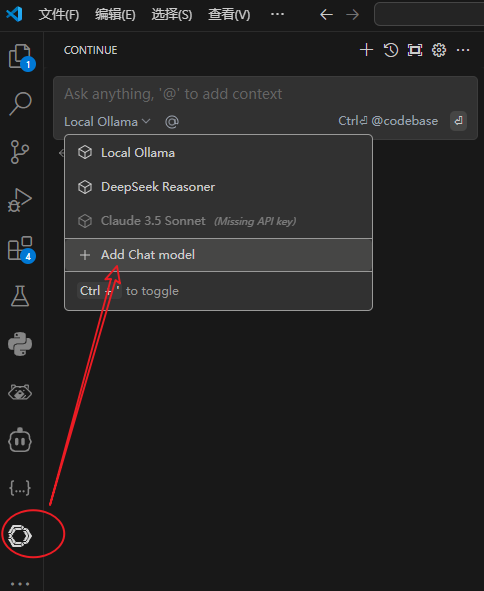
然后,打开插件并添加AI大模型。
图片
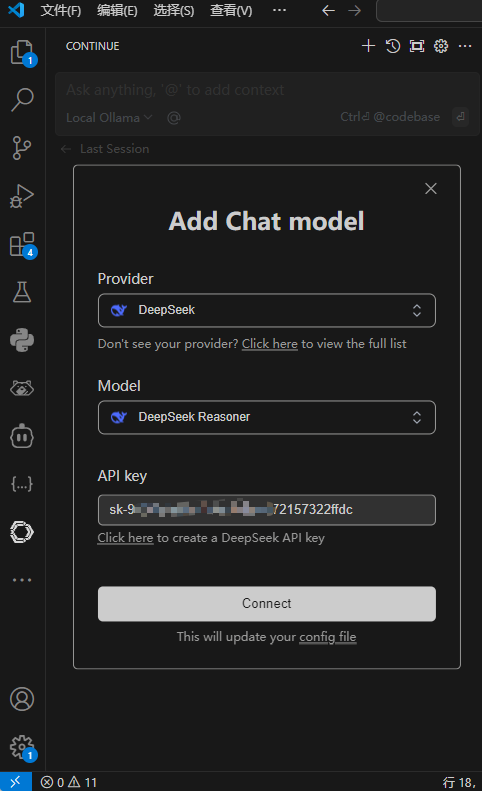
要连接官方DeepSeek R1完整版,只需在弹出的配置框中选择DeepSeek Reasoner并输入密钥。
图片
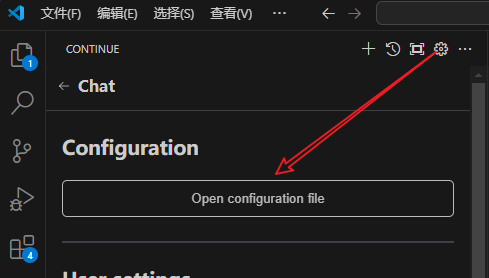
若需连接本地部署的 DeepSeek R1 离线模型,需通过插件配置文件完成参数设置。操作前提是已通过 Ollama 在本地环境成功安装并运行 DeepSeek 离线模型。
图片
打开Config.json配置文件后,添加以下配置信息,保存后重启VSCode即可使用离线版本。
复制
{
      "title": "Local deepseek-r1:7b",
      "model": "deepseek-r1:7b",
      "provider": "ollama",
      "apiBase": "http://127.0.0.1:11434"
    }
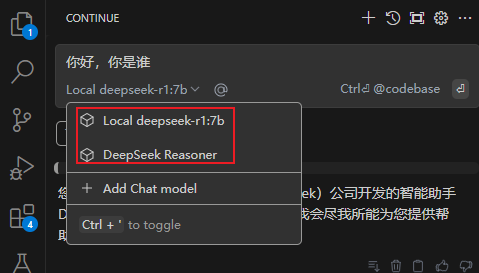
其余配置参数保持默认即可,仅需根据本地部署的模型版本调整model字段。以 deepseek-r1:7b 版本为例,完成参数配置后,即可同时支持官方 DeepSeek R1 完整版与本地 DeepSeek R1 7B 模型的无缝切换。开发者可根据实际需求选择对应的模型版本辅助编程。
图片
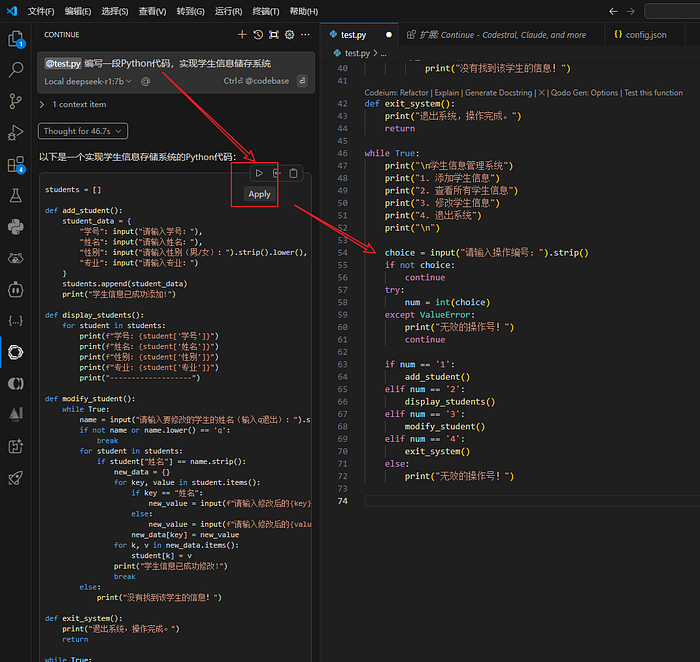
编写一个提示词让DeepSeek生成代码,然后将其应用到py文件中。提示词:编写一个Python代码实现学生信息存储系统。
图片
使用键盘快捷键,能够高效使用Continue进行编程。
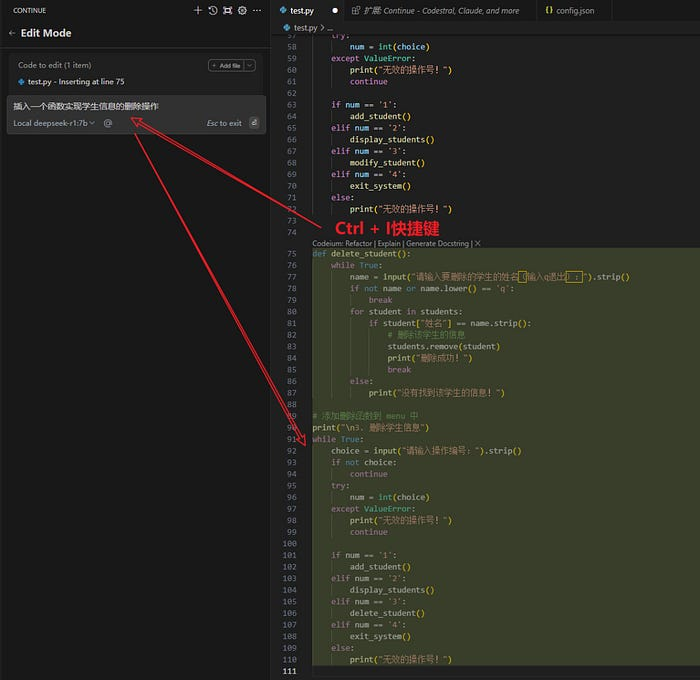
Ctrl + I:用于生成并插入代码片段。
在代码文件的任何位置按Ctrl + I,Continue将通过对话界面生成并插入你需要的代码。
图片
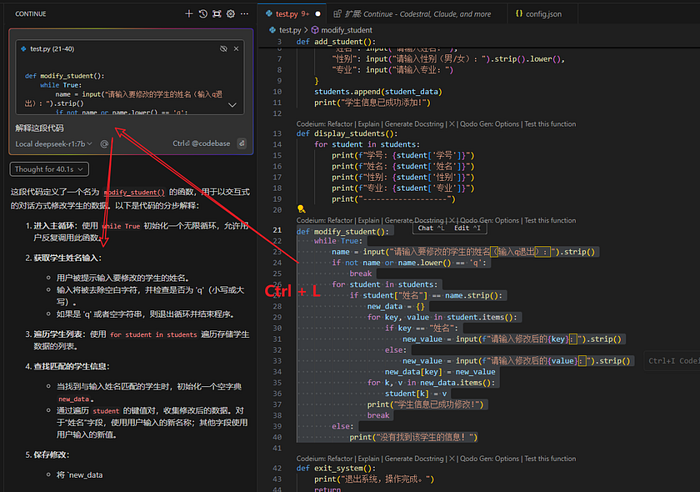
Ctrl + L,用于查询代码片段。
如果想了解一段代码的逻辑,只需选择代码并按Ctrl + L,即可将选中的代码添加到聊天框中进行查询。
图片
其他常见的键盘快捷键,例如:
- 代码补全:
Ctrl + Space:触发代码补全建议。Ctrl + Alt + E:编辑所选代码片段。Ctrl + Alt + R:运行所选代码片段。Ctrl + Alt + D:调试所选代码片段。
总体而言,Continue是一款非常全面的工具,可以满足大多数人的AI辅助编程需求。
二、Cline和Roo Code
Cline 和 Roo Code 是两款实用的 AI 编程插件,能自动生成代码片段,帮助开发者快速完成开发工作。
其中 Roo Code 作为 Cline 的技术升级版,在保留基础代码片段生成功能的同时,进一步强化了复杂逻辑处理与工程化支持能力。

中国智能体开发者社区,聚焦智能体与大模型开发,提供前沿资讯、实用工具链、开源项目及行业案例。通过技术沙龙、开发者大赛等活动,促进经验交流与协作,助力开发者快速构建创新智能应用。
更多推荐
 20
20 0
0- 0


 已为社区贡献4条内容

所有评论(0)