【QQ机器人】从零开始使用OneBot+KoiShi教你搭建QQ机器人demo
有条件的小伙伴推荐全程挂梯子,速度会快不少。
前言:有条件的小伙伴推荐全程挂梯子,速度会快不少
一、下载OneBot并登录
注:必须使用NTQQ才可以使用该框架,至于什么是ntqq,其实就是使用electron框架进行开发的qq,故直接去官方下载最新版qq即可QQ-轻松做自己
onebot对接文档:快速开始 | LLTwoBot
先前往该页面下载并解压onebot本体,然后我们可以得到:
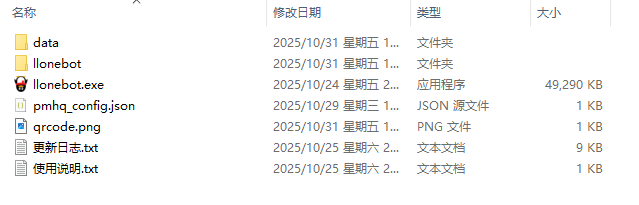
直接运行llonebot.exe运行即可,会弹出qq登录页面让你登录qq,直接登录即可,qq登录完成后onebot会自动启动
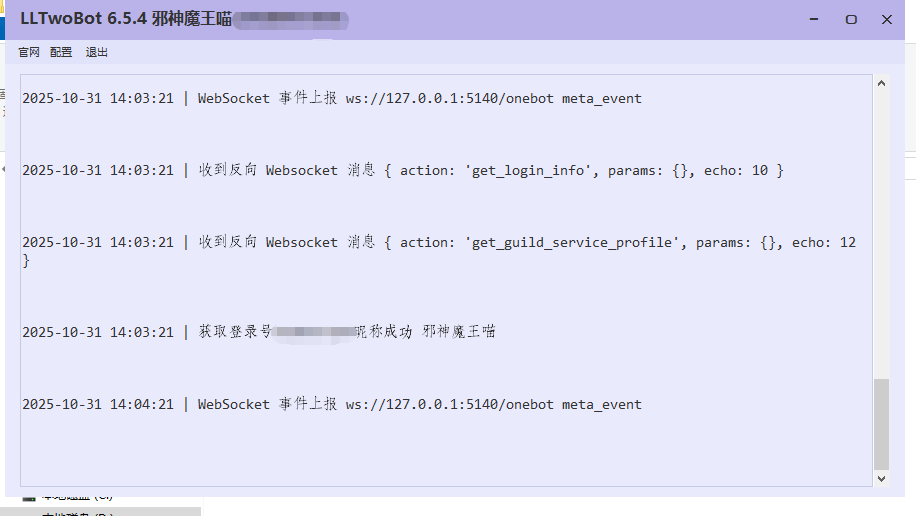
获取到qq信息后就代表登陆成功了,onebot的准备就完成了
二、搭建KoiShi项目并运行
koishi官网:环境搭建 | Koishi
注:这里我不建议直接使用koishi官方的安装包,因为直接下载的安装包会在后续的packge.json里少一些指令需要自己配置,我们直接使用脚手架构建项目的话几乎无需配置,到手即可使用。
2.1 配置node环境和下载npm包管理
这一步可以直接参考koishi里面的教程,node环境和包管理器(npm,yarn都可以,本文章采用npm,建议使用npm,因为后续上传包使用的npm账号)属于必须,git的话看需要,如果你需要上传代码到云端或者克隆别人的代码可以看下。
2.2 创建koishi项目
推荐使用vscode进行搭建 环境搭建 | Koishi
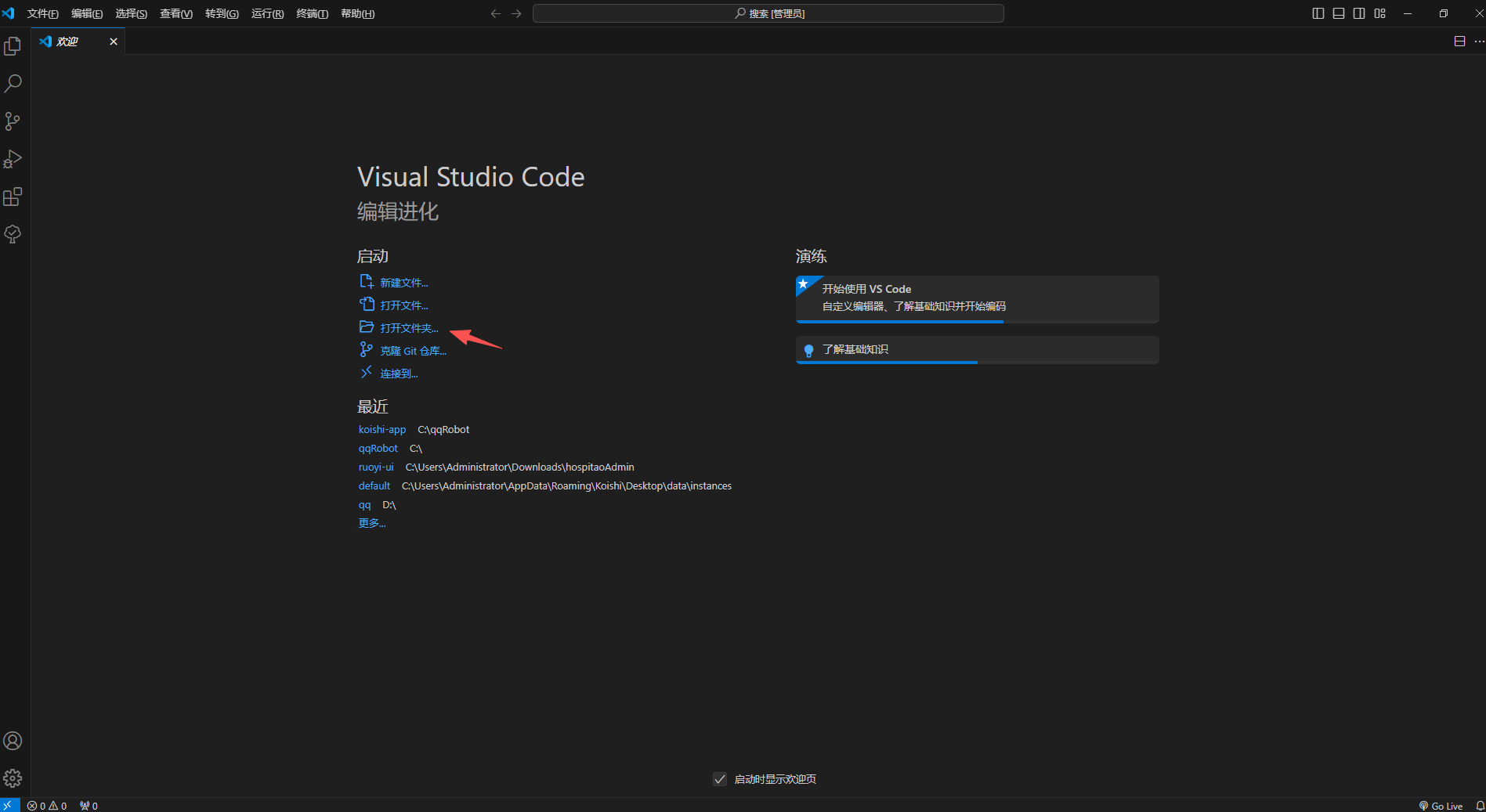
点击打开文件夹选择你要存放项目的文件夹
键盘ctrl+j打开终端粘贴创建项目代码 npm init koishi@latest 回车键运行
输入项目名称:

然后一路回车键等待项目创建完成之后会自动启动项目到浏览器
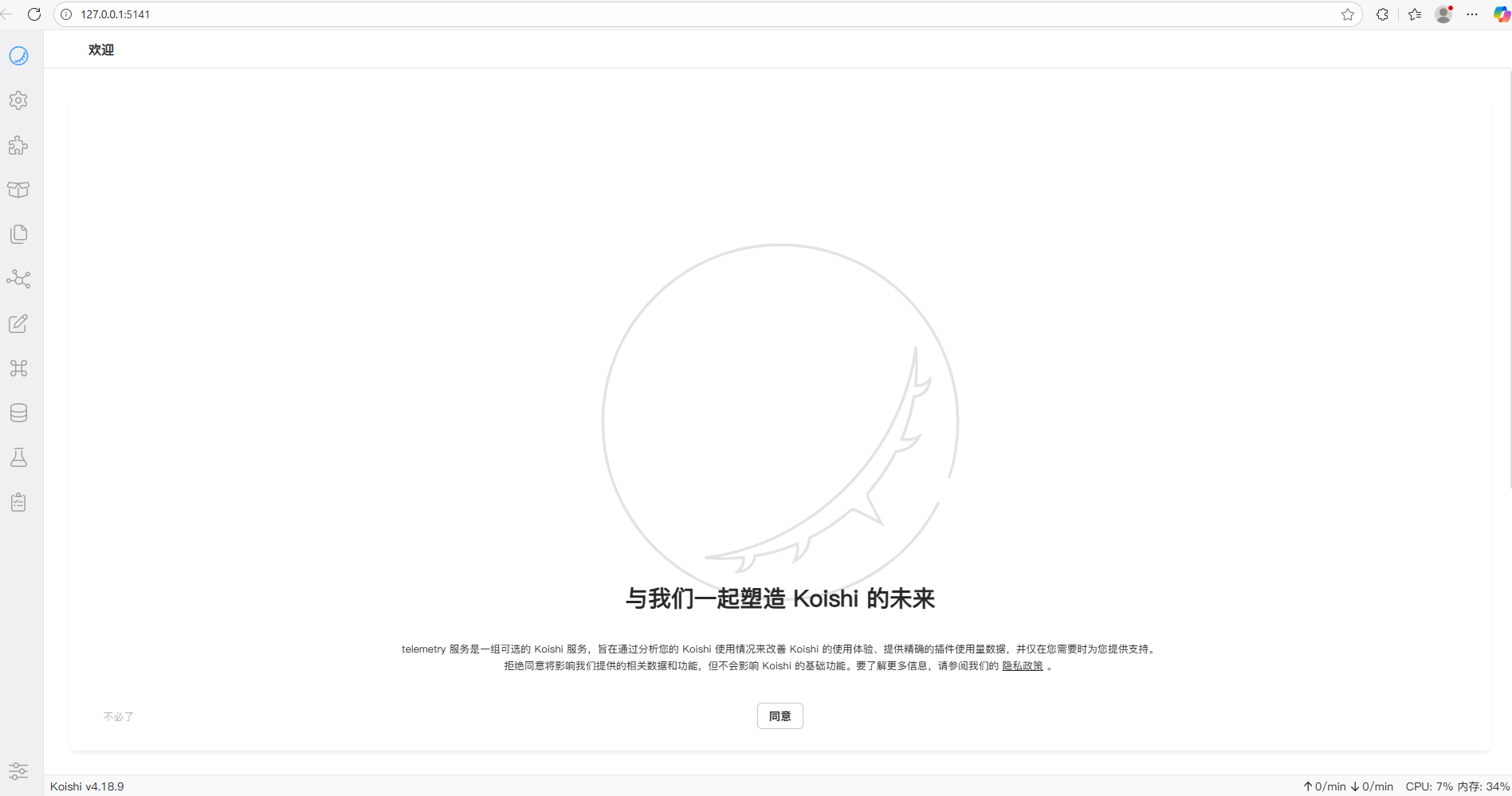
2.3 下载onebot适配器
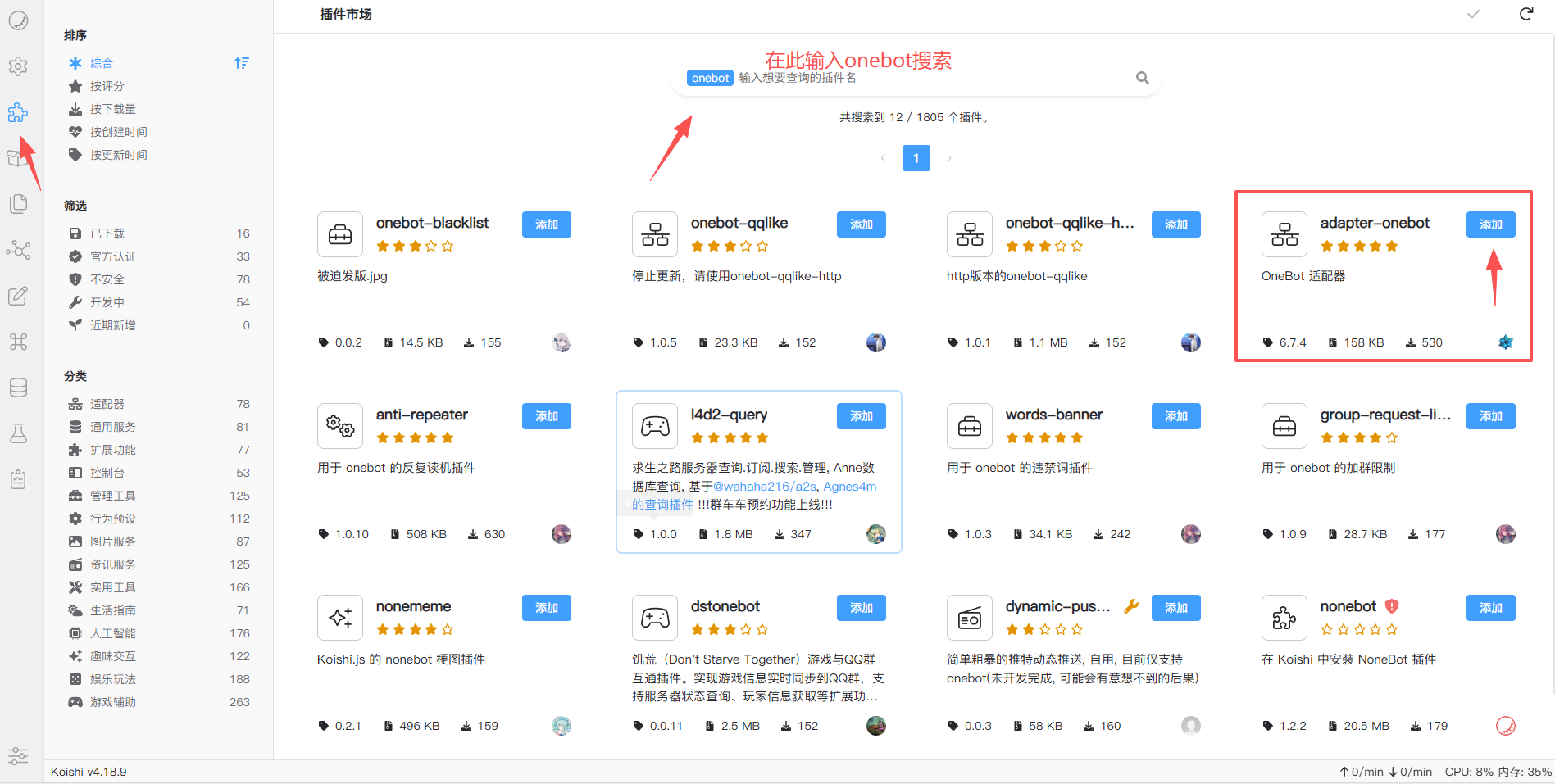
点击安装onebot适配器
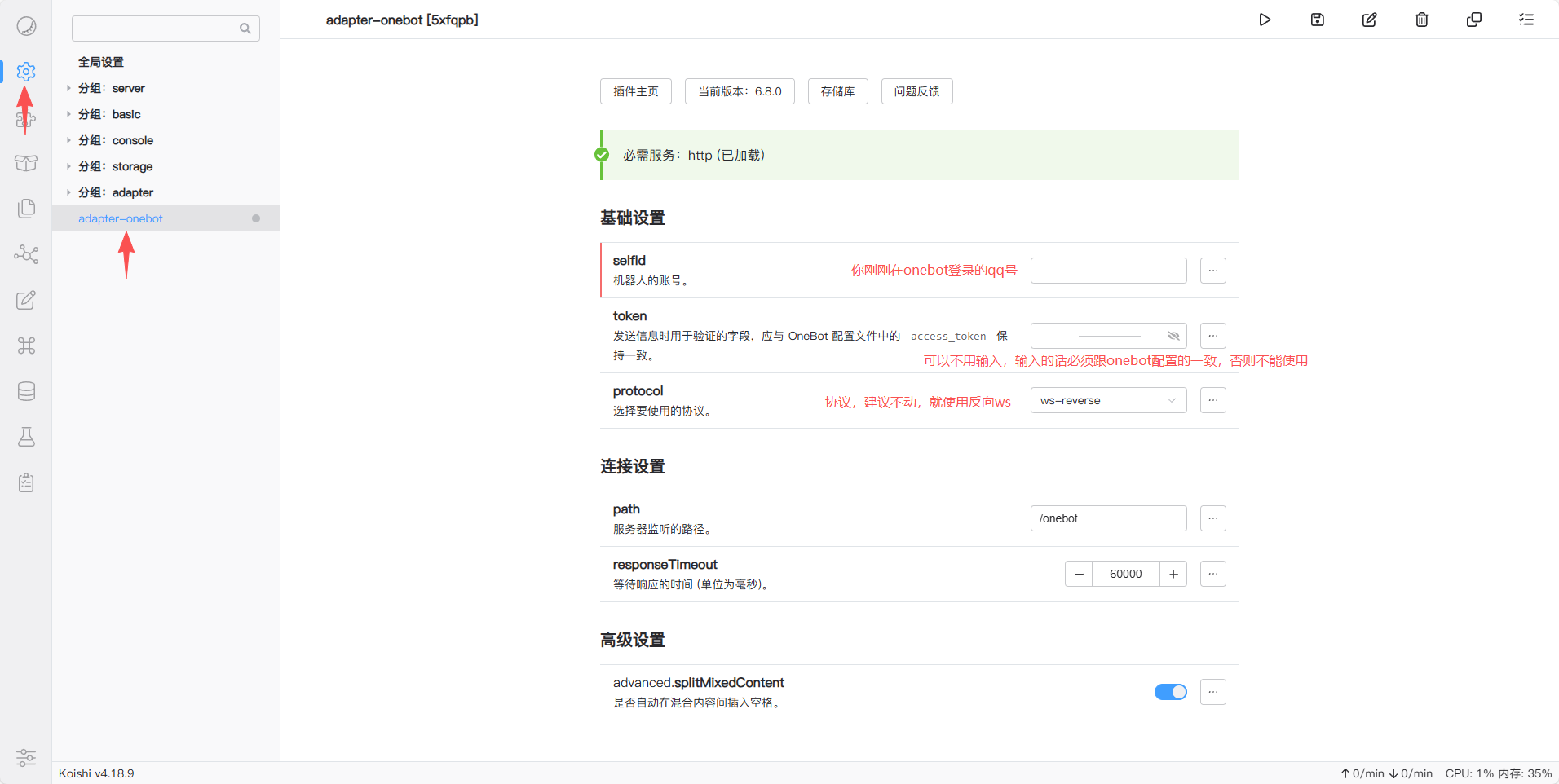
安装完成会自动跳转到该插件,如果没跳转可以自己点击跳转,此处仅需输入qq号即可,输入完成按ctrl+s保存设置后点击右上角的运行进行启用,koishi部分暂时结束
三、OneBot对接配置
打开刚刚下载的onebot文件夹LLOneBot-win-x64-ffmpeg\data\config_你登陆的QQ号.json
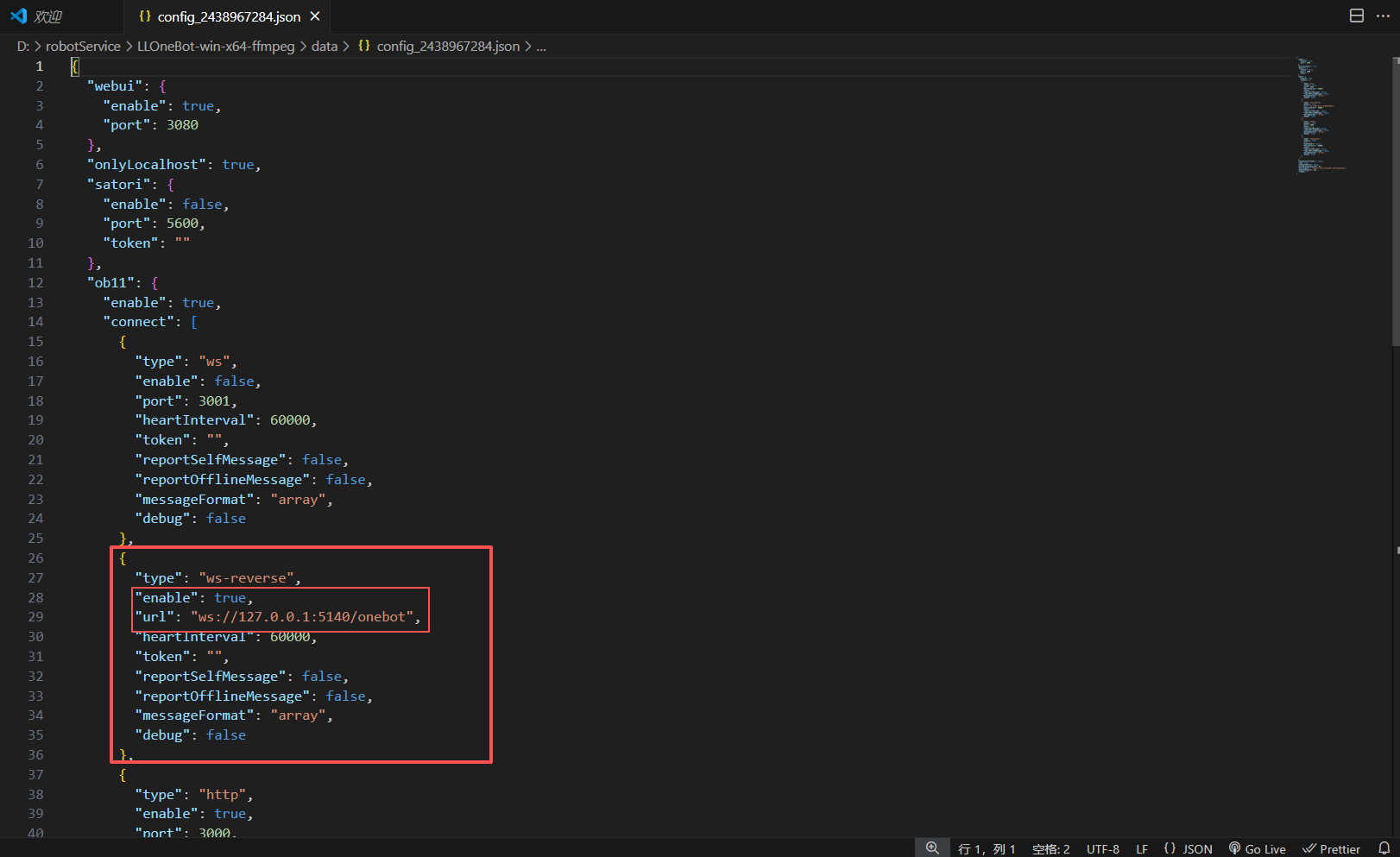
按照我这样进行配置 url:ws://127.0.0.1:5140/onebot 和enable
然后打开onebot界面点击配置
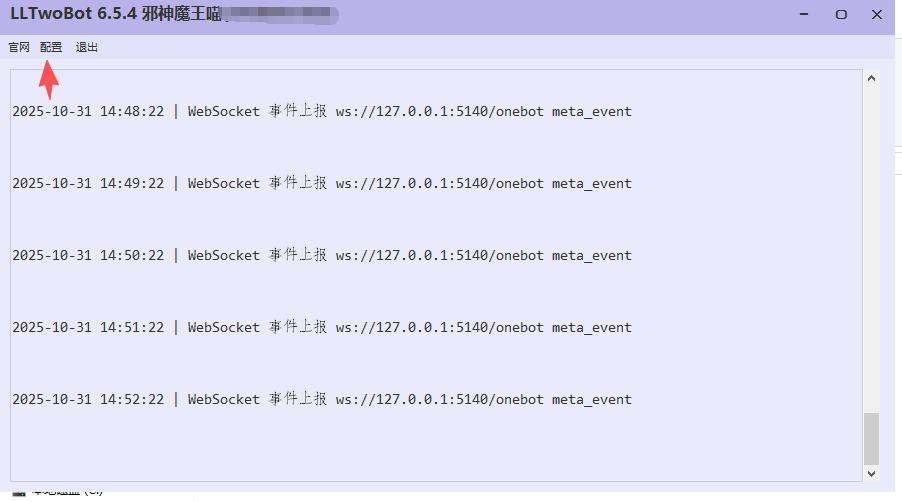
进入这个页面点击反向并进入启用适配器
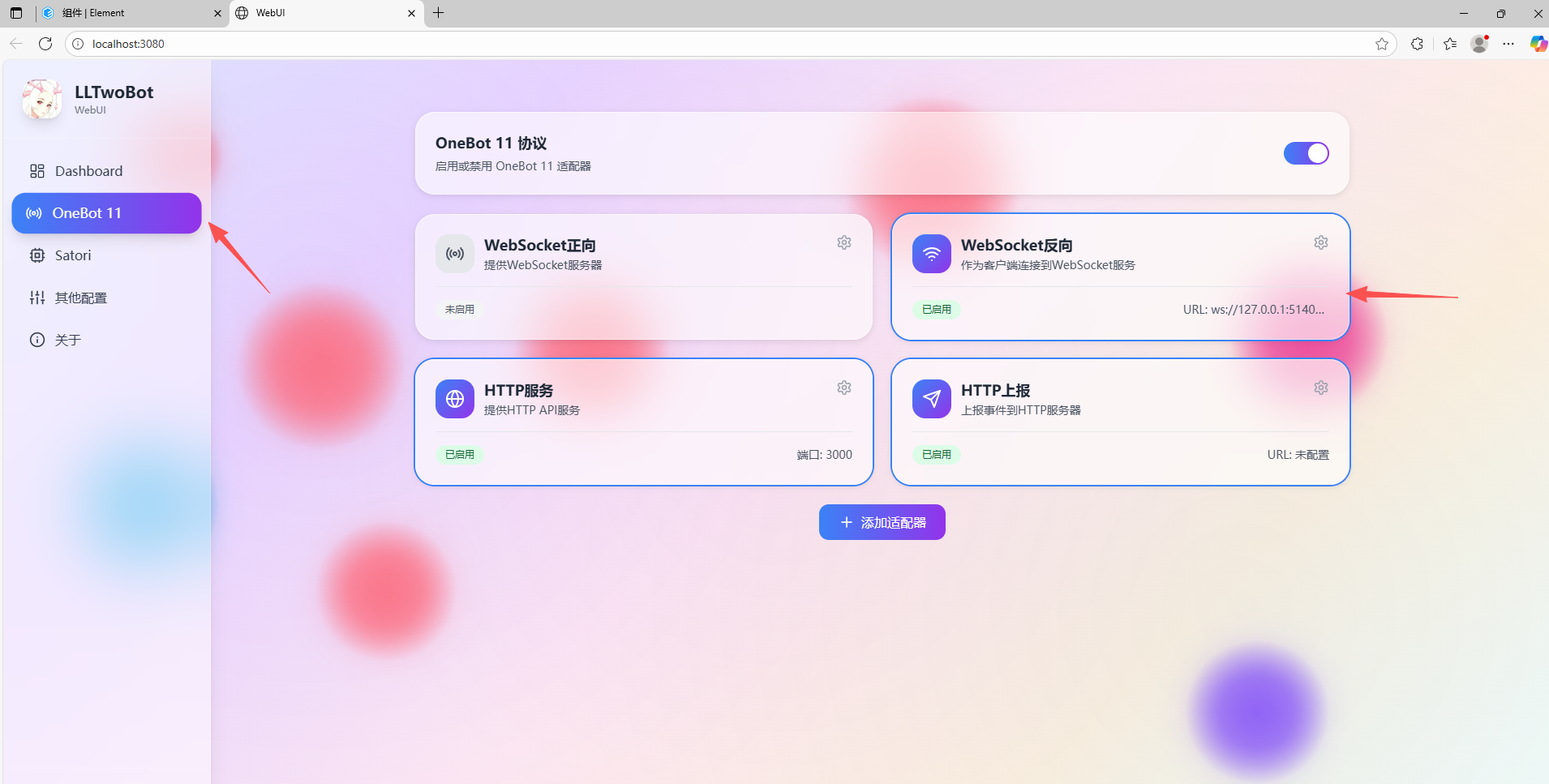
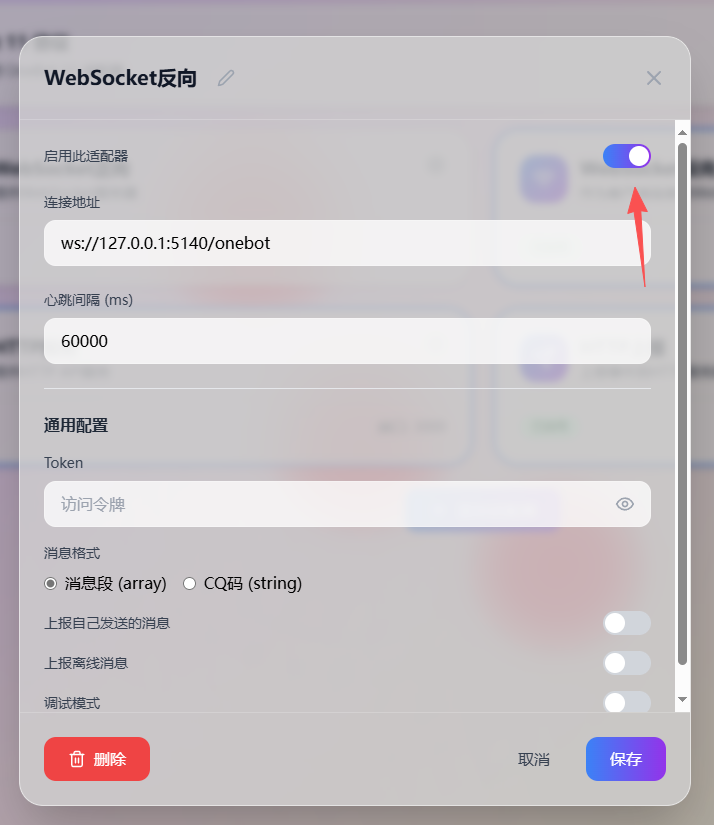
配置到这一步后,换个qq对刚才的qq号发送 help 即可收到机器人的回复,此时你就算成功搭建了qq自动回复机器人
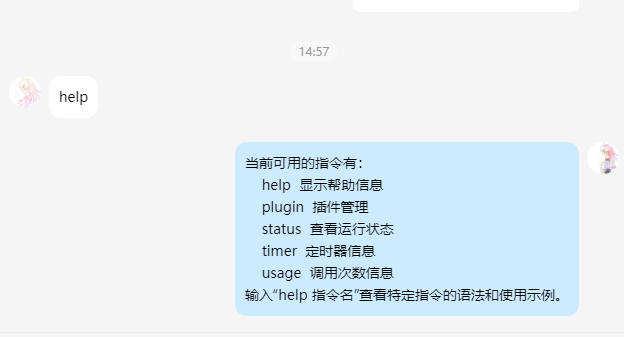
后续编写KoiShi插件并发布后面有空再更新

中国智能体开发者社区,聚焦智能体与大模型开发,提供前沿资讯、实用工具链、开源项目及行业案例。通过技术沙龙、开发者大赛等活动,促进经验交流与协作,助力开发者快速构建创新智能应用。
更多推荐
 6
6 0
0- 0


 已为社区贡献1条内容

所有评论(0)