Windows PowerShell 在每行输出前添加时间戳
✅ 正确的解决方案:修改 PowerShell 的提示符(Prompt)如果你想在 每一行命令执行前 显示时间戳(比如 [11:45:30] PS C:>),需要修改 PowerShell 的 prompt 函数。
Windows PowerShell 每行输出前添加时间戳
操作步骤
- Windows Terminal 本身只是一个终端“外壳”(终端模拟器),它不负责生成命令行的输出内容。 因此你无法通过修改 settings.json 文件来让 PowerShell 的每一行输出自动带上时间戳。
- 时间戳必须由 PowerShell 本身 在输出时添加,而不是由终端来添加。
✅ 正确的解决方案:修改 PowerShell 的提示符(Prompt)
如果你想在 每一行命令执行前 显示时间戳(比如 [11:45:30] PS C:>),需要修改 PowerShell 的 prompt 函数。
🛠 修改方法:
- 步骤 1:打开 PowerShell(任意版本)。
运行以下命令,创建或编辑你的 PowerShell 配置文件:
# 创建配置文件(如果不存在)
if (!(Test-Path $PROFILE)) { New-Item -Path $PROFILE -Type File -Force }

# 用记事本打开配置文件
notepad $PROFILE
- 步骤 2:在打开的 Microsoft.PowerShell_profile.ps1 文件中,添加以下代码:
function prompt {
    # 获取当前时间,格式化为 HH:mm:ss
    $time = Get-Date -Format "HH:mm:ss"

    # 显示时间戳和默认的 PS 路径提示符
    Write-Host "[$time] " -NoNewline -ForegroundColor Gray
    Write-Host ("PS " + $(Get-Location) + ">") -NoNewline -ForegroundColor Green

    # 返回一个空格,保持光标后有一个空格
    return " "
}
如果想要显示年月日,可修改“time”相关配置为:time”相关配置为:time”相关配置为:time = Get-Date -Format “yyyy-MM-dd HH:mm:ss”
- 步骤 3:保存文件并关闭记事本。
- 步骤 4:重启 Windows Terminal 或重新加载配置文件:
效果图: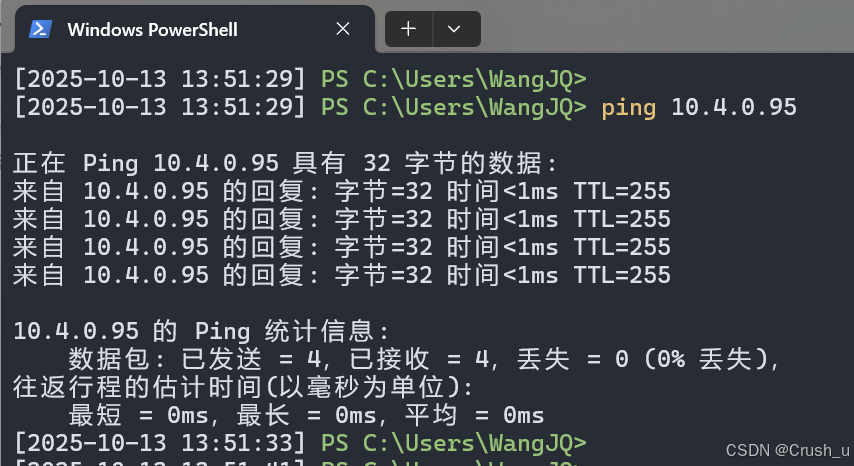
可能出现的问题及解决方案
在打开的 Microsoft.PowerShell_profile.ps1 文件中,添加了相关代码并保存了,重启 Windows Terminal后打印及截图如下: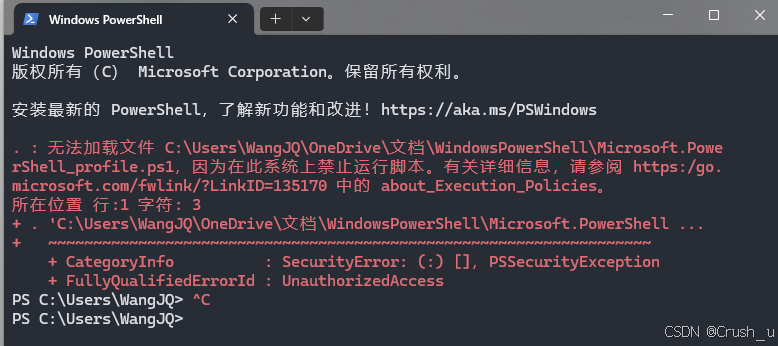
安装最新的 PowerShell,了解新功能和改进!https://aka.ms/PSWindows

. : 无法加载文件 C:\Users\WangJQ\OneDrive\文档\WindowsPowerShell\Microsoft.Powe
rShell_profile.ps1,因为在此系统上禁止运行脚本。有关详细信息,请参阅 https:/go.
microsoft.com/fwlink/?LinkID=135170 中的 about_Execution_Policies。
所在位置 行:1 字符: 3
+ . 'C:\Users\WangJQ\OneDrive\文档\WindowsPowerShell\Microsoft.PowerShell ...
+   ~~~~~~~~~~~~~~~~~~~~~~~~~~~~~~~~~~~~~~~~~~~~~~~~~~~~~~~~~~~~~~~~~~~
    + CategoryInfo          : SecurityError: (:) [],PSSecurityException
    + FullyQualifiedErrorId : UnauthorizedAccess
PS C:\Users\WangJQ>
迎使用Markdown
遇到的问题是 PowerShell 执行策略(Execution Policy)阻止了配置文件的运行。
✅ 解决方法:修改 PowerShell 执行策略
你需要以 管理员权限 运行 PowerShell,并修改执行策略。
- 步骤 1:以管理员身份打开 PowerShell
在开始菜单中搜索 PowerShell。
右键点击 Windows PowerShell,选择 “以管理员身份运行”。 - 步骤 2:查看当前执行策略
在管理员 PowerShell 中运行:
Get-ExecutionPolicy
通常默认是 Restricted(受限)。
- 步骤 3:修改执行策略
运行以下命令,将执行策略改为允许本地脚本运行:
Set-ExecutionPolicy RemoteSigned -Scope CurrentUser
✅ 推荐使用 RemoteSigned,它允许运行本地脚本,但要求从网络下载的脚本必须有受信任的签名。
- 步骤 4:确认更改
系统会提示你确认,输入 Y 或 A(全部)确认。
执行策略更改
执行策略可帮助你防止执行不信任的脚本。更改执行策略可能会使 ...
是否要更改执行策略?
[Y] 是(Y)  [A] 全部是(A)  [N] 否(N)  [L] 全部否(L)  [S] 暂停(S)  [?] 帮助 (默认值为“N”): Y
- 步骤 5:重启 Windows Terminal
关闭所有终端窗口,重新打开 Windows Terminal。
现在你应该不会再看到错误,而且命令提示符前会显示时间戳,例如: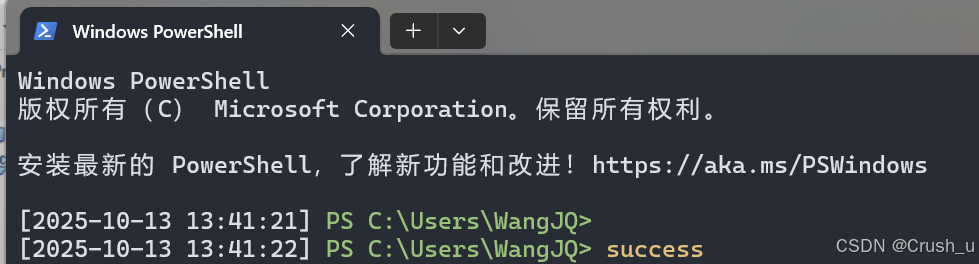

火山引擎开发者社区是火山引擎打造的AI技术生态平台,聚焦Agent与大模型开发,提供豆包系列模型(图像/视频/视觉)、智能分析与会话工具,并配套评测集、动手实验室及行业案例库。社区通过技术沙龙、挑战赛等活动促进开发者成长,新用户可领50万Tokens权益,助力构建智能应用。
更多推荐
 12
12 0
0- 0


 已为社区贡献1条内容

所有评论(0)