微信小程序使用秋云ucharts echarts
微信小程序中使用uCharts图表组件指南 摘要:本文介绍了在微信小程序项目中集成uCharts图表组件的完整流程。通过HBuilderX插件市场下载最新版uCharts组件(需看广告获取),导入项目后即可使用。示例展示了折线图实现方法,包括模板配置、数据格式和样式调整。组件支持全局参数配置,可灵活修改图表样式。数据获取采用模拟延时方式,最终效果为多系列动态折线图,适用于各类数据可视化场景。
·
项目场景:
提示:这里简述项目相关背景:
1:插件市场查找
在微信小程序的项目中,有时候需要一些图形图标,这样看着更直观一些,在hbuildx中的插件市场中可以看到使用最多的是秋云 ucharts echarts 高性能跨全端图表组件


2:选择兼容性的版本下载
点击进入这个插件后下载最新那个(需要看广告或者打赏才可以-我选的是看广告)

3:下载插件
然后弹窗提示,可以选择下载插件并导入hbuildx

4:根据浏览器提示打开hbuildx导入
然后浏览器回有新弹窗提示

5:成功导入
选择打开hbulidx,导入到使用的那个项目

成功导入

插件描述
提示:这里描述:
1:插件的示例
插件的示例地址是 uCharts官网 - 秋云uCharts跨平台图表库 示例下面可以查看代码

2:配置文档

案例:
提示:这里是案例:
1:组件(含模拟数据)
<template>
  <view class="charts-box">
    <qiun-data-charts
      type="line"
      :opts="opts"
      :chartData="chartData"
    />
  </view>
</template>

<script>
export default {
  data() {
    return {
      chartData: {},
      //您可以通过修改 config-ucharts.js文件中下标为 ['line']的节点来配置全局默认参数,
      //如都是默认参数,此处可以不传 opts 。实际应用过程中 opts
      //只需传入与全局默认参数中不一致的【某一个属性】即可实现同类型的图表显示不同的样式,
      //达到页面简洁的需求。
      opts: {
        color:[
            "#1890FF","#91CB74","#FAC858","#EE6666","#73C0DE",
            "#3CA272","#FC8452","#9A60B4","#ea7ccc"
        ],
        fontColor:"#fff",//图表字体颜色--不包含x轴
		padding: [15,10,0,15],
        enableScroll: false,//
        legend: {
            show: true,//显示
            //图例相对画布的显示位置,可选值'bottom''top''left''right'
            position:"top",
            //图例位置对齐方向,可选值:'center''left''right''top''bottom'
            float: "left",
            lineHeight:20,//行高
            margin:10,
            padding:10,
		},
        xAxis: {
          disableGrid: true,
		  fontColor:"#fff",//x轴字体颜色
        },
        yAxis: {
          gridType: "dash",
          dashLength: 2
        },
        extra: {
          line: {
            type: "curve",
            width: 2,
            activeType: "hollow"
          }
        }
      }
    };
  },
  onReady() {
    this.getServerData();
  },
  methods: {
    getServerData() {
      //模拟从服务器获取数据时的延时
      setTimeout(() => {
        //模拟服务器返回数据,如果数据格式和标准格式不同,需自行按下面的格式拼接
        let res = {
            categories: ["2018","2019","2020","2021","2022","2023"],
            series: [
              {
                name: "成交量A",
                // lineType: "dash",
                data: [35,8,25,37,4,20]
              },
              {
                name: "成交量B",
                data: [70,40,65,100,44,68]
              },
              {
                name: "成交量C",
                data: [100,80,95,150,112,132]
              },
							{
                name: "成交量D",
                data: [90,89,75,140,112,90]
              },
			  {
				name: "成交量E",
				data: [87,30,65,160,112,111]
			  },
            ]
          };
        this.chartData = JSON.parse(JSON.stringify(res));
      }, 500);
    },
  }
};
</script>

<style scoped>
  /* 请根据实际需求修改父元素尺寸,组件自动识别宽高 */
  .charts-box {
    width: 100%;
    height: 600rpx;
  }
</style>
2:使用
<view class="">
    <ChartLine></ChartLine>
</view>


import ChartLine from '@/components/chartLine/index.vue'


components: {
    ChartLine,
},
3:效果

4:如果不需要显示数据
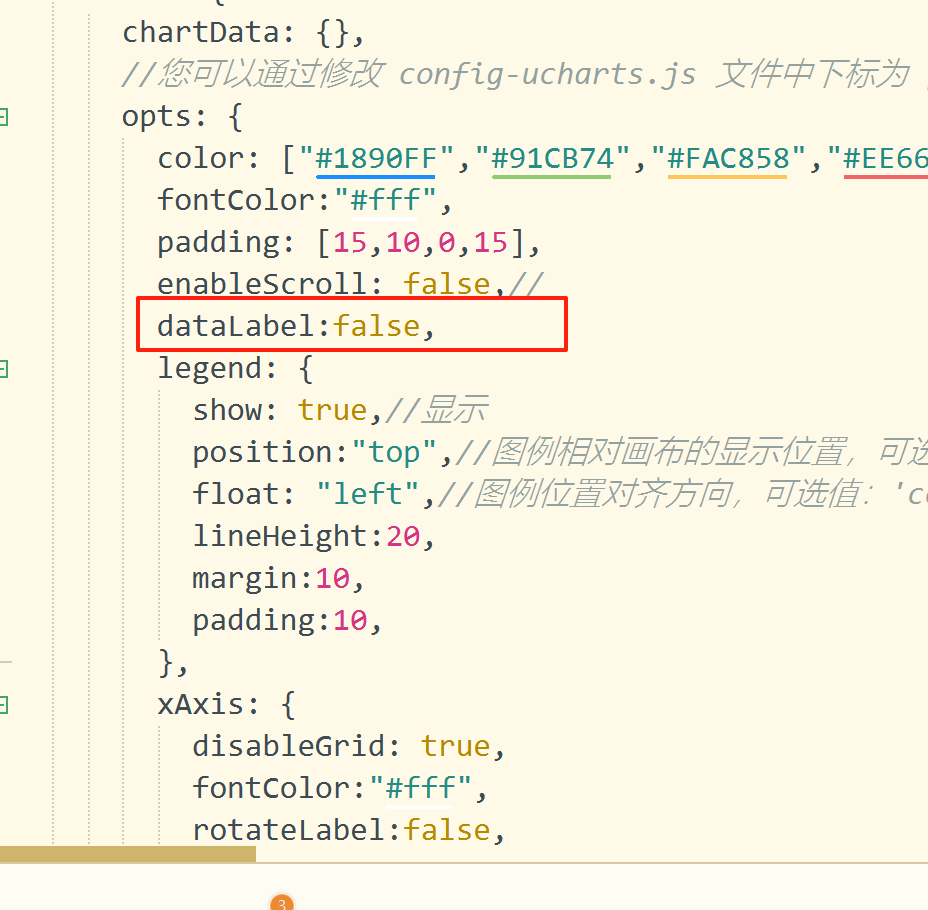
1:添加属性
在opts对象中添加 dataLabel:false, 即可
2:效果
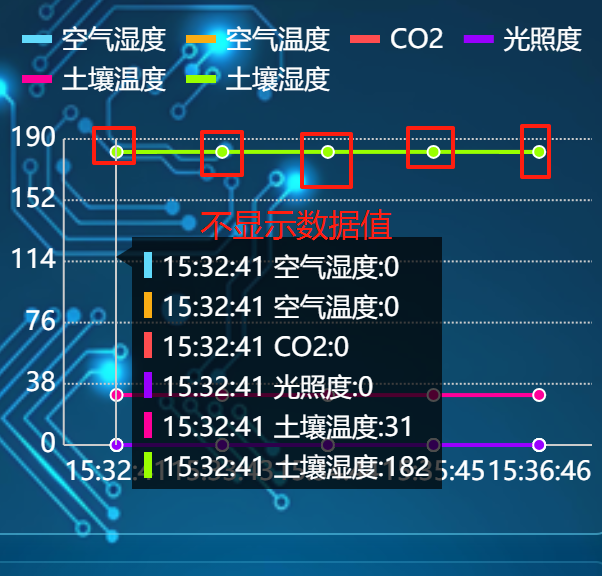

火山引擎开发者社区是火山引擎打造的AI技术生态平台,聚焦Agent与大模型开发,提供豆包系列模型(图像/视频/视觉)、智能分析与会话工具,并配套评测集、动手实验室及行业案例库。社区通过技术沙龙、挑战赛等活动促进开发者成长,新用户可领50万Tokens权益,助力构建智能应用。
更多推荐
 4
4 0
0- 0


 已为社区贡献1条内容

所有评论(0)