Deepseek+Ollama+Cherrystudio+beg-m3部署私人知识库
Deepseek+Ollama+Cherrystudio+beg-m3部署私人知识库
Deepseek+Ollama+Cherrystudio+beg-m3部署私人知识库
部署环境:
系统环境Win11,硬件环境CPU:i9-13900k,内存:64G,显卡:4060Ti。
部署Deepseek-32b模型。
部署过程:
1、借助Ollama大预言模型部署工具进行搭建,其官网如下:
进入管网单击download,选择windows版本,进行下载。
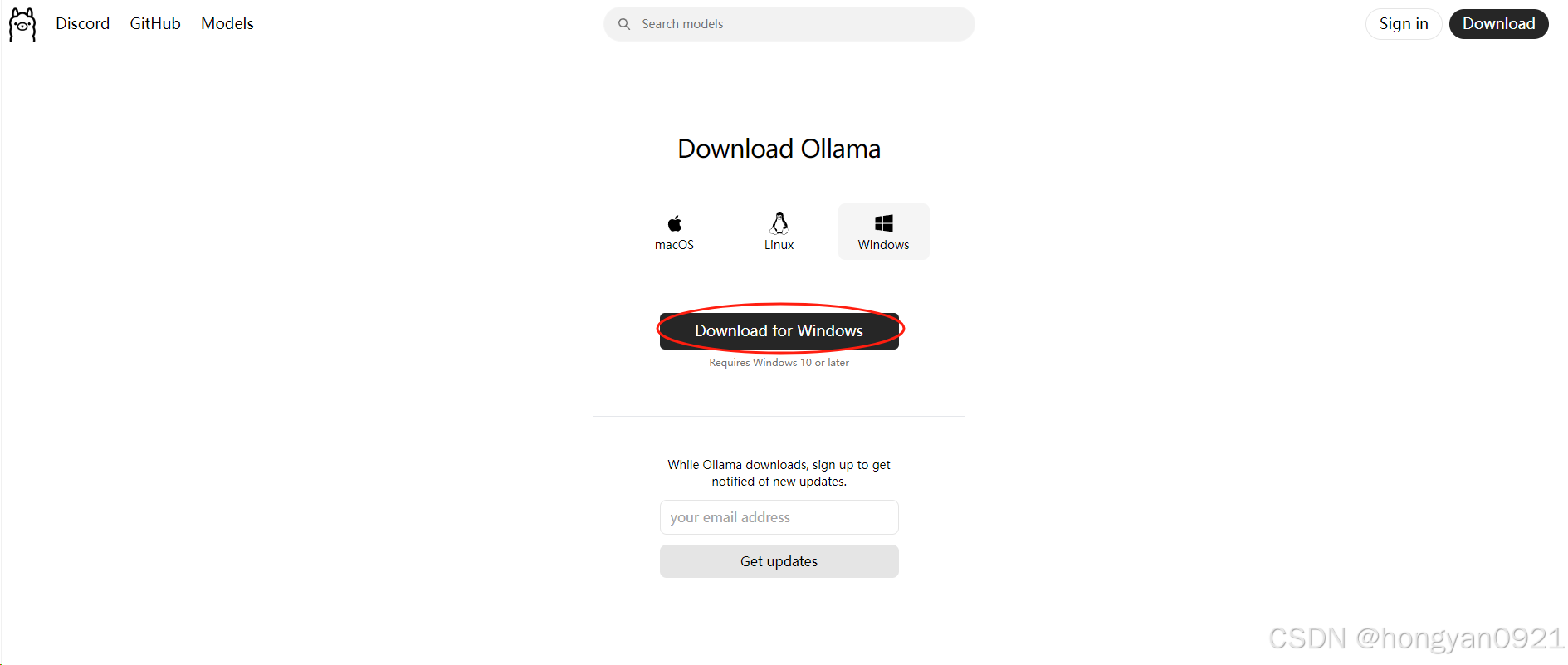
右键下载的Ollama安装包,以管理员身份进行安装,安装完成后桌面右下角会有Ollama图标,有该图标表示ollama已经在运行。

2、安装deepseek模型
根据电脑的配置选择合适版本,配置低于我这个的,不建议部署32b的模型,可以选择14b的模型,再低的版本就不建议本地部署了。

进入ollama管网,单击Models,然后选择deepseek-r1
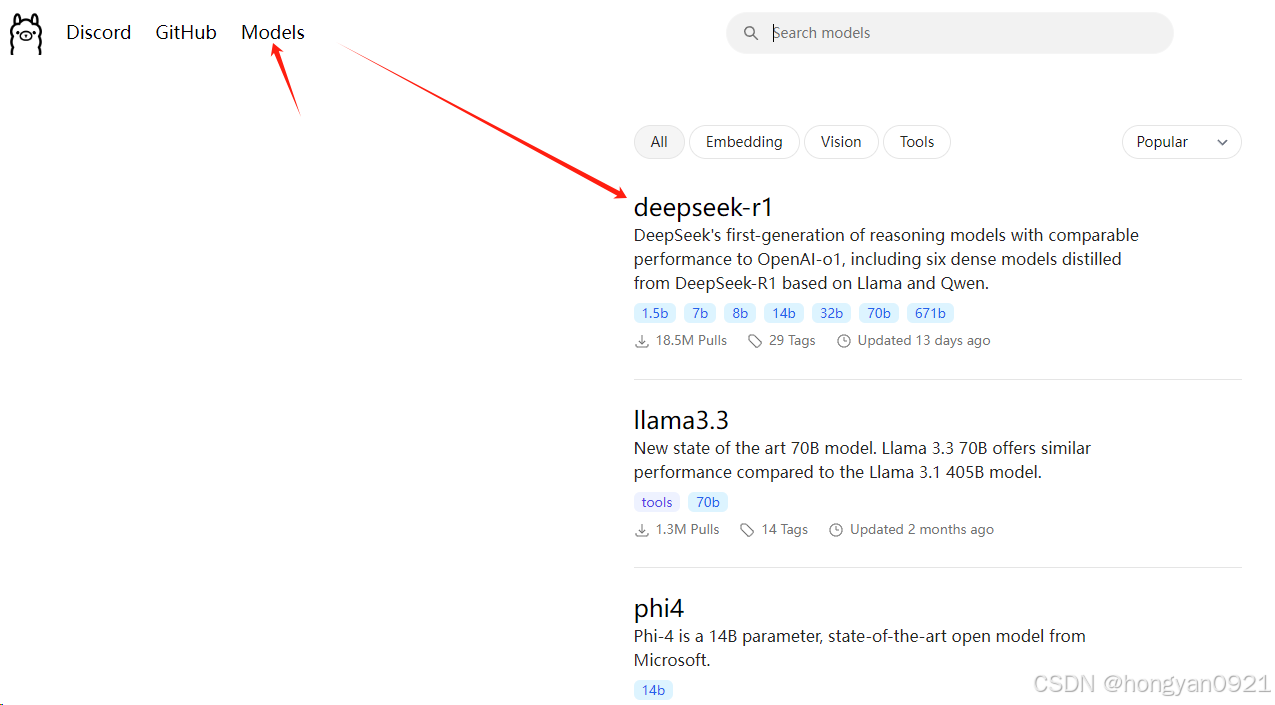
选择适合自己电脑的版本,复制安装指令
ollama run deepseek-r1:32b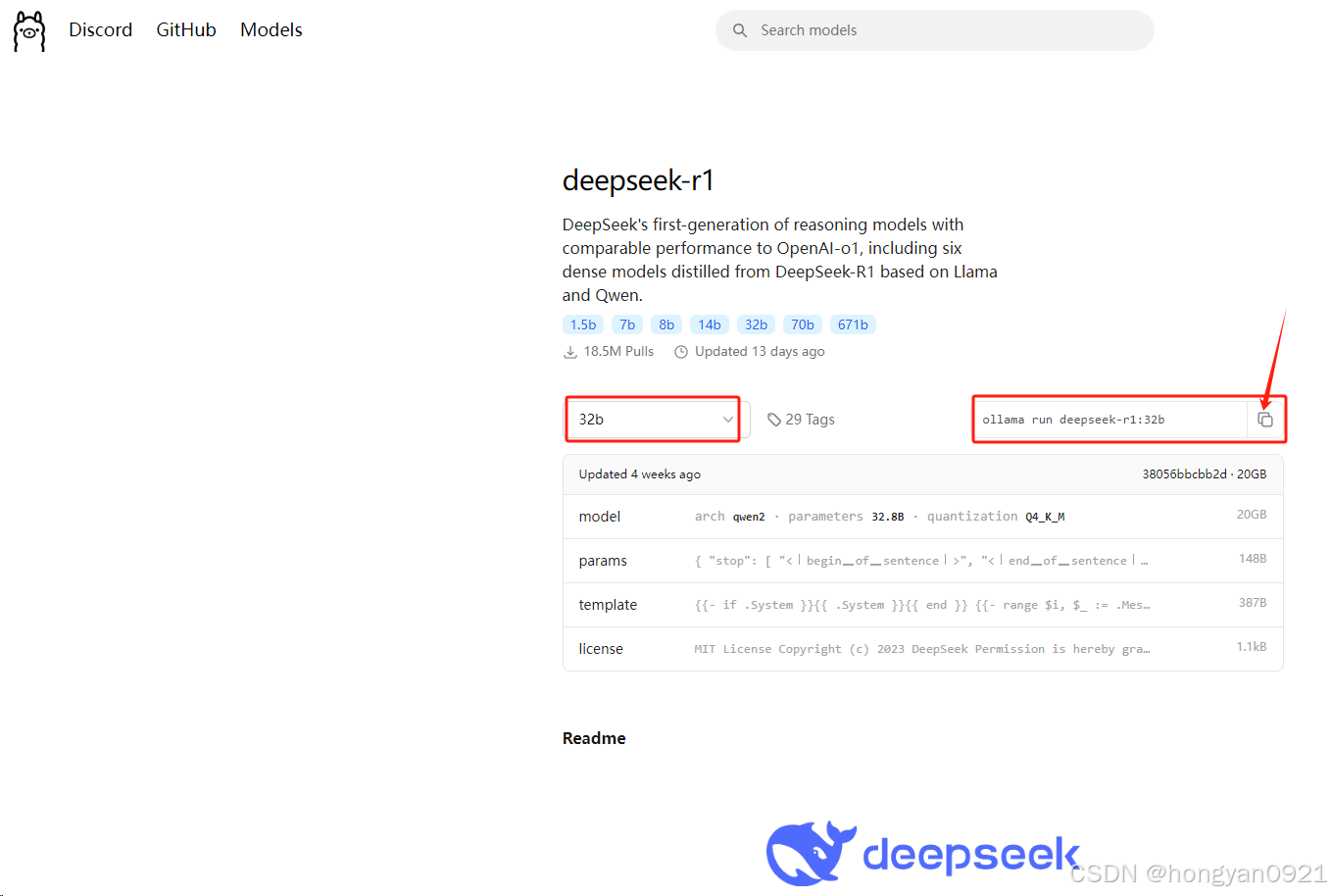
搜索PowerShell,以管理员运行
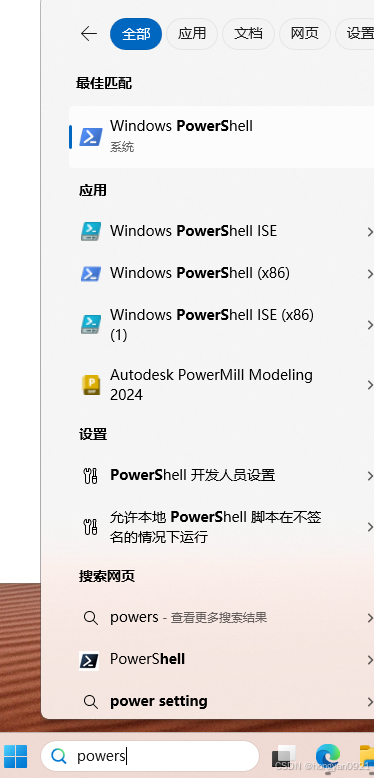
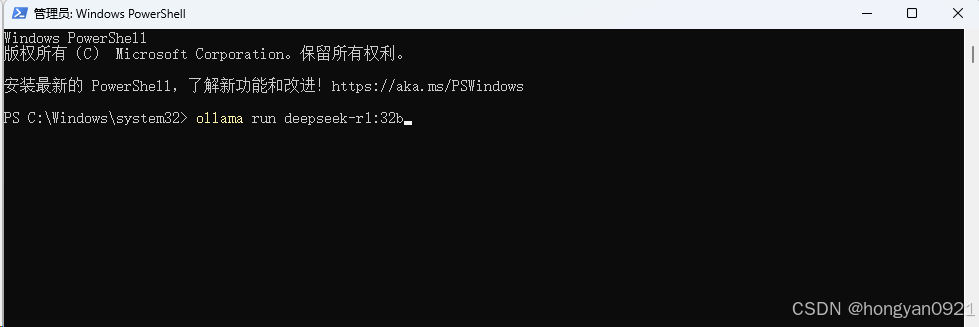
将复制的代码粘贴到命令窗口,回车即可执行安装,32b的模型大概20GB,安装时间由网速决定,如果安装过程中进度条一直不动,可以重新执行一次命令,支持断点续传。
出现Send a message表示安装成功,可以进行对话了。

3、安装文本表示学习模型将数据向量化,bge-m3
数据向量化模型也可以选择nomic-embed-text 两种模型的特性对比
在ollama管网的models里搜索bge,然后单击bge-m3,进入后复制安装指令
ollama pull bge-m3在powershell中粘贴指令,回车执行即可,模型约1.2G
4、安装cherry studio
进入cherry studio管网https://cherry-ai.com/
下载客户端,可以下载标准安装包或者便携包,如果主线路无法下载,可以尝试备用路线
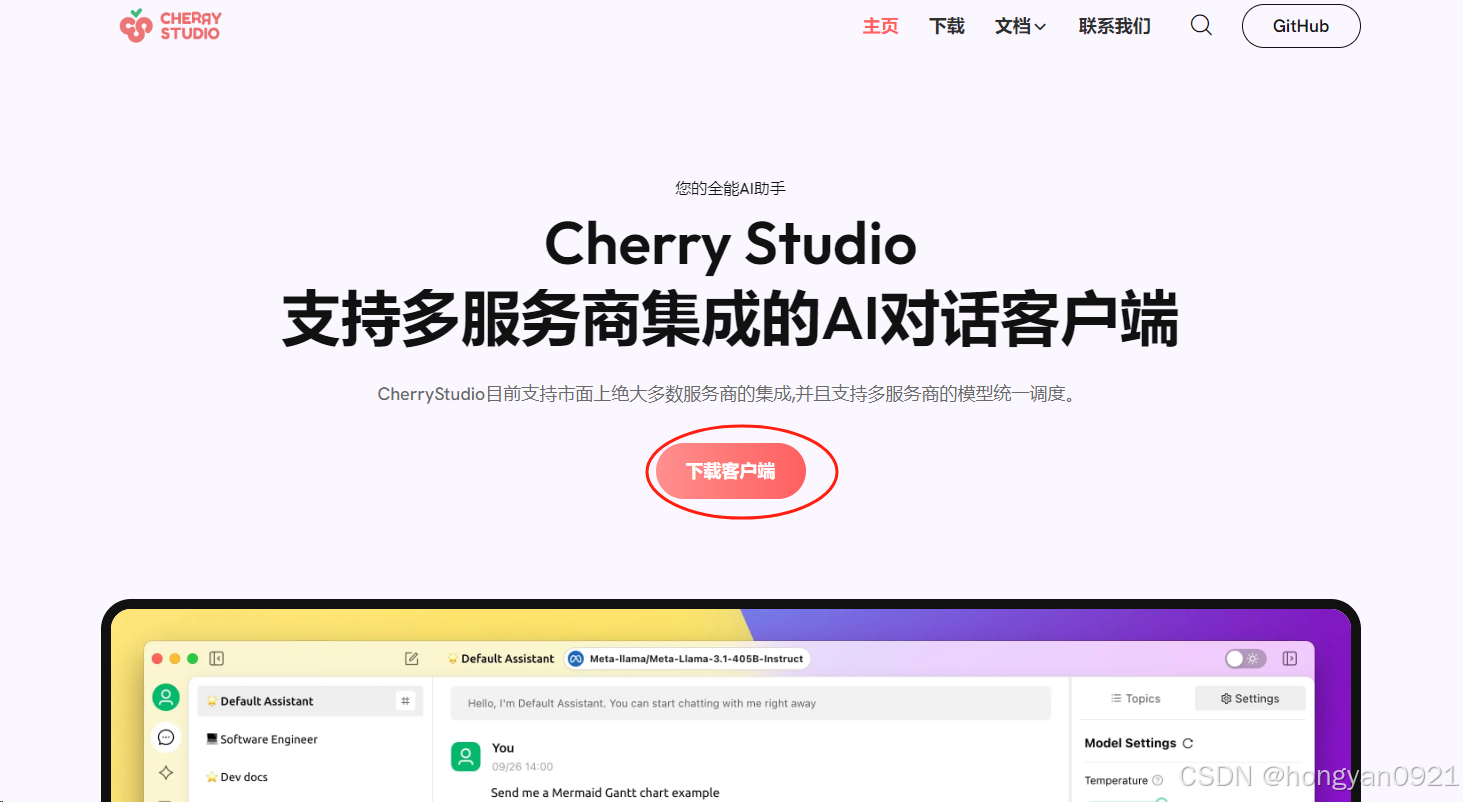
下载完成后,以管理员身份安装
5、进入cherrystudio进行设置
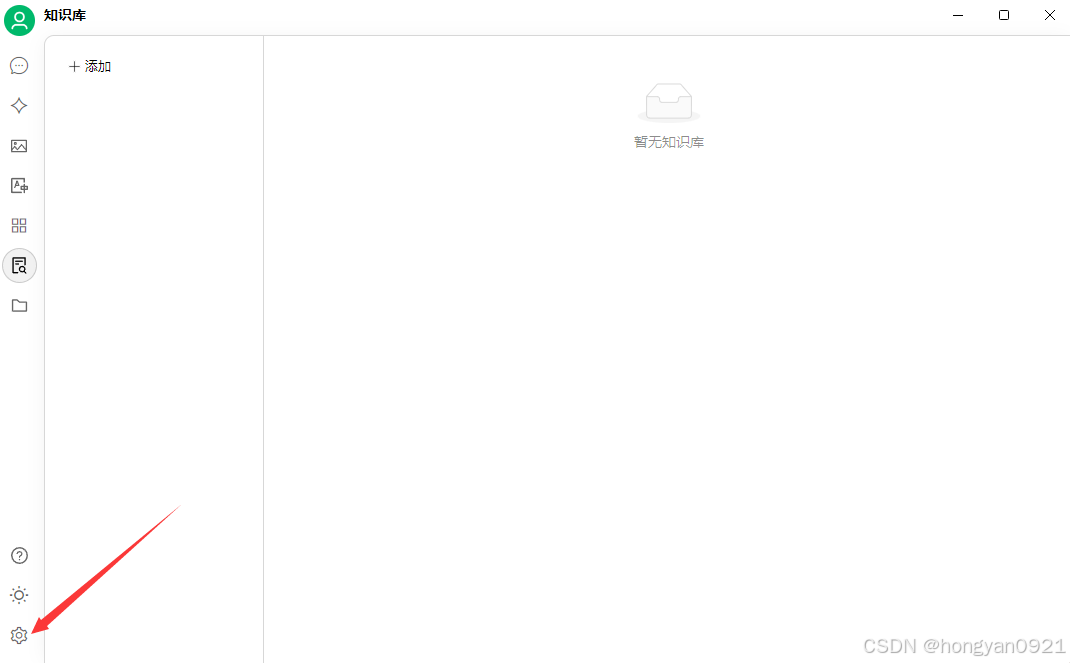
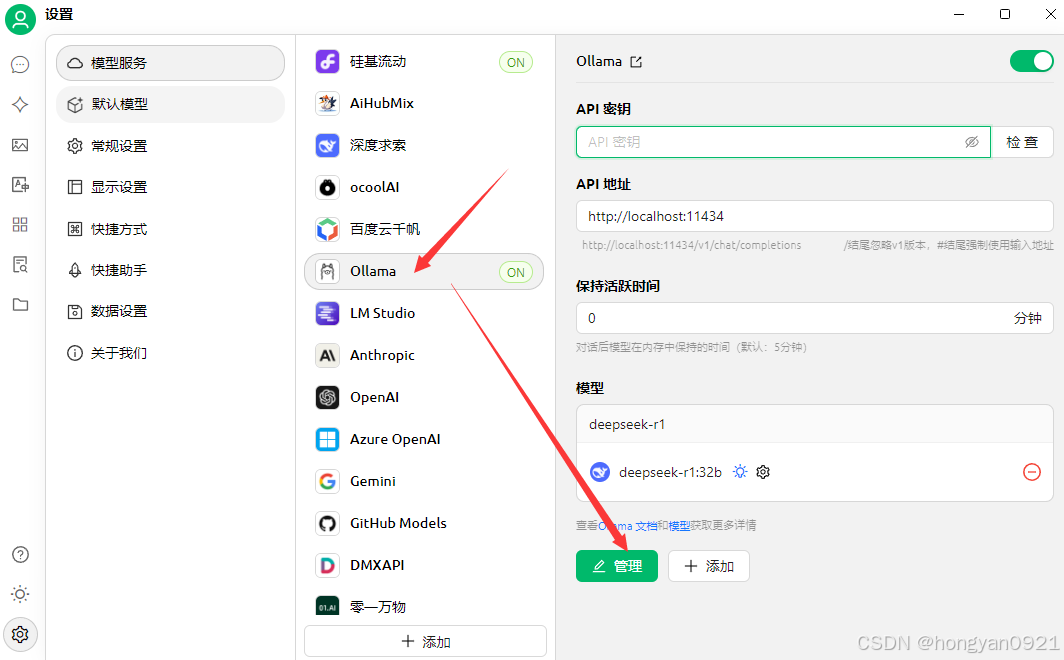
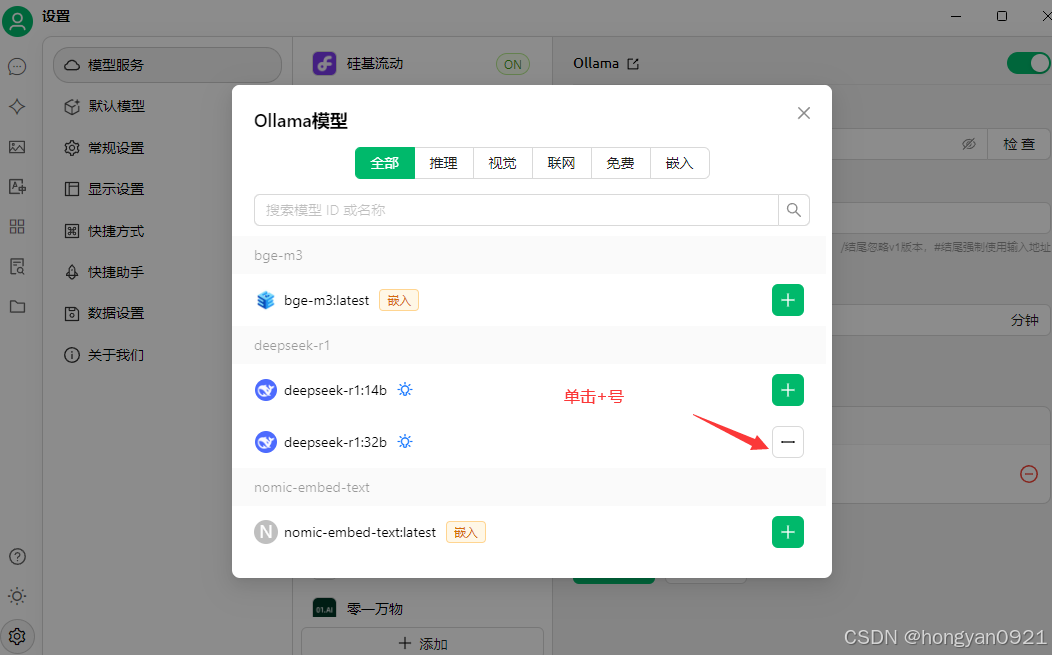
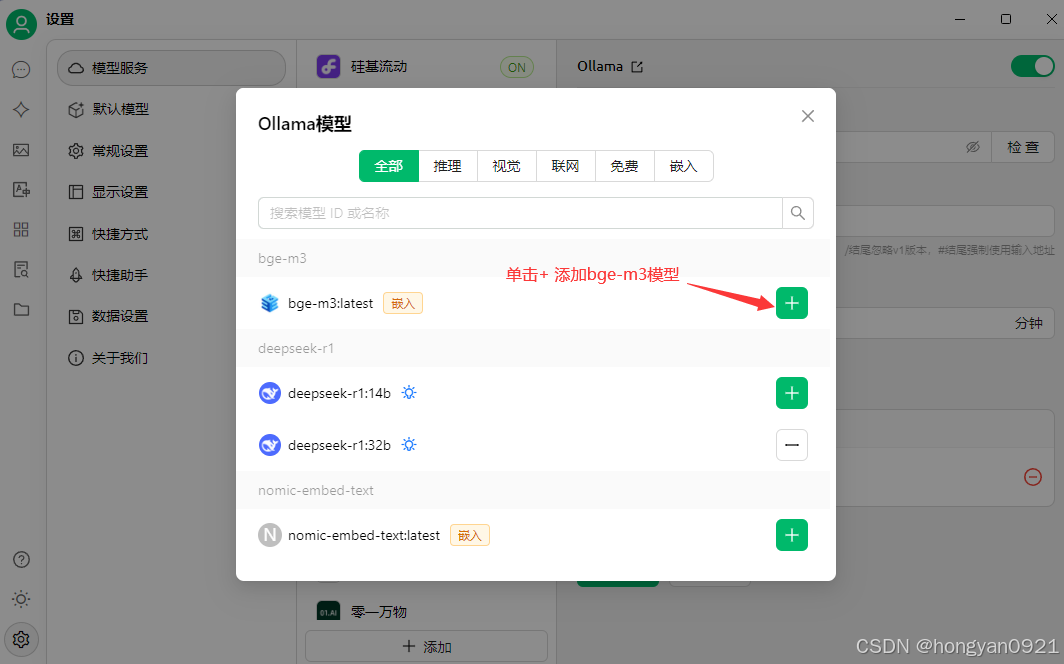
6、发送对话进行测试
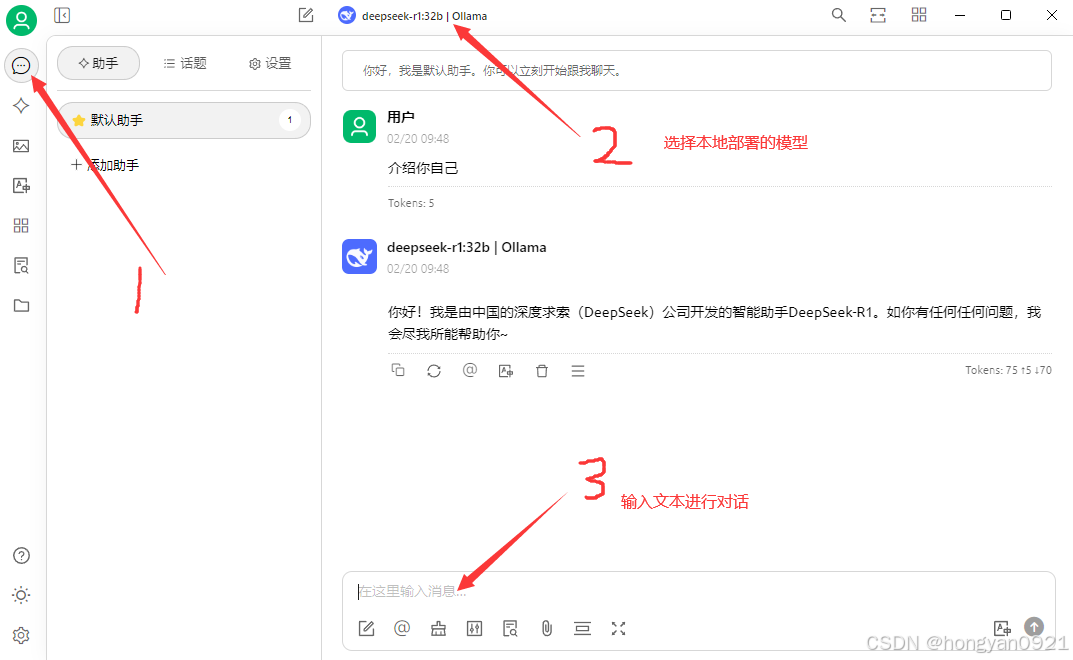
能够给出回答说明已经部署成功,回答速度取决于电脑的配置。
单击知识库,对知识库进行设置
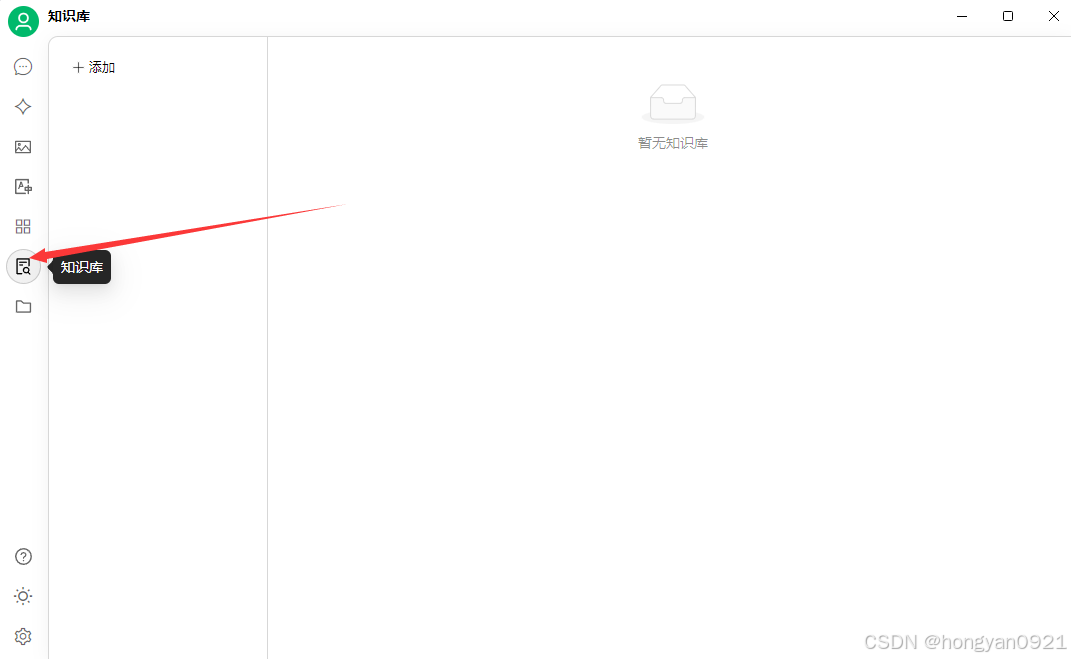
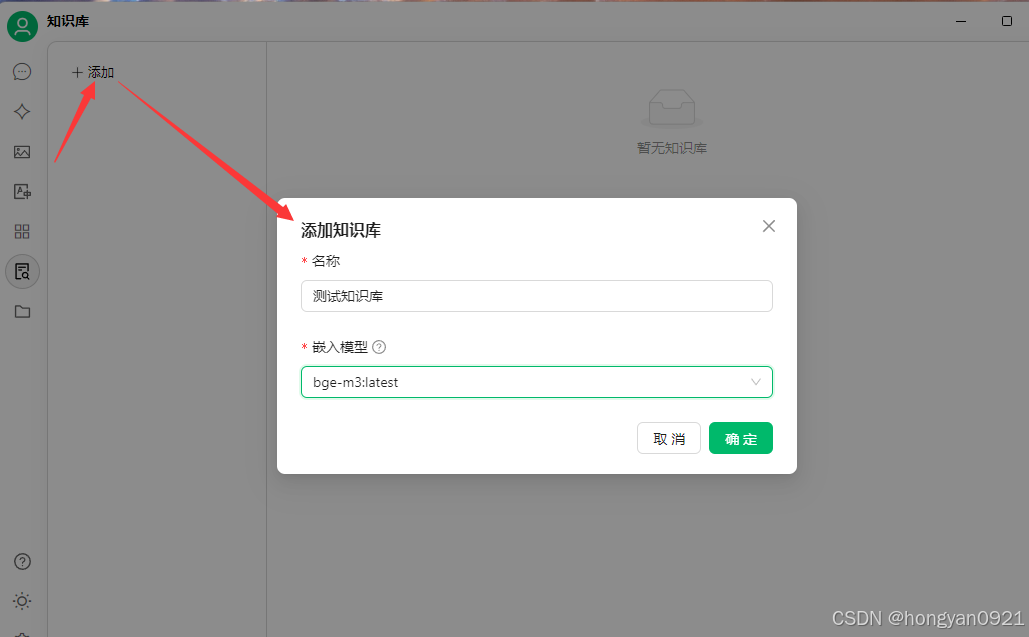
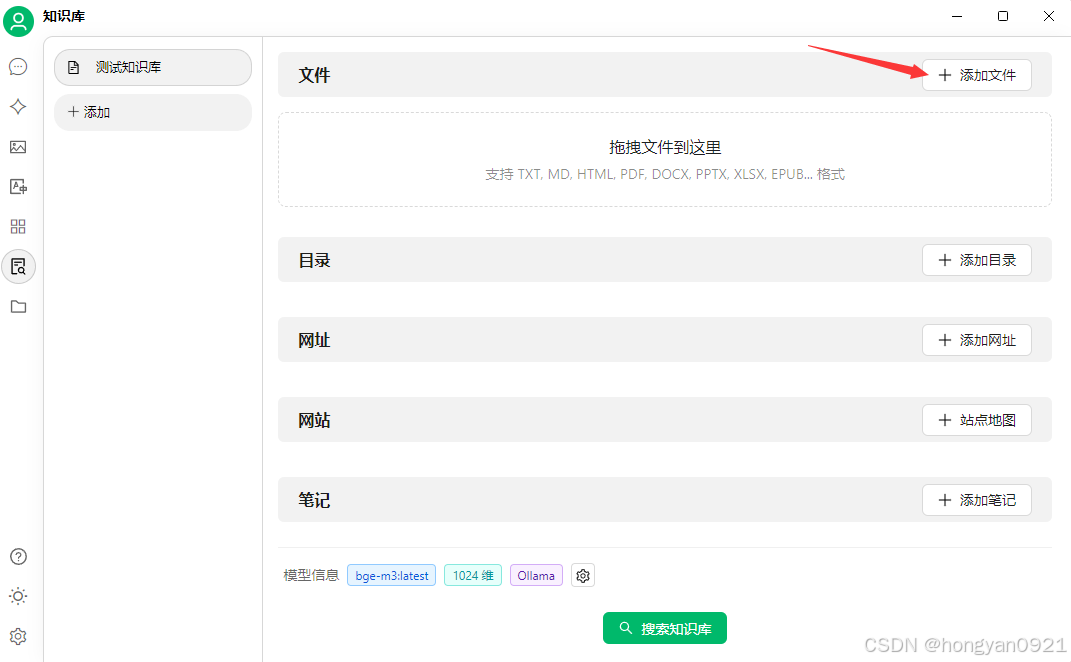
在知识库添加页面可以添加文件、网址、笔记等
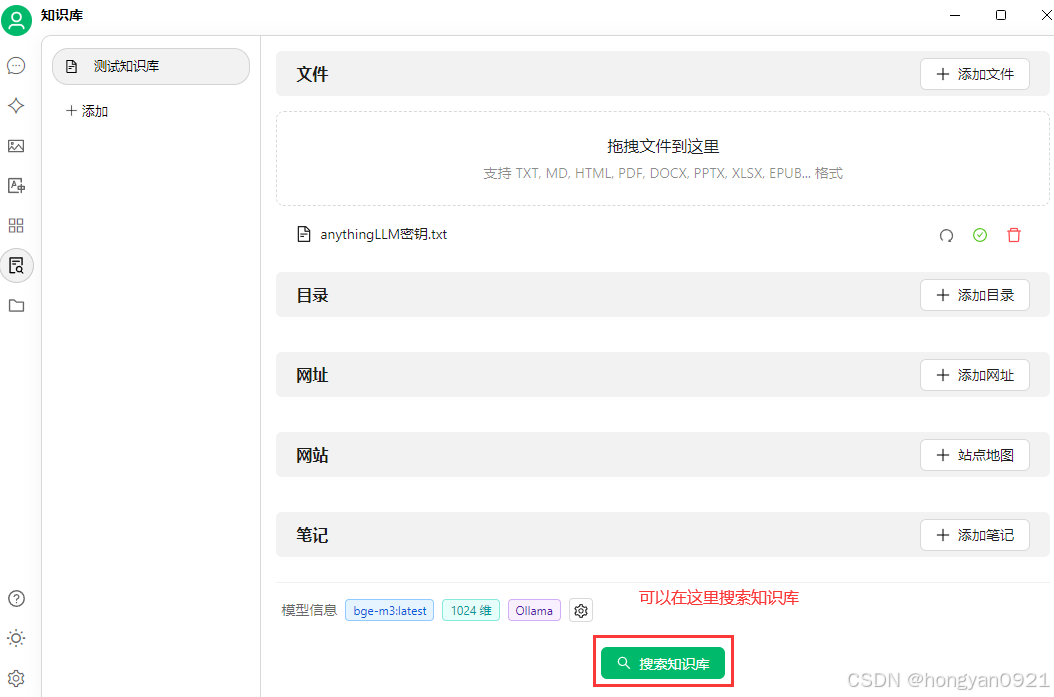
添加完自己的知识库之后,可以直接搜索知识库
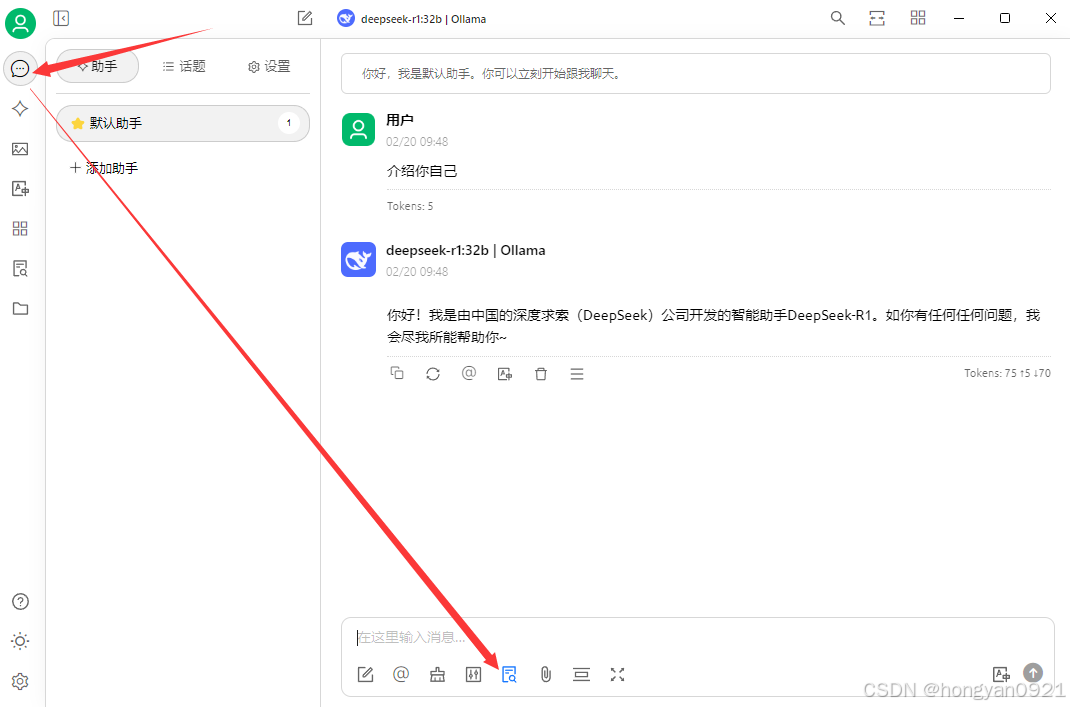
也可以在对话中搜索知识库
至此,所有的安装及设置已经完成,丰富自己的知识库吧,希望它能给你带来帮助。

中国智能体开发者社区,聚焦智能体与大模型开发,提供前沿资讯、实用工具链、开源项目及行业案例。通过技术沙龙、开发者大赛等活动,促进经验交流与协作,助力开发者快速构建创新智能应用。
更多推荐
 6
6 0
0- 0


 已为社区贡献1条内容

所有评论(0)