AI绘画Stable Diffusion直接生成透明背景图!layer diffusion插件开启AI绘画图层时代
Stable Diffusion 可以生成透明图层了,以后我们就可以不用苦哈哈地抠图了。
好消息:Stable Diffusion 可以生成透明图层了,以后我们就可以不用苦哈哈地抠图了。
这个插件就是layer diffusion。
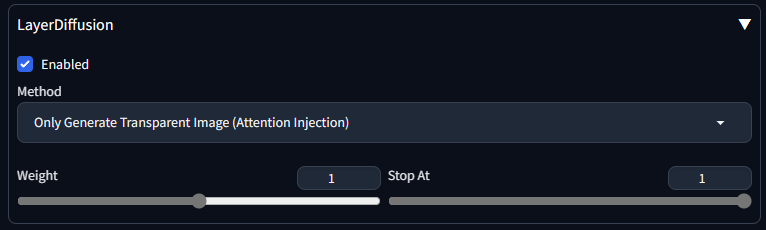
LayerDiffusion插件可以把图层分成:
1、前景层。对我们来说,前景层比较实用,因为是透明底,我们免去了抠图的步骤;
2、背景层。
3、混合图层。
这份完整版的SD插件已经上传CSDN,朋友们如果需要可以微信扫描下方CSDN官方认证二维码免费领取【保证100%免费】

01 LayerDiffusion插件实例演示
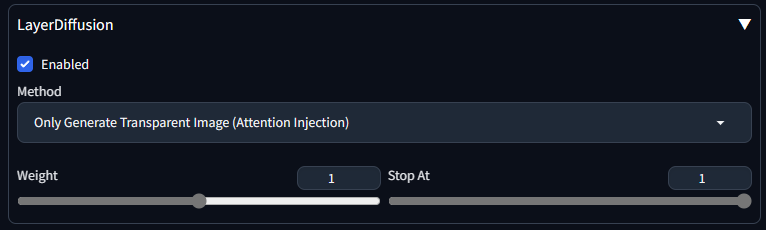
生图前,先勾选Enabled,启动LayerDiffusion插件。
硬边物体的效果
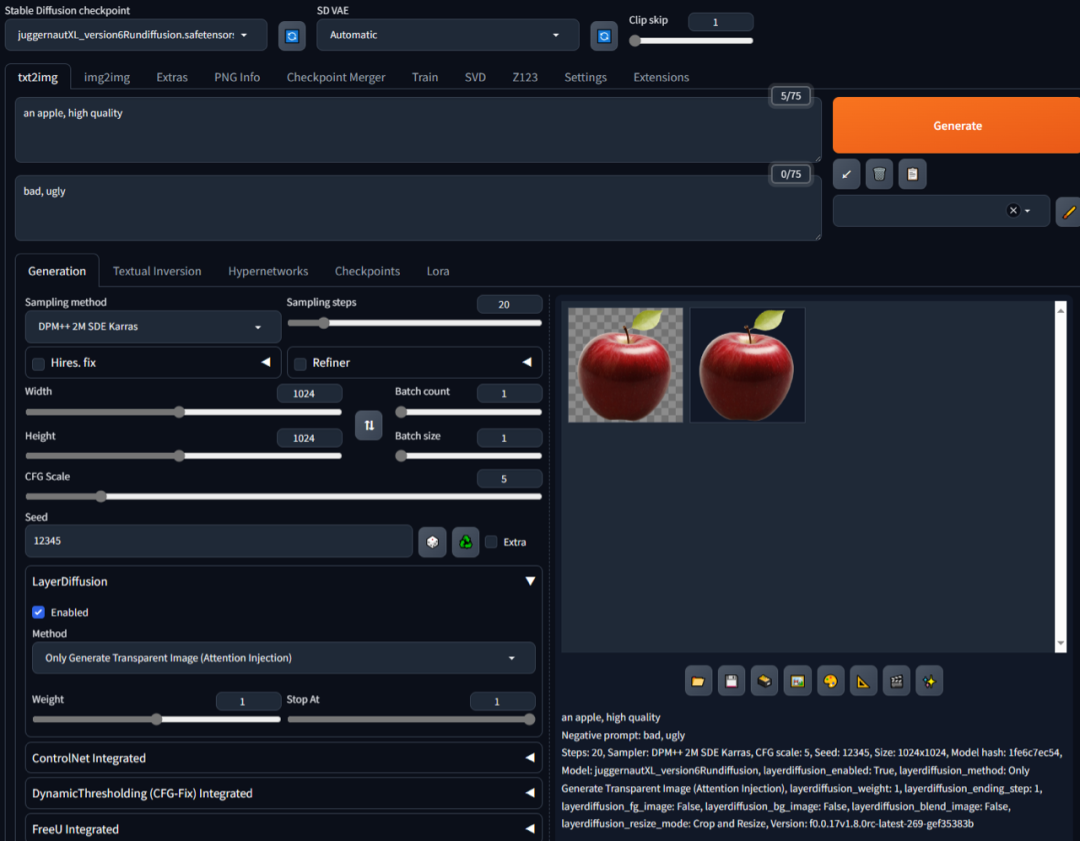
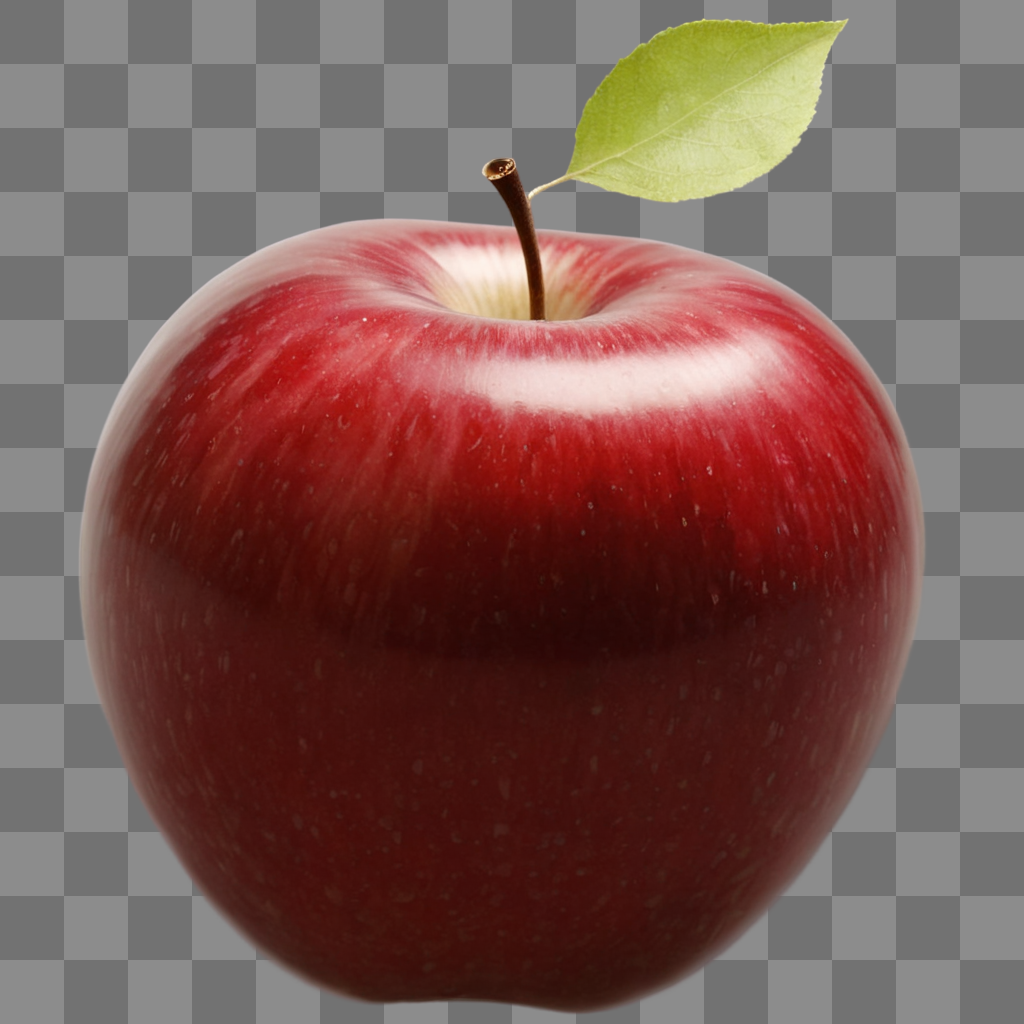
边缘顺滑,光影自然,效果非常给力,这个效果比一般抠图网站都好。
如果说这个不算什么,那就看看毛发,玻璃,和光效的效果。
我们抠过图的知道,想抠好毛发,玻璃,和光效是很不容易的。
毛发的效果
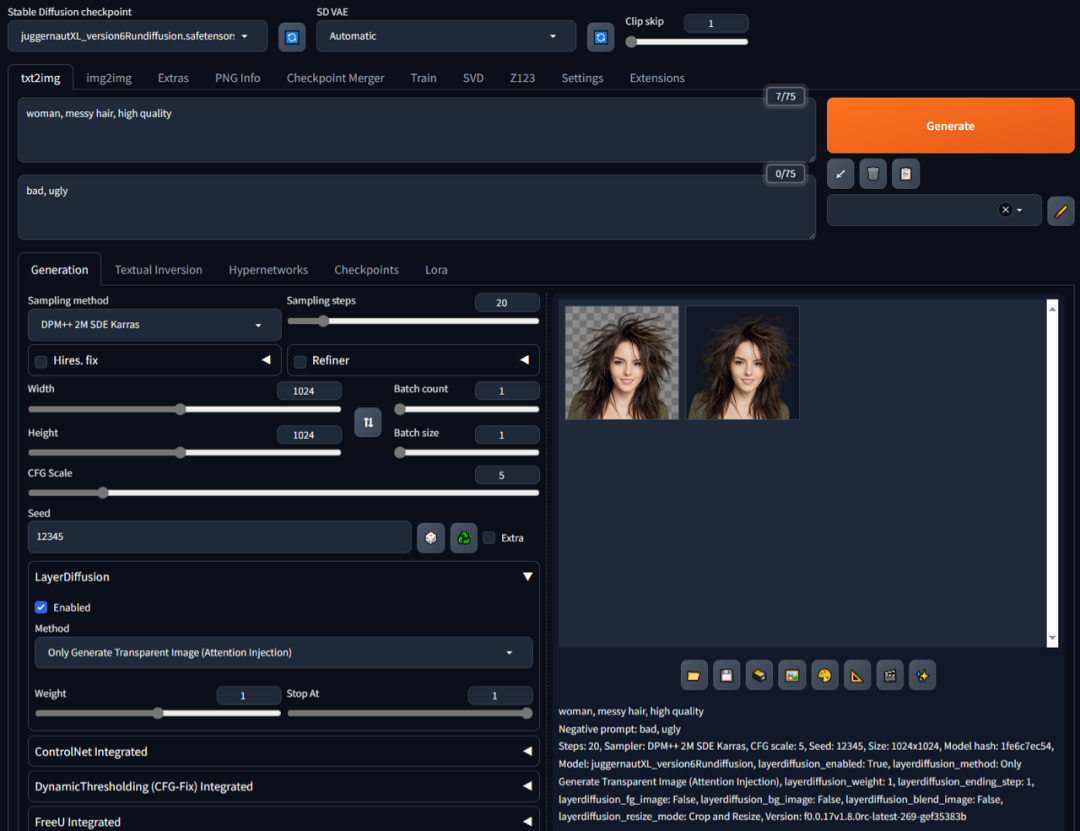
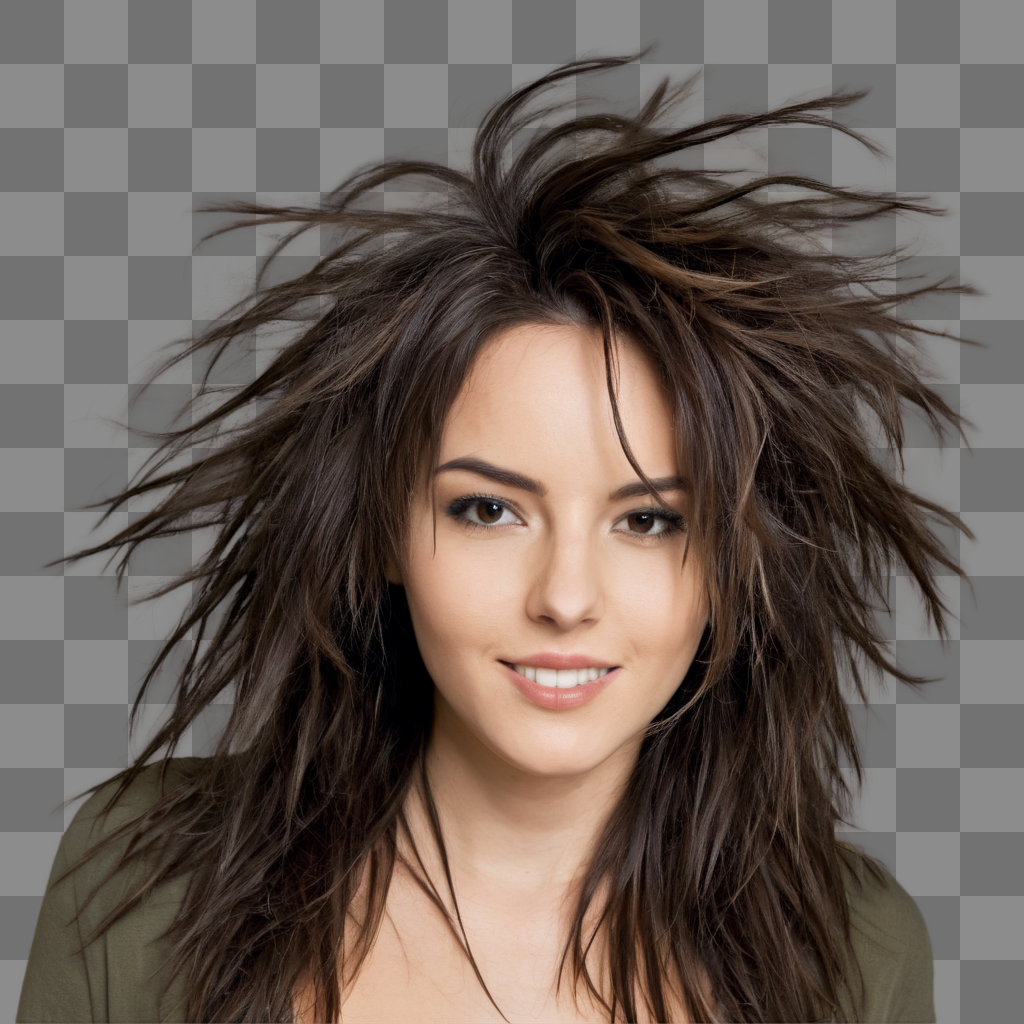
发丝虚实自然,没有白边,表现非常给力。
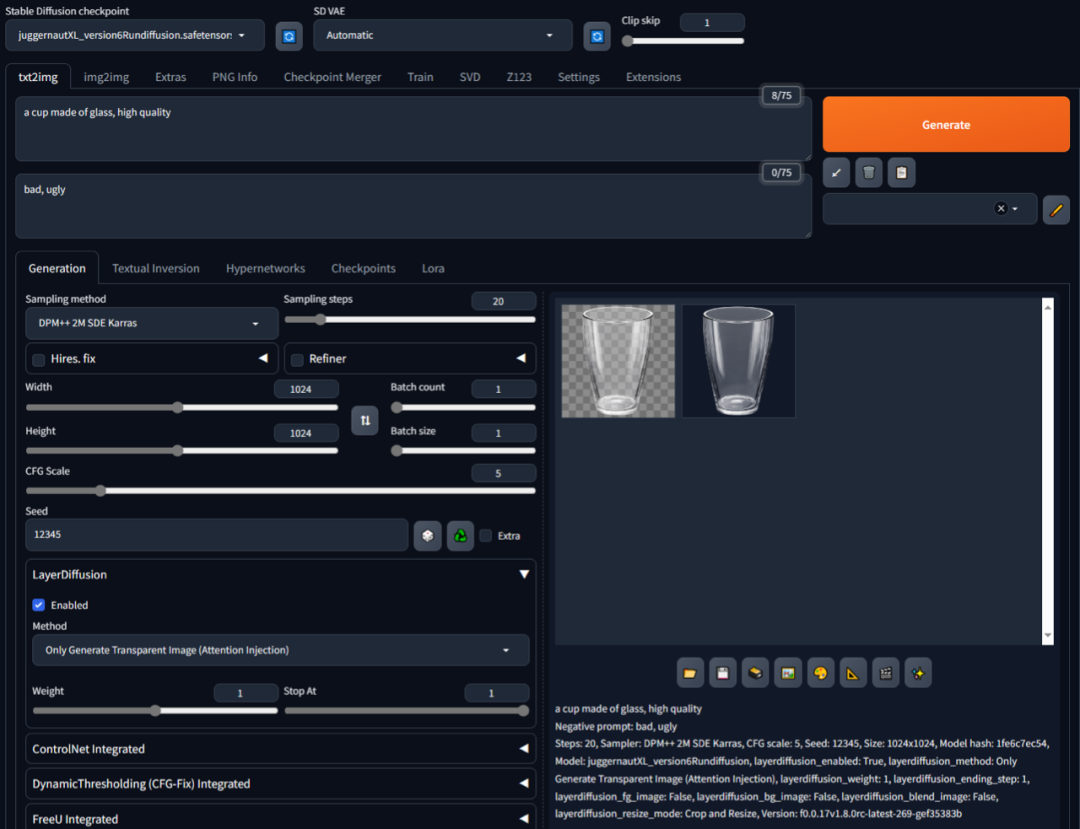
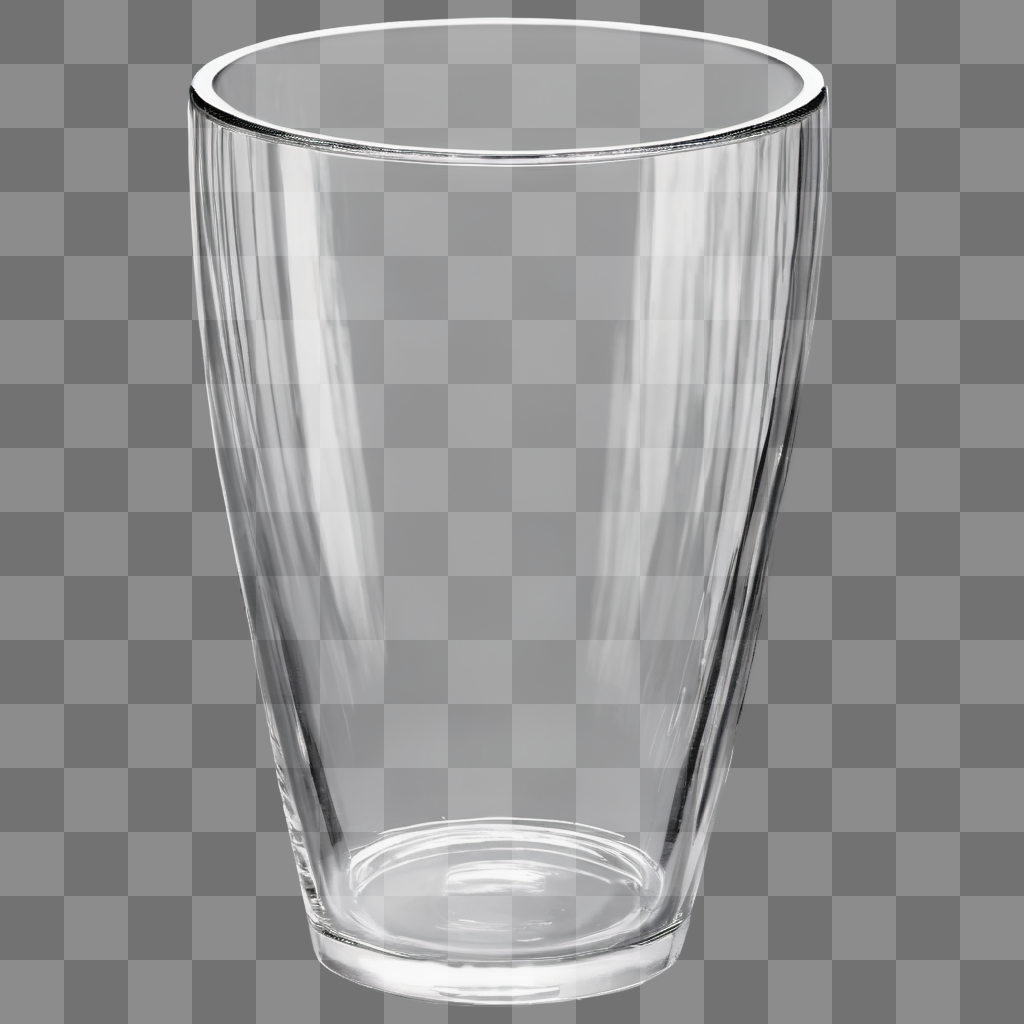
透明玻璃的效果
光效的效果
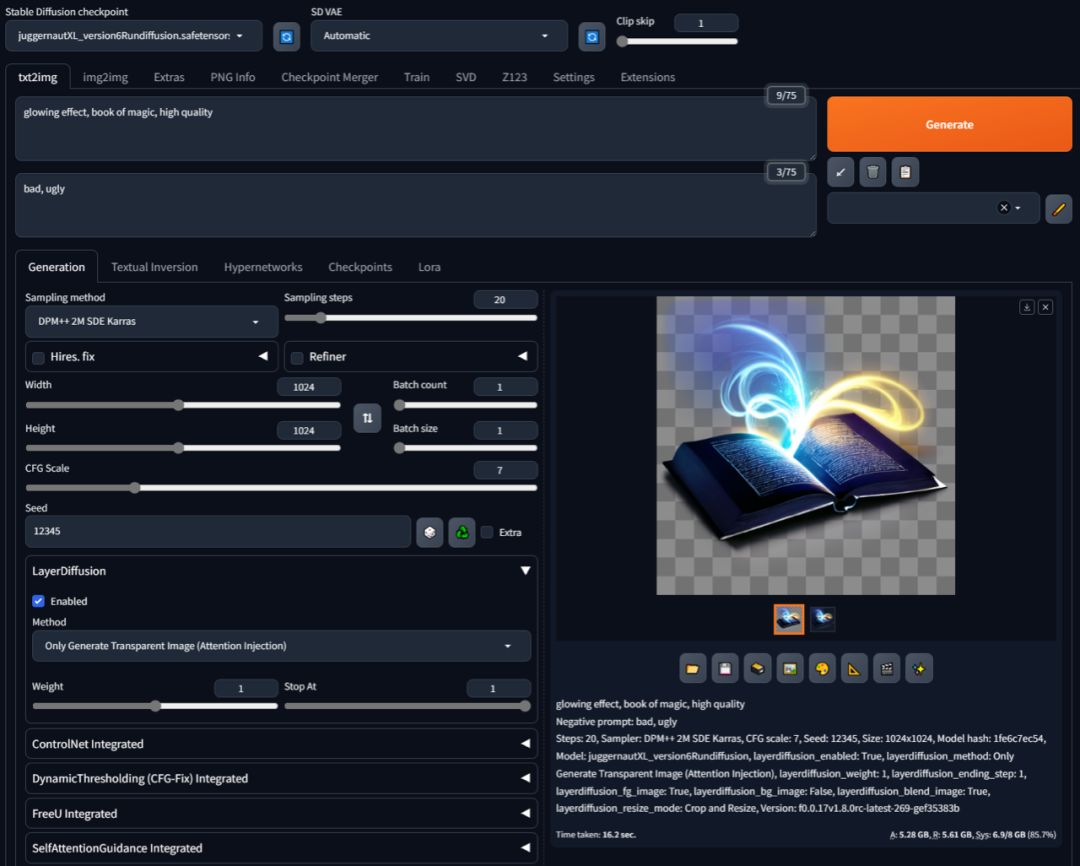
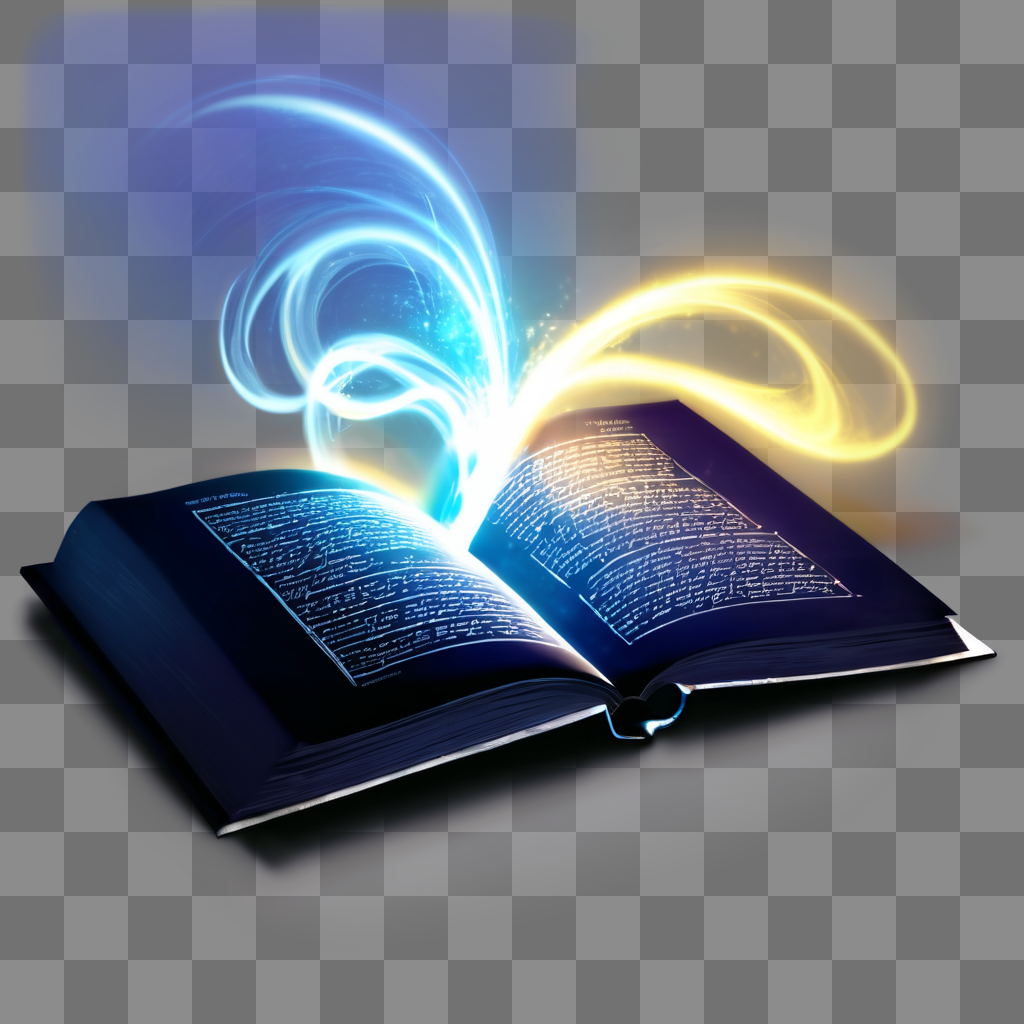
从上面的案例看,无论是毛发,玻璃,还是光效。抠图的效果都很自然,没有白边,没有锯齿。可以说是非常给力的表现。
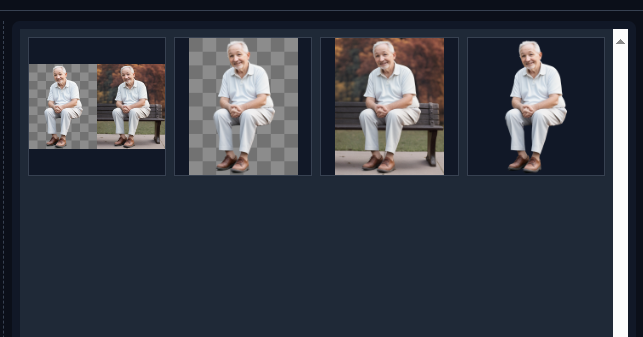
生成前景图的方法
在有背景图的情况下,生成前景图。

因为要生成2个图像,前景和混合图层,我们Batch size的数值是2的倍数,也就是能被2整除的数。不然的话,生出来的图就会有噪点。
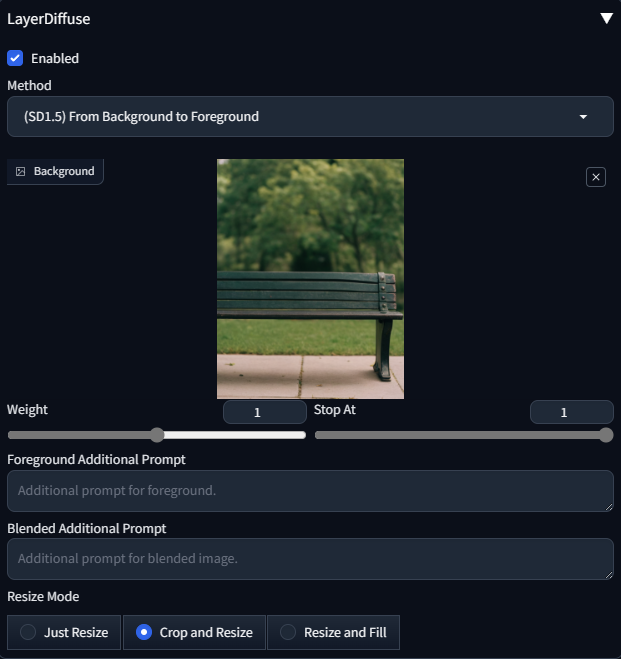
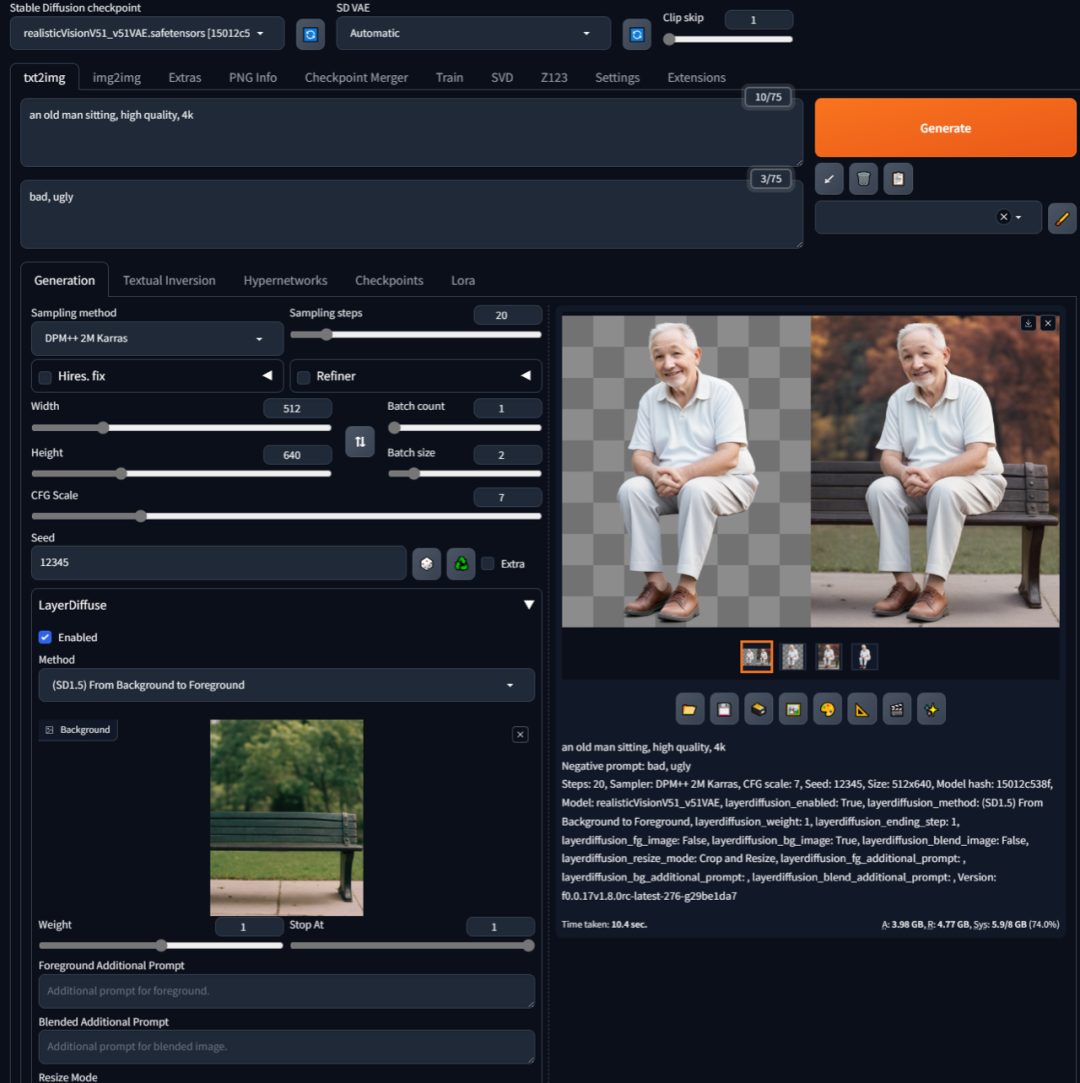
生成背景图的方法
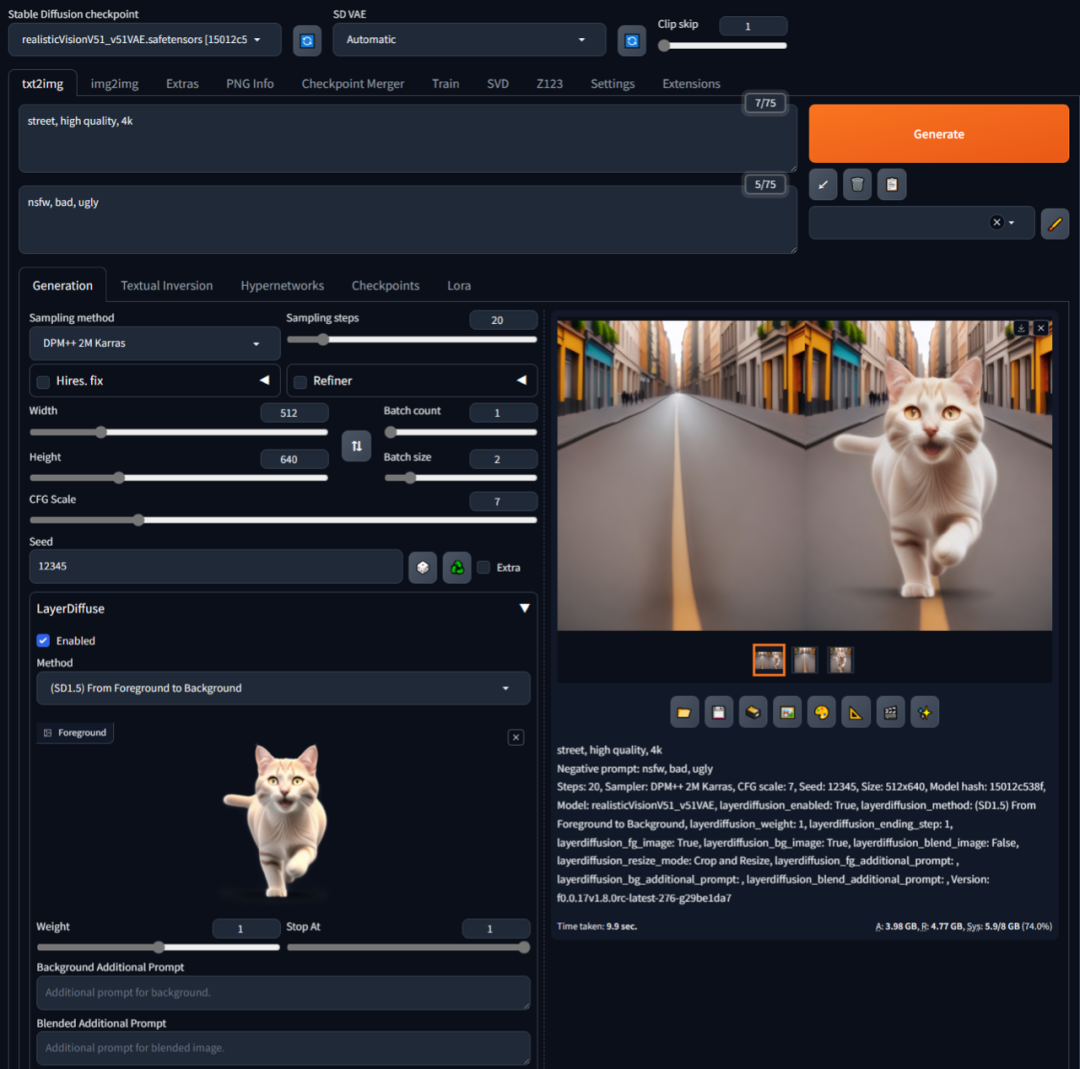
在有前景图的情况下,生成背景图。

因为要生成2个图像,背景和混合图层,我们Batch size的数值是2的倍数,也就是能被2整除的数。不然的话,生出来的图就会有噪点。
多图层生成的方法
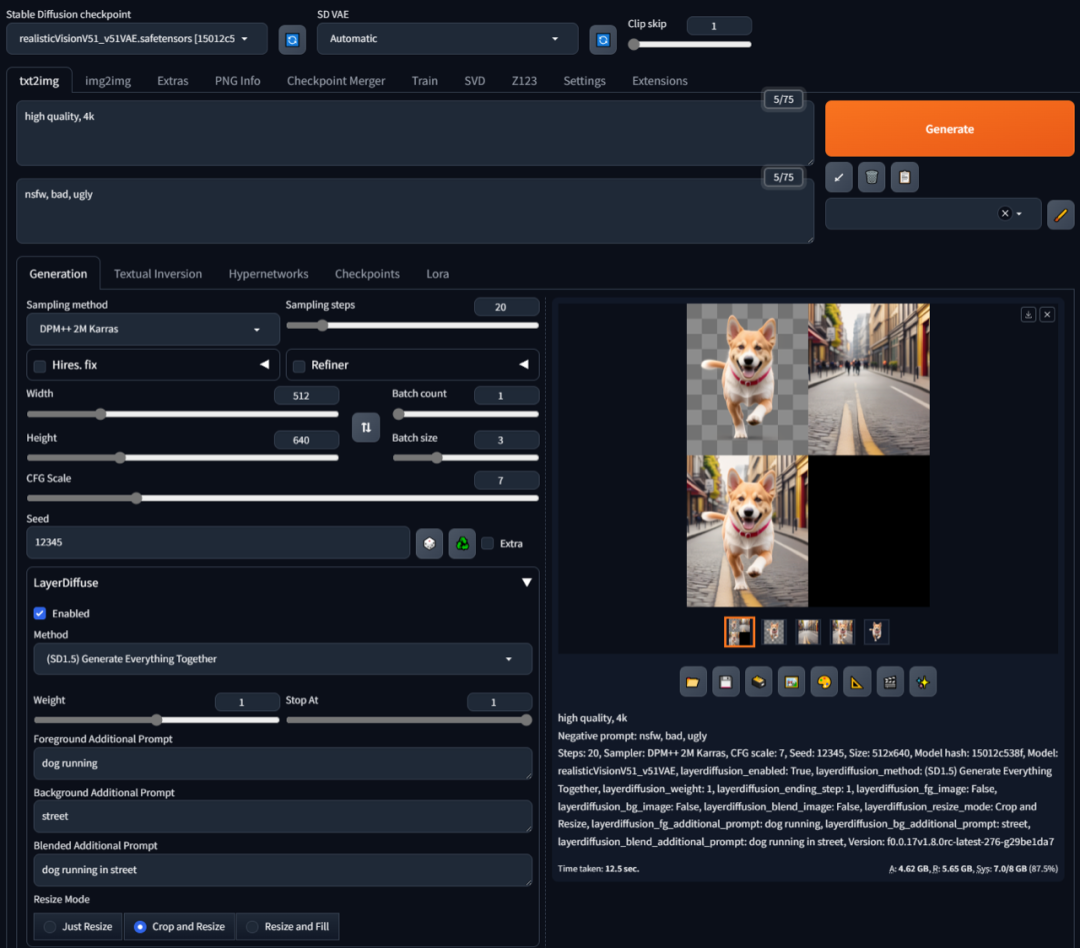
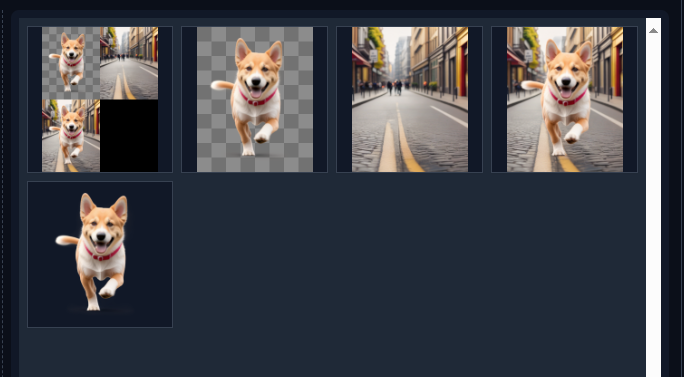
这个方法就是同时生成前景图、背景图和混合图层。
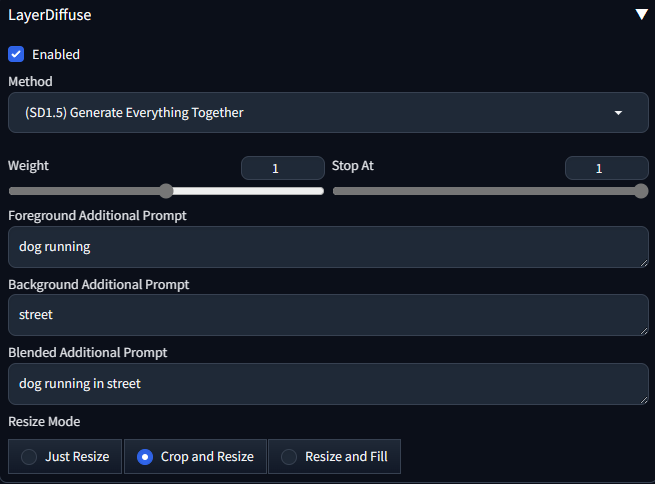

因为要生成3个图像,前景,背景和混合图层,我们Batch size的数值是3的倍数,也就是能被3整除的数。不然的话,生出来的图就会有噪点。
修改混合图层的方法
这个方法就是调整混合图层的画面内容。
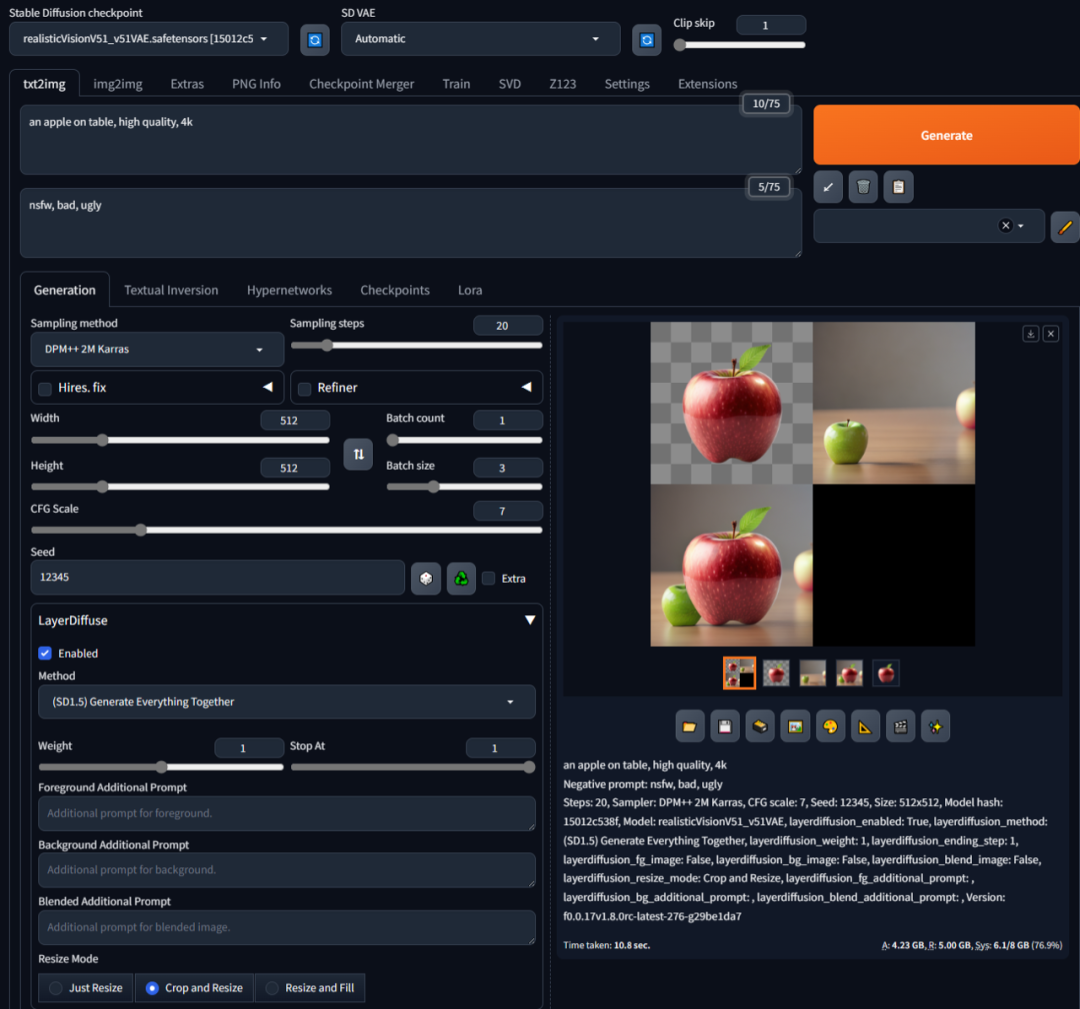
混合图层里有两个苹果,现在要把这两个去掉。
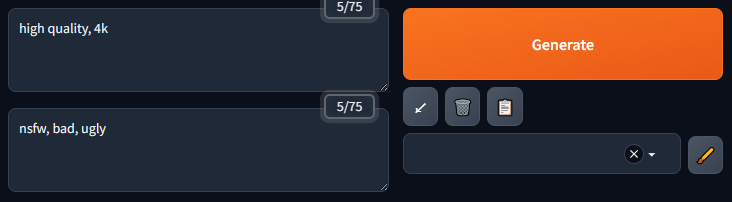
1、修改正向提示词。把原来的“an apple on table, high quality, 4k”修改成“high quality, 4k”。只保留质量的提示词。
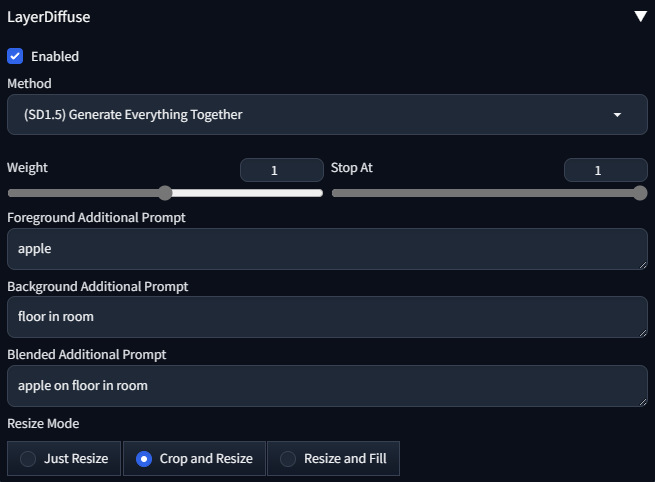
2、在前景层,背景层,和混合图层填上对应的提示词。
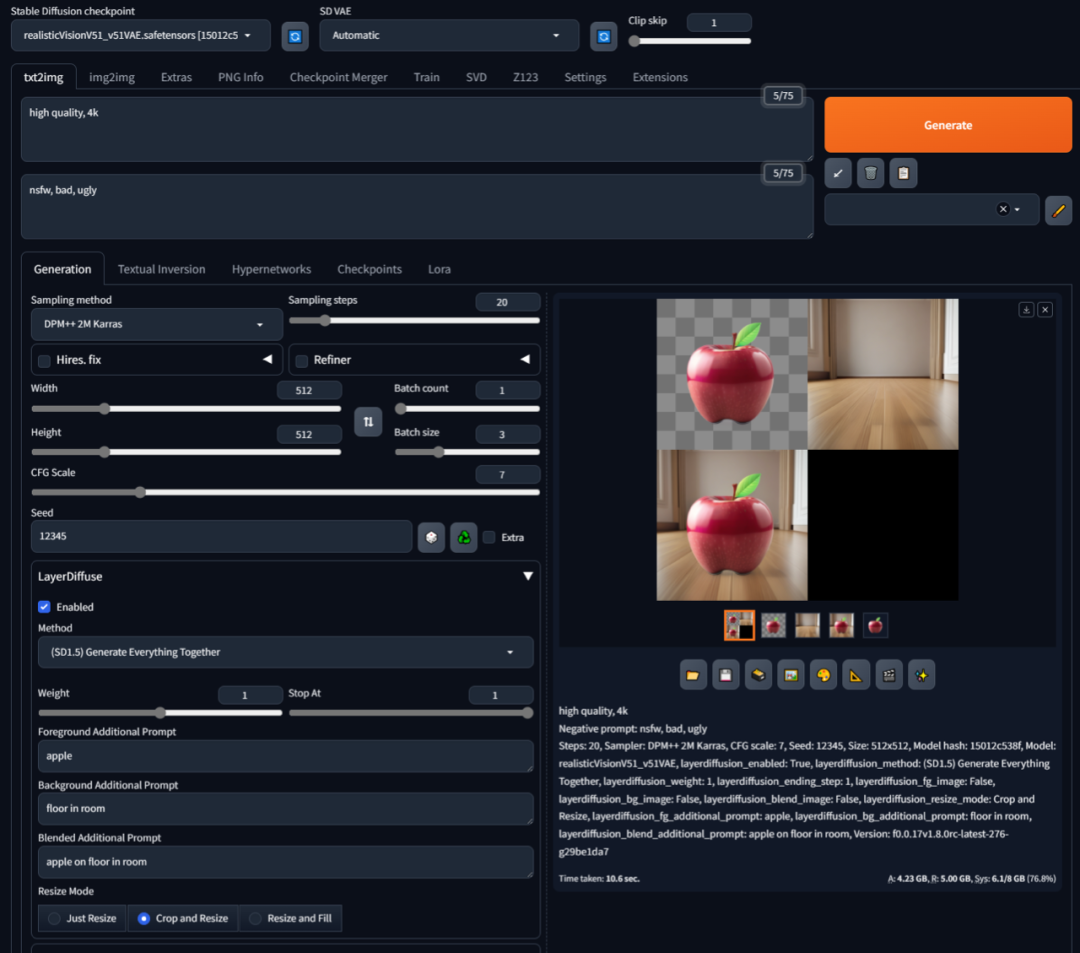
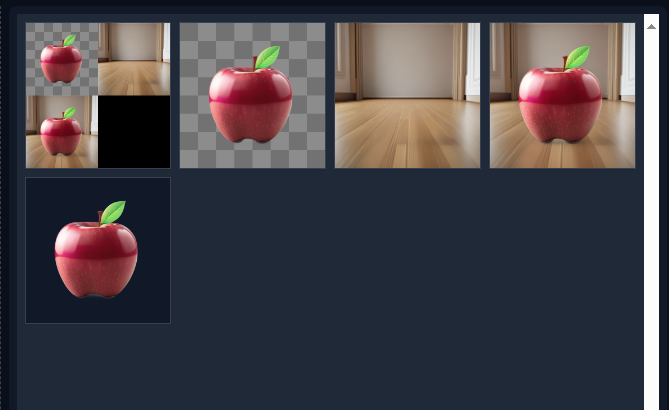
最终效果:混合图层上的苹果没有了。
02 推荐模型地址
https://civitai.com/models/133005?modelVersionId=198530 Juggernaut XL V6 ( 注意版本号是V6, 不是 v7 v8 、 V9)
https://civitai.com/models/261336?modelVersionId=295158 anima_pencil-XL 1.0.0 ( 注意版本号是 1.0.0, 不是 1.5.0)
03 WebUI Forge插件地址
https://github.com/layerdiffusion/sd-forge-layerdiffusion
04 ComfyUI插件地址
https://github.com/huchenlei/ComfyUI-layerdiffuse
纸上得来终觉浅,要学会跟着视频一起敲,要动手实操,才能将自己的所学运用到实际当中去,这时候可以搞点实战案例来学习。
这份完整版的AIGC全套学习资料已经上传CSDN,朋友们如果需要可以微信扫描下方CSDN官方认证二维码免费领取【保证100%免费】

以上就是本次分享的全部内容,希望对你有所帮助。

火山引擎开发者社区是火山引擎打造的AI技术生态平台,聚焦Agent与大模型开发,提供豆包系列模型(图像/视频/视觉)、智能分析与会话工具,并配套评测集、动手实验室及行业案例库。社区通过技术沙龙、挑战赛等活动促进开发者成长,新用户可领50万Tokens权益,助力构建智能应用。
更多推荐
 5
5 0
0- 0


 已为社区贡献248条内容

所有评论(0)