CMake 下载依赖失败详解
本文深入讲解CMake在执行Configure阶段下载第三方依赖(如IPP、ADE、FFmpeg等)时常见的失败原因与修复方法,详细解析CMakeDownloadLog.txt日志结构,教你如何快速定位下载异常、清理缓存以及手动恢复缺失文件。文末附带真实错误日志样例与完整排查流程,适合正在编译OpenCV或其他大型CMake项目的开发者参考。
🧩 CMake 下载依赖失败详解
在使用 CMake 编译 OpenCV 源码 的过程中,我们经常会点击 [Configure] 按钮进行配置。
这一阶段不仅会生成构建参数,还会自动下载多个第三方依赖(如 IPP、ADE、FFmpeg、NVIDIA Optical Flow SDK 等)。
如果网络环境不佳、代理配置错误或缓存文件损坏,配置阶段就会失败。
而此时,最有用的排查线索就在:
👉 build/CMakeDownloadLog.txt
本文深入讲解 CMake 在执行 Configure 阶段下载第三方依赖(如 IPP、ADE、FFmpeg 等)时常见的失败原因与修复方法,详细解析 CMakeDownloadLog.txt 日志结构,教你如何快速定位下载异常、设置代理、清理缓存以及手动恢复缺失文件。文末附带真实错误日志样例与完整排查流程,适合正在编译 OpenCV 或其他大型 CMake 项目的开发者参考。
📘 一、CMakeDownloadLog.txt 是什么?
在执行 [Configure] 后,CMake 会自动执行一系列 file(DOWNLOAD ...) 命令去拉取依赖。
每一次下载(或缓存命中)都会被记录到:
<你的 build 目录>/CMakeDownloadLog.txt
这个文件相当于 CMake 的“下载黑匣子”,其中包含:
- 下载目标名称(如 ippicv、ade、ffmpeg 等)
- 下载 URL
- 缓存路径与哈希校验值
- 下载结果(成功 / 失败 / 校验不符 / 超时)
💣 二、为什么要检查 CMakeDownloadLog.txt?
在使用 CMake 构建 OpenCV(或其他依赖第三方库的项目)时,点击 [Configure] 按钮后,CMake 会自动尝试下载以下依赖:
- IPP(Intel Performance Primitives)
- ADE(Graph API)
- FFmpeg
- NVIDIA Optical Flow SDK
- 以及 xfeatures2d、wechat_qrcode、face_landmark 等模块数据
这些文件是构建过程中必需的。如果因为网络或代理问题下载失败,CMake 虽然可能继续生成项目文件,但后续编译时会报错:
fatal error: ippicv/ippicv.h: No such file or directory
error LNK1104: cannot open file 'ade.lib'
module 'opencv_wechat_qrcode' will not be built
👉 所以,在 Configure 阶段后检查 CMakeDownloadLog.txt 是防止后续编译出错的关键步骤。
📂 三、文件位置与示例
假设你在如下路径构建 OpenCV:
D:/Openlib/opencv/build/
对应的日志文件为:
D:/Openlib/opencv/build/CMakeDownloadLog.txt
文件第一行通常标记缓存位置:
#use_cache "D:/Openlib/opencv/opencv-4.x/.cache"
这说明所有第三方包(ZIP 文件)都下载到:
D:/Openlib/opencv/opencv-4.x/.cache/
🧾 四、正常情况下的内容
如果一切顺利,日志文件会类似这样:
#match_hash_in_cmake_cache: "OCV_DOWNLOAD_IPPICV_HASH_3rdparty_ippicv_ippicv_2022_2_0_win_intel64_20250730_general_zip"
#match_hash_in_cmake_cache: "OCV_DOWNLOAD_ADE_HASH_3rdparty_ade_v0_1_2e_zip"
#match_hash_in_cmake_cache: "OCV_DOWNLOAD_FFMPEG_HASH_3rdparty_ffmpeg_opencv_videoio_ffmpeg_64_dll"
#match_hash_in_cmake_cache: "OCV_DOWNLOAD_NVIDIA_OPTICAL_FLOW_HASH_3rdparty_NVIDIAOpticalFlowSDK_2_0_Headers_xxx.zip"
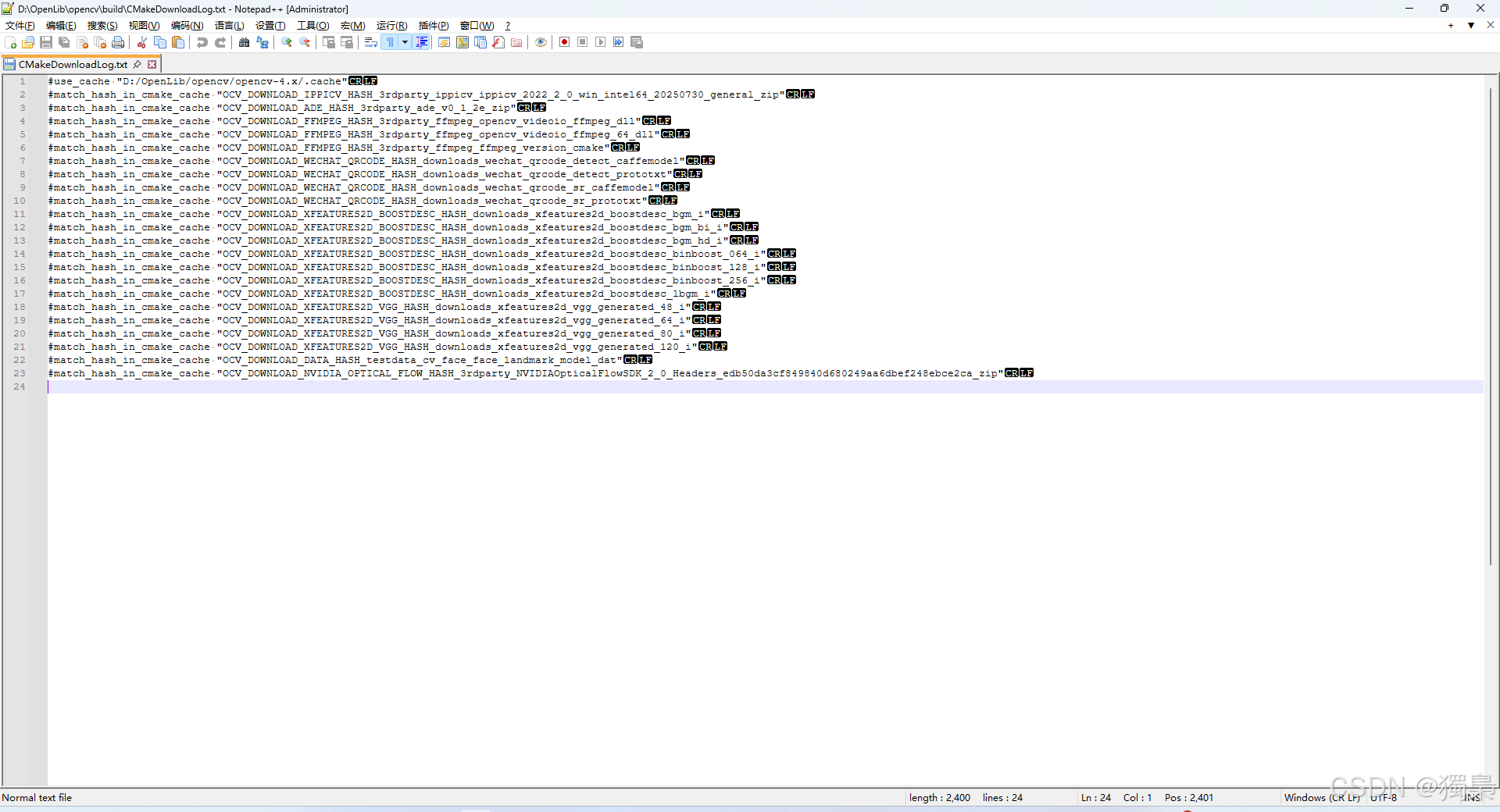
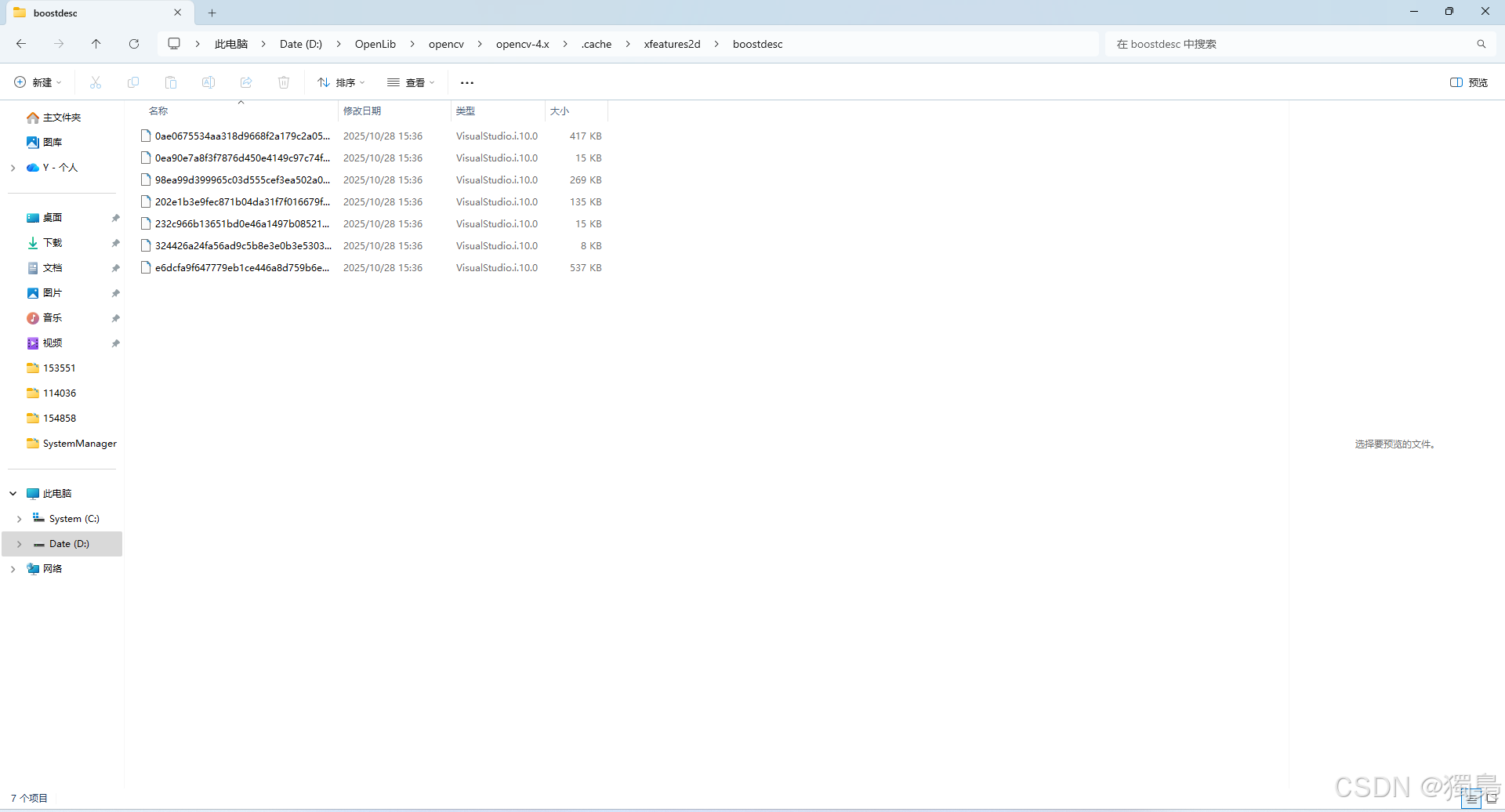
这表示:
✅ 文件已在缓存中找到,哈希校验一致,无需重新下载。
也就是说网络没问题,CMake 可以直接进入生成阶段([Generate])。
⚠️ 五、错误日志示例与分析
以下是一次典型的 下载失败日志,摘自 OpenCV 4.9.0 的 CMakeDownloadLog.txt:
#mismatch_md5 "...ippicv_2021.10.0_win_intel64_20230919_general.zip" "d41d8cd98f00b204e9800998ecf8427e"
#delete ".../ippicv/...zip"
#cmake_download "...ippicv_2021.10.0_win_intel64_20230919_general.zip"
...
# Recv failure: Connection was reset
# schannel: failed to receive handshake, SSL/TLS connection failed
日志说明:
mismatch_md5:文件哈希不匹配(空文件或下载错误)d41d8cd98f00b204e9800998ecf8427e:这是空文件的 MD5 值Recv failure / SSL handshake failed:网络连接或代理异常
⚙️ 1️⃣ ADE 下载过程分析
#do_unpack "v0.1.2d.zip" ...
#mismatch_md5 "...-v0.1.2d.zip" "d41d8cd98f00b204e9800998ecf8427e"
#delete "...-v0.1.2d.zip"
#cmake_download "...v0.1.2d.zip" "https://github.com/opencv/ade/archive/v0.1.2d.zip"
# HTTP/2 200
# content-length: 168110
#unpack ".../build/3rdparty/ade"
✅ 结论:
ADE 文件最初下载为空,但第二次重试成功(HTTP 200),数据量正常并完成解压。
💣 2️⃣ FFmpeg 下载失败分析
#do_copy "opencv_videoio_ffmpeg_64.dll" ...
#mismatch_md5 "...cb4db51ee9a423e6168b9d08bee61efc-opencv_videoio_ffmpeg_64.dll" "d41d8cd98f00b204e9800998ecf8427e"
#delete "...-opencv_videoio_ffmpeg_64.dll"
#cmake_download "...opencv_videoio_ffmpeg_64.dll"
# Recv failure: Connection was reset
# schannel: failed to receive handshake, SSL/TLS connection failed
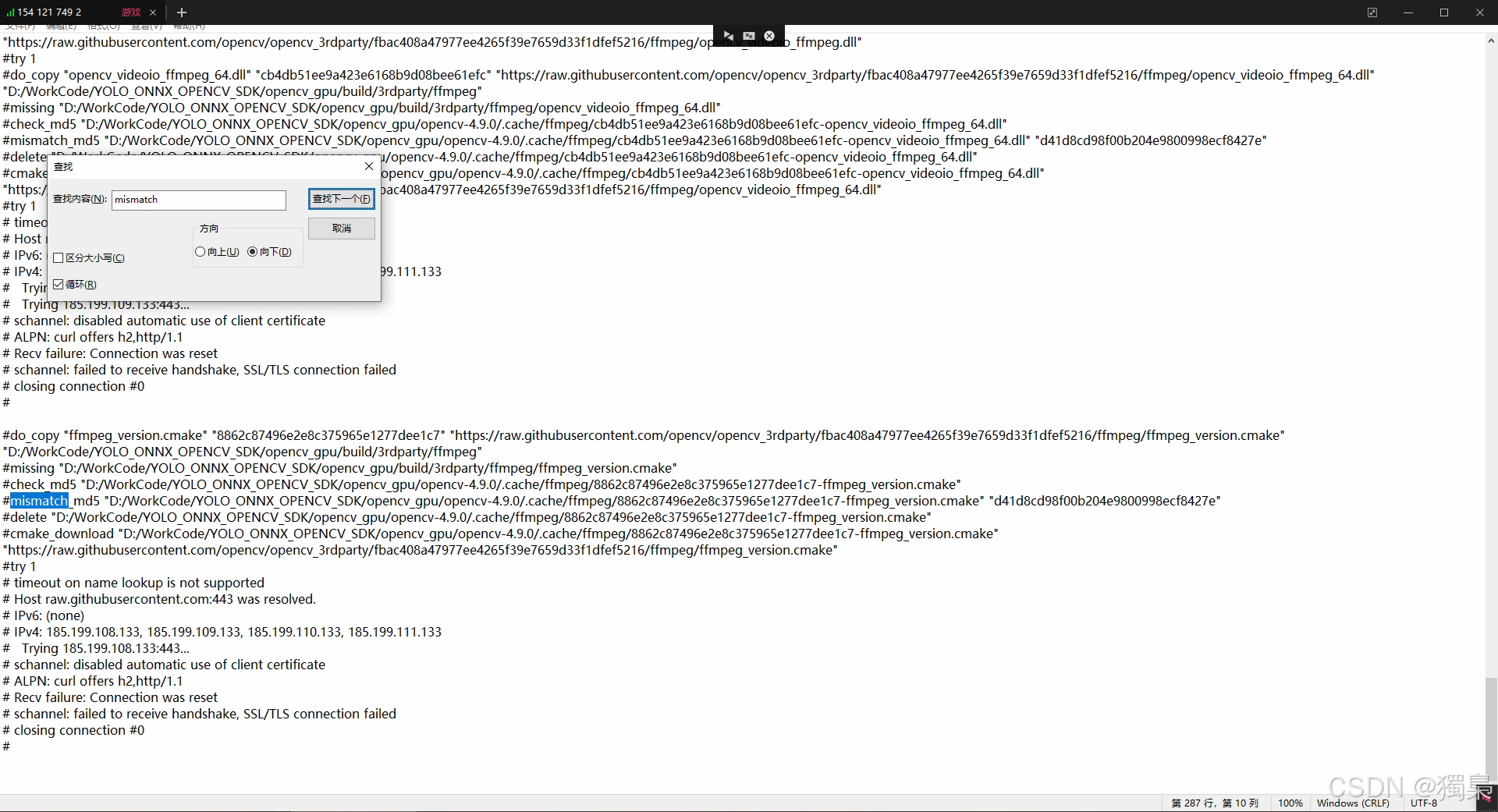
💬 分析:
- SSL 握手失败,网络中断;
- 下载的
.dll文件为空; - CMake 自动重试但仍失败。
❌ 最终结果:opencv_videoio_ffmpeg_64.dll 未成功下载,后续构建会在链接阶段报错。
🧭 3️⃣ 修复方法
| 步骤 | 操作 |
|---|---|
| 1️⃣ | 删除 .cache/ffmpeg/ 下的空文件 |
| 2️⃣ | 设置代理(如 setx https_proxy http://127.0.0.1:7890) |
| 3️⃣ | 手动运行 build/download_with_wget.cmd |
| 4️⃣ | 重新执行 cmake --fresh .. |
若仍失败,可手动打开日志中的 URL,用浏览器直接下载目标文件,并放入相同路径。
🔍 4️⃣ 快速识别下载状态
| 日志特征 | 含义 |
|---|---|
#match_hash_in_cmake_cache |
✅ 缓存命中,正常 |
#unpack |
✅ 下载成功 |
#mismatch_md5 + d41d8cd... |
❌ 空文件(失败) |
Recv failure |
❌ 网络被重置 |
SSL/TLS handshake failed |
❌ HTTPS 证书或代理问题 |
💡 5️⃣ 实战总结
| 模块 | 状态 | 原因 | 解决方案 |
|---|---|---|---|
| IPPICV | ❌ 失败 | 下载为空文件 | 删除缓存并重新下载 |
| ADE | ✅ 成功 | 首次失败后重试成功 | 无需操作 |
| FFmpeg | ❌ 失败 | SSL 握手失败 | 启用代理或手动下载 |
🔍 六、如何快速查找错误
在日志内容很长时,可使用以下方法快速定位:
方法 1:Notepad++ 搜索关键字
打开 CMakeDownloadLog.txt,按 Ctrl+F 搜索这些关键词:
| 关键词 | 含义 |
|---|---|
fail / error |
失败记录 |
mismatch |
哈希不符 |
Timeout |
网络超时 |
SSL / connection |
网络或证书问题 |
方法 2:命令行搜索(Windows)
findstr /i "fail error mismatch timeout" CMakeDownloadLog.txt
方法 3:命令行搜索(Linux)
grep -i "fail\|error\|mismatch\|timeout" CMakeDownloadLog.txt
🧹 七、修复下载错误的标准流程
Step 1️⃣:清理坏缓存
根据日志中出错的文件名(如 ippicv_2022_2_0_win_intel64_...zip),
进入 .cache 目录手动删除对应 ZIP 文件。
Step 2️⃣:手动重新下载
在 build 目录下通常会自动生成:
download_with_curl.sh
download_with_wget.sh
运行其中之一,它会重新下载所需依赖并校验哈希。
Step 3️⃣:重新配置
cmake --fresh ..
或者删除整个 build 目录重新执行:
cmake -DOPENCV_EXTRA_MODULES_PATH=... ..
🌐 八、网络与代理建议
若你在国内或公司内网编译,下载失败很常见。
建议:
# Windows (PowerShell)
setx http_proxy http://127.0.0.1:7890
setx https_proxy http://127.0.0.1:7890

# Linux / macOS
export http_proxy=http://127.0.0.1:7890
export https_proxy=http://127.0.0.1:7890
然后重新运行:
cmake ..
📦 九、离线构建(推荐方案)
如果多台电脑都要编译 OpenCV,可以共享缓存目录避免重复下载。
-
在一台联网机器上完成一次配置,让
.cache下载完整; -
打包
.cache目录; -
在离线机器上解压,并指定缓存路径:
-DOPENCV_DOWNLOAD_PATH=D:/Openlib/opencv/opencv-4.x/.cache
✅ 十、完整排查流程总结
| 步骤 | 操作 |
|---|---|
| 1️⃣ | 点击 [Configure] 执行 CMake 配置 |
| 2️⃣ | 打开 build/CMakeDownloadLog.txt |
| 3️⃣ | 搜索 fail / mismatch / timeout 等关键字 |
| 4️⃣ | 删除对应 .cache 中的坏 ZIP 文件 |
| 5️⃣ | 运行 download_with_wget.cmd 重新下载 |
| 6️⃣ | 再次执行 cmake .. 重新配置 |
| 7️⃣ | 如果离线构建,使用共享缓存目录 |
🧠 示例:IPPICV 下载失败日志
file DOWNLOAD HASH mismatch!
  expected: 5af4d52e6bbdf3aabec432b1dce132d7
  actual: 00000000000000000000000000000000
  status_code: 28; message: Timeout was reached
处理步骤:
-
删除
.cache/ippicv_2022_2_0_win_intel64_20250730_general.zip -
直接用
Git Bash运行:bash ./download_with_wget.sh # 若没装 wget,就用: bash ./download_with_curl.sh # 若还是一直失败,则根据日志提供的网站直接下载,修改文件名称,最后替换 -
重新执行:
cmake --fresh ..
完成 ✅
🧩 结语
CMakeDownloadLog.txt 是定位 OpenCV 构建失败 最重要的日志文件之一。
无论是网络超时、代理问题还是缓存损坏,只要学会阅读它,就能迅速找到症结所在。
💬 小贴士:
如果在多台机器编译 OpenCV,推荐将.cache目录同步使用,能大幅减少下载时间和失败率。

火山引擎开发者社区是火山引擎打造的AI技术生态平台,聚焦Agent与大模型开发,提供豆包系列模型(图像/视频/视觉)、智能分析与会话工具,并配套评测集、动手实验室及行业案例库。社区通过技术沙龙、挑战赛等活动促进开发者成长,新用户可领50万Tokens权益,助力构建智能应用。
更多推荐
 30
30 0
0- 0


 已为社区贡献5条内容

所有评论(0)