MCP 协议实战:基于 Pixso 的智能设计稿转代码流程
在过去的前端开发流程中,“设计到代码”始终是一道难以跨越的沟壑。设计师导出图层,开发者手动还原样式,过程不仅耗时,还容易出现偏差。而如今,随着的出现,AI 工具与设计平台之间终于有了一种标准化的桥梁。本文将结合的实践,介绍如何让设计稿自动转化为前端代码,让“设计即开发”的愿景真正落地。我们将从原理、配置到流程,完整拆解这一智能化方案背后的逻辑。
在过去的前端开发流程中,“设计到代码”始终是一道难以跨越的沟壑。设计师导出图层,开发者手动还原样式,过程不仅耗时,还容易出现偏差。而如今,随着 MCP(Model Context Protocol) 的出现,AI 工具与设计平台之间终于有了一种标准化的桥梁。
本文将结合 Pixso + MCP 服务器 的实践,介绍如何让设计稿自动转化为前端代码,让“设计即开发”的愿景真正落地。我们将从原理、配置到流程,完整拆解这一智能化方案背后的逻辑。
一、下载Pixso客户端
二、下载支持MCP服务器的AI编程工具
本文以cursor为例,https://cursor.com/cn/download,(你也可以使用 Claude Desktop 或其他兼容 MCP 的 IDE,例如:TRAE、Qoder)
三、设置Pixso
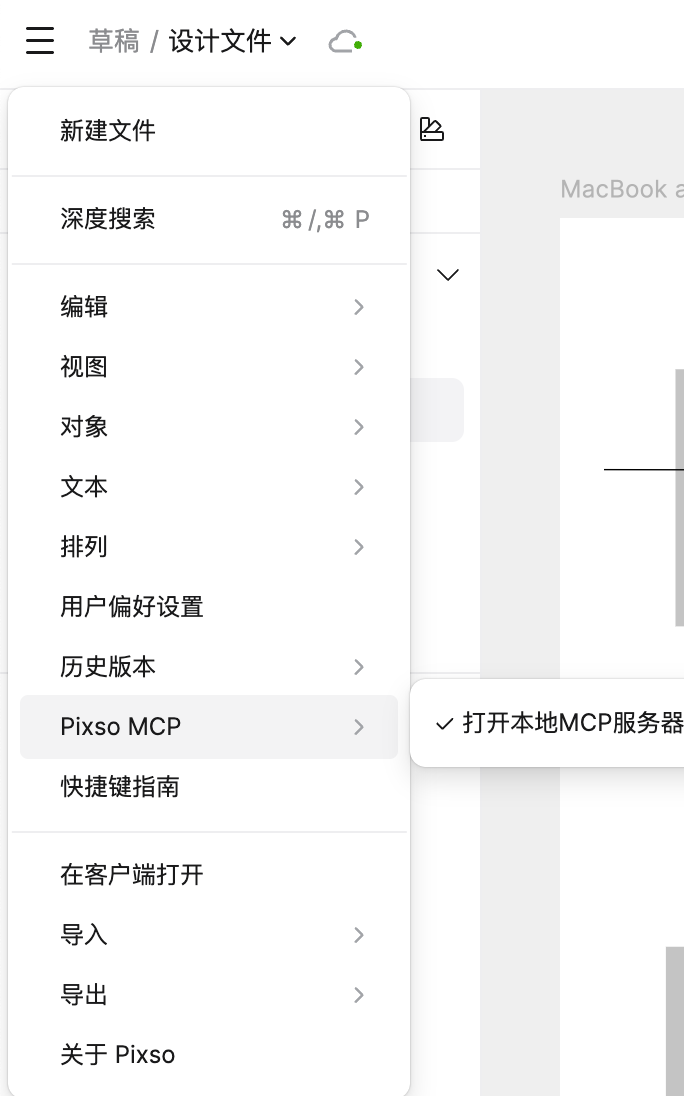
点击Pixso左上角三个横杠,选择Pixso MCP,选择打开本地MCP服务器。
备注:点击右上角分享设置为互联网上的任何人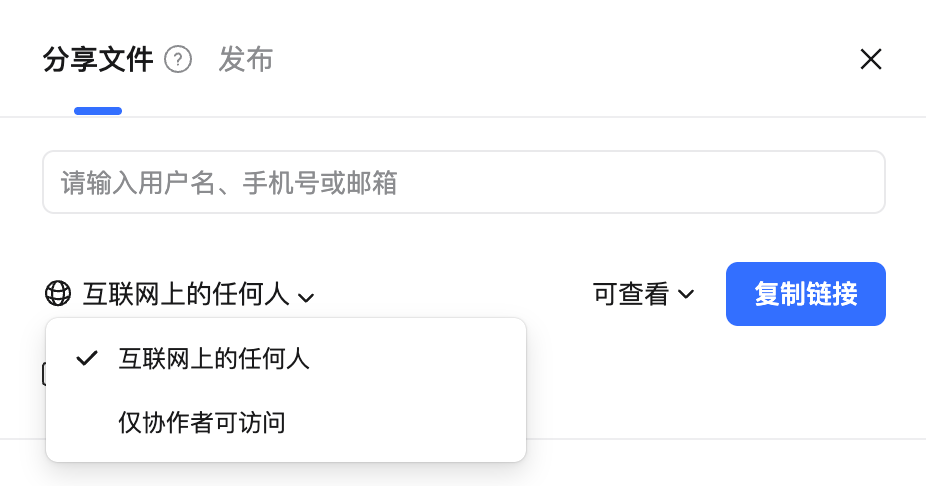
四、设置cursor
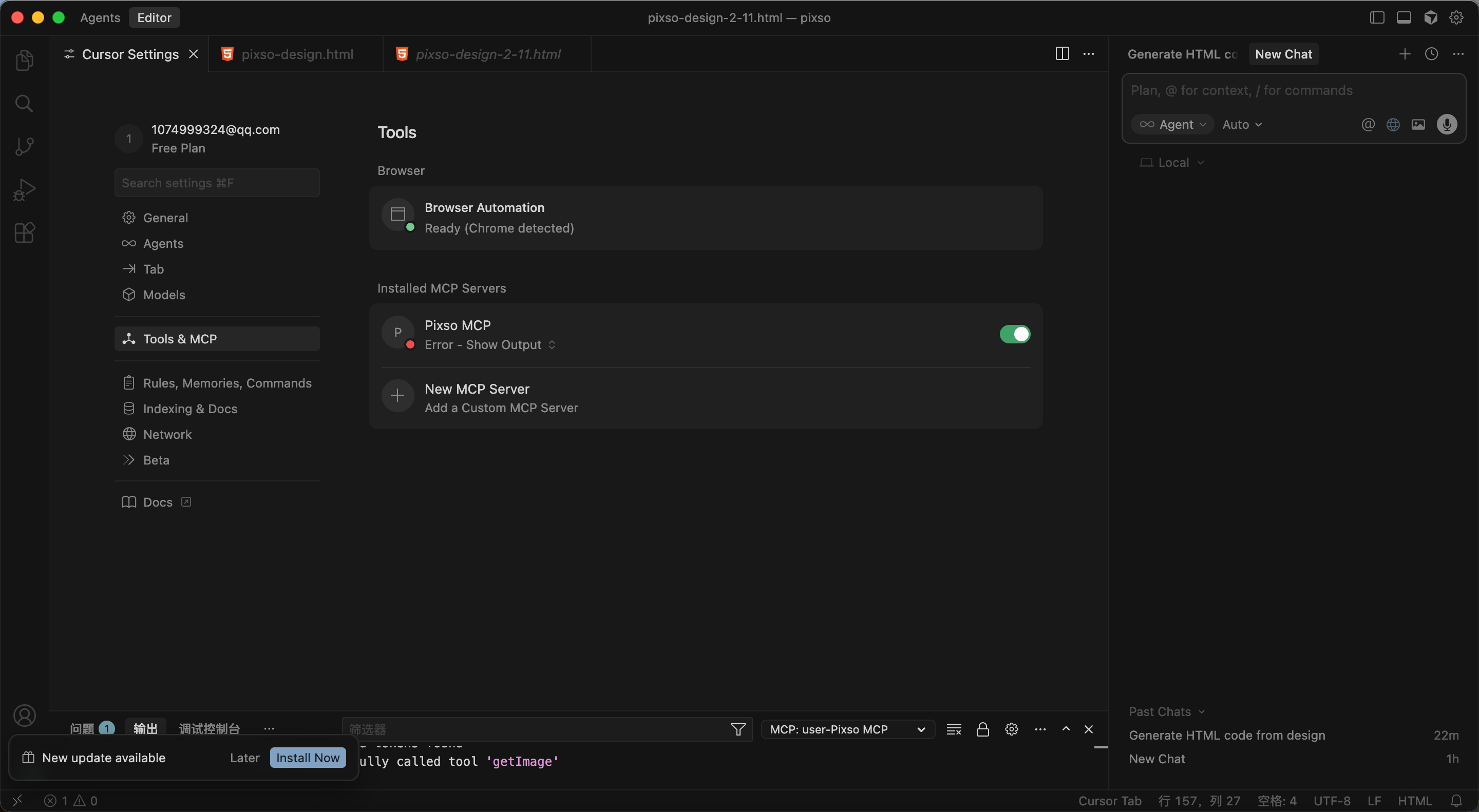
1.点击设置图标
2.选择Tools&MCP
3.新建MCP服务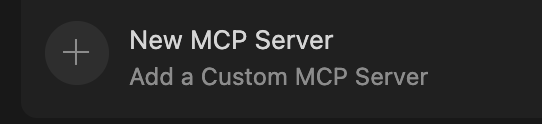
4.设置mcp.json
{
  "mcpServers":{
    "Pixso MCP":{
      "url":"http://localhost:3667/mcp",
      "headers":{}
    }
  }
}
保存后重启 Cursor,使配置生效。
五、转换为代码
1.在Pixso上右击图层,选择复制链接
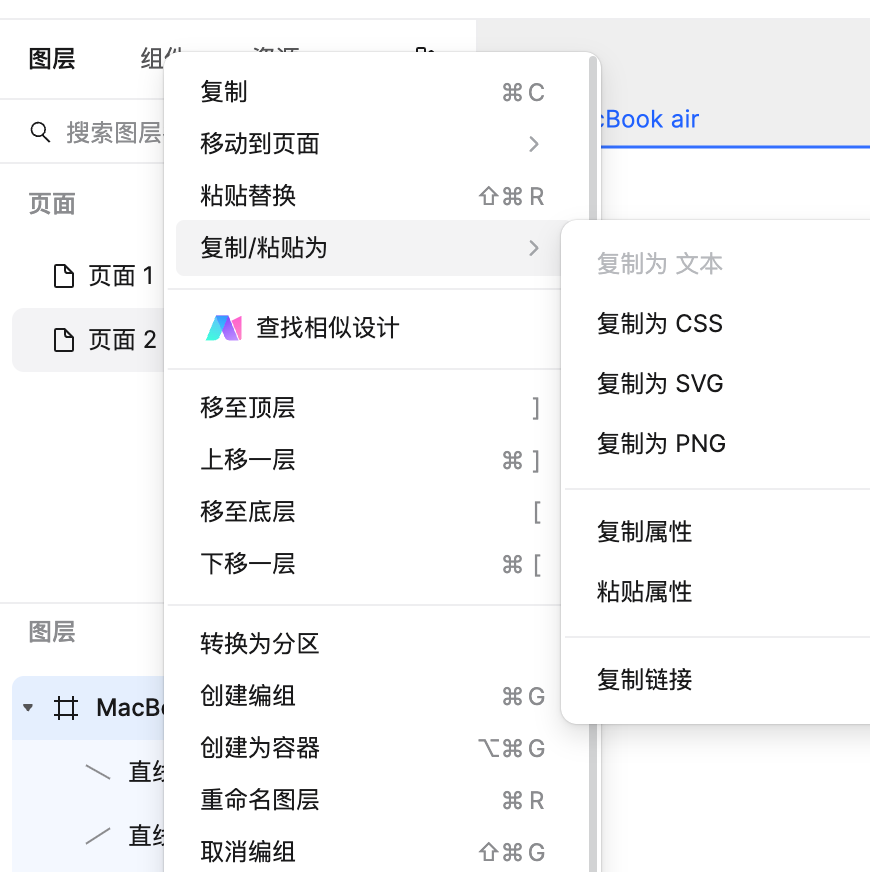
2.在cursor中直接粘贴

六、结果
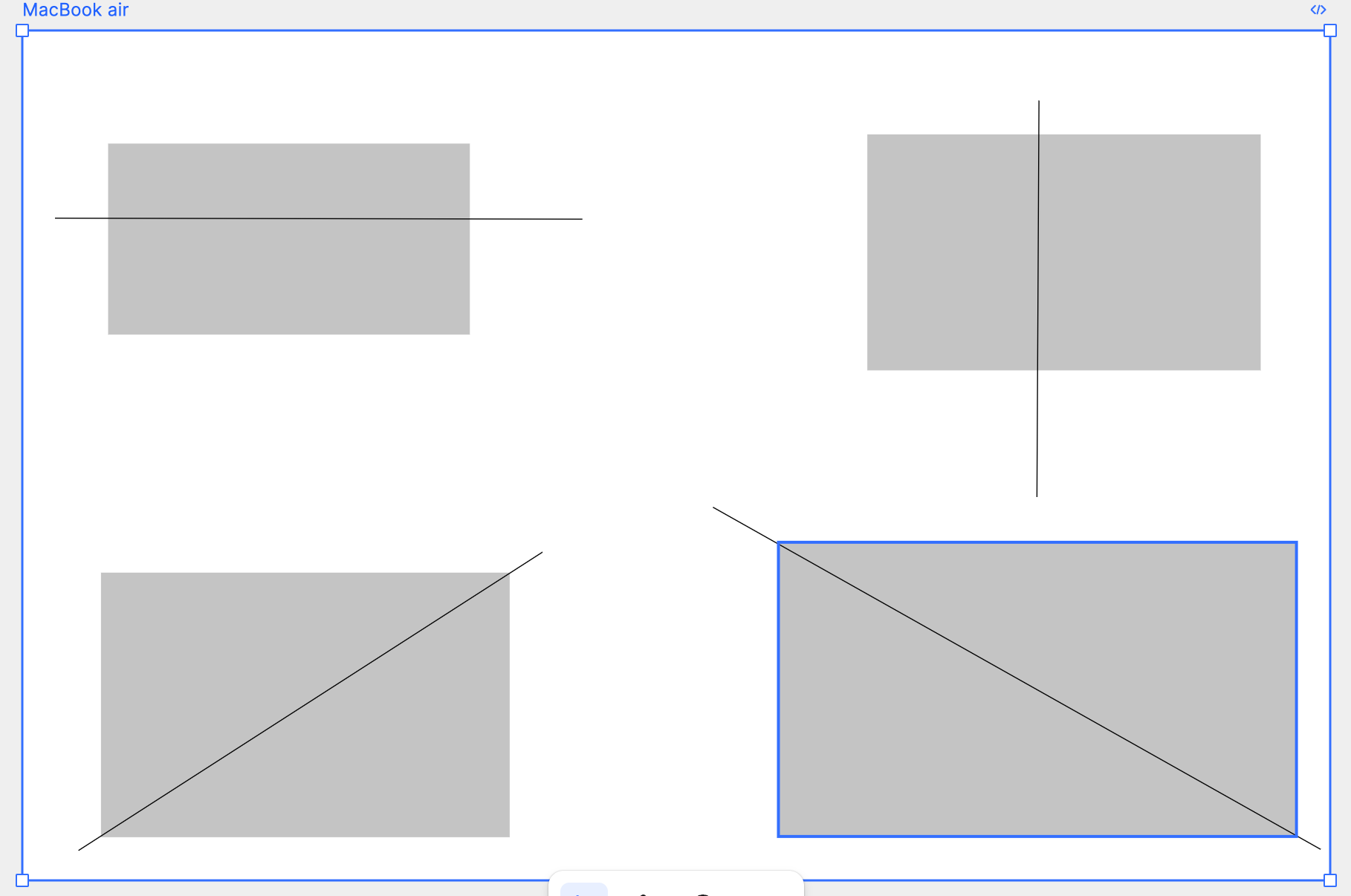
设计稿:
AI生成:

PS:
1.cursor使用的是Agent+Auto。
2.虽然目前生成结果与原设计可能略有出入,但这已经展示了 MCP + 设计平台 + AI 模型 的巨大潜力。
3.MCP 接口只是桥梁,代码质量仍取决于模型理解能力与上下文结构。
欢迎评论区讨论交流

中国智能体开发者社区,聚焦智能体与大模型开发,提供前沿资讯、实用工具链、开源项目及行业案例。通过技术沙龙、开发者大赛等活动,促进经验交流与协作,助力开发者快速构建创新智能应用。
更多推荐
 7
7 0
0- 0


 已为社区贡献2条内容

所有评论(0)