n8n中文版安装指南
而这个项目也非常N8N:它监听了n8n官方的项目,只要官方发布新版本,他就会去获取更新并启用AI自动翻译,并全自动完成打包发布提交到GitHub。这次就分享到这里,下次再和大家分享n8n的使用经验和场景,感受n8n的强大灵活性。
n8n中文版安装指南
Dify用了快一年了,说实话对它一直不是太满意的:一是不太成熟,各种迁移和稳定性问题;二是可能考虑到对非开发人员比较友好,但工作流引擎的功能偏弱,很多功能无法实现(等了大半年才终于等到了循环功能),在周围两三个朋友的簇拥下,我也决定更多精力转向n8n这个更为成熟的自动化工作流项目(19年启动的,一开始并不是完全面向AI设计的)
n8n作为海外开源项目,对国内生态支持较弱,官方也没提供中文版,大家使用学习的门槛还算比较高,另外它有个核心的WebHook概念,对于非开发人员理解也比较困难,配置也相对复杂。
本文档详细说明如何使用Docker部署N8N中文版,配置PostgreSQL数据库和Nginx反向代理,实现N8N的WebHook能力。
环境要求
这几样不是本次的重点,我就不展开说了,搞不明白的朋友可以看文后二维码加群交流。
-
• Docker 和 Docker Compose
-
• Nginx
-
• 域名,假设为n8n.yourdomain.com(已配置解析到服务器)
快速部署
1. 从Github下载代码
整个的安装脚本和配置文件,已经放在GitHub上
git clone https://github.com/rv192/CommonRepo.git && cd CommonRepo克隆完成后,你会看到以下目录结构:
n8n/
├── docker/         # Docker相关配置文件
│   ├── build.basic.sh
│   ├── build.sh
│   ├── docker-compose.yaml
│   ├── docker-compose.basic.yaml
│   └── env.template
└── nginx/          # Nginx配置文件
    └── n8n.conf
如果选择最简化安装(基于SQLite,未启用HTTPS,中文界面),只需执行以下三行
cd n8n/docker && chmod +x build.basic.sh
./build.basic.sh
这样就可以完成最简化的安装了,如果完整安装Postgre以及HTTPS支持,继续往下看。
2. 配置环境变量
2.1 复制环境变量模板:
cd n8n/docker
cp env.template .env
nano .env
2.2 修改环境变量(注意:需要先配置域名相关设置):
# 首先修改以下两项,确保使用HTTPS
N8N_HOST=n8n.yourdomain.com                    # 替换为你的域名
WEBHOOK_URL=https://n8n.yourdomain.com         # 替换为你的域名,必须使用HTTPS

# 其他配置项(一般不需要修改)
POSTGRES_USER=root                             # PostgreSQL用户名
POSTGRES_PASSWORD=n8n!yyds                     # PostgreSQL密码
POSTGRES_DB=n8n                                # PostgreSQL数据库名
N8N_DEFAULT_LOCALE=zh-CN                       # 中文界面的关键配置项

N8N_ENCRYPTION_KEY=                             # 首次运行build.sh时自动生成
N8N_USER_MANAGEMENT_JWT_SECRET=                 # 首次运行build.sh时自动生成
3. 构建和启动服务
3.1 设置build.sh脚本权限并执行:
chmod +x build.sh
./build.sh
3.2 检查服务状态,此时应该能看到n8n暴露了5678端口:
docker ps4. 配置Nginx
4.1 修改Nginx配置文件:
首先修改 nginx/n8n.conf 中的域名,找到Server_name,将 n8n.yourdomain.com 替换为你的实际域名。
nano nginx/n8n.conf4.2 部署Nginx配置:
# 复制配置文件到Nginx目录
sudo cp nginx/n8n.conf /etc/nginx/sites-available/n8n.conf

# 创建软链接启用配置
sudo ln -s /etc/nginx/sites-available/n8n.conf /etc/nginx/sites-enabled/

# 验证Nginx配置
sudo nginx -t

# 如果配置正确,重启Nginx
sudo systemctl restart nginx
5. 配置HTTPS
5.1 安装certbot(如果未安装):
sudo apt-get update
sudo apt-get install certbot python3-certbot-nginx
5.2 获取SSL证书:
sudo certbot --nginx -d n8n.yourdomain.com5.3 确认Nginx配置:
Certbot会自动修改Nginx配置,添加SSL相关配置。完成后的配置文件应该包含以下内容:
server {
    listen 443 ssl;
    server_name n8n.yourdomain.com;

    ssl_certificate /etc/letsencrypt/live/n8n.yourdomain.com/fullchain.pem;
    ssl_certificate_key /etc/letsencrypt/live/n8n.yourdomain.com/privkey.pem;

    location / {
        proxy_pass http://localhost:5678;
        proxy_http_version 1.1;
        proxy_set_header Upgrade $http_upgrade;
        proxy_set_header Connection "upgrade";
        proxy_set_header Host $host;
        proxy_set_header X-Real-IP $remote_addr;
        proxy_set_header X-Forwarded-For $proxy_add_x_forwarded_for;
        proxy_set_header X-Forwarded-Proto $scheme;
    }
}

server {
    listen 80;
    server_name n8n.yourdomain.com;
    return 301 https://$server_name$request_uri;
}
5.4 验证配置并重启Nginx:
sudo nginx -t && sudo systemctl restart nginx5.5 验证安装效果
通过https://n8n.yourdomain.com访问,看是否已经成功,是否是中文界面。注意需要开放443端口,5678端口(可选)
5.5 验证WebHook是否配置成功
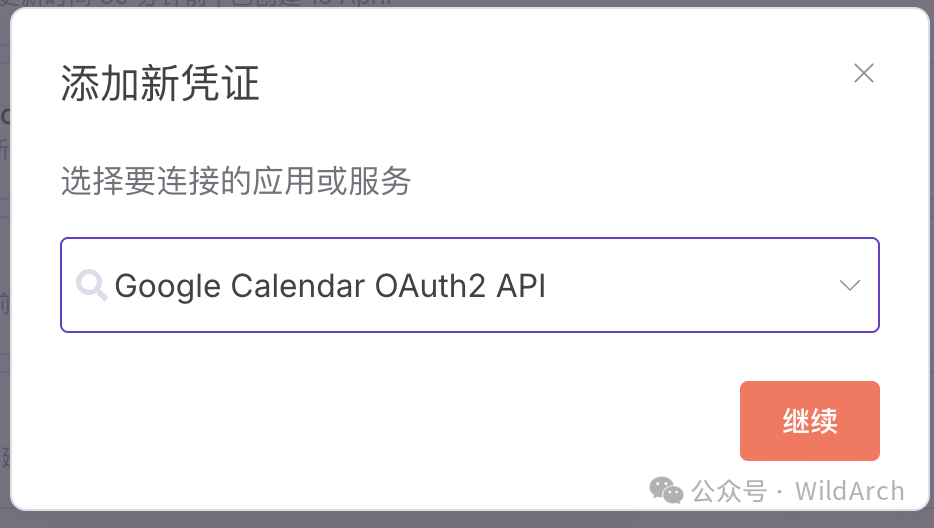
完成登录后,选择进入凭证Tab页,选择右上角:创建凭证,搜索并添加Google Calendar OAuth2 API,点继续
进入到配置页,注意看OAuth 重定向 URL,显示的URL是否是你当前n8n的HTTPS地址,这个是复制后提供给第三方服务的回调地址,在这个场景,是要提供给Google Cloud API的。
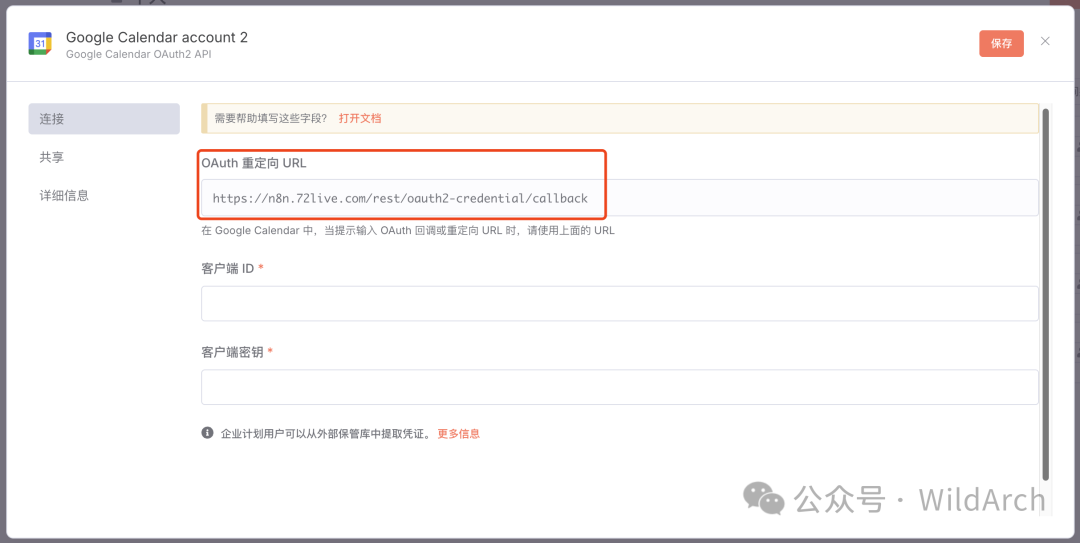
为什么一定要是HTTPS呢?因为第三方服务正式环境是强制要求的,如果只是开发测试,可以提供IP或HTTP方式的URL地址
特性说明
-
1. 中文界面:已默认配置中文界面,无需额外设置
-
2. 数据持久化:
-
• SQLite文件映射挂载在目录data下
-
• PostgreSQL数据映射挂载在postgres-data下
-
-
3. 自动导入:安装脚本会自动导入backup目录下的凭证和工作流(如果有做过备份)
备份凭证和工作流
# 配置backup目录权限
sudo chown 1000:1000 ./backup && sudo chmod 775 ./backup
# 导出工作流和凭证
sudo docker compose exec n8n n8n export:workflow --all --output=/home/node/backup/workflows
sudo docker compose exec n8n n8n export:credentials --all --output=/home/node/backup/credentials
如果有需要可以考虑结合crontab做定时备份,这里就不展开了。
写在最后
N8N的中文界面其实源自这个项目,https://github.com/other-blowsnow/n8n-i18n-chinese,非常感谢作者的付出。
而这个项目也非常N8N:它监听了n8n官方的项目,只要官方发布新版本,他就会去获取更新并启用AI自动翻译,并全自动完成打包发布提交到GitHub。
这次就分享到这里,下次再和大家分享n8n的使用经验和场景,感受n8n的强大灵活性。

火山引擎开发者社区是火山引擎打造的AI技术生态平台,聚焦Agent与大模型开发,提供豆包系列模型(图像/视频/视觉)、智能分析与会话工具,并配套评测集、动手实验室及行业案例库。社区通过技术沙龙、挑战赛等活动促进开发者成长,新用户可领50万Tokens权益,助力构建智能应用。
更多推荐
 15
15 0
0- 0


 已为社区贡献24条内容

所有评论(0)