Dify、Langbot、飞书连通指南
一、工具简介
(一)Langbot
Langbot 是一个开源的即时机器人平台,具备出色的多平台兼容性,能够与 QQ、微信(包括企业微信和个人微信)、飞书、Discord 等多种主流即时通讯软件无缝集成。它支持多种大型语言模型,如 ChatGPT、DeepSeek、Gemini 等,拥有多模态交互能力,可处理文本、语音和图片等多种形式的输入输出,还支持多轮对话及工具调用。其主要应用场景包括企业客服机器人、个人助理、社区管理、教育辅导以及内容创作辅助等。
(二)Dify
Dify 是一个开源平台,旨在构建人工智能应用。它将后端即服务(Backend - as - a - Service)与大语言模型运营(LLMOps)相结合,简化了生成式人工智能解决方案的开发流程,无论是开发者还是非技术创新者都能轻松上手。Dify 适用于初创企业快速构建人工智能项目的最小可行产品(MVP)、已成立企业为现有应用增强大语言模型能力、企业构建人工智能基础设施以及人工智能爱好者和学习者进行实践和探索等场景。
(三)飞书
飞书是一款先进的企业协作管理工具,它整合了即时通讯、云文档、日程管理、视频会议等多种功能,致力于提升企业内部的沟通效率和协作效果。飞书的界面简洁易用,功能强大且灵活,能够满足不同企业规模和行业的多样化需求。
二、连通的优势
(一)提升工作效率
将 Langbot、Dify 和飞书连通后,能够实现工作流程的自动化和智能化。例如,利用 Langbot 的客服机器人功能,可以在飞书的即时通讯中自动回答员工常见的问题,如政策咨询、流程指引等,减少人工客服的工作量,提高问题解决的速度。Dify 的人工智能应用开发能力可以与飞书的业务流程相结合,通过创建自定义的工作流,实现数据的自动处理和任务的自动分配,大大节省了人力和时间成本。
(二)增强协作体验
连通这三个工具能够促进团队成员之间的协作更加顺畅。在飞书的团队协作环境中,借助 Langbot 的多模态交互能力,成员可以通过语音、图片等多种方式与机器人进行交互,获取信息或请求协助,使沟通更加自然和便捷。同时,Dify 的插件生态系统可以与飞书的应用市场相结合,团队成员可以根据项目需求选择合适的插件,扩展飞书的功能,实现更紧密的协作。
(三)实现智能决策
Langbot 的语言模型能力和 Dify 的数据分析能力相结合,可以为企业决策提供更智能的支持。通过对飞书中积累的大量业务数据进行分析,Dify 能够挖掘出有价值的信息和趋势,然后利用 Langbot 以自然语言的方式向企业管理者呈现分析结果,并提供相关的建议和预测。这样,管理者可以更快速、准确地理解数据背后的含义,做出更明智的决策。
三、连通步骤
(一)准备工作
- 注册账号:分别在 Dify 和飞书的官方网站上注册账号。确保注册信息准确无误,并且牢记账号和密码。
- 了解权限:熟悉三个平台的权限管理机制。在飞书中,明确团队成员的角色和权限,以便在后续连通设置中进行相应的授权。在 Langbot 和 Dify 中,了解其对不同功能的访问权限设置,确保有足够的权限进行配置操作。
- 获取必要信息:在 Langbot 中,获取其提供的 API 密钥或相关连接信息,这些信息将用于与其他平台进行对接。在 Dify 中,同样获取用于集成的 API 密钥或相关配置参数。在飞书中,了解如何获取应用的相关 ID 或密钥,以便在连通过程中进行身份验证。
- 部署LangBot:参考 https://docs.langbot.app/zh/deploy/langbot/docker.html ,登录时记住账号密码
(二)Langbot 与 Dify 的连通
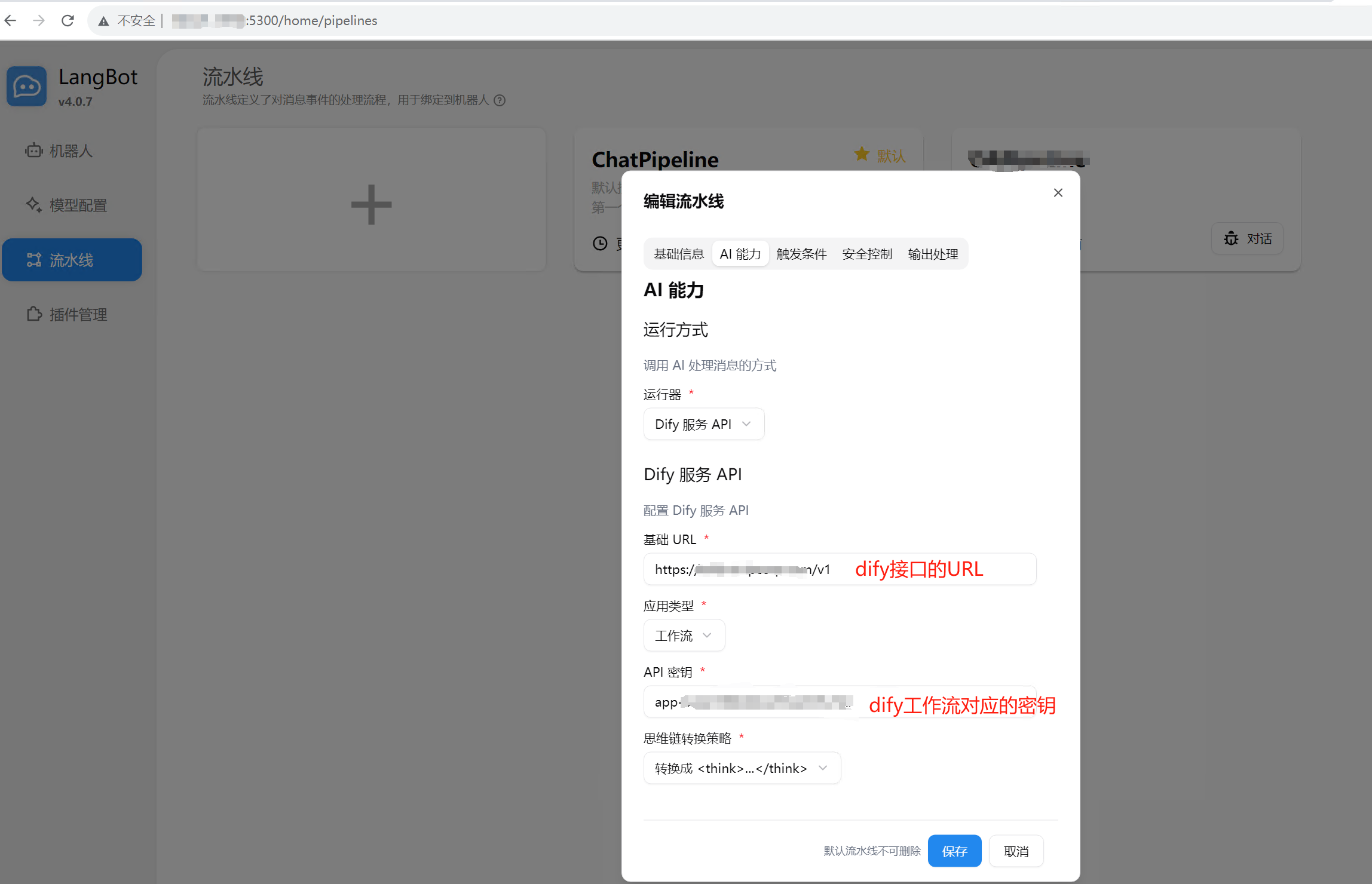
- 获取Dify API和密钥:在Dify中设置开发好自己的工作流,然后进行发布,然后获取到对应的API和密钥,用于第2步
- 登录 Langbot 管理面板:打开浏览器,输入 Langbot 的 Web 管理面板地址,使用注册的账号和密码登录。选择流水线页签,运行器选择Dify服务API,并输入Dify相关信息,保存设置。此时,Langbot 与 Dify 在模型层面建立了连接,Langbot 可以调用 Dify 的相关模型和功能进行对话处理
(三)Langbot 与飞书的连通
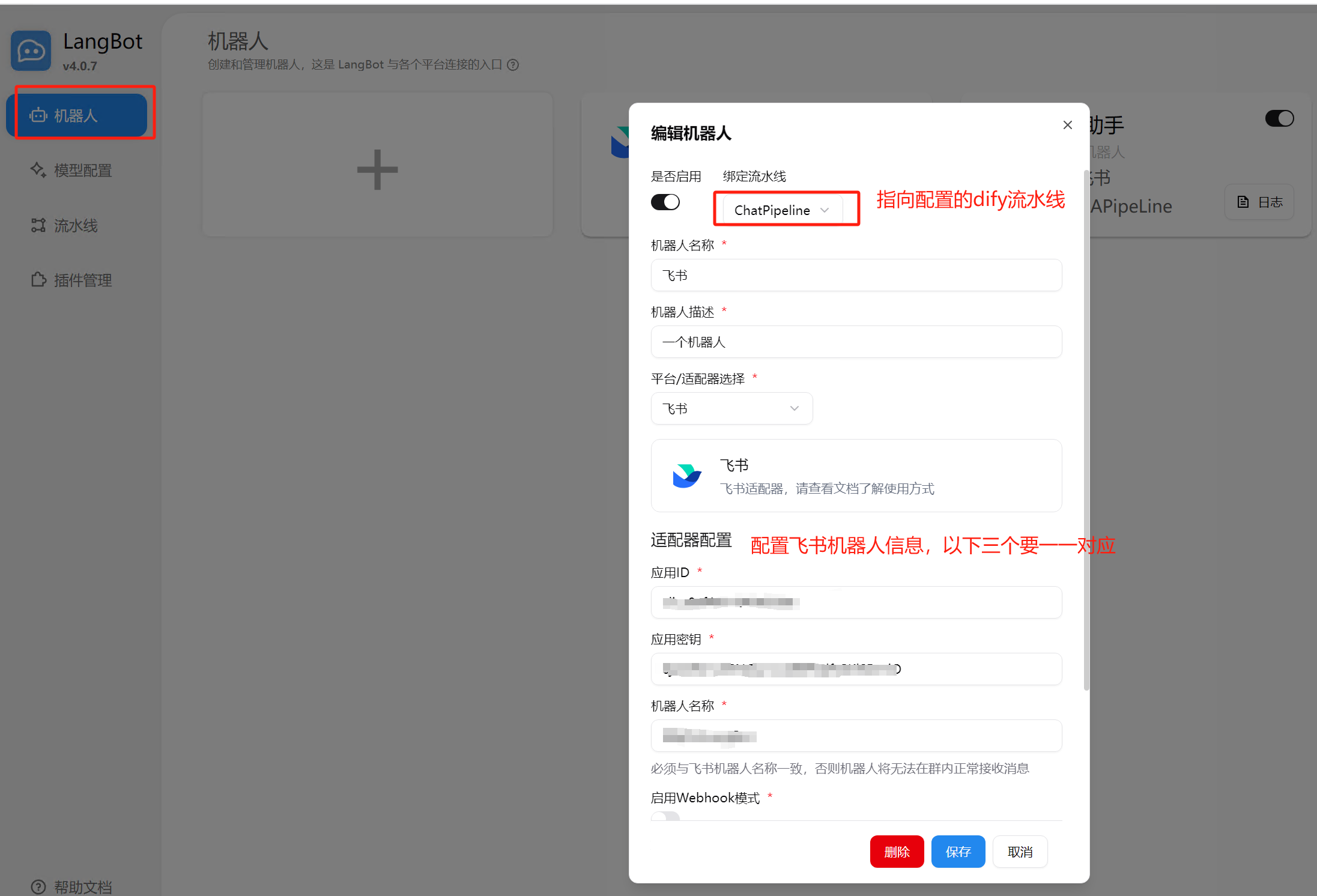
可见官方配置手册:接入飞书机器人 | LangBot 文档
Langbot配置如下:
(四)Langbot启动相关命令
docker-compose down # 停止并删除现有容器
docker-compose build --no-cache # 强制重新构建
docker-compose up # 前台启动,方便观察日志
docker-compose up -d # 后台启动
docker-compose ps -a #查看当前容器情况
docker-compose ps # 查看运行状态
docker-compose logs langbot # 查看日志
docker-compose logs -f #实时查看日志
四、常见问题
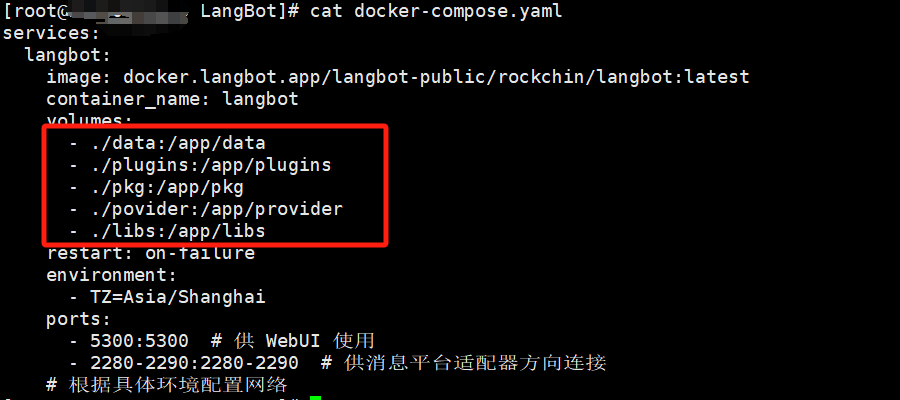
(一)docker部署如何进行本地调试
对于要调试的路径,放在volumes下,重启docker即可
(二)Langbot跟Dify连接报SSL证书问题
报错信息:langbot | [07-08 15:16:43.177] chat.py (87) - [ERROR] : 请求失败详情: 异常类型=<class 'httpx.ConnectError'>, 异常值=[SSL: CERTIFICATE_VERIFY_FAILED] certificate verify failed: unable to get local issuer certificate (_ssl.c:1000), 跟踪信息=Traceback (most recent call last):
解决办法:
逐步排查
1)证书的有效性
openssl s_client -connect XXX.com:443 -showcerts
2)判断API的连通性
curl -X POST 'https://XXX.com/v1/workflows/run' \
--header 'Authorization: Bearer app-ZZZ' \
--header 'Content-Type: application/json' \
--data-raw '{
"inputs": {
"langbot_user_message_text": "Hello world",
"langbot_session_id": "person_ou_XXXX,
"langbot_conversation_id": "XXX",
"langbot_msg_create_time": "XXX",
"session_id": "person_ou_XXX",
"conversation_id": "XXX",
"msg_create_time": "XXX",
"user_message_text": "Hello world",
"sys.files": [],
"sys.user_id": "XXX",
"sys.app_id": "XXX",
"sys.workflow_id":"XXX",
"sys.workflow_run_id": "XXX"
},
"response_mode": "streaming",
"user": "person_ou_XXX",
"files": []
}'
3)获取证书路径
import certifi
import ssl
print(ssl.get_default_verify_paths())
print(certifi.where())
输出结果:
DefaultVerifyPaths(cafile='/etc/pki/tls/cert.pem', capath='/etc/pki/tls/certs', openssl_cafile_env='SSL_CERT_FILE', openssl_cafile='/etc/pki/tls/cert.pem', openssl_capath_env='SSL_CERT_DIR', openssl_capath='/etc/pki/tls/certs')
/usr/local/python3.12.7/lib/python3.12/site-packages/certifi/cacert.pem
查看发现/usr/local/python3.12.7/lib/python3.12/site-packages/certifi/cacert.pem 这个证书是无效的,替换python3.12下的证书,重新运行即可
mv cacert.pem cacert.pem.bak
cp /etc/pki/tls/cert.pem /usr/local/python3.12.7/lib/python3.12/site-packages/certifi/cacert.pem

中国智能体开发者社区,聚焦智能体与大模型开发,提供前沿资讯、实用工具链、开源项目及行业案例。通过技术沙龙、开发者大赛等活动,促进经验交流与协作,助力开发者快速构建创新智能应用。
更多推荐



 10
10 0
0- 0


 已为社区贡献2条内容

所有评论(0)