从MCP基础到FastMCP实战应用
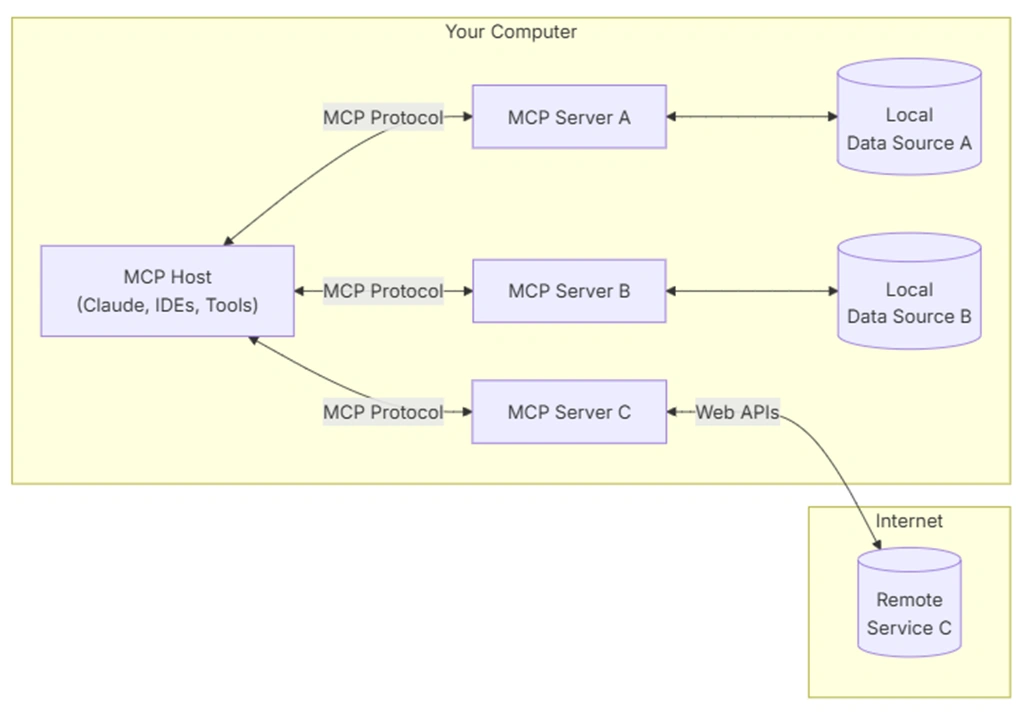
MCP(https://github.com/modelcontextprotocol)
MCP(模型上下文协议) 是一种专为 基于LLM的工具调用外部工具而设计的协议 , 本质上是 LLM ↔ 工具之间的RPC(远程过程调用) 的一种安全且一致的处理方式, 是一种 基于JSON-RPC 2.0构建的扩展协议 。
我是韩国人,不是中国人。但最近在韩国,如果不使用MCP,就会被认为是跟不上潮流的人,MCP非常火热。我的博客虽然喜欢写大多数人能享受的编程理论文章,但由于理论文章的资料整理与验证需要耗费大量时间,再加上最近因为体力劳动没有太多时间,并且考虑到概念理解上Python非常适合,因此我打算用Python的FastMCP快速实现一个MCP。
1.一般来说,MCP结构如下所示:
[用户提示]
↓
[LLM]
↓
生成 "tool_call" (MCP)
↓ [
工具服务器执行(如FastMCP等)]
↓
生成MCP响应 → 传递给LLM
↓
LLM生成最终响应
2.MCP协议格式
实际上,MCP = 基于JSON-RPC 2.0的扩展协议 (即以JSON-RPC 2.0作为传输格式,在此之上定义了工具调用、资源访问、提示管理等AI特定的通信规范)
| MCP字段 | 说明 |
|---|---|
|
| "2.0"(固定值) |
|
| MCP协议方法名称(如 |
|
| 方法参数(字典形式)。对于 |
|
| 调用标识符(自动递增等) |
|
| 工具的执行结果 |
基本结构
{
  "jsonrpc": "2.0",
  "id": 1,
  "method": "tools/call",
  "params": {
    "name": "tool_name",
    "arguments": {
      "argument1": "value1",
      "argument2": 42
    }
  }
}
2. 核心组成部分
1. tool_call (Claude → MCP服务器: 请求消息 )
当Claude判断需要调用工具时,会向MCP服务器发送以下的JSON-RPC 2.0请求消息 。
// Claude -> MCP服务器 (请求示例)
{
  "jsonrpc": "2.0",
  "id": 123, // 请求标识符(由Claude生成,与响应匹配)
  "method": "tools/call", // MCP协议方法(固定为 tools/call)
  "params": {
    "name": "search_nature_articles", // 调用的工具(函数)名称
    "arguments": { // 将传递给工具(函数)的参数(字典形式)
      "keyword": "quantum computing",
      "max_results": 3 // 示例:附加参数
    }
  }
}
2. MCP Server (本地或远程工具执行器)
- Claude Desktop会在本地运行配置好的MCP服务器。
- 必须注册
tool_name(即params.name字段值),并将其绑定到可执行函数。 - 在Python中,FastMCP可以轻松实现这一点。
@mcp.tool()
def search_nature_articles(keyword: str, max_results: int = 3): # 与params.arguments匹配
    ...
3. MCP Response (MCP服务器 → Claude: 响应消息 )
- 工具(函数)在MCP服务器上执行后,其结果将以JSON-RPC 2.0响应消息 的形式返回给Claude。包括成功或失败(错误)两种情况。
// MCP服务器 -> Claude (成功响应示例)
{
  "jsonrpc": "2.0",
  "id": 123, // 必须与请求消息中的id相同
  "result": "'quantum computing'相关论文3篇搜索结果:\n1. Title A...\n..." // 工具执行结果(字符串、数字、列表、对象等均可)
}
// MCP服务器 -> Claude (错误响应示例)
{
"jsonrpc": "2.0",
"id": 123, // 与请求id相同(如果无法识别,也可以为null)
"error": { // 发生错误时包含'error'对象而不是'result'
"code": -32000, // 示例:服务器错误代码
"message": "Springer Nature API密钥认证失败" // 错误消息
}
}为什么需要MCP?
用表格总结如下:
| 问题 | MCP的解决方案 |
|---|---|
| LLM无法执行代码 | 结构化输入/输出困难 |
| 结构化输入/输出困难 | 使用JSON-RPC实现一致的参数传递 |
| 工具错误处理困难 | 提供明确的错误响应 |
| 工具增多导致结构复杂 | 基于名称的路由 + 分离的服务器架构解决 |
| 要素 | 内容 |
| 协议名称 | MCP(模型上下文协议) |
| 技术基础 | JSON-RPC 2.0 |
| 目标 | 让LLM能够安全地调用外部工具并接收响应 |
| 执行方式 | 在本地服务器或本地进程中运行MCP兼容服务器 |
| 典型实现 | FastMCP(Python),server-filesystem(JS) |
| 通信对象 | Claude Desktop / Claude API |
本文将指导如何快速在 VS Code 环境中设置开发 Claude MCP 系统的步骤。
这是使用 FastMCP 构建 MCP 服务器并运行基于 Python 的工具所需的配置。
FastMCP 是一个完整的 Claude 专用 MCP 工具服务器实现。
FastMCP (Python) 不直接打开端口
-
FastMCP 不会直接打开 TCP 套接字或 HTTP 服务器。
-
相反,它通过
stdio(标准输入输出)与 Claude Desktop 进行通信 。 -
换句话说,Claude 内部会以
stdin/stdout的方式启动 MCP 进程来进行通信。
通常,许多示例中会有以下结构:
mcp_server.py
mcp_client.py
这种结构仅用于练习或调试 JSON-RPC 协议,但并不会与 Claude 实际集成(仅用于测试目的)。
因此,为了实现与 Claude 的实际集成,使用 FastMCP 是最简单的方法之一。接下来我们将使用 FastMCP 实际构建一个 MCP。
总结
- FastMCP 是专为 Claude 设计的轻量级工具,避免了复杂的网络设置。
- 它通过标准输入输出 (
stdin/stdout) 与 Claude 桌面版通信。 - 使用 FastMCP 可以更高效地完成实际的 MCP 开发和集成。
1. 安装 VS Code
-
下载并运行与操作系统对应的安装文件。
2. 安装 VS Code 及扩展
启动 VS Code 后,在左侧的扩展(Extensions)选项卡中搜索并安装以下内容:
-
Python (
ms-python.python) -
(可选)Pylance、IntelliCode(用于增强自动补全功能)
3. 创建并打开项目文件夹
- 在计算机上创建一个项目文件夹。在我的情况下,我将其命名为
PaperPort。
4. 虚拟环境设置
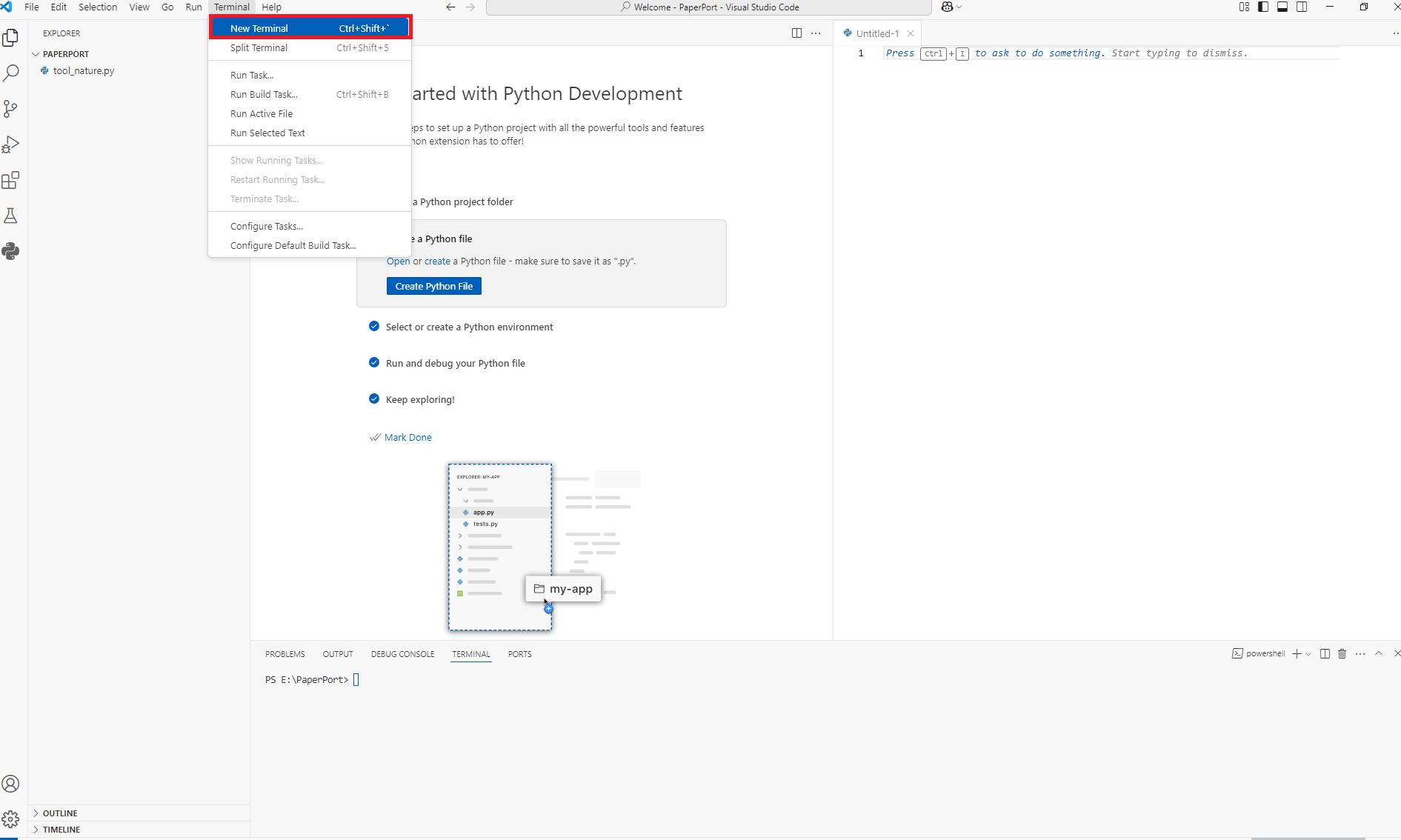
- 在 VSCode 菜单中选择 终端(Terminal) -> 新建终端(New Terminal),即可在 VS Code 内打开终端。
- 在终端中输入以下命令,创建一个名为
.venv的虚拟环境
python -m venv .venv
# 或者 python3 -m venv .venv (根据系统不同)
一定要用 '.venv' 吗? : venv 模块本身对虚拟环境文件夹的名称没有特别限制。你可以使用任何你想要的文件夹名称 。不过,如果文件夹名称前加了点(.),在 Linux 或 macOS 等 Unix 系统中会被视为隐藏文件夹,而 .venv 是一种常见的命名约定。
激活虚拟环境 : 创建虚拟环境后,你需要将其“激活”才能使用。根据终端类型不同,激活命令略有差异。
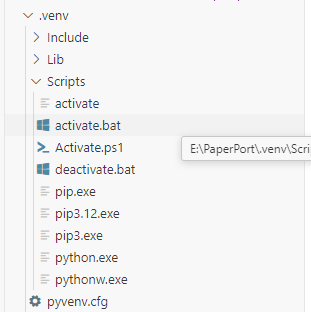
- Windows (PowerShell):
-
.\.venv\Scripts\Activate.ps1 - Windows (Command Prompt - cmd):
-
.\.venv\Scripts\activate.bat - macOS / Linux (bash/zsh):
-
source .venv/bin/activate实际上,查看
.venv文件夹中的文件并执行相应的文件会更快。在我的情况下,生成了activate.bat文件,因此我执行了该文件。5. 设置所需的库
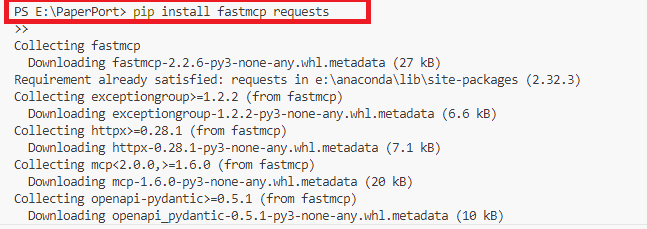
根据我对
fastmcp示例的搜索结果,requests库也是必需的,因此可以一起安装。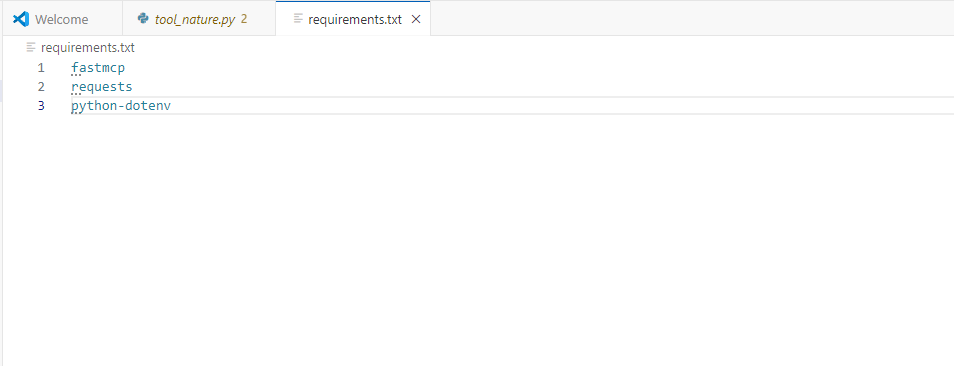
创建
requirements.txt文件: 将安装的库列表保存到文件中,这样以后在其他环境中可以轻松地进行相同的设置,或者与他人共享。由于我的环境可能会有所不同,因此我会创建这个文件。使用
requirements.txt安装依赖的命令:pip install -r requirements.txt6. 获取 API 密钥
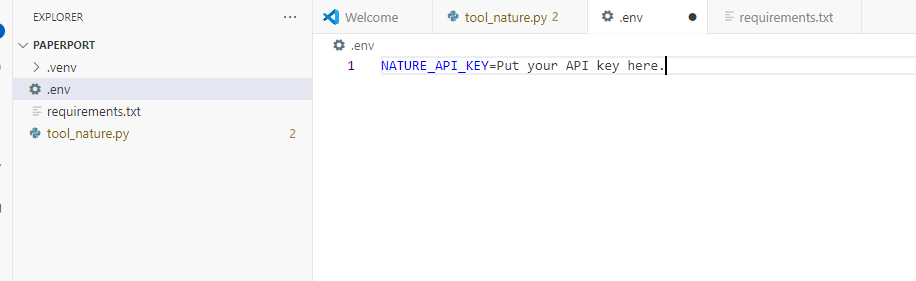
- 创建一个
.env文件。.env是环境变量文件,用于连接实际的密钥。 - 直接将密钥写入 Python 文件的方式存在安全问题。
6-1. Claude API 访问方法
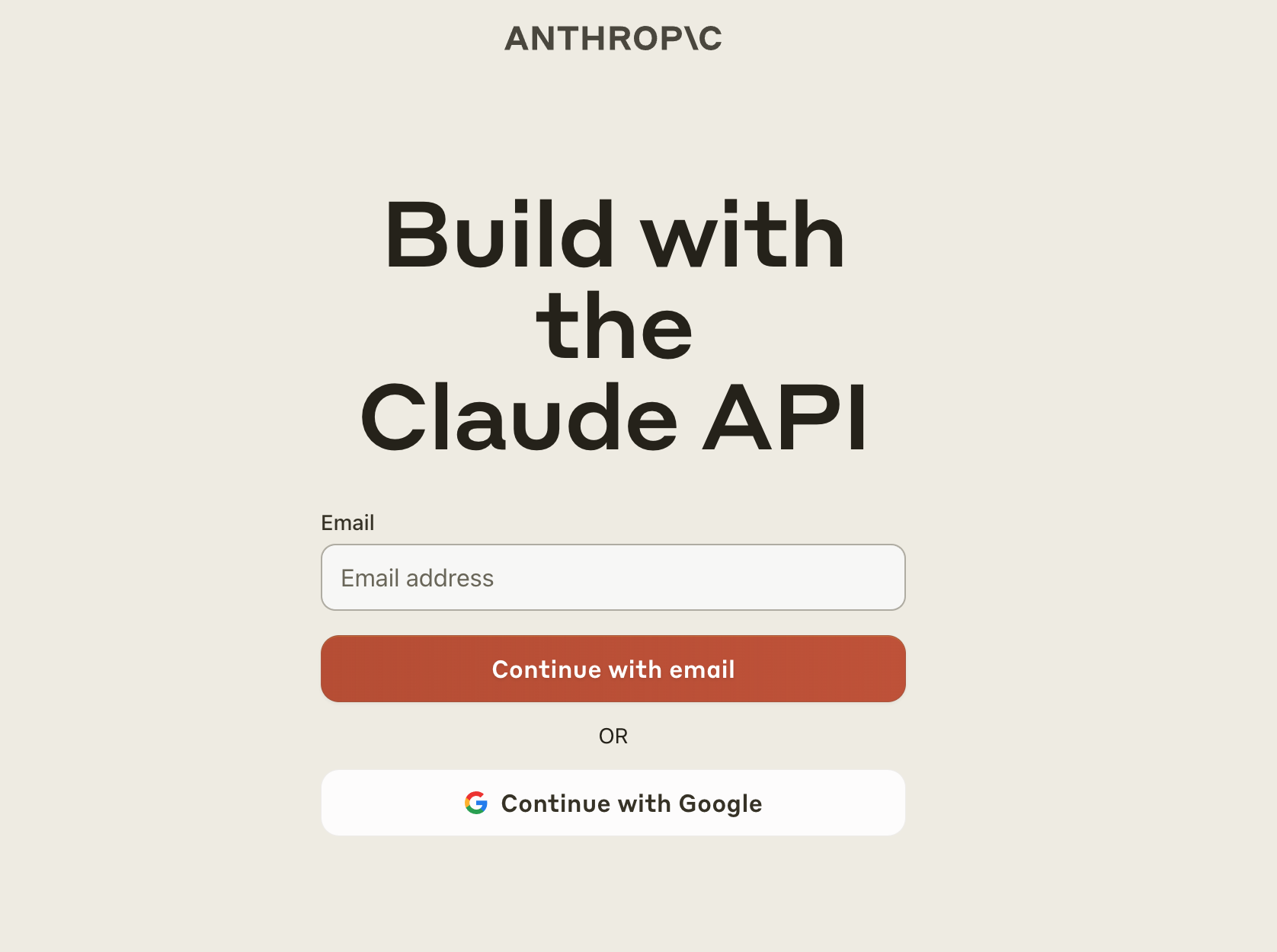
访问 https://www.anthropic.com/api 。
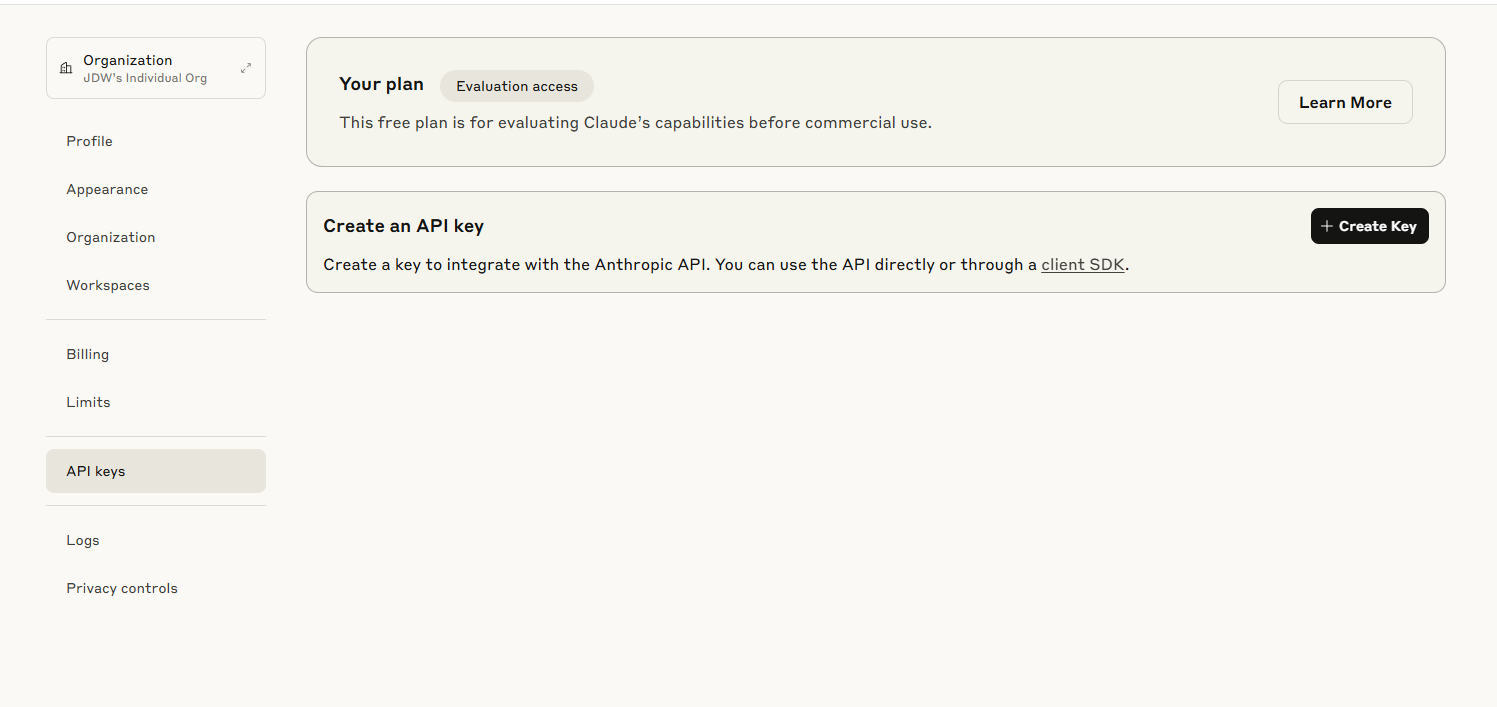
创建密钥。
由于我的密钥是私人的,为了不展示,我特意创建了一个新账户。
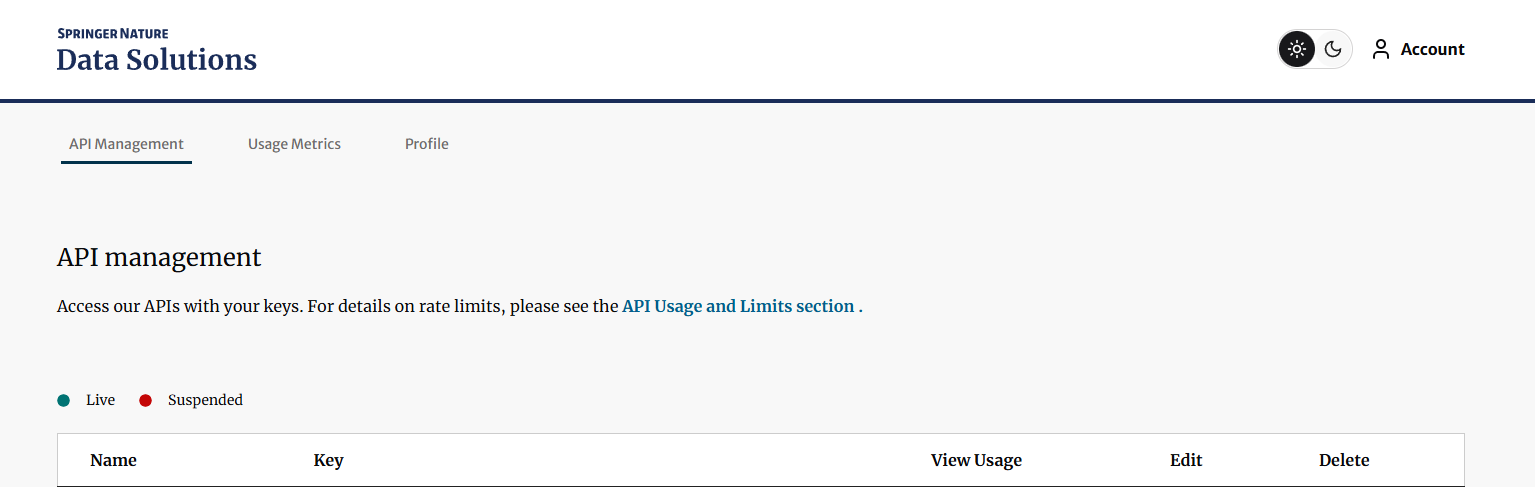
访问 https://dev.springernature.com/ 并创建密钥。
同样,我的密钥不会展示。
7. 编写 MCP 工具代码
- 在项目文件夹中创建一个以
.py结尾的 Python 文件。 - 我们的目标是创建一个 Nature 论文搜索工具,因此命名为
tool_nature.py。
from fastmcp import FastMCP
import requests
from urllib.parse import urlencode
import os
from dotenv import load_dotenv
import sys

# 加载环境变量
load_dotenv()

# 初始化 MCP 实例
mcp = FastMCP("Nature API Tool Server")


# 定义常量
BASE_URL = "http://api.springernature.com/metadata/json"
API_KEY = os.getenv("NATURE_API_KEY")


# 如果没有 API 密钥则立即退出
if not API_KEY:
    print("[FATAL] 环境变量 'NATURE_API_KEY' 未设置。", file=sys.stderr)
    raise RuntimeError("[CRITICAL] 环境变量 'NATURE_API_KEY' 未设置。请在 .env 或系统环境中注册密钥。")

@mcp.tool()
def search_nature_articles(keyword: str, max_results: int = 3) -> str:

    """
    使用 Nature(Open API)根据给定的关键字搜索论文标题和摘要。
    结果将以摘要形式返回。

    """
    query_params = {
        "q": keyword,
        "api_key": API_KEY,
        "p": max_results

    }


    try:
        response = requests.get(f"{BASE_URL}?{urlencode(query_params)}")
        response.raise_for_status()
        data = response.json()
        records = data.get("records", [])


        if not records:
            return f"未找到关于 '{keyword}' 的结果。"

        output_lines = [f"\n 搜索结果: {keyword}"]
        for i, article in enumerate(records):
            title = article.get("title", "无标题")


            # 摘要类型安全处理

            abstract_raw = article.get("abstract", "无摘要")
            if isinstance(abstract_raw, dict):
                abstract = abstract_raw.get("p", "无摘要")
            else:
                abstract = abstract_raw

            url_list = article.get("url", [])
            url = url_list[0].get("value") if url_list else "N/A"
            abstract_summary = (abstract[:400] + "...") if len(abstract) > 400 else abstract
            output_lines.append(f"\n{i+1}. {title}\n   URL: {url}\n   摘要: {abstract_summary}")


        return "\n".join(output_lines)
    except requests.exceptions.RequestException as e:
        print(f"[ERROR] API 请求时发生错误: {e}", file=sys.stderr)
        return f"[ERROR] API 请求时发生错误: {e}"
    except Exception as e:
        print(f"[ERROR] 数据处理时发生错误: {e}", file=sys.stderr)
        return f"[ERROR] 数据处理时发生错误: {e}"


# 启动 MCP 服务器

if __name__ == "__main__":
 # --------------------------------------------------------------------------
    # [重要] 下面的 print 语句中的 'http://localhost:3333' 地址相关说明:
    # 1. 该地址仅为示例,不是实际的 FastMCP 服务器访问地址。
    # 2. 当使用 Claude Desktop 执行此脚本作为 MCP 服务器时,
    #    FastMCP 不使用网络端口(HTTP),
    #    而是通过 stdio(标准输入输出)与 Claude Desktop 进行通信。
    # 3. 因此无法直接访问 'http://localhost:3333'。
    # 4. 该地址仅供参考,假设将来使用 FastAPI 构建网络服务器或扩展时,
    #    可将其视为占位符或示例。

    # --------------------------------------------------------------------------
    print(" 正在启动 Nature 工具服务器... http://localhost:3333")

    mcp.run()
7-1 ## .vscode/launch.json 示例(用于调试)
{
  "version": "0.2.0",
  "configurations": [
    {
      "name": "运行 MCP 工具",
      "type": "python",
      "request": "launch",
      "program": "${workspaceFolder}/tool_nature.py",
      "envFile": "${workspaceFolder}/.env"
    }
  ]
}
8. 配置 MCP 服务器
配置通过修改 claude_desktop_config.json 文件进行。
可以在以下路径创建该文件:
- Windows:
%APPDATA%\Claude\claude_desktop_config.json - MacOS:
~/Library/Application Support/Claude/claude_desktop_config.json
或者: 点击 Claude 桌面左上角菜单 - 文件 - 设置 - 开发者 - 编辑配置按钮。
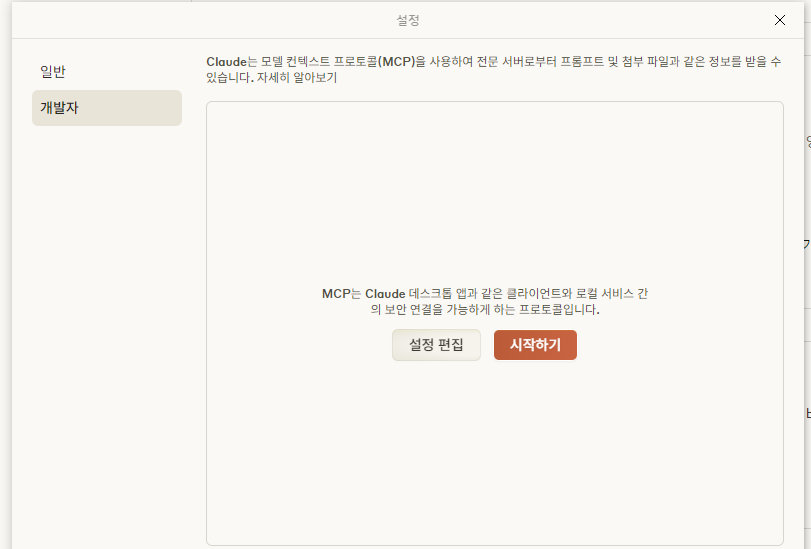
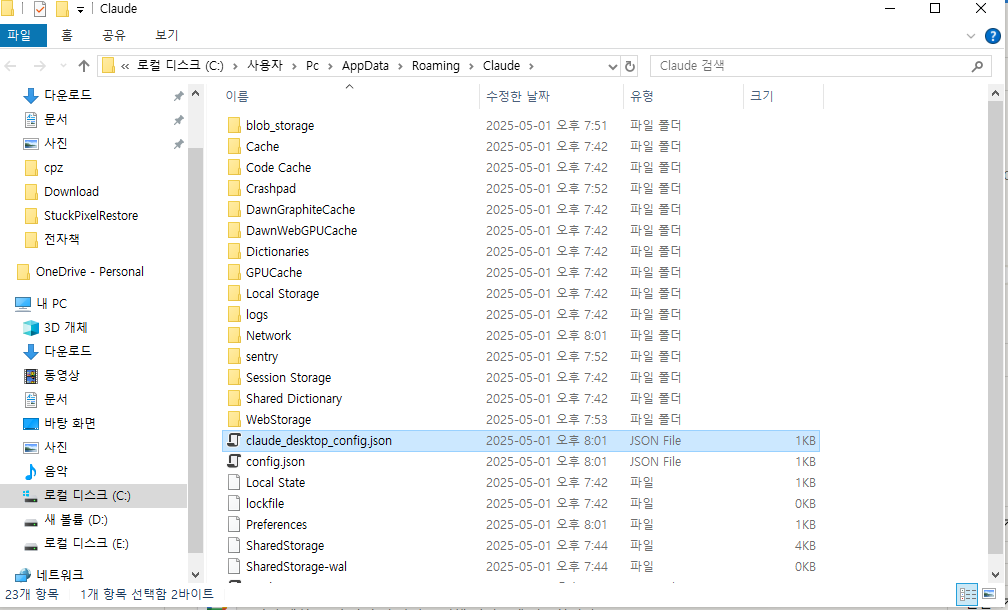
8-1. 手动注册 MCP 服务器(修改配置文件 claude_desktop_config.json)
Claude Desktop 可以通过配置文件手动注册 MCP 服务器。
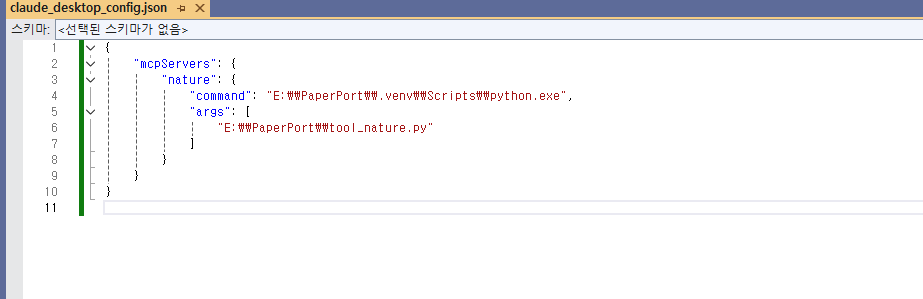
(示例是我的文件路径。)
{
    "mcpServers": {
        "nature": {
            "command": "Python 路径",
            "args": [
                "py 文件所在的路径"
            ]
        }
    }
}
运行 tool_nature.py
9. 启动

首先需要在 VSCode 中运行 py 脚本。
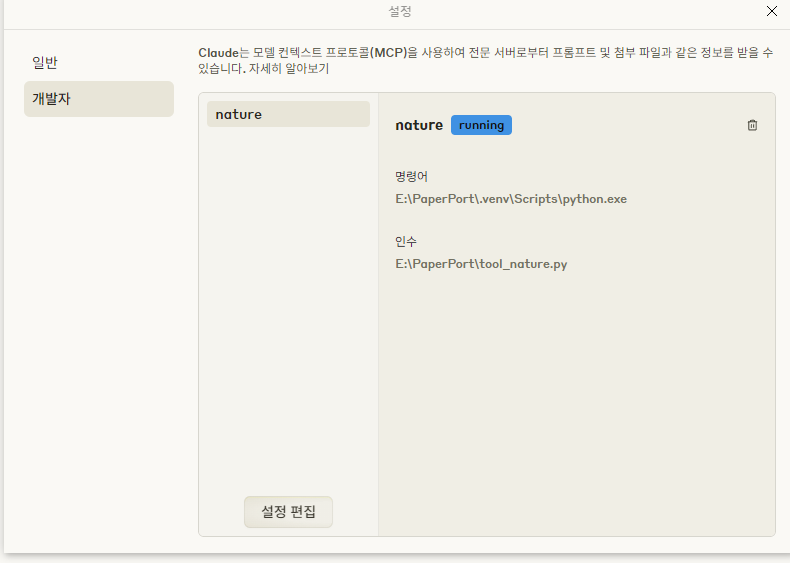
然后可以在 Claude 桌面开发者界面看到正在运行的状态。
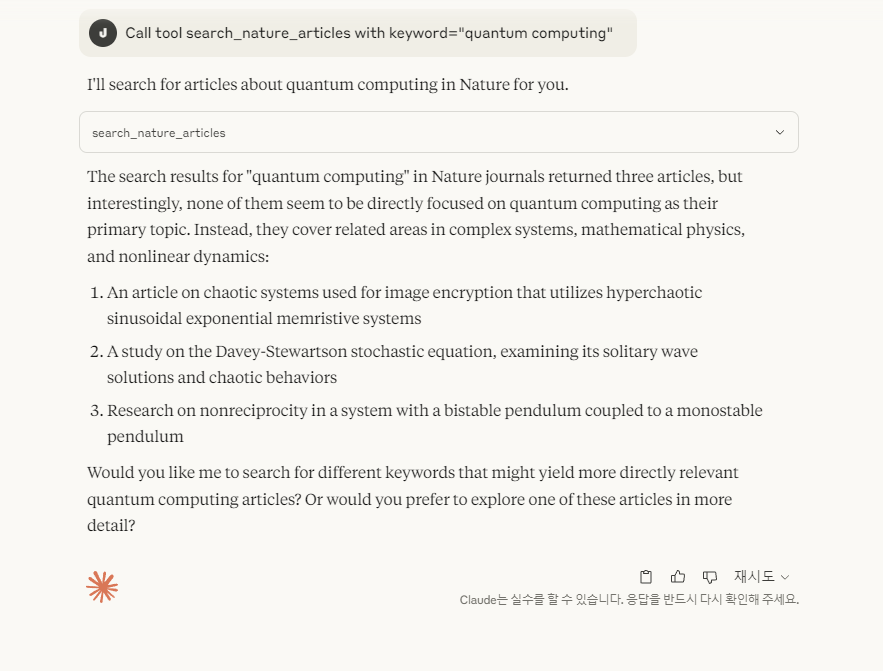
10. 现在可以做的事
摘要总结
Call tool search_nature_articles with keyword="感兴趣的领域关键词"URL 返回
search_nature_articles(keyword="感兴趣的领域关键词")获取两篇相关论文,并返回其摘要和 URL。
Bouns: 如果想在 "localhost:3333" 端口上通过 HTTP 接收请求,该怎么做?
这需要使用 FastAPI、Flask、aiohttp 等单独启动服务器 ,而不是使用 FastMCP:
from fastapi import FastAPI
from fastmcp import MCPMiddleware

app = FastAPI()
app.add_middleware(MCPMiddleware, tools=[...])

# 这样 FastAPI 就会在 http://localhost:3333 端口上监听请求
→ 这种方式适用于使用 transport="sse" 的情况。
→ 当前的 FastMCP 默认不使用这种方式。
平時上傳的文章性質與以往有很大的不同,因此感到有些遺憾。
我的博客文章通常面向所有語言的使用者,但最近發表了一些針對特定語言的內容,對此我感到對欣賞本博客的所有讀者有些抱歉。
最近因為忙於工地工作,沒有時間撰寫理論性的文章。
對期待我的讀者們表示歉意。

中国智能体开发者社区,聚焦智能体与大模型开发,提供前沿资讯、实用工具链、开源项目及行业案例。通过技术沙龙、开发者大赛等活动,促进经验交流与协作,助力开发者快速构建创新智能应用。
更多推荐

 11
11 0
0- 0



 已为社区贡献1条内容

所有评论(0)