Vivado综合错误无提示以及仿真时错误无提示的解决方案
本文针对Vivado开发中两种常见错误提供了解决方案:1.综合错误无提示时,通过创建新的综合运行(synth_2)并设为活动状态解决;2.仿真错误无提示时,通过删除xsim目录下的临时文件夹解决。这两种方法均能有效处理Vivado工程中出现的异常错误提示问题。
目录
1.Vivado综合错误无提示解决方案
我们在进行系统综合时,偶尔会提示错误,如下图所示:
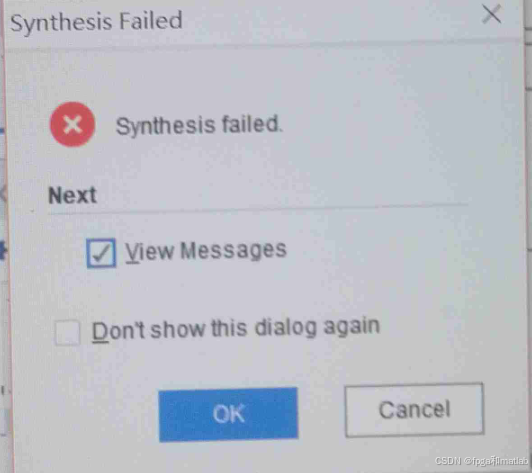
此时,不管我们进行多少次综合,始终会提示这个错误。导致系统无法布局布线。针对这个问题,我的解决方法如下:
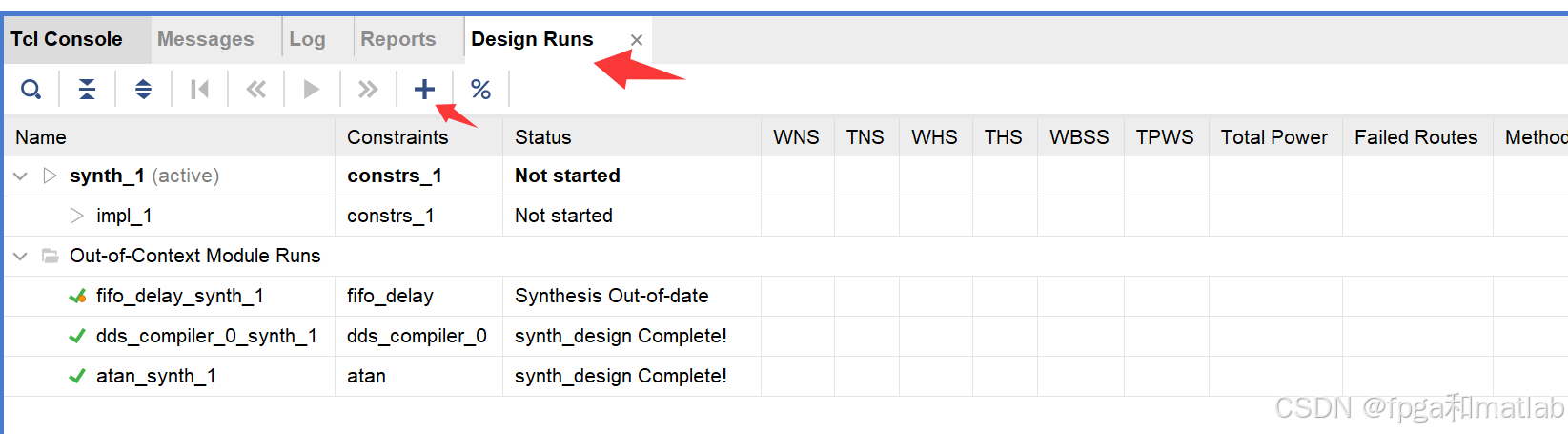
第一、首先,在软件中,点击Design Runs,然后点击加号。
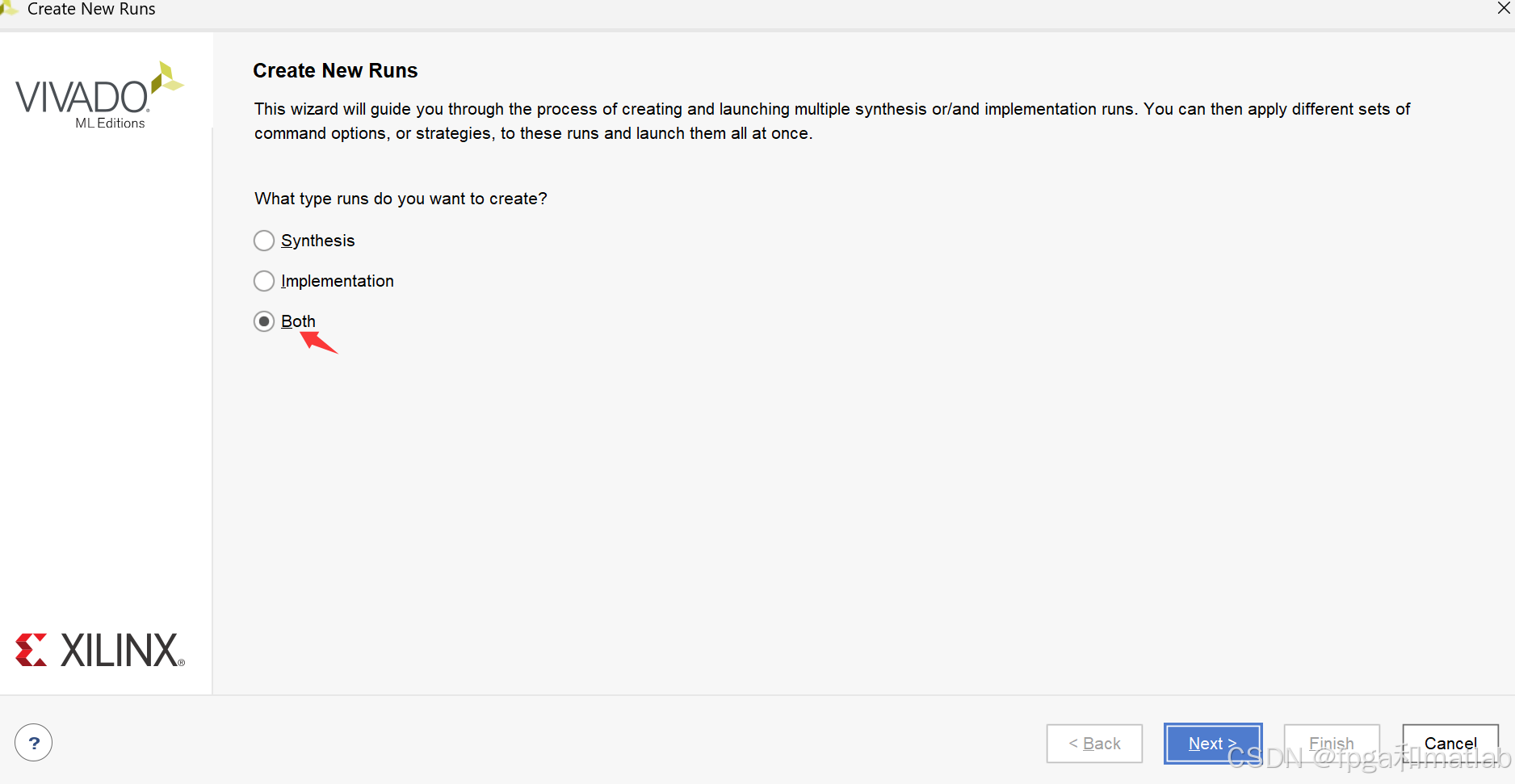
第二、在弹出的界面中,点击both,然后点击next。
第三、一直点击next。
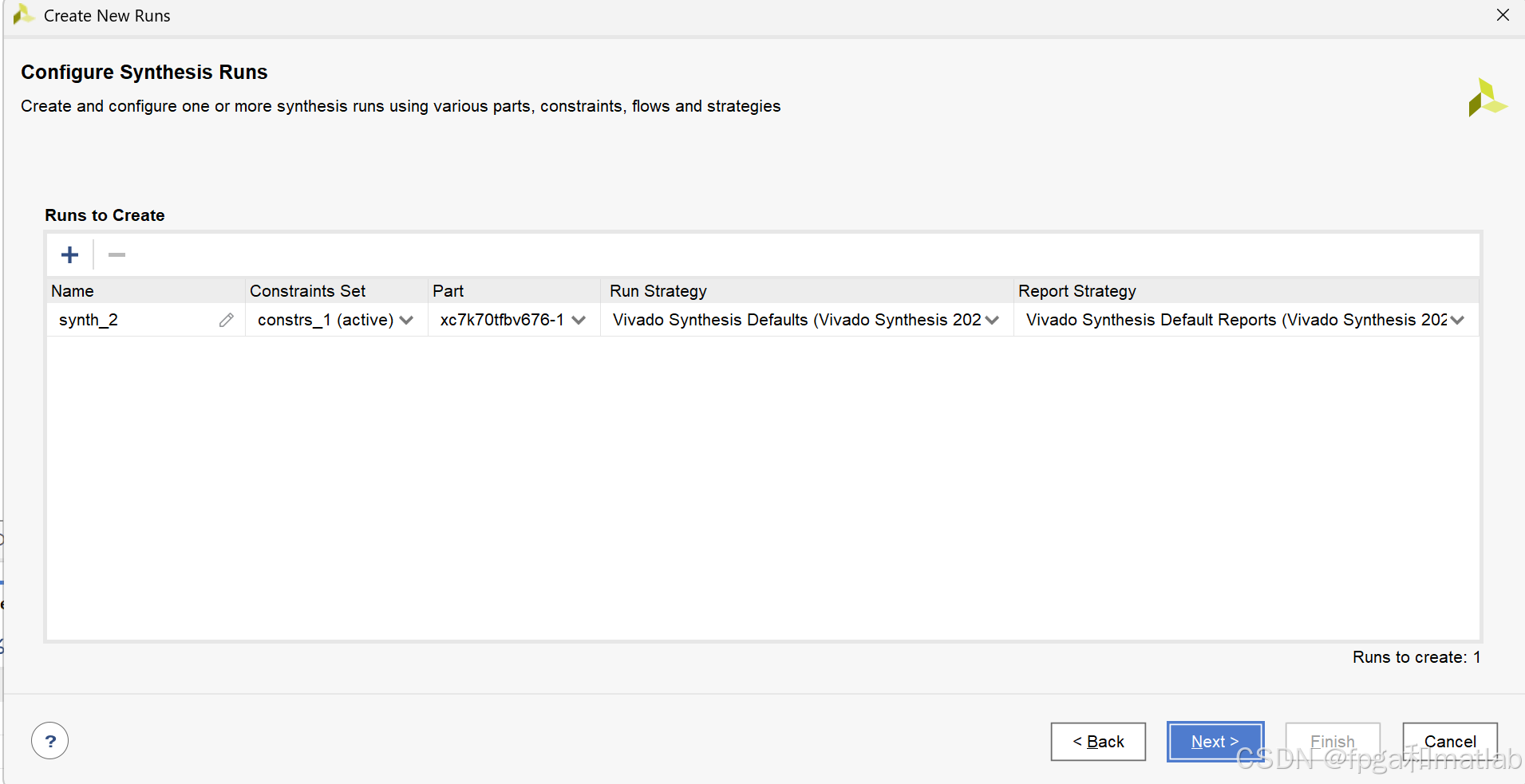
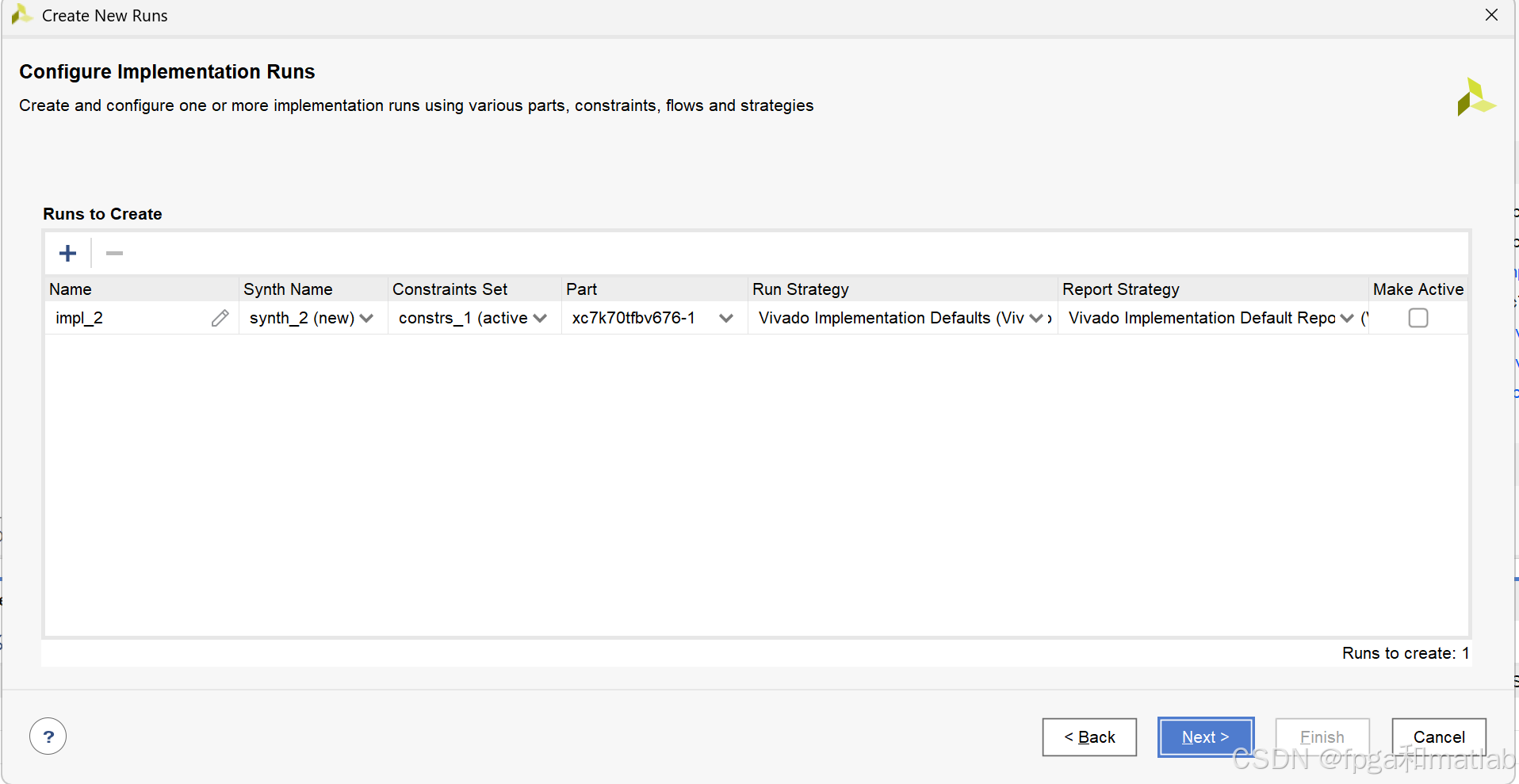
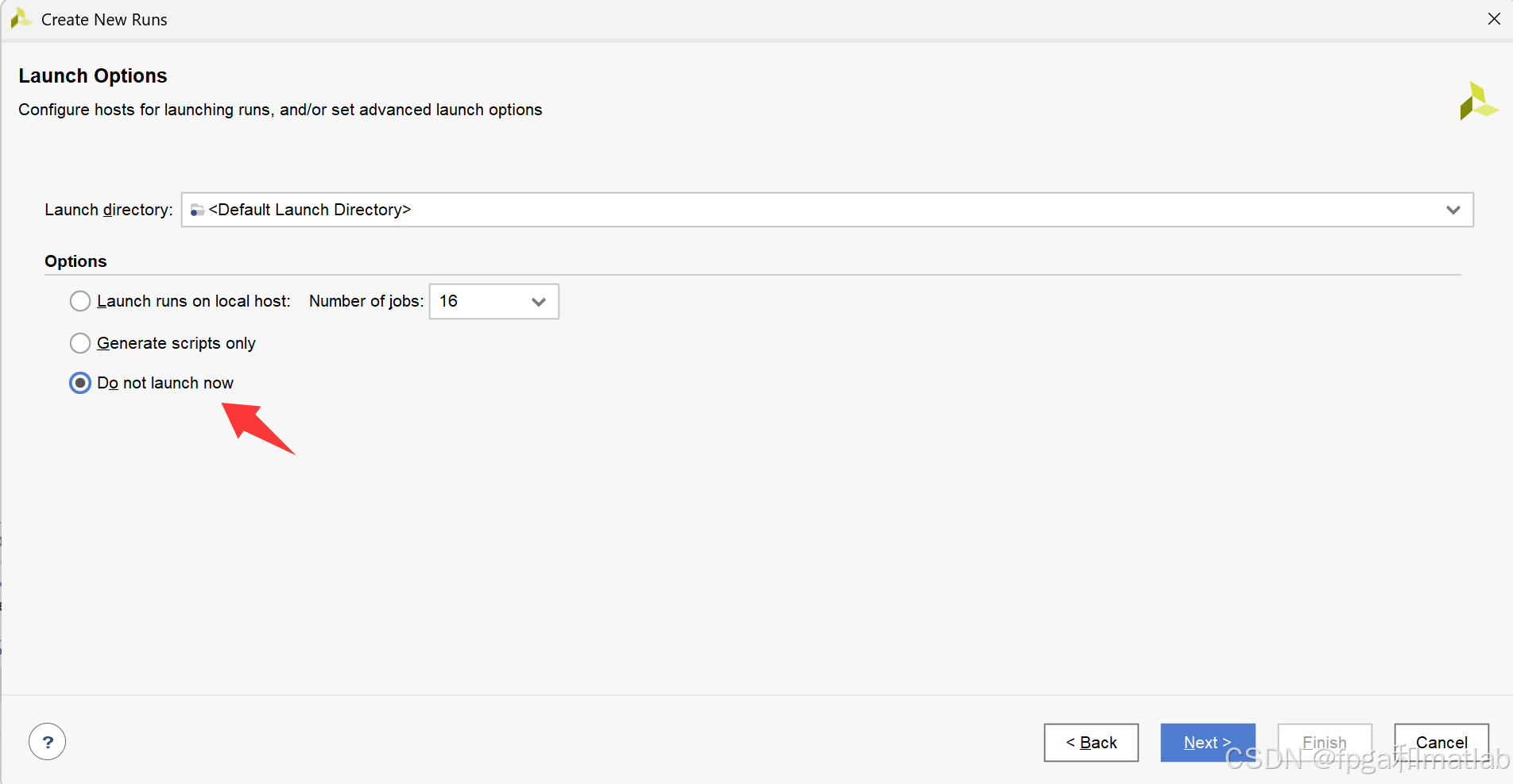
点击finish。
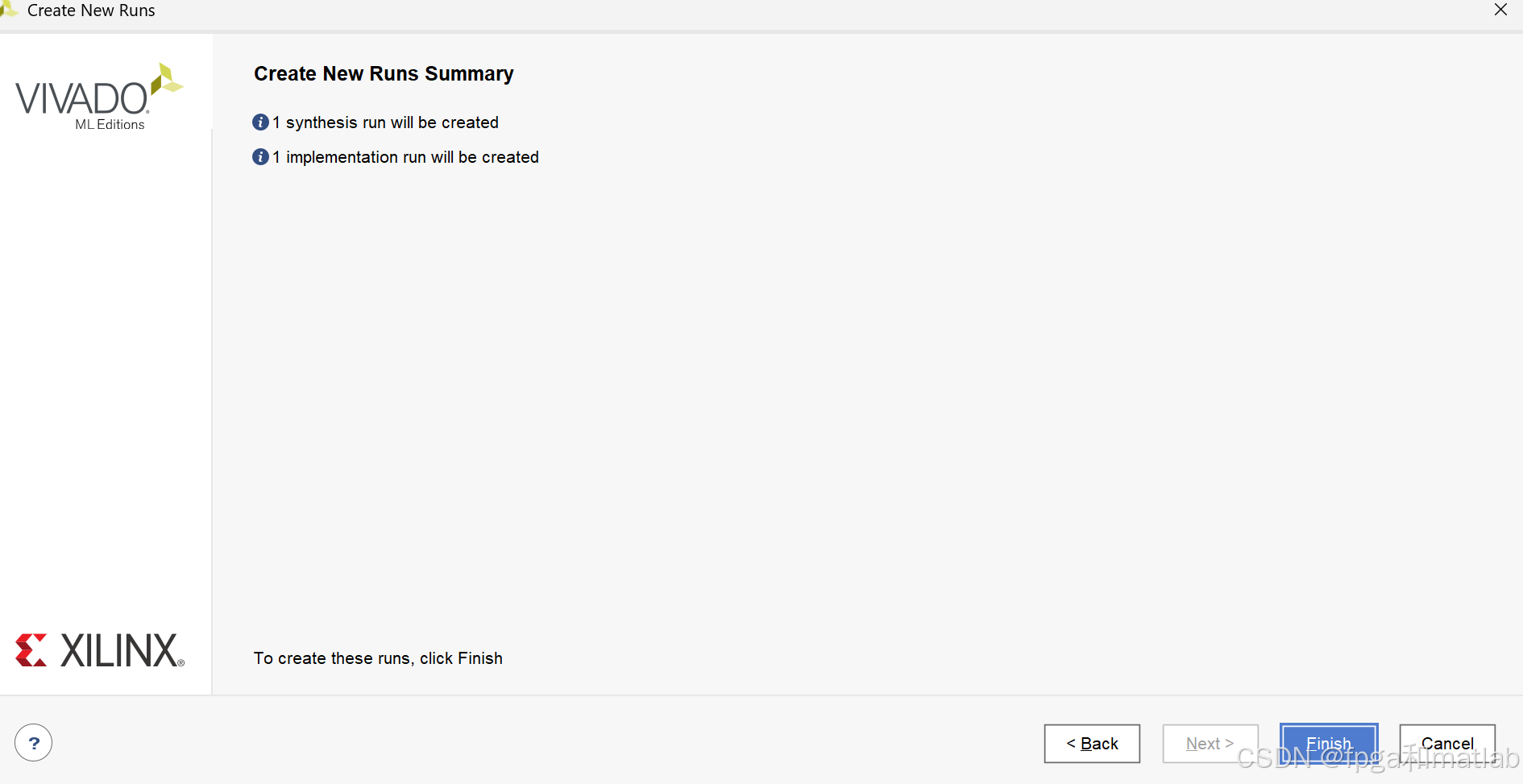
这个时候,软件中会出现第二个综合选项:
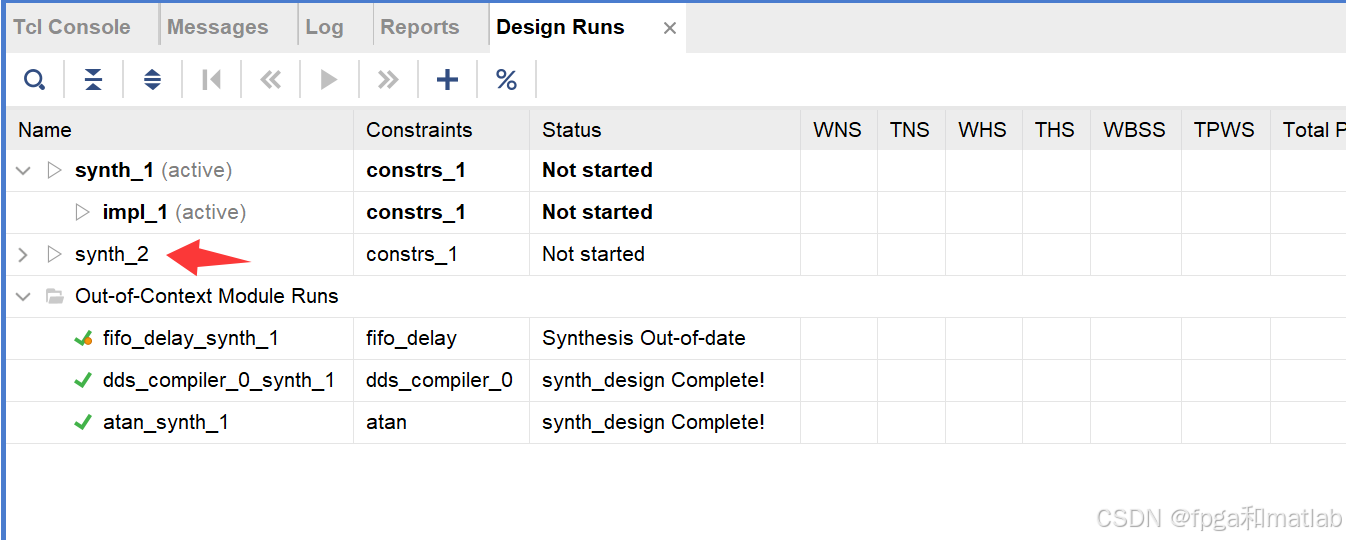
右击,选择make active:
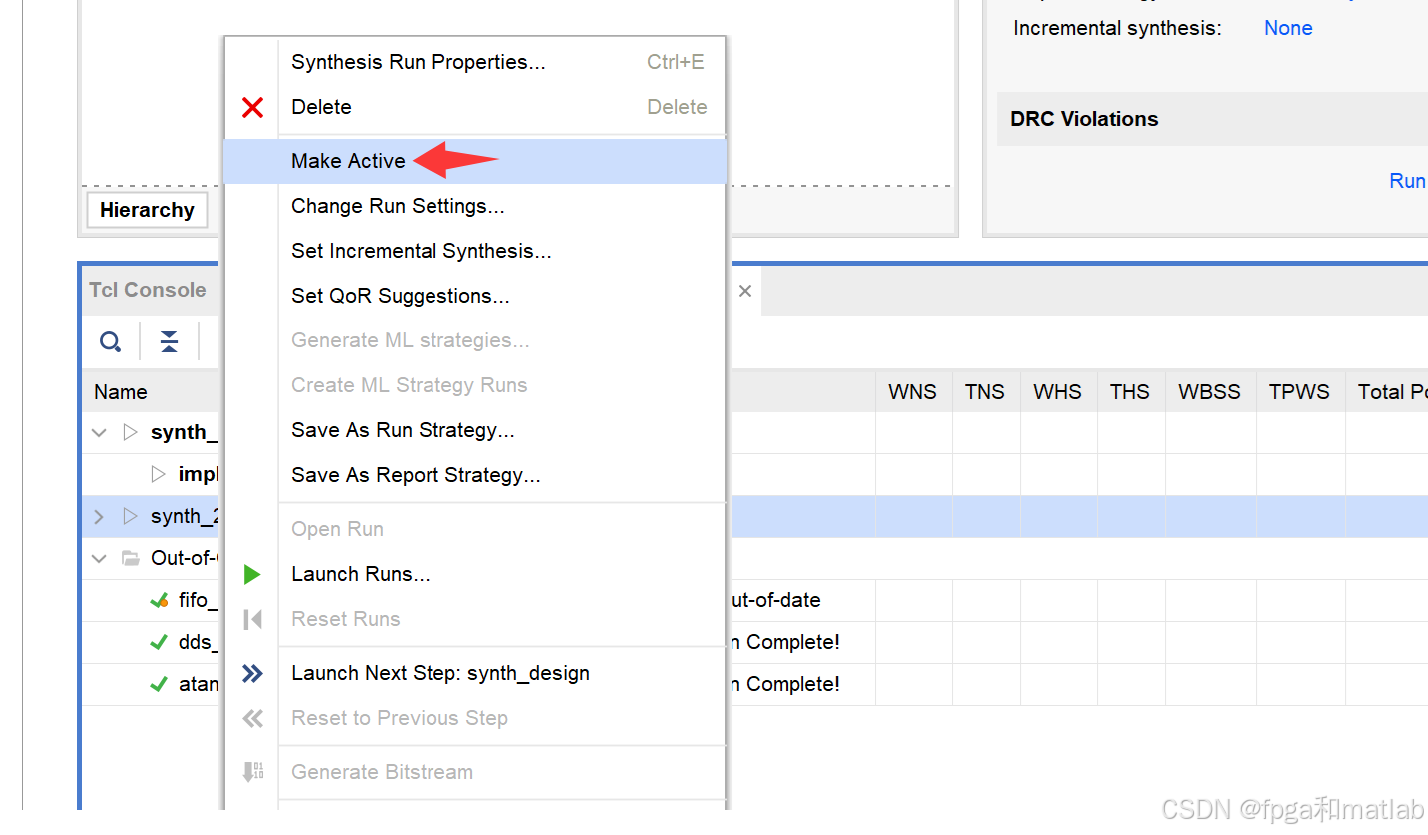
然后第二个synth_2,会变为黑色。

这个时候,我们重新进行综合,就不会出现上面的错误了。
2.Vivado仿真时错误无提示的解决方案
我们在进行系统行为仿真的时候,有的时候,vivado会提示如下的错误:
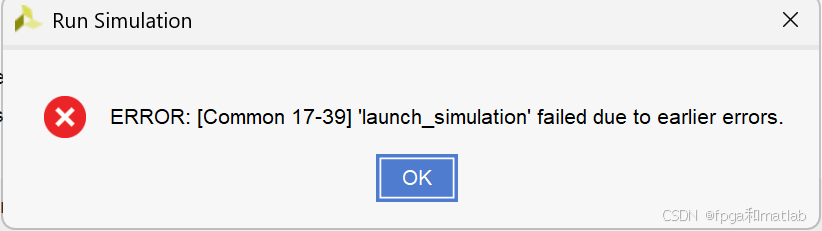
但是检查程序和testbenh,本身没问题,然后重启vivado,还是会报错。
我们查看报错信息:

我们按提示,找到这个路径:
project_1.sim\sim_1\behav\xsim
可以看到里面有这么一个文件夹:
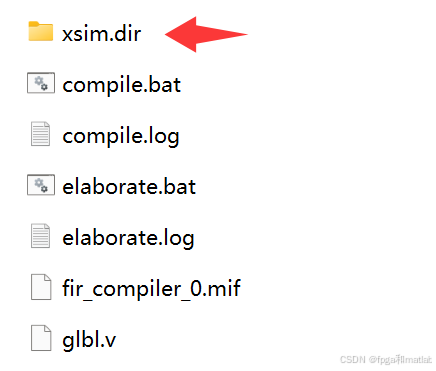
Xsim.dir是由Xilinx仿真工具XSim自动生成的文件夹,主要用于存储仿真过程中的临时文件、中间结果和配置信息。主要用于行为级仿真(Behavioral Simulation)的配置管理。
Xsim.dir包含仿真测试文件(如tb_XXXX_behav)、激励信号文件(如xsim.mem)以及仿真脚本文件(如tcl脚本),这些文件共同构成仿真运行的配置基础。仿真结束后,结果文件(如vlog.txt、xsim_summary.txt)默认保存在xsim.dir的子目录中,便于后续分析或调试。
这个文件具备如下几个特点:
该文件夹可安全删除(删除后重新仿真会自动重建)
不要手动修改其中的文件,可能导致仿真异常
若仿真出现异常,删除该文件夹后重新启动仿真往往能解决问题
因此,我们把这个文件夹删除,然后重新进行仿真。一般此时,仿真就不会报错了。如果还是报错,就继续删除这个文件夹,直到仿真不报错为止。

中国智能体开发者社区,聚焦智能体与大模型开发,提供前沿资讯、实用工具链、开源项目及行业案例。通过技术沙龙、开发者大赛等活动,促进经验交流与协作,助力开发者快速构建创新智能应用。
更多推荐
 6
6 0
0- 0


 已为社区贡献40条内容

所有评论(0)