LabelImg预定义标签-predefined_classes.txt文件-未显示预设标签
注意这里的data是自己新建的。2.进入路径D:\anaconda\Lib\site-packages\labelImg。,并将自己的predefined_classes.txt文件放入到data文件夹中。注意如果你安装其他环境需要对应自己环境,比如我的是py38环境里面则需进去。手动创建一个 classes.txt 文件,里面写上你的类别名称,尝试预定义标签,在存放标签的文件夹(例如saveim
问题:
尝试预定义标签,在存放标签的文件夹(例如saveimgs),
手动创建一个 classes.txt 文件,里面写上你的类别名称,
打开labelimg依旧未显示预设标签的问题
解决方法:
1.找到anaconda安装的根目录:D:\anaconda
2.进入路径D:\anaconda\Lib\site-packages\labelImg
注意如果你安装其他环境需要对应自己环境,比如我的是py38环境里面则需进去
D:\anaconda\envs\py38\Lib\site-packages\labelImg
3.在此路径里面创建data文件夹,并将自己的predefined_classes.txt文件放入到data文件夹中。
路径参考如下:
D:\Anaconda\envs\labelimg_env\Lib\site-packages\labelImg\data
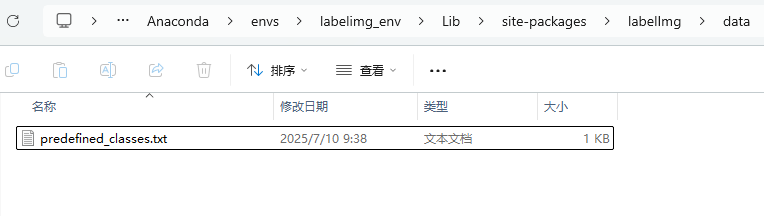
!!注意这里的data是自己新建的。打开cmd,进入labelimg环境,运行以下命令即可:
labelimg .data/predefined_classes.txt

参考文章
labelimg的使用教程参考以下文章(含快捷键)
labelImg 使用教程 图像标定工具_labelimg教程-CSDN博客 https://blog.csdn.net/Dontla/article/details/102662815
-
批量标注流程:
- 按 W → 标注 → D 切换到下一张,系统会自动保存(需开启
Auto Save mode)
- 按 W → 标注 → D 切换到下一张,系统会自动保存(需开启
-
修正标注框:
- 选中标注框后,用 方向键 微调位置,Shift+方向键 调整大小
-
快速复制标注:
- 选中标注框后按 Ctrl+C,再按 Ctrl+V 粘贴(相同类别物体适用)
注意快速标注同类物体,多个标签也可以,按住ctrl+C,按住D切换到下一张,再ctrl+V,再手动调整即可

火山引擎开发者社区是火山引擎打造的AI技术生态平台,聚焦Agent与大模型开发,提供豆包系列模型(图像/视频/视觉)、智能分析与会话工具,并配套评测集、动手实验室及行业案例库。社区通过技术沙龙、挑战赛等活动促进开发者成长,新用户可领50万Tokens权益,助力构建智能应用。
更多推荐
 8
8 0
0- 0


 已为社区贡献4条内容

所有评论(0)