windows安装Dify教程(手把手教)
Dify安装,Docker下载
步骤一:安装Docker环境
官网:https://www.docker.com/
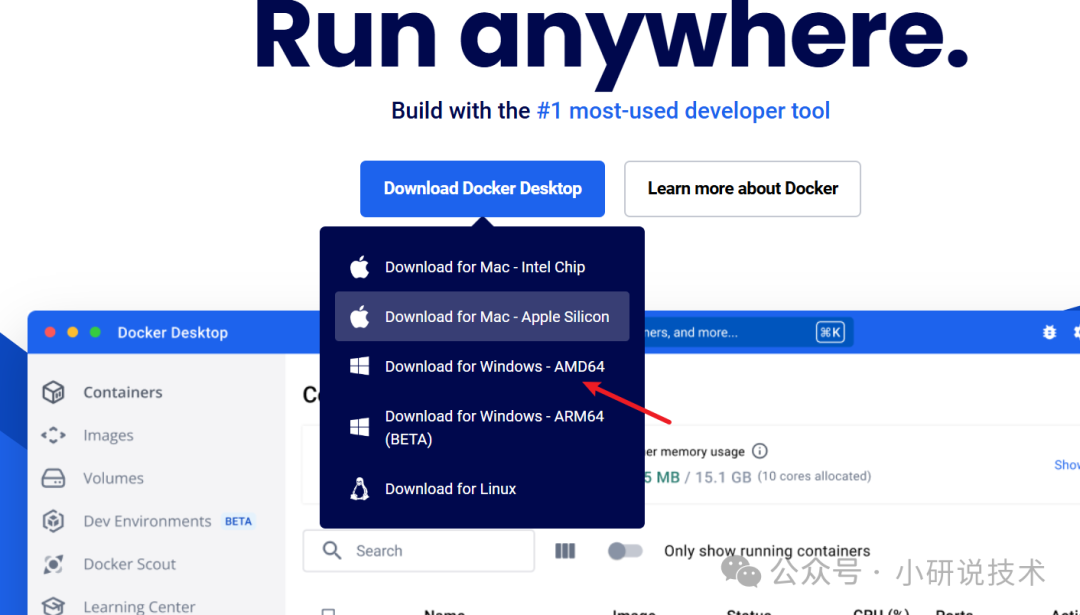
点击下载对应的版本即可
快捷键win+R输入:control.exe打开控制面板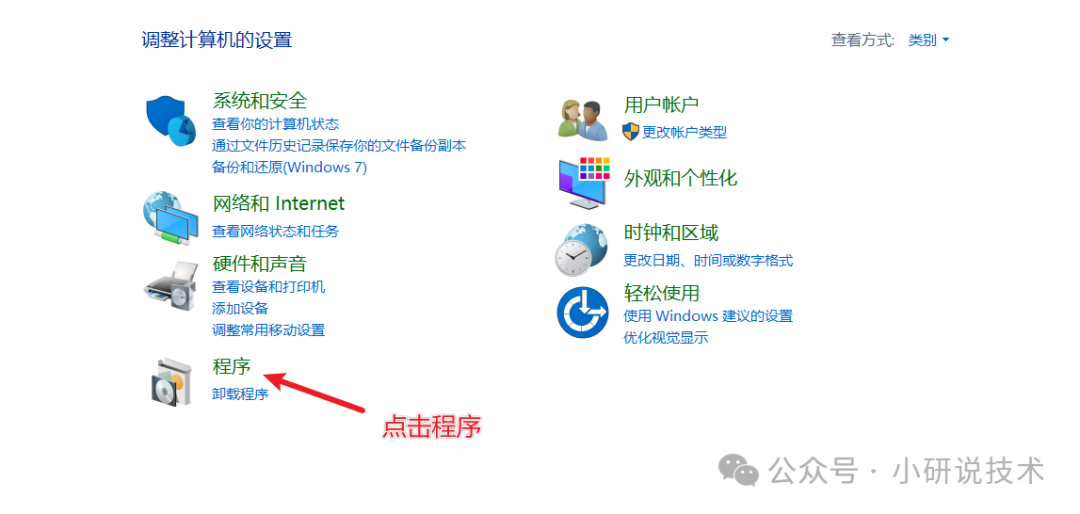
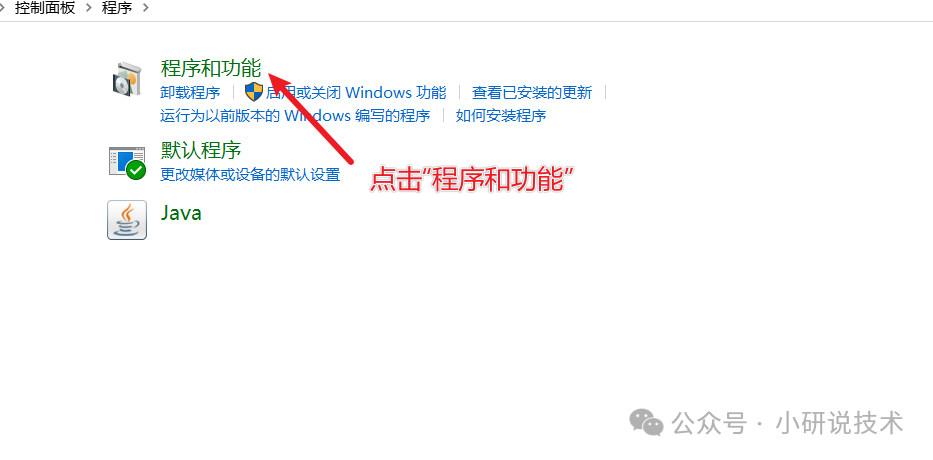
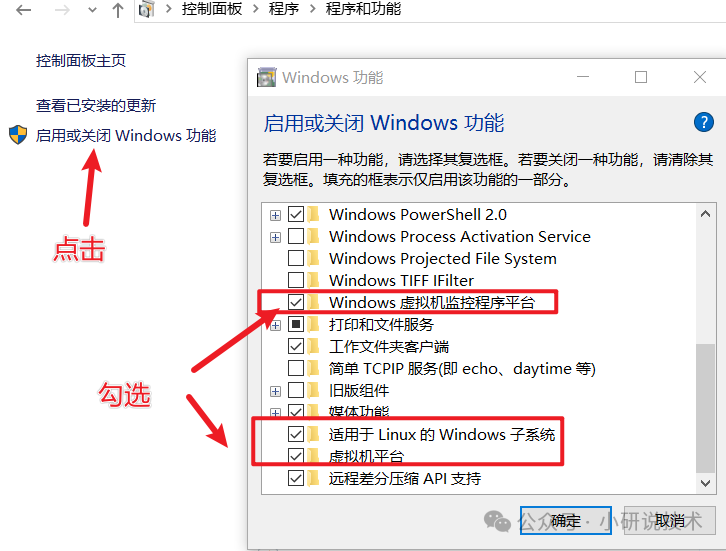
勾选点击"确定"后,重启电脑即可完成设置。
步骤二:安装Docker
点击刚才下载好的.exe文件,一键傻瓜式安装。
验证方法一:点击桌面图标,出现以下界面即为安装成功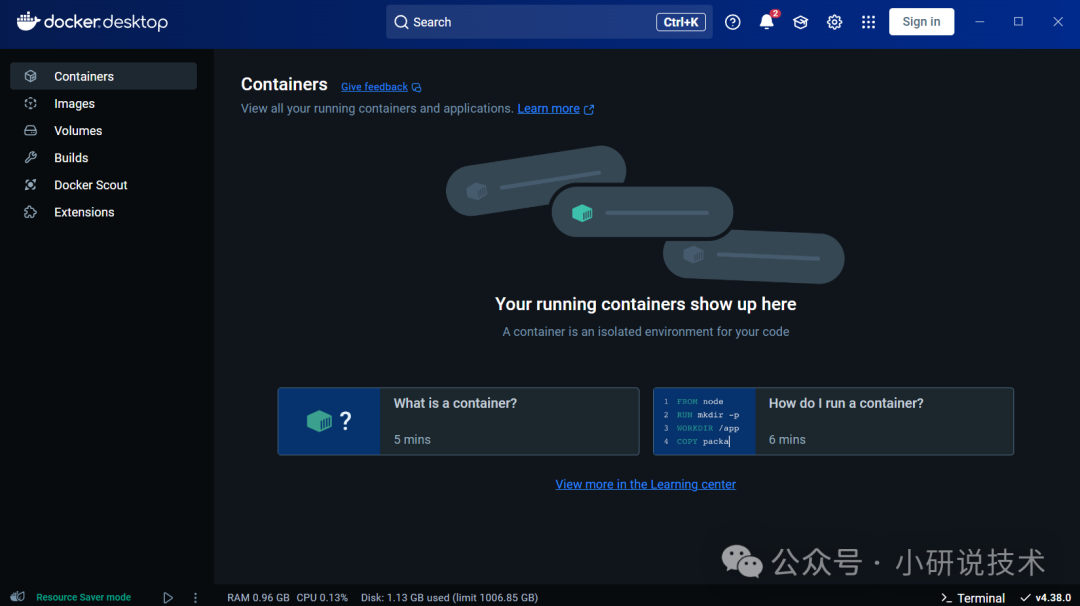
验证方法二:点击桌面图标后,cmd输入"docker ps",无错误信息即为成功

步骤三:下载Dify
代码地址:https://github.com/langgenius/dify.git
注:此处需要科学上网,需要代码和资料的可以进技术群获取!
操作说明:进入该页面后,点击main显示的Tags选择版本为0.15.3版本,由于1.0.0版本bug较多,此次教程以0.15.3演示,点击Code然后Download Zip下载压缩包文件。
步骤四:启动Dify
进入docker目录下,然后cmd,执行命令"copy .env.example .env"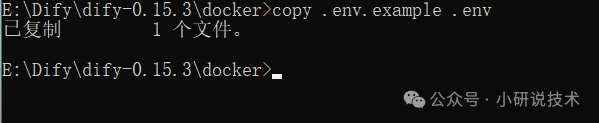
执行命令"docker-compose up -d",下载镜像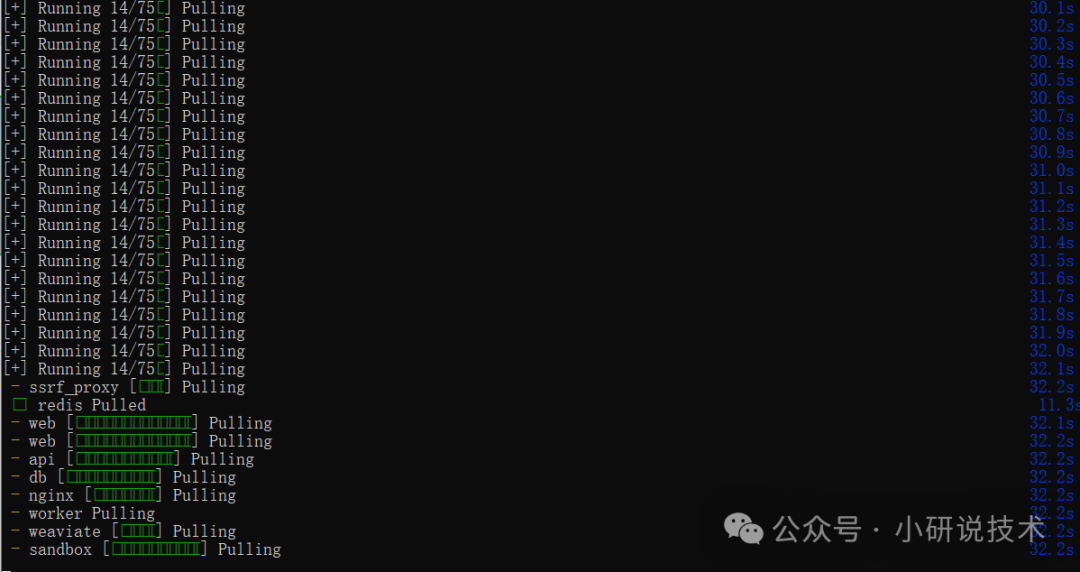
耐心等待即可,可能会出现镜像下载失败的问题,如"…/dockerio"等信息,在Docker Desktop中配置镜像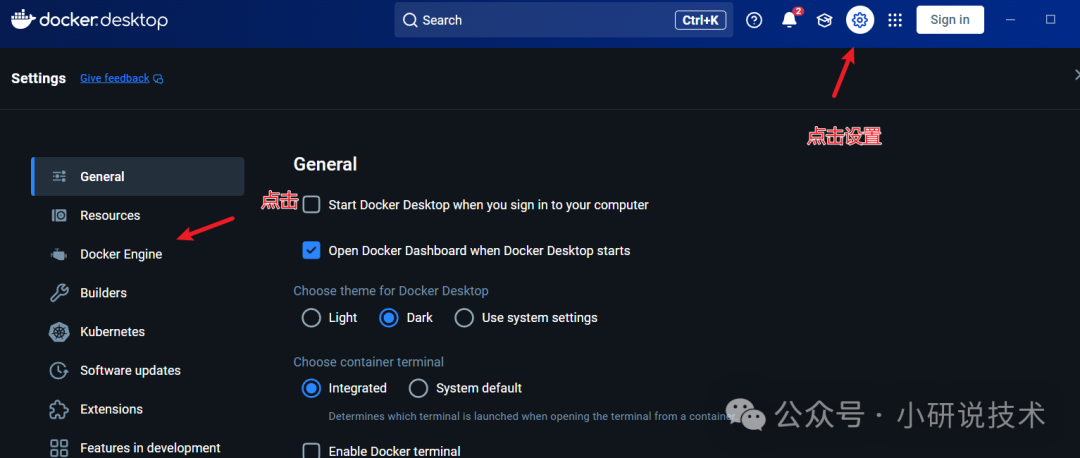
"registry-mirrors": [
    "https://hub-mirror.c.163.com",
    "https://mirror.ccs.tencentyun.com",
    "https://05f073ad3c0010ea0f4bc00b7105ec20.mirror.swr.myhuaweicloud.com",
    "https://registry.docker-cn.com",
    "https://docker.m.daocloud.io",
    "https://docker.1panel.live",
    "https://hub.rat.dev",
    "https://dockerpull.com",
    "https://dockerproxy.cn",
    "https://docker.rainbond.cc",
    "https://docker.udayun.com",
    "https://docker.211678.top"
  ]
加入如上配置,点击Apply & restart即可。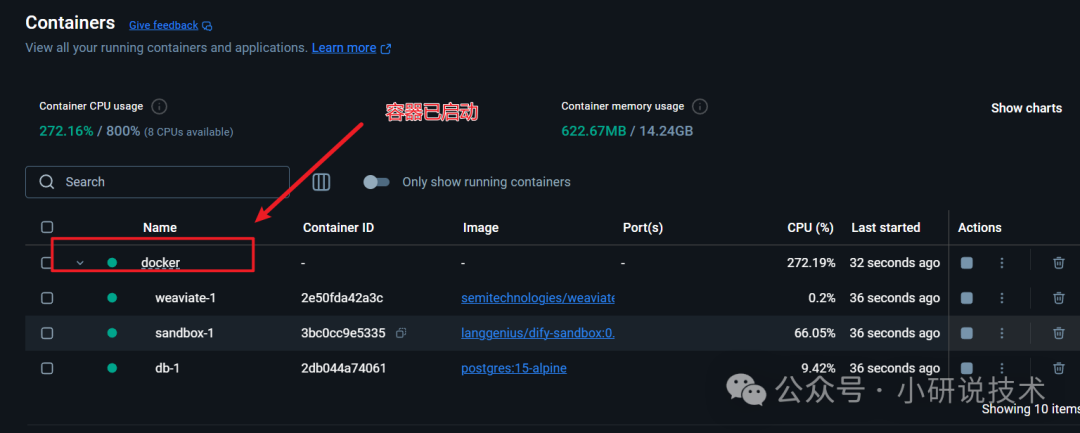
浏览器访问:http://localhost:80即可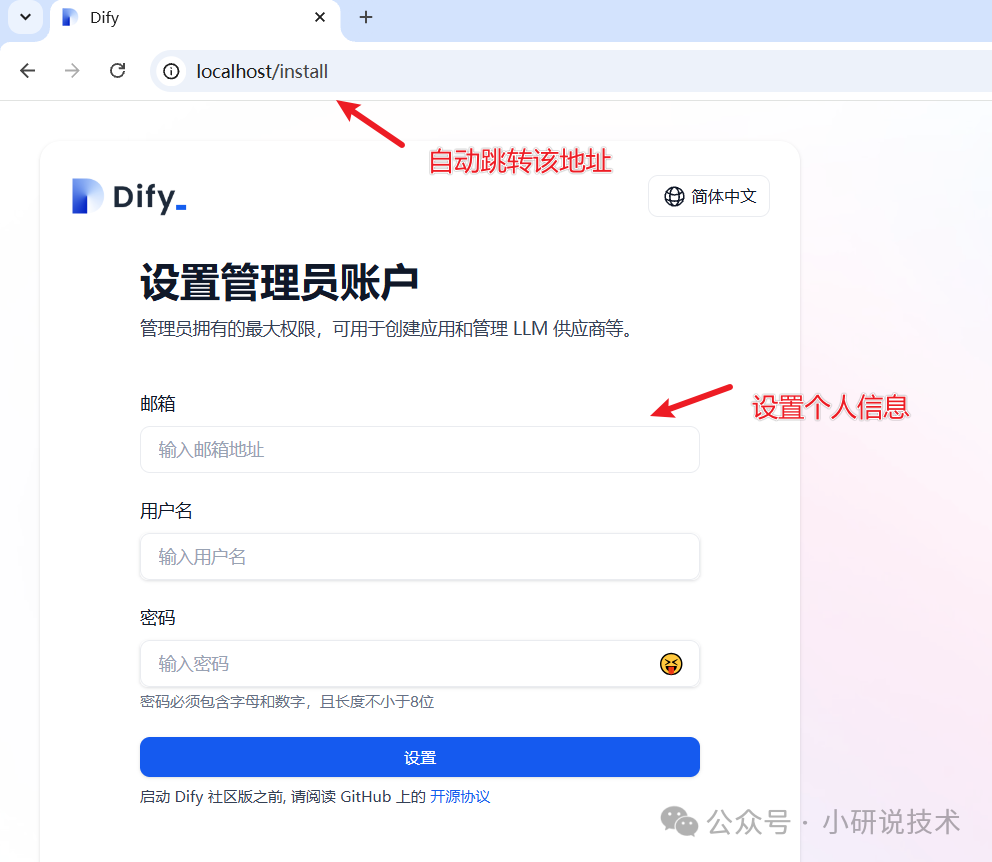
然后登录,即为成功,至此Dify已成功安装。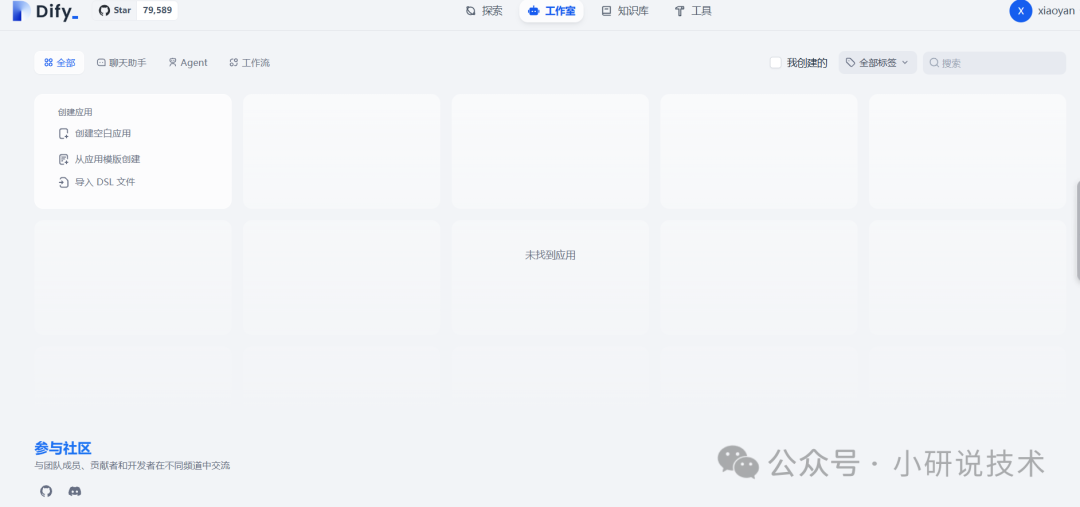
本人正在打造技术交流群,欢迎志同道合的朋友一起探讨,一起努力,通过自己的努力,在技术岗位这条道路上走的更远。QQ群号:925317809 备注:技术交流 即可通过!

火山引擎开发者社区是火山引擎打造的AI技术生态平台,聚焦Agent与大模型开发,提供豆包系列模型(图像/视频/视觉)、智能分析与会话工具,并配套评测集、动手实验室及行业案例库。社区通过技术沙龙、挑战赛等活动促进开发者成长,新用户可领50万Tokens权益,助力构建智能应用。
更多推荐
 17
17 0
0- 0


 已为社区贡献8条内容

所有评论(0)