保姆级教你安装ffmpeg和配置环境
ffmpeg 是一款强大且不可或缺的工具,但许多初学者在安装和配置时会遇到困难。本文将为你提供一份保姆级的安装和配置指南,确保你能够轻松上手 ffmpeg。别再为安装和配置烦恼,让我们一起轻松搞定 ffmpeg!
目录
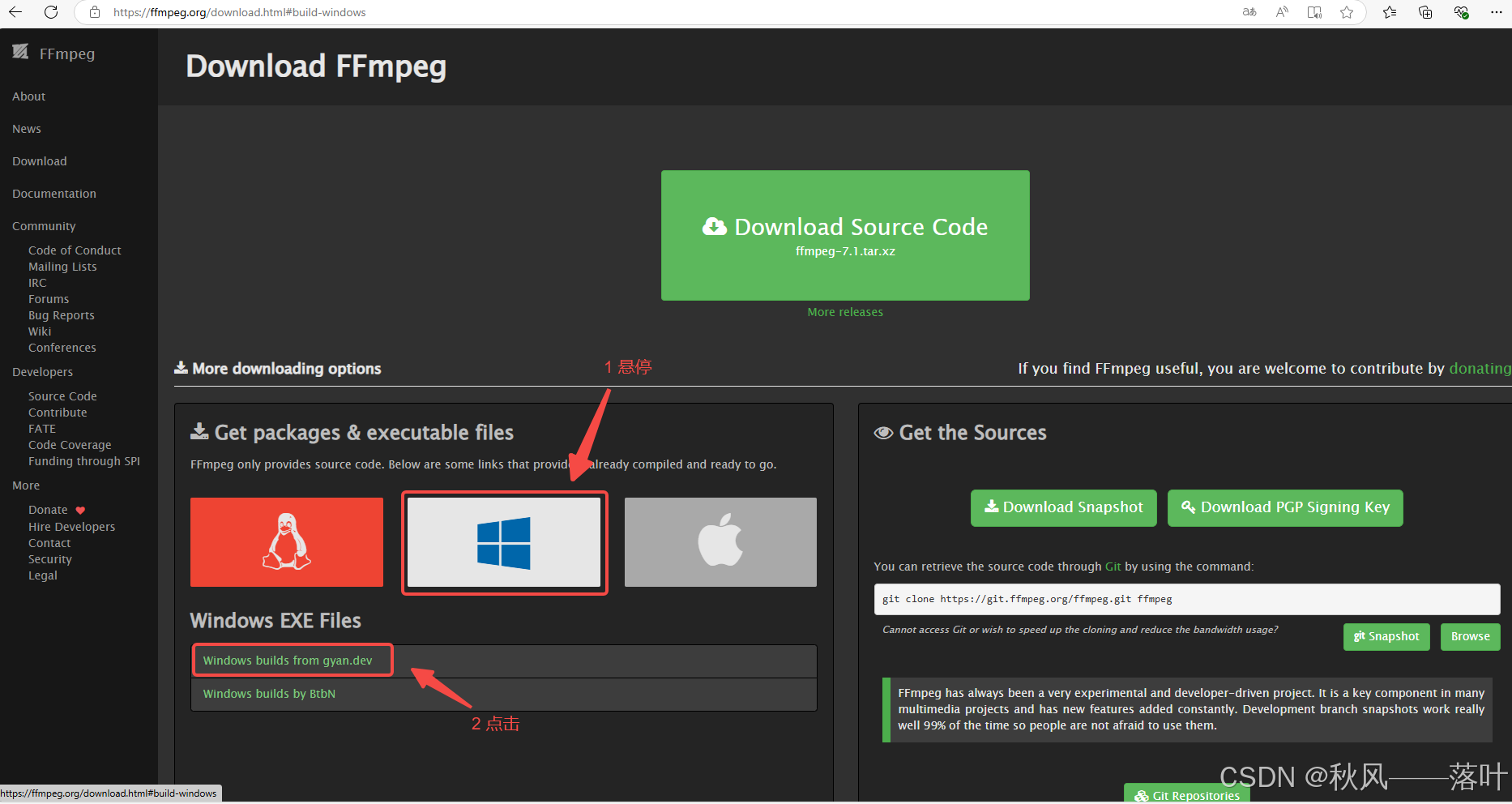
(1)鼠标悬浮在window的图标上,点击Windows builds from gyan.dev
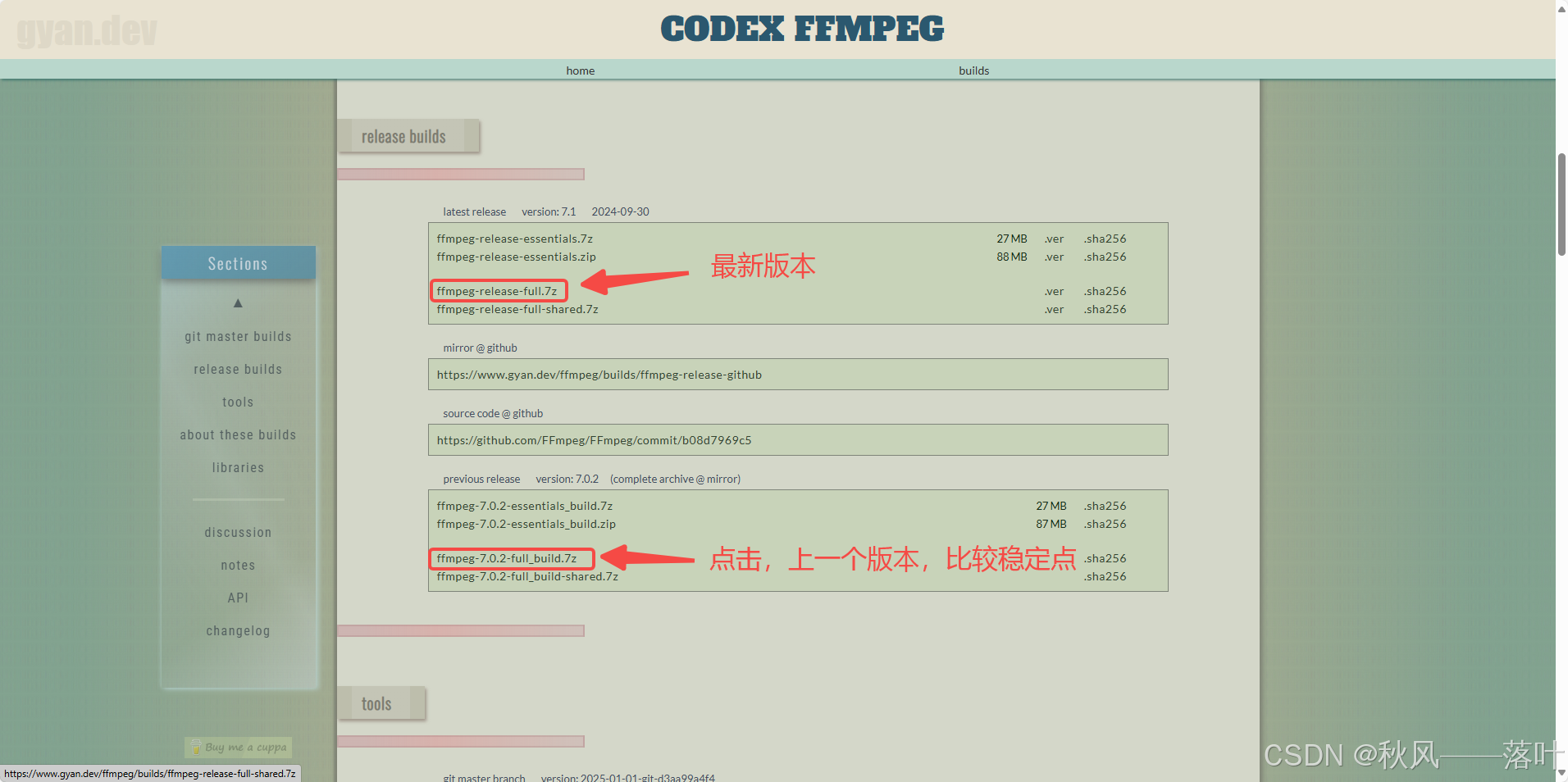
(3)点击ffmpeg-[版本号]-full_build.7z ,如ffmpeg-7.0.2-full_build.7z
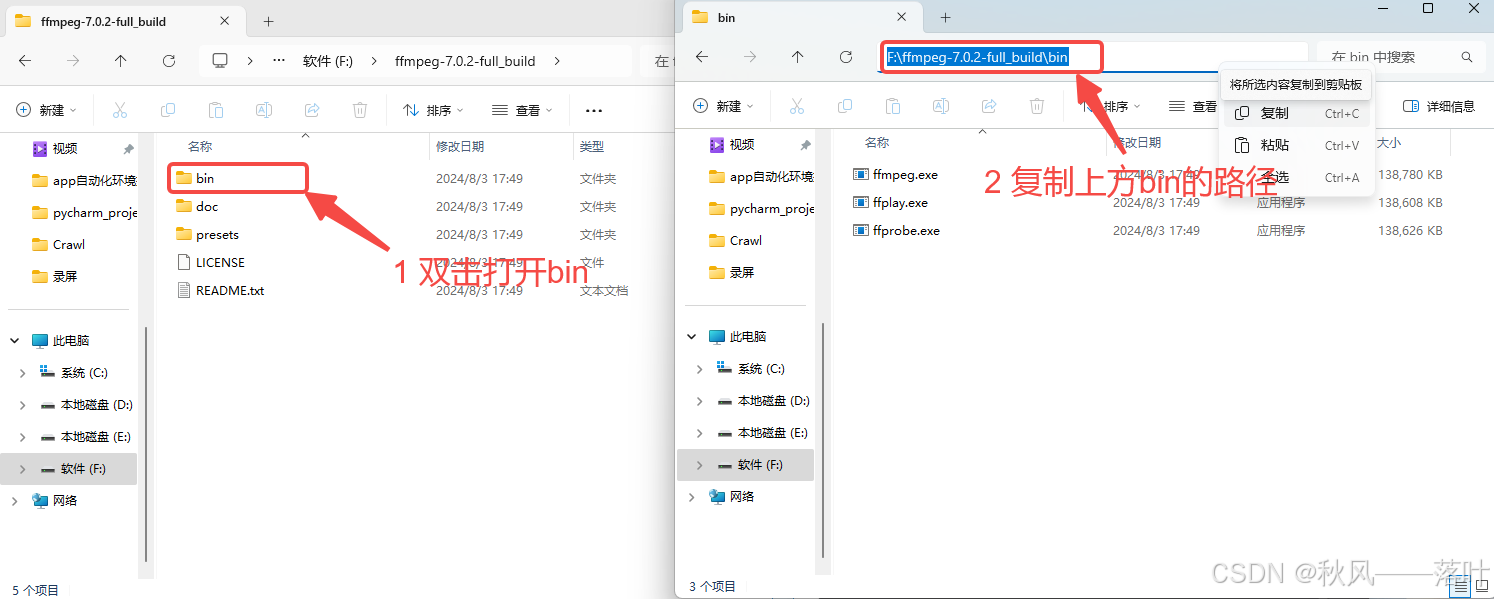
(1)打开文件已经解压好的ffmpeg,并打开其中的bin目录,点击上方路径的空白处,然后按ctrl+c复制bin的路径
(5)在系统变量下方下拉找到Path并双击进入,接着新建一个变量,把粘贴上bin的路径,点击确定,然后一路确定即可。
前言:
我们在网上爬取的那些视频,其中的视频和音频是分开的,此时我们就需要一款工具来合并视频和音频,这里用到ffmpeg。
ffmpeg介绍:在数字媒体处理领域,FFmpeg 是一款强大且灵活的开源工具,广泛用于视频和音频的编解码、转换、剪辑和合并等任务。它支持几乎所有常见的多媒体格式,并且完全免费、开源。无论你是视频编辑爱好者,还是需要处理多媒体文件的开发者,FFmpeg 都是不可或缺的工具。本教程将带你快速了解如何安装 FFmpeg 并配置环境,让你轻松上手,开启高效处理多媒体文件的旅程。
官网(下载的慢):Download FFmpeg
压缩包链接:夸克网盘分享
一、下载(官网):如果是链接下载的,直接从安装步骤开始
(1)鼠标悬浮在window的图标上,点击Windows builds from gyan.dev
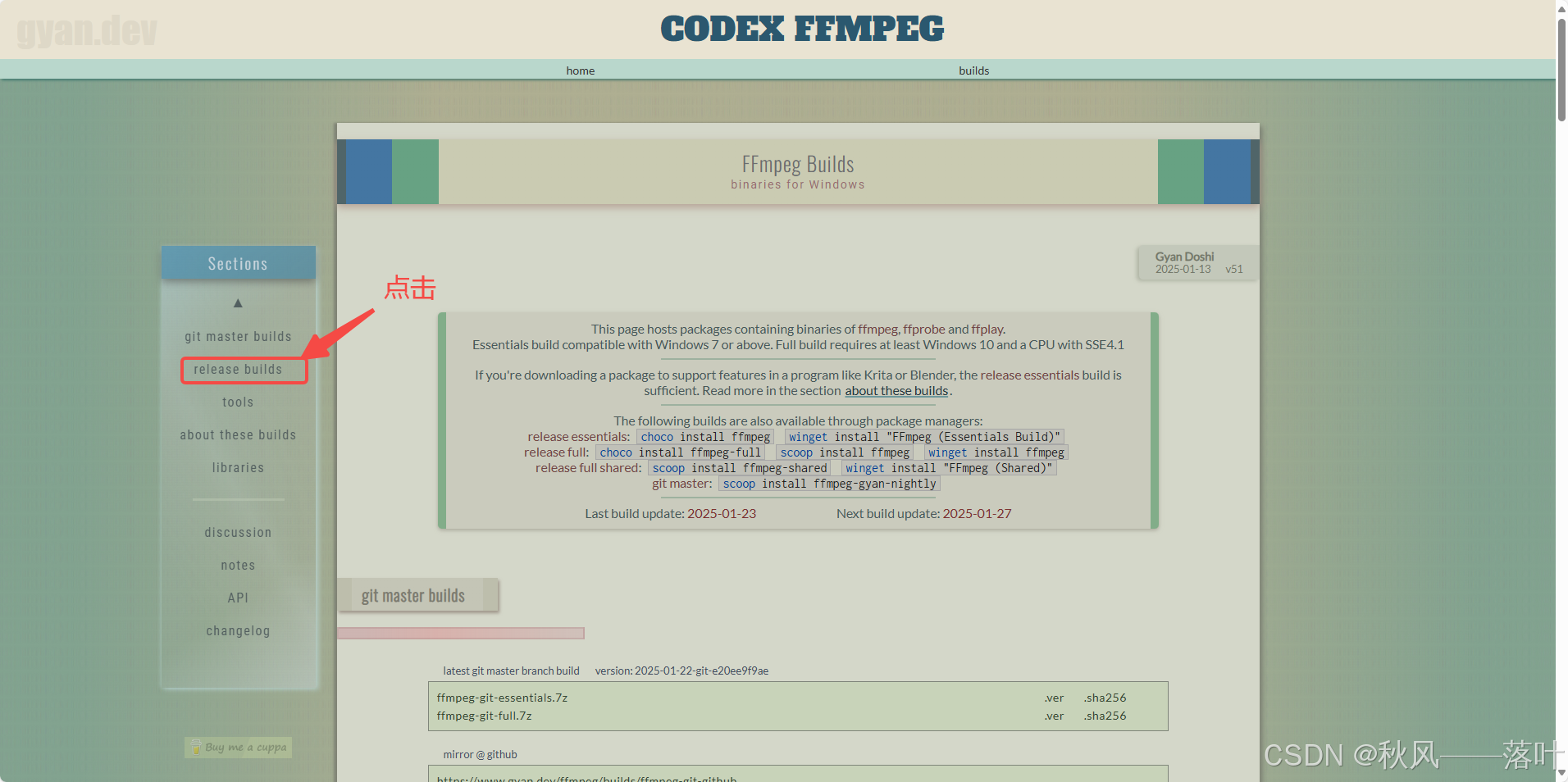
(2)点击release builds
(3)点击ffmpeg-[版本号]-full_build.7z ,如ffmpeg-7.0.2-full_build.7z
一般都是显示两个版本(最新版本和上一版本),都可以下载,一般我们下载上一个版本就好,因为上一版本比较稳定。点击下载,解析下来就是等待下载完成。
二、安装:解压到你想要安装的文件路径,注意:解压即可用
三、配置环境:
(1)打开文件已经解压好的ffmpeg,并打开其中的bin目录,点击上方路径的空白处,然后按ctrl+c复制bin的路径
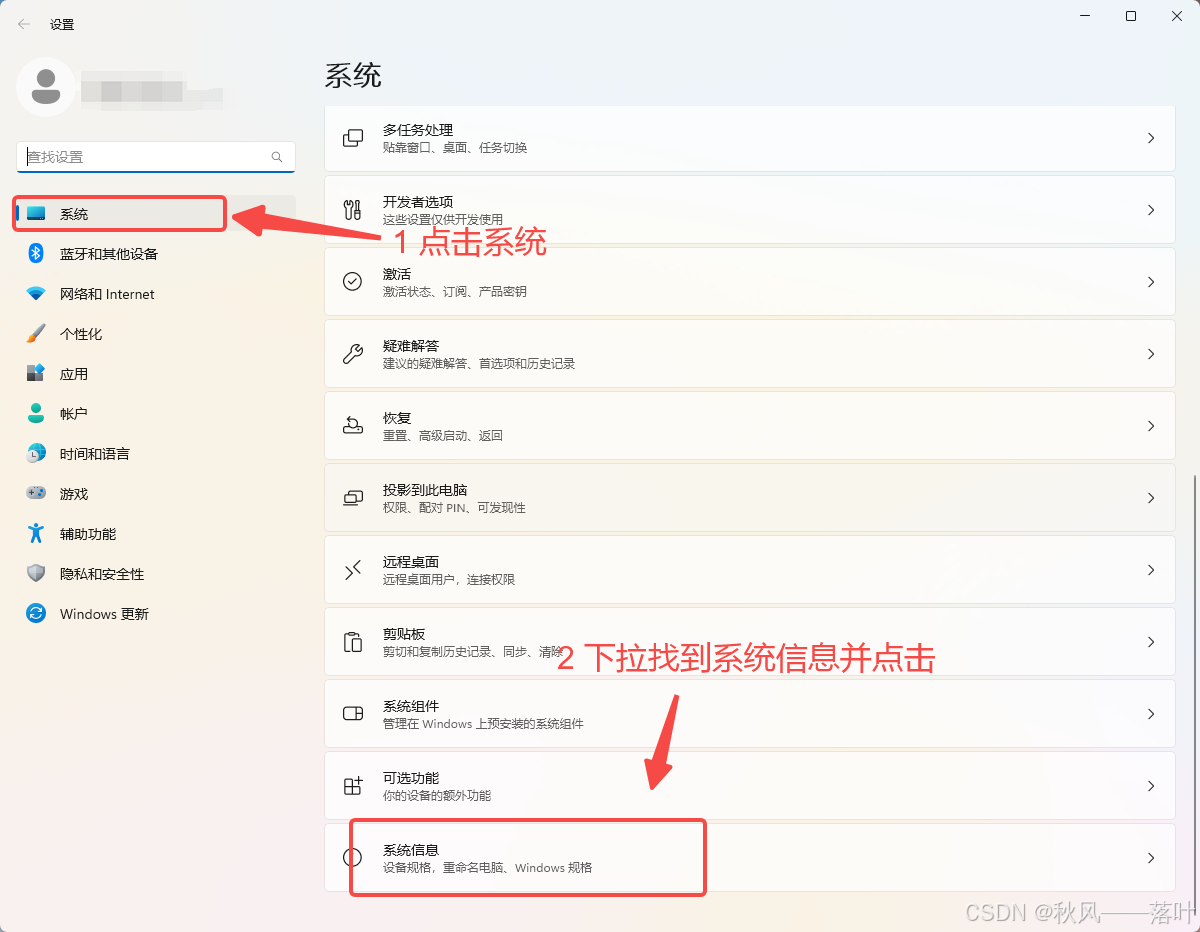
(2)win+i打开系统设置,下来找到系统信息并点击进入
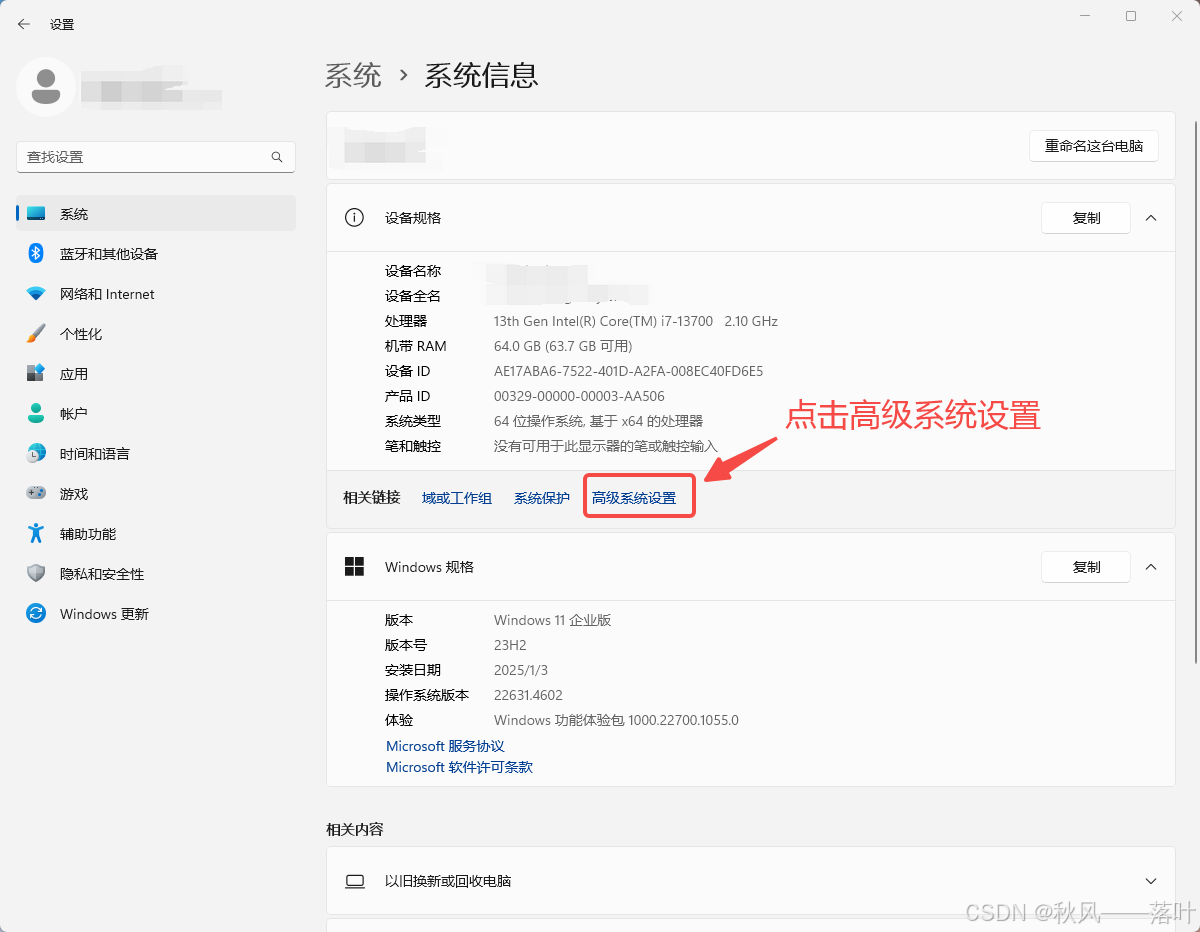
(3)点击高级系统设置进入
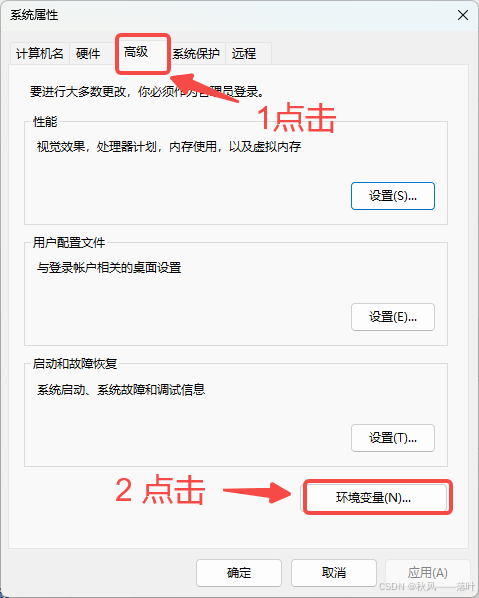
(4)点击高级,接着点击环境变量
(5)在系统变量下方下拉找到Path并双击进入,接着新建一个变量,把粘贴上bin的路径,点击确定,然后一路确定即可。
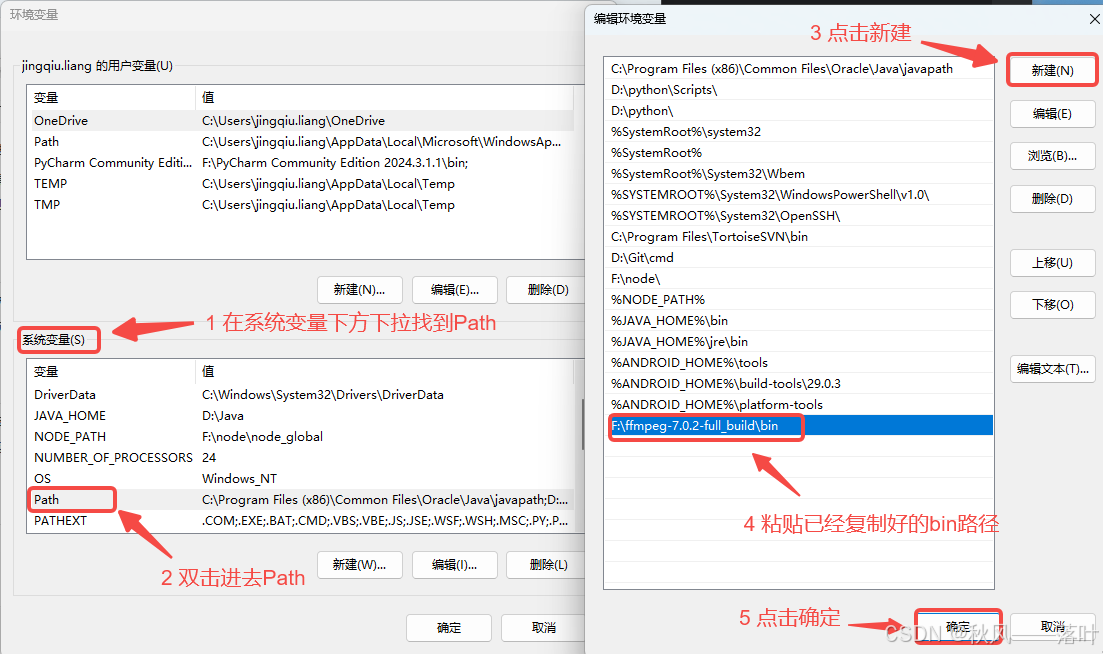
到这里,我们已经安装并配好ffmpeg的环境。
(6)检查ffmpeg是否配置好环境,
按win+r,并输入cmd进入命令行提示框,接着输入"ffmpeg -version",返回有关ffmpeg的信息说明环境已经配置好了。
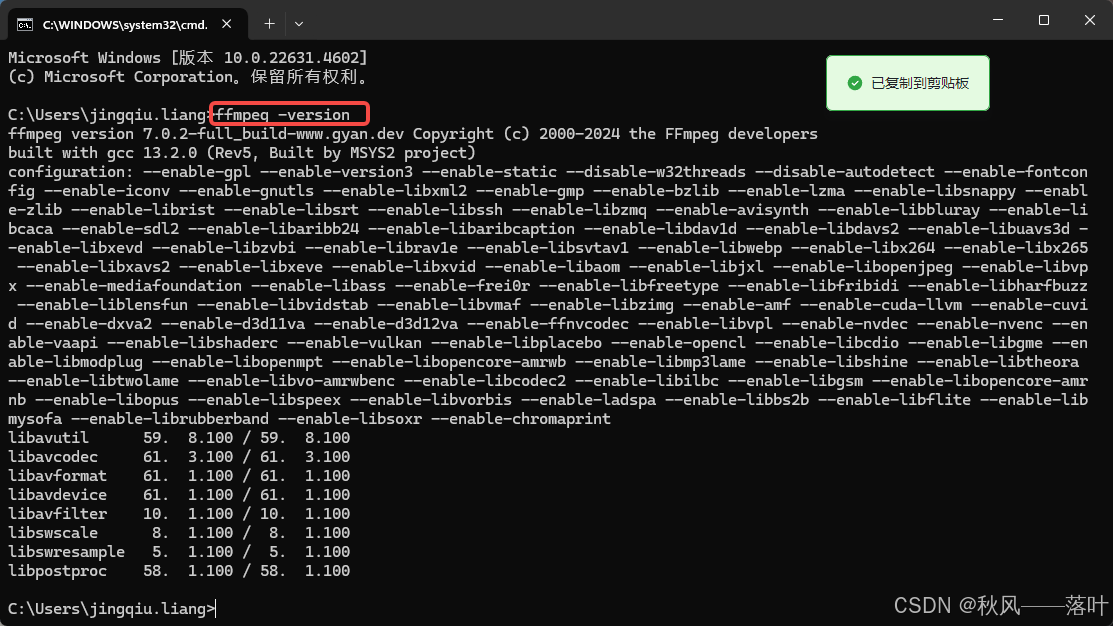
到这里,恭喜你完成了ffmpeg的安装和配置,接下来就是可以python调用ffmpeg来实现视频和音频的合并了。

火山引擎开发者社区是火山引擎打造的AI技术生态平台,聚焦Agent与大模型开发,提供豆包系列模型(图像/视频/视觉)、智能分析与会话工具,并配套评测集、动手实验室及行业案例库。社区通过技术沙龙、挑战赛等活动促进开发者成长,新用户可领50万Tokens权益,助力构建智能应用。
更多推荐
 37
37 0
0- 0


 已为社区贡献4条内容

所有评论(0)