设计稿秒变代码!Qoder 引领 Vibe Coding 新潮流
本文介绍了如何利用Qoder的AI能力和Figma MCP服务实现设计稿的智能化还原。主要内容包括:获取Figma访问密钥、在Qoder中配置Figma MCP服务、使用AI智能还原设计稿,以及将项目部署到魔搭创空间。通过这一流程,开发者可以快速实现1:1的设计稿还原,大幅提升前端开发效率,同时保证视觉效果的准确性。文章还详细演示了从设计稿分析到最终部署的完整过程,为前端开发者提供了一套高效的设计
写在前面
在前端开发中,设计稿还原是一项耗时且需要精细调整的工作。传统的开发流程中,开发者需要根据设计稿手动编写HTML和CSS代码,不仅效率低下,还容易出现视觉偏差。
现在,借助 Qoder 的 AI 能力和 Figma MCP 服务,我们可以实现设计稿的智能化还原。只需提供 Figma 设计链接,Qoder 就能自动生成高质量的前端代码,大幅提升开发效率。
本文将详细介绍如何使用 Qoder 实现 1:1 还原 Figma 设计稿,包括:
- 获取 Figma 访问密钥
- 在 Qoder 中配置 Figma MCP 服务
- 使用 AI 智能还原设计稿
- 将项目部署到魔搭创空间
让我们开始这段 Vibe Coding 之旅吧!
一、获取Figma密匙
我们需要获取Figma 的 Access Token,才能在Qoder中调用Figma的MCP服务。步骤如下:
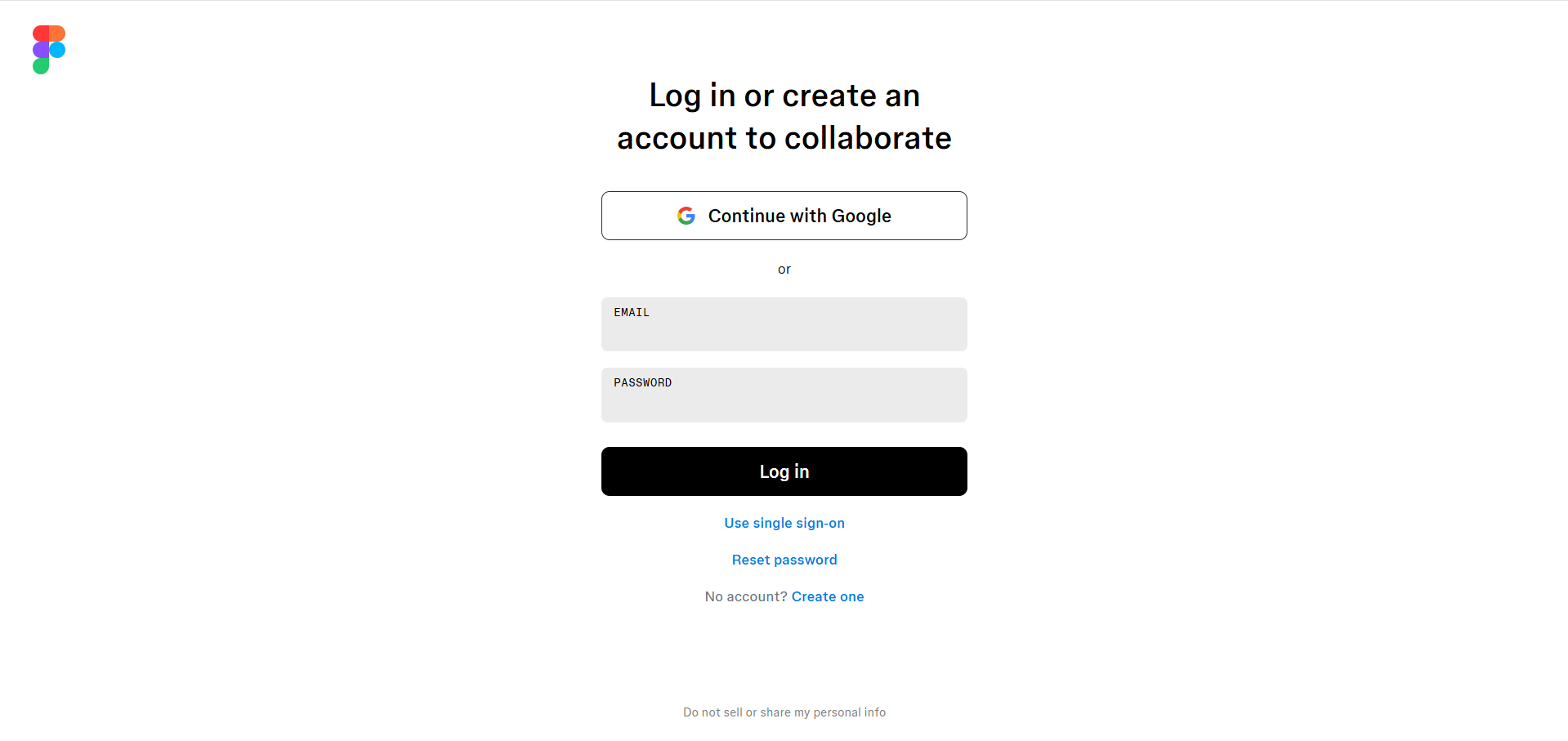
- 访问 Figma官网:https://www.figma.com/,登录账号,如果没有账号,可以单击“Create one”,输入邮箱注册一个账号。
- 登录后,点击页面左上角的用户头像,然后在菜单中选择 Settings。
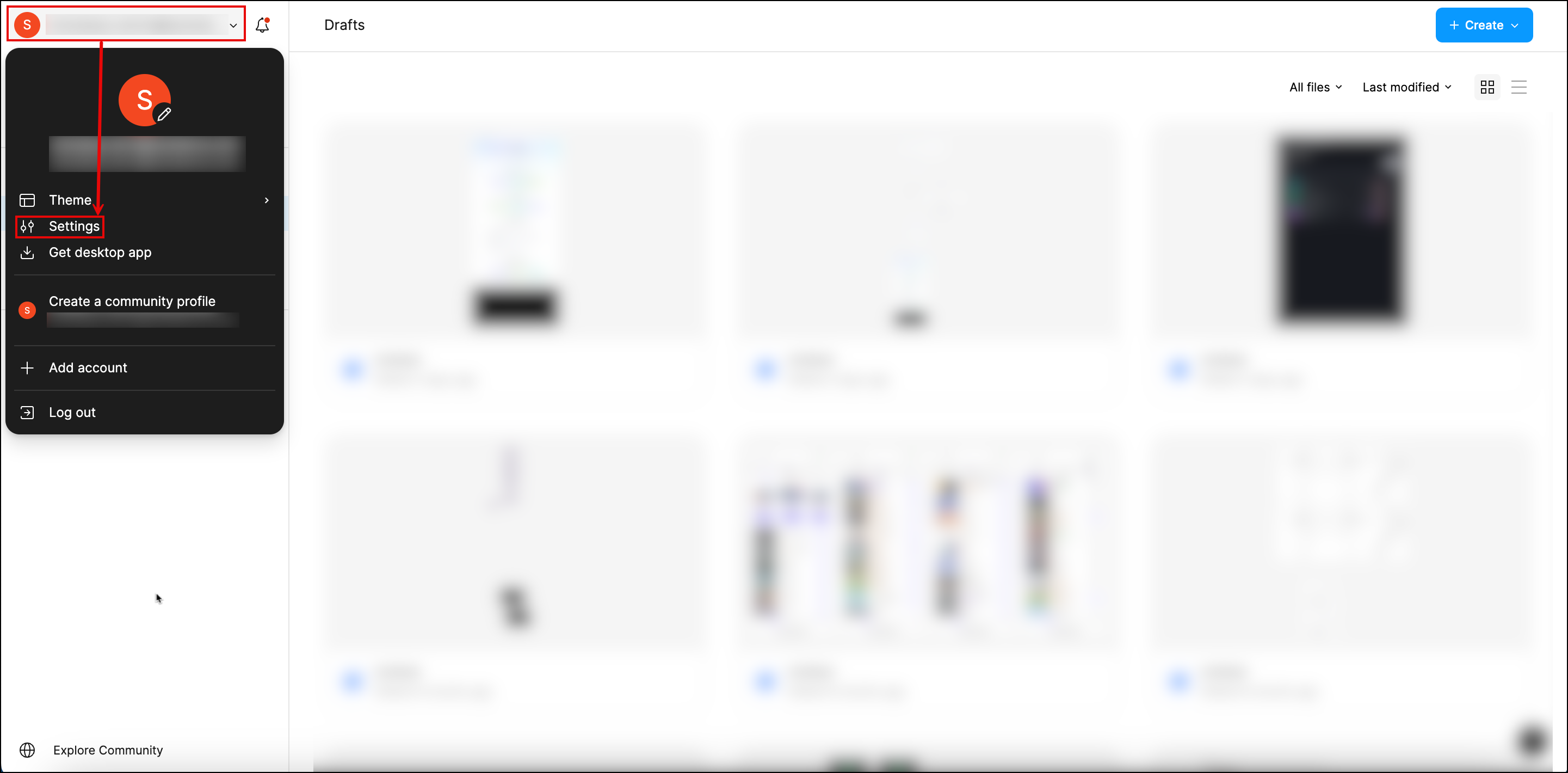
界面上显示设置窗口。
- 在窗口的顶部菜单中,选择 Security。
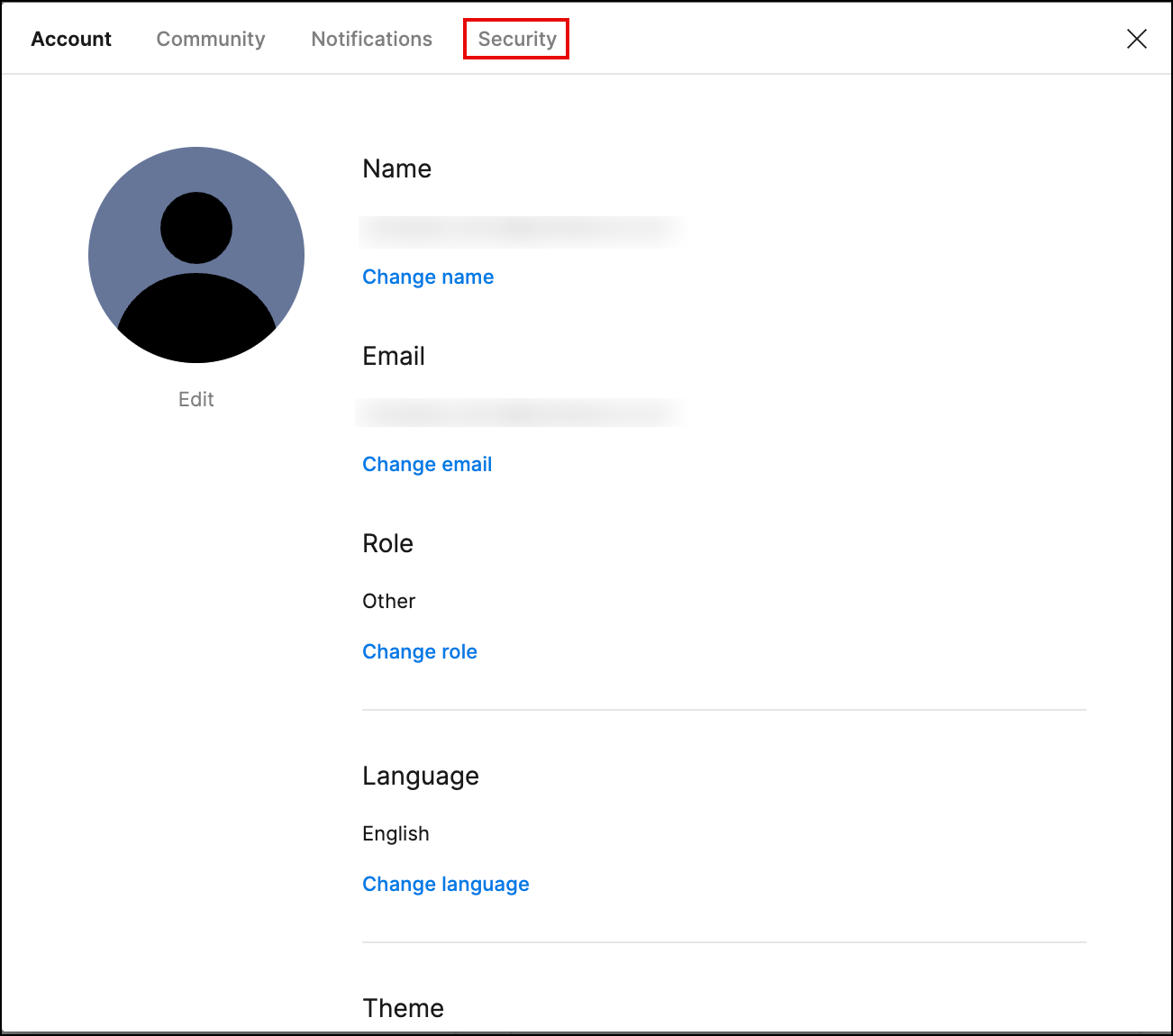
你已进入安全设置面板。
- 移动至 Personal access tokens 部分,然后点击 Generate new token 按钮。
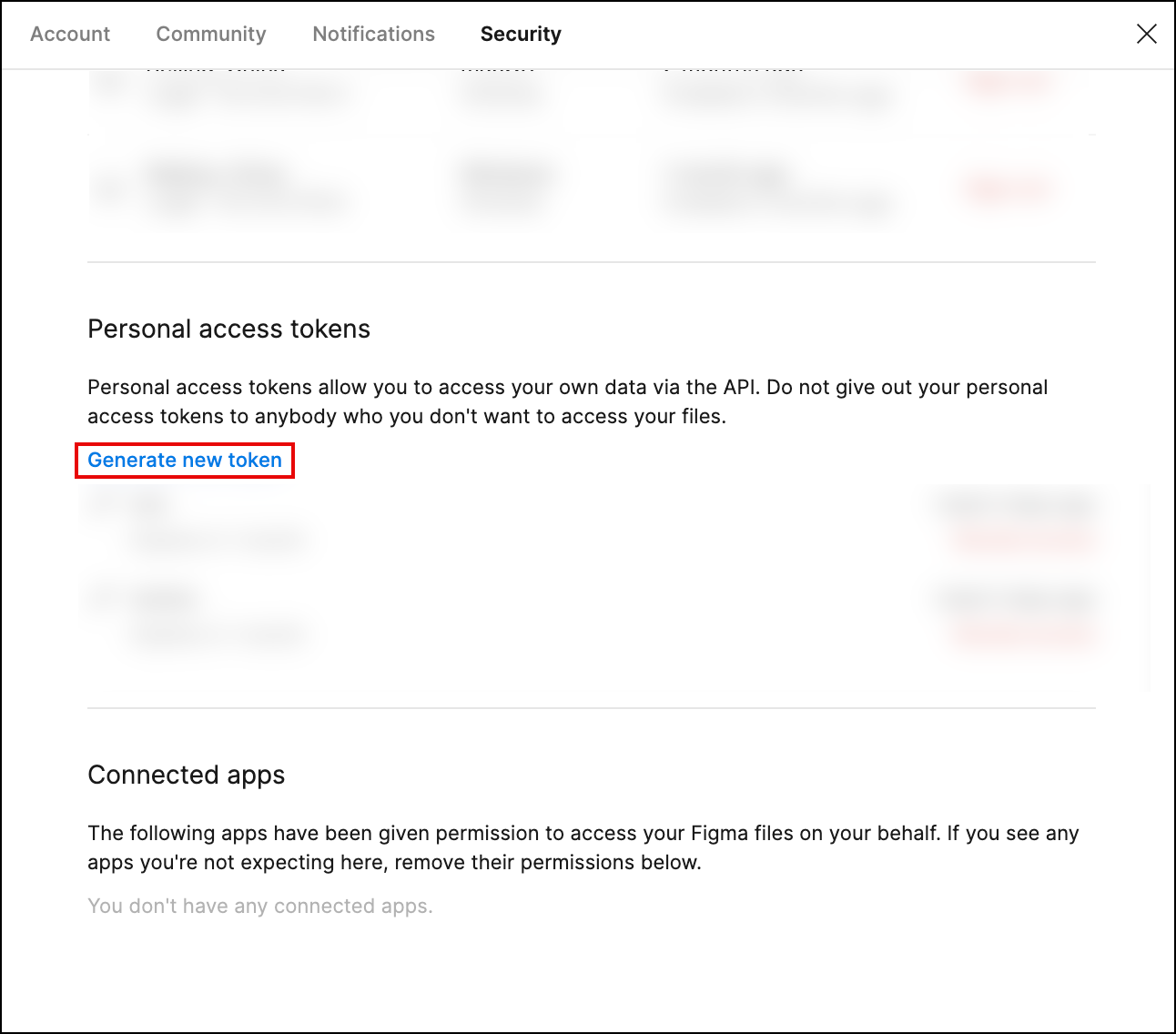
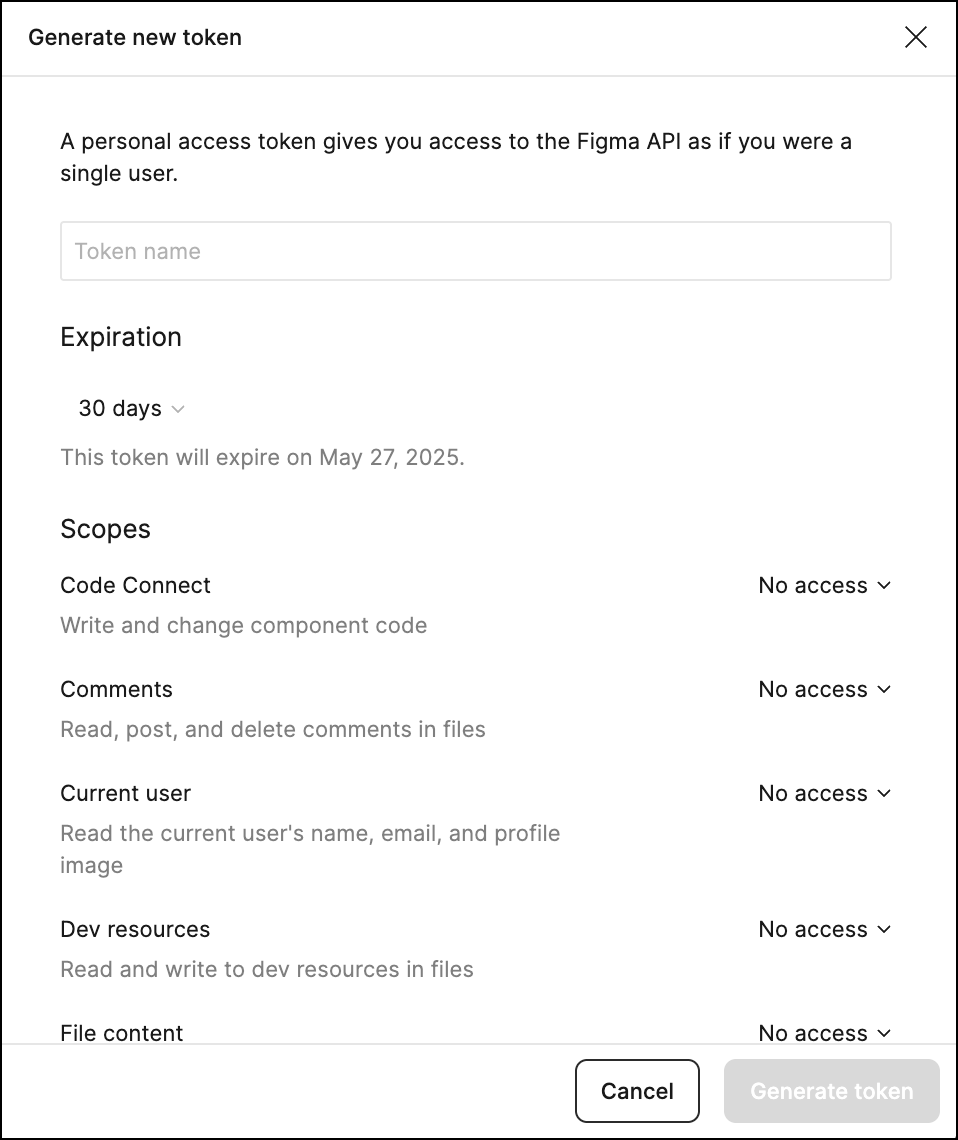
界面上显示 Generate new token 弹窗。
-
配置你的 Figma Personal Access Token:
-
输入 Token 的名称。(自定义)
-
设置 Token 的有效期。(自定义,我设置的是30天)
-
配置 Token 的权限。(全部勾选即可)
-
-
点击窗口底部的 Generate token 按钮。
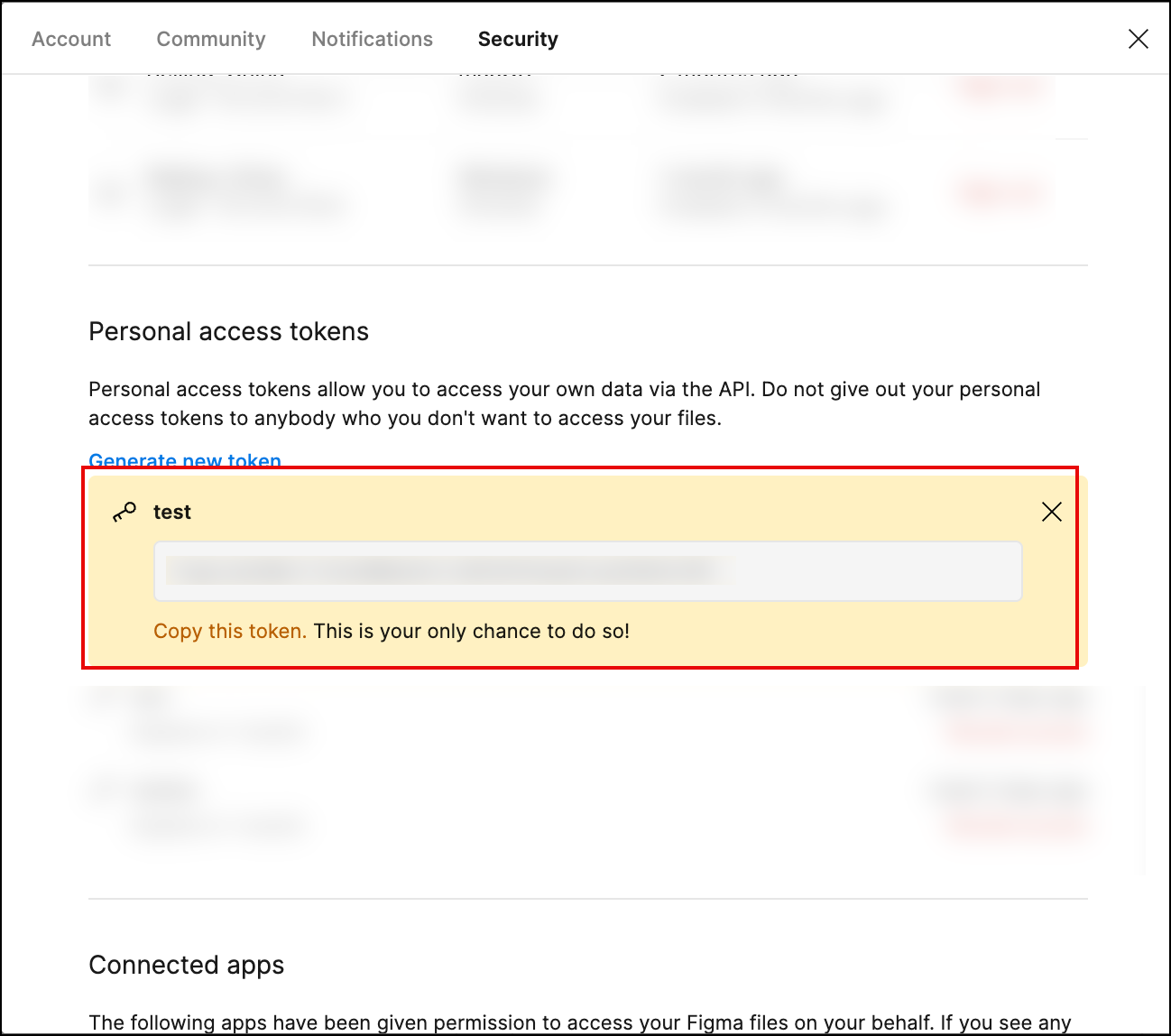
- 复制这个 personal access token。(注:这个token只会出现一次,所以一定要将其复制下来,在下一步中要用到)
二、Qoder接入Figma MCP服务
接下来,需要在Qoder中接入Figma的MCP服务,具体步骤如下:
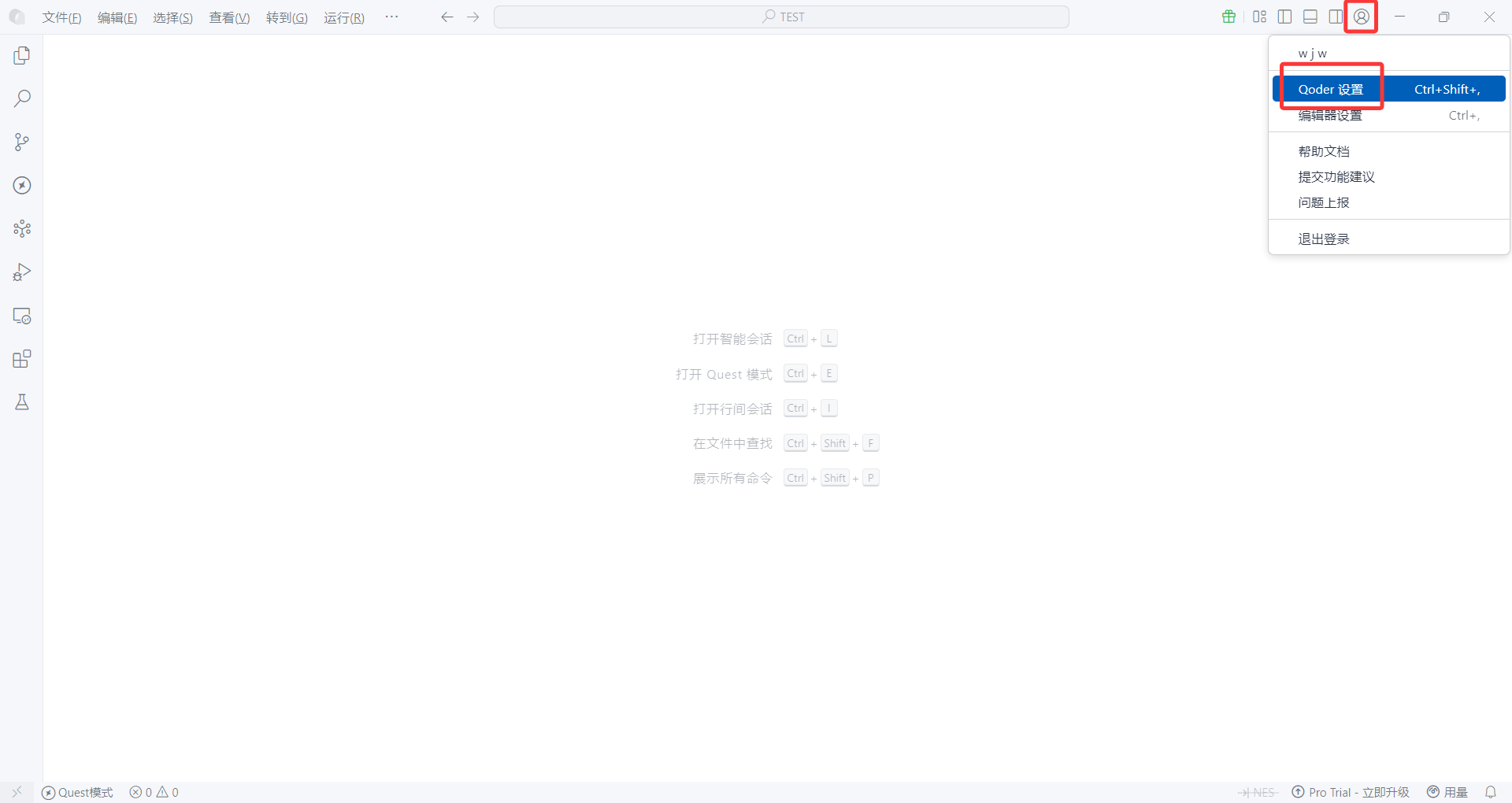
- 在Qoder中创建并打开项目TEST,单击右上角的“Qoder设置”,打开设置。
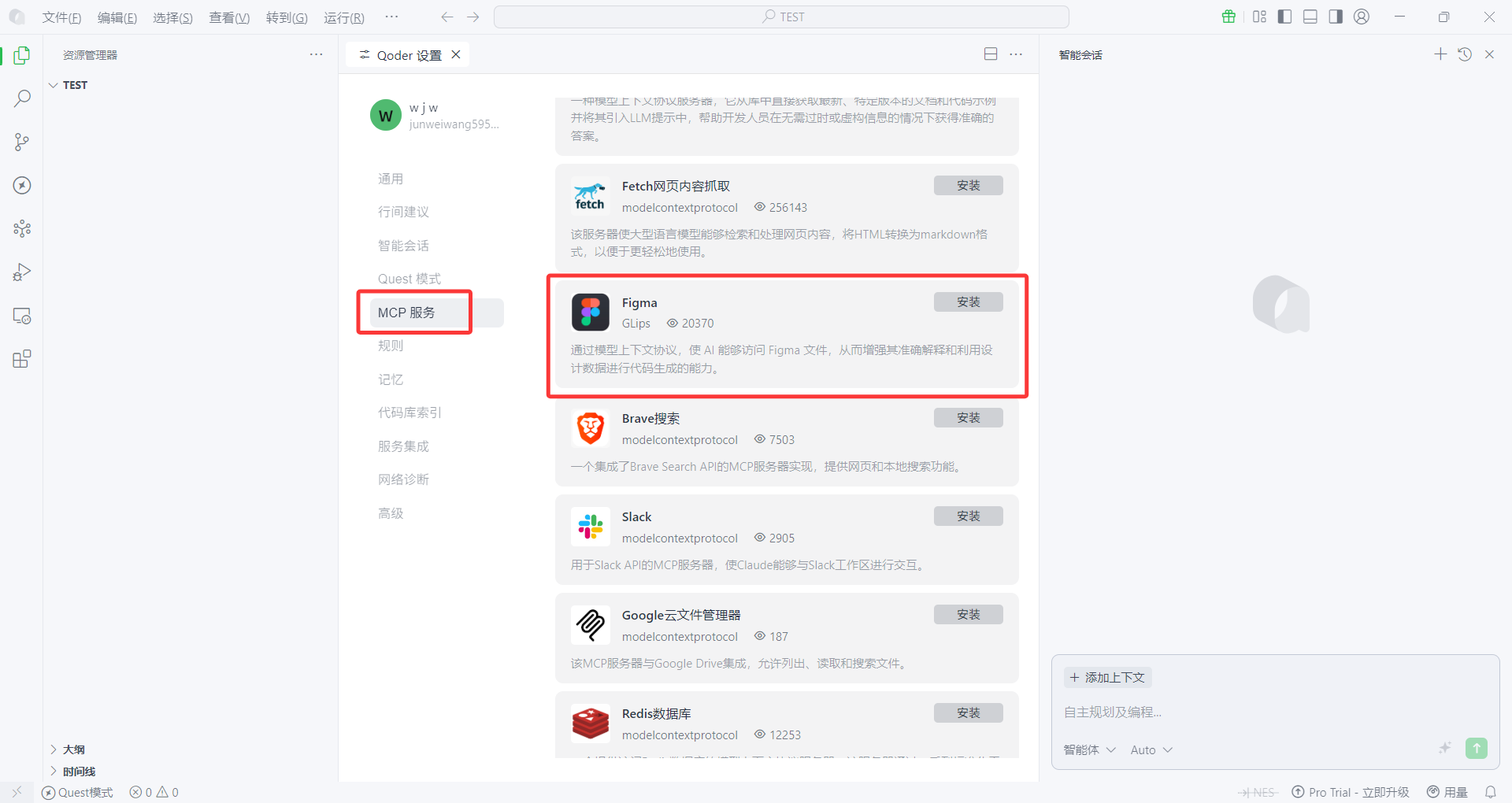
- 单击“MCP服务”,找到Figma,单击“安装”。
- 安装后,配置Figma的密匙(第一步中获取的Figma密匙)。
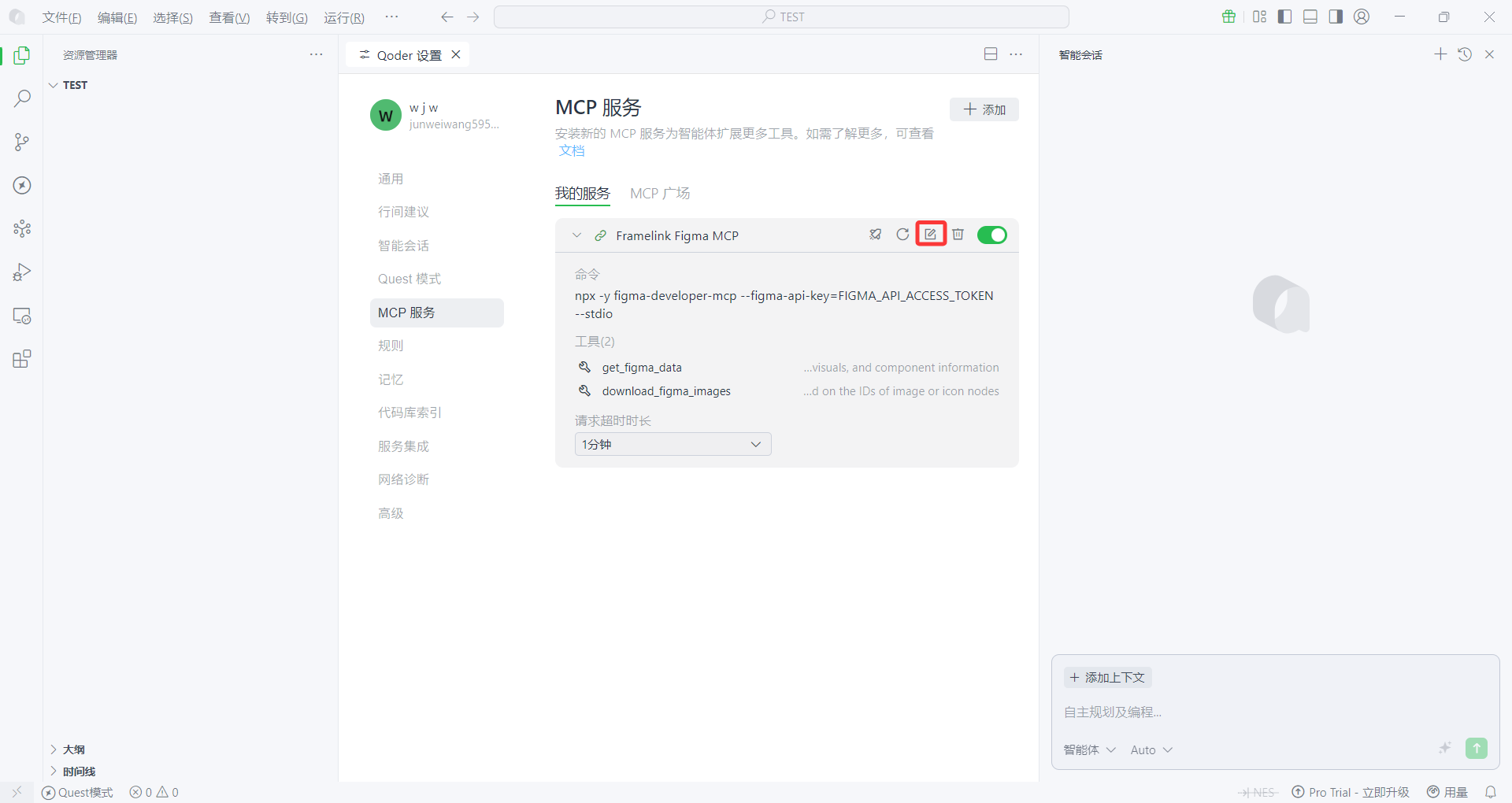
- 测试Figma的MCP服务。
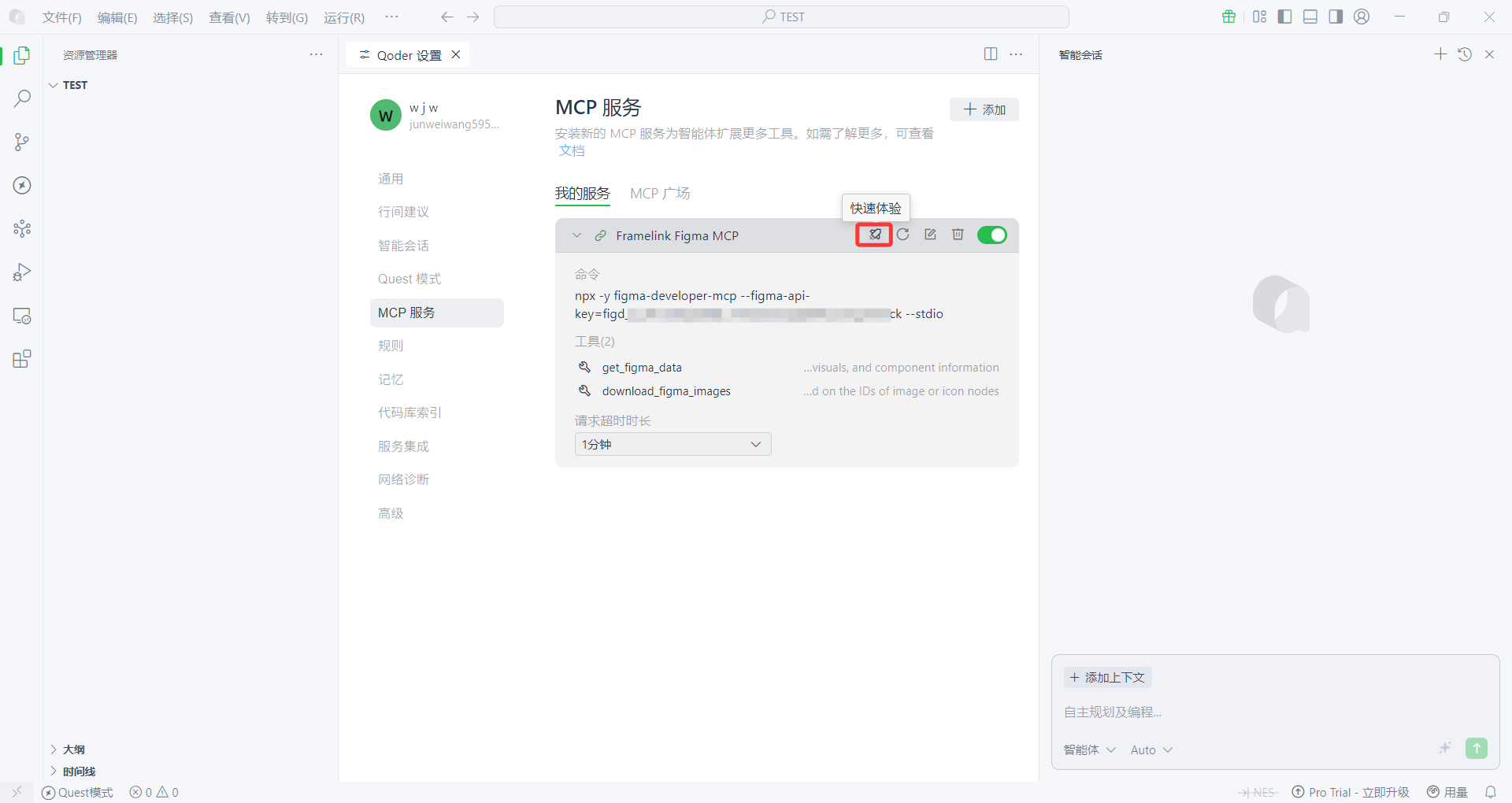
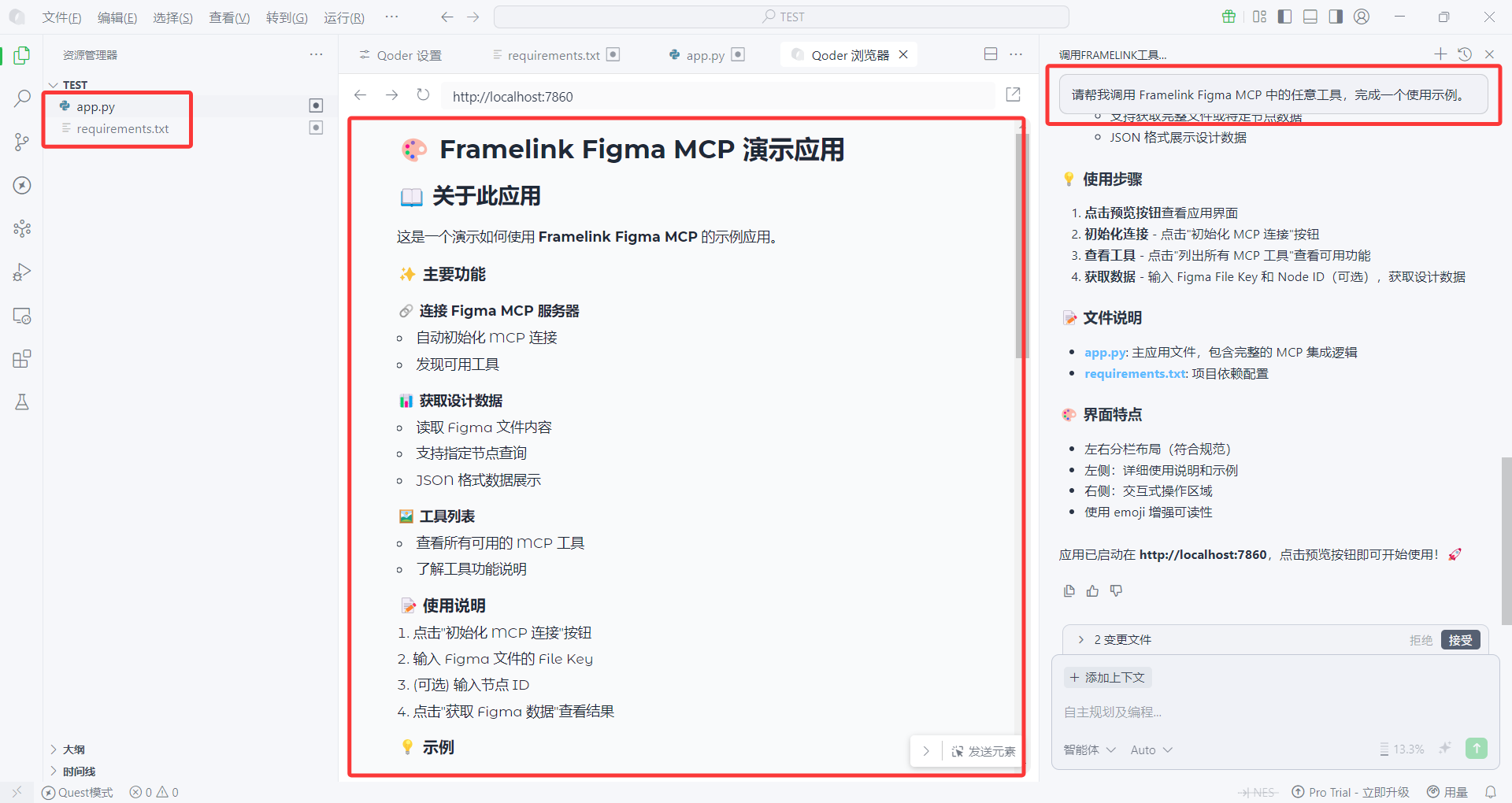
三、1:1还原设计稿
现在,可以让Qoder帮我们复刻Figma的设计稿了,具体步骤如下:
- 在Figma中设计页面,比如:https://www.figma.com/design/kjJz0WS71z6Ad4yxNHgtUZ/login_page–Community-?node-id=0-1&p=f&t=TE59DTQGLaulnpOo-0,右键选中想要复刻的页面,单击“Copy/Paste as”->“Cope link to selection”。
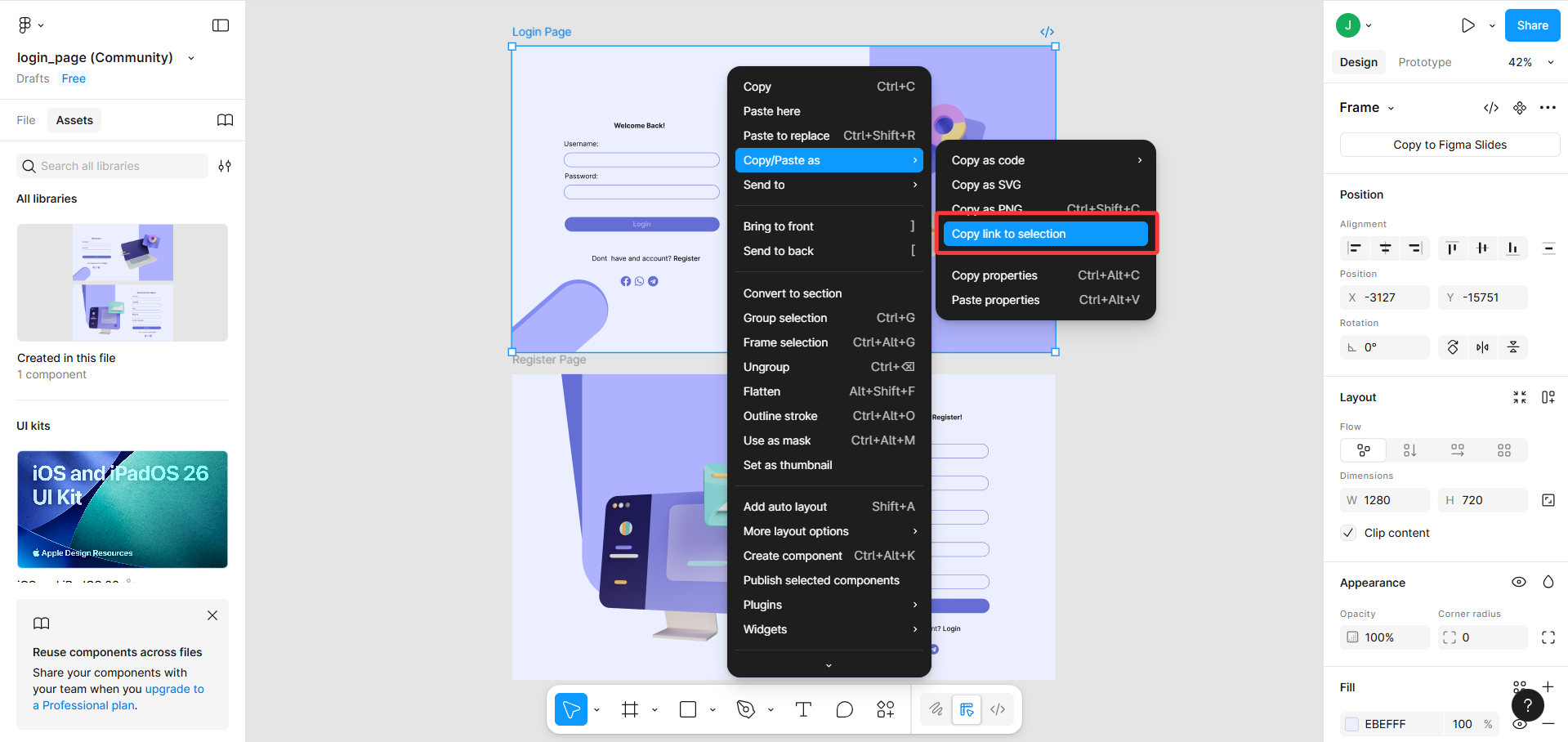
- 回到Qoder,在智能会话框输入以下内容,然后单击发送按钮。
请严格按照我提供的 Figma 链接内容,调用相关的MCP工具,生成 HTML 前端页面。UI 要严格还原设计稿,需要实现响应式设计。相关的资源要下载到当前目录,代码结构清晰,视觉细节、页面布局与设计稿一致。禁止擅自修改设计内容,确保忠实还原。Figma链接:https://www.figma.com/design/kjJz0WS71z6Ad4yxNHgtUZ/login_page--Community-?node-id=2-2&t=TE59DTQGLaulnpOo-4
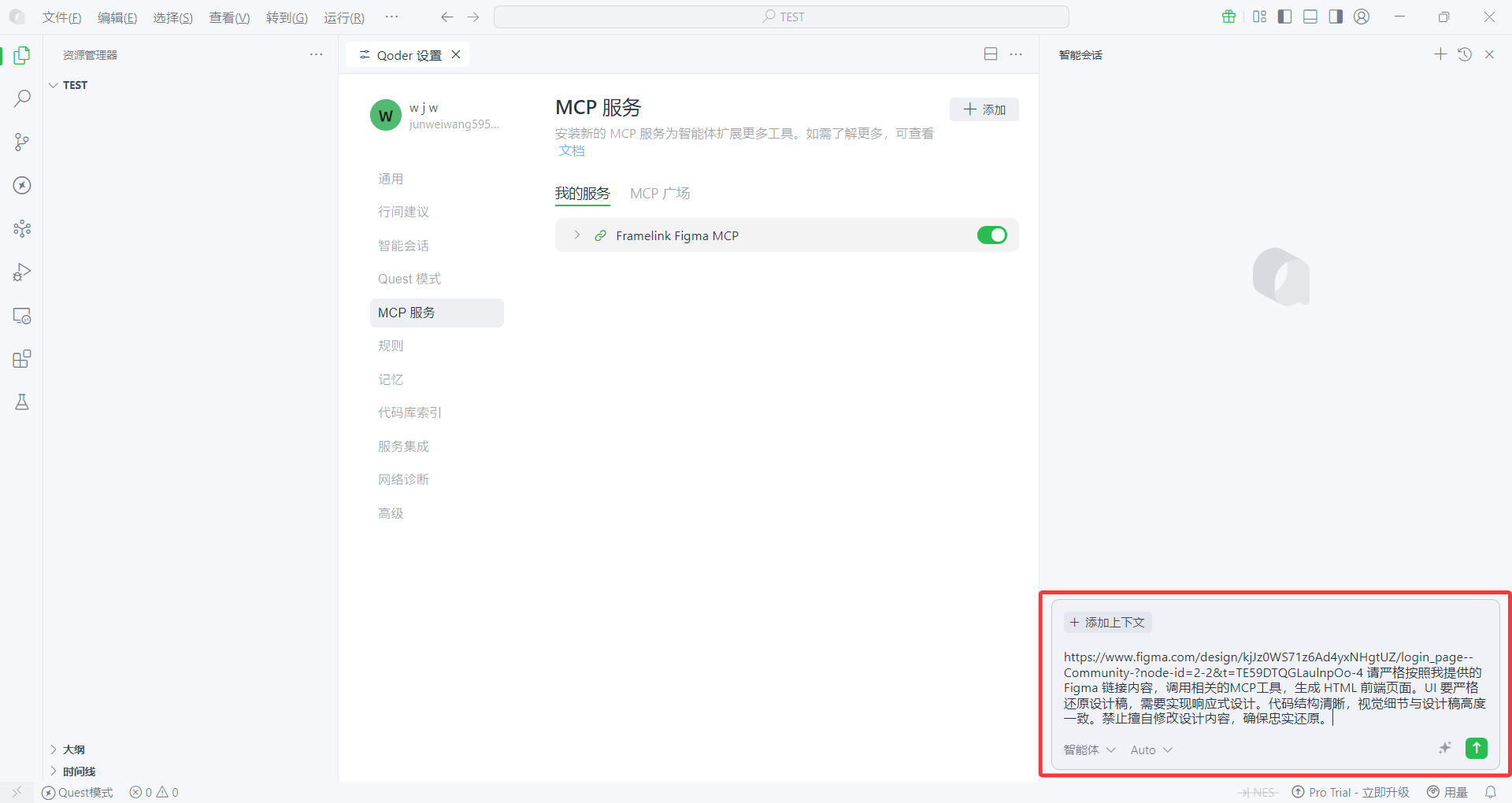
- 等待Qoder调用智能体生成页面。
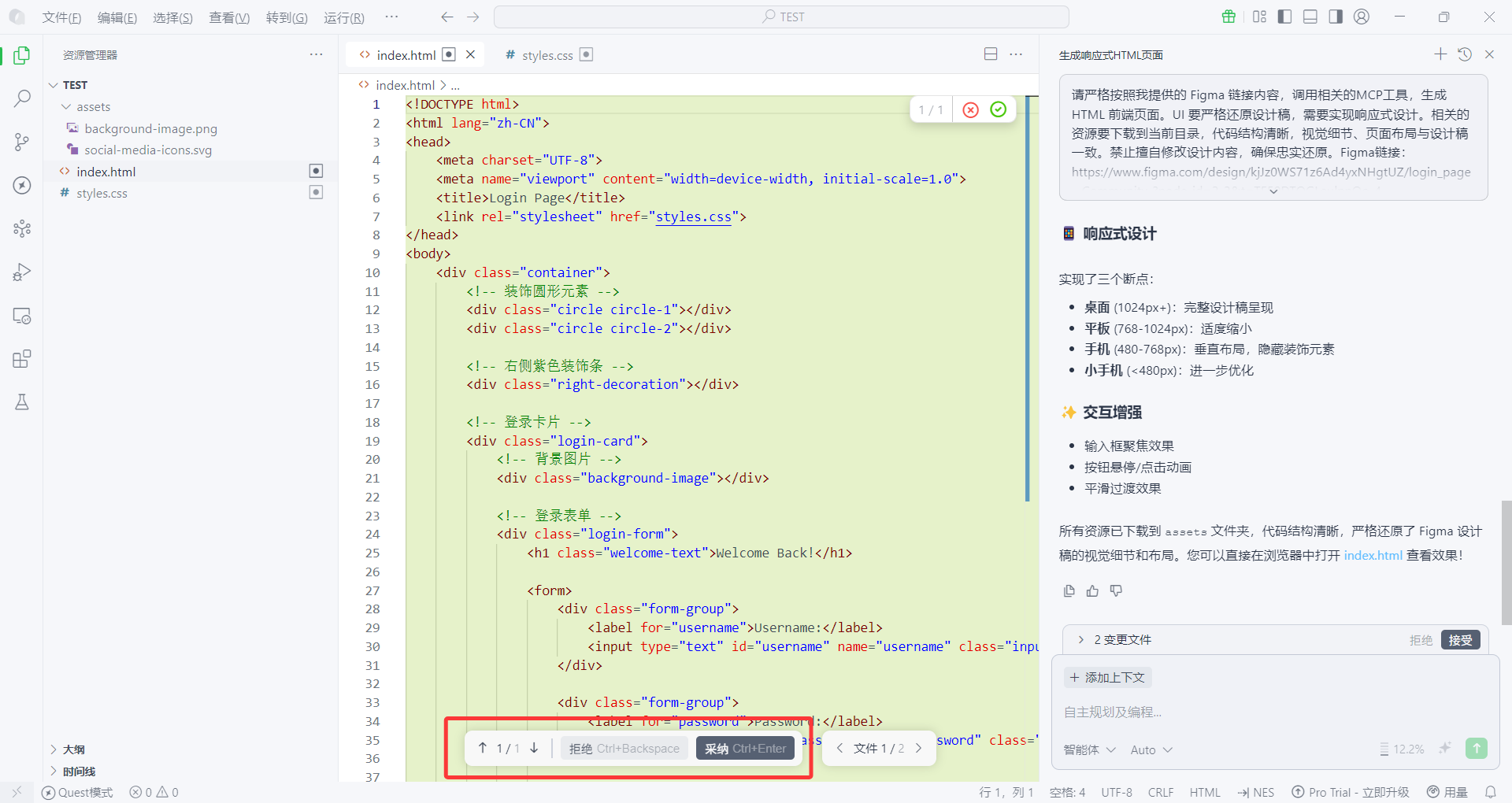
生成的页面如下图。
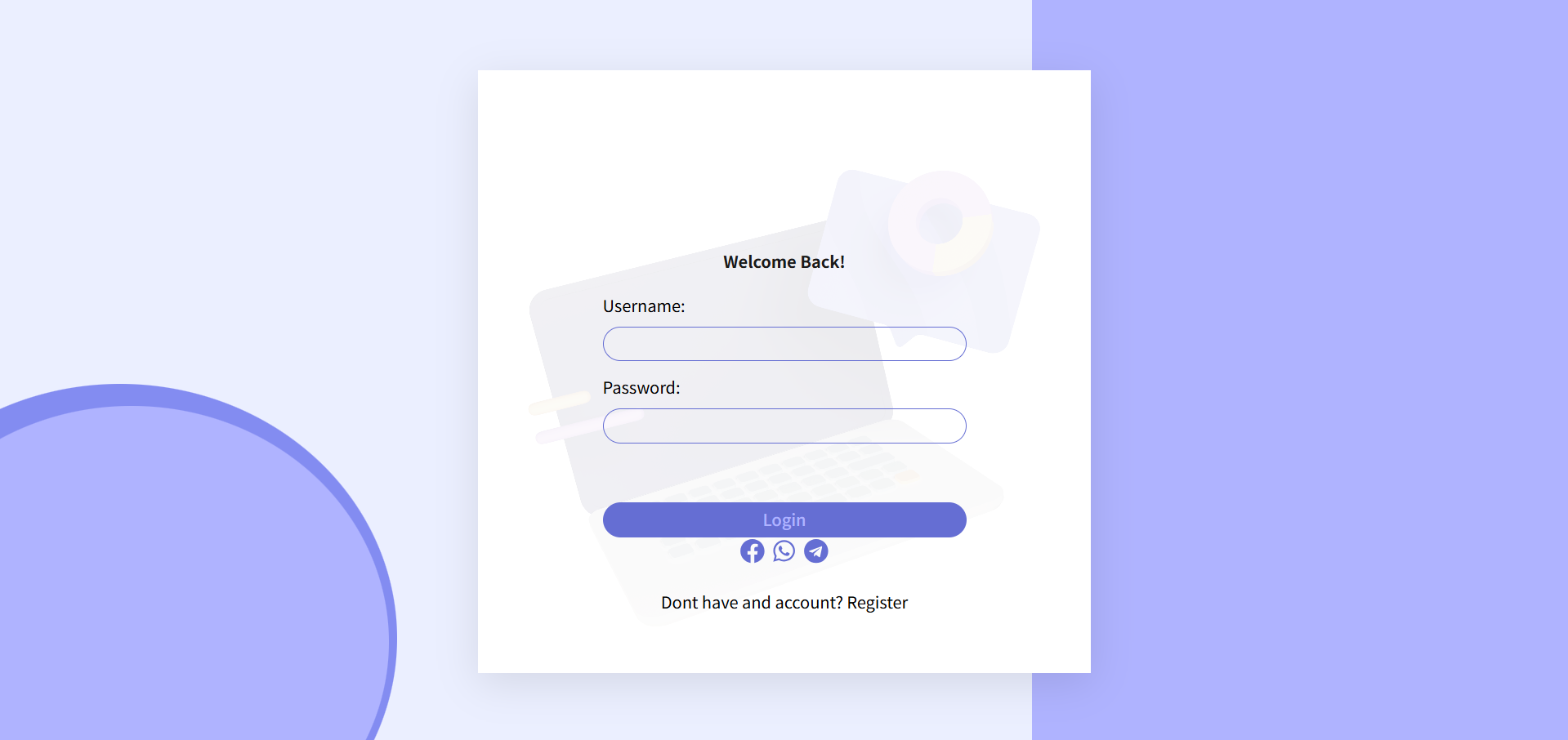
- 页面布局与Figma设计稿不一致,没关系,可以继续让Qoder帮我们优化。
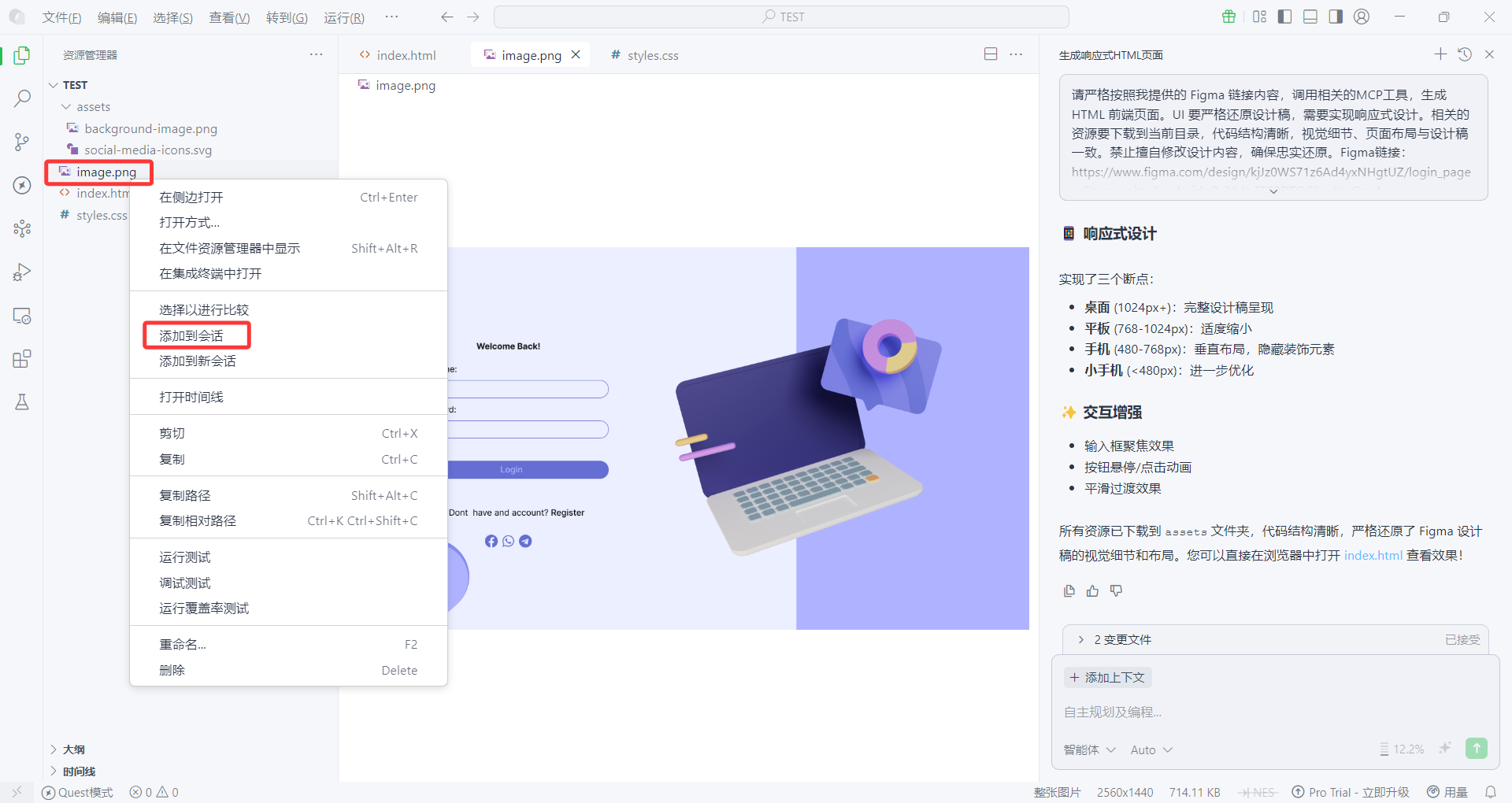
image.png 请仔细查看这个页面的布局,修改 styles.css ,确保布局一致
优化后的页面如下图。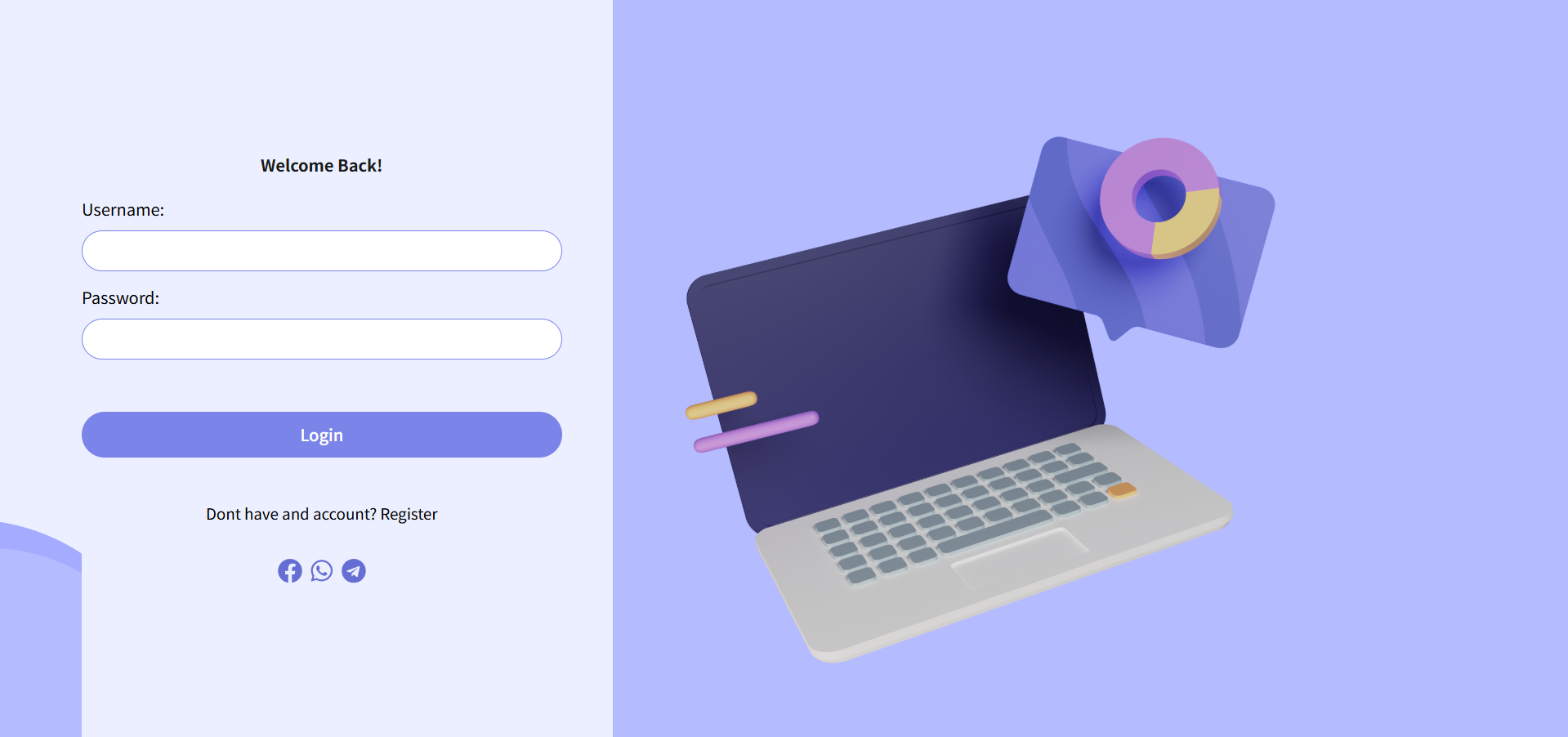
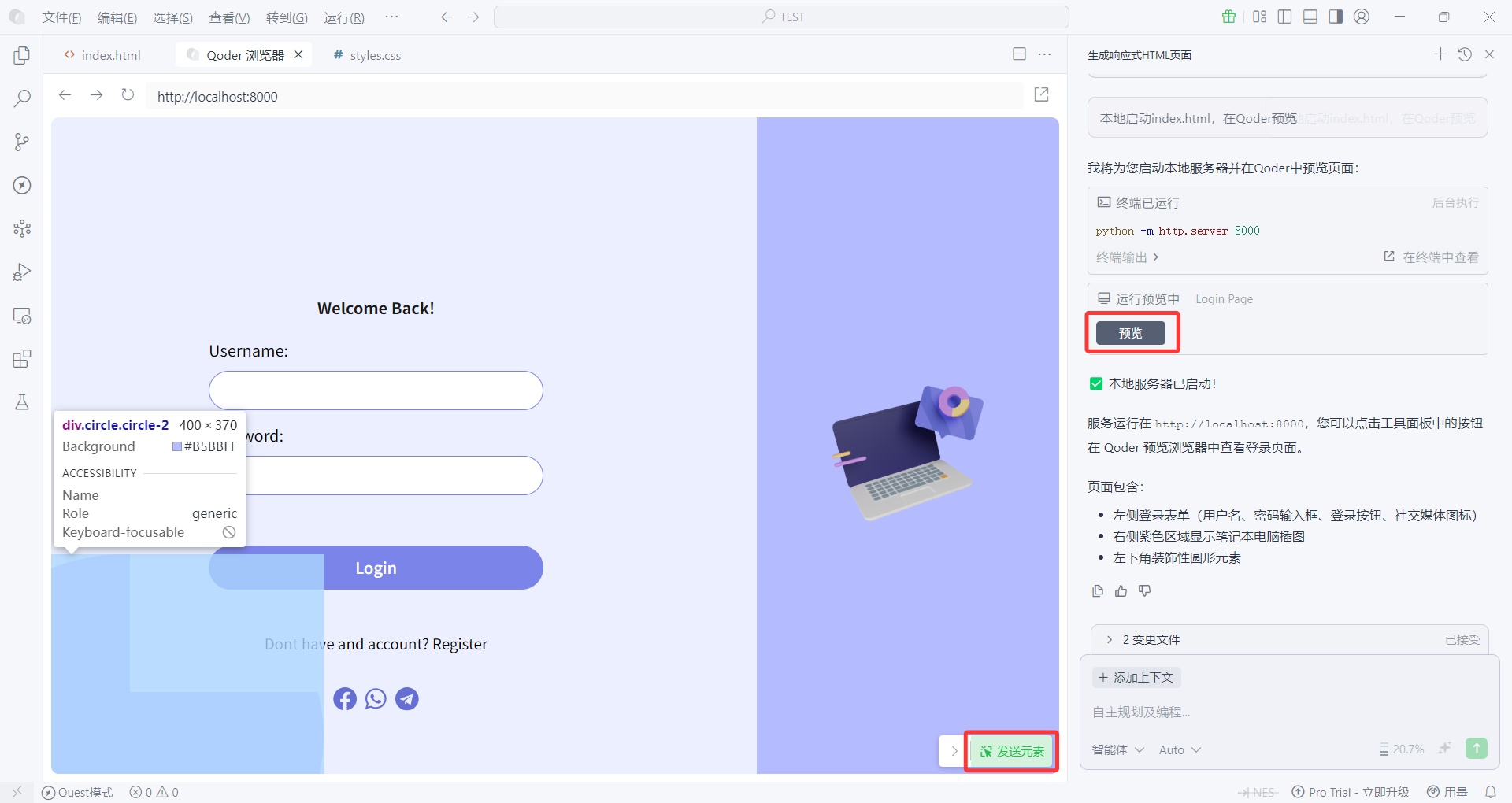
- 可以让Qoder帮我们启动index.html,然后预览页面。
本地启动index.html,在Qoder预览
在预览页面的时候,可以单击“发送元素”按钮,选中元素添加到输入框,让Qoder帮我们优化样式。
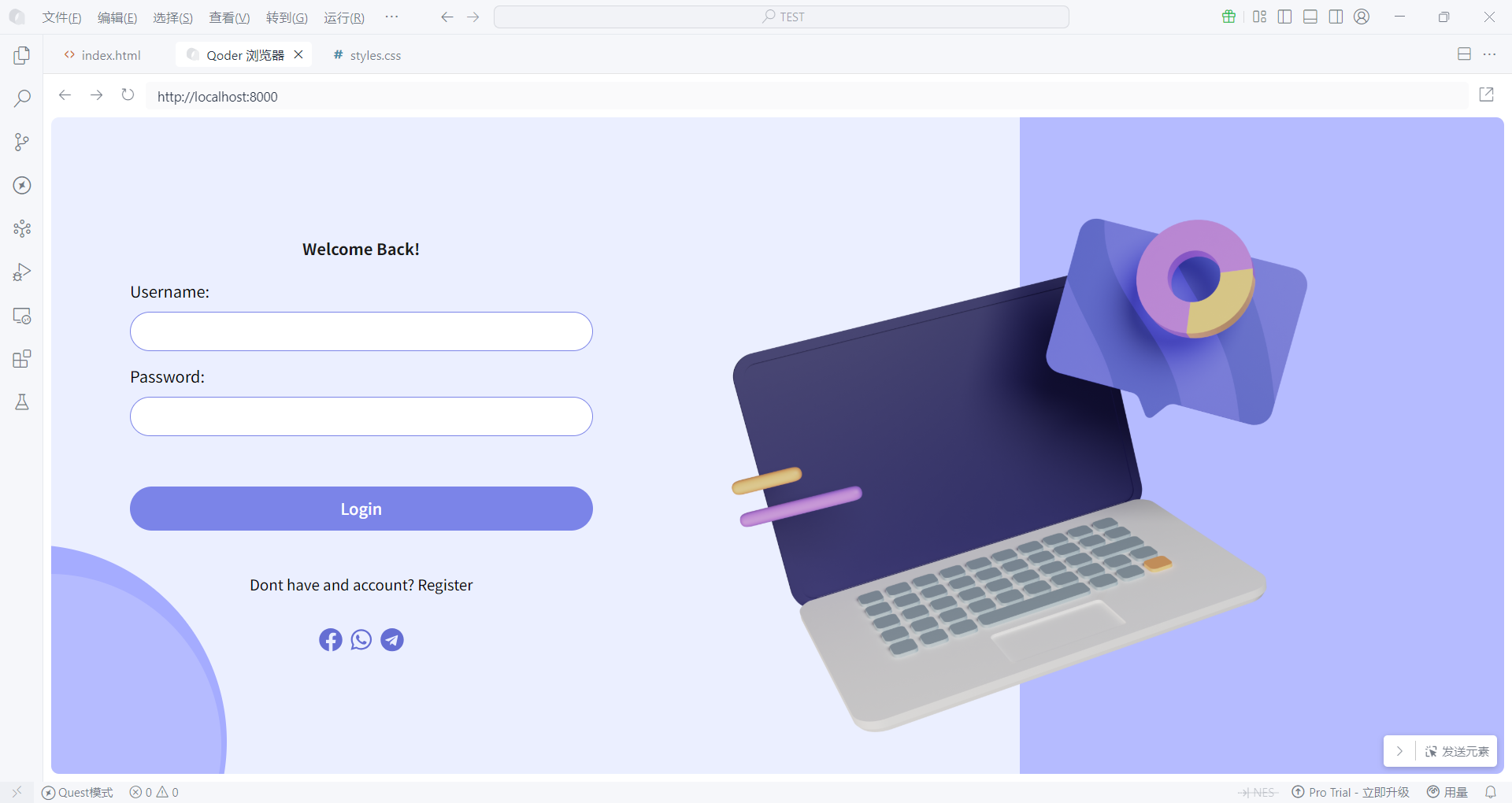
- 优化后的页面如下图所示,1:1复刻了Figma设计稿。
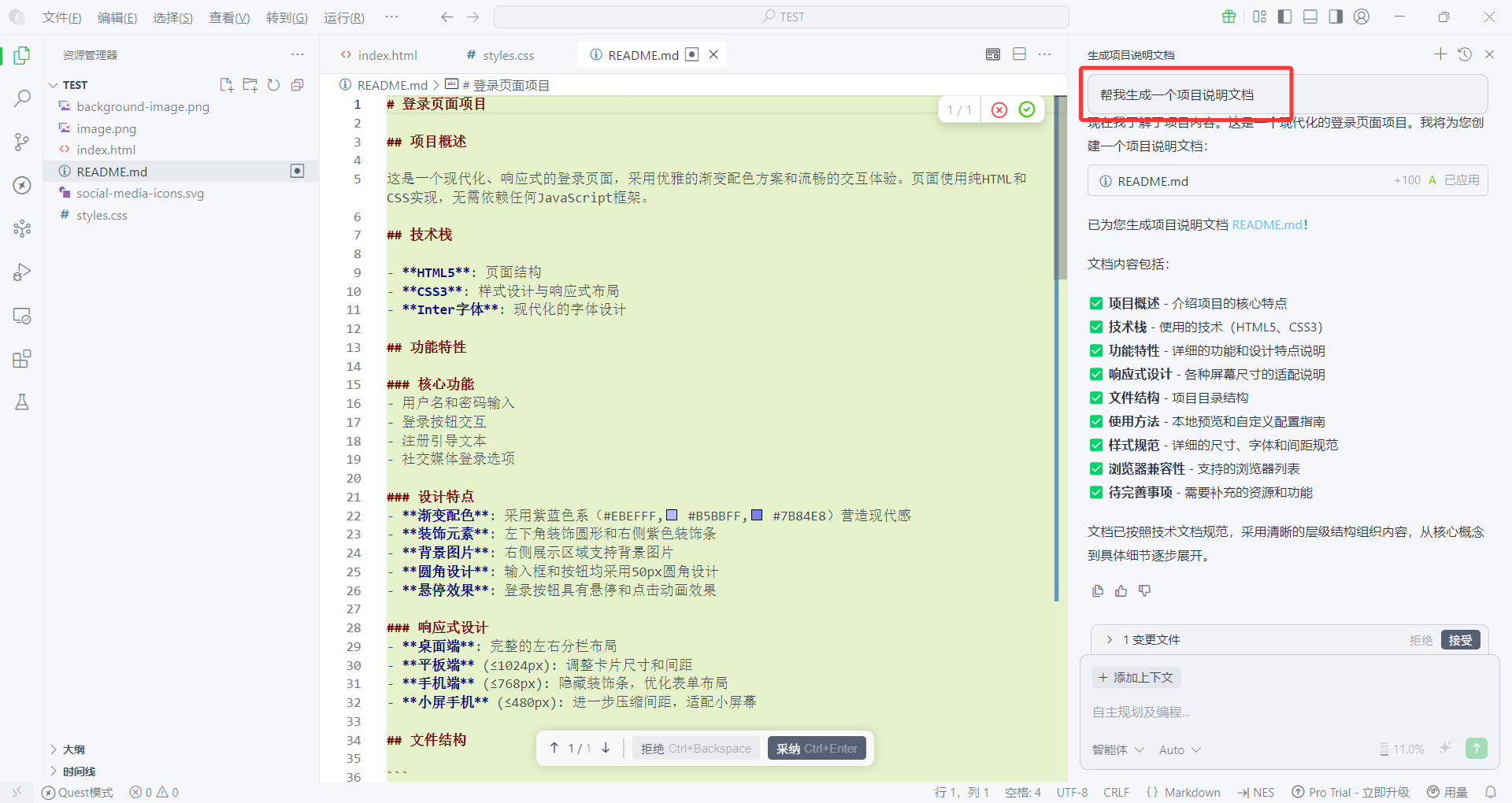
- 可以让Qoder帮我们生成项目说明文档。
四、部署到魔搭创空间
最后,将页面部署到魔搭创空间,分享给大家。
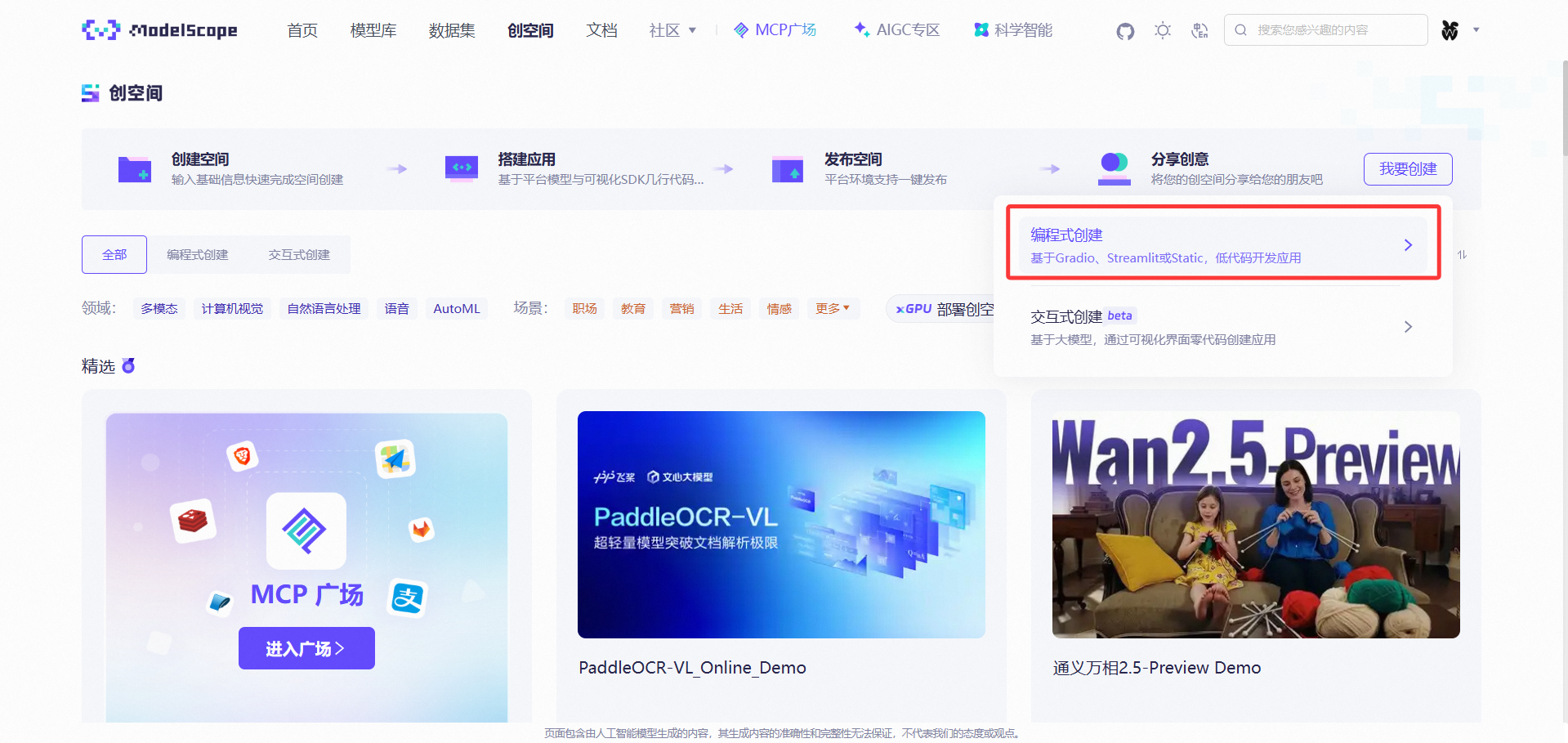
- 访问魔搭创空间:https://www.modelscope.cn/studios,单击右上角的“我要创建”按钮,然后选中“编程式创建”。
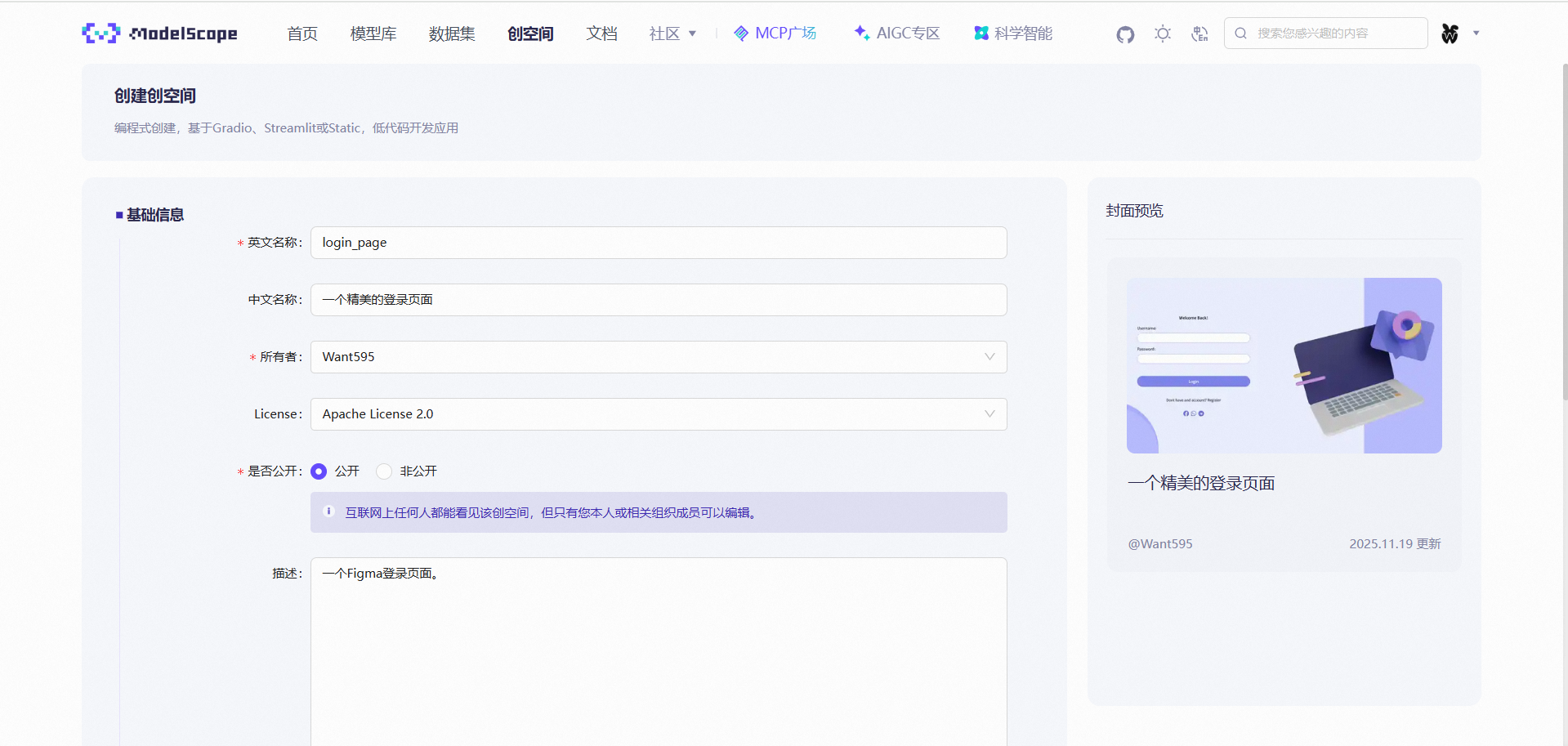
- 填入基本信息。
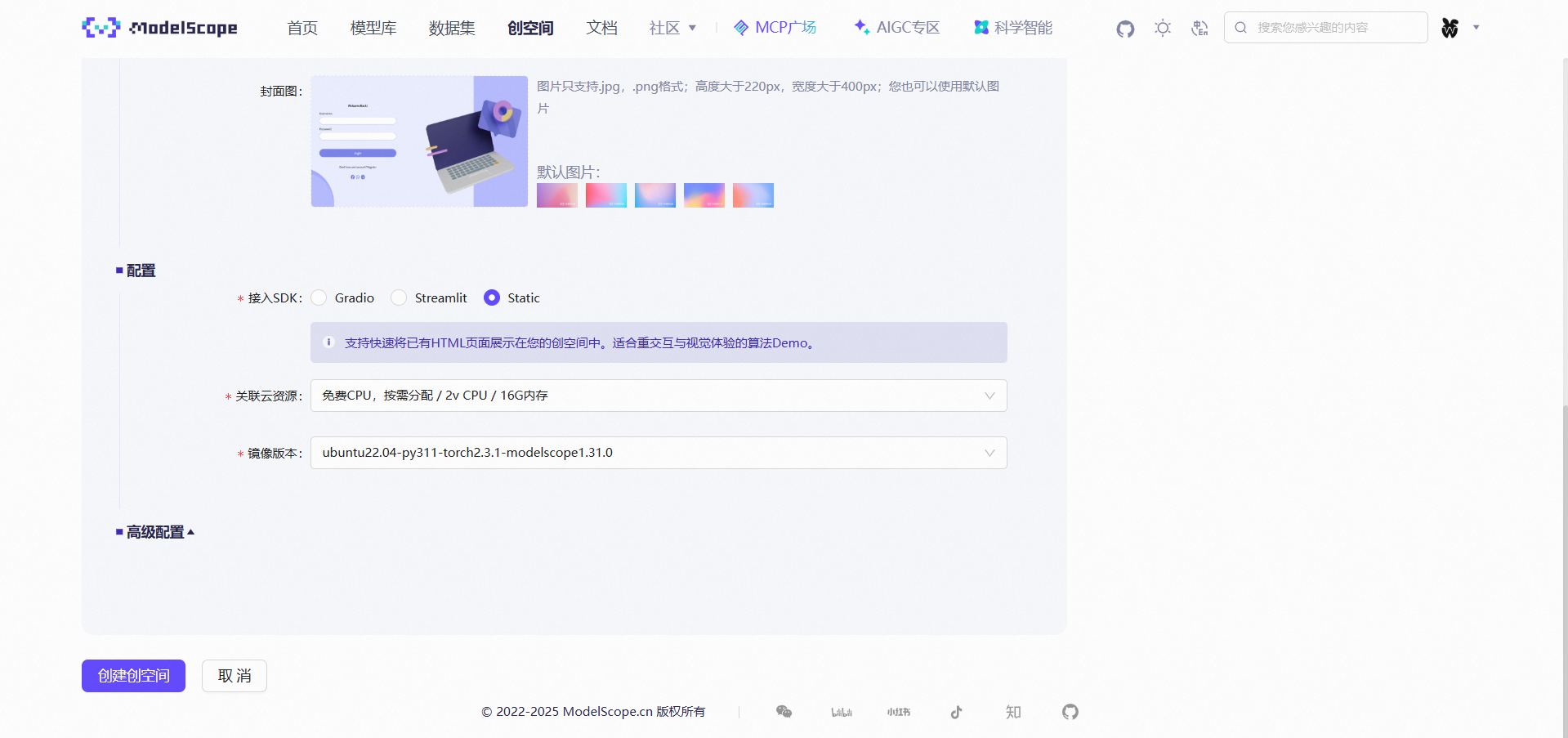
- 单击“创建创空间”按钮。
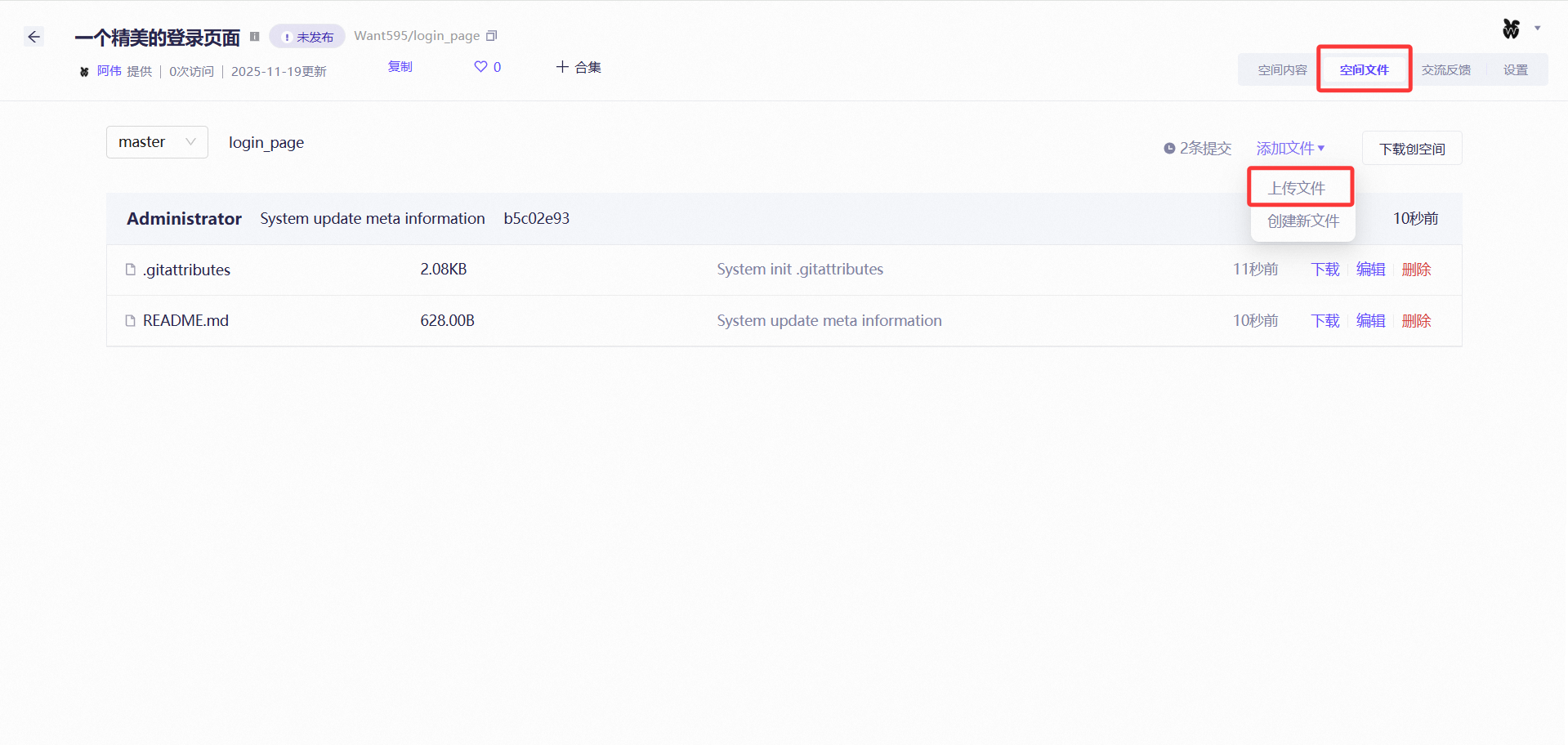
- 进入创空间,单击右上角“空间文件”,将Qoder生成的文件上传至创空间。
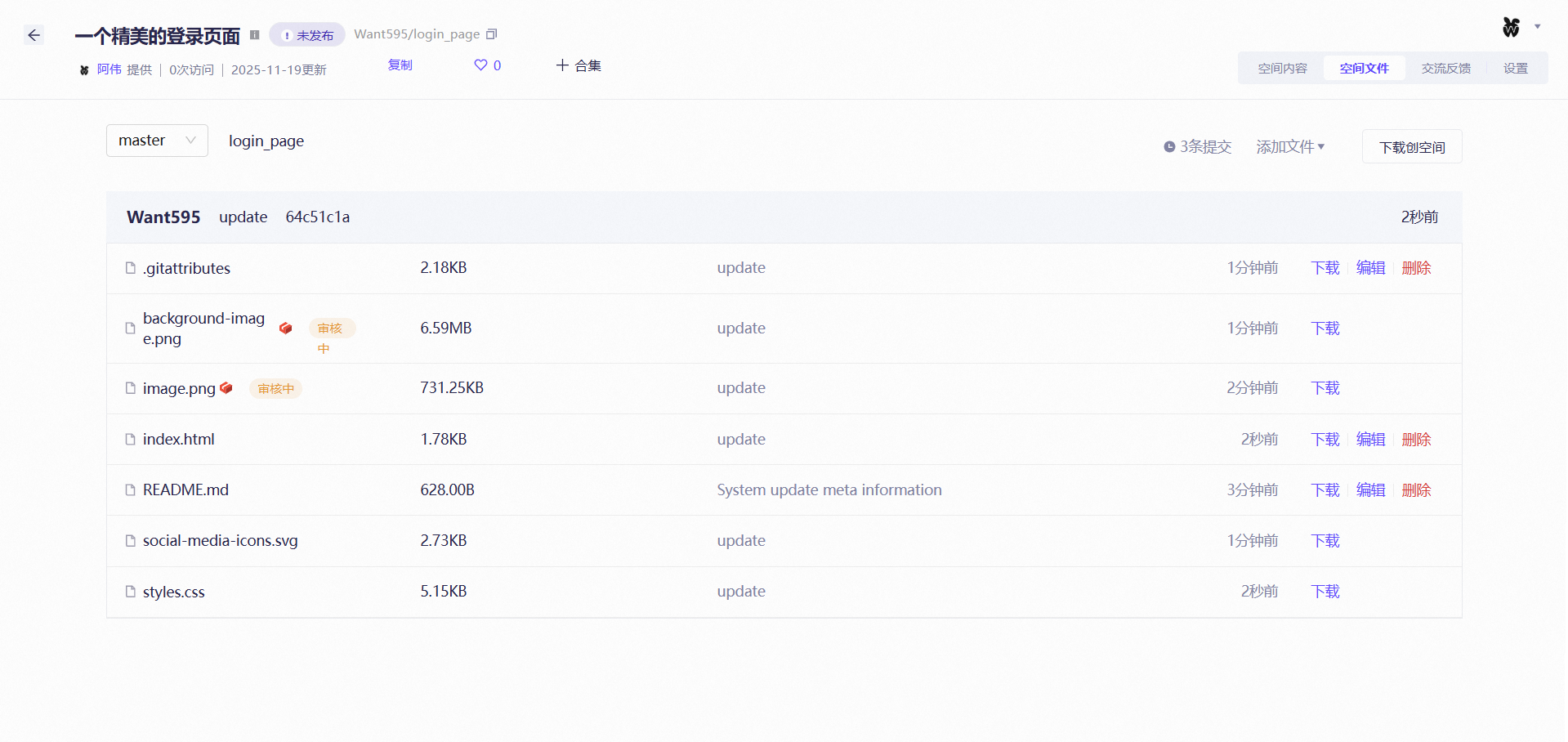
- 修改
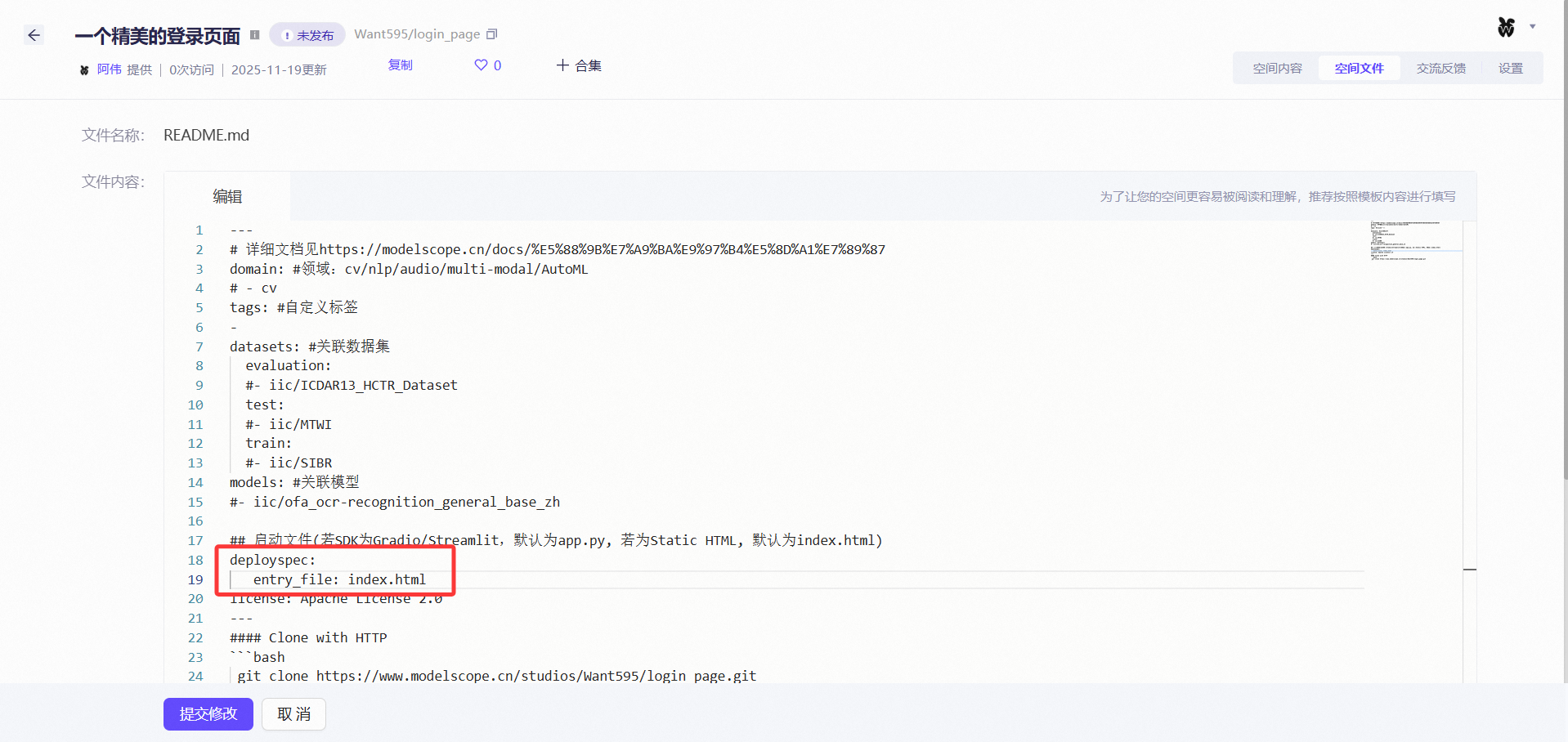
README.md文件中deployspec的entry_file,将app.py改成index.html。
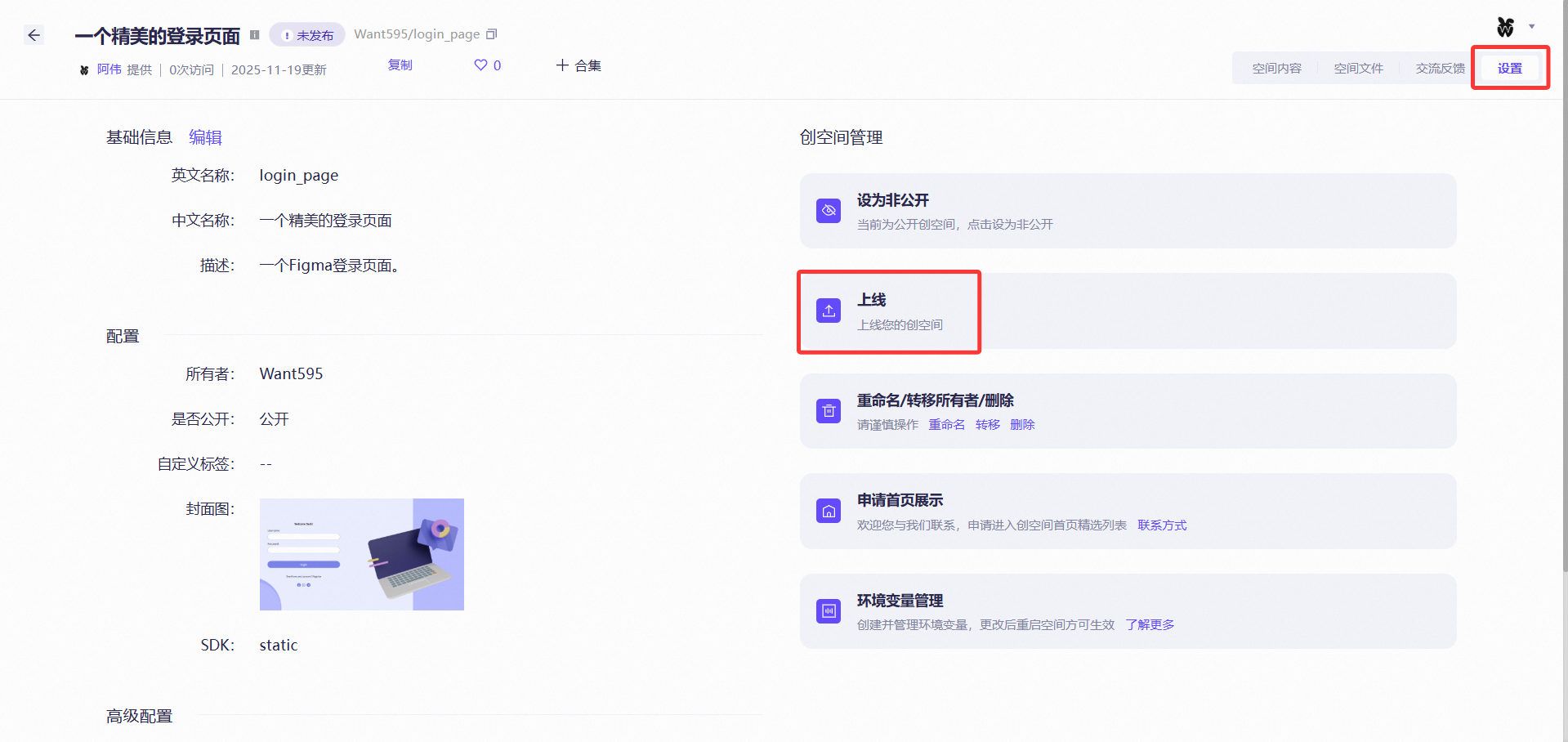
- 单击创空间右上角的设置按钮,然后单击“上线”按钮将项目上线。
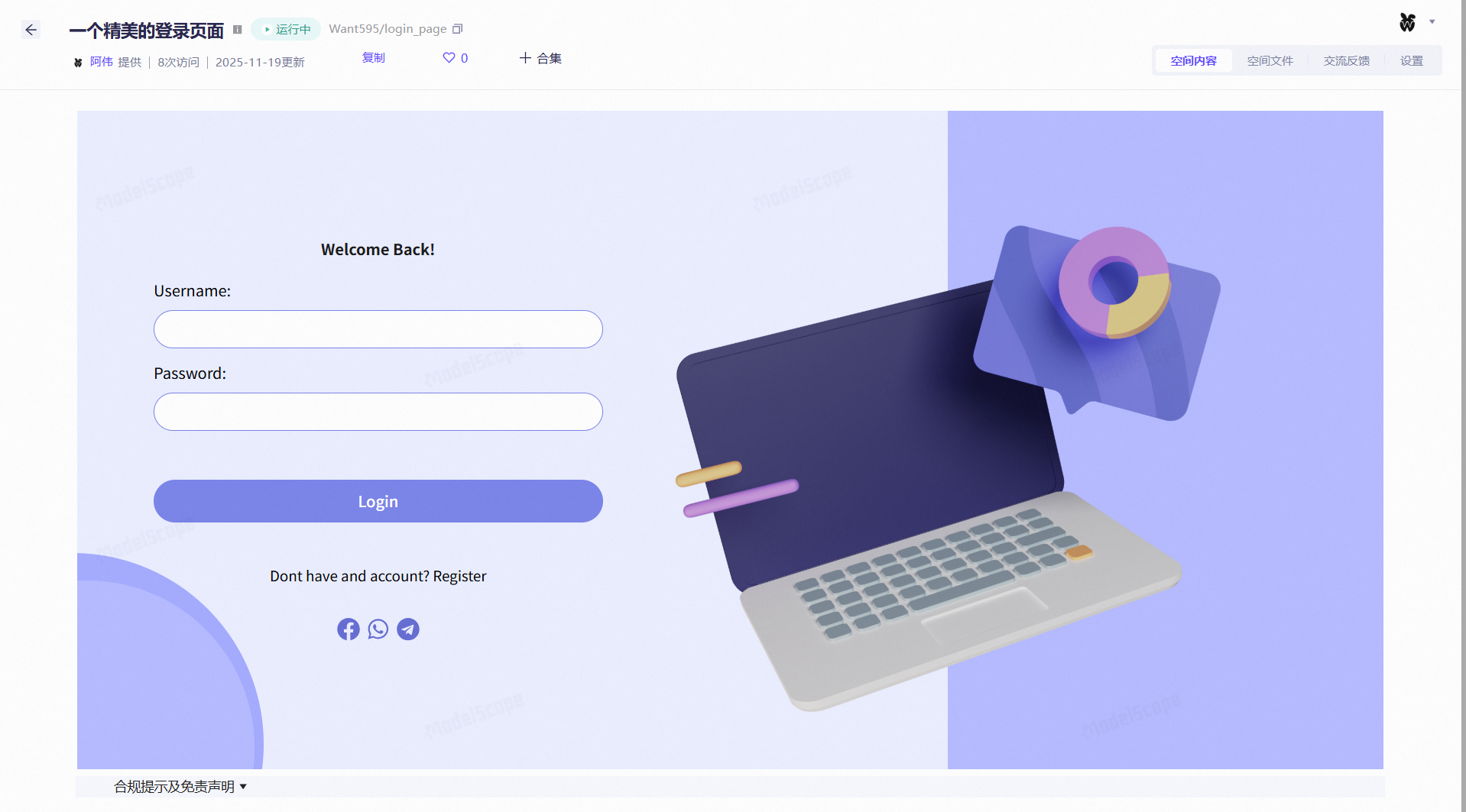
- 该项目已上线魔搭创空间,欢迎大家访问:https://www.modelscope.cn/studios/Want595/login_page/summary。你可以将本项目克隆下来,查看并学习。
写在最后
通过本文的实践,我们体验了 Qoder 结合 Figma MCP 服务的强大能力,这种 Vibe Coding 的开发方式,让我们从繁琐的代码编写中解放出来,可以更专注于产品设计和用户体验。
核心优势总结
- 高效还原:从设计稿到代码,只需几分钟即可完成
- 精准度高:1:1 还原设计稿,包括布局、颜色、字体等细节
- 智能优化:AI 可以根据反馈持续优化页面效果
- 响应式设计:自动生成适配不同屏幕的响应式布局
- 快速部署:可直接部署到魔搭创空间,方便分享和演示
适用场景
- 快速原型开发和概念验证
- 设计稿快速落地和迭代
- 静态页面和展示类网站开发
- 学习前端开发的最佳实践
注意事项
- Figma Token 具有时效性,过期后需要重新生成
- 复杂交互逻辑仍需手动编写 JavaScript 代码
- 建议在 AI 生成代码后进行代码审查和优化
希望这篇文章能帮助你开启全新的前端开发体验。如果你有任何问题或建议,欢迎交流讨论!
相关链接:
- Qoder 官网:https://www.qoder.com/
- Figma 官网:https://www.figma.com/
- 魔搭创空间:https://www.modelscope.cn/studios
- 示例项目:https://www.modelscope.cn/studios/Want595/login_page/summary
让 AI 成为你的编程伙伴,享受 Vibe Coding 的乐趣!

火山引擎开发者社区是火山引擎打造的AI技术生态平台,聚焦Agent与大模型开发,提供豆包系列模型(图像/视频/视觉)、智能分析与会话工具,并配套评测集、动手实验室及行业案例库。社区通过技术沙龙、挑战赛等活动促进开发者成长,新用户可领50万Tokens权益,助力构建智能应用。
更多推荐
 18
18 0
0- 0


 已为社区贡献15条内容

所有评论(0)