Dify平台私有化部署
然后创建服务器,同时把命名改掉方便后面区分,这里因为我的Ollama和Dify部署在同一个服务器上,Xinference部署在另一台服务器上,所以就直接命名区分开。注意,在修改文件时,需要是英文状态下,按下a就能进如编辑模式,这个端口号位置在最后,修改完后,esc键就会变为指令模式,然后冒号+wq,然后回车就能保存退出了。当然这只是这个平台,像算力云就不存在,所以要根据自己所选平台进行操作。下载成
本次尝试私有化部署Dify服务,然后在不同的服务器上分别部署Ollama和Xinference,将其注册到Dify上进行对应的智能体开发。本次使用Docker去启动Dify,所以需要先部署Docker再部署Dify。
首先在云平台上租两台服务器,这里可以随机选择,我这次选择的是幕僚云平台,上面一个4090一小时2块多一点
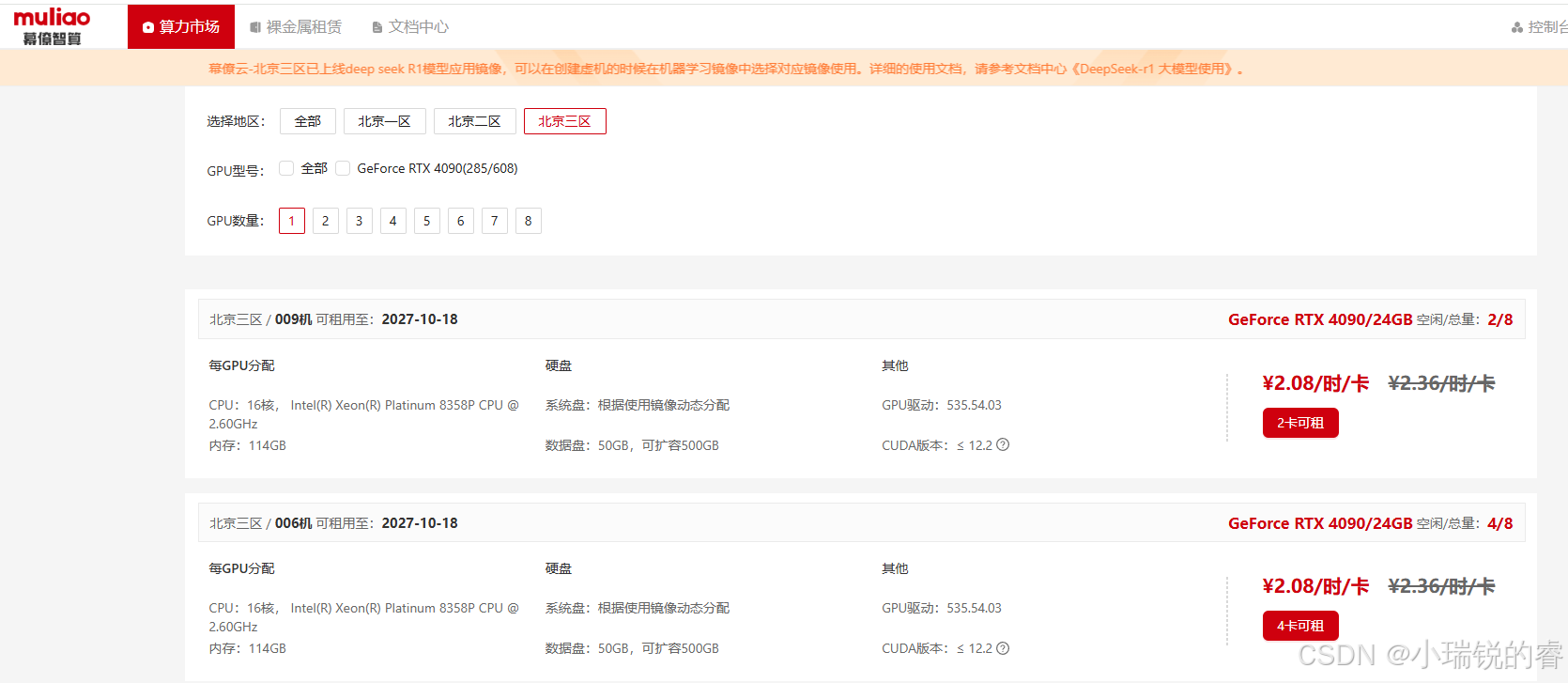
然后选择对应的环境,这里我选择conda,后面方便安装一些依赖,也可根据自己的需要选择其他
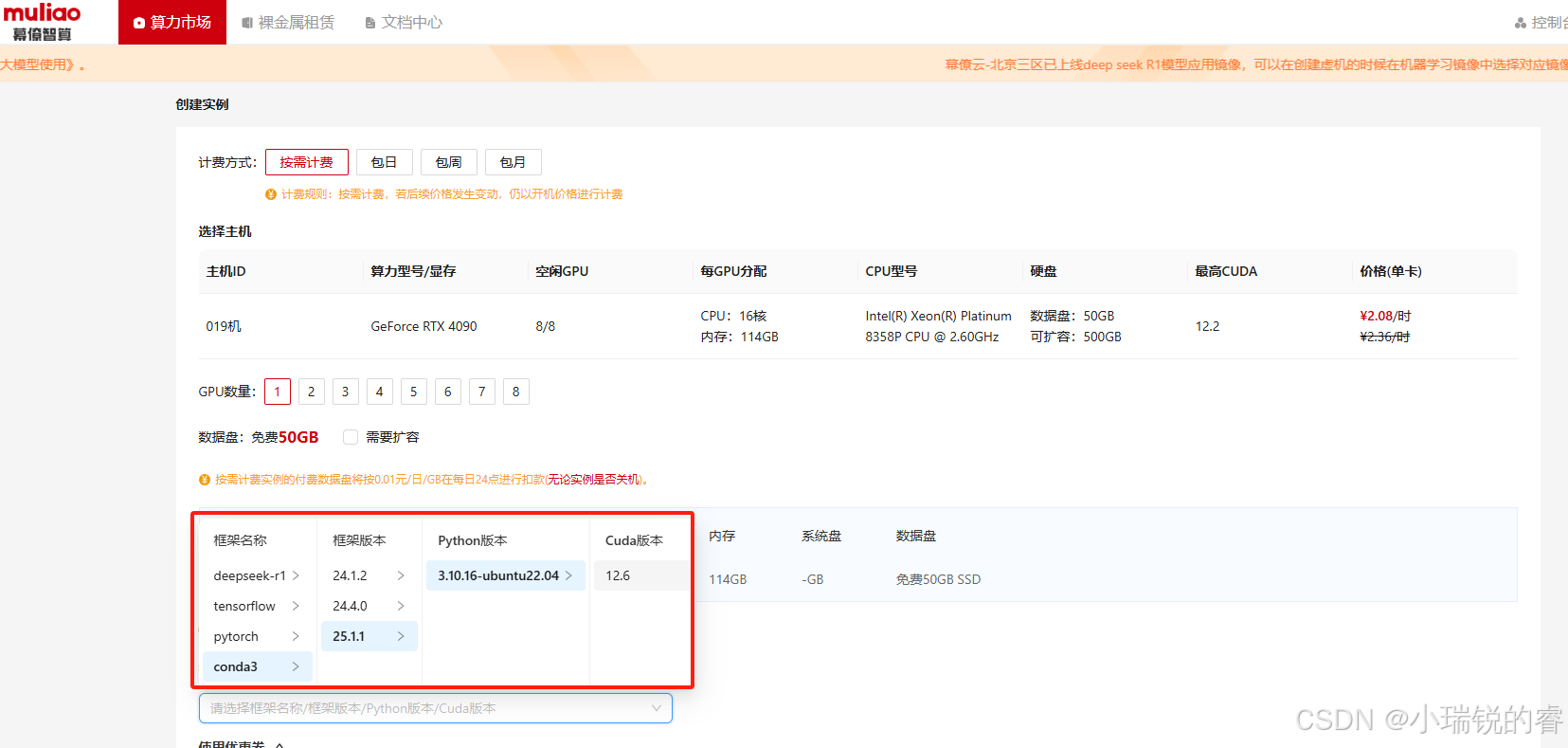
然后创建服务器,同时把命名改掉方便后面区分,这里因为我的Ollama和Dify部署在同一个服务器上,Xinference部署在另一台服务器上,所以就直接命名区分开
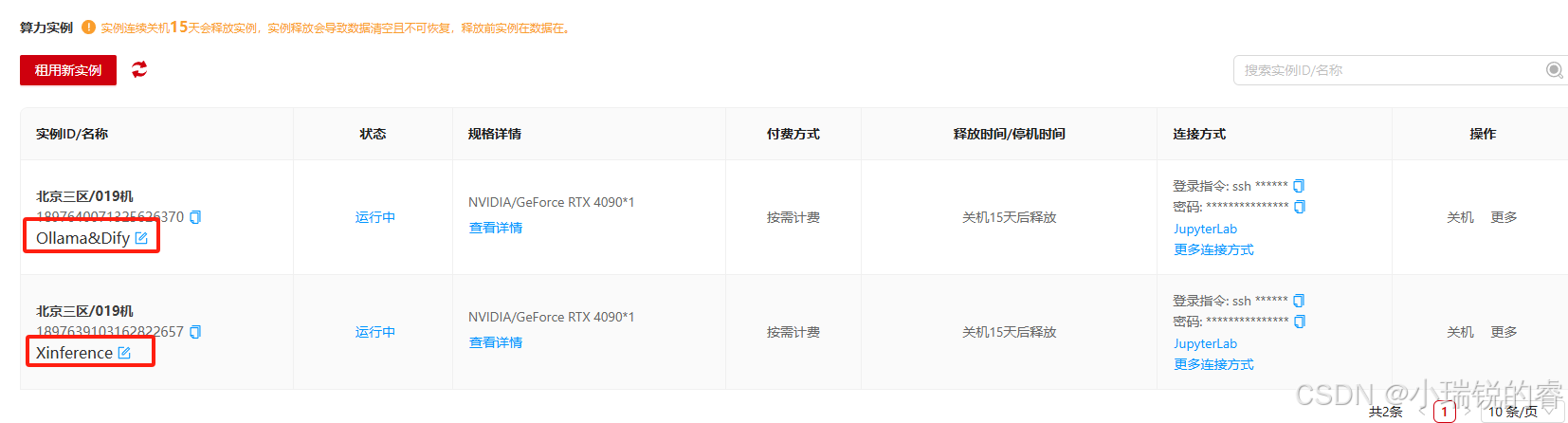
然后就是打开jupyterlab,开始进行安装。但是在开始之前需要在文档中心把学术加载开启
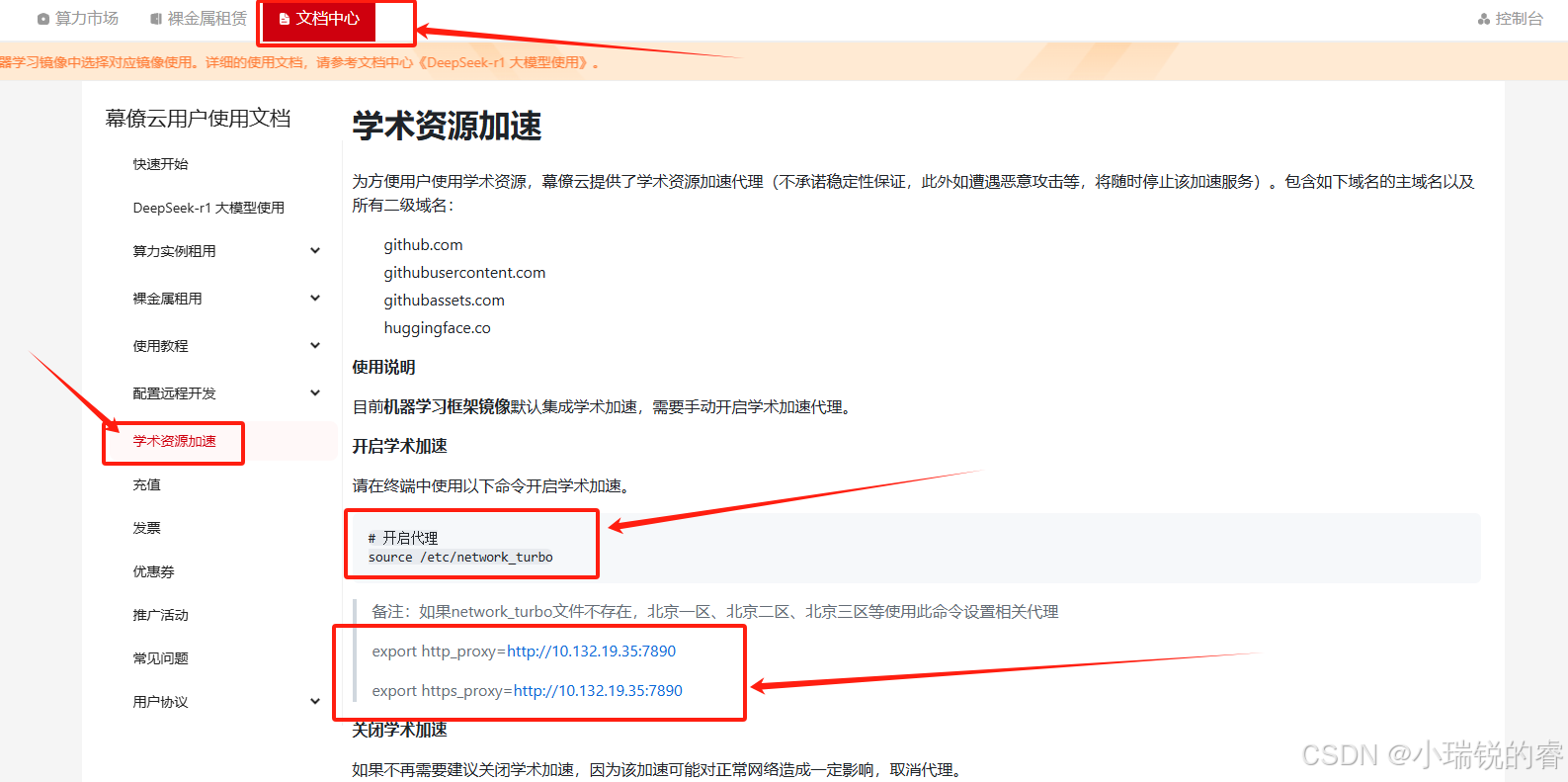
终端中一定要先运行上面的语句,不然会出现git无法下载。当然这只是这个平台,像算力云就不存在,所以要根据自己所选平台进行操作。
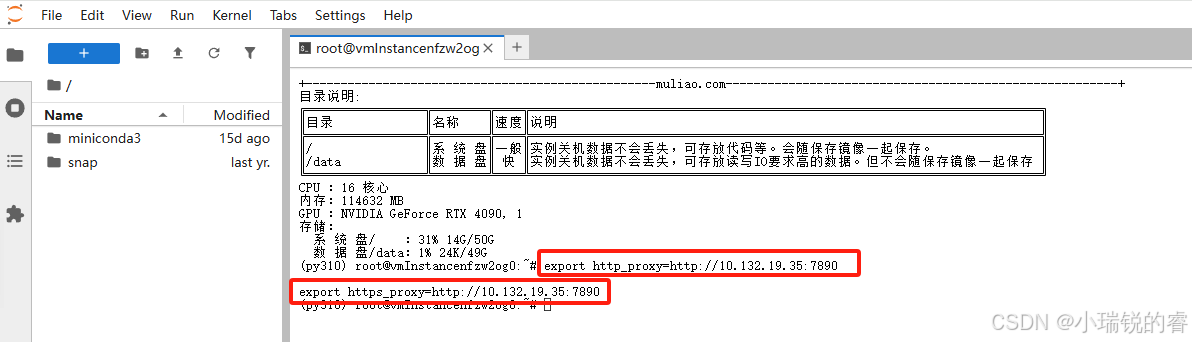
执行完成之后,首先 开始部署Docker。
下面这三个语句可以不执行,但是我的习惯就是先执行以下。
sudo apt-get update
sudo apt-get install ca-certificates curl
sudo install -m 0755 -d /etc/apt/keyrings
然后开始下载Docker文件,这里如果网络不好可能会下载不了,那么就直接在https://download.docker.com/linux/ubuntu/gpg这个网址把文件下载下来然后把文件名改成docker.asc。注意,这里成功不会有任何信息返回!
sudo curl -fsSL https://download.docker.com/linux/ubuntu/gpg -o /etc/apt/keyrings/docker.asc


sudo chmod a+r /etc/apt/keyrings/docker.asc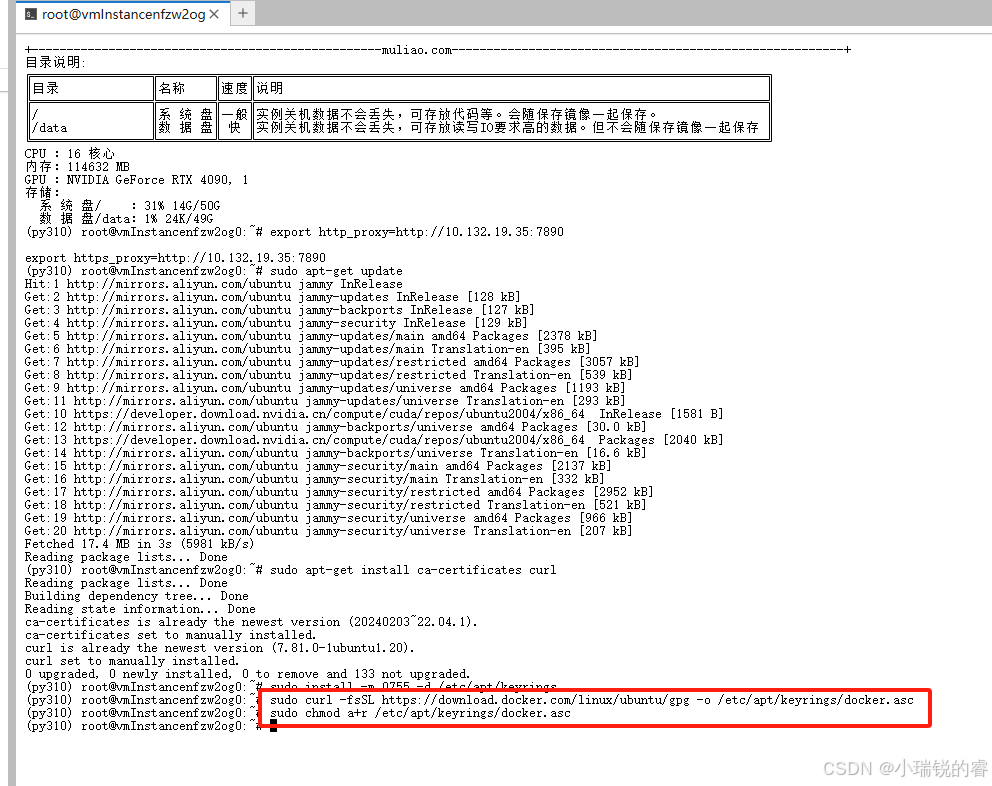
将Docker的APT仓库添加到Ubuntu系统的APT源列表中,以便后续可以通过APT包管理器安装Docker相关的软件包。同样这里执行成功也不会有任何信息返回!
echo \
  "deb [arch=$(dpkg --print-architecture) signed-by=/etc/apt/keyrings/docker.asc] https://download.docker.com/linux/ubuntu \
  $(. /etc/os-release && echo "$VERSION_CODENAME") stable" | \
  sudo tee /etc/apt/sources.list.d/docker.list > /dev/null
sudo apt-get update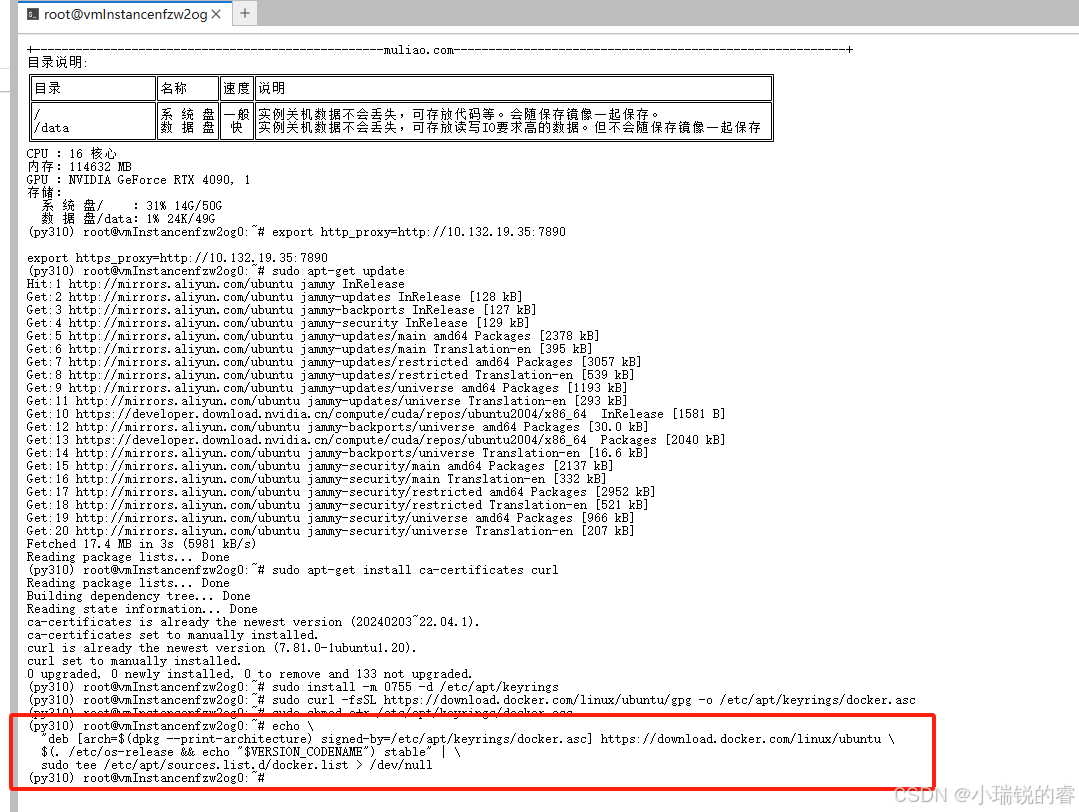
开启学术加载,安装Docker
sudo apt-get update

# 开启学术资源加载安装Docker
sudo apt-get install docker-ce docker-ce-cli containerd.io
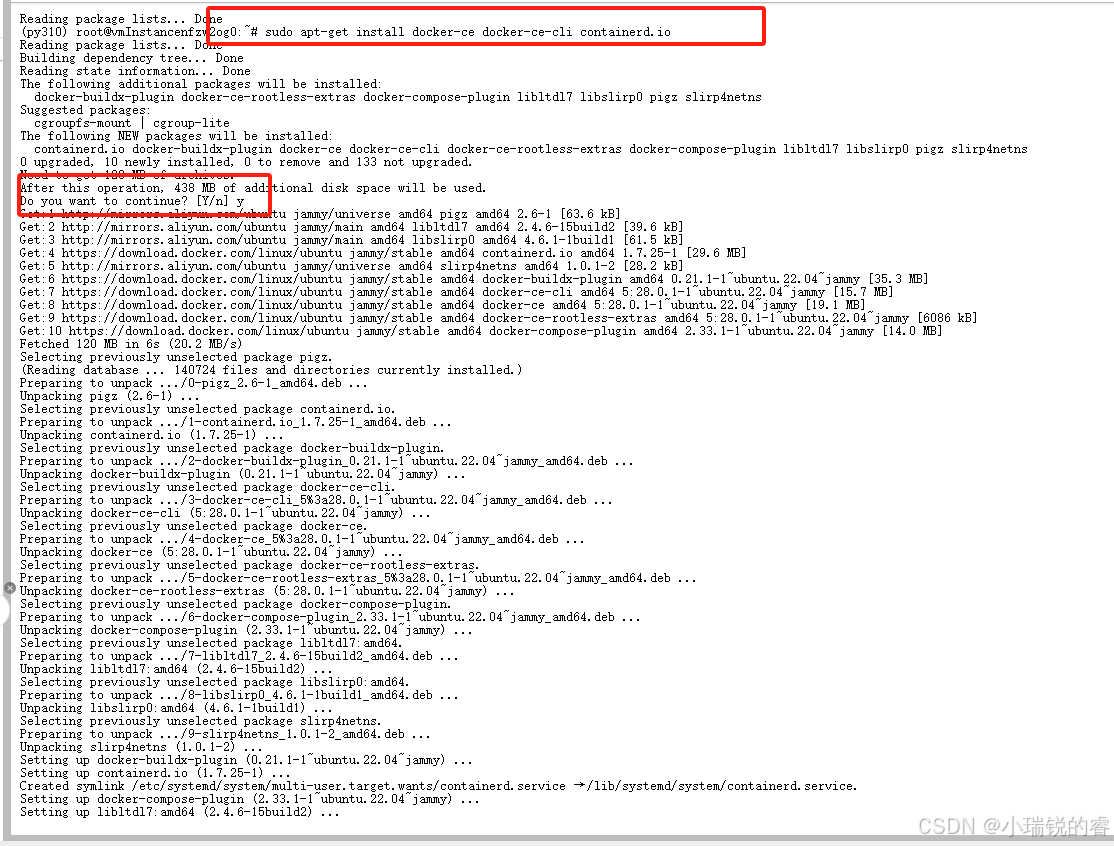
安装成功后启动一下
sudo systemctl start docker
sudo systemctl status docker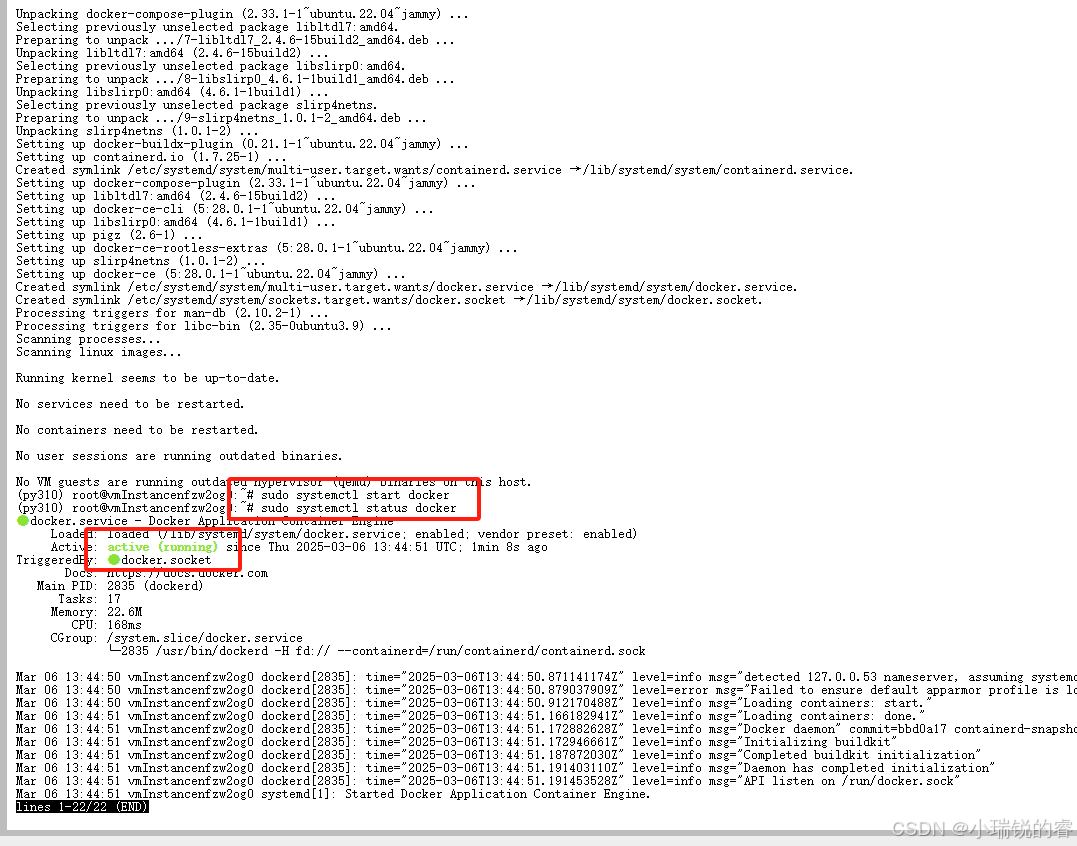
出现上面绿色的active说明就是成功了!
接下来开始部署Dify!!!
Dify需要安装到数据盘中,所以首先是将路径切换到数据盘,然后创建dify文件夹,下载dify。注意dify一定要下载创建的dify文件夹下!!!
# 进入data文件夹
cd /data

# 创建dify文件夹
mkdir dify

# 进入dify文件夹
cd dify
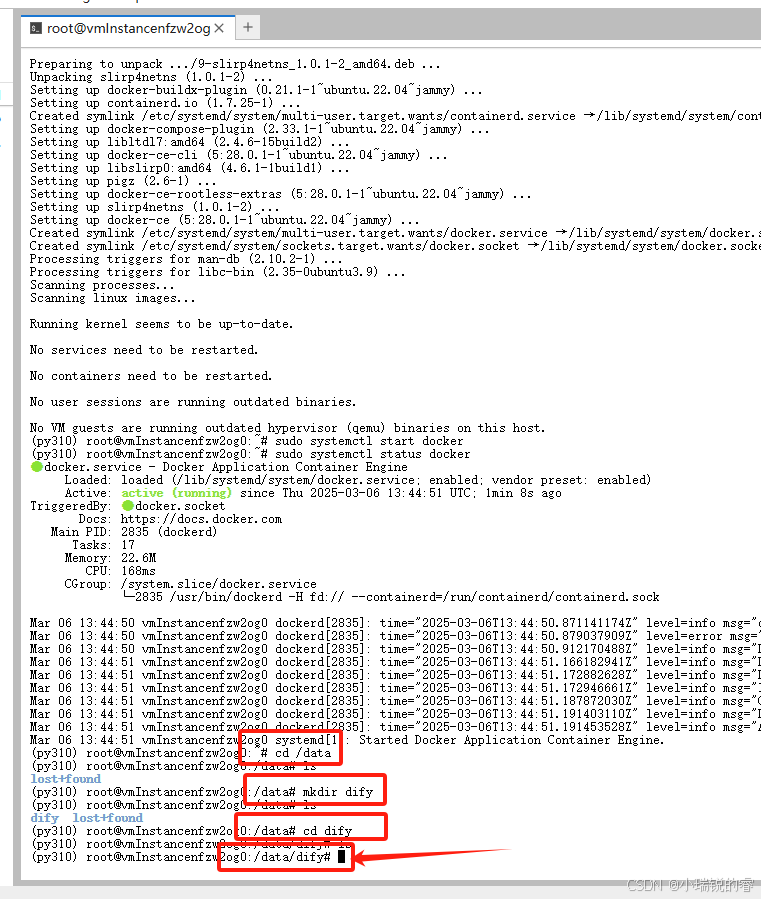
执行git下载的时候一定要注意你的路径是不是上面图中箭头指得位置,然后执行git clone
# 下载dify
git clone https://github.com/langgenius/dify.git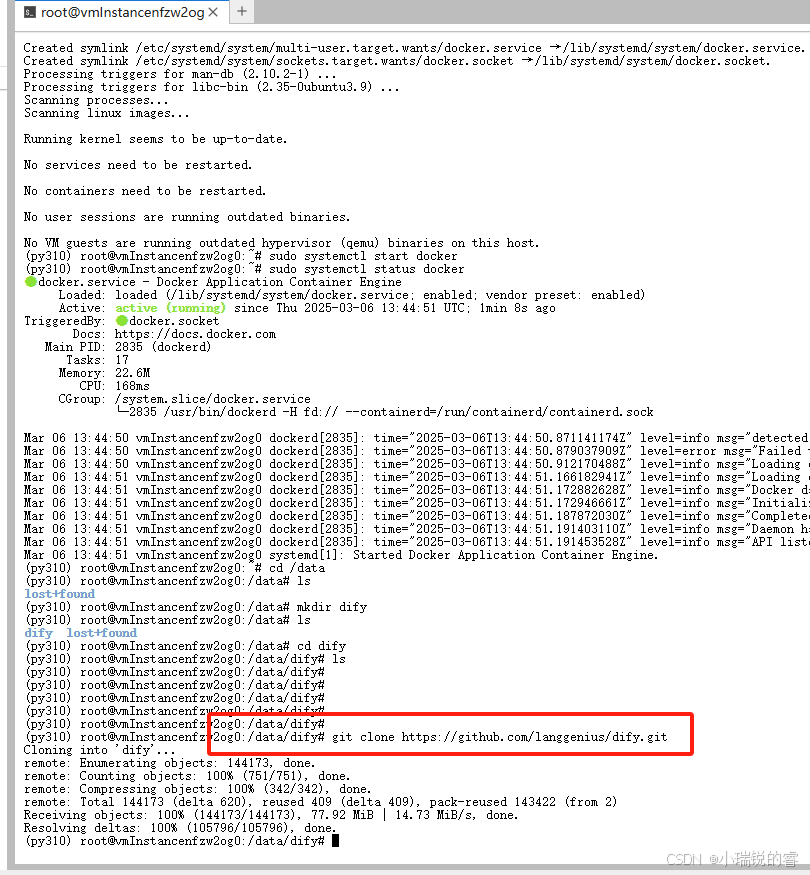
下载成功后,进入dify,然后在进入docker文件下,复制一下文件env文件,然后修改端口号,方便我们后续访问
# 复制
cp .env.example .env

# 进入文件
vi .env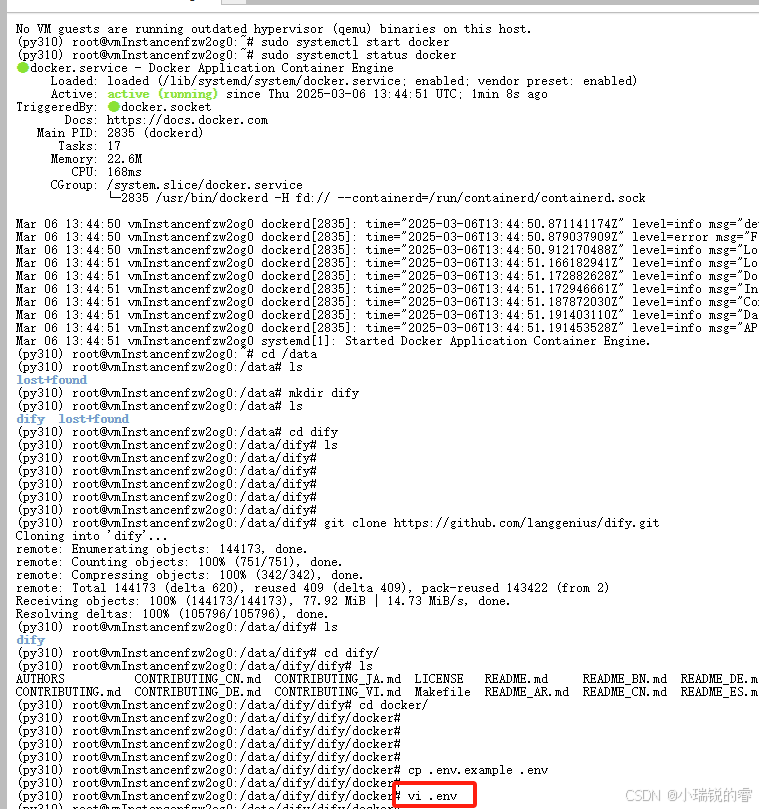
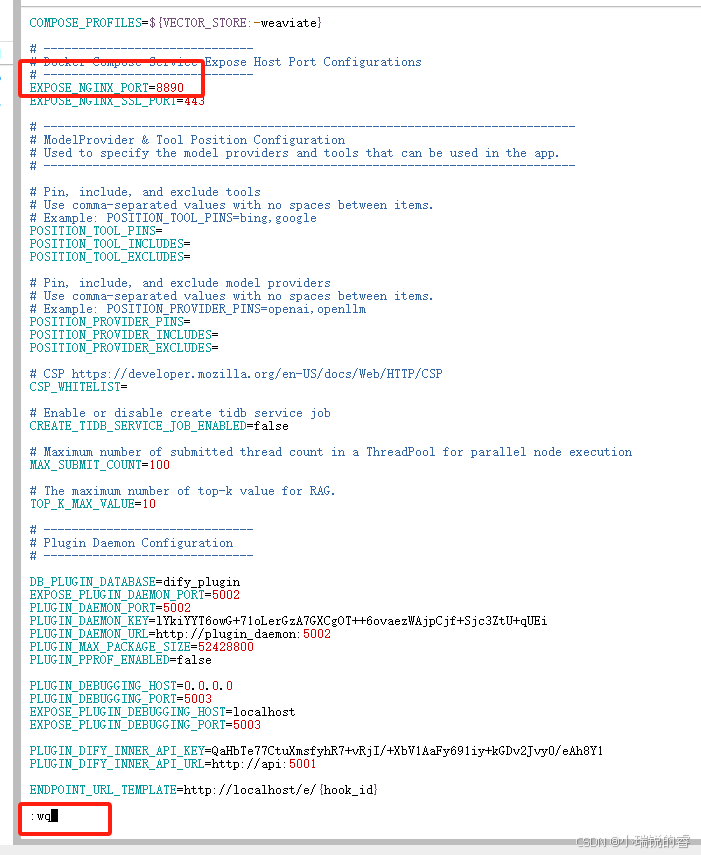
注意,在修改文件时,需要是英文状态下,按下a就能进如编辑模式,这个端口号位置在最后,修改完后,esc键就会变为指令模式,然后冒号+wq,然后回车就能保存退出了
修改完端口号之后,还需要再json文件中加一些配置,不然会报错,添加位置是 /etc/docker/daemon.json
vi /etc/docker/daemon.json
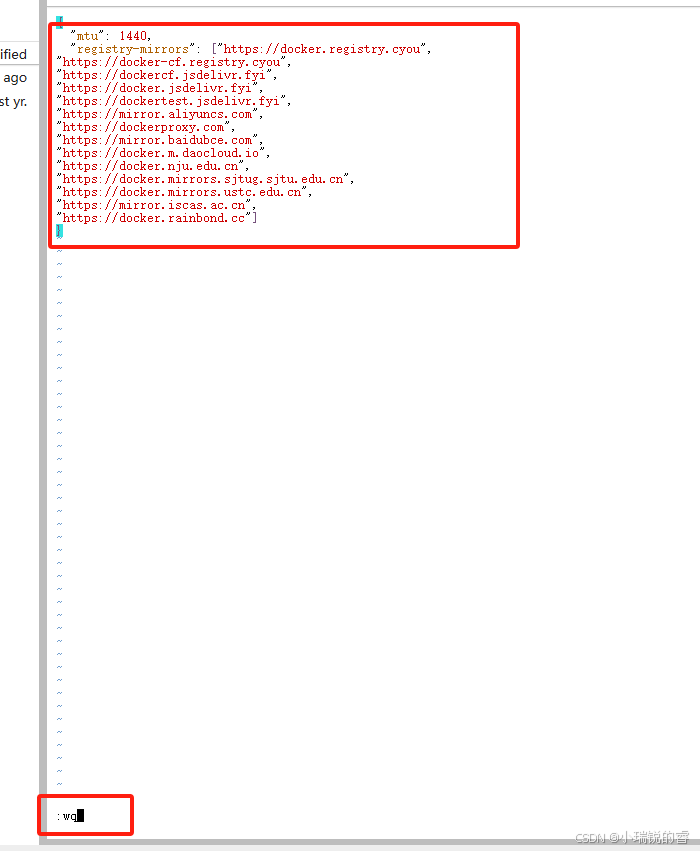
上面追加的操作和之前一样,追加内容为下面,可以直接全部复制过去,如果还是不行可以自己找
"registry-mirrors": ["https://docker.unsee.tech",
"https://dockerpull.org",
"https://docker.1panel.live",
"https://dockerhub.icu",
"https://docker.m.daocloud.io",
"https://docker.nju.edu.cn",
"https://registry.docker-cn.com",
"https://docker.mirrors.ustc.edu.cn",
"https://hub-mirror.c.163.com",
"https://mirror.baidubce.com",
"https://5tqw56kt.mirror.aliyuncs.com",
"https://docker.hpcloud.cloud",
"http://mirrors.ustc.edu.cn",
"https://docker.chenby.cn",
"https://docker.ckyl.me",
"http://mirror.azure.cn",
"https://hub.rat.dev"]
上面的执行完之后,重启一下docker
systemctl daemon-reload

systemctl restart docker
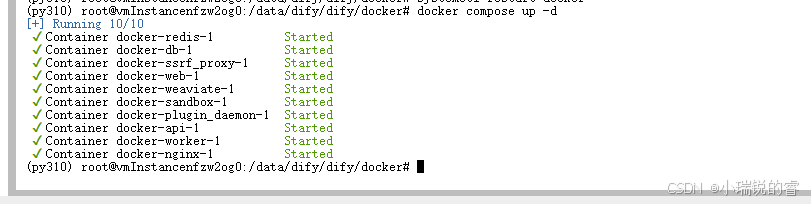
然后再执行 docker compose up -d 就可以启动了,只是启动时间会有点漫长。。。
然后我们就可以通过映射端口来进行访问了。我这里8890端口对应的外网端口是24062,所以我再浏览器里面访问的地址就是 http://140.210.92.250:24062
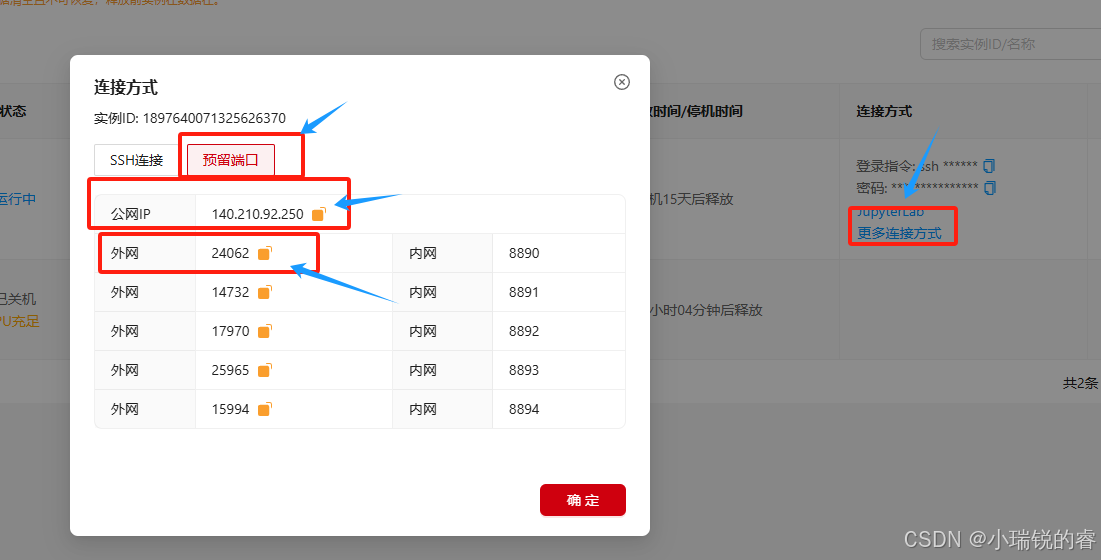
端口映射可能会有区别,一定要自己的映射。把地址放到浏览器后,我们就会看到dify的登录页面了,这个页面可以随便设置账号就好
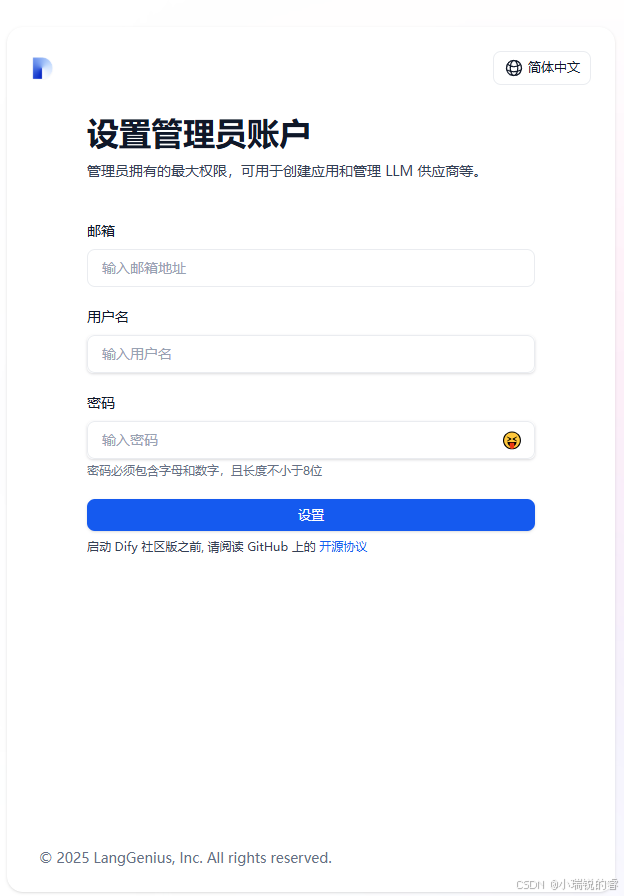
设置好以后,登录进去就是这样
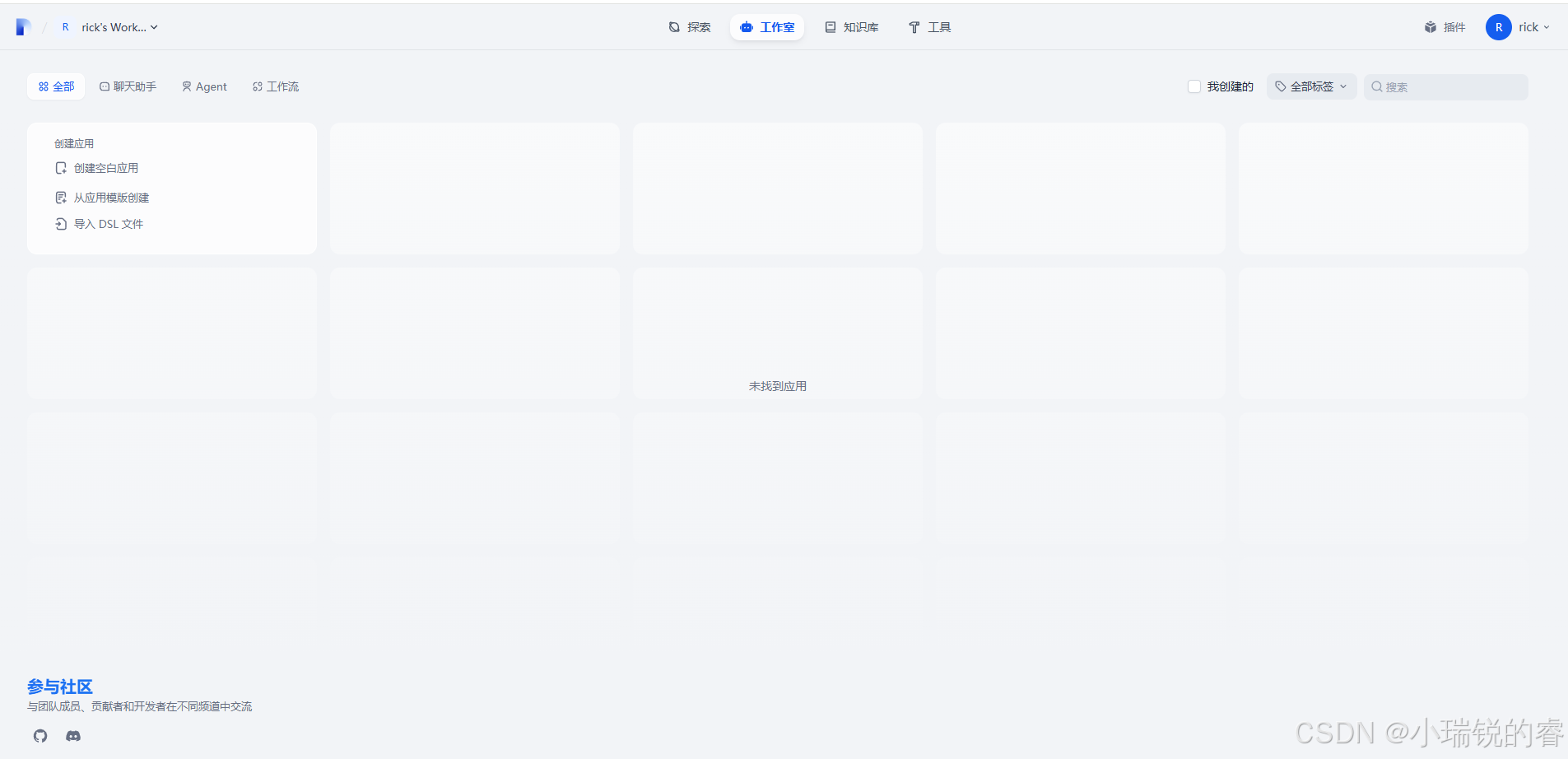
这样就成功了!!!!

火山引擎开发者社区是火山引擎打造的AI技术生态平台,聚焦Agent与大模型开发,提供豆包系列模型(图像/视频/视觉)、智能分析与会话工具,并配套评测集、动手实验室及行业案例库。社区通过技术沙龙、挑战赛等活动促进开发者成长,新用户可领50万Tokens权益,助力构建智能应用。
更多推荐
 16
16 0
0- 0


 已为社区贡献2条内容

所有评论(0)