如何在autoDL部署ComfyUI
本文讲解如何使用AutoDL快速部署ComfyUI,并上手使用图生图工作流。

大家好,我是一名逐渐入门的炼丹师。
近几年,随着 Diffusion 技术的爆火,图像生成技术日益成熟。但想要自己部署一个文生图模型,往往需要性能较强的显卡,然而现如今显卡价格居高不下,让不少人望而却步。对于没有显卡、又希望以较低成本体验训练和推理的朋友,我个人比较推荐 AutoDL 这个平台(价格非常友好,例如5090的价格为3.14元每小时,4090的价格为2.19元每小时,通常4090已经能够满足生成模型推理的需求)。
除了性价比高之外,我觉得 AutoDL 最吸引我的还是它的 算法社区 功能。作为新手,环境配置常常让我头大,而在算法社区里,很多项目都支持一键部署,这为我省下了大量精力和时间,例如说我们要部署ComfyUI,就可以按以下步骤执行:
1. 进入AutoDL官网(AutoDL算力云 | 弹性、好用、省钱,GPU算力零售价格新标杆),点击“算法社区”。

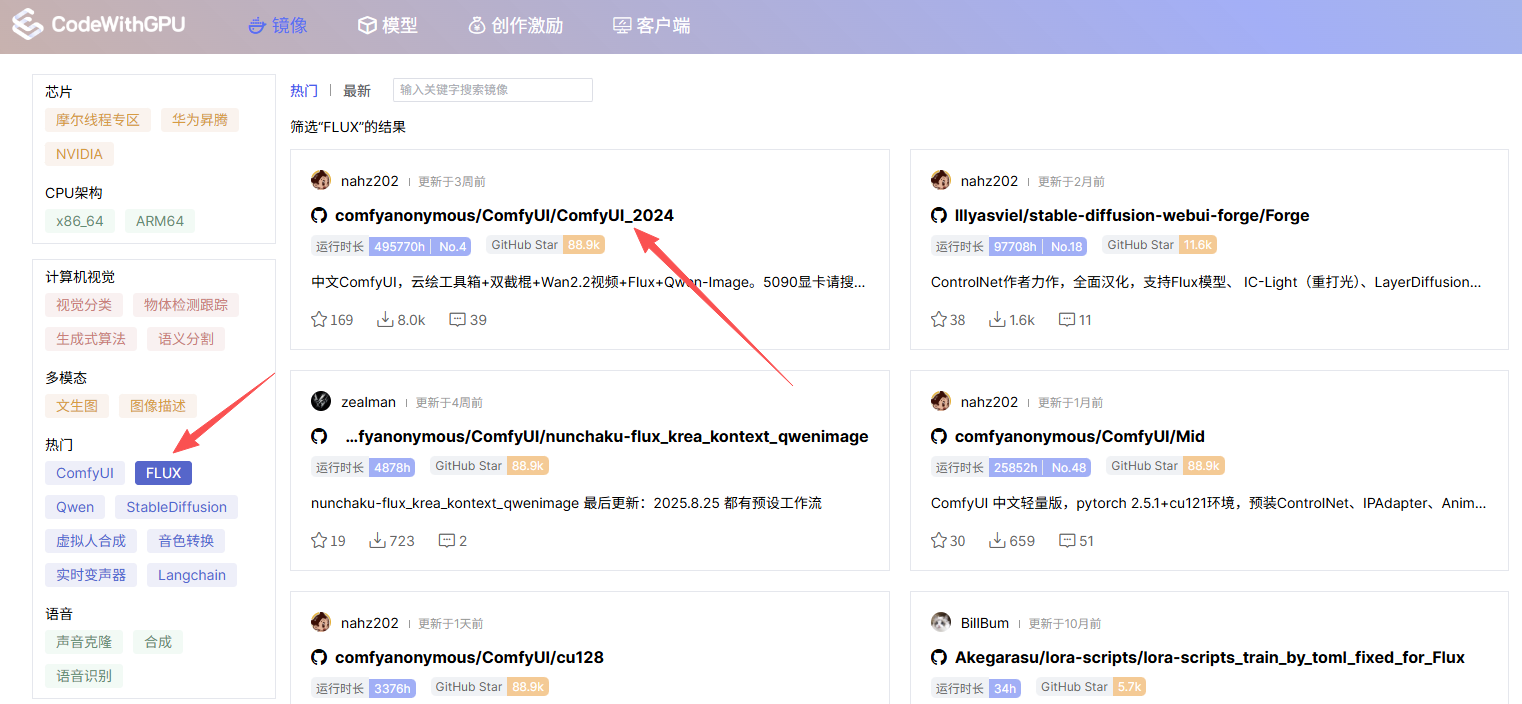
2. 点击“热门”中的“FLUX”,或者在搜索栏进行搜索也行。然后点击下载量最多的这个ComfyUI_2024。
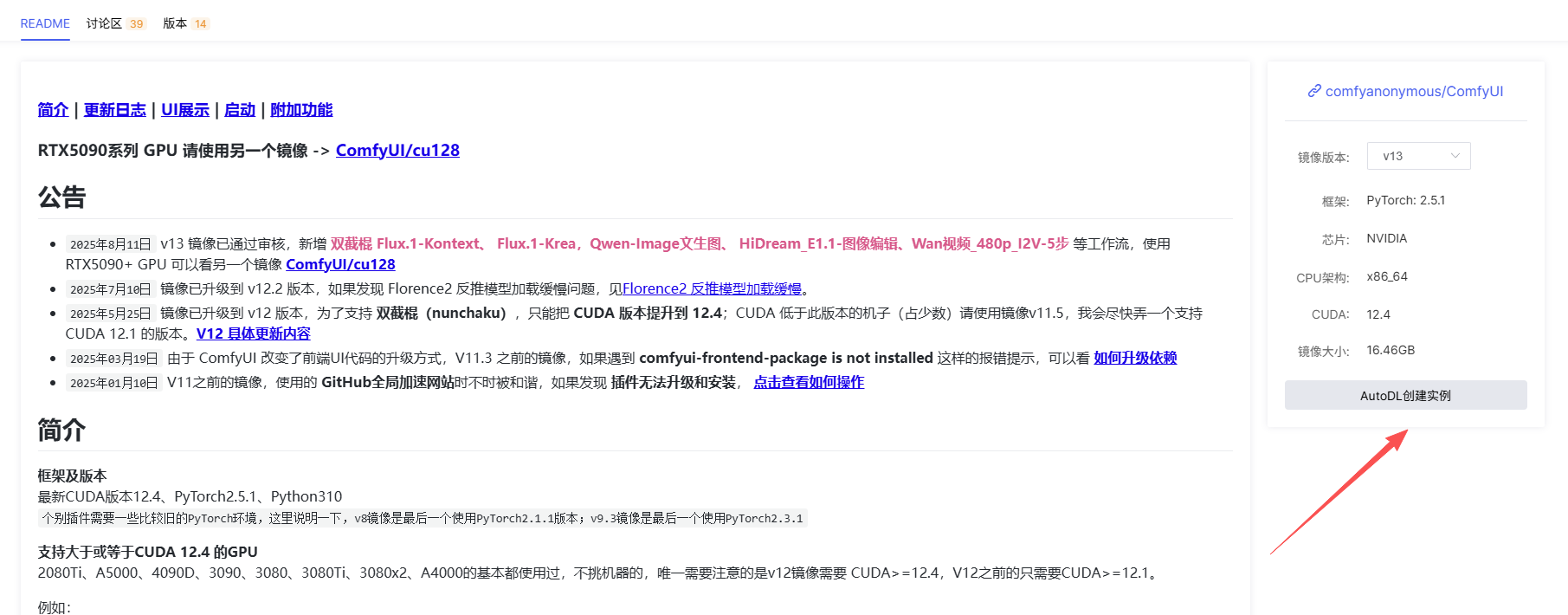
3. 点击最右边的“AutoDL创建实例”。左边的公告是作者关于如何使用的一些说明,建议用之前先读一下哦。
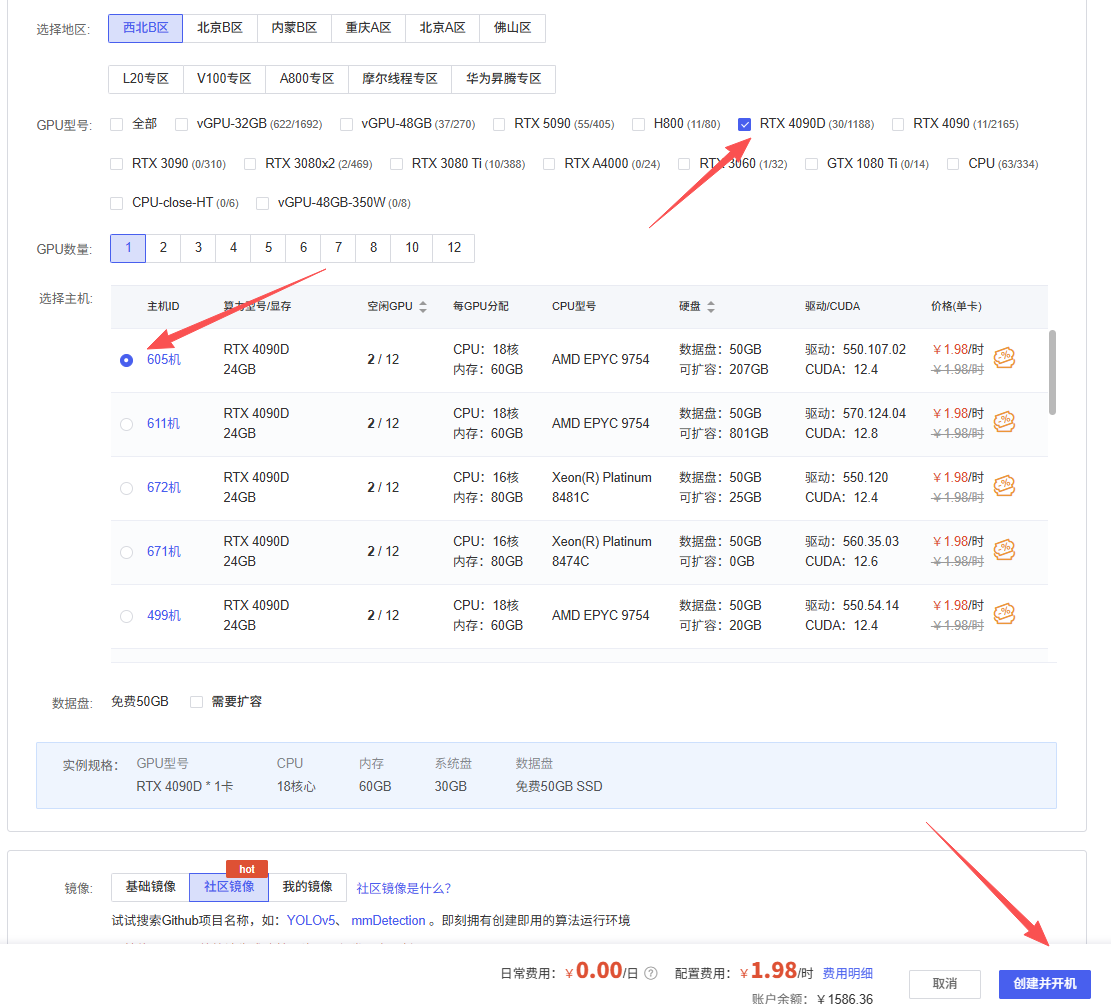
4. 进入显卡选择界面,我们选择一张稍微便宜点的显卡,比如4090D,可以看到价格还是蛮便宜的,4090D的价格为1.98元每小时。最后点击“创建并开机”。
5. 接下来进入“容器实例”界面,点击“JupyterLab”,左边的“SSH登录”也是有用的,稍后我们需要用SSH连接远程服务器的网站,具体可以参考: AutoDL帮助文档

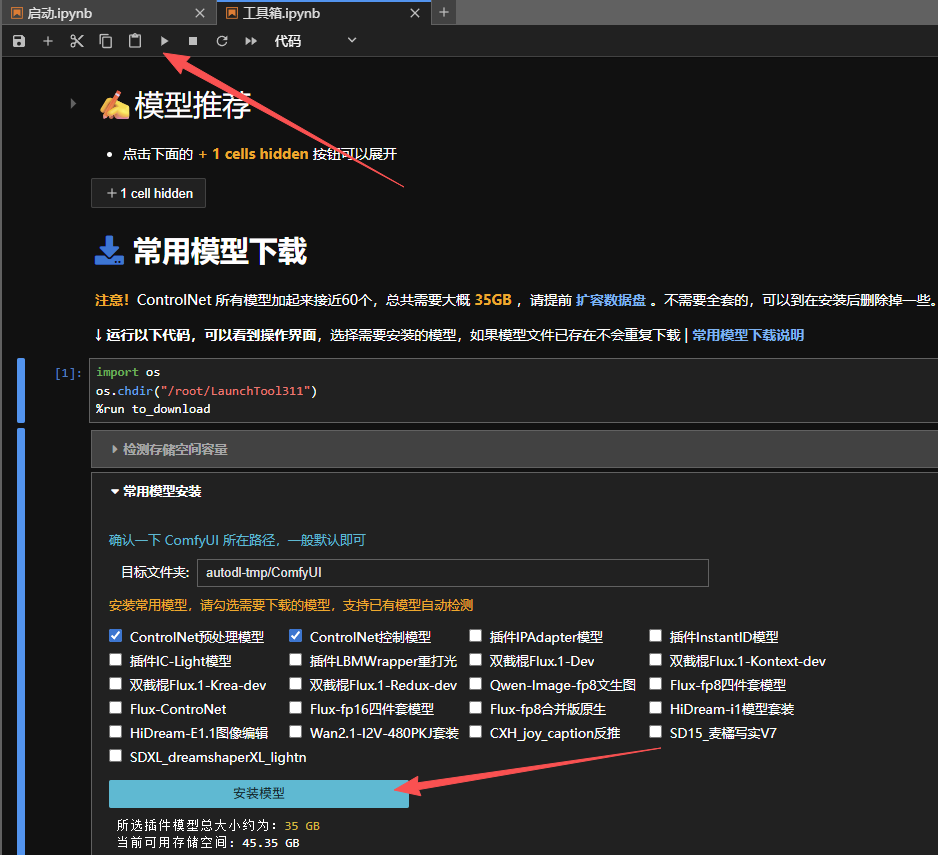
6. 进入Jupyter界面后,我们首先运行“工具箱.ipynb”下载相关模型,比如这里我下载的ControlNet。需要注意的是,这些插件对内存要求比较大,可以适当对内存进行扩容。
7. 然后我们就可以进入“启动.ipynb”中,可以按需求进行学术加速,参考:学术加速 - 飞书云文档。点击运行后,我们直接“ComfyUI,启动!”。
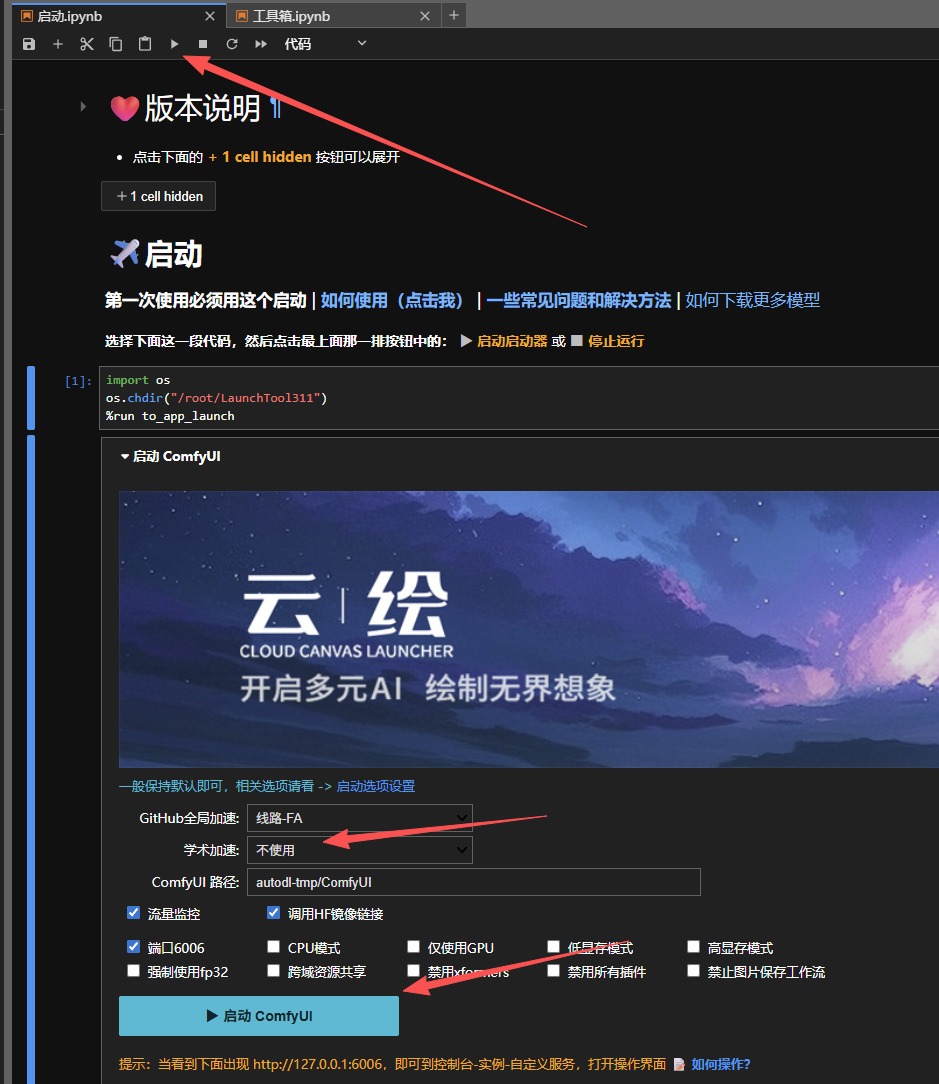
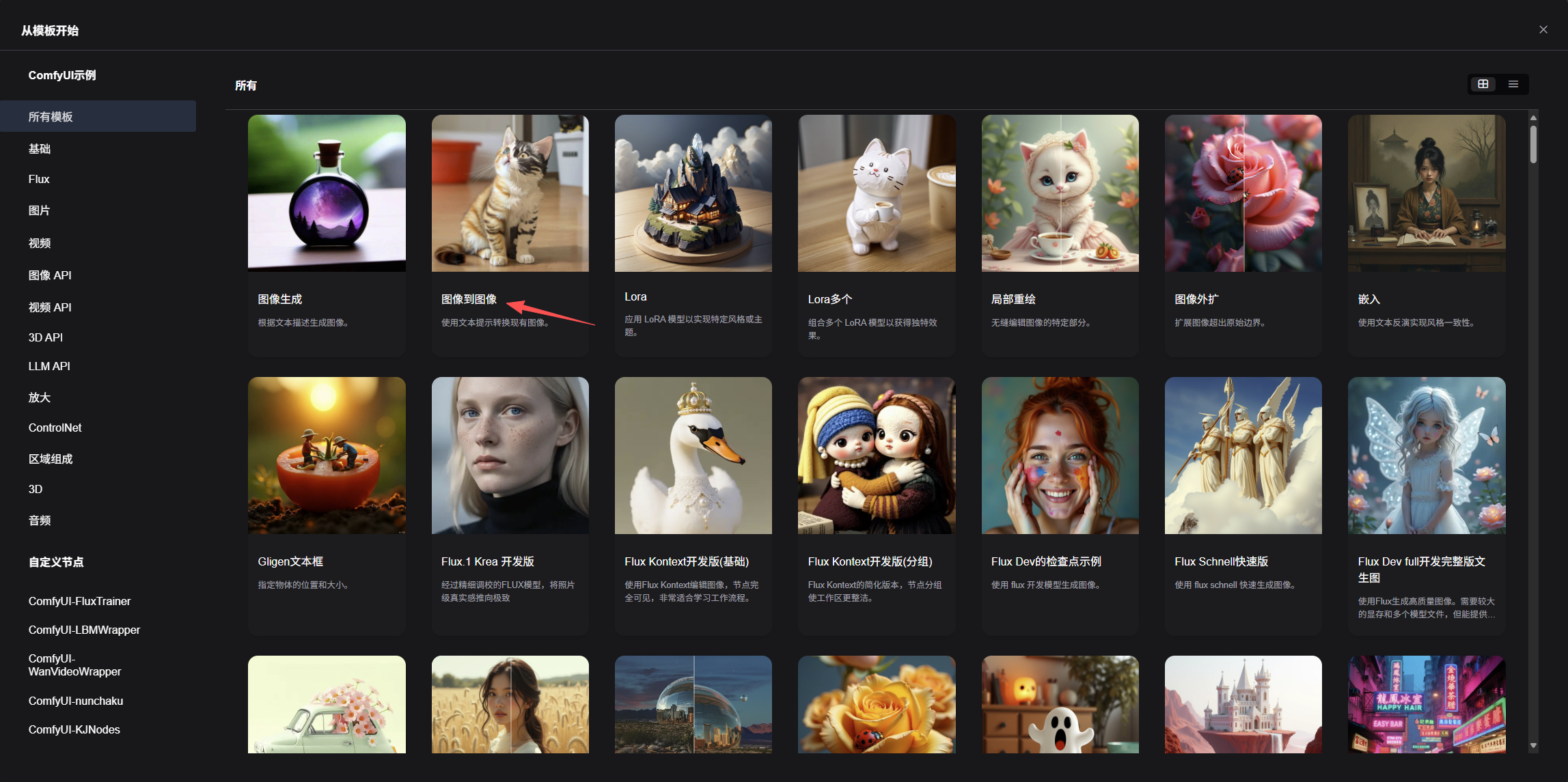
8. 进入网站后会发现有很多模板,需要对应的模型才能完成。我们刚才下载了ControlNet,这里就先来试试图像到图像吧!
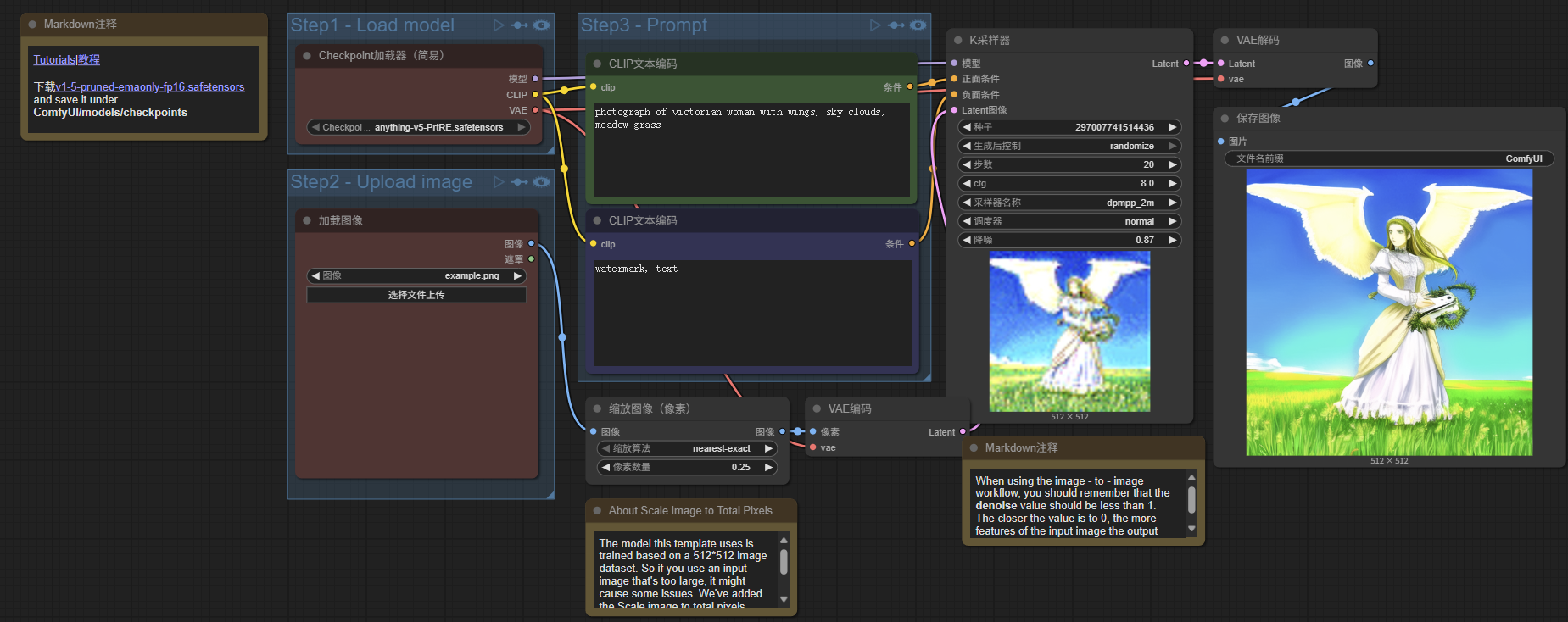
9. 进入工作流,如图所示。
10.如果你不了解每个模块是什么用途,非常推荐的一个方式是直接截图整个工作流,并输入给GPT,比如ChatGPT就能很好地做出解答,同时你也可以让GPT给你撰写Prompt以及对应的各项参数等。
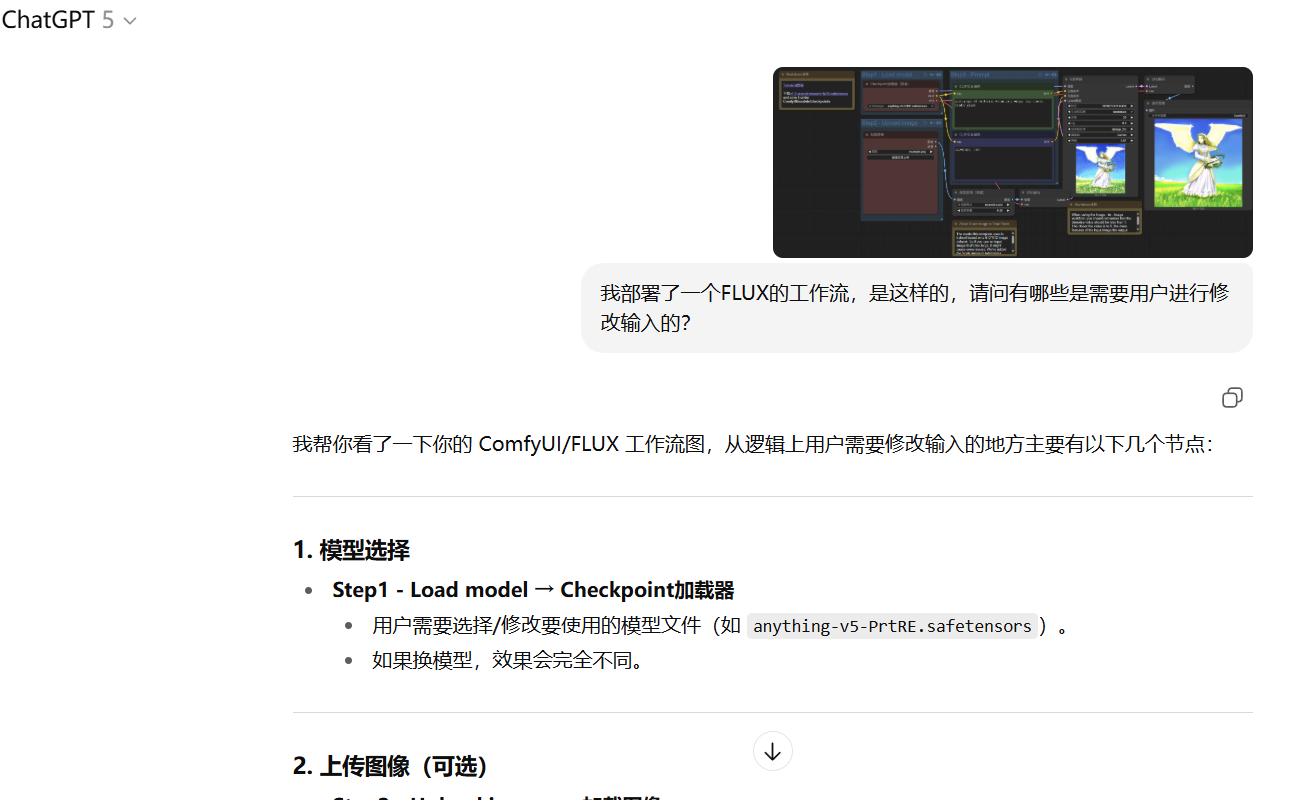
11. 我们来上传一张本地的图像试试,首先是我们告诉GPT,我们的需求是什么,让他来教我们如何调整参数。
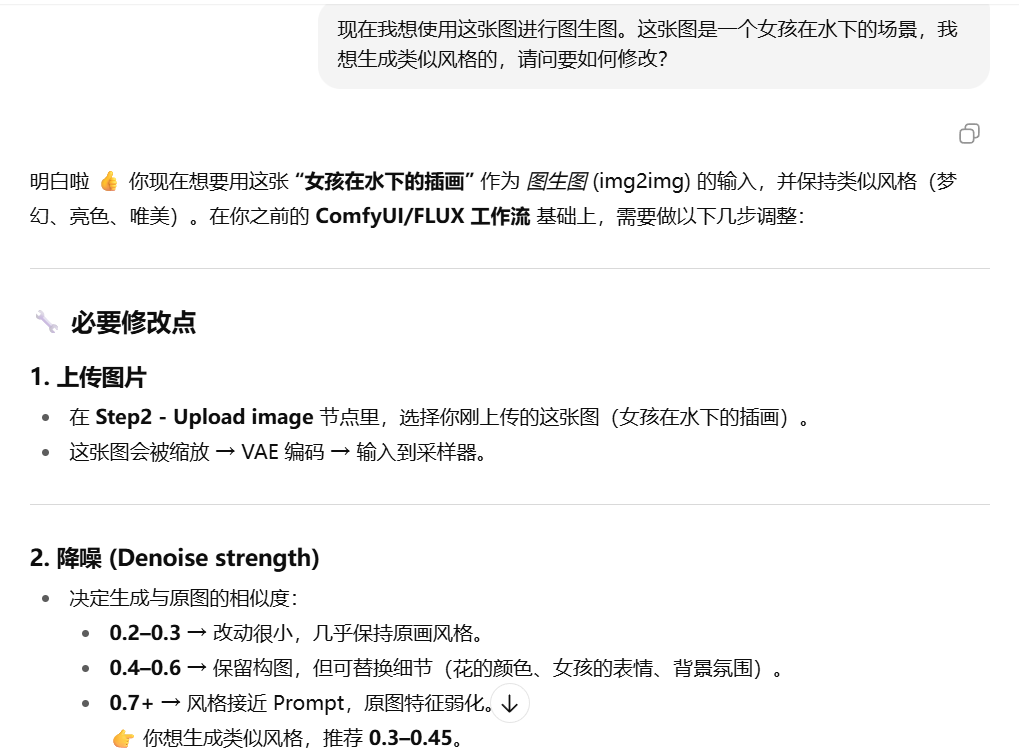
12. 接下来我们对Prompt、K采样器的各项参数进行修改。然后点击最下方的“运行”,就可以生成图像啦!整个过程仅需一秒多。我们Prompt的需求是绘制一个类似风格的水下图像,并将参考图中的女孩变成一个短发男孩,经过多次生成后,可以发现效果已经非常不错了!

最后的最后,还是要给AutoDL打个广告!
#AutoDL #GPU #租显卡

火山引擎开发者社区是火山引擎打造的AI技术生态平台,聚焦Agent与大模型开发,提供豆包系列模型(图像/视频/视觉)、智能分析与会话工具,并配套评测集、动手实验室及行业案例库。社区通过技术沙龙、挑战赛等活动促进开发者成长,新用户可领50万Tokens权益,助力构建智能应用。
更多推荐
 18
18 0
0- 0


 已为社区贡献1条内容

所有评论(0)