|
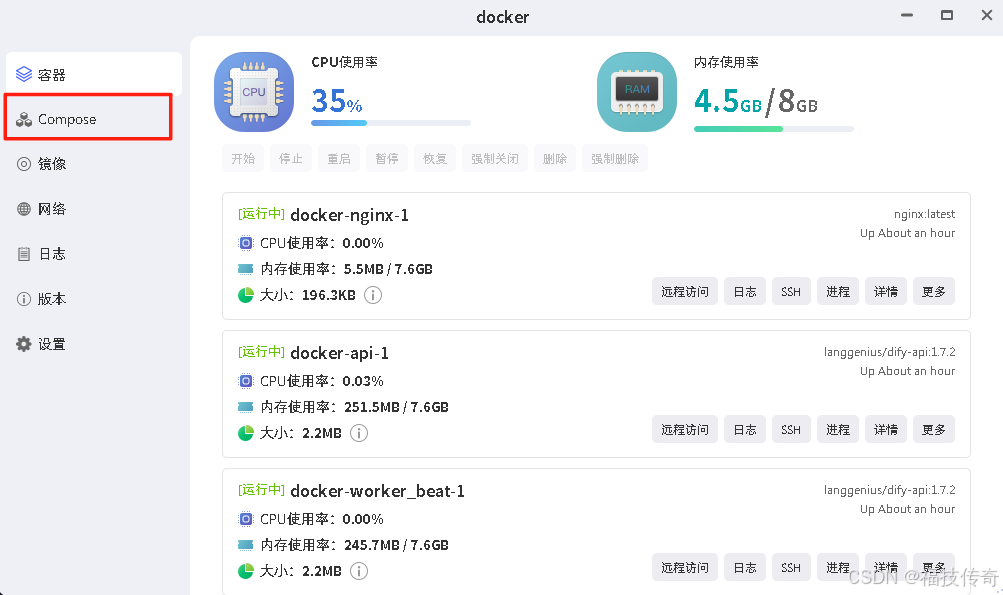
本次验证的是Z4S,已经自带了docker-compose,如下图
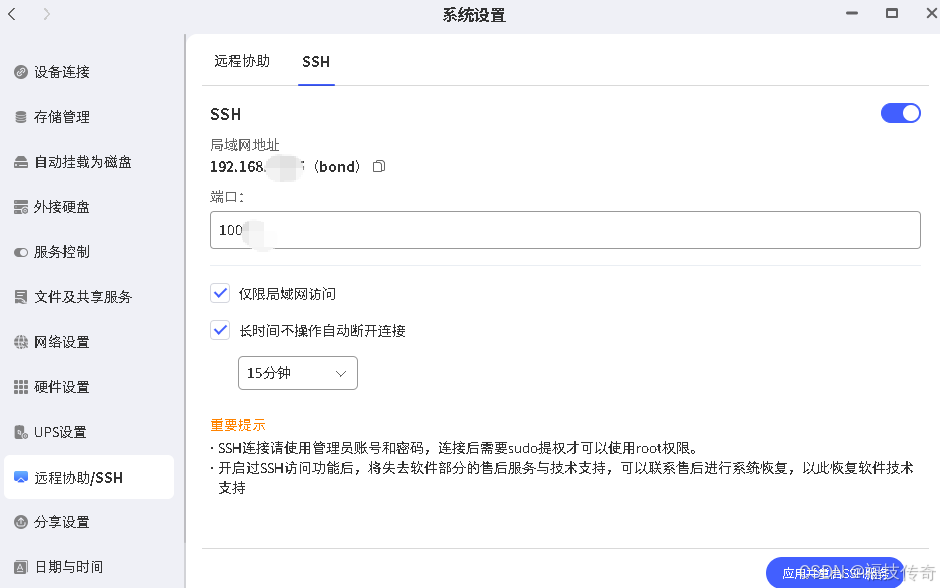
1、开启SSH功能
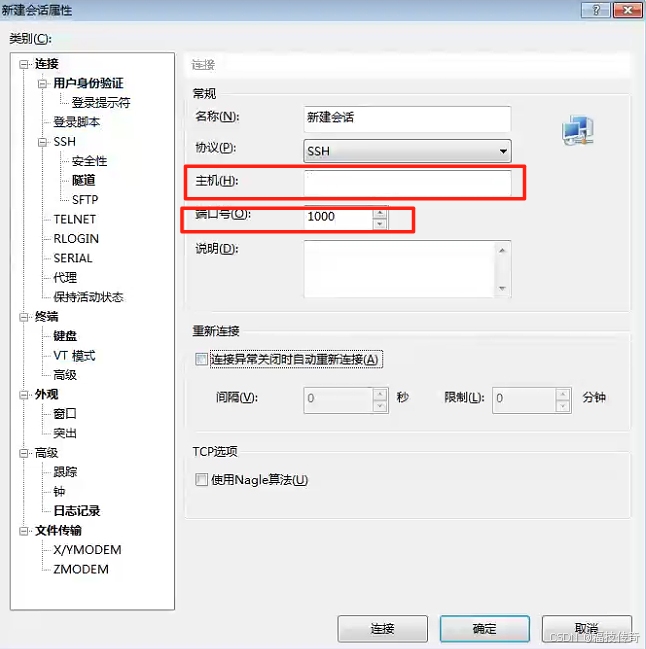
2、SSH登录
自己熟悉的SSH工具(如xshell或MobaXterm),都差不多方法
输入IP地址或端口后录入极空间管理员的账号密码
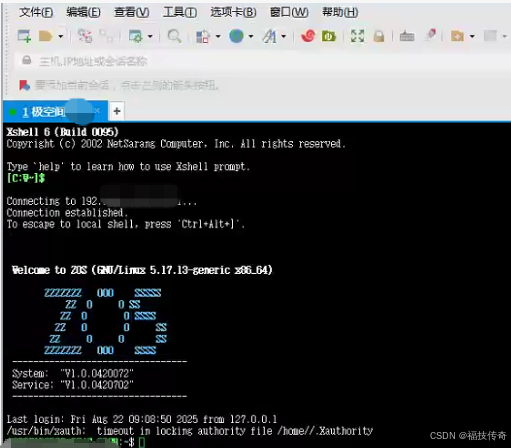
输入账号密码登录成功界面
3、dify克隆
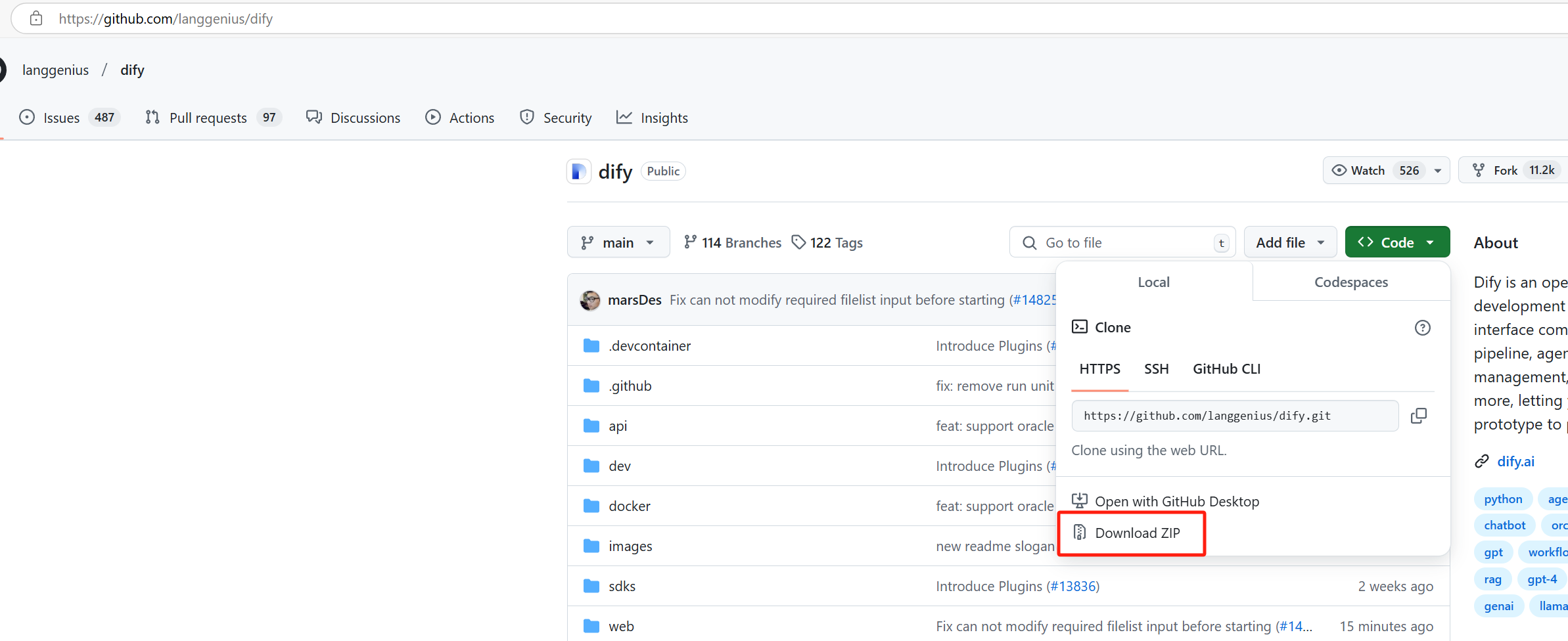
打开https://github.com/langgenius/dify地址,下载zip文件到本地,解压之后上传到极空间文件中;
因为极空间没安装git无法克隆,当然也可以安装鉴于使用情况较少没必要。
4、dify配置
修改dify配置文档,新建.env文件输入如下内容,NGINX常用的80端口,极空间是禁用的,所谓换成9090,另外两个是跨域的问题。
EXPOSE_NGINX_PORT=9123 #自己按需定义端口
EXPOSE_NGINX_SSL_PORT=443
WEB_API_CORS_ALLOW_ORIGINS=*
CONSOLE_CORS_ALLOW_ORIGINS=*
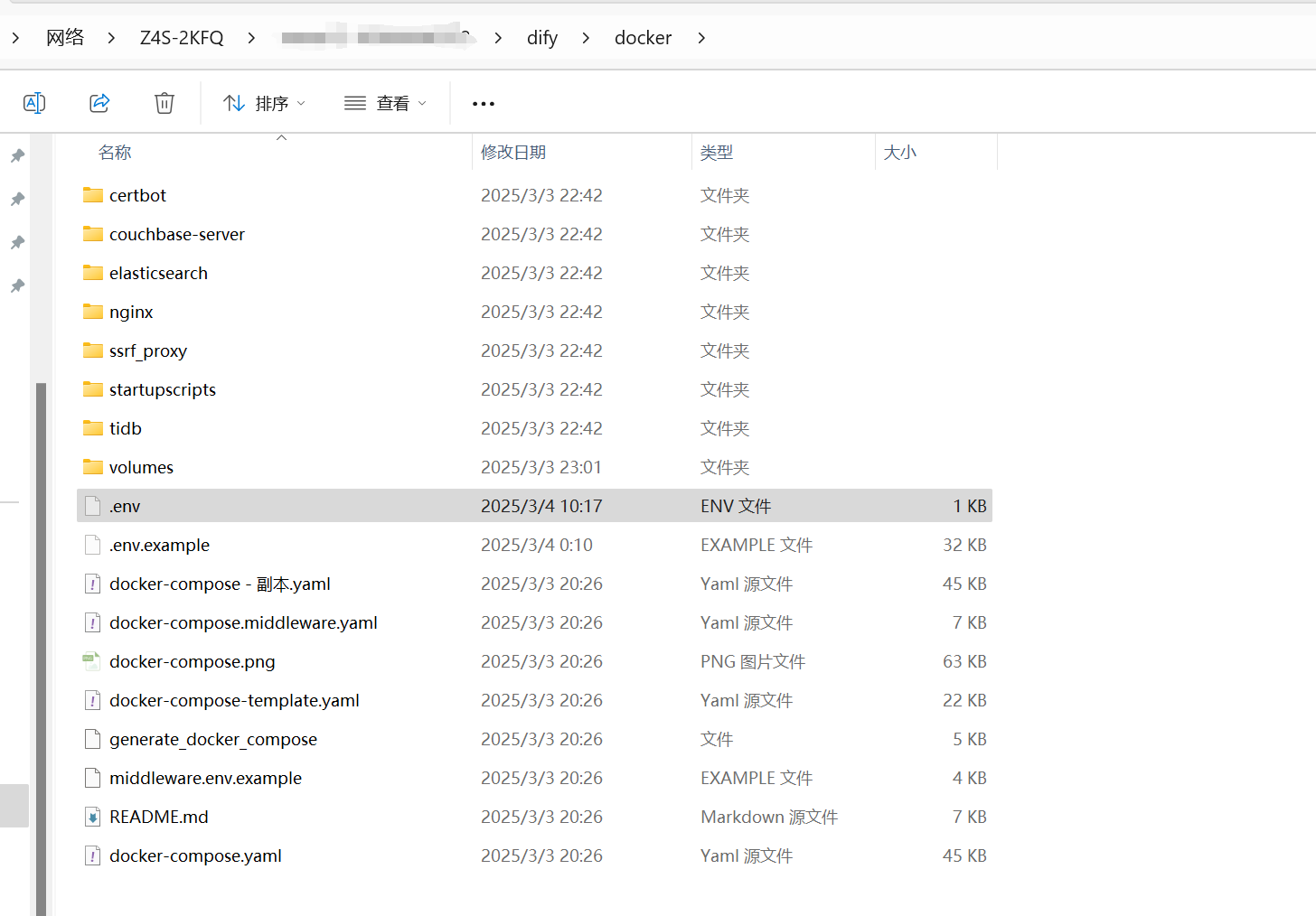
注意:本地修改后配置文件之后上传,极空间不显示隐藏文件。
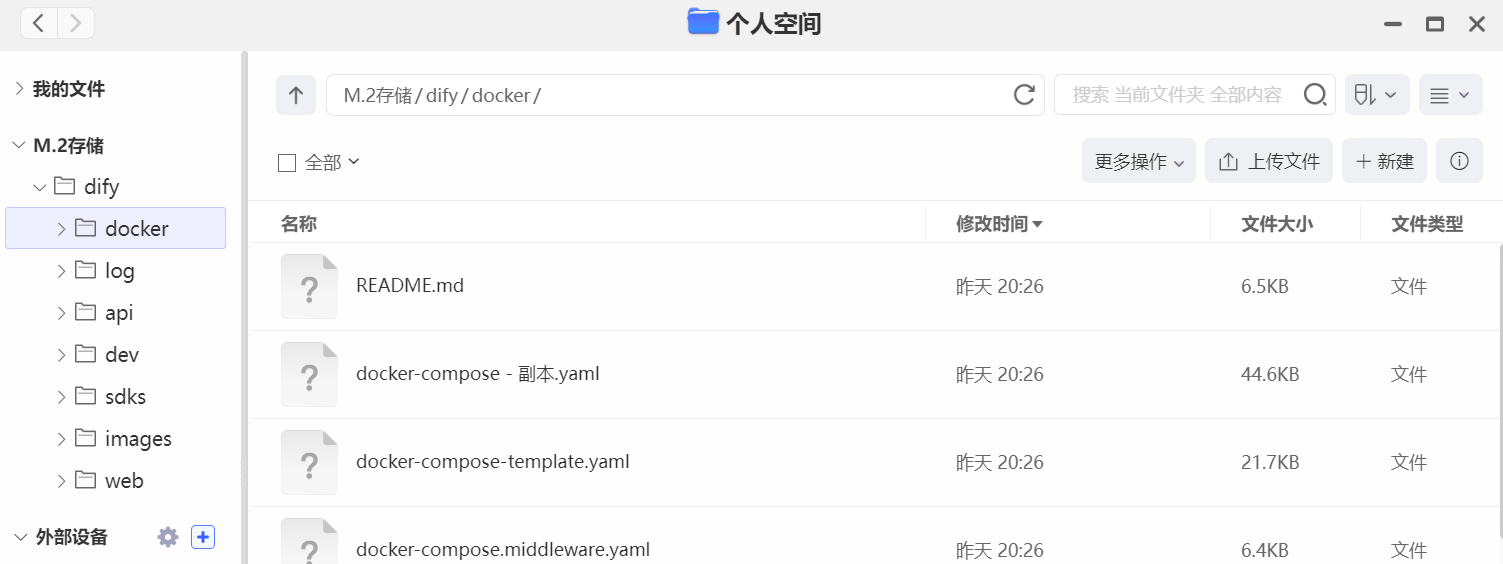
5、查找docker-compose位置
用xshell工具登录到机器,找到这个docker-compose的命令,在对应的dify目录下执行即可。
本机极空间自带的docker-compose目录,在/zspace/applications/services/zdocker/bin/docker-compose
如果找不到可以用以下命令获取:sudo find / -name "docker-compose"
6、安装dify
cd dify的docker目录
注意:如果你的目录是在高速存储里,请按面的方面找到目录
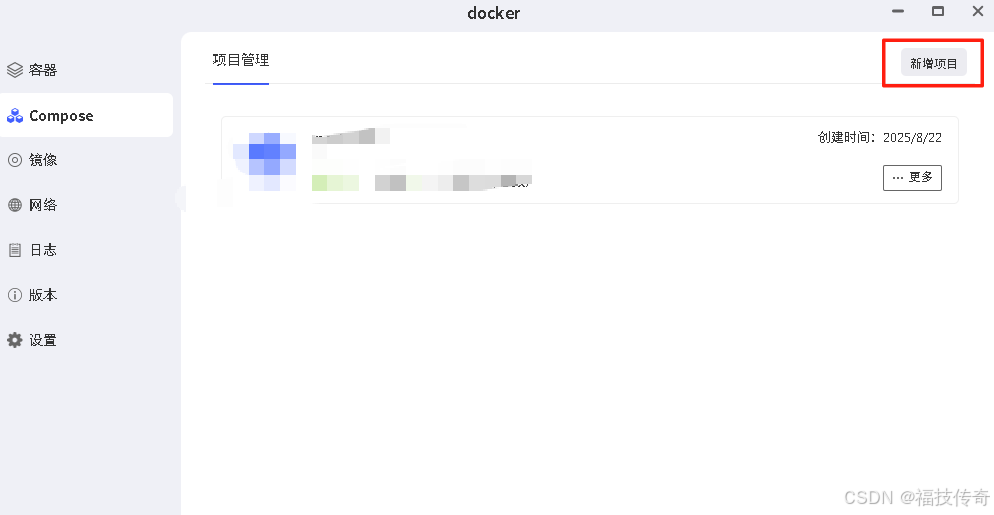
在docker界面里的compose模块里,选新增项目-》查询路径-》选高速存储-》选中你的dify目录-》点复制路径,即可获取真正的dify目录,如/tmp/zfsv3/nvme2/你的账号/data/dify/dify-1.7.2
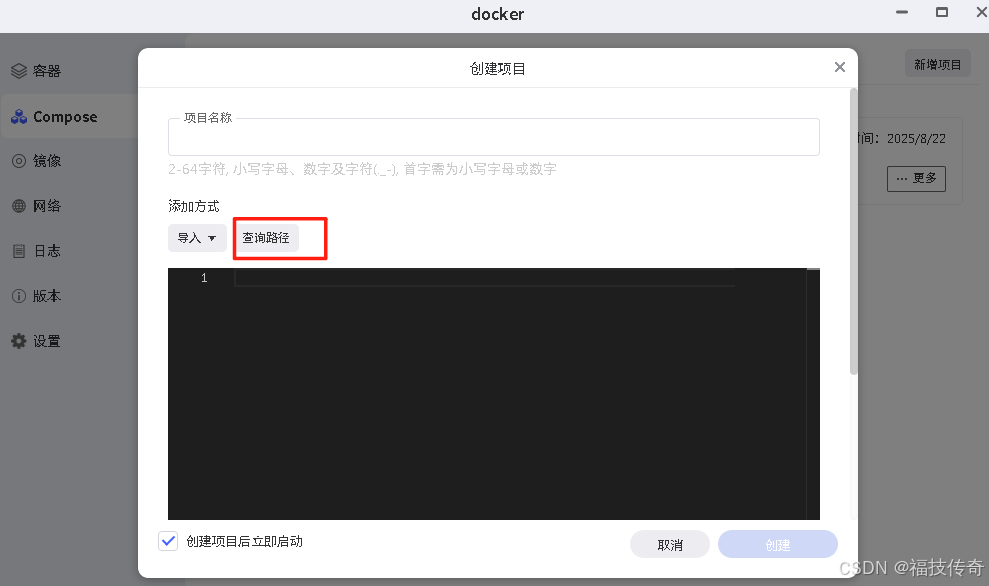
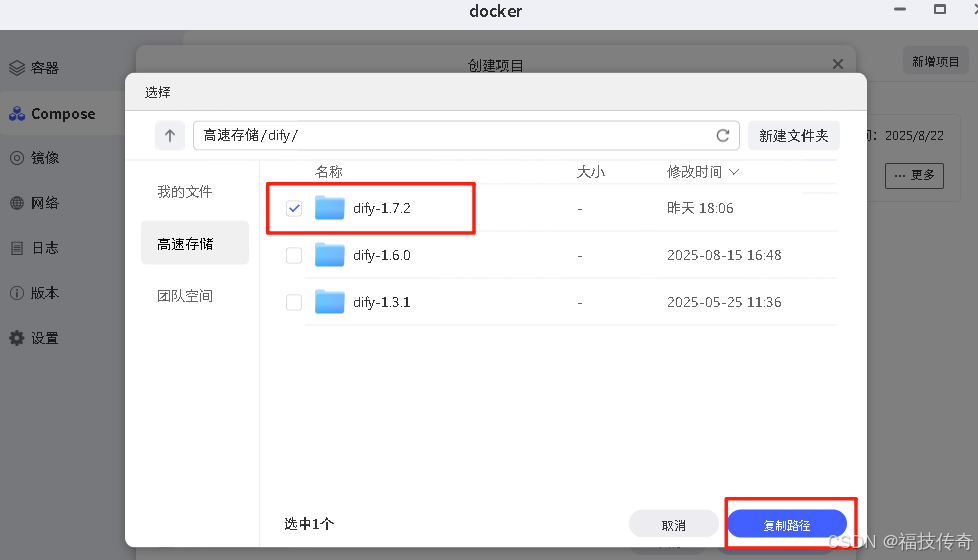
在dify的docker目录下执行 sudo /zspace/applications/services/zdocker/bin/docker-compose up -d (这个路径是在第5步查到的)

重点注意:前面一定要带上sudo,密码就是你的管理员密码,不然会有个别容器无法正常启动
接下来就看到启动成功了
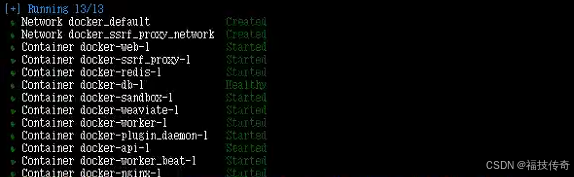
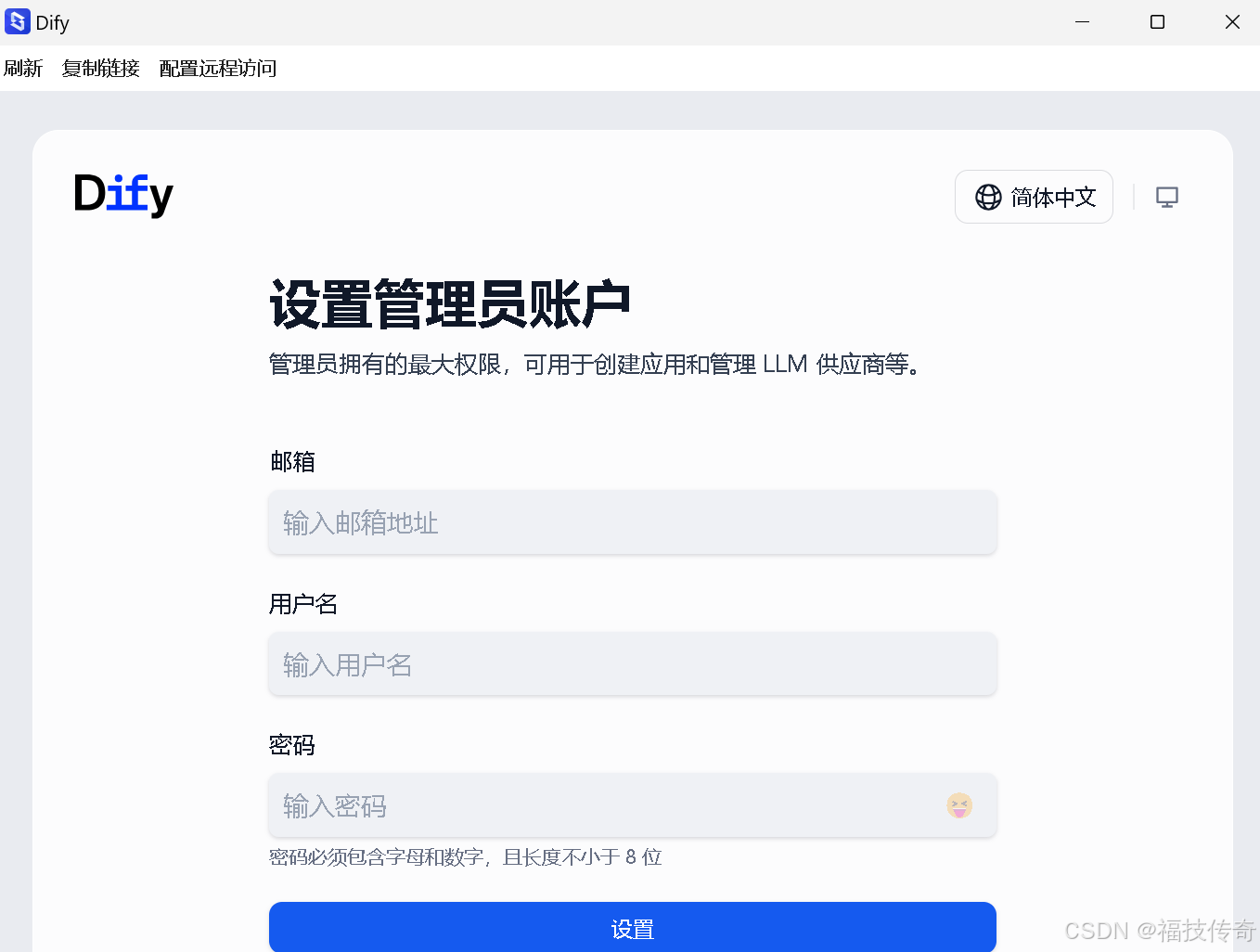
6、登录 dify成功
配置远程访问地址
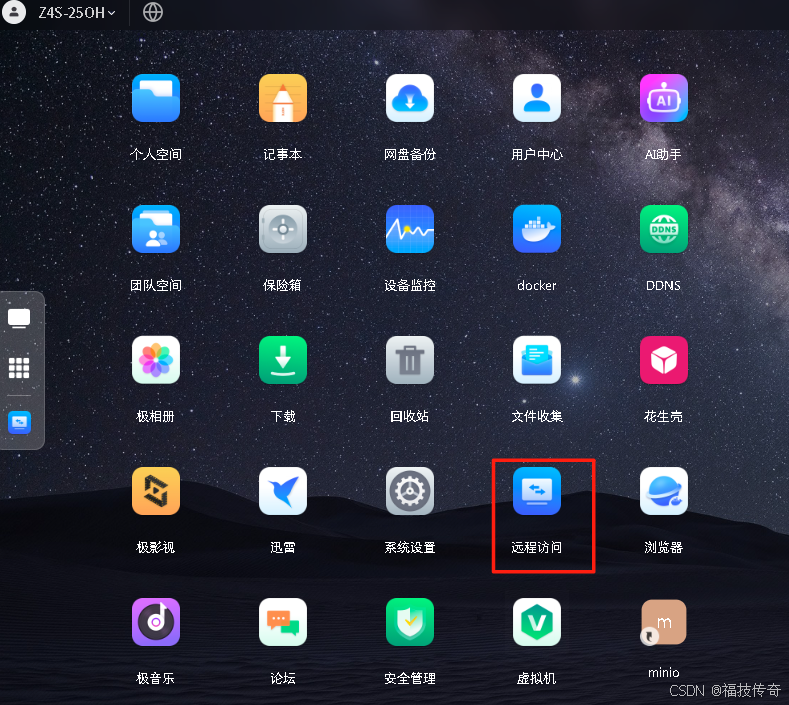
http://127.0.0.1:9090 就可以成功登录了
|

 21
21 0
0


 已为社区贡献1条内容

所有评论(0)