VScode+markdown制作规范word文件
Pandoc是一款功能强大的开源文档转换工具,支持60多种文档格式的相互转换输入格式:Markdown、LaTeX、HTML、word等输出格式:PDF、PPT、Notebook、word等在使用DeepSeek和Pandoc进行文档生成与转换的过程中,愈发感受到技术工具链带来的效率革新。起初以为只是简单的内容生成与格式转换,实际操作中却发现每个环节都藏着学问——DeepSeek的精准提问能让生成
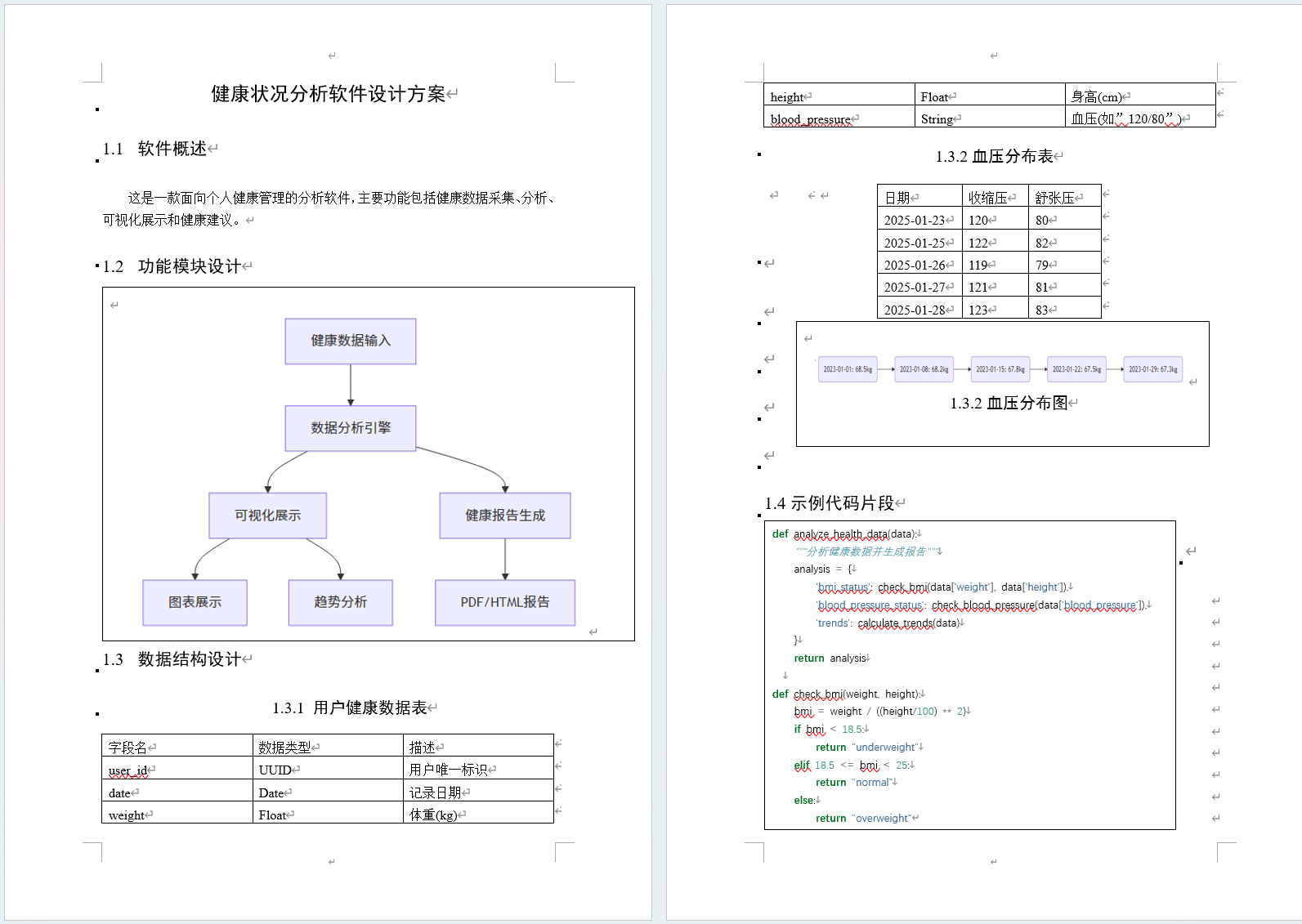
一、用deepseek生成所需要的文件
https://www.deepseek.com(点击此链接进入deepseek官网)
1.对ai进行提问
ai自动生成你想要的内容,注意需要表明"以markdown"文本格式展现,直接粘贴ai生成的内容到word文档中,容易出现乱码或者排版杂乱的情况。
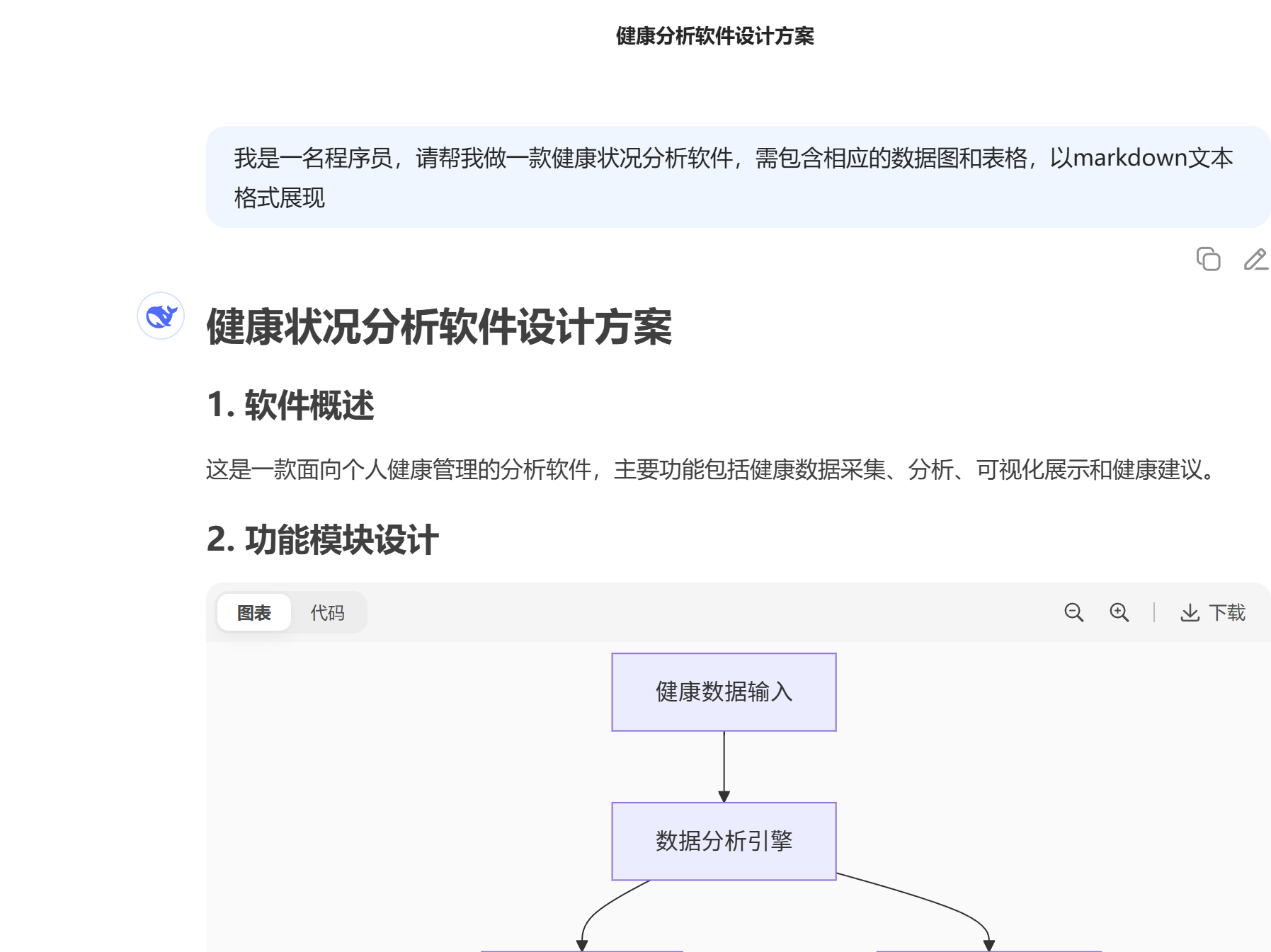
2.复制ai生成内容
将对话滑到底部,点击复制图标,复制ai所生成的所有内容
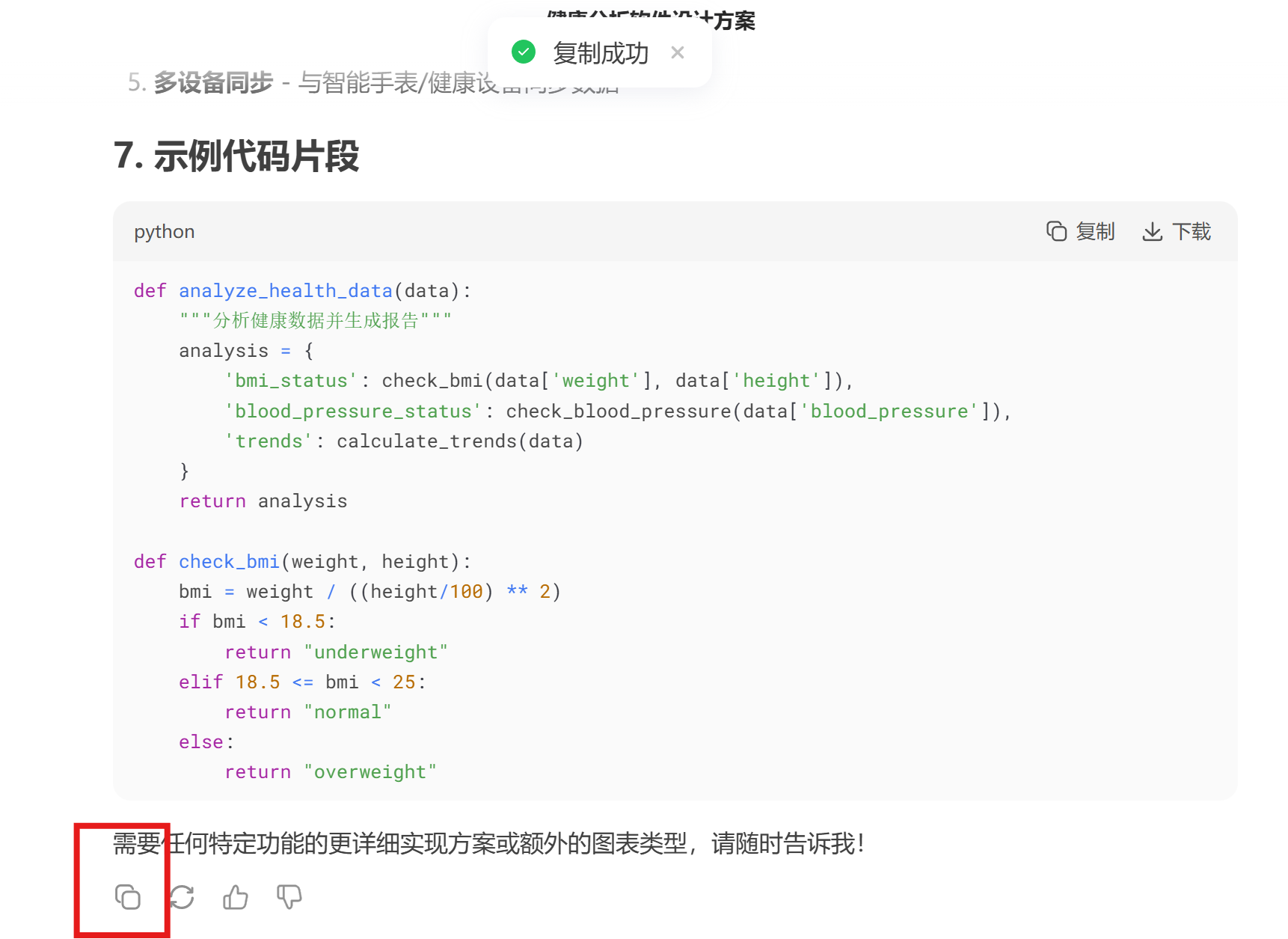
二.进入Visual studio.code
1.创建一个文本文件
点击左上角的文件->新建文本文件
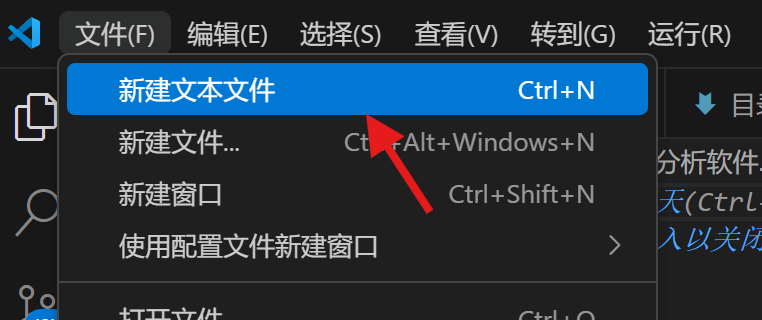
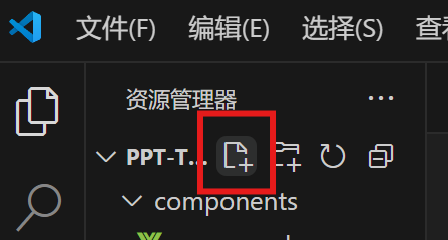
或者在已经打开的文件夹中,点击下图所示图标,创建文本文件
命名格式:name+".md"(表明你创建的是markdown文件)
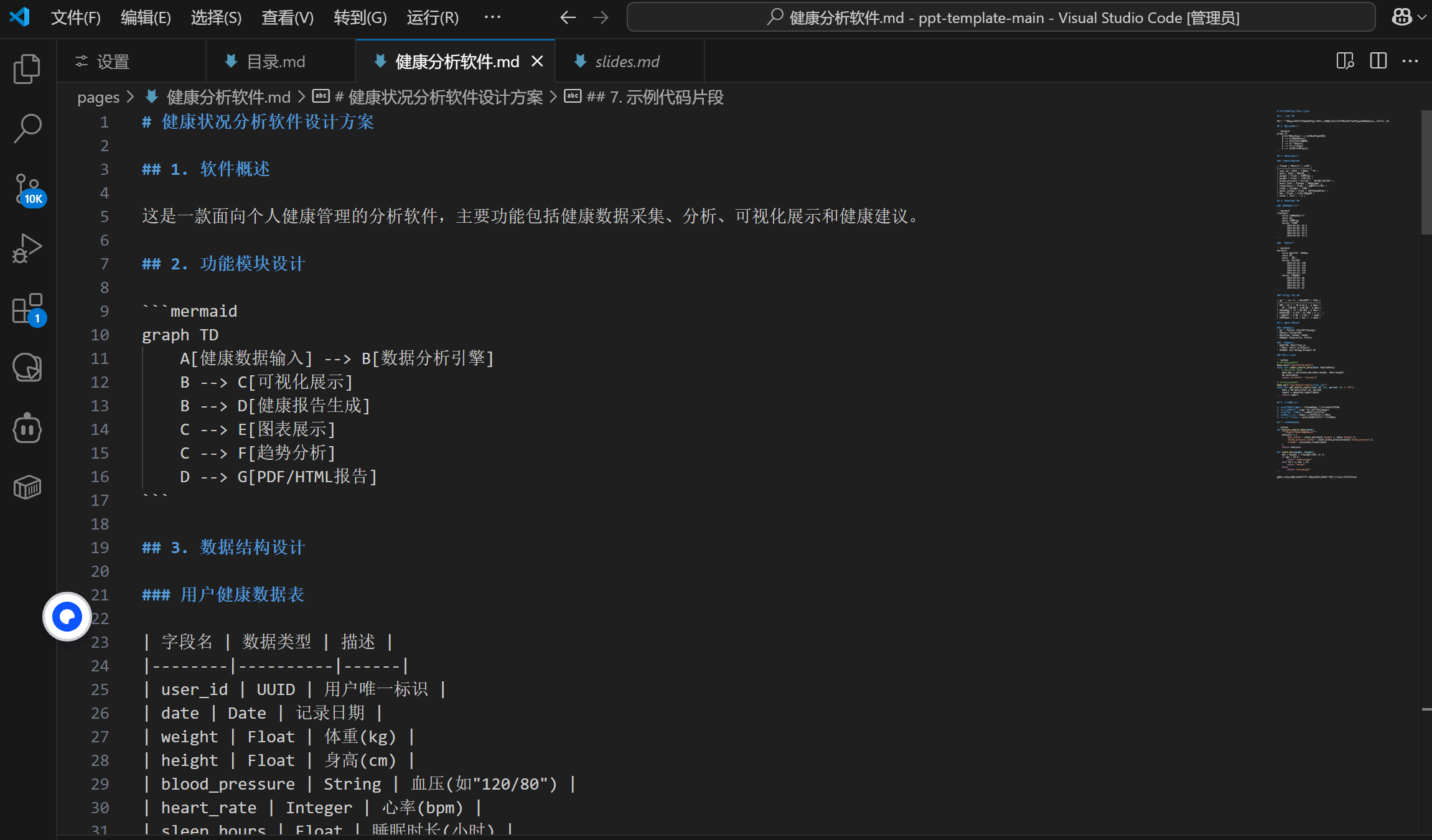
2.将deepseek生成的内容粘贴到新建文件中
3.准备一个空的word文档
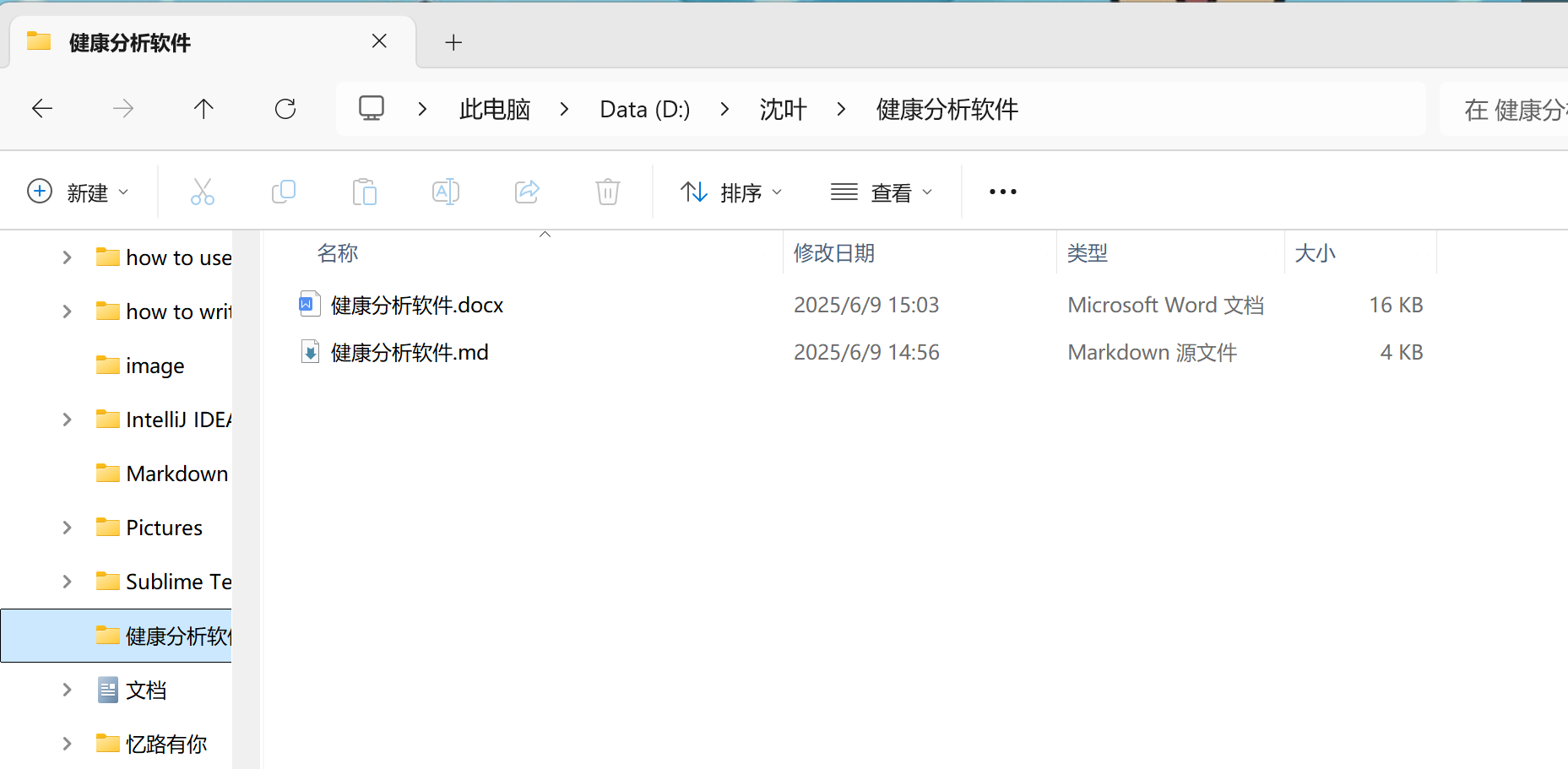
接着在word中创建一个空的word文档,然后在文件资源管理器中创建一个新的文件夹,将此md文档和word文档一同拽入新建文件夹中
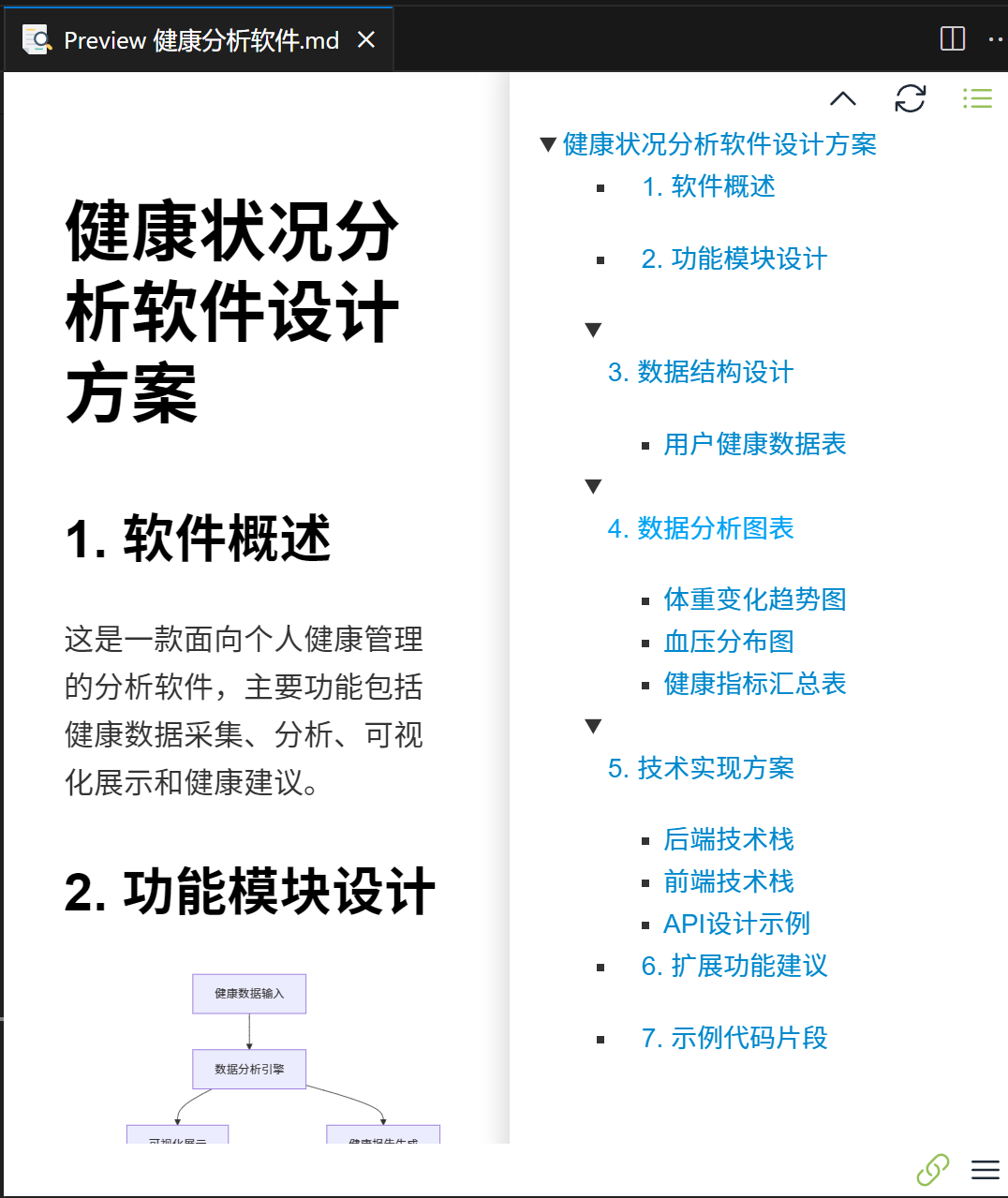
4.右击鼠标,点击"MPE侧边预览"
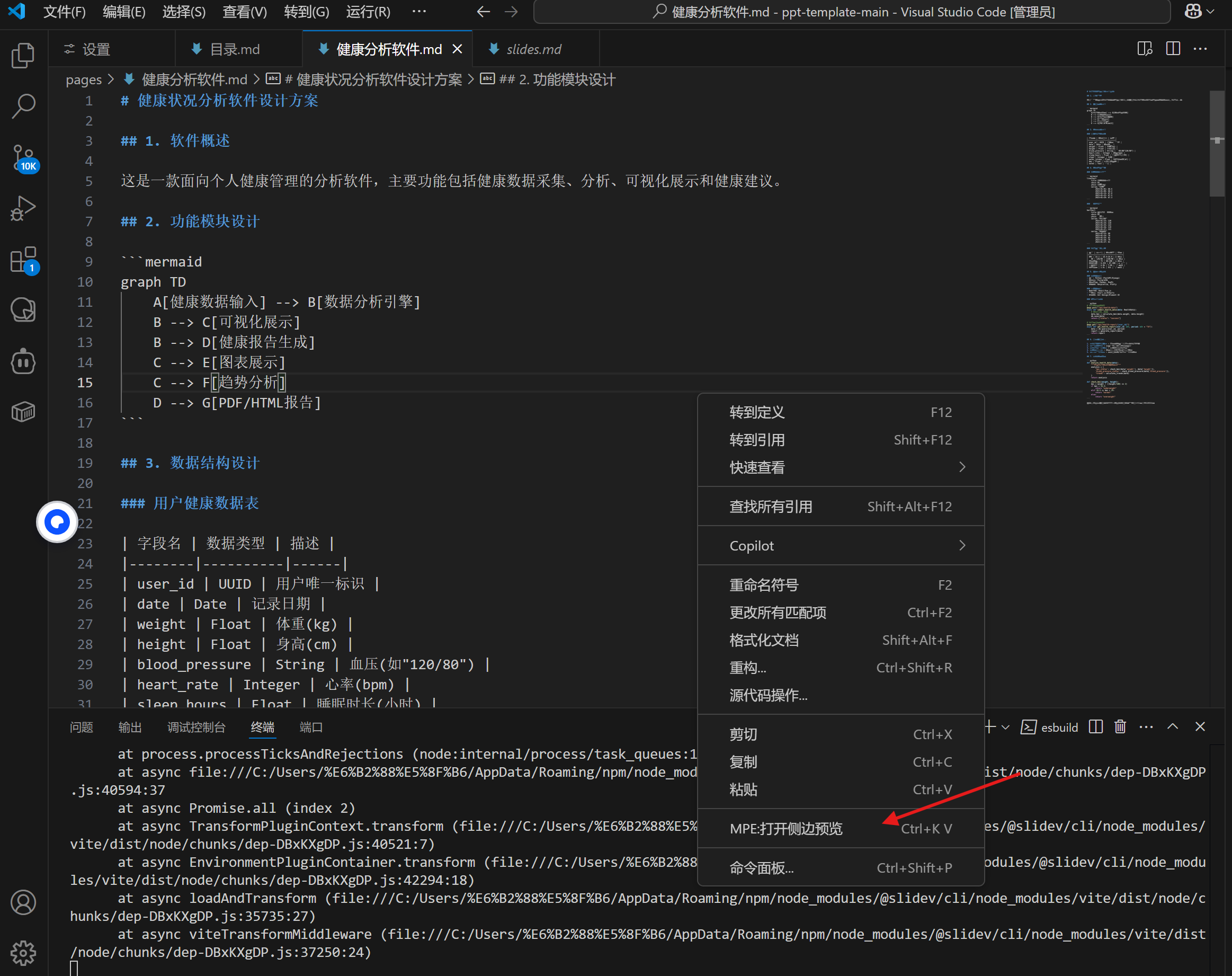
5.查看markdown文档的生成效果
三.下载pandoc
1.Pandoc的简单介绍
Pandoc是一款功能强大的开源文档转换工具,支持60多种文档格式的相互转换
输入格式:Markdown、LaTeX、HTML、word等
输出格式:PDF、PPT、Notebook、word等
2.典型应用场景
- 学术出版
将Markdown草稿转为LaTex/PDF,保持公式和引用格式
- 电子书制作
批量转换HTML/Markdown为EPUB,自动处理章节划分
- 跨平台协作
统一团队成员的文档格式
- 技术文档生成
结合代码注释生成HTML/PDF手册,通过pandoc-crossref管理交叉引用
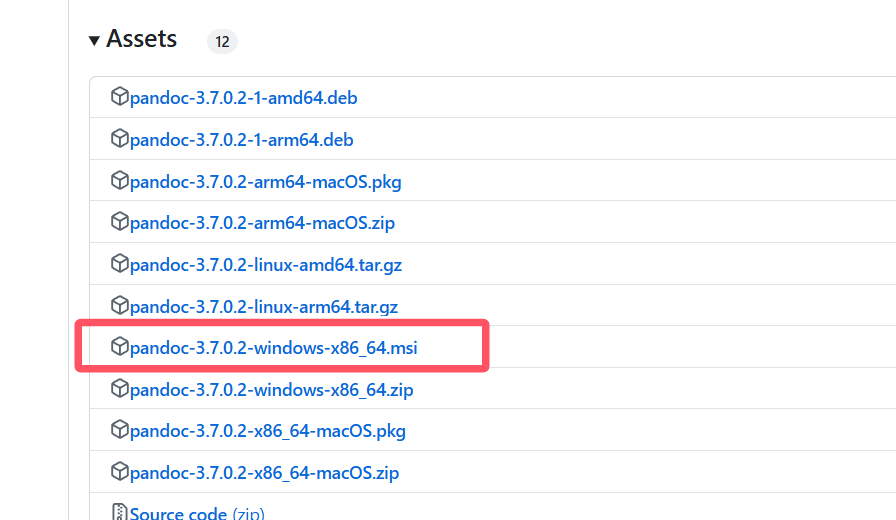
3.安装pandoc
点击此链接,进入github官方网站,从github上下载pandoc,选择与自己电脑匹配的版本,我的电脑是windos系统、64位处理器
四、前期准备工作
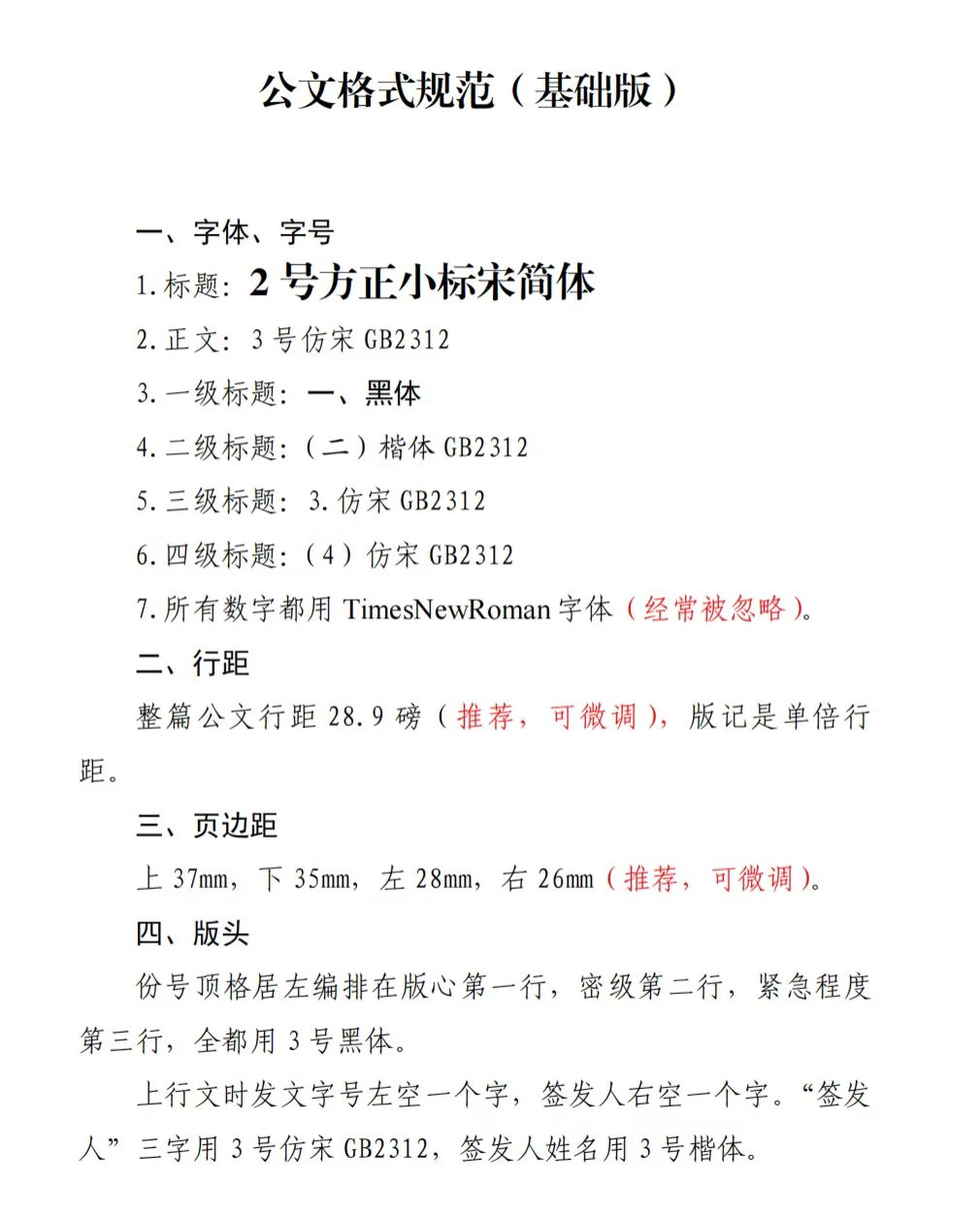
1.创建一个reference2格式要求文档
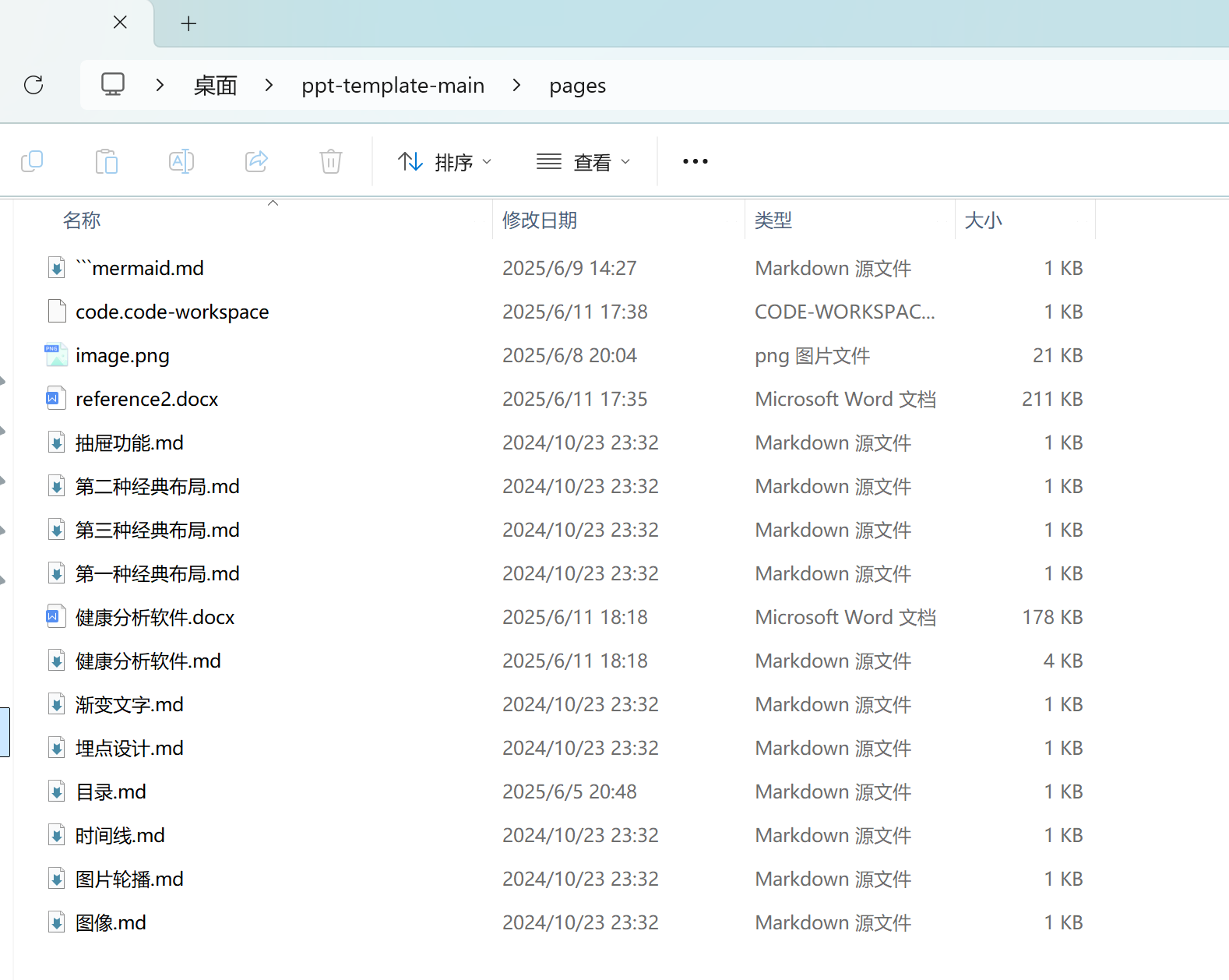
文本规范示例如图4.1 ,将生成的reference文档存到与你之前生成的markdown文档同一级的文件夹中,如图4.2
2.配置规范文本格式的代码片段
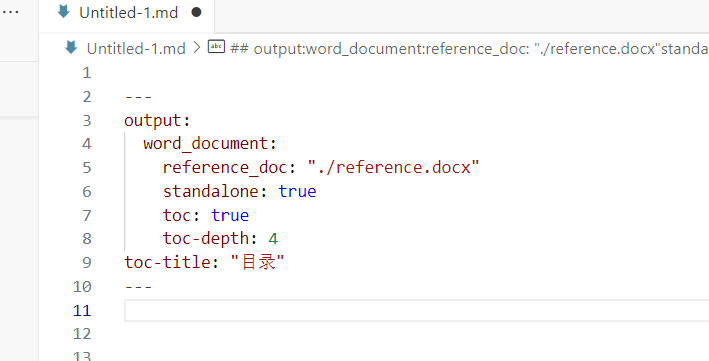
2.1 准备适用于pandoc插件的提示语,如下所示的一段代码(md语言),目的是告诉pandoc插件,要参照reference2文档中的模板,生成word文件,标题“目录”,最大四级编号
---
output:
  word_document:
    reference_doc: "./reference2.docx"
    standalone: true
    toc: true
    toc-depth: 4
toc-title: "目录"
---
2.2在vscode里配置一个这样的固定模板,方法是ctrl+shift+p,然后在配置代码片段里面找到markdown文件,插入下面这段代码,"./"后面是文件路径。
{
     "DOCX Template": {
        "prefix": "doc",
        "body": [
            "---",
            "output:",
            "  word_document:",
            "    reference_doc: \"./reference.docx\"", // Optional: Path to your Word template
            "    standalone: true", // 确保完整文档输出
            "    toc: true", // 生成目录
            "    toc-depth: 4", // 目录深度
            "toc-title: \"目录\"",
            "---",
            "$0" // Cursor position after inserting the snippet
          ],
          "description": "Insert front-matter for Markdown to Word export with CSS and template."
        }

}
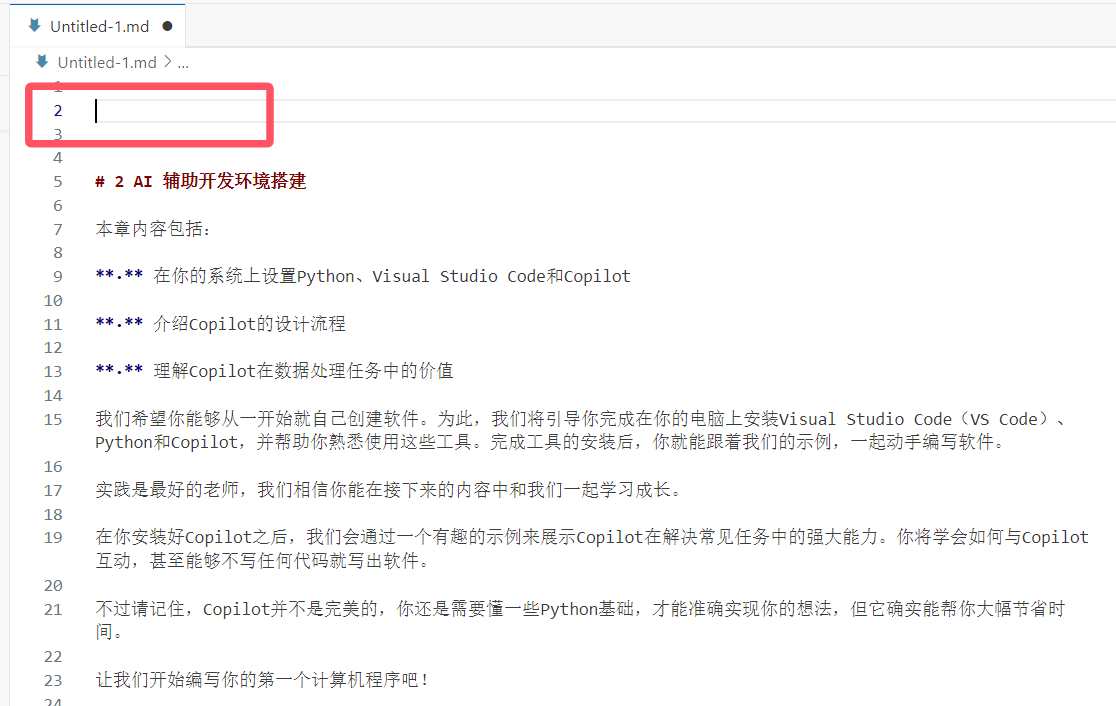
第一步:保存后回到md中,在顶部空白处,ctrl+shift+p
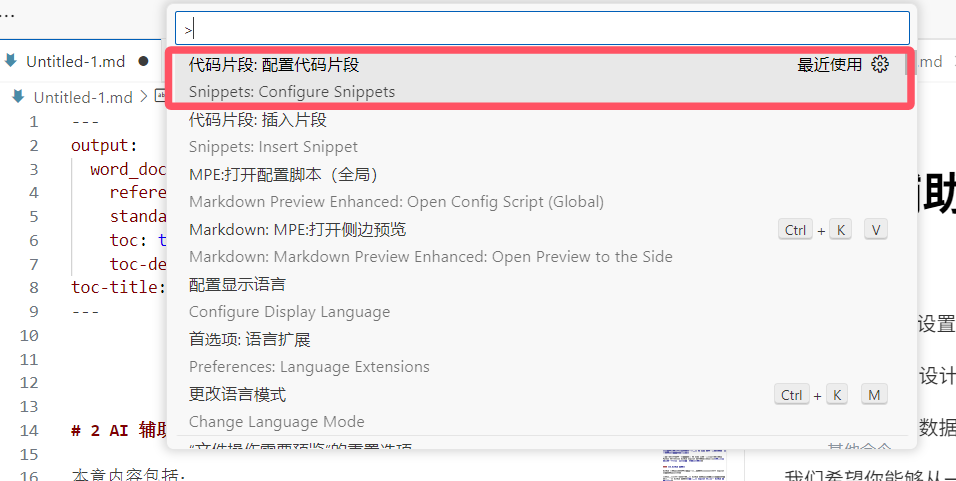
第二步:选择代码片段,点击进入配置代码片段,复制粘贴我上面所给的代码块,并命名为doc
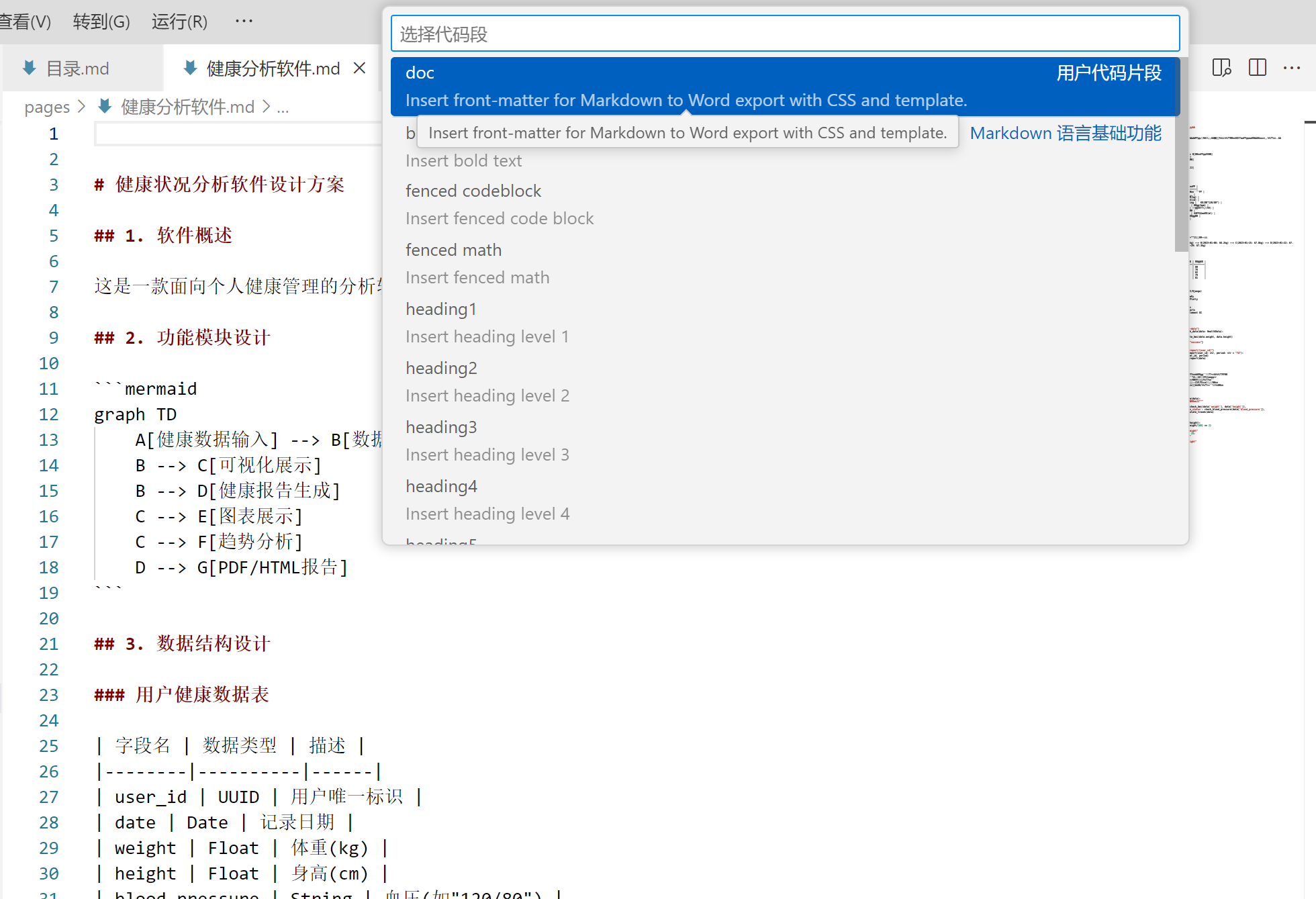
第三步:保存后,再返回到md文件中,ctrl+shift+p,点击插入片段(这里是插入,不要与配置弄混了),选择doc并单击
第四步:运行结果如下
五、导出word文档
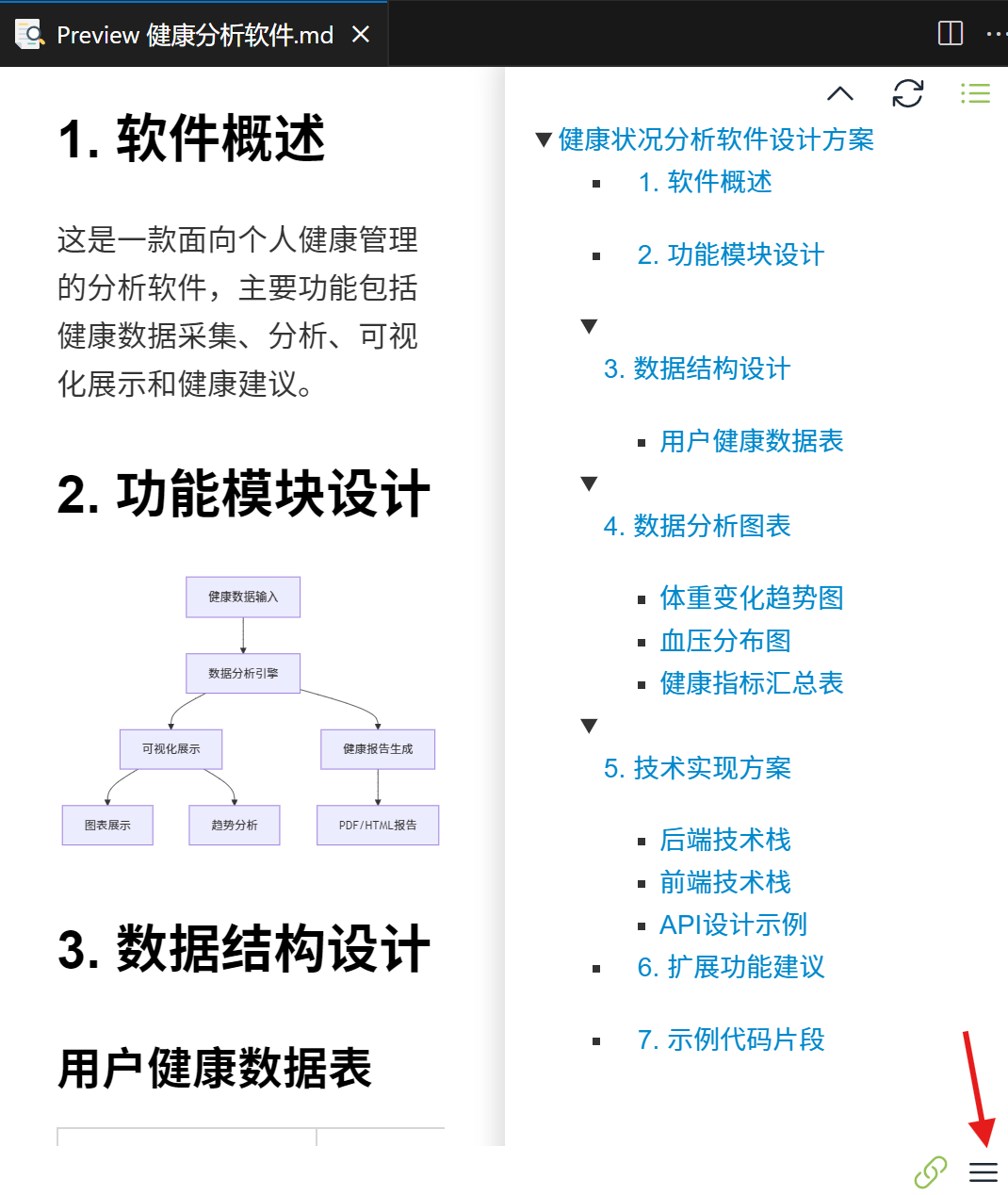
安装完成Pandoc后,点击侧边栏右下方的目录符号
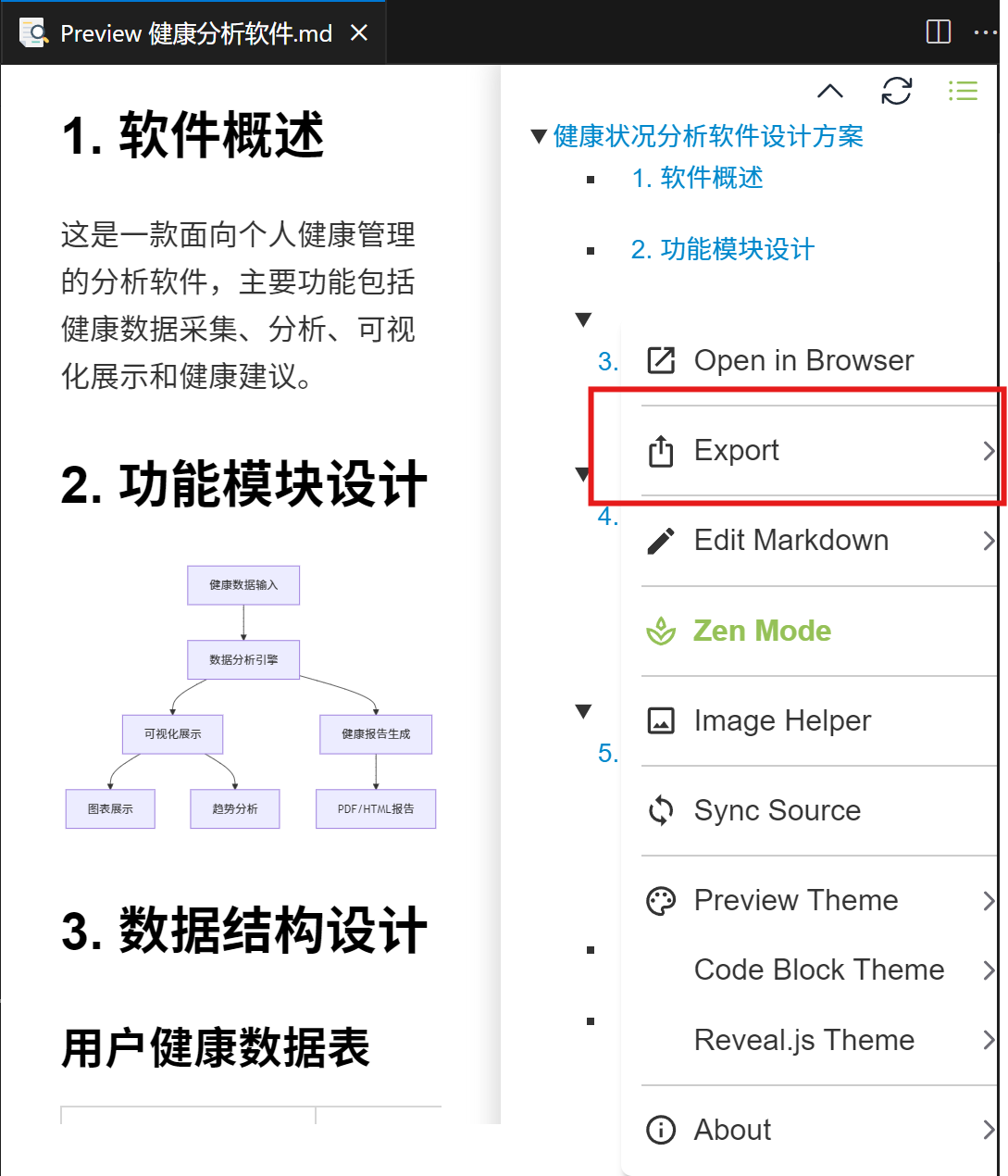
出现如下图所示的栏目后,点击Export导出选项
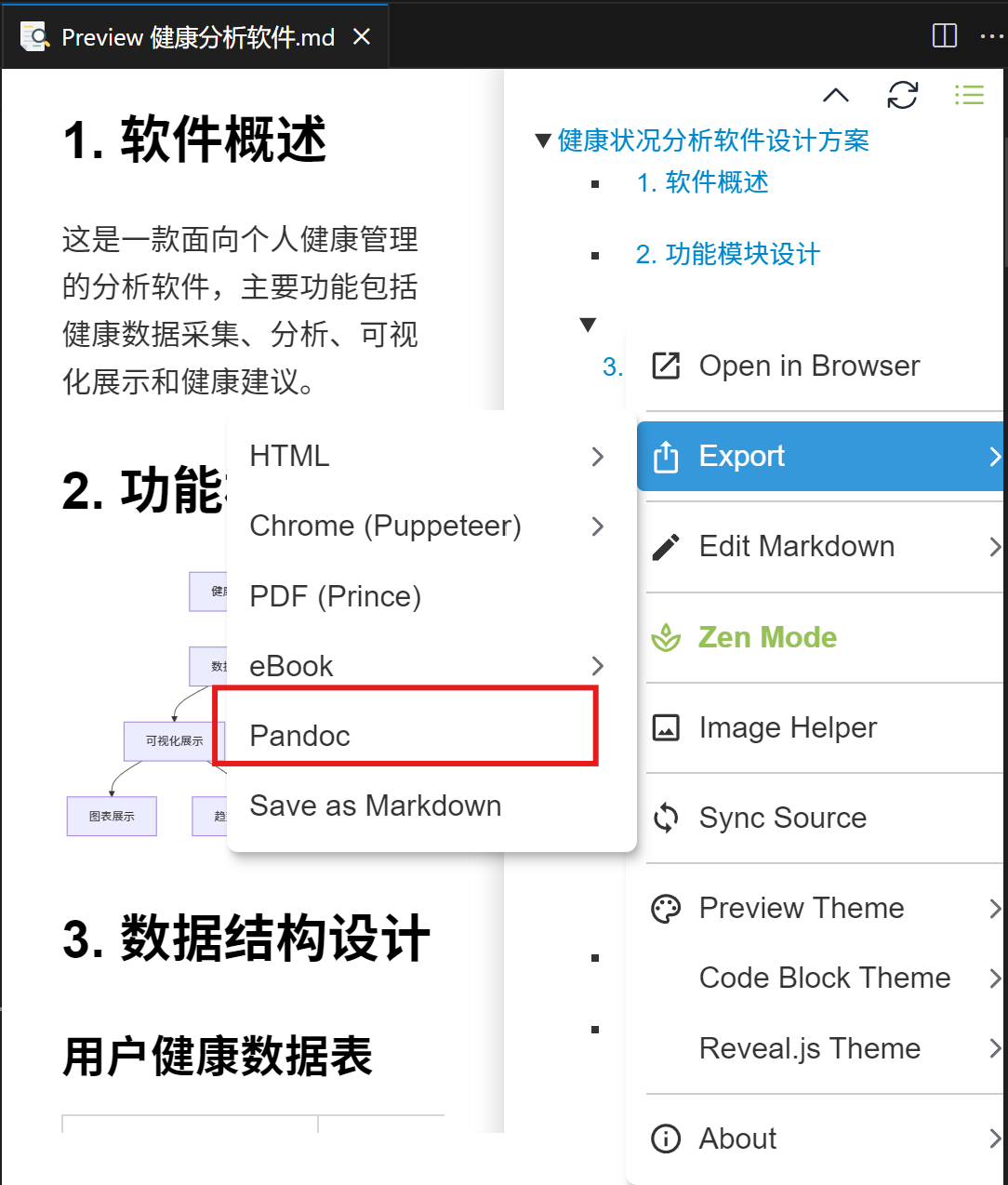
最后,找到并点击Pandoc按钮,将文件转存为word文档
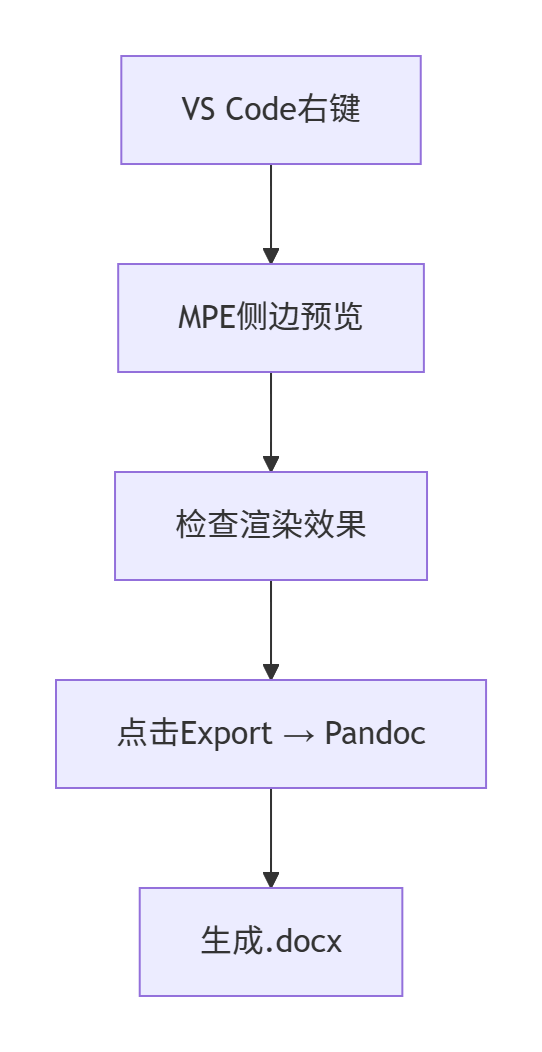
效果展示如下
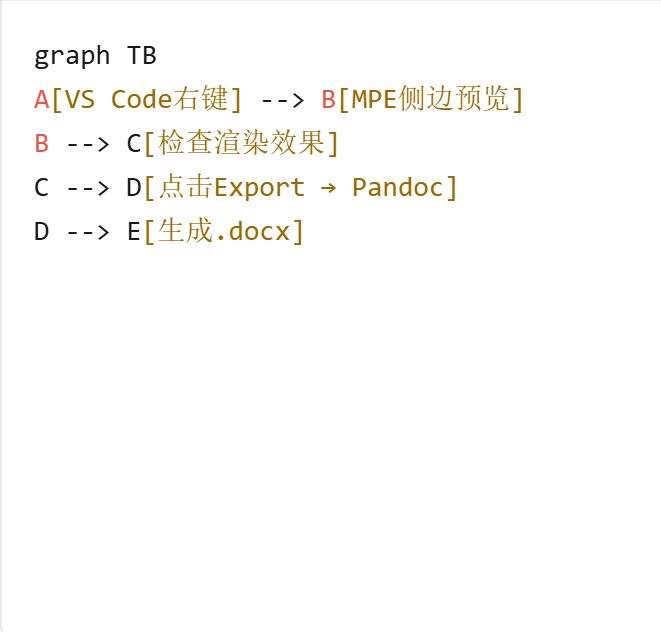
六、规范word文档
1.排版混乱原因
如果导出的word文档排版比较混乱,可能有以下几点原因:
1.1 Markdown 转 Word 支持有限
Markdown 的表格、代码块、mermaid 图等复杂内容,转换为 Word 时经常不能完美还原,尤其是 mermaid 图和自定义样式。
1. 2. mermaid 图和代码块不兼容
Word 不支持 mermaid 语法,导出时这些内容通常会变成普通文本或乱码。代码块也可能丢失高亮或格式。
1.3. 主题和 reference_doc 样式冲突
我设置了 `reference_doc`,但如果 reference2.docx 里的样式与 Markdown 结构不兼容,也会导致排版错乱。
1.4. Markdown 渲染器差异
不同的 Markdown 转 Word 工具(如 Pandoc、Typora、Slidev 导出等)对 Markdown 语法的支持程度不同,渲染效果也不同。
2.解决建议
2.1. 导出前简化内容
(1)复杂的 mermaid 图、流程图建议先截图存为图片,再插入 Markdown文本中。
(2) 代码块内容不要太长,避免嵌套代码块。
2.2. 表格尽量简单
避免合并单元格、嵌套表格。
2.3. reference_doc 样式要规范
确保 reference2.docx 只包含基础样式,避免复杂自定义格式。
2.4.用 Pandoc 导出更稳定
推荐用 Pandoc 命令行导出,效果更可控。
2.5. 导出后在 Word 里手动微调
导出后用 Word 打开,手动调整格式和图片位置,部分效果如下图所示
贴心小提示:
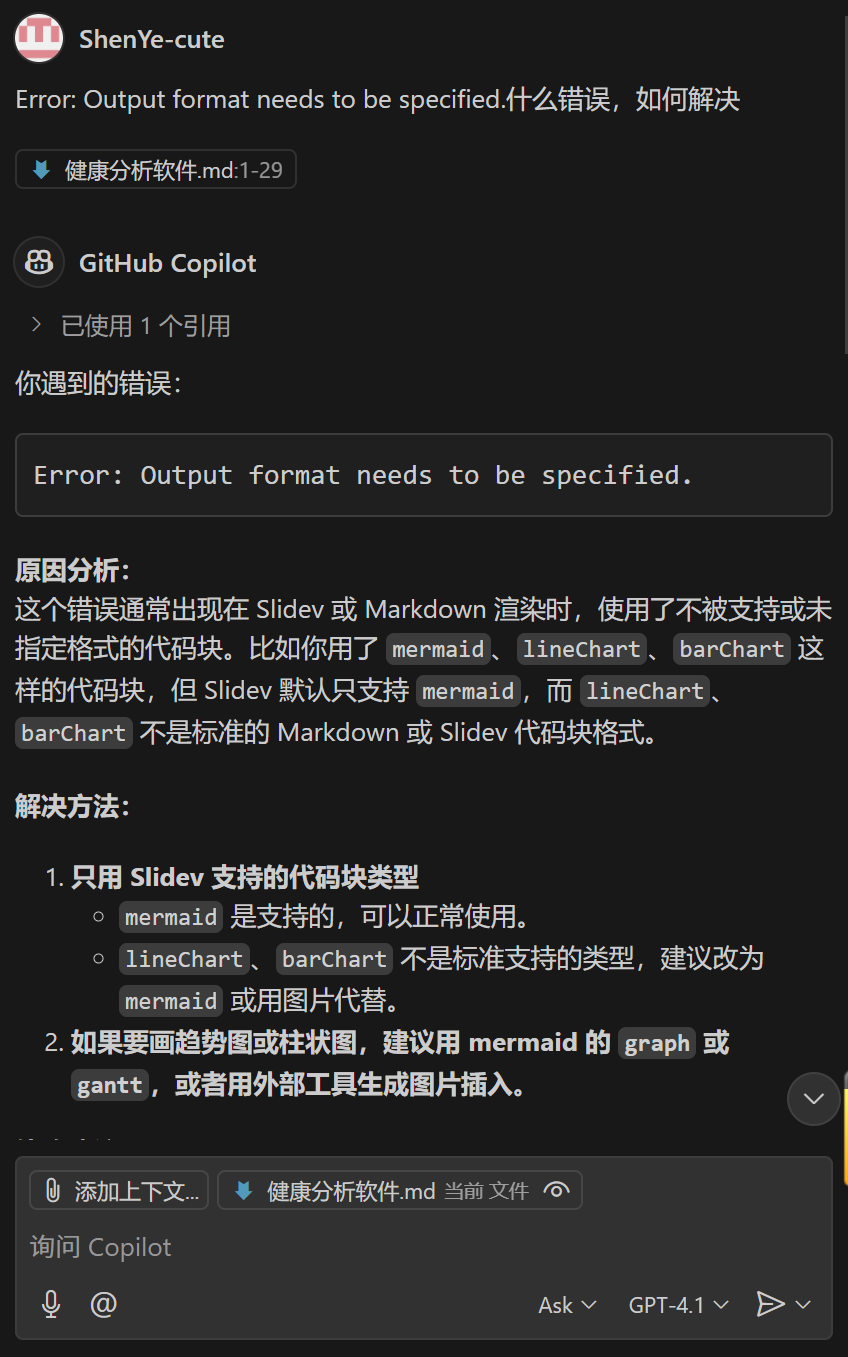
如果在此过程中,遇到了自己难以解决的问题,可以向vs中的Ai-copilot求助
七、总结
在使用DeepSeek和Pandoc进行文档生成与转换的过程中,愈发感受到技术工具链带来的效率革新。起初以为只是简单的内容生成与格式转换,实际操作中却发现每个环节都藏着学问——DeepSeek的精准提问能让生成的Markdown结构更规整,而Pandoc的配置细节直接影响最终Word文档的排版效果。当遇到mermaid图转Word乱码、表格格式错位这些问题时,才意识到技术工具并非万能,需要在自动化与人工调整间找平衡,比如把复杂图表转为图片插入,或是在reference文档里提前规范基础样式。最深刻的体悟是,这套流程不仅是工具的组合,更是思维的迭代:从依赖AI生成内容,到用Pandoc构建格式规则,再到手动优化细节,每一步都在教会我们如何让技术为内容服务,而不是被工具束缚。这种“智能生成+规则转换+人工微调”的模式,或许正是数字化办公中高效与精准并存的关键。

中国智能体开发者社区,聚焦智能体与大模型开发,提供前沿资讯、实用工具链、开源项目及行业案例。通过技术沙龙、开发者大赛等活动,促进经验交流与协作,助力开发者快速构建创新智能应用。
更多推荐
 34
34 0
0- 0


 已为社区贡献1条内容

所有评论(0)