配置YOLO11环境
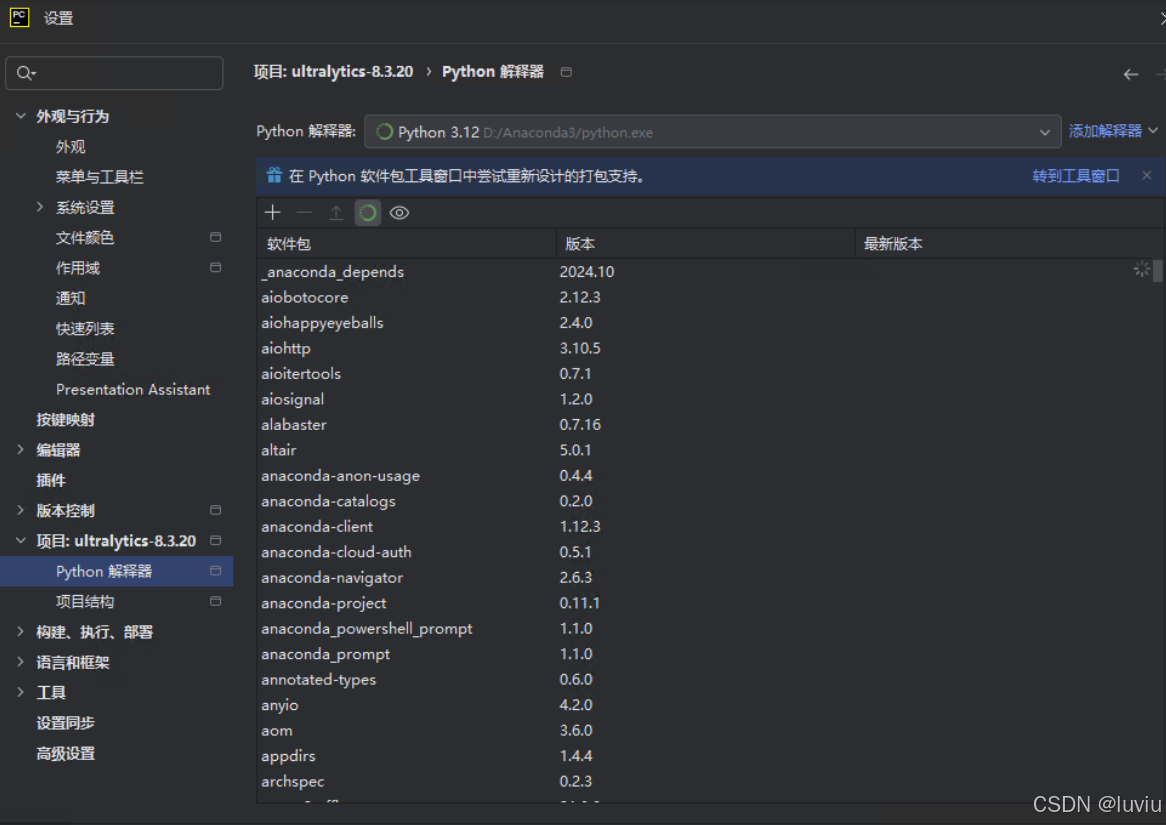
下载完成yolo11源码之后解压到D盘或其它盘文件夹内,此时点击鼠标右键文件夹通过pycharm打开,打开后需要配置虚拟环境,新版pycharm可选中文语言,点击 文件-设置,点击 项目:ultralytics-8.3.20,点击python解释器,点击右边添加解释器-添加本地解释器,进入Anaconda prompt,默认进入的是base环境,base环境的版本与下载的anaconda3版本有关
一、下载Yolo11的源代码
在gihub官网下载
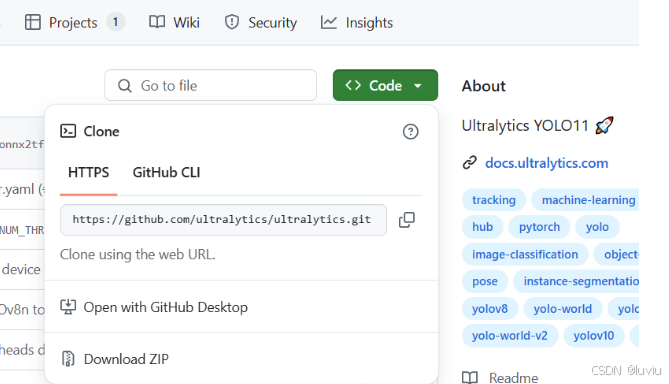
完成源代码下载后继续下载yolo11n.pt文件,并将把yolo11n.pt文件放到yolo项目的根目录里
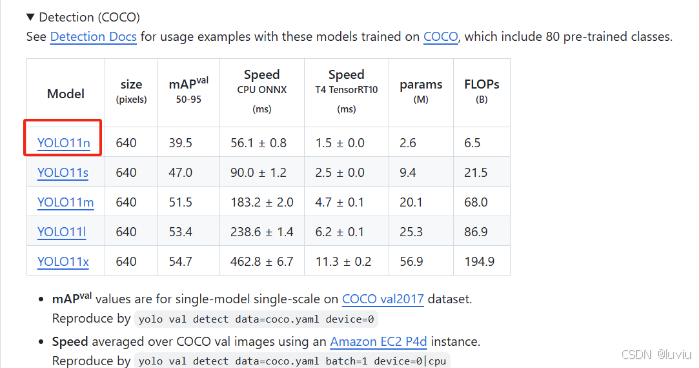
二. 部署环境
1. 安装Anaconda3+Pycharm,都需要加入环境变量
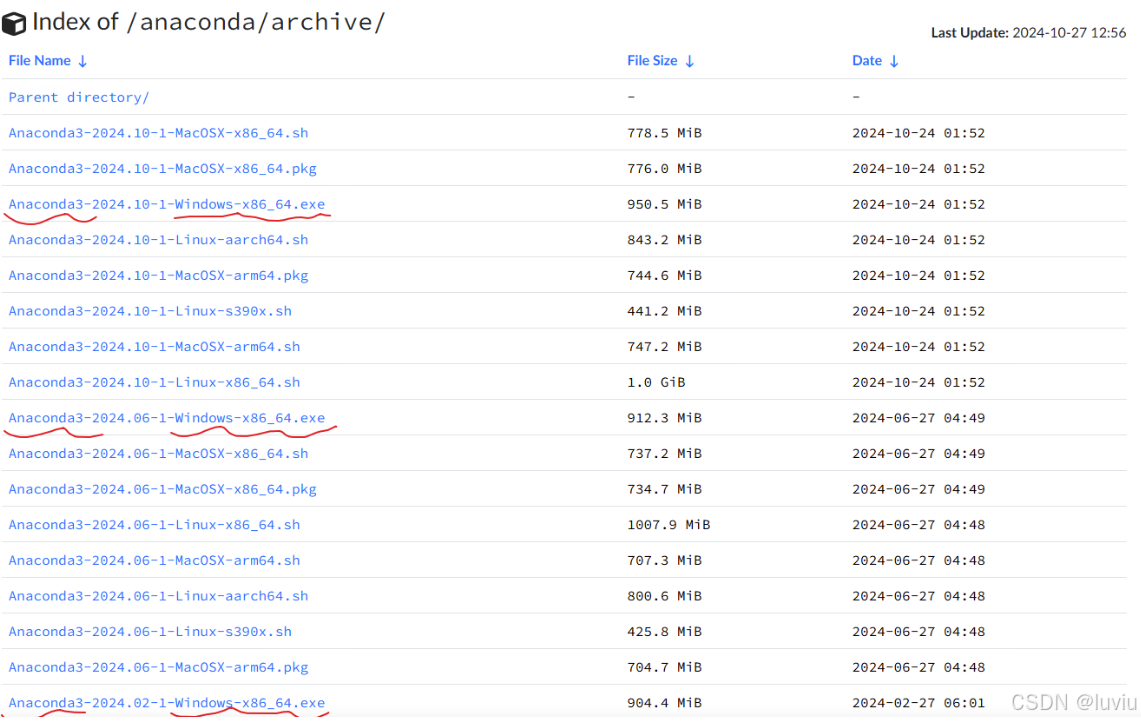
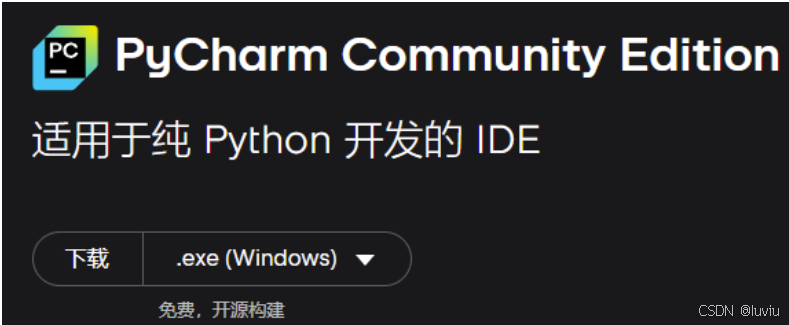
2. 安装cuda及cudnn
(1) 下载及安装cuda
在安装pytorch前需要安装cuda,下载cuda前需要先查看显卡支持的CUDA版本最高是多少,按下win+r键,输入cmd,在打开的页面输入:nvidia-smi ,即可查看
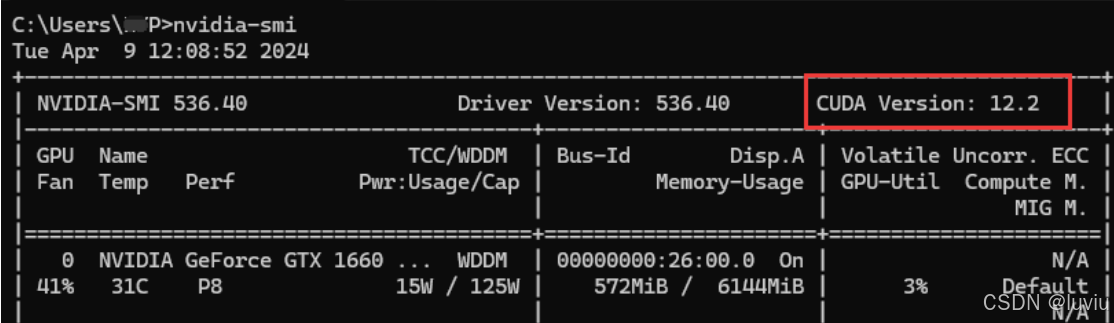
红框位置显示即为cuda最高支持版本
(2) cudnn安装
进入cudnn官网,在文件列表中选择cudnn版本与上面cuda安装相匹配的版本。
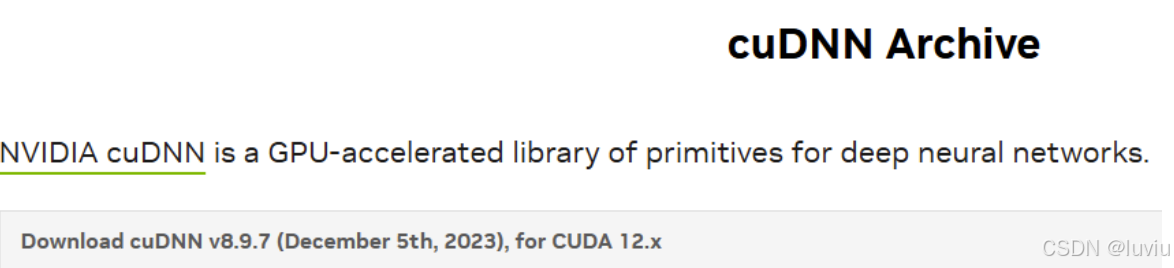
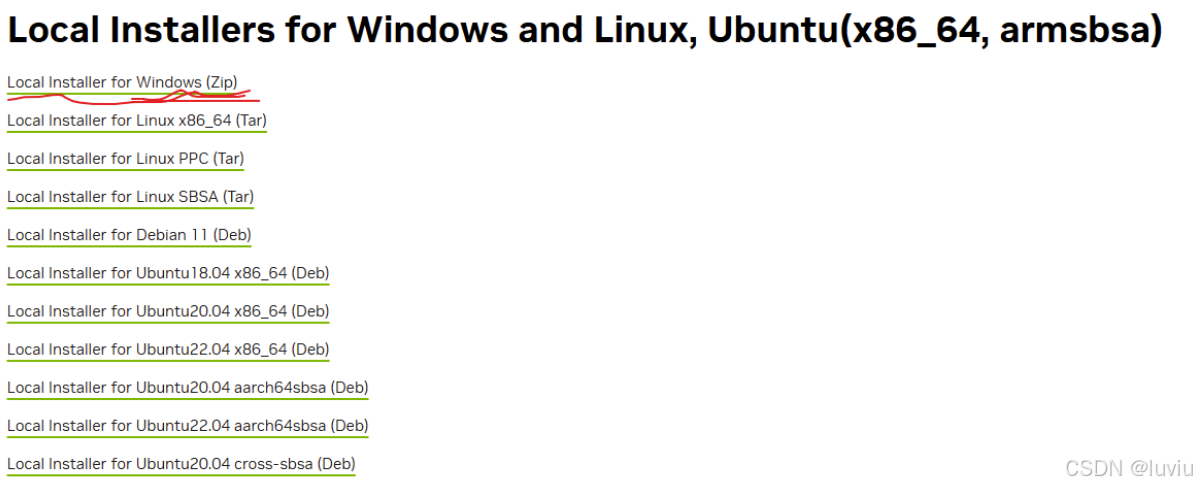
点进去后下载Windows版本
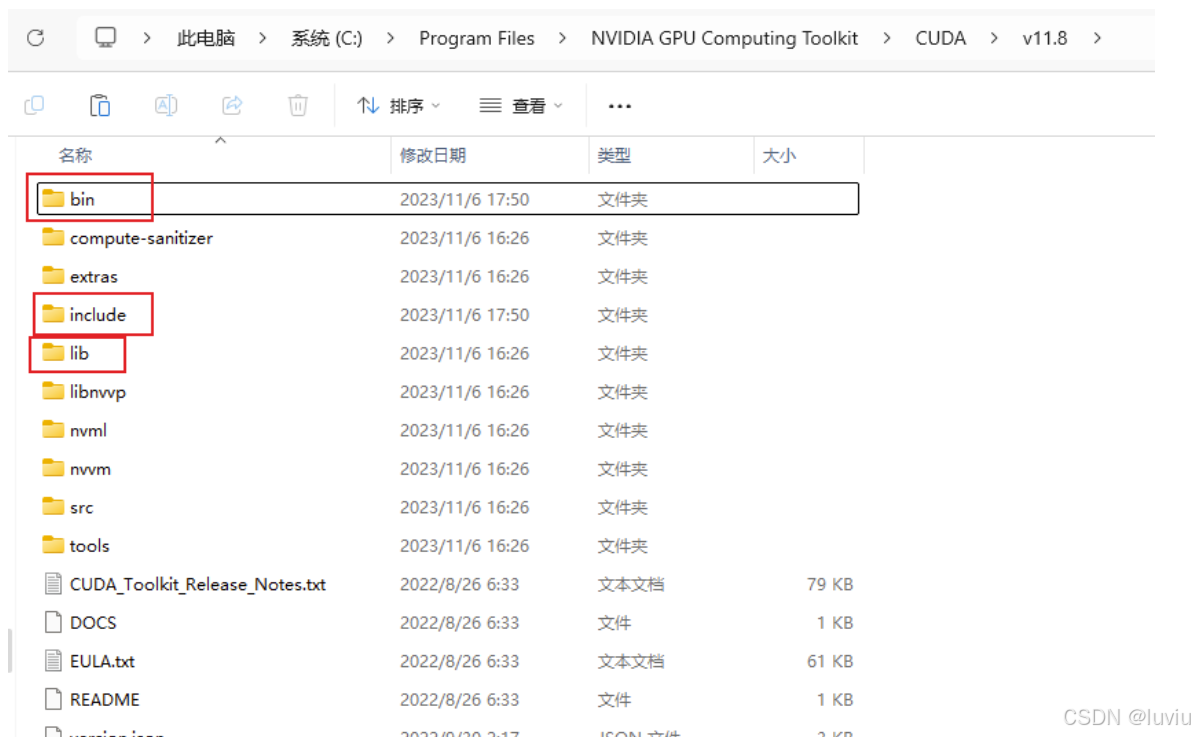
将得到的压缩文件进行解压,解压后得到下图三个文件夹,全选复制进cuda的文件夹中进行覆盖替换,替换完成后即cudnn安装完成。
3. 创建虚拟环境
进入Anaconda prompt,默认进入的是base环境,base环境的版本与下载的anaconda3版本有关,因此不建议直接使用,需要新建环境,在新建环境之前建议更改默认的pip源和conda源可加速下载速度。
输入以下代码以更换为国内镜像源
conda config --remove-key channels
conda config --add channels https://mirrors.ustc.edu.cn/anaconda/pkgs/main/
conda config --add channels https://mirrors.ustc.edu.cn/anaconda/pkgs/free/
conda config --add channels https://mirrors.bfsu.edu.cn/anaconda/cloud/pytorch/
conda config --set show_channel_urls yes
pip config set global.index-url https://mirrors.ustc.edu.cn/pypi/web/simple
此时新建虚拟环境(需要关闭加速软件!!!),这里创建一个名为yolo11,python版本为3.10的虚拟环境
conda create -n yolov11 python=3.10
4. 安装GPU版本
(1)安装pytorch(GPU版)
打开prompt 输入conda activate yolo11(前一步创建好的虚拟环境),进入yolo11环境,之后输入下方命令即可安装pytorch。
(2)安装ultralytics库
pip install ultralytics
出现下图则环境配置完成 :

三. yolo11使用环境配置
(1)pycharm导入环境
下载完成yolo11源码之后解压到D盘或其它盘文件夹内,此时点击鼠标右键文件夹通过pycharm打开,打开后需要配置虚拟环境,新版pycharm可选中文语言,点击 文件-设置,点击 项目:ultralytics-8.3.20,点击python解释器,点击右边添加解释器-添加本地解释器,
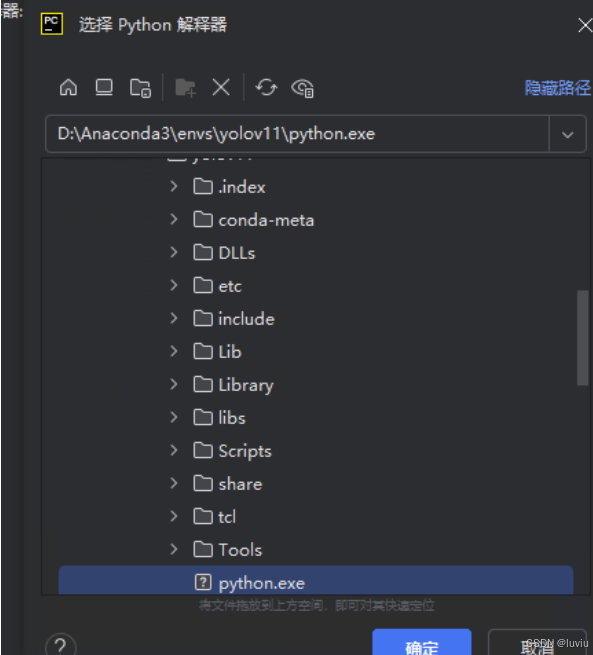
点击Virtualenv环境 - 现有,点击右边三个点,找到刚才添加的yolov11环境的位置,按照D:\Anaconda3\envs\yolov11\python.exe 路径,之后一直点确定,点应用,再点确定即可。
(3)验证环境
下载完成后将权重文件复制到ultralytics根目录下,即ultralytics-8.3.20目录下,此时去网上下载了一只猫猫的jpg图片,并修改了文件名为cat.jpg。检测环境是否有问题可以在prompt里yolo11环境下运行。
通过前边安装的pycharm运行检测,新建一个yolo11_predict.py,在文件中添加如下代码 :
from ultralytics import YOLO
# 加载预训练的 YOLOv11n 模型
model = YOLO('yolov11n.pt')
source = 'cat.jpg' #更改为自己的图片路径
# 运行推理,并附加参数
model.predict(source, save=True)
运行之后如下即环境正常:

顺着路径查看检测后的图片,发现出现了检测框,证明环境可以正常使用,环境配置完成。

火山引擎开发者社区是火山引擎打造的AI技术生态平台,聚焦Agent与大模型开发,提供豆包系列模型(图像/视频/视觉)、智能分析与会话工具,并配套评测集、动手实验室及行业案例库。社区通过技术沙龙、挑战赛等活动促进开发者成长,新用户可领50万Tokens权益,助力构建智能应用。
更多推荐
 20
20 0
0- 0


 已为社区贡献2条内容

所有评论(0)