Cherry Studio中配置MCP服务详解:让大模型具备文件操作、网络浏览、建模等超强能力
同时课程详细介绍了。
本文详细介绍了如何在Cherry Studio中配置和使用MCP服务器,通过环境搭建和JSON配置文件,使大模型具备文件操作、网络浏览、Git操作、建模等多种能力。文章涵盖了Blender、百度地图、GitHub等15种MCP工具的具体配置方法,展示了如何让AI助手扩展功能边界,提升工作效率,适合希望增强AI应用能力的开发者学习参考。
MCP server在很多的app上开始支持了,从以前的claude desktop,到cursor,vscode等等,甚至现在开源的软件也都开始支持mcp协议的配置了.这里主要来说一下如何在cherry studio中配置好mcp的服务.
cheery studio 中配置MCP并使用
基础配置过程
首先需要去官网下载最新版本的cherry studio:https://cherry-ai.com/download.以前的版本是不支持的.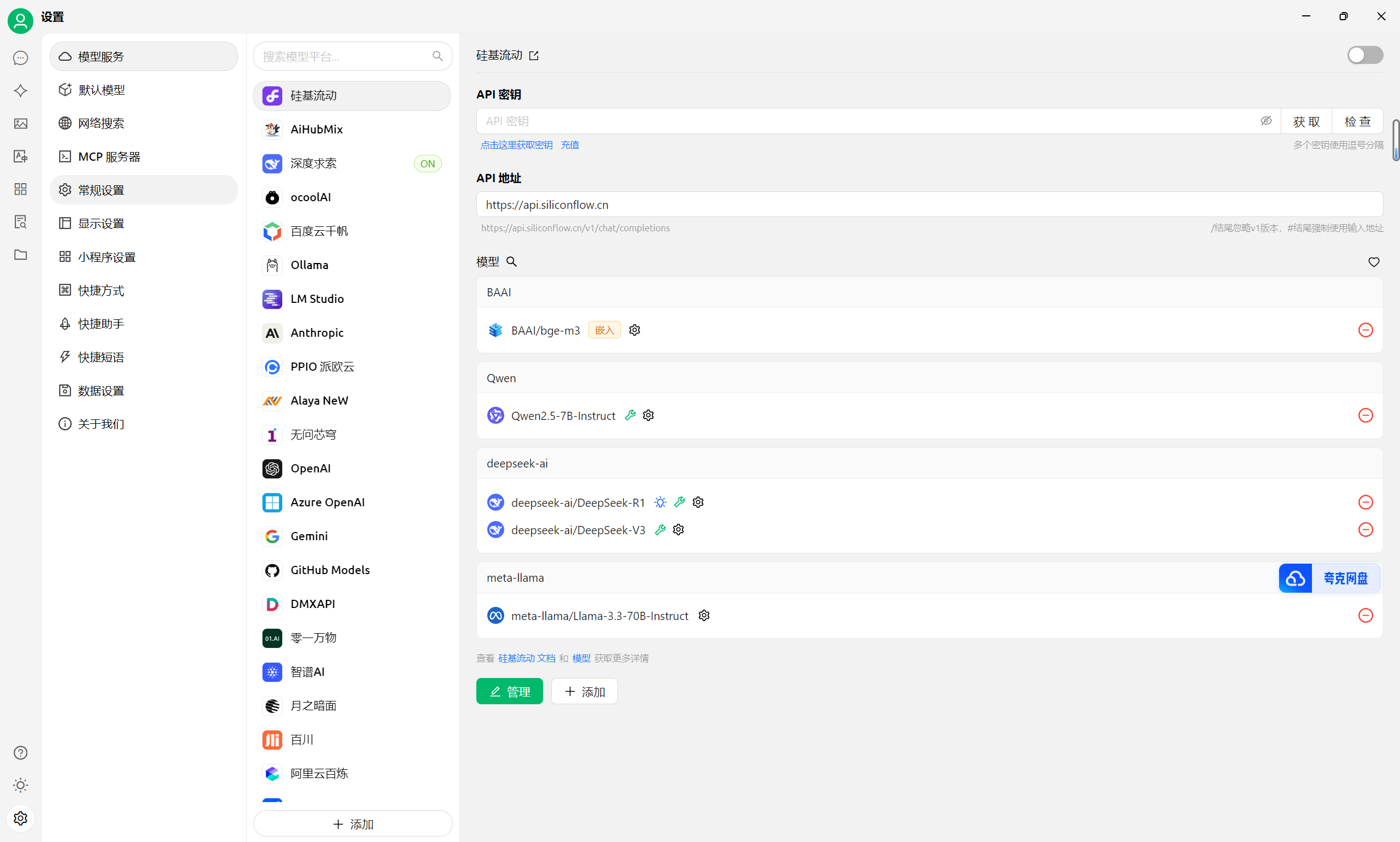
{"mcpServers":{"fetch":{"isActive": true,
      "command":"uvx",
      "args":["mcp-server-fetch"],
      "name":"fetch"}}}
这是一个fetch的mcp server,如果还想要其他的mcp server,可以前往更多MCP中进行查找,找到自己想要的即可.(https://mcp.so/)
json修改之后就自动会添加上服务的各种参数,我们不需要再修改.另外,如果是第一次使用mcp,一般需要先配置一下环境: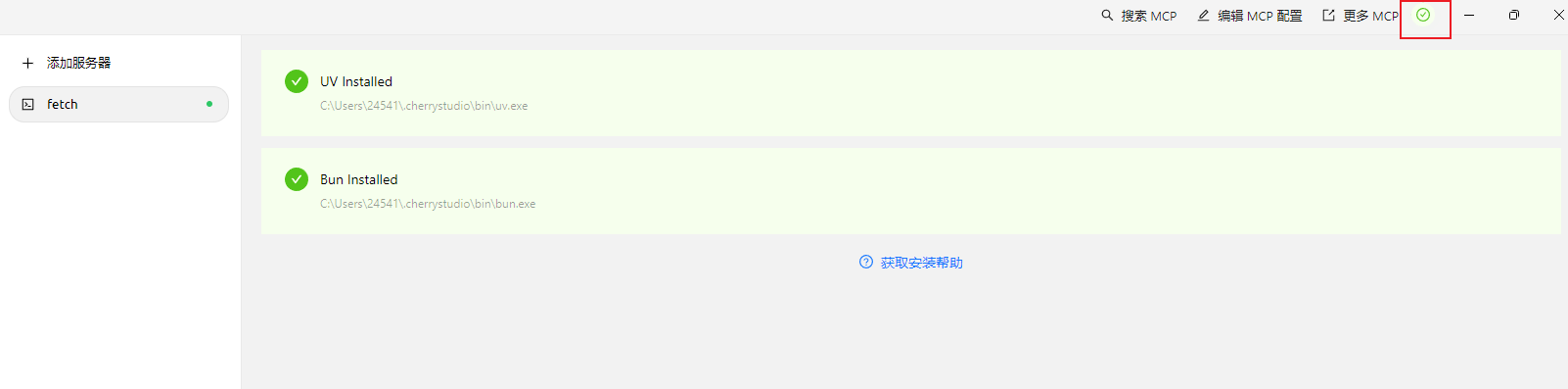
bun下载:
https://github.com/oven-sh/bun/releases
选择合适版本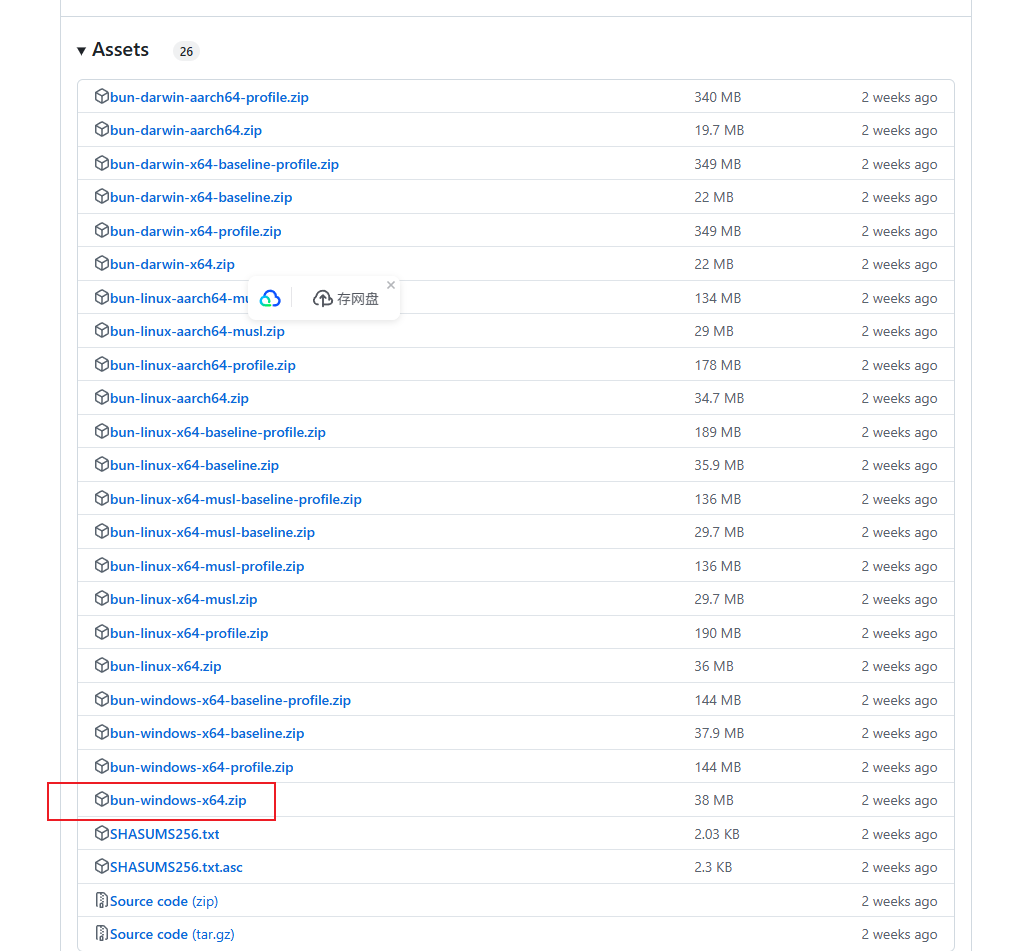
除了上面说的bun和uv的环境之外,还需要在windows中安装node.js,一个类似python的包管理的.我之前没有了解过,这里学习一下它的内容,为了更好的理解,我们把它和python类比一下.Node.js是用来运行javascript的,有了node.js,javascript就能在服务器端或者命令行环境中运行,它为javascript提供了执行环境,并且基于自身的特性,适合开发一些高性能的网络应用等.
npm在node.js项目中扮演着类似的角色,它是以node.jus的默认管理工具,有一个庞大的在线软件包仓库.需要使用javascrpt库构建web应用的express,用于操作DOM的jQuery等,类似与pip,可以通过npm install 命令来安装这些库.
最后时npx,它是一个直接运行某个可执行文件的工具,比如我们没有npm下载的库时,可以通过npx,直接在项目中引入这些库,而不需要全局安装,会自动下载并运行这些工具,后面我们很多MCP都是通过npx来直接构建运行环境的.所以这里才说一定要先安装node.js,否则cherry studio中的配置就会有问题.
官网链接:https://nodejs.org/
下载好后直接一路安装即可,它会自动添加相关的环境变量,注意文件夹需要给一下权限,下载才不会有问题!!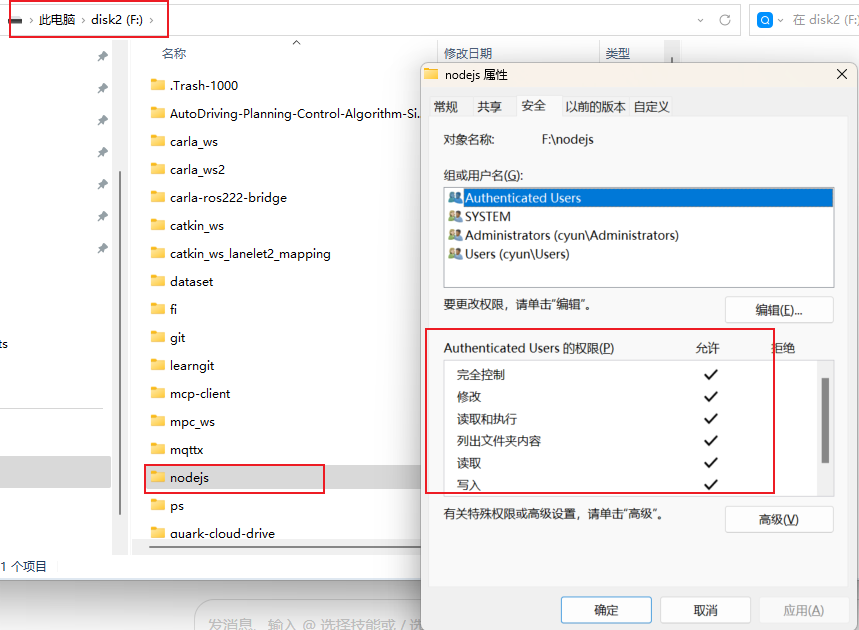
检查是否安装成功,打开cmd,输入node -v检验是否安装成功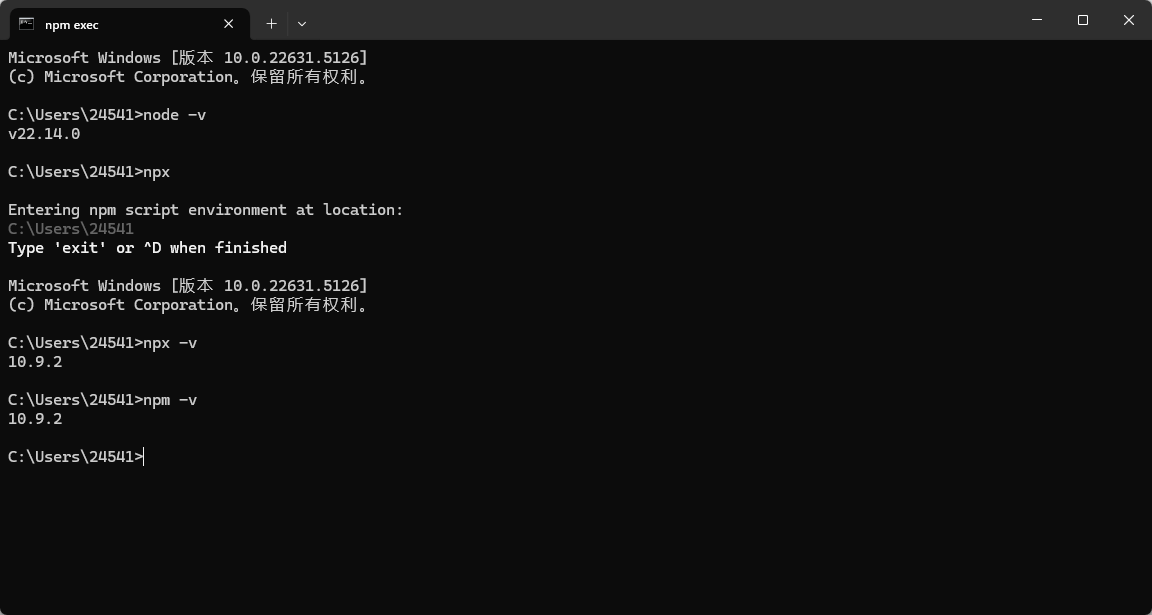
都配置好之后保存.我们之前已经添加过json了,所以只需要打开MCP服务的开关就可以了: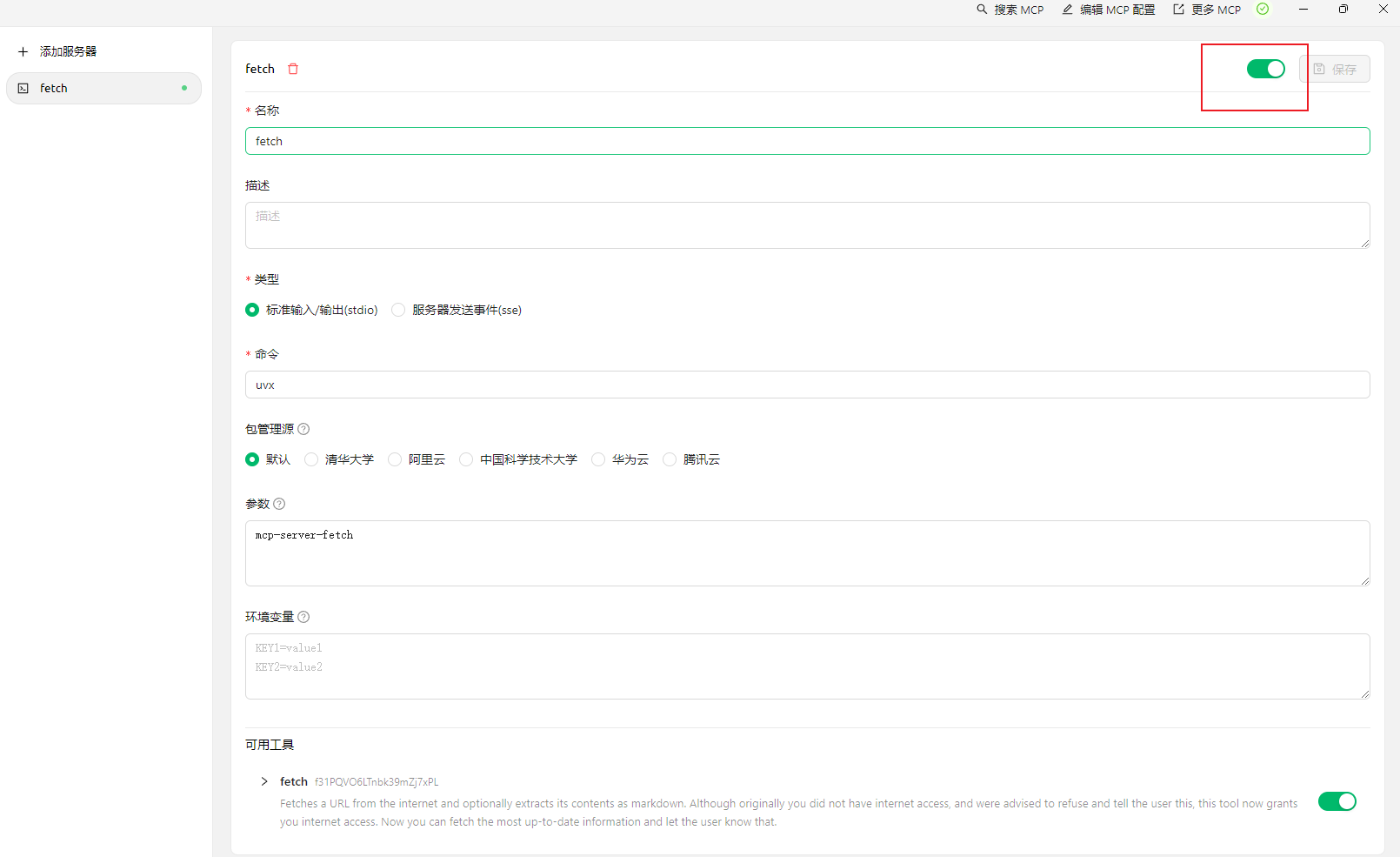
测试一下使用:
先选好模型,然后去对话框中选择我们的mcp serve就可以使用了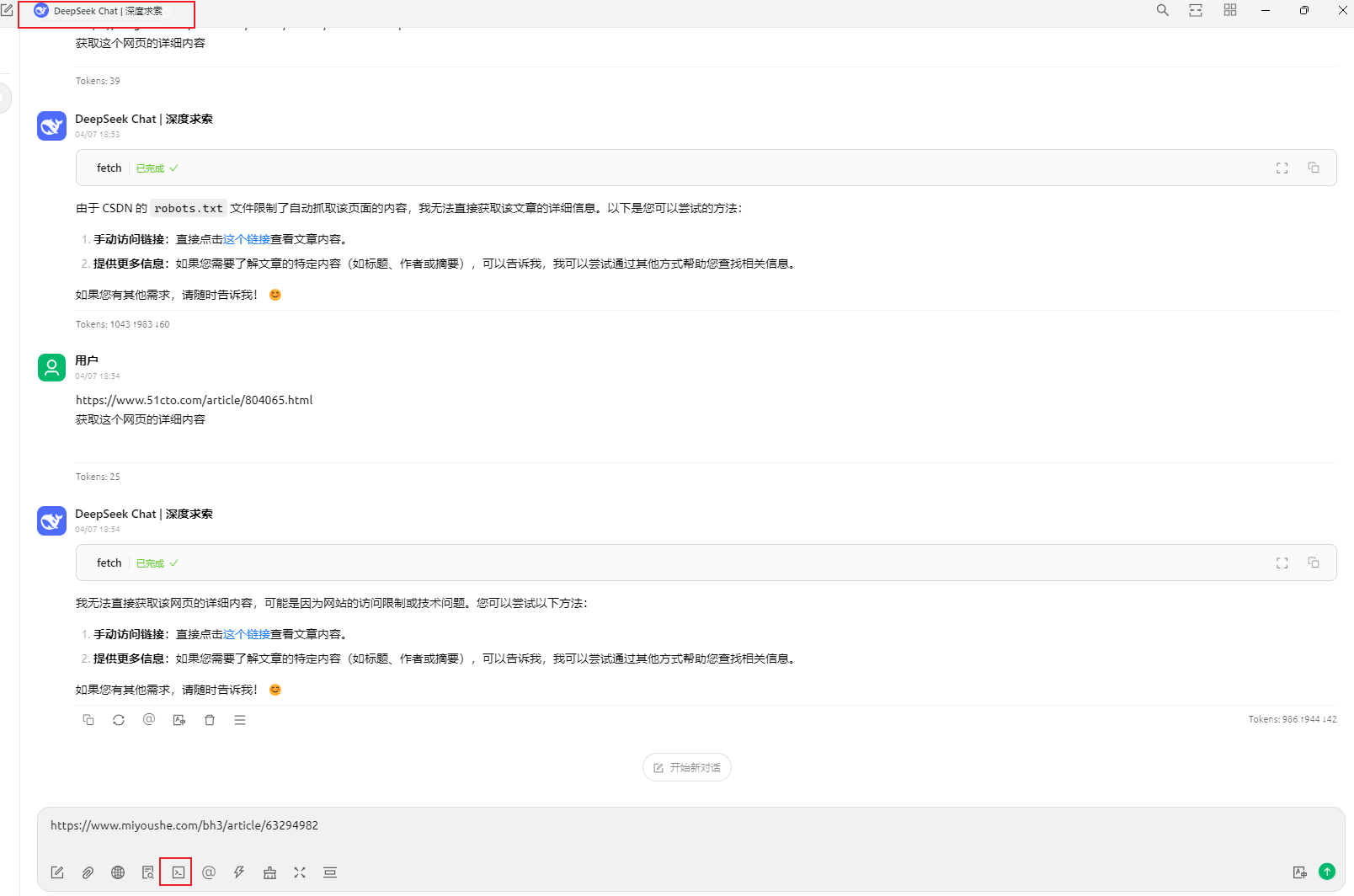
我这里反复测试了一下,发现deepseek-v3这个模型无法联网,就算可以使用这个工具也没有办法去查看网络的内容,所以我们换一个能够联网的模型,我使用的阿里云百炼的qwen模型: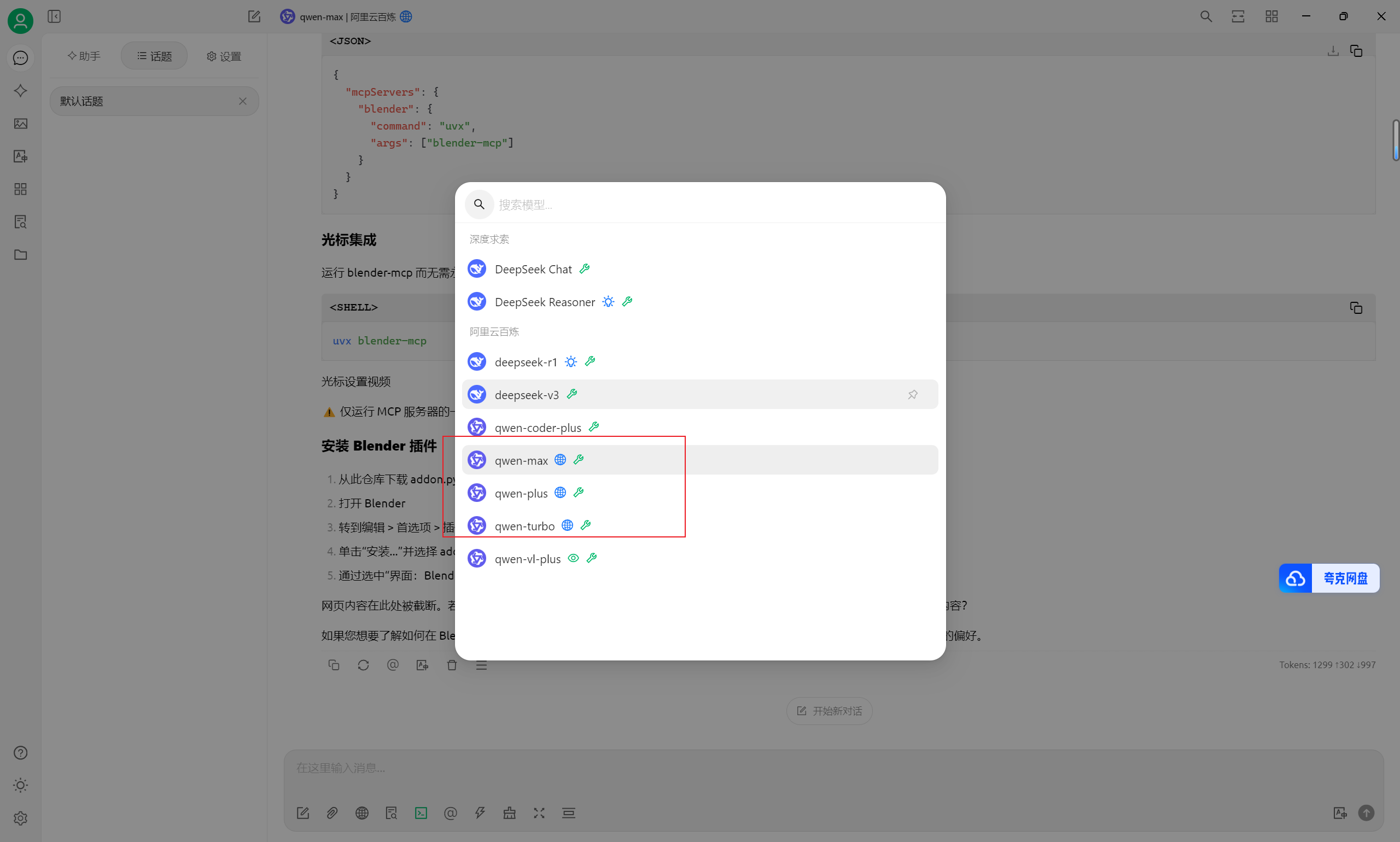
没有问题了: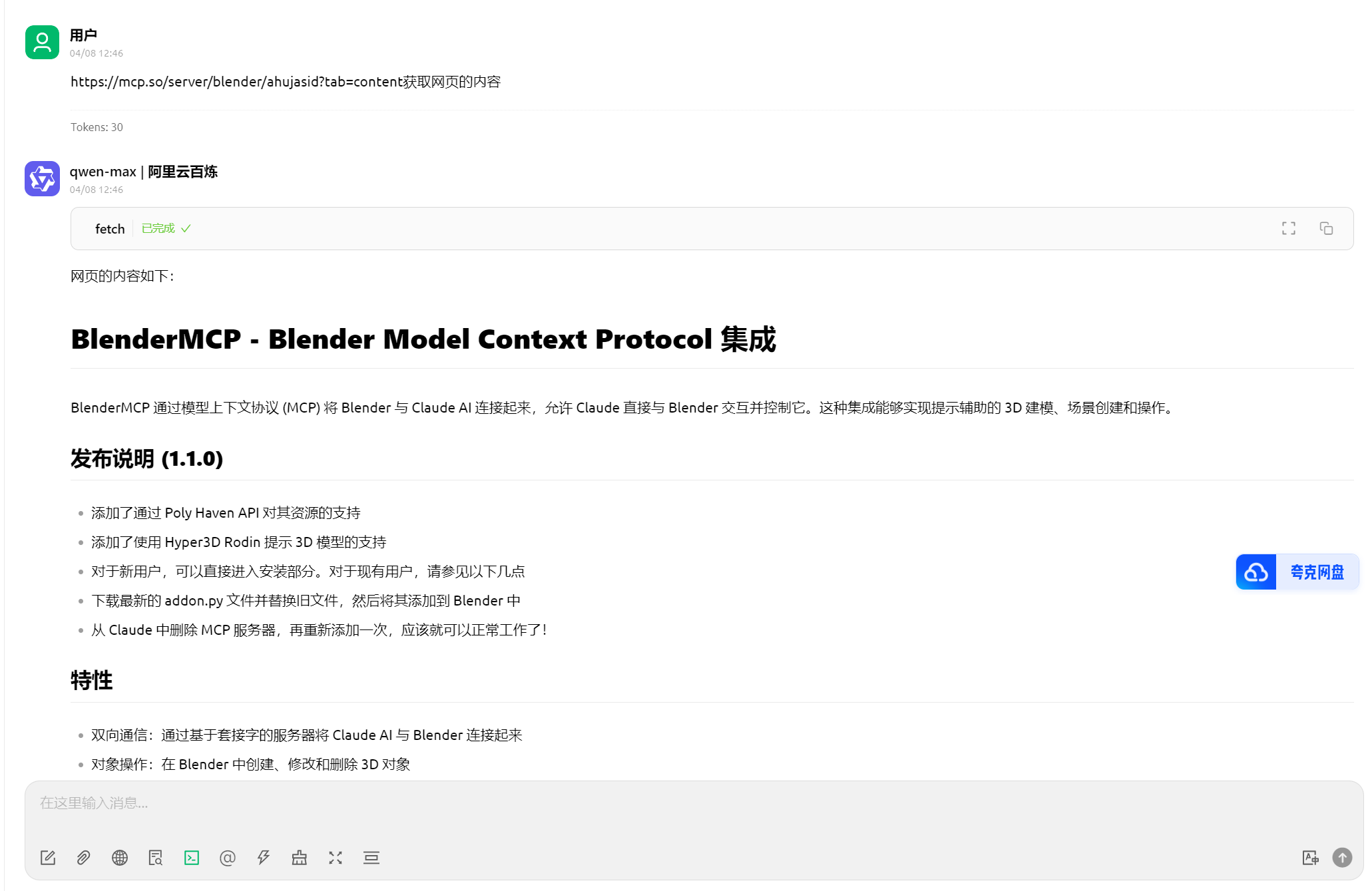
好了这样就算是学会配置MCP了,接下来我们具体去配置自己的智能体。
这是我最后的json的配置文件(需要API和密钥的都替换成了xxx),接下来一个一个说明一下这些工具的配置和效果
{"mcpServers":{"playwright":{"isActive": true,
      "command":"npx",
      "args":["-y",
        "@executeautomation/playwright-mcp-server"],
      "name":"playwright"},
    "fetch":{"isActive": true,
      "disabled": false,
      "timeout":60,
      "command":"uvx",
      "args":["mcp-server-fetch"],
      "transportType":"stdio",
      "name":"fetch"},
    "baidu-map":{"isActive": true,
      "disabled": false,
      "timeout":60,
      "command":"cmd",
      "args":["/c",
        "npx",
        "-y",
        "@baidumap/mcp-server-baidu-map"],
      "env":{"BAIDU_MAP_API_KEY":"xxx"},
      "transportType":"stdio",
      "name":"baidu-map"},
    "memory":{"isActive": true,
      "command":"npx",
      "args":["-y",
        "@modelcontextprotocol/server-memory"],
      "name":"memory"},
    "filesystem":{"isActive": true,
      "command":"npx",
      "args":["-y",
        "@modelcontextprotocol/server-filesystem",
        "C:\\Users\\24541",
        "F:\\git\\mcp-client"],
      "name":"filesystem"},
    "desktop-commander":{"isActive": true,
      "command":"npx",
      "args":["-y",
        "@wonderwhy-er/desktop-commander"],
      "name":"desktop-commander"},
    "sequential-thinking":{"isActive": true,
      "command":"npx",
      "args":["-y",
        "@modelcontextprotocol/server-sequential-thinking"],
      "name":"sequential-thinking"},
    "github":{"isActive": true,
      "command":"npx",
      "args":["-y",
        "@modelcontextprotocol/server-github"],
      "env":{"GITHUB_PERSONAL_ACCESS_TOKEN":"xxx"},
      "name":"github"},
    "blender":{"isActive": true,
      "command":"uvx",
      "args":["blender-mcp"],
      "name":"blender"}}}
Blender MCP
首先它要有建模的能力,首选当然是blender-mcp,这种应用类的除了要自己配置mcp之外,还会涉及到一些软件的配置,mcp的配置我们就跳过了,直接添加一下json内容:
"blender":{"isActive": true,
      "command":"uvx",
      "args":["blender-mcp"],
      "name":"blender"}
打开开关即可: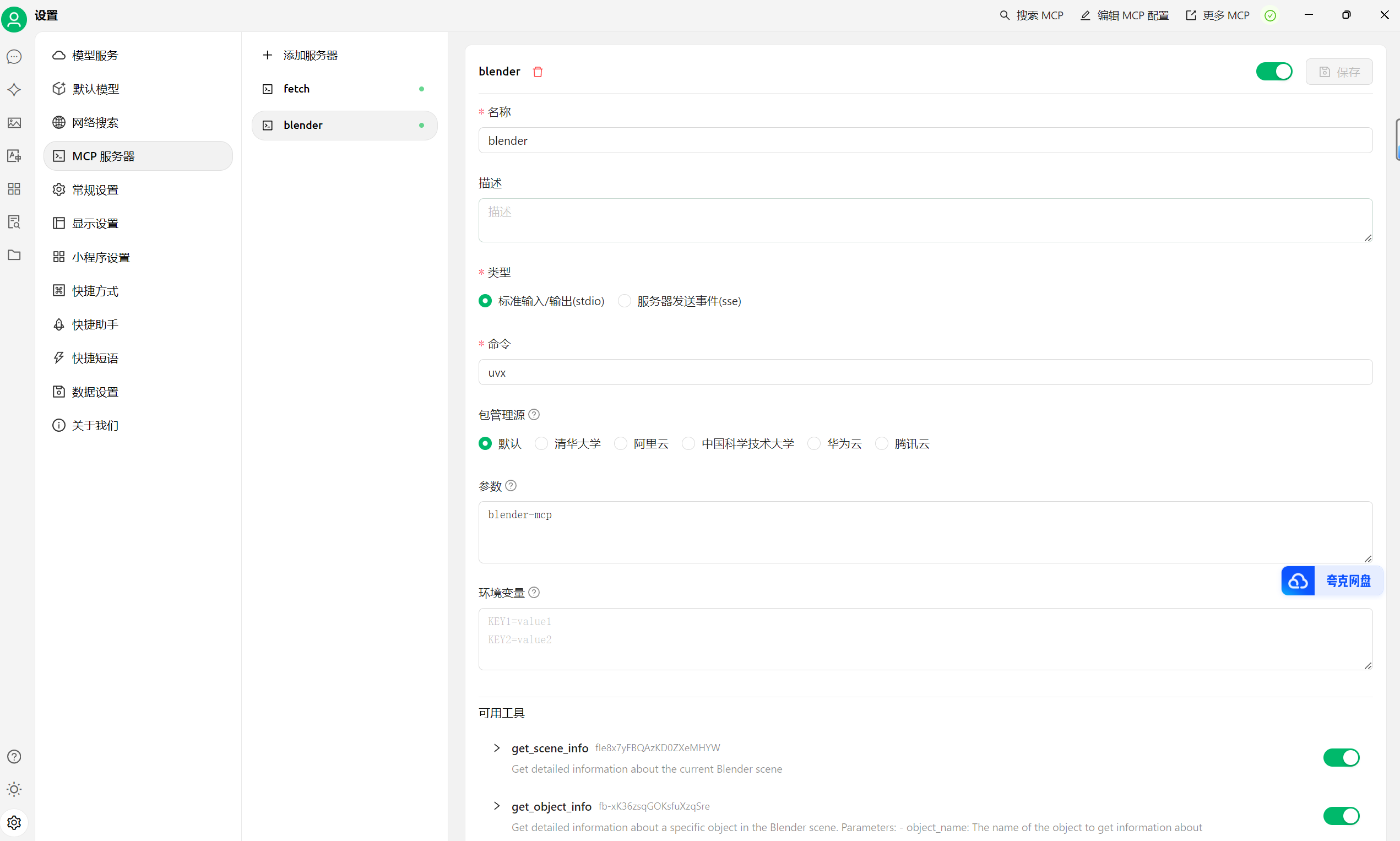
可用的工具还是很多的.然后还需要去配置一下blender,下载安装blender之后,去添加本地插件:
https://github.com/ahujasid/blender-mcp下载这个addon.py文件: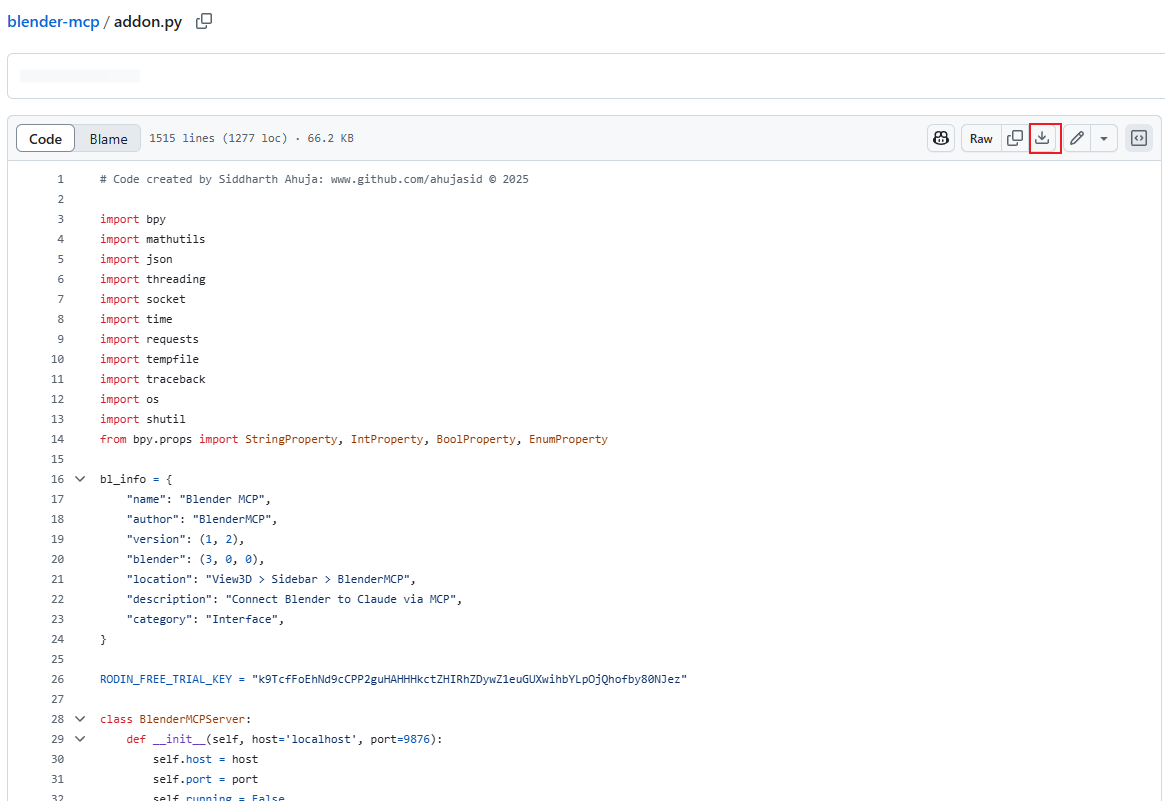
然后导入到blender的插件库中: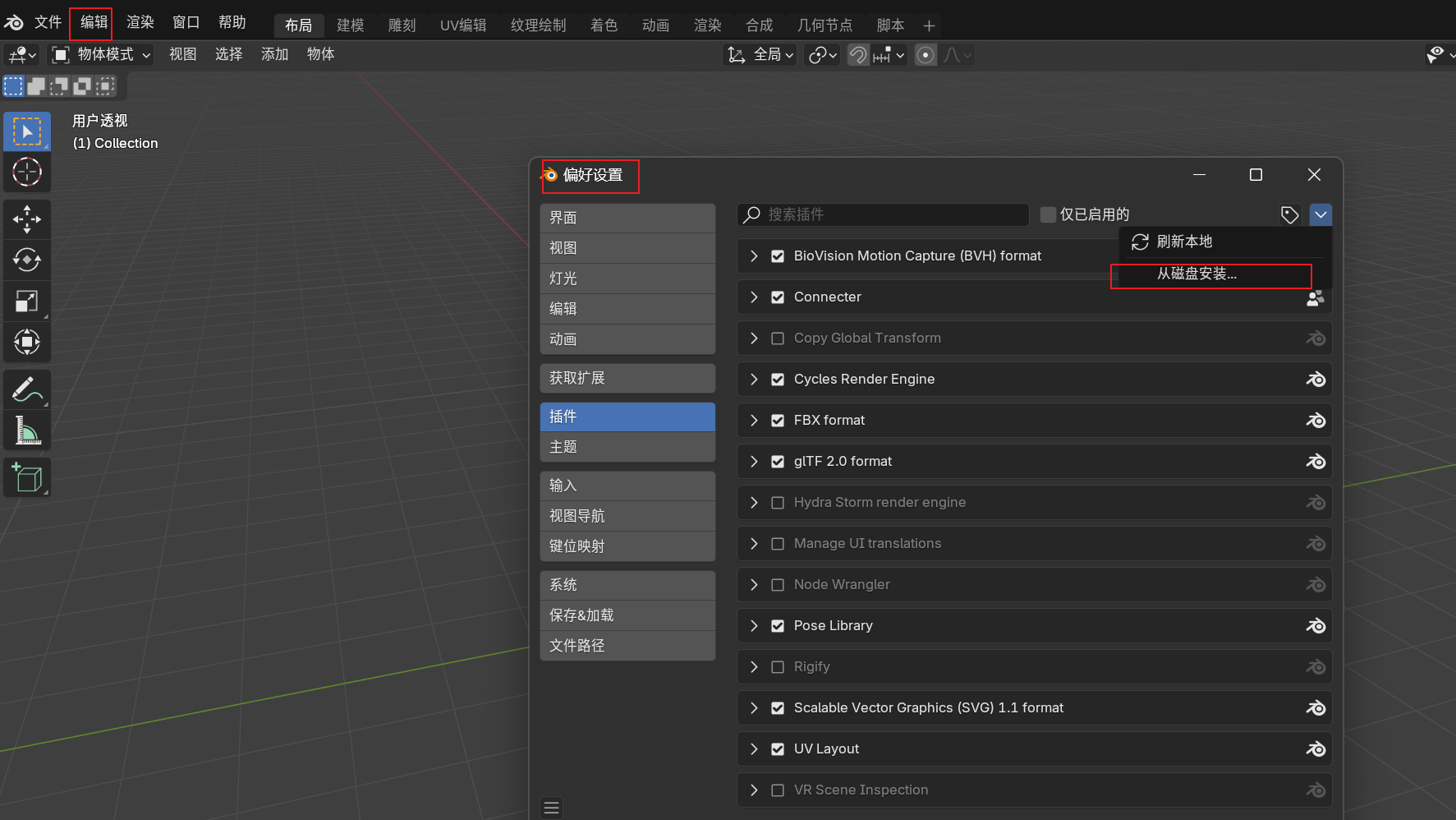
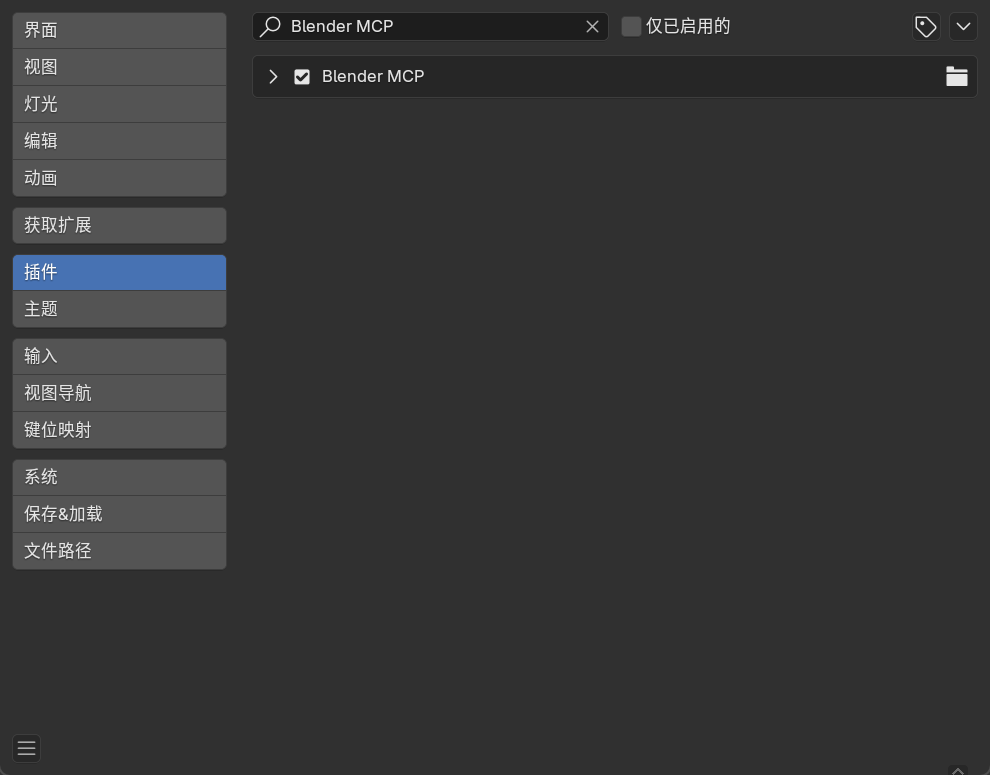
然后去连接一下mcp的server即可: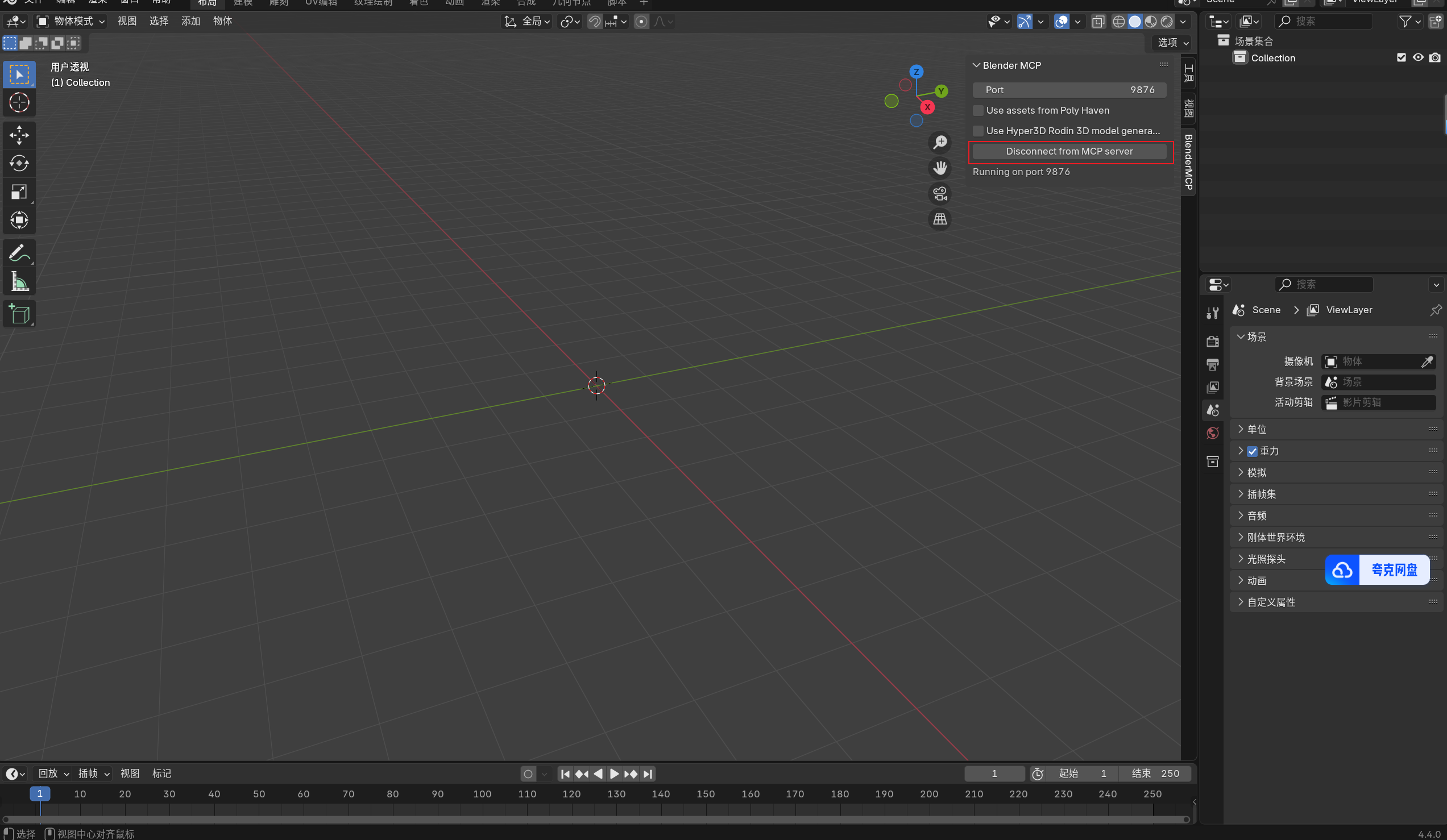
然后就可以去提出需求了: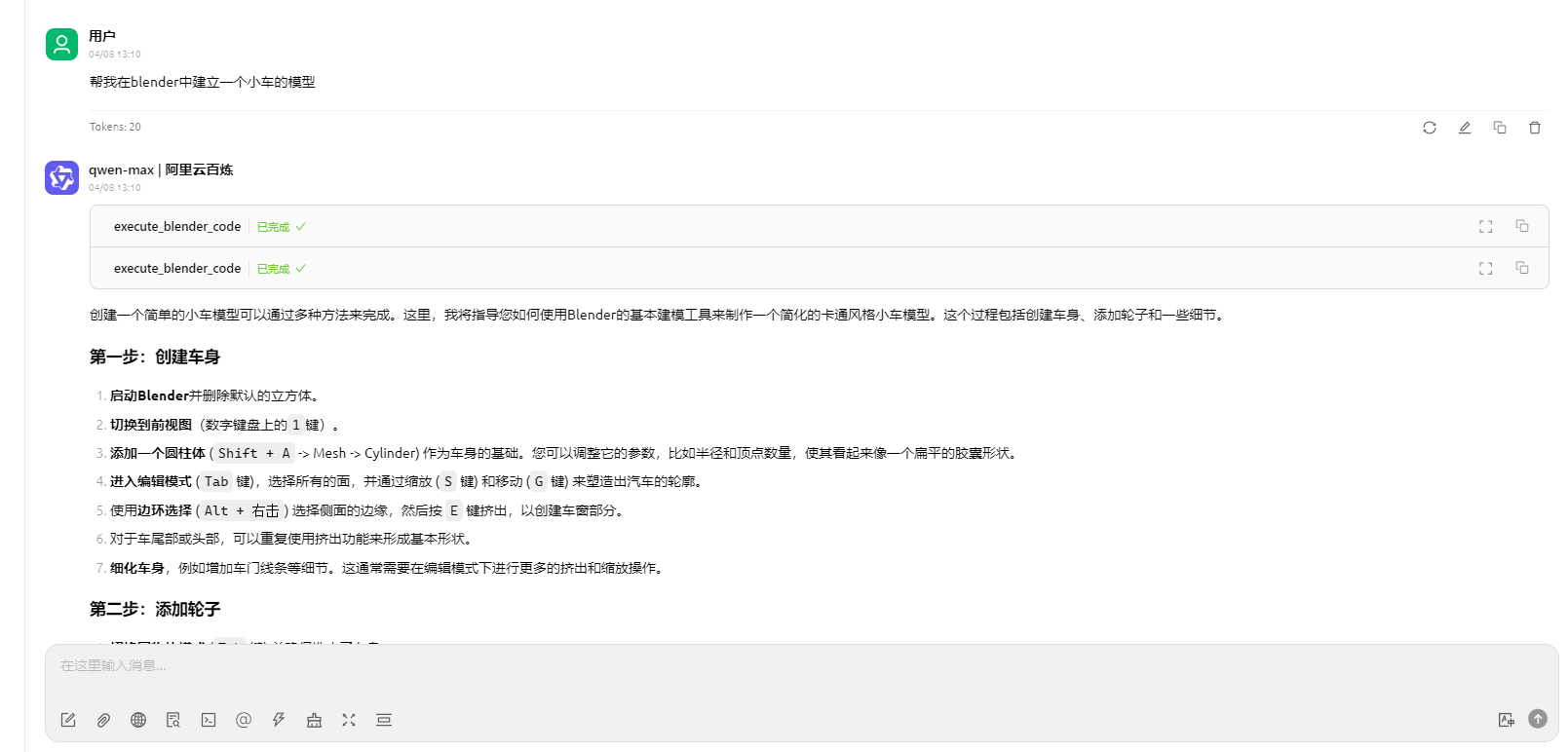
建模结果并不理想,所以说claude、openai的模型比较强真的不是没有原因的.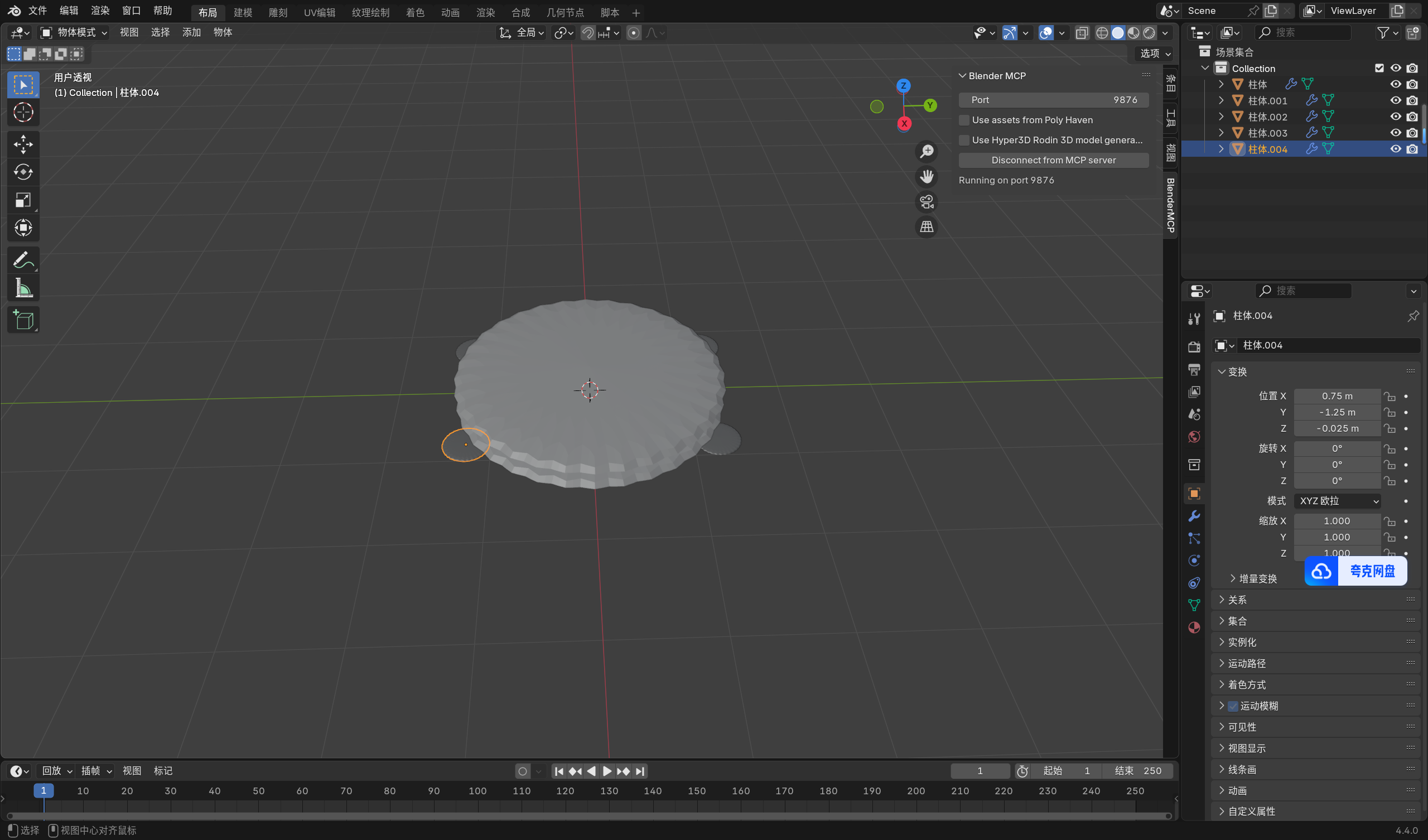
百度地图
我们使用百度地图的mcp server,首先需要获取百度地图的api调用凭证前往百度地图的开放平台:
https://lbsyun.baidu.com/apiconsole/center
登录控制台后,创建一个新的应用:(初次使用需要先申请,几个小时后就审核完了会通知你的)
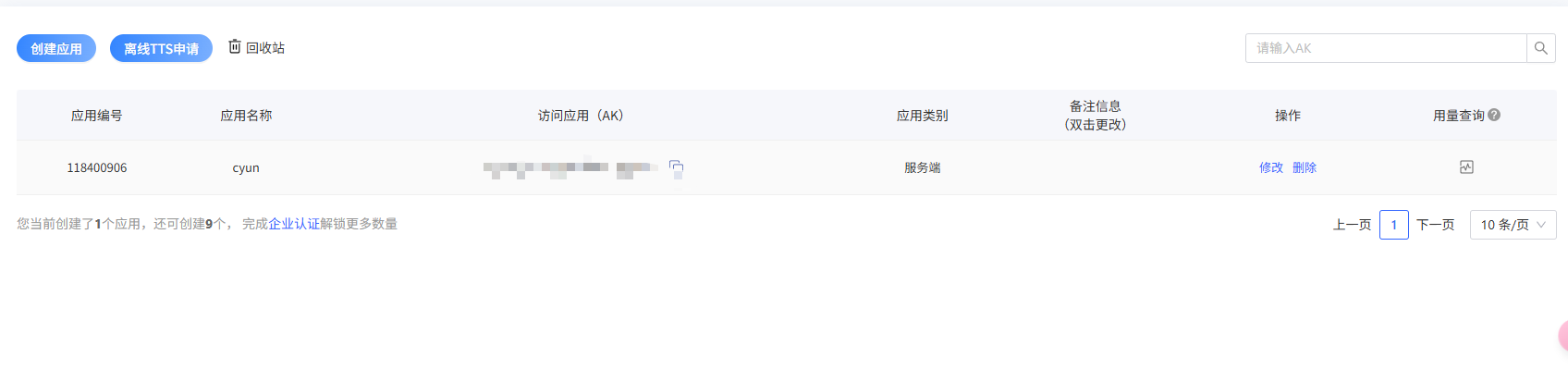
使用服务部分的API,然后就复制一下这个api,然后配置一下json:
"baidu-map":{"isActive": true,
  "disabled": false,
  "timeout":60,
  "command":"cmd",
  "args":["/c",
    "npx",
    "-y",
    "@baidumap/mcp-server-baidu-map"],
  "env":{"BAIDU_MAP_API_KEY":"你的地图API"},
  "transportType":"stdio",
  "name":"baidu-map"}
然后使用大模型进行测试即可: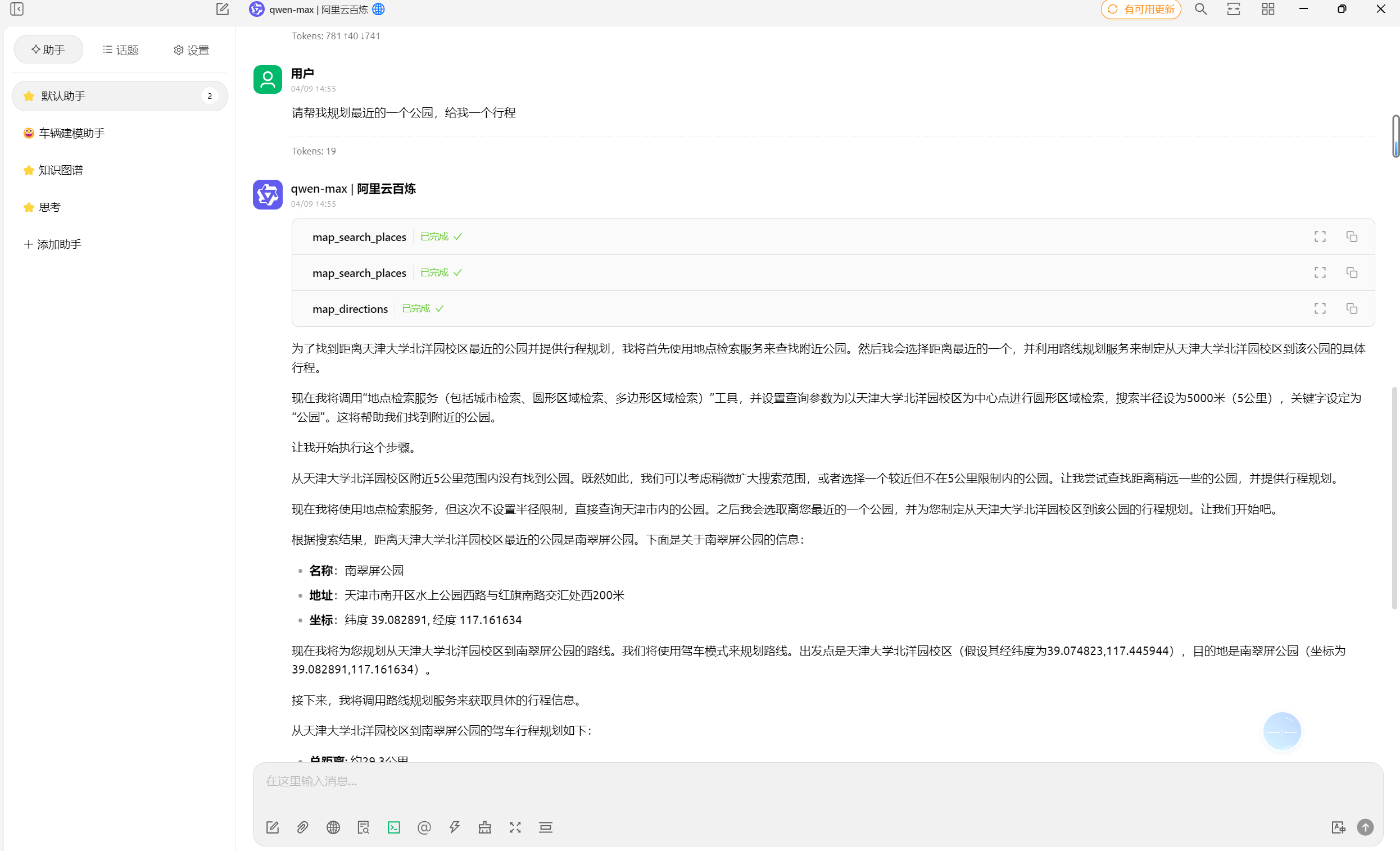
Git
能够让大模型操作git仓库:
"git":{"isActive": true,
  "command":"uvx",
  "args":["mcp-server-git",
    "--repository",
    "F:\\git\\hardware"],
  "name":"git"}
这里需要给一个对应的本地的git仓库地址,然后测试一下: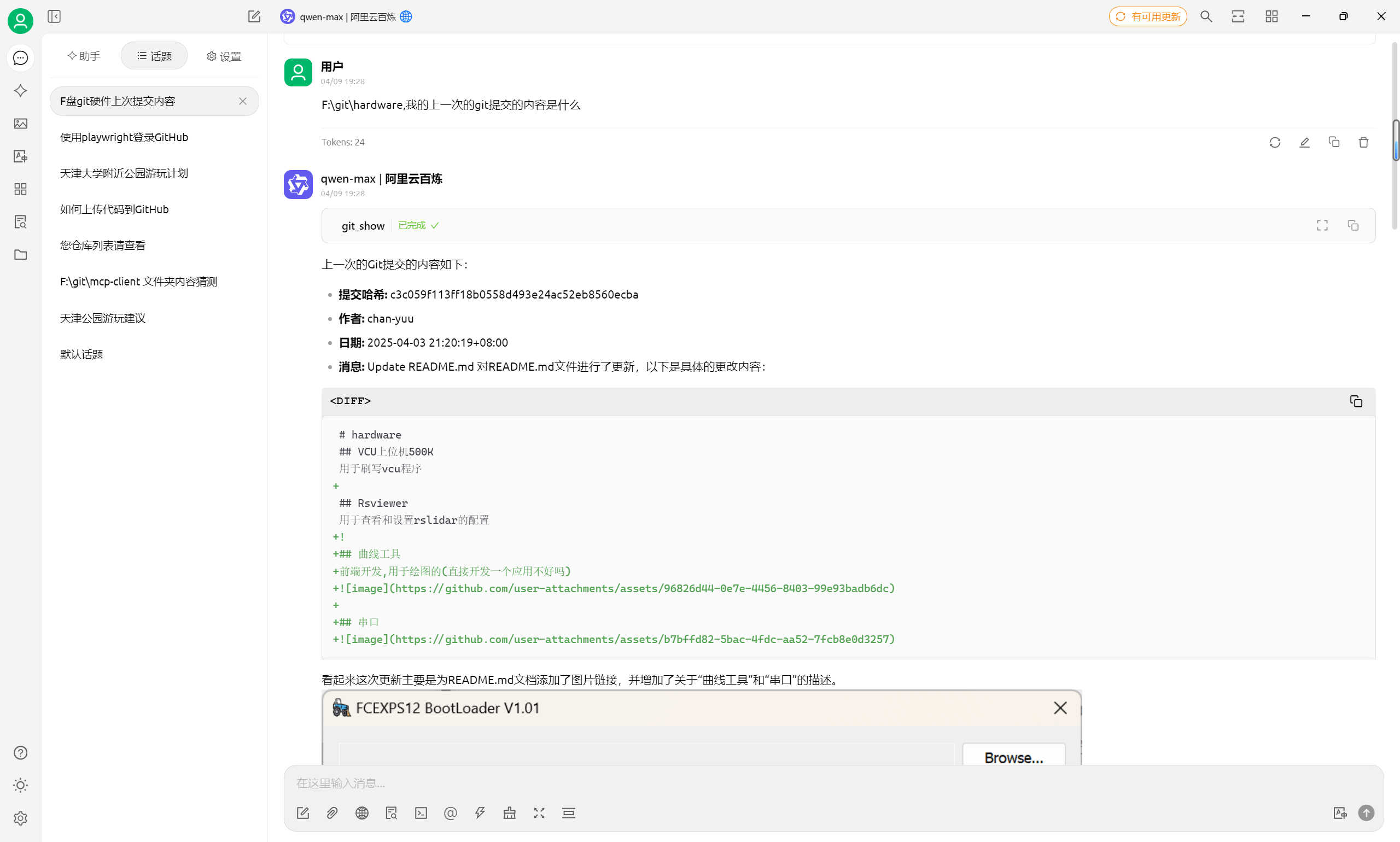
Github
"github":{"isActive": true,
  "command":"npx",
  "args":["-y",
    "@modelcontextprotocol/server-github"],
  "env":{"GITHUB_PERSONAL_ACCESS_TOKEN":"xxx"},
  "name":"github"}
首先要去自己的github上创建一个token密钥:,在设置里面的开发者模式,创建一个密钥,设置一下时间限制,对于所有仓库的访问,以及对于这些仓库的各种访问权限,我直接全部开放了这个token的所有权限.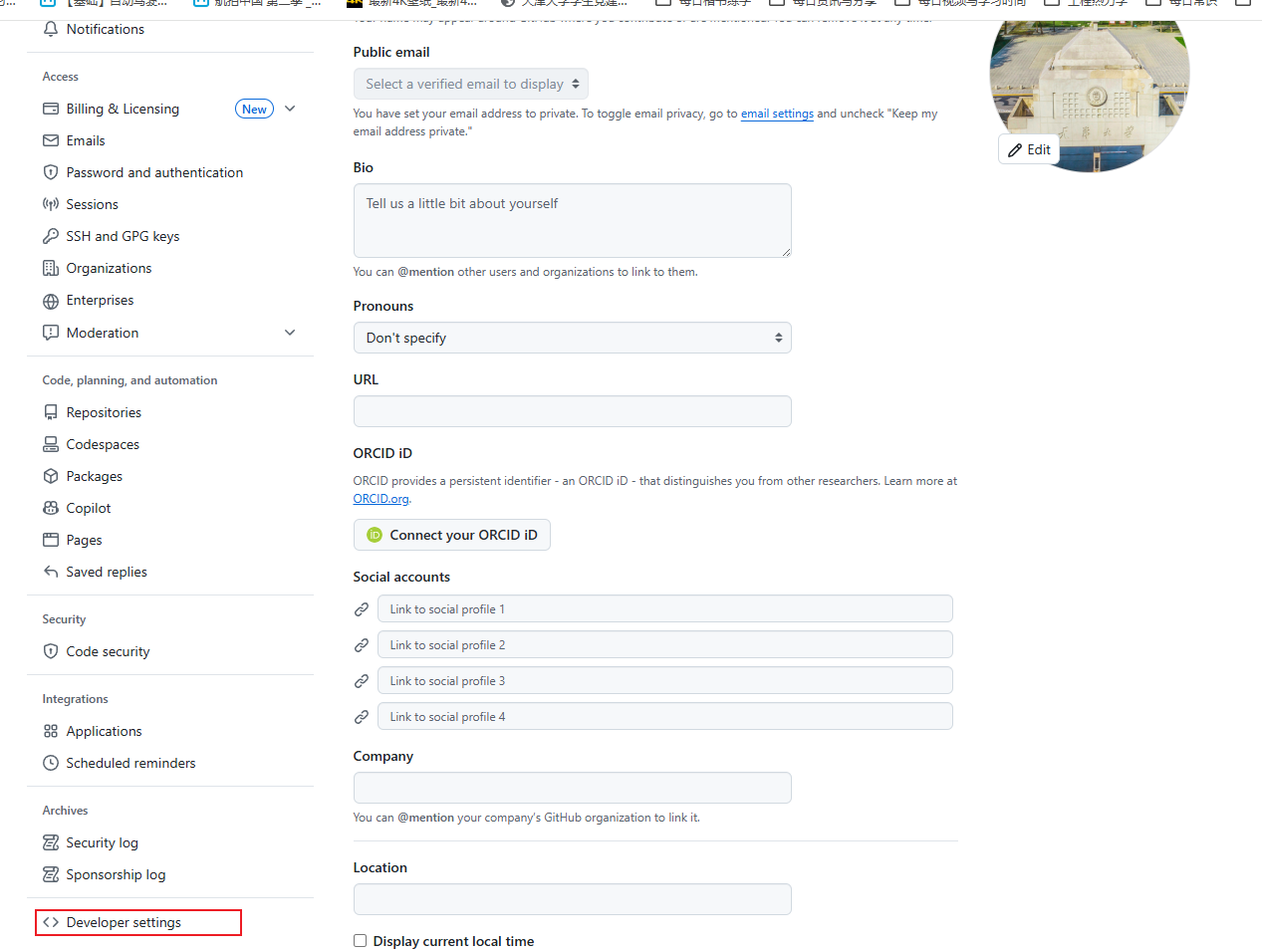
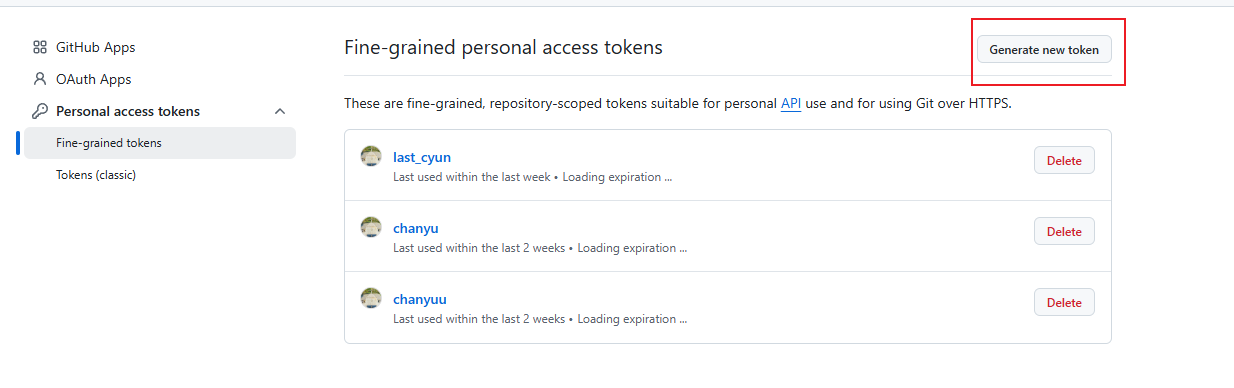
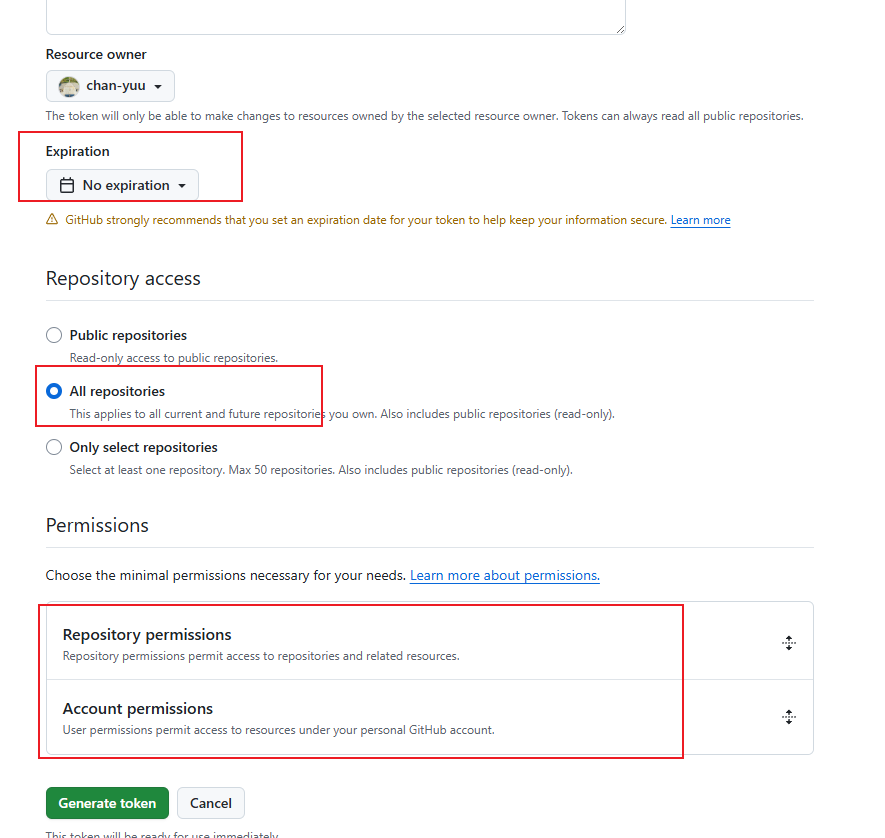
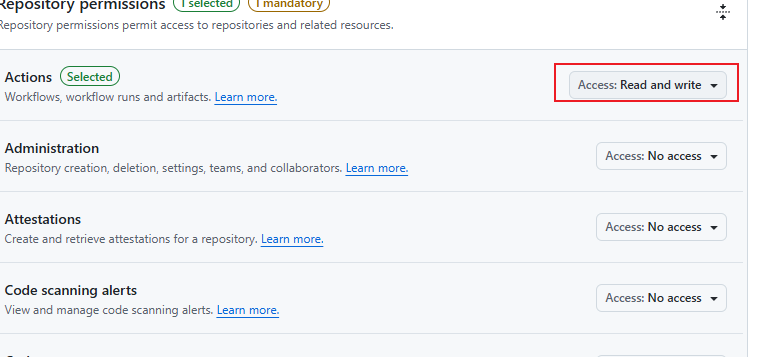
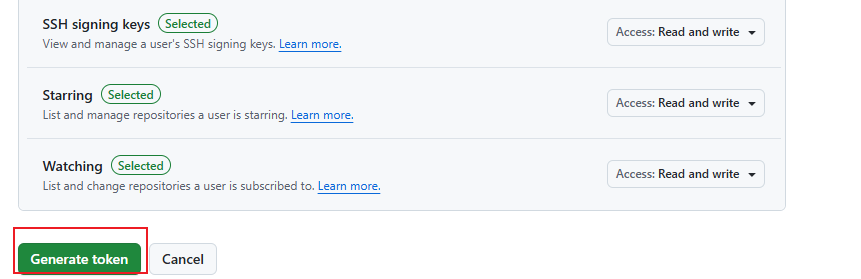
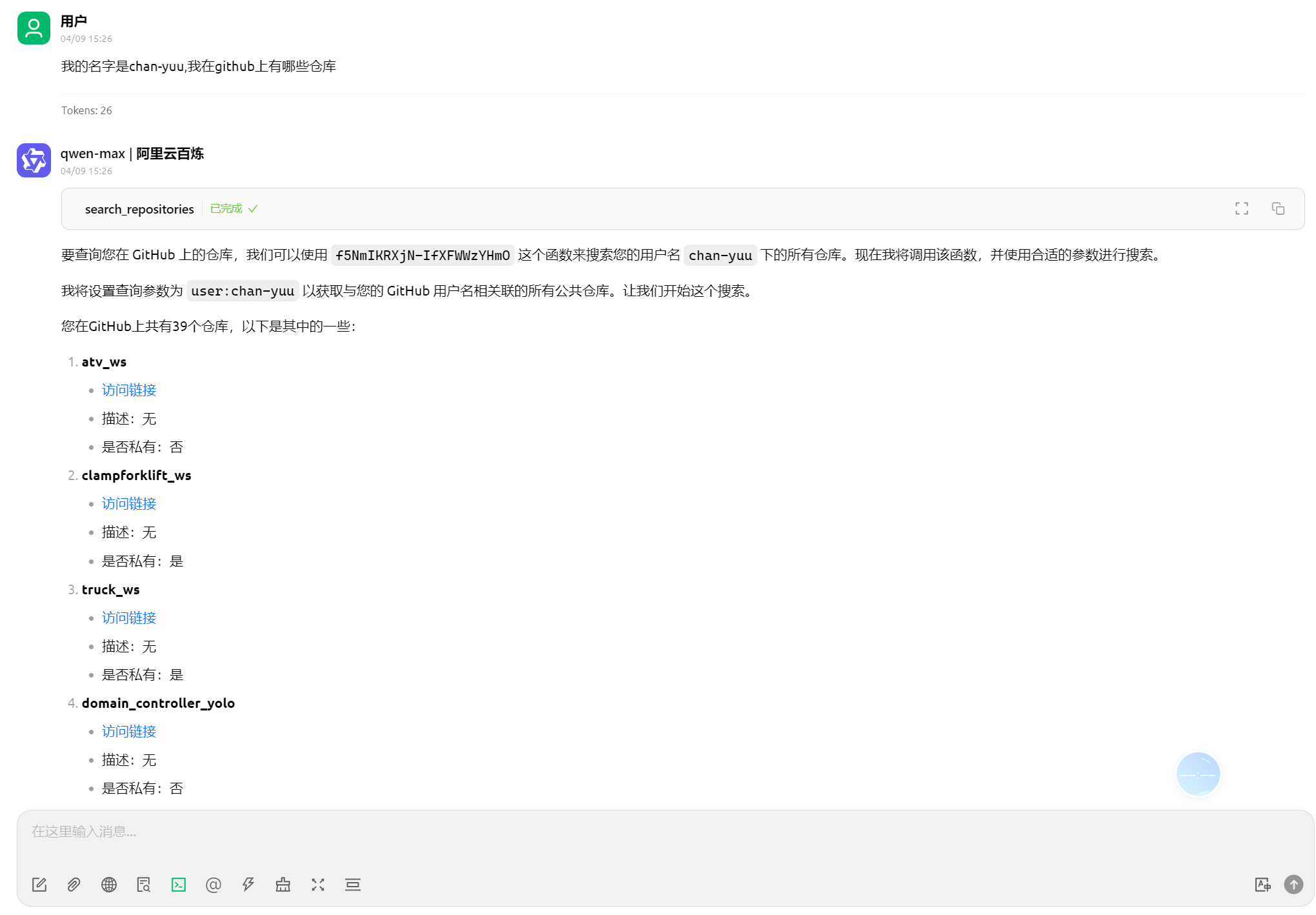
生成好token后填入GITHUB_PERSONAL_ACCESS_TOKEN即可,然后我们来测试一下: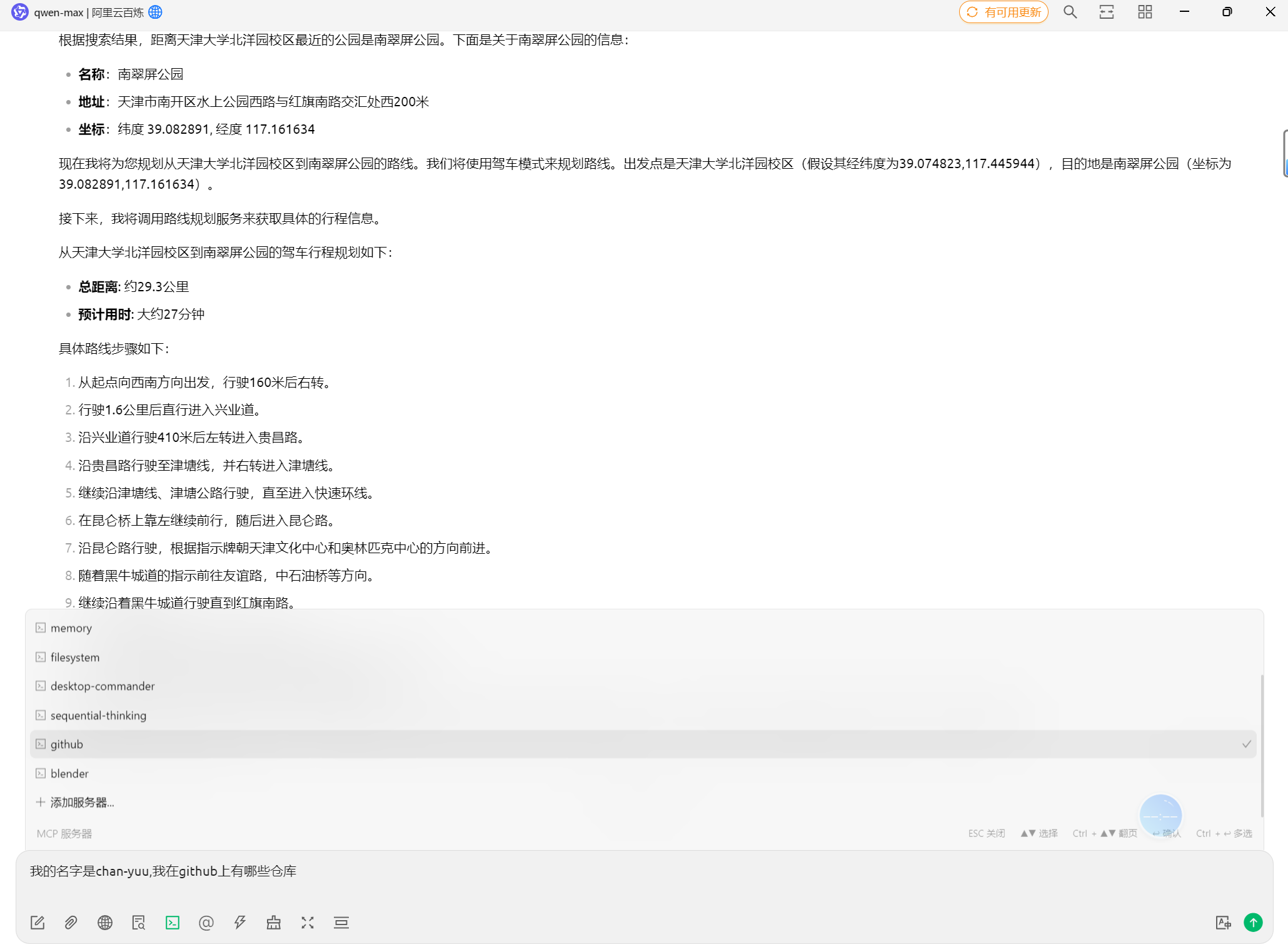
filesystem
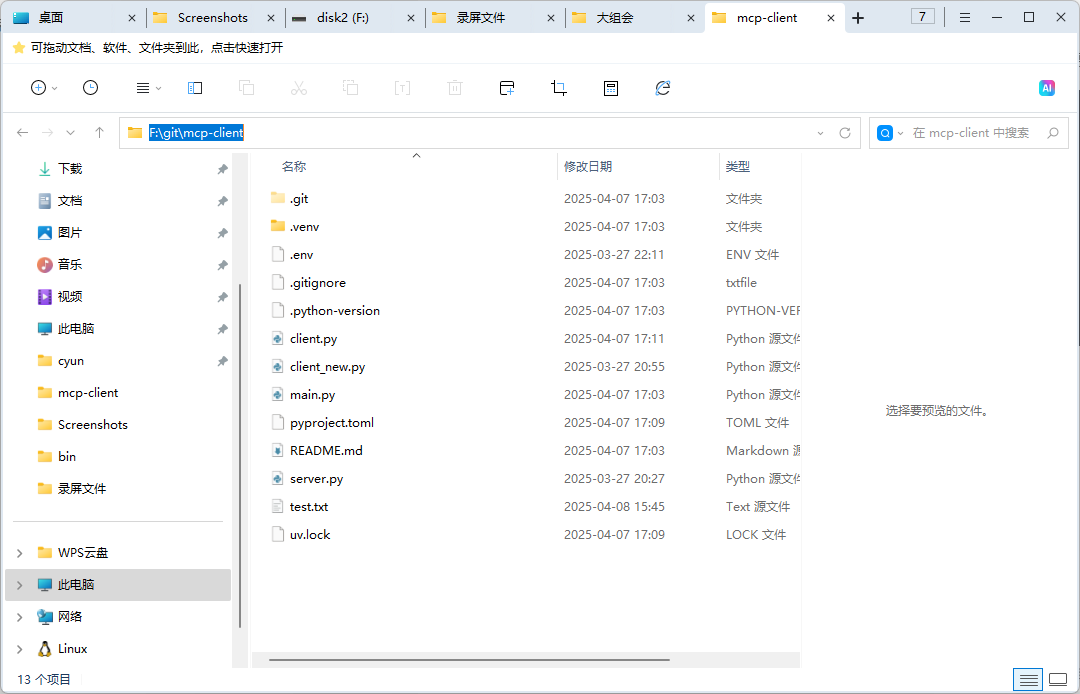
文件系统,可以直接操作电脑上的文件内容,注意添加时需要加上自己的目录,并且好像需要有权限修改的目录才能读取内容
"filesystem":{"isActive": true,
  "command":"npx",
  "args":["-y",
    "@modelcontextprotocol/server-filesystem",
    "C:\\Users\\24541",
    "F:\\git\\mcp-client"],
  "name":"filesystem"}
测试一下: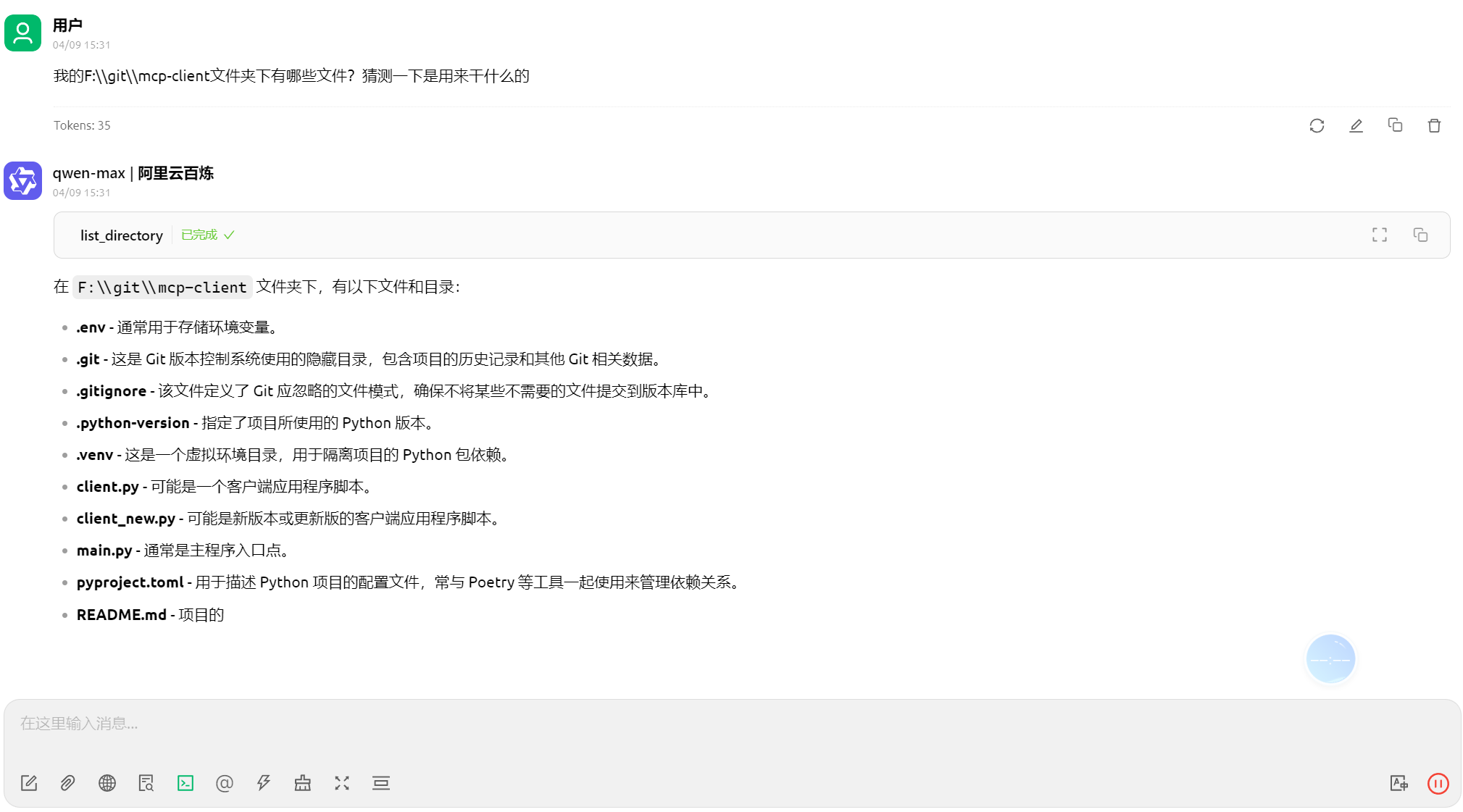
desktop-command
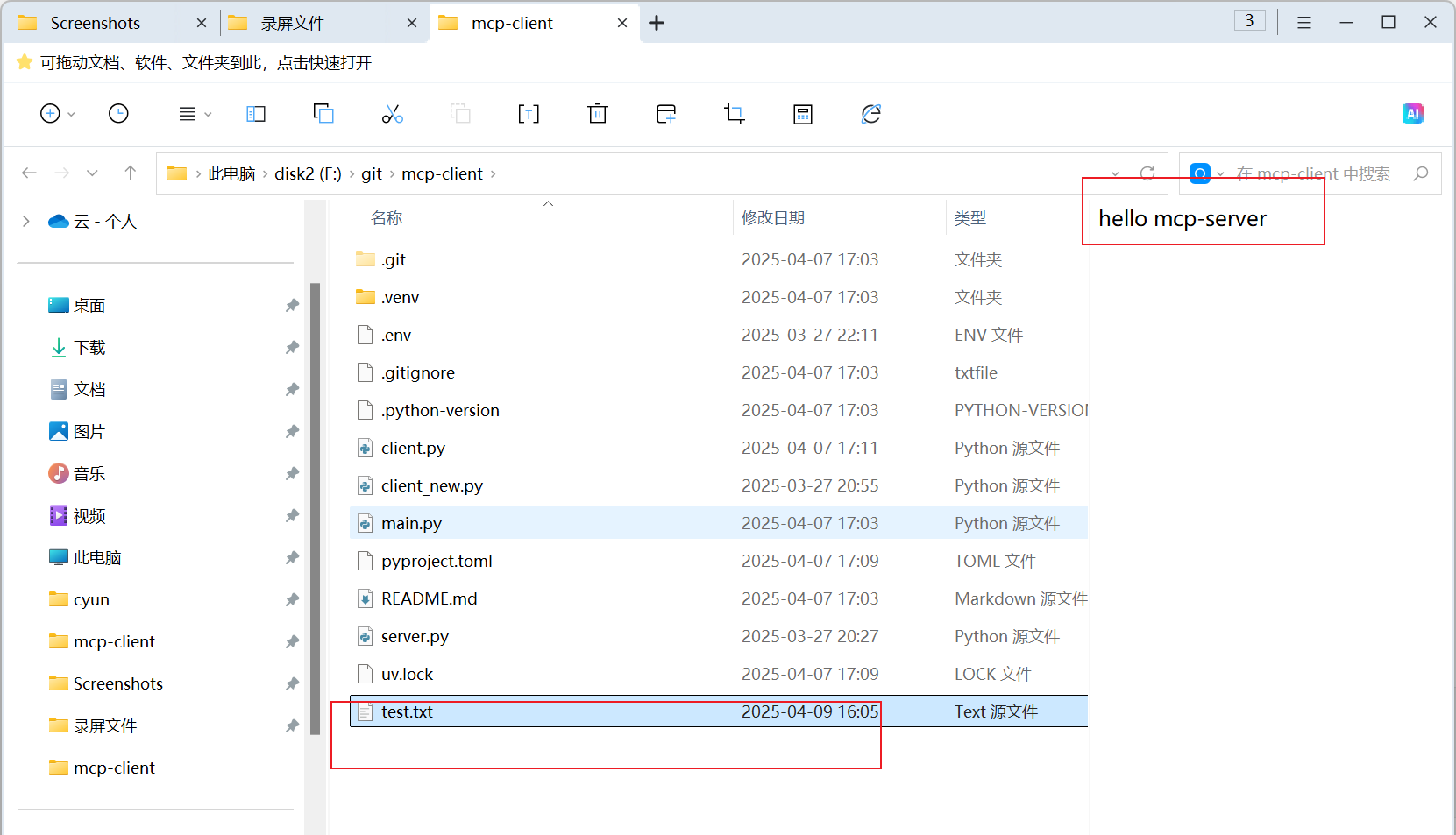
可以操作电脑上的文件了,之前的filesystem只是分析文件,还不能去处理本地的文件.直接上json:
"desktop-commander":{"isActive": true,
  "command":"npx",
  "args":["-y",
    "@wonderwhy-er/desktop-commander"],
  "name":"desktop-commander"},
"sequential-thinking":{"isActive": true,
  "command":"npx",
  "args":["-y",
    "@modelcontextprotocol/server-sequential-thinking"],
  "name":"sequential-thinking"}
直接测试一下: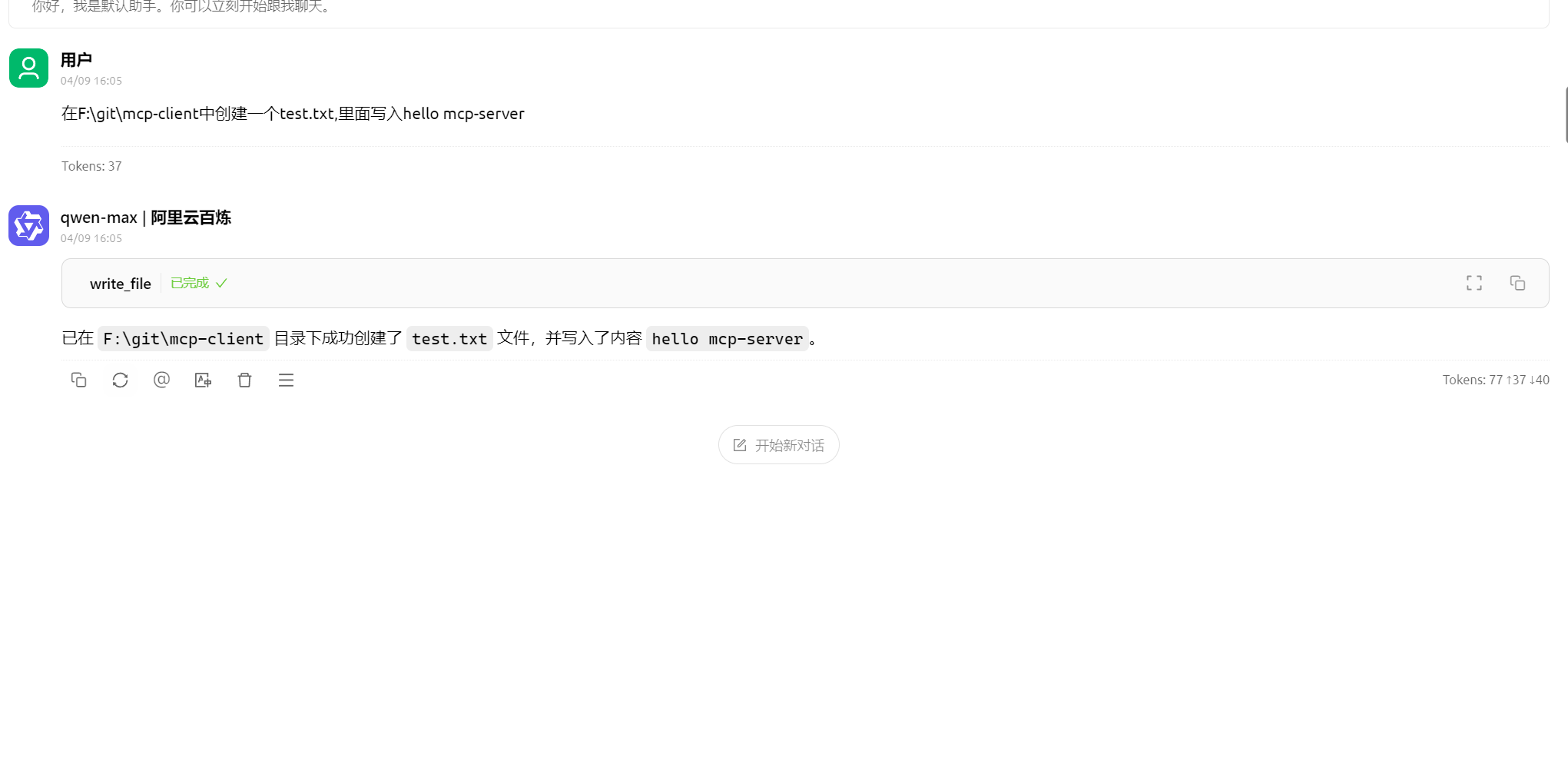
知识图谱
这块的配置多一点内容,首先需要编辑一下默认的助手,填写这些提示词,也就是关于记忆知识的: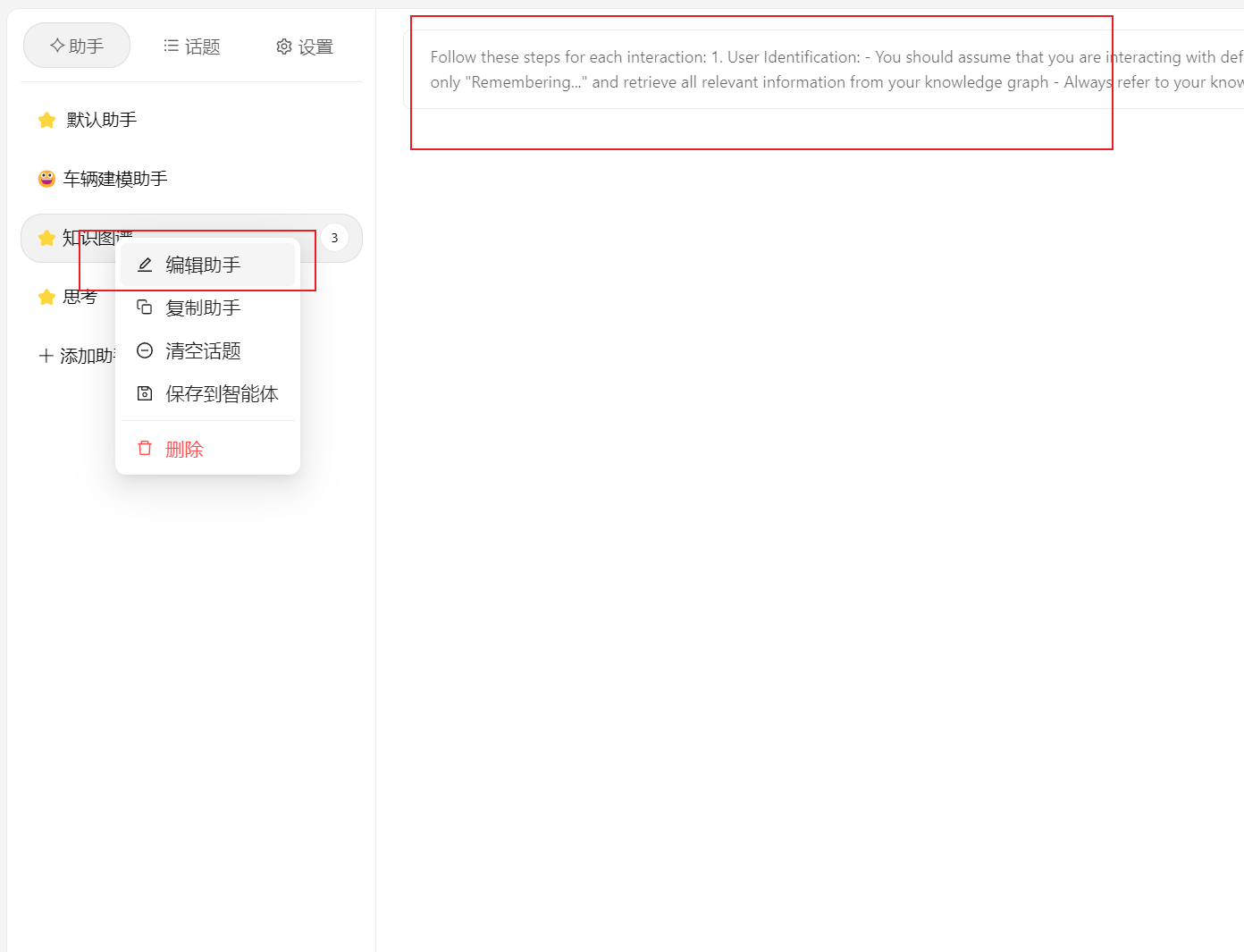
Follow these steps for each interaction:

1. User Identification:
   - You should assume that you are interacting with default_user
   - If you have not identified default_user, proactively try to do so.

2. Memory Retrieval:
   - Always begin your chat by saying only "Remembering..." and retrieve all relevant information from your knowledge graph
   - Always refer to your knowledge graph as your "memory"3. Memory
   - While conversing with the user, be attentive to any new information that falls into these categories:
     a) Basic Identity (age, gender, location, job title, education level, etc.)
     b) Behaviors (interests, habits, etc.)
     c) Preferences (communication style, preferred language, etc.)
     d) Goals (goals, targets, aspirations, etc.)
     e) Relationships (personal and professional relationships up to 3 degrees of separation)4. Memory Update:
   - If any new information was gathered during the interaction, update your memory as follows:
     a) Create entities for recurring organizations, people, and significant events
     b) Connect them to the current entities using relations
     b) Store facts about them as observations
然后配置mcp:
"memory":{"isActive": true,
  "command":"npx",
  "args":["-y",
    "@modelcontextprotocol/server-memory"],
  "name":"memory"}
然后测试一下.先让他记住知识: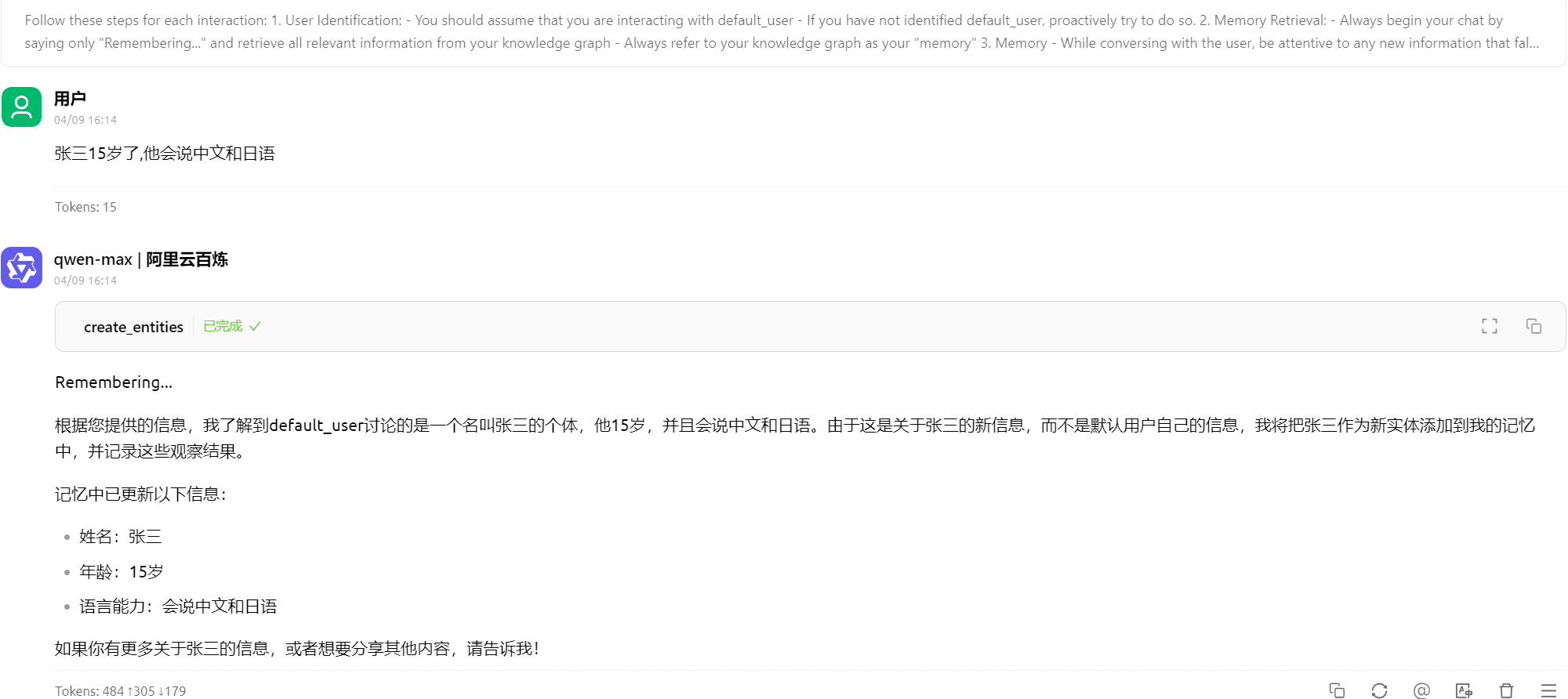
然后清楚上下文,重新询问: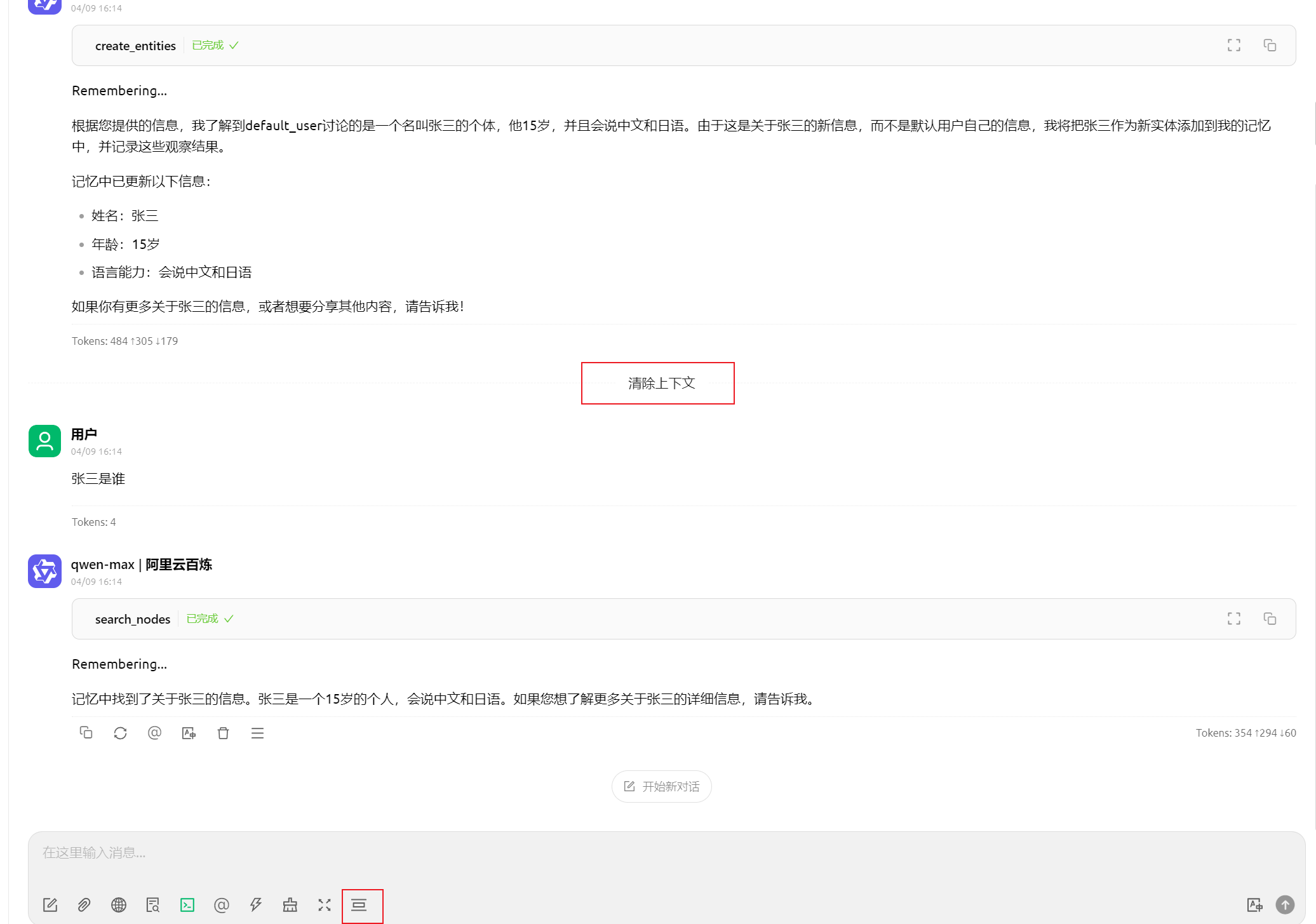
顺序思维
让大模型拆解问题,获得类似于推理模型的能力:
"sequential-thinking":{"isActive": true,
      "command":"npx",
      "args":["-y",
        "@modelcontextprotocol/server-sequential-thinking"],
      "name":"sequential-thinking"}
然后调用顺序思维的服务: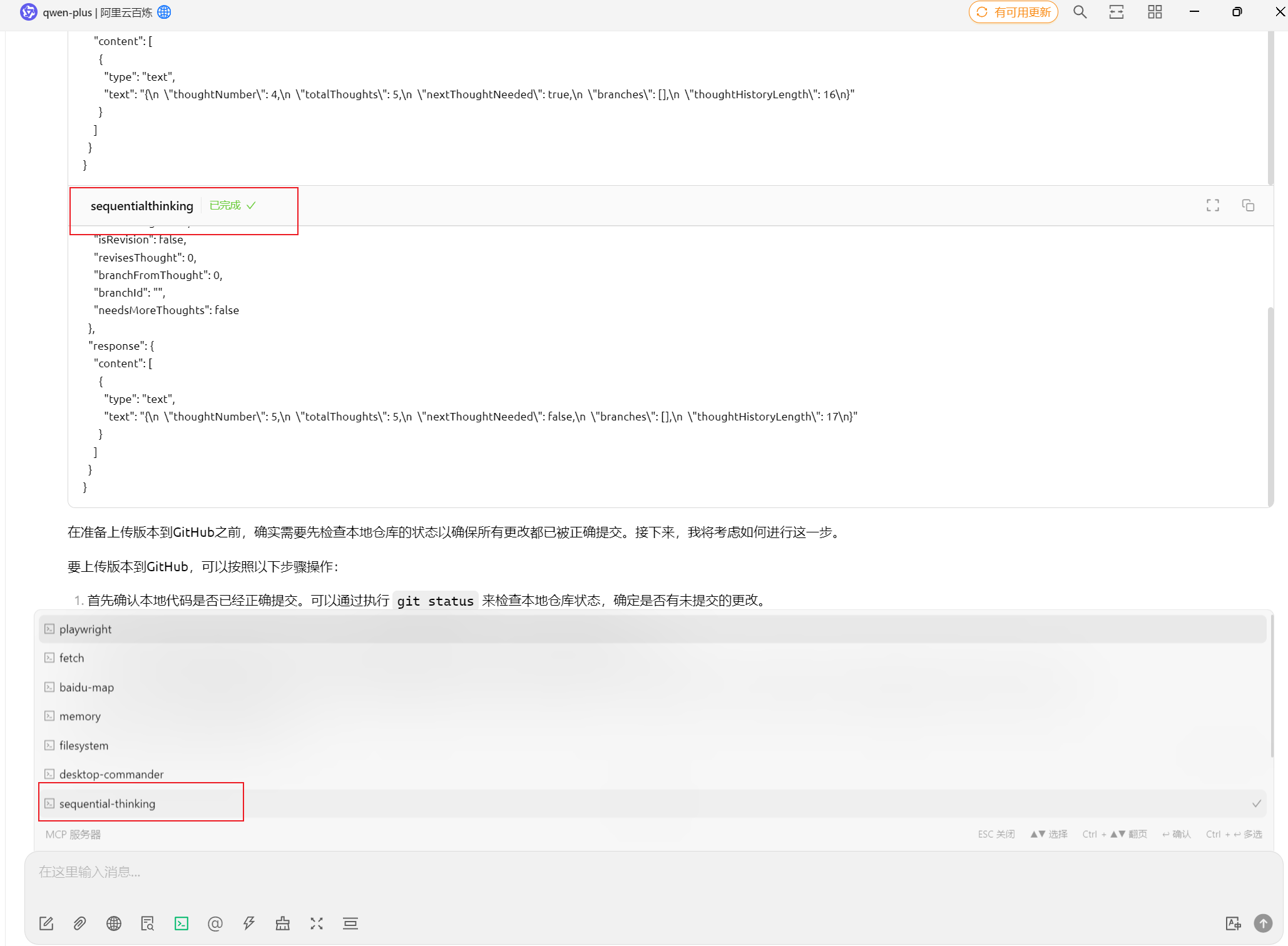
浏览器自动化
这个比较特别,我们理解了这一个配置之后就能自己配置任务node环境的mcp服务了.
https://github.com/executeautomation/mcp-playwright
首先需要用npm工具安装全局包:
使用cmd运行
npminstall -g @executeautomation/playwright-mcp-server
怎么查看是否安装呢?
npm list -g
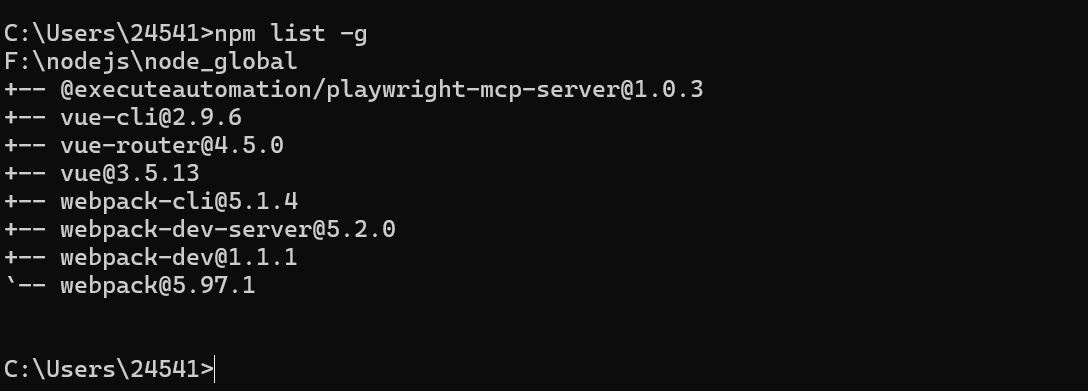
可以看到和pip很像,这里已经安装好了.这里有一个-g全局安装的概念:
全局安装是指将软件包安装在系统的全局环境中,使得该软件包在整个系统中都可以被访问和使用,而不仅仅局限于某个特定的项目目录。与之相对的是本地安装,以下是两者的区别:
本地安装位置:本地安装的包会被安装到当前项目的node_modules目录下。例如,在项目my-project的根目录下执行npm
install some-package,则some-package会被安装到my-project/node_modules目录中。
全局安装位置:如前文所述,在 Windows 系统中,全局安装的包通常位于%AppData%\npm\node_modules目录;在 macOS 和 Linux 系统中,通常位于/usr/local/lib/node_modules目录。
这里安装的这个包其实就是一个playwright的浏览器环境给mcp使用.
然后就可以通过npx来运行对应的项目了:也就是npx命令
npx @michaellatman/mcp-get@latest install @executeautomation/playwright-mcp-server
但是我们启动mcp服务并不是直接在命令行中进行,而是配置到了cherry studio中,所以是把它填入到json配置中:
"playwright":{"isActive": true,
  "command":"npx",
  "args":["-y",
    "@executeautomation/playwright-mcp-server"],
  "name":"playwright"}
这里的配置其实和运行那个命令没有区别.最后我们来看一下效果: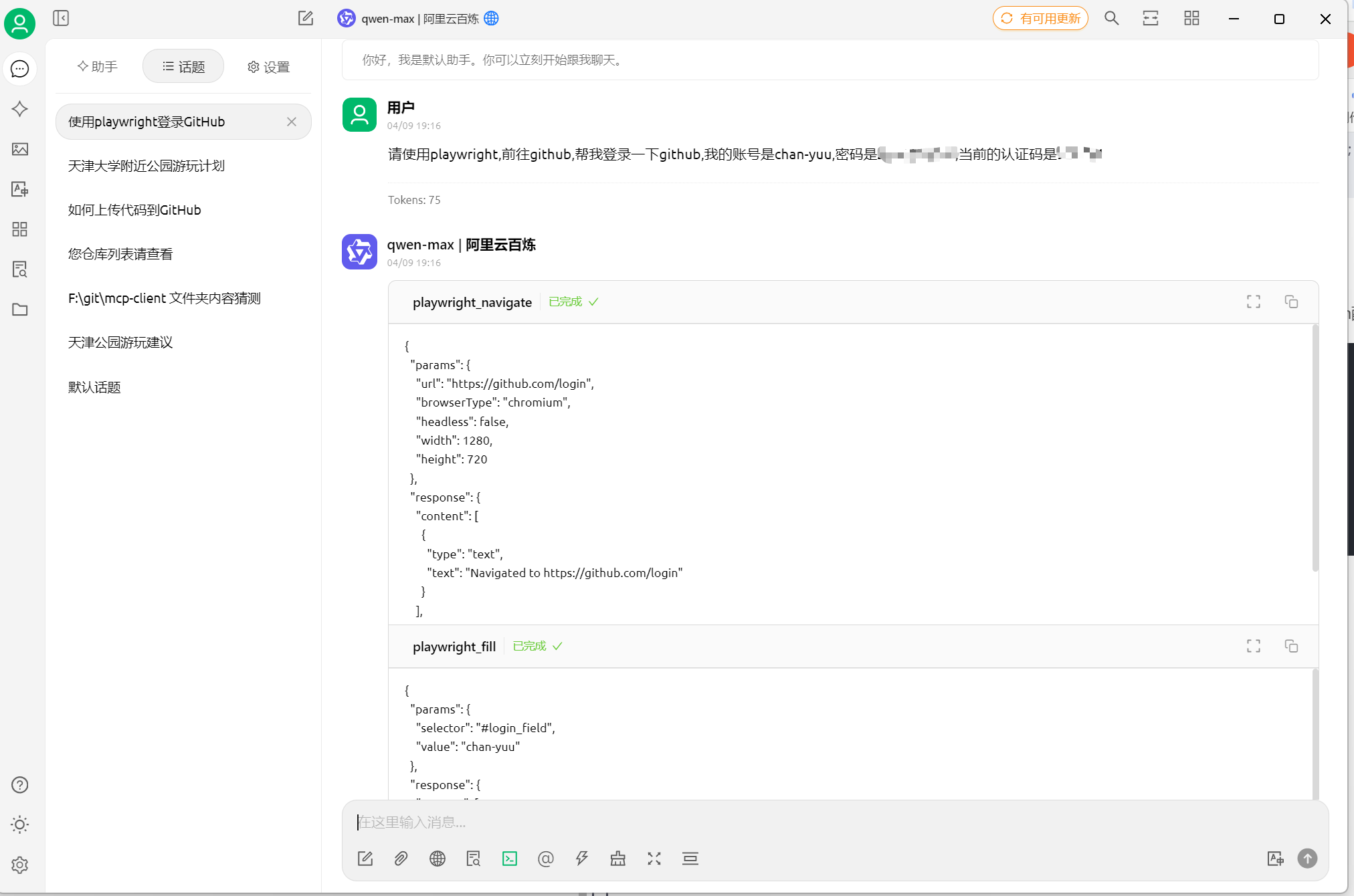
这里没有成功登录,貌似他没有填写Authenticator的权限.
matlab
这个貌似还没有很好的封装到服务器上,所以我们需要先本地安装一下:
下载一下:https://github.com/WilliamCloudQi/matlab-mcp-server
安装一下这个javascript项目:
cd matlab-mcp-server
npminstallnpm run build
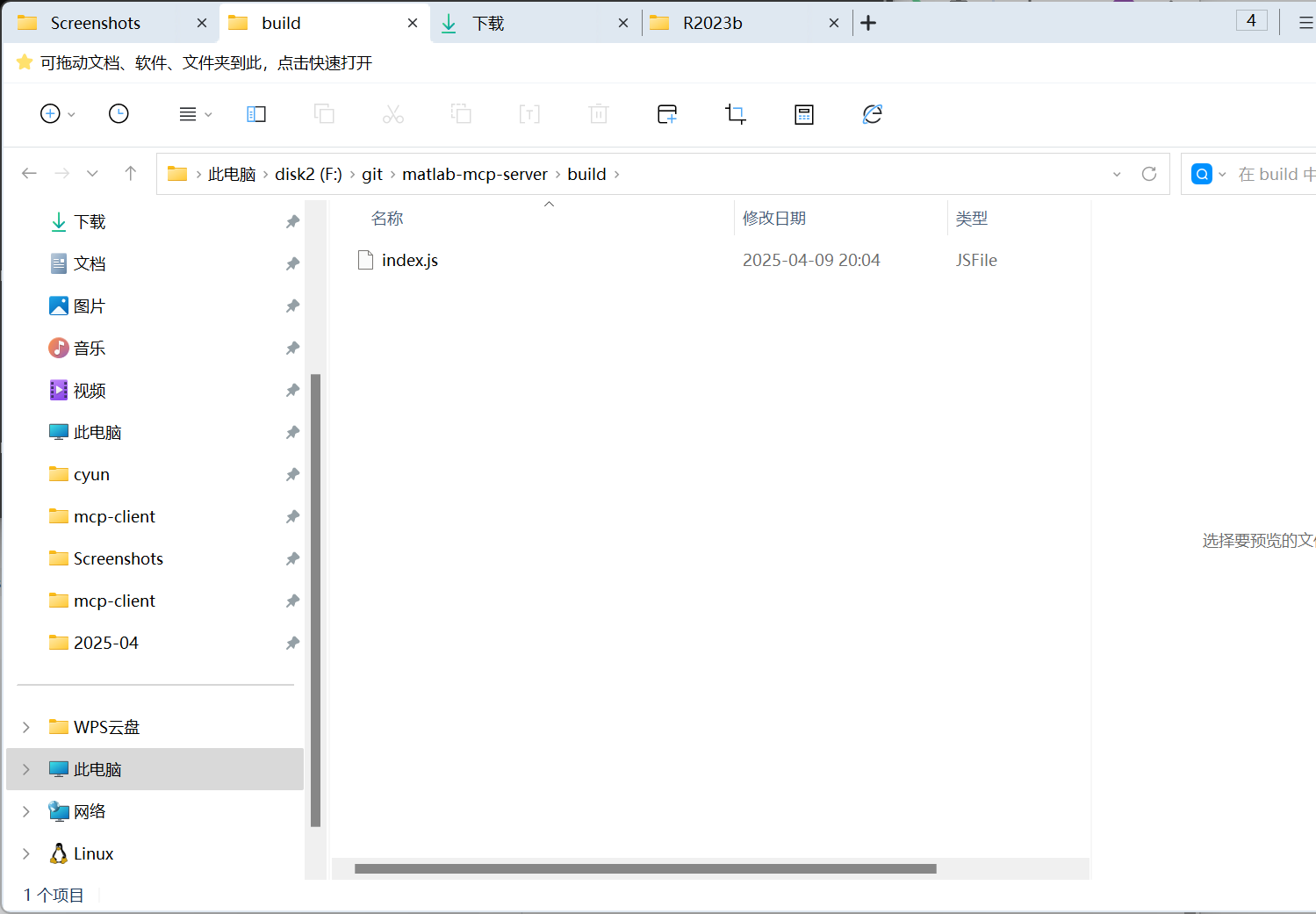
在build下生成了一个js文件,然后我们配置一下mcp:
"matlab-server":{"command":"node",
  "args":["F:\\git\\matlab-mcp-server\\build\\index.js"],
  "env":{"MATLAB_PATH":"D:\\Program Files\\MATLAB\\R2023b\\bin\\matlab.exe"},
  "disabled": false,
  "autoApprove":[]}
注意修改一下对应的js和matlab的位置.
应该就可以调用了…
r
npminstallnpm run build
[外链图片转存中...(img-wggBVPab-1757416769178)]
 在build下生成了一个js文件,然后我们配置一下mcp:

```bash
"matlab-server":{"command":"node",
  "args":["F:\\git\\matlab-mcp-server\\build\\index.js"],
  "env":{"MATLAB_PATH":"D:\\Program Files\\MATLAB\\R2023b\\bin\\matlab.exe"},
  "disabled": false,
  "autoApprove":[]}
注意修改一下对应的js和matlab的位置.
应该就可以调用了…
还有很多的mcp server正在开发中,当大模型集成了这些工具之后,工作效率将成倍提升!当然,现在开源模型商其实还在追赶,claude的集成mcp工具已经非常强大了,也有自己的client客户端,期待后续的发展.后面我们可能会接触n8n,cozy这样的工作流智能体,也是类似的.
零基础如何高效学习大模型?
你是否懂 AI,是否具备利用大模型去开发应用能力,是否能够对大模型进行调优,将会是决定自己职业前景的重要参数。
为了帮助大家打破壁垒,快速了解大模型核心技术原理,学习相关大模型技术。从原理出发真正入局大模型。在这里我和鲁为民博士系统梳理大模型学习脉络,这份 LLM大模型资料 分享出来:包括LLM大模型书籍、640套大模型行业报告、LLM大模型学习视频、LLM大模型学习路线、开源大模型学习教程等, 😝有需要的小伙伴,可以 扫描下方二维码免费领取🆓**⬇️⬇️⬇️

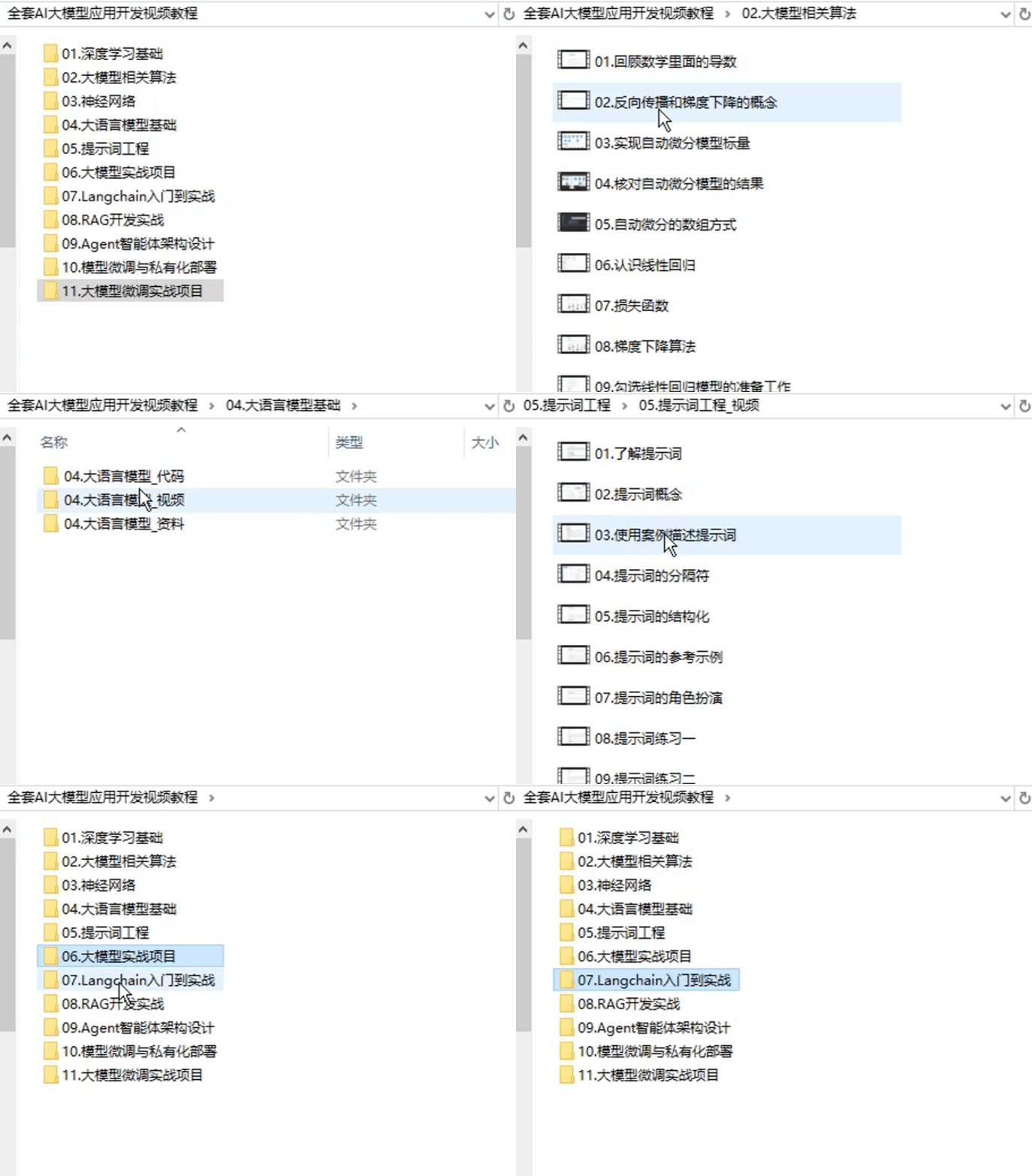
【大模型全套视频教程】
教程从当下的市场现状和趋势出发,分析各个岗位人才需求,带你充分了解自身情况,get 到适合自己的 AI 大模型入门学习路线。
从基础的 prompt 工程入手,逐步深入到 Agents,其中更是详细介绍了 LLM 最重要的编程框架 LangChain。最后把微调与预训练进行了对比介绍与分析。
同时课程详细介绍了AI大模型技能图谱知识树,规划属于你自己的大模型学习路线,并且专门提前收集了大家对大模型常见的疑问,集中解答所有疑惑!
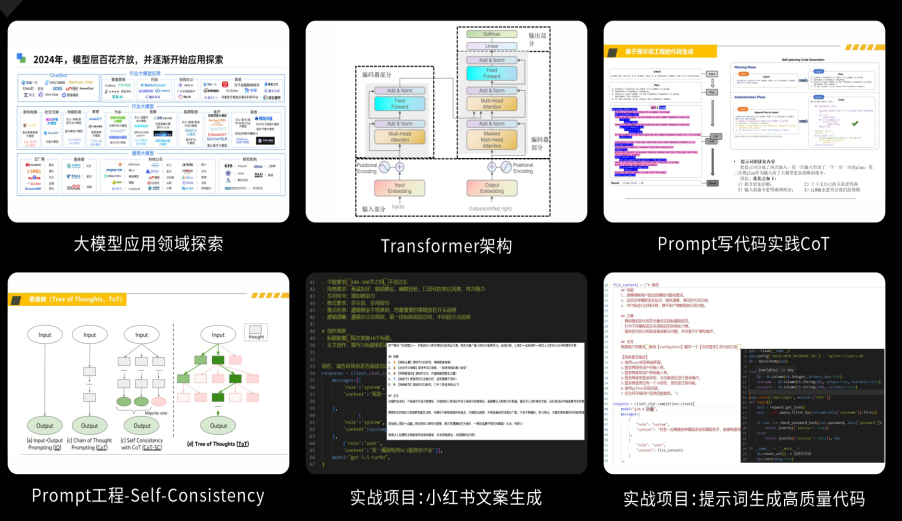
深耕 AI 领域技术专家带你快速入门大模型
跟着行业技术专家免费学习的机会非常难得,相信跟着学习下来能够对大模型有更加深刻的认知和理解,也能真正利用起大模型,从而“弯道超车”,实现职业跃迁!
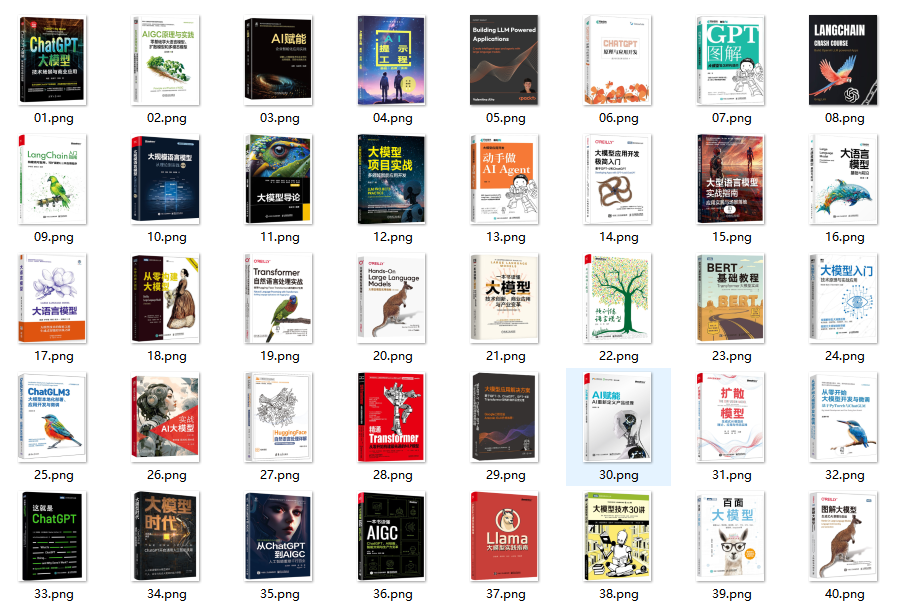
【精选AI大模型权威PDF书籍/教程】
精心筛选的经典与前沿并重的电子书和教程合集,包含《深度学习》等一百多本书籍和讲义精要等材料。绝对是深入理解理论、夯实基础的不二之选。
【AI 大模型面试题 】
除了 AI 入门课程,我还给大家准备了非常全面的**「AI 大模型面试题」,**包括字节、腾讯等一线大厂的 AI 岗面经分享、LLMs、Transformer、RAG 面试真题等,帮你在面试大模型工作中更快一步。
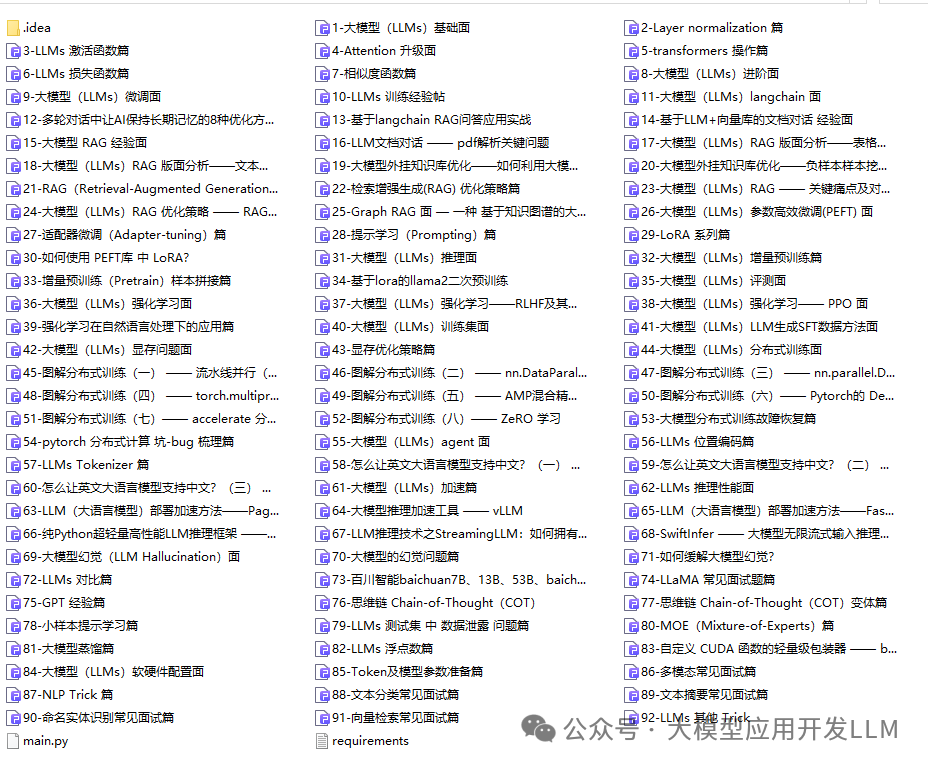
【大厂 AI 岗位面经分享(92份)】
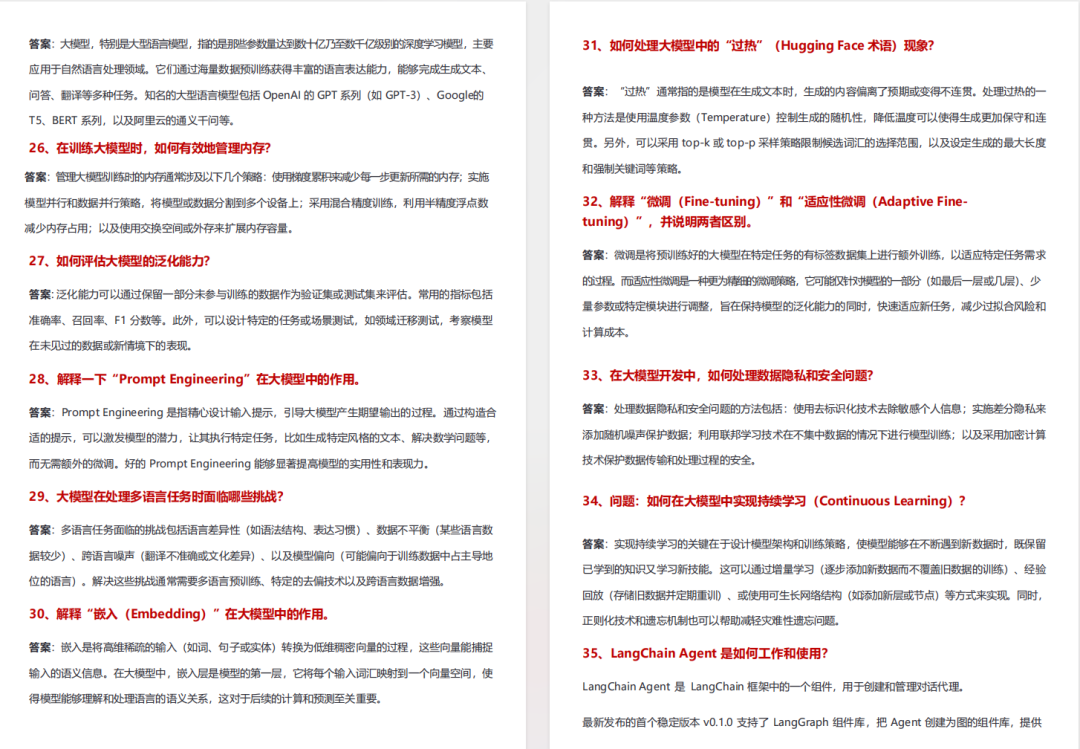
【AI 大模型面试真题(102 道)】
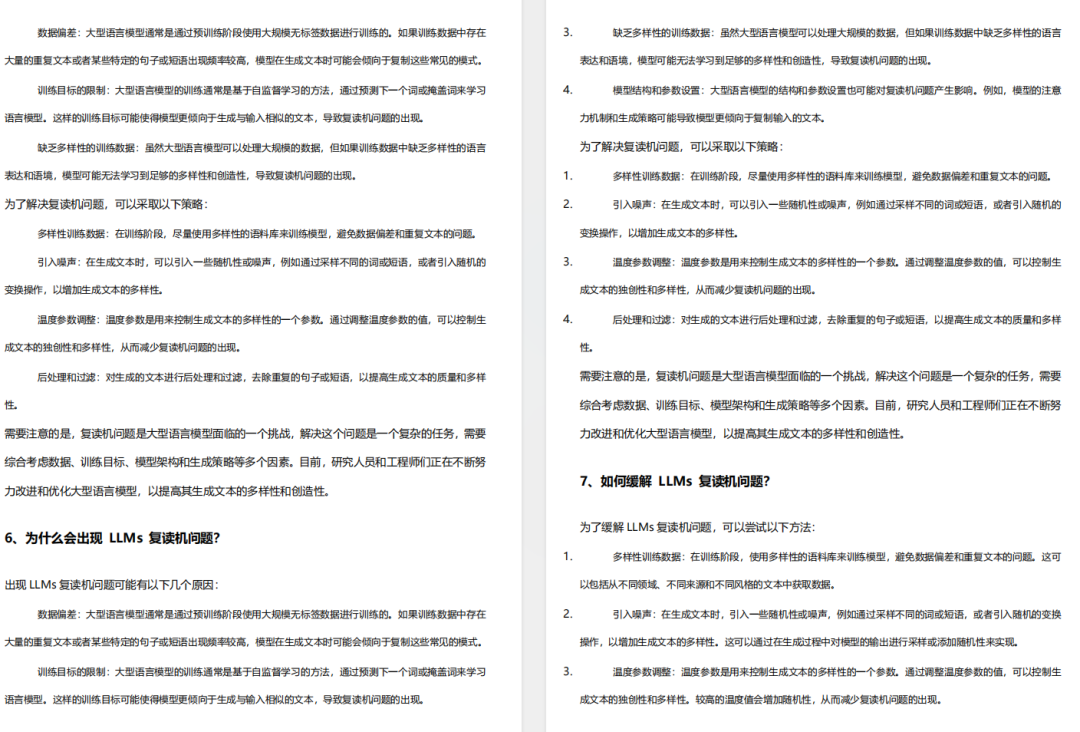
【LLMs 面试真题(97 道)】
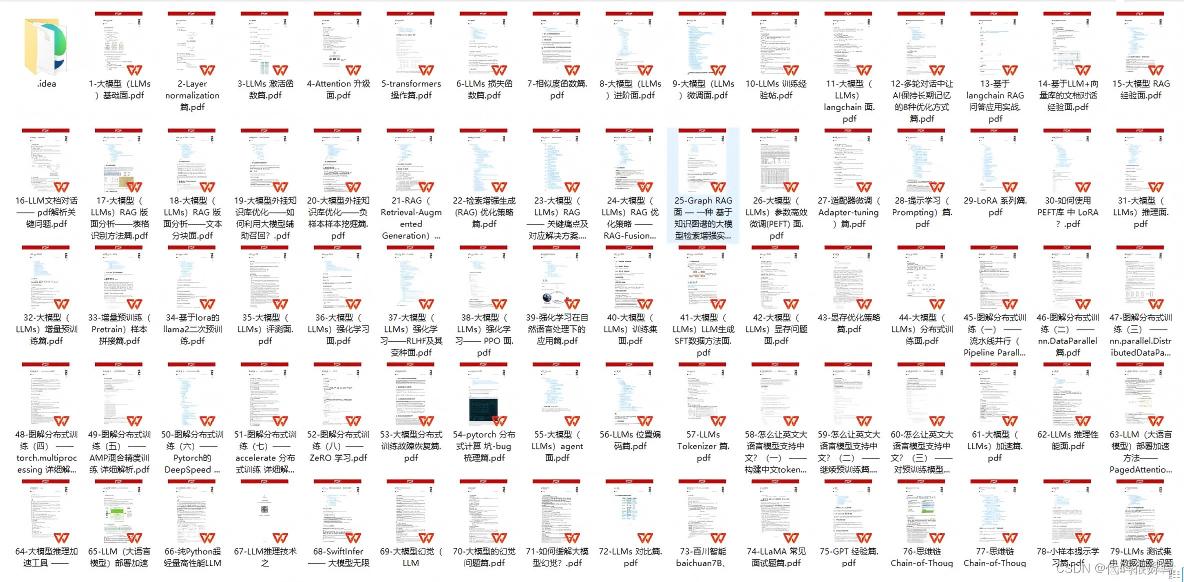
【640套 AI 大模型行业研究报告】
【AI大模型完整版学习路线图(2025版)】
明确学习方向,2025年 AI 要学什么,这一张图就够了!
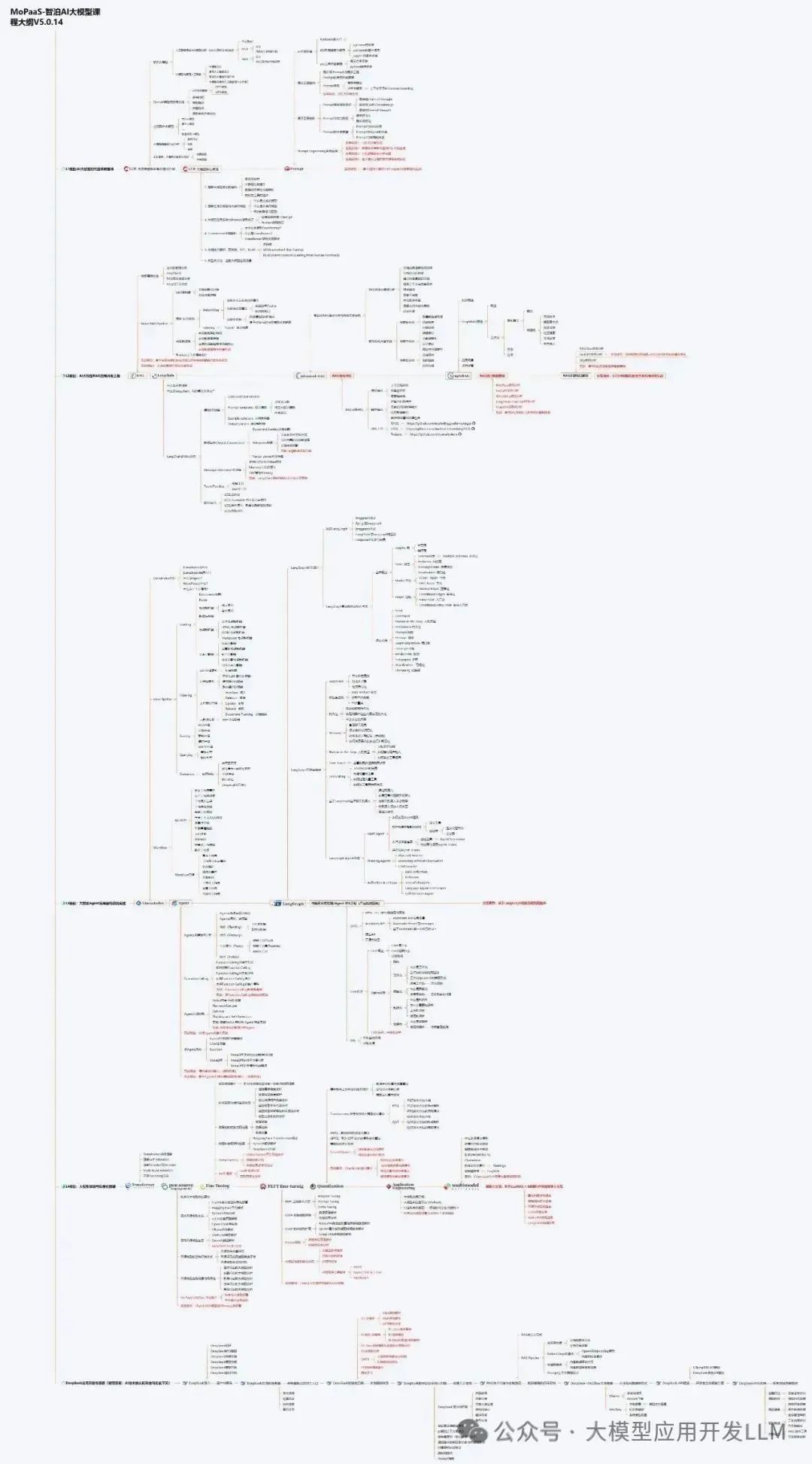
👇👇点击下方卡片链接免费领取全部内容👇👇
抓住AI浪潮,重塑职业未来!
科技行业正处于深刻变革之中。英特尔等巨头近期进行结构性调整,缩减部分传统岗位,同时AI相关技术岗位(尤其是大模型方向)需求激增,已成为不争的事实。具备相关技能的人才在就业市场上正变得炙手可热。
行业趋势洞察:
- 转型加速: 传统IT岗位面临转型压力,拥抱AI技术成为关键。
- 人才争夺战: 拥有3-5年经验、扎实AI技术功底和真实项目经验的工程师,在头部大厂及明星AI企业中的薪资竞争力显著提升(部分核心岗位可达较高水平)。
- 门槛提高: “具备AI项目实操经验”正迅速成为简历筛选的重要标准,预计未来1-2年将成为普遍门槛。
与其观望,不如行动!
面对变革,主动学习、提升技能才是应对之道。掌握AI大模型核心原理、主流应用技术与项目实战经验,是抓住时代机遇、实现职业跃迁的关键一步。
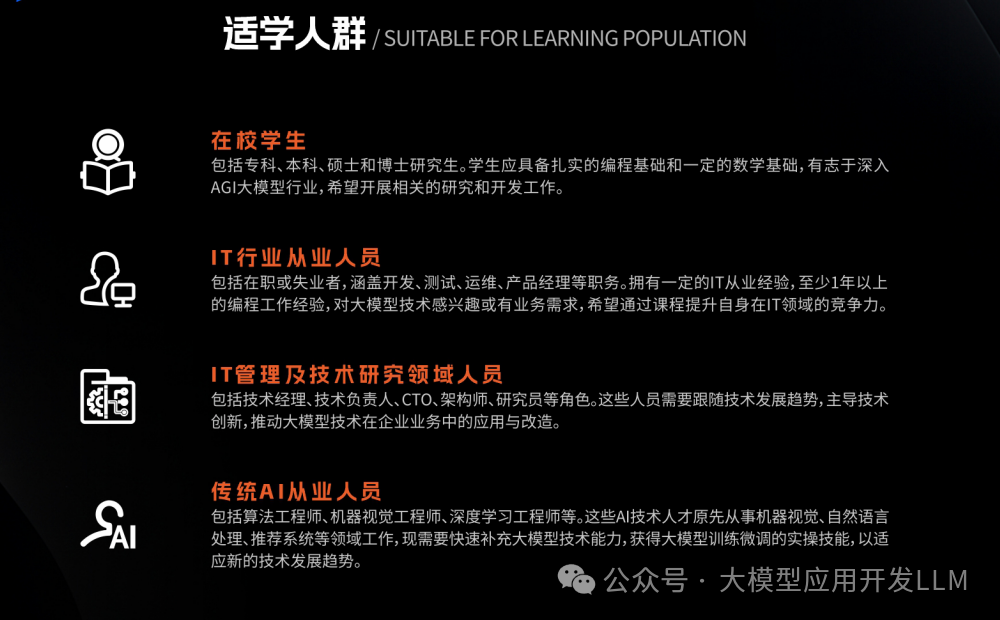
01 为什么分享这份学习资料?
当前,我国在AI大模型领域的高质量人才供给仍显不足,行业亟需更多有志于此的专业力量加入。
因此,我们决定将这份精心整理的AI大模型学习资料,无偿分享给每一位真心渴望进入这个领域、愿意投入学习的伙伴!
我们希望能为你的学习之路提供一份助力。如果在学习过程中遇到技术问题,也欢迎交流探讨,我们乐于分享所知。
*02 这份资料的价值在哪里?*
专业背书,系统构建:
-
本资料由我与鲁为民博士共同整理。鲁博士拥有清华大学学士和美国加州理工学院博士学位,在人工智能领域造诣深厚:
-
- 在IEEE Transactions等顶级学术期刊及国际会议发表论文超过50篇。
- 拥有多项中美发明专利。
- 荣获吴文俊人工智能科学技术奖(中国人工智能领域重要奖项)。
-
目前,我有幸与鲁博士共同进行人工智能相关研究。
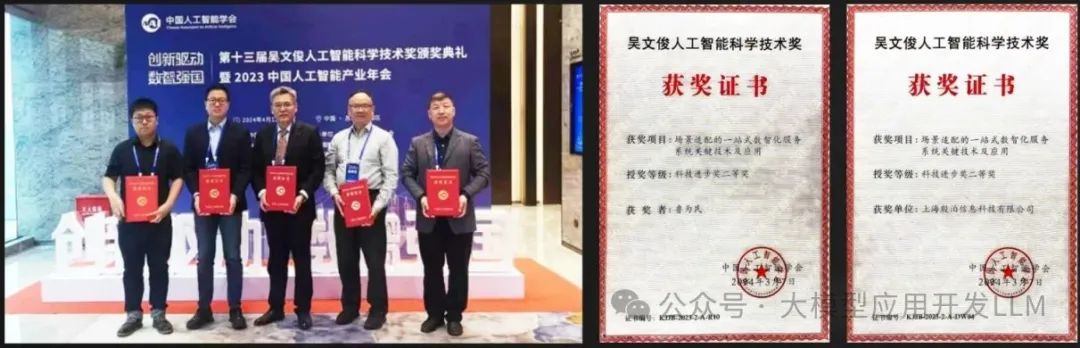
内容实用,循序渐进:
-
资料体系化覆盖了从基础概念入门到核心技术进阶的知识点。
-
包含丰富的视频教程与实战项目案例,强调动手实践能力。
-
无论你是初探AI领域的新手,还是已有一定技术基础希望深入大模型的学习者,这份资料都能为你提供系统性的学习路径和宝贵的实践参考,助力你提升技术能力,向大模型相关岗位转型发展。
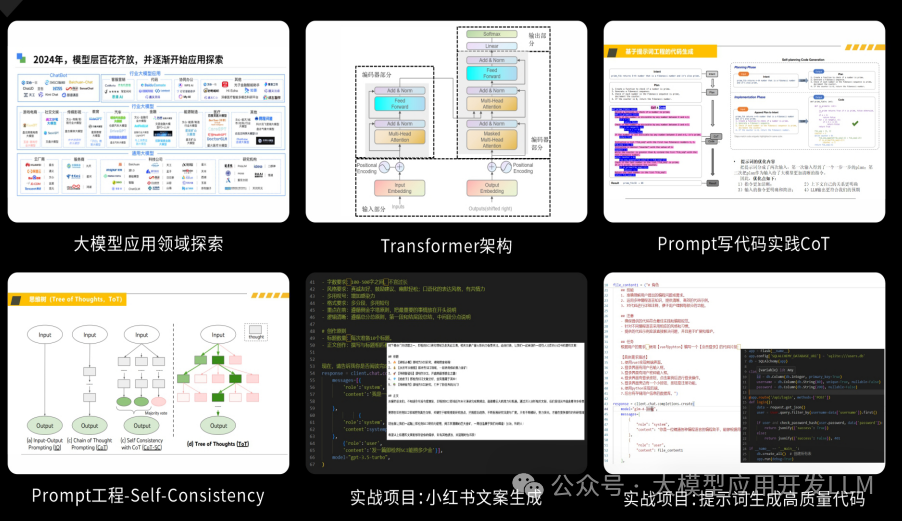
抓住机遇,开启你的AI学习之旅!

中国智能体开发者社区,聚焦智能体与大模型开发,提供前沿资讯、实用工具链、开源项目及行业案例。通过技术沙龙、开发者大赛等活动,促进经验交流与协作,助力开发者快速构建创新智能应用。
更多推荐
 18
18 0
0- 0


 已为社区贡献195条内容

所有评论(0)